Wie schreibt man Beschreibungen für Produkte, Kategorien und Blog?
Wie schreibt man Produktbeschreibungen, Kategorietexte und Blogartikel?

Wie können Sie mit dem Pobo-Editor einfach schönen Inhalt für Ihre Produktseiten, Kategorien und Blogs erstellen? Das zeigen wir Ihnen in dieser Anleitung.


Wie schreibt man die erste Beschreibung?

Der eigentliche Inhalt für Produktbeschreibungen, Kategorietexte, Blogartikel und geteilte Beschreibungen wird auf die gleiche Weise erstellt.

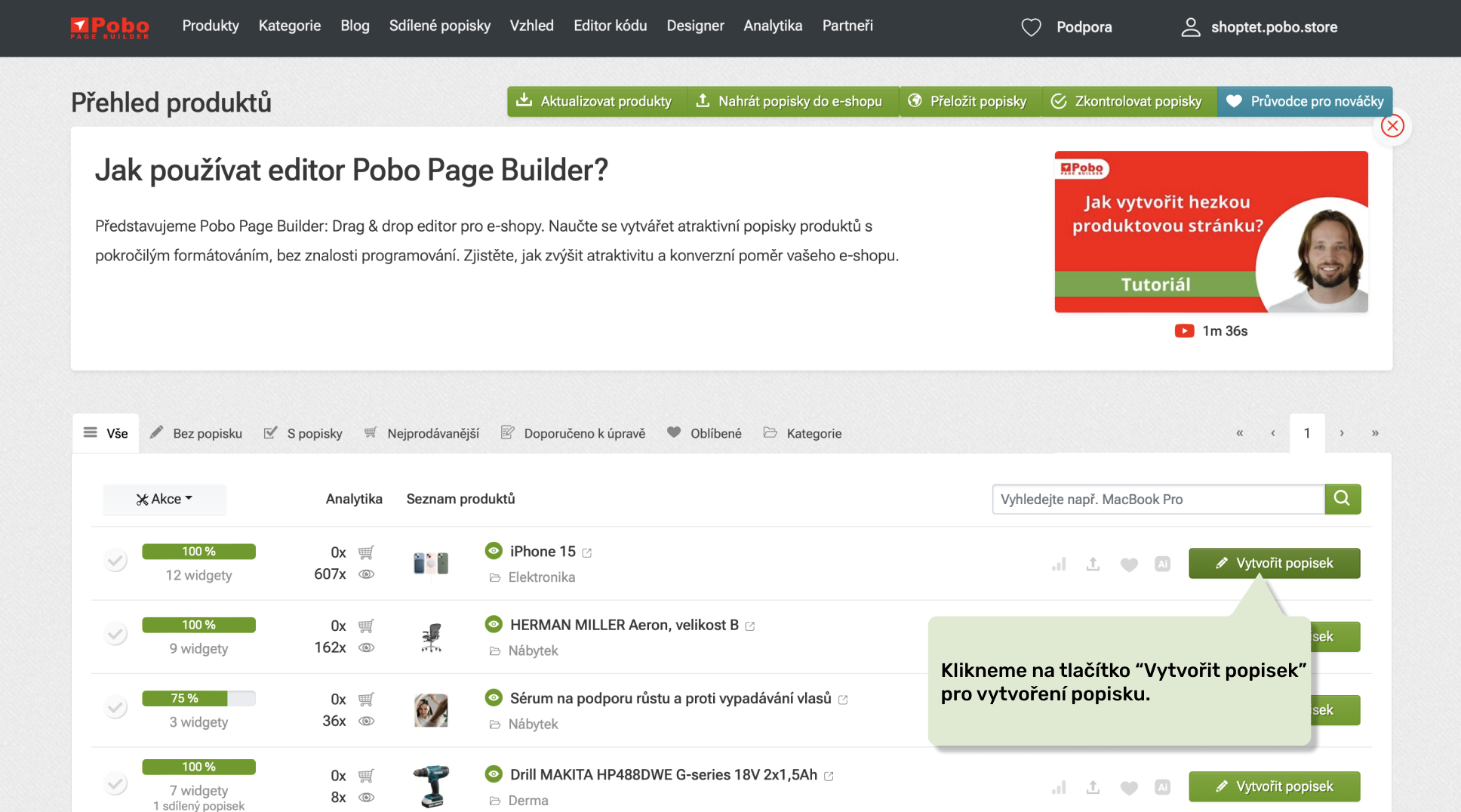
Wir erstellen also die erste Produktbeschreibung. In der Produktübersicht klicken wir auf die grüne Schaltfläche Beschreibung erstellen. Anschließend öffnet sich der Editor, in dem wir Inhalte hinzufügen können. 

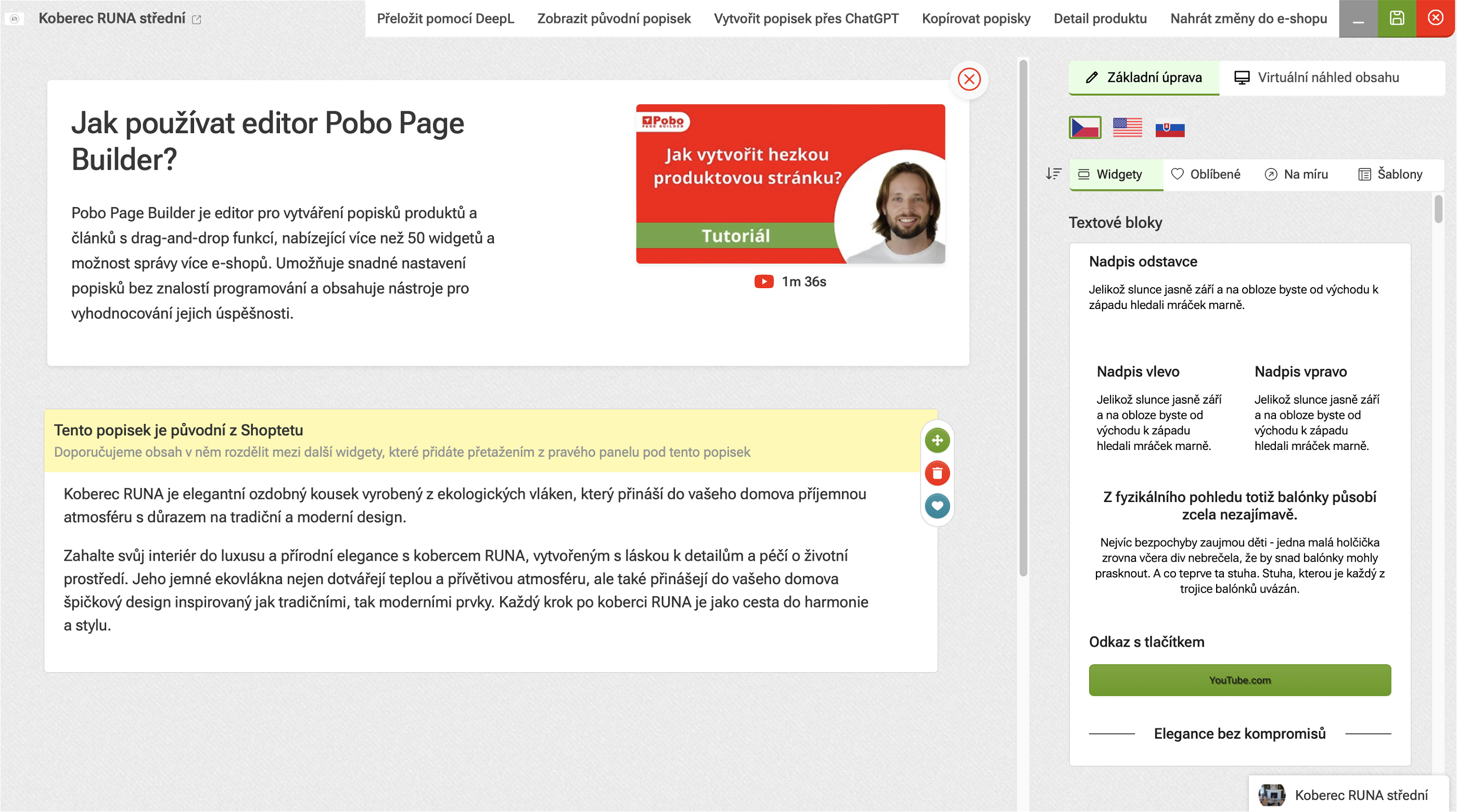
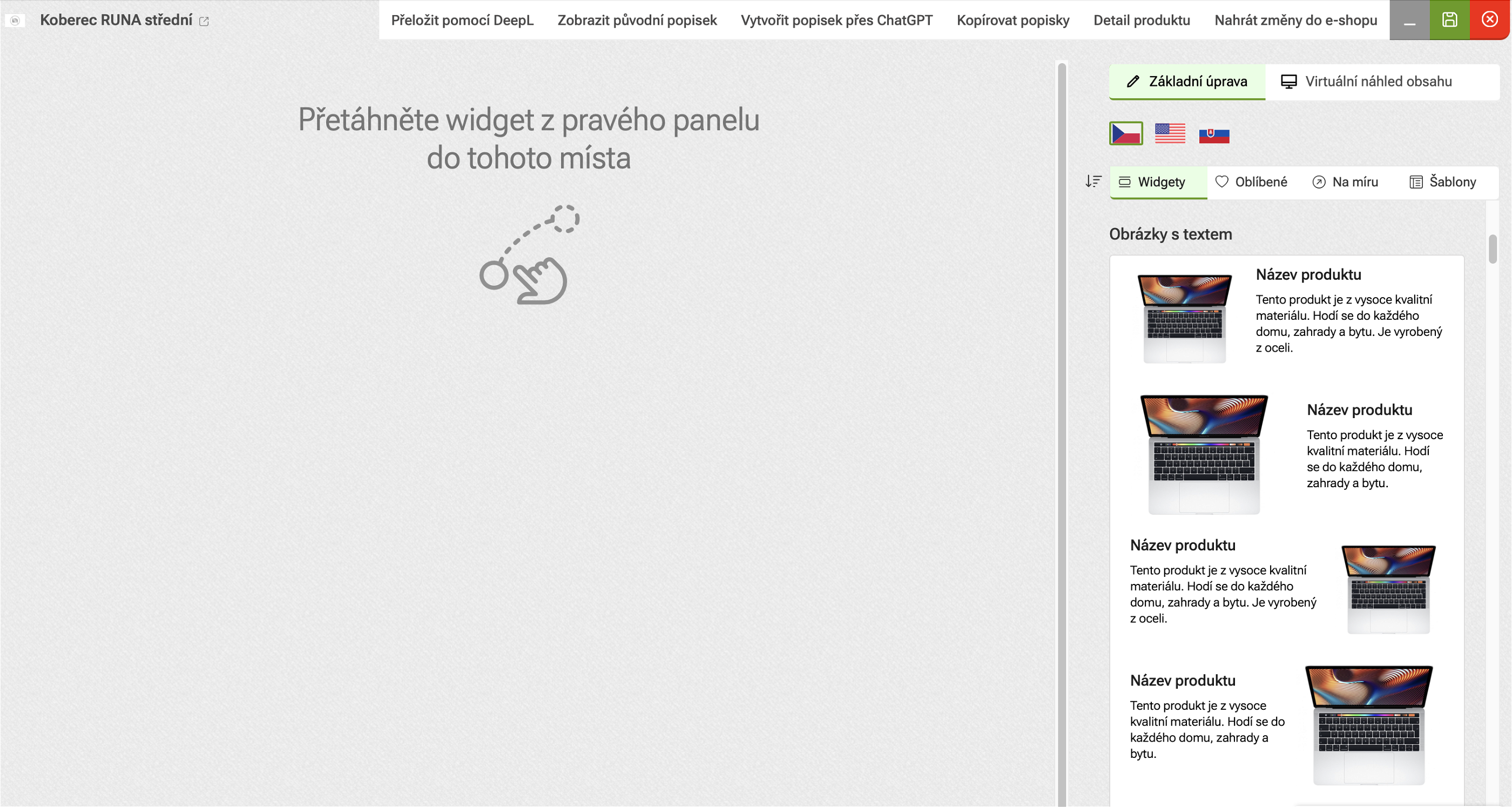
Im Editor wird in der mittleren Ansicht (nach dem ersten Laden des Produkts) die ursprüngliche Beschreibung angezeigt, die im E-Shop gespeichert ist. Diese Beschreibung können wir entfernen oder sie als Informationen für weitere Inhalte verwenden. Im rechten Bereich sehen wir die eigentliche Liste der Widgets, die wir für Inhalte verwenden können. Wir haben die Auswahl aus Bildern, Galerien, YouTube-Videos, Symbolblöcken, Vorlagen für Bewertungen, FAQs oder Bildern mit kurzen Informationen

Wie fügt man Inhalts-Widgets hinzu?

Jetzt versuchen wir, eine Beschreibung mit einem Bild rechts und Text links zu erstellen, die aus zwei Bildern und einem Text besteht, der sich rechts und dann links vom Bild anzeigt. In der Liste suchen wir das Widget mit dem Bild links & Text rechts und ziehen es in den Inhalt.  

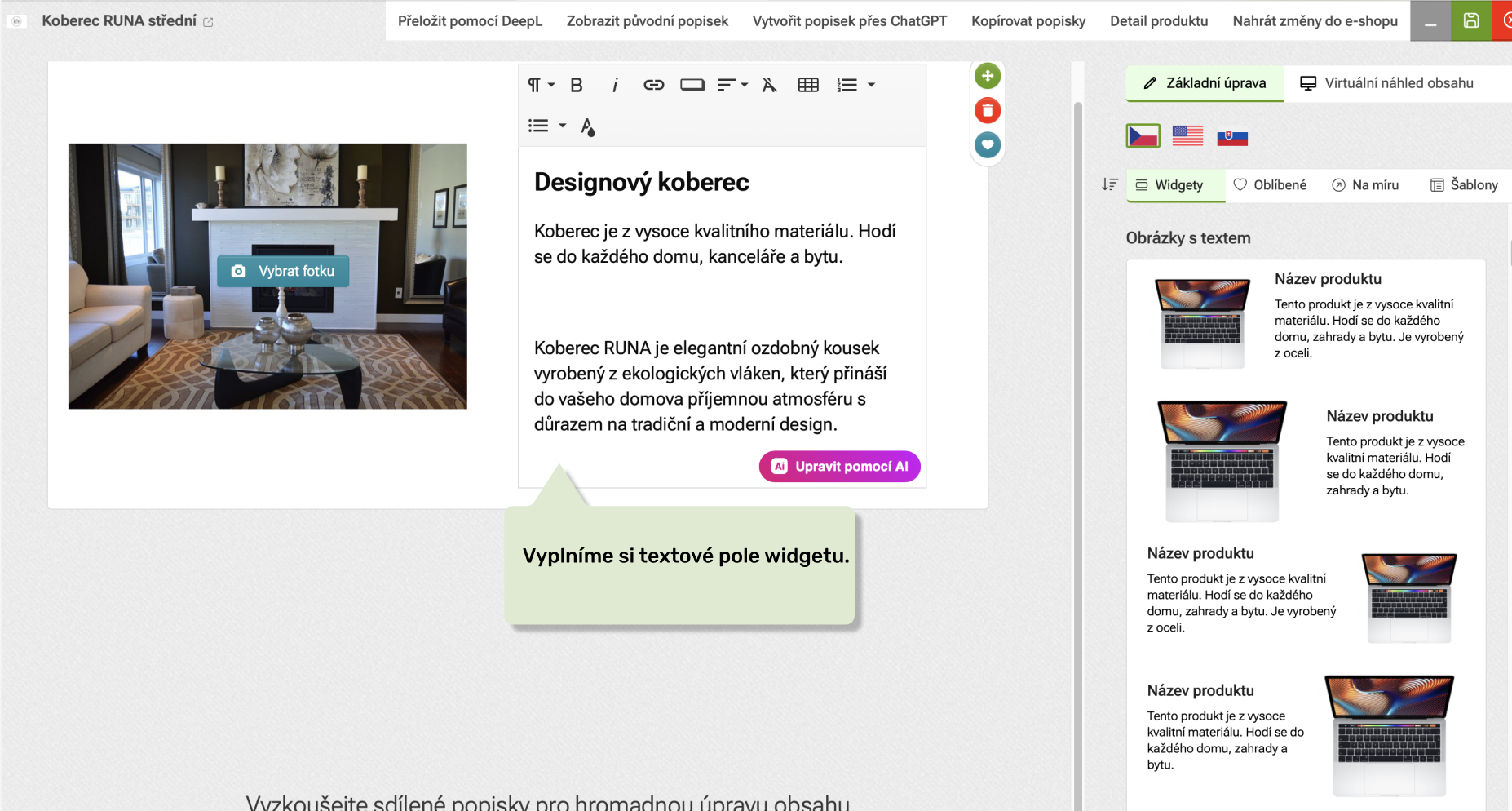
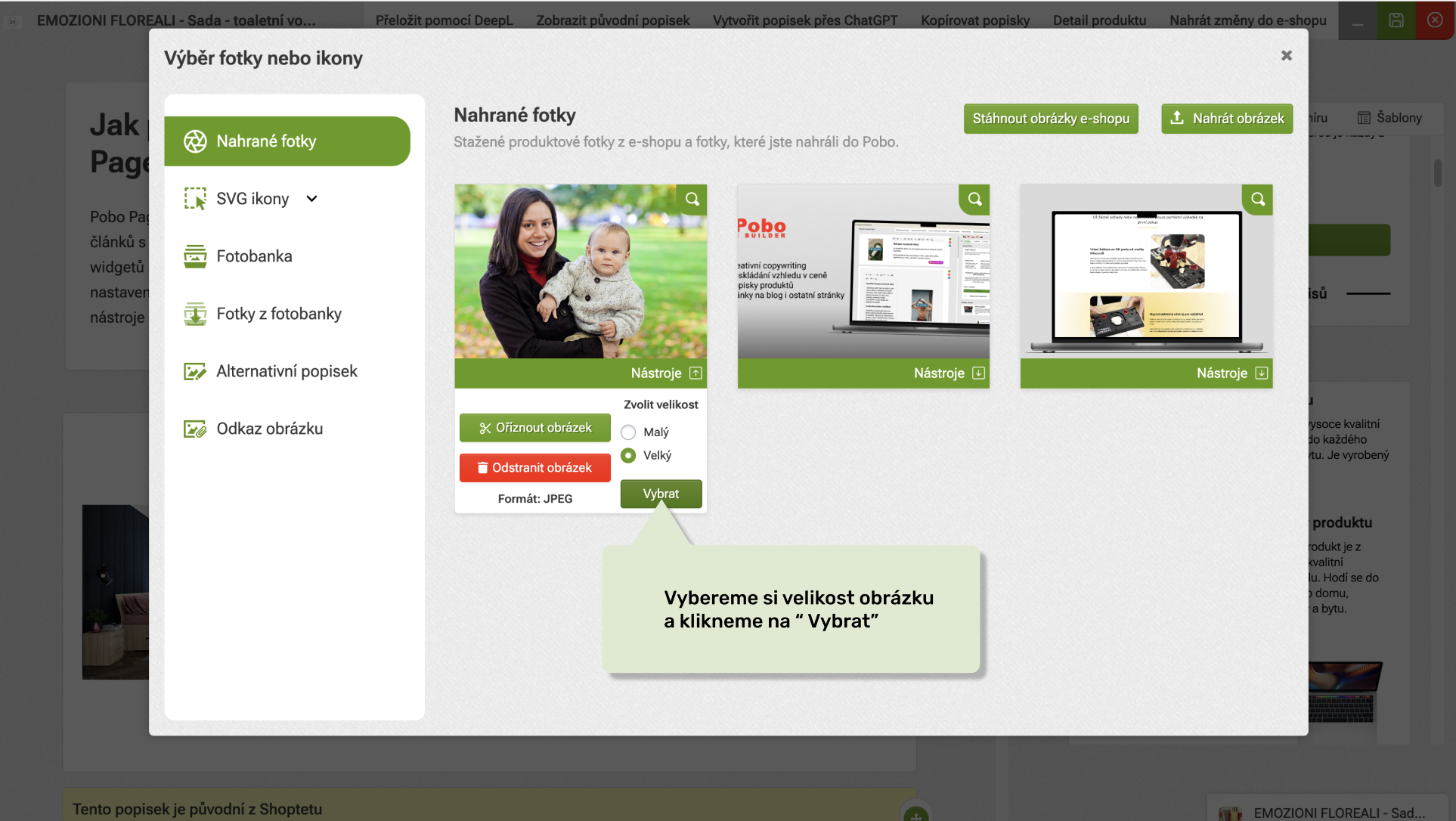
Anschließend fügen wir auch das zweite Widget mit dem Bild rechts und dem Text links ein, füllen auch den Text aus und bei einem Klick auf die Schaltfläche Foto auswählen erscheint ein modales Fenster, in dem wir das Foto auswählen, das wir in das Widget einfügen möchten.


Wie löscht oder verschiebt man ein Widget?

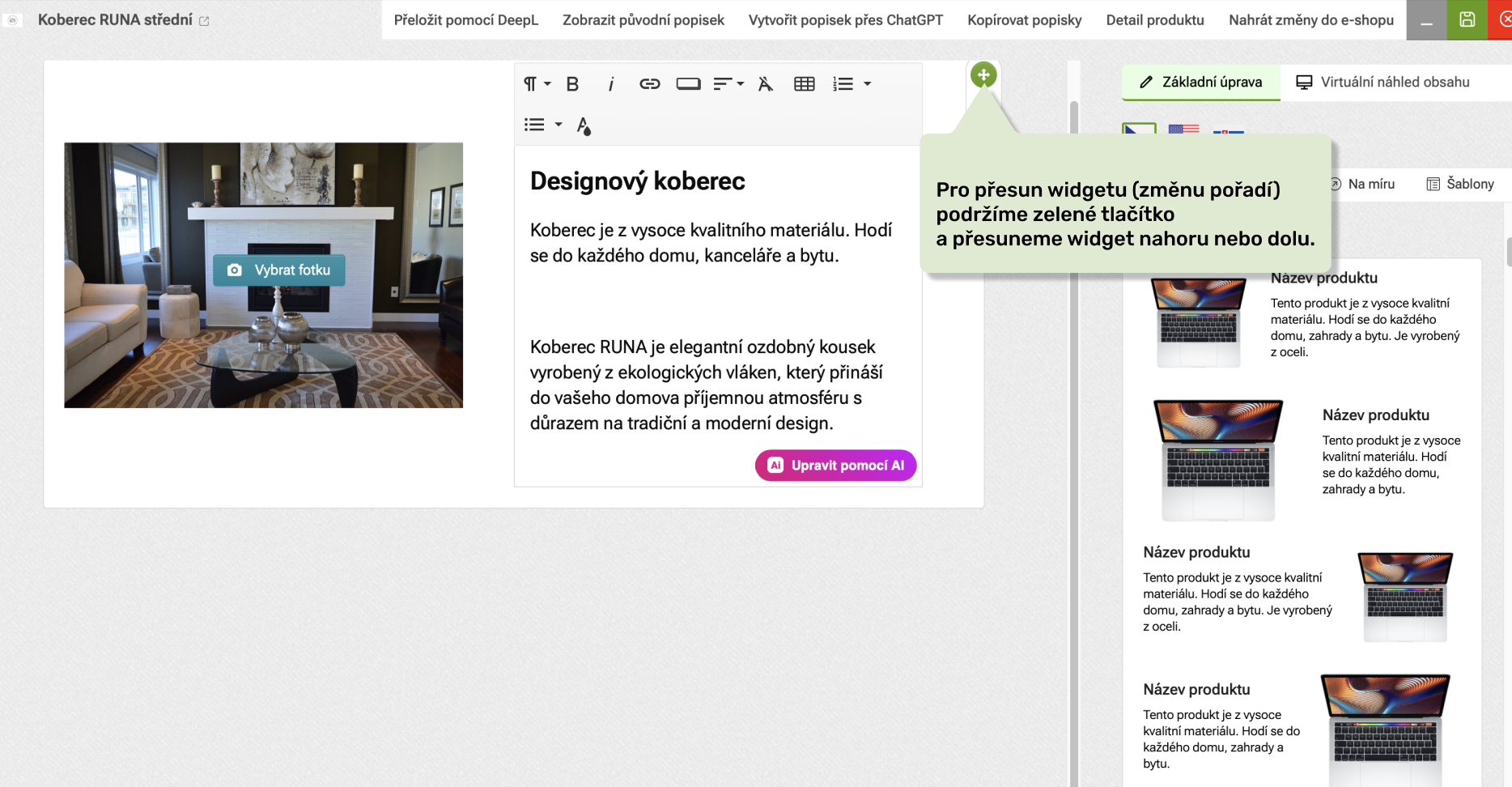
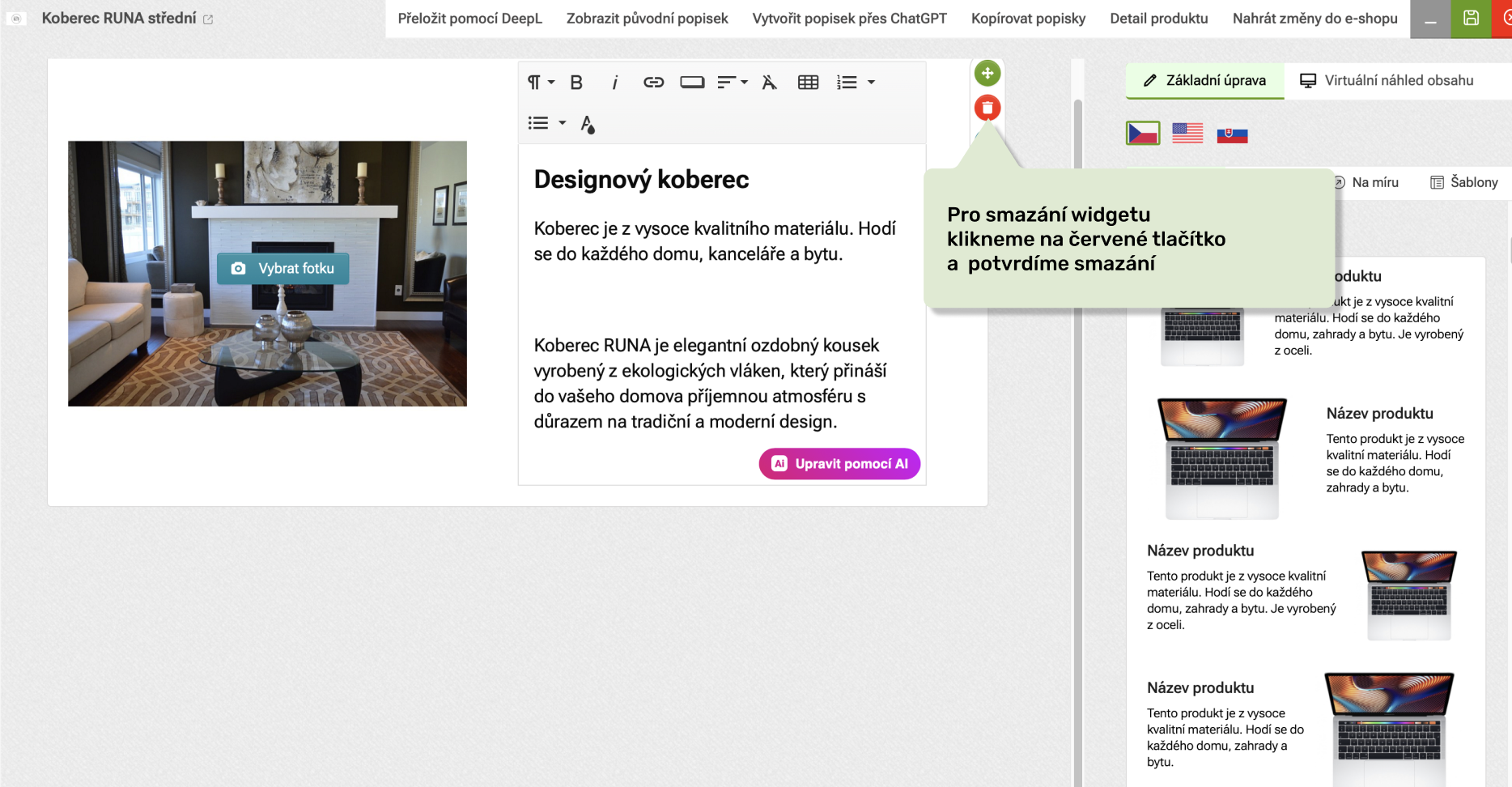
Wenn wir ein Widget löschen möchten, klicken wir auf das Mülleimer-Symbol im rechten Bereich des Editors und bestätigen das Löschen. Wenn wir das Widget verschieben und seine Reihenfolge ändern möchten, klicken und halten wir das grüne Symbol. Durch Ziehen nach oben oder unten verschieben wir das Widget an die gewünschte Stelle.


Wie arbeitet man mit Text?

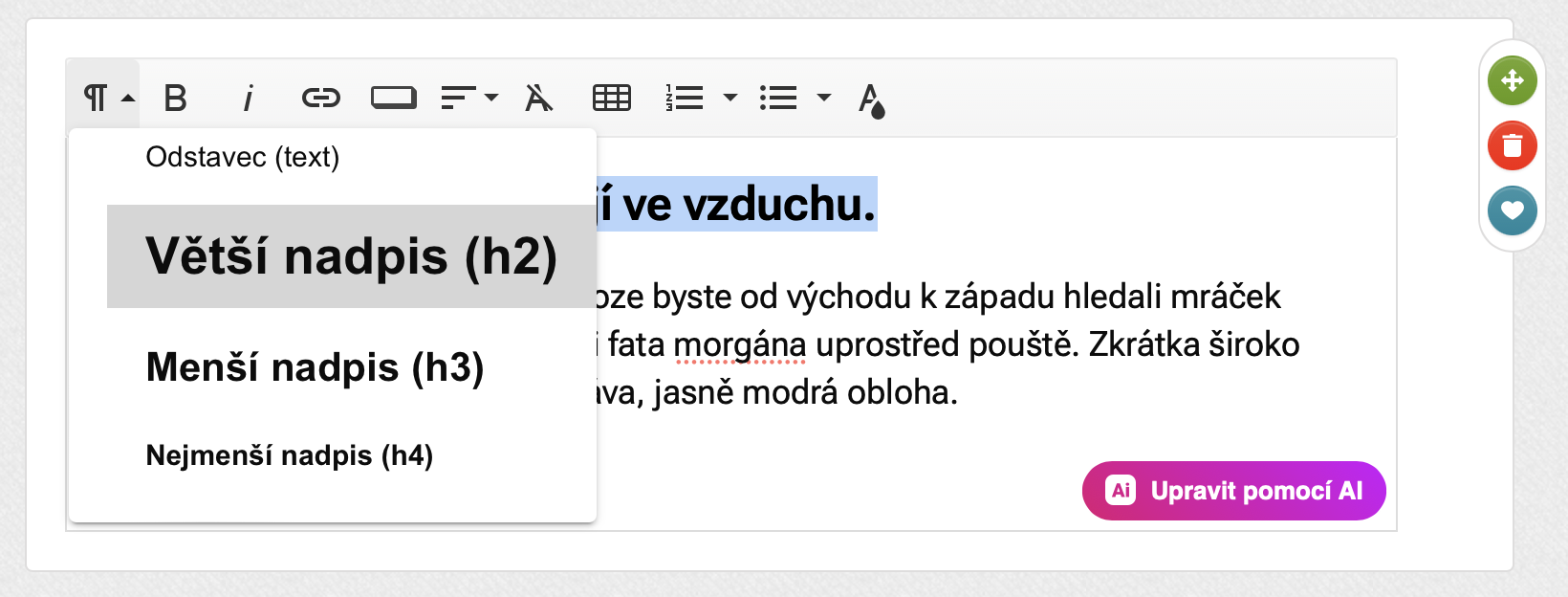
Für die Arbeit mit Text wird im Pobo Page Builder der sogenannte WYSIWYG-Editor verwendet, in dem Sie in den Text Überschriften der zweiten, dritten und vierten Ebene, Absätze, Tabellen, nummerierte/ Aufzählungslisten, Schaltflächen oder Links einfügen können. Sie können das Format des Textes ändern - z.B. Text fett oder kursiv markieren, die Ausrichtung oder Farbe ändern. 

Im oberen Menü wählen wir die Schaltfläche mit der gewünschten Formatierungsfunktion aus. Beim Überfahren des Symbols wird ein Tooltip zur einfachen Orientierung angezeigt.

Was tun, wenn ich einen Fehler mache?

Für den Fall, dass wir einen Fehler machen, können wir "undo" (rückgängig) mit Hilfe der Tastenkombination verwenden:

  • CMD+z für MacOS
  • CTRL+z für Windows


Wie arbeitet man mit Bildern und Symbolen?

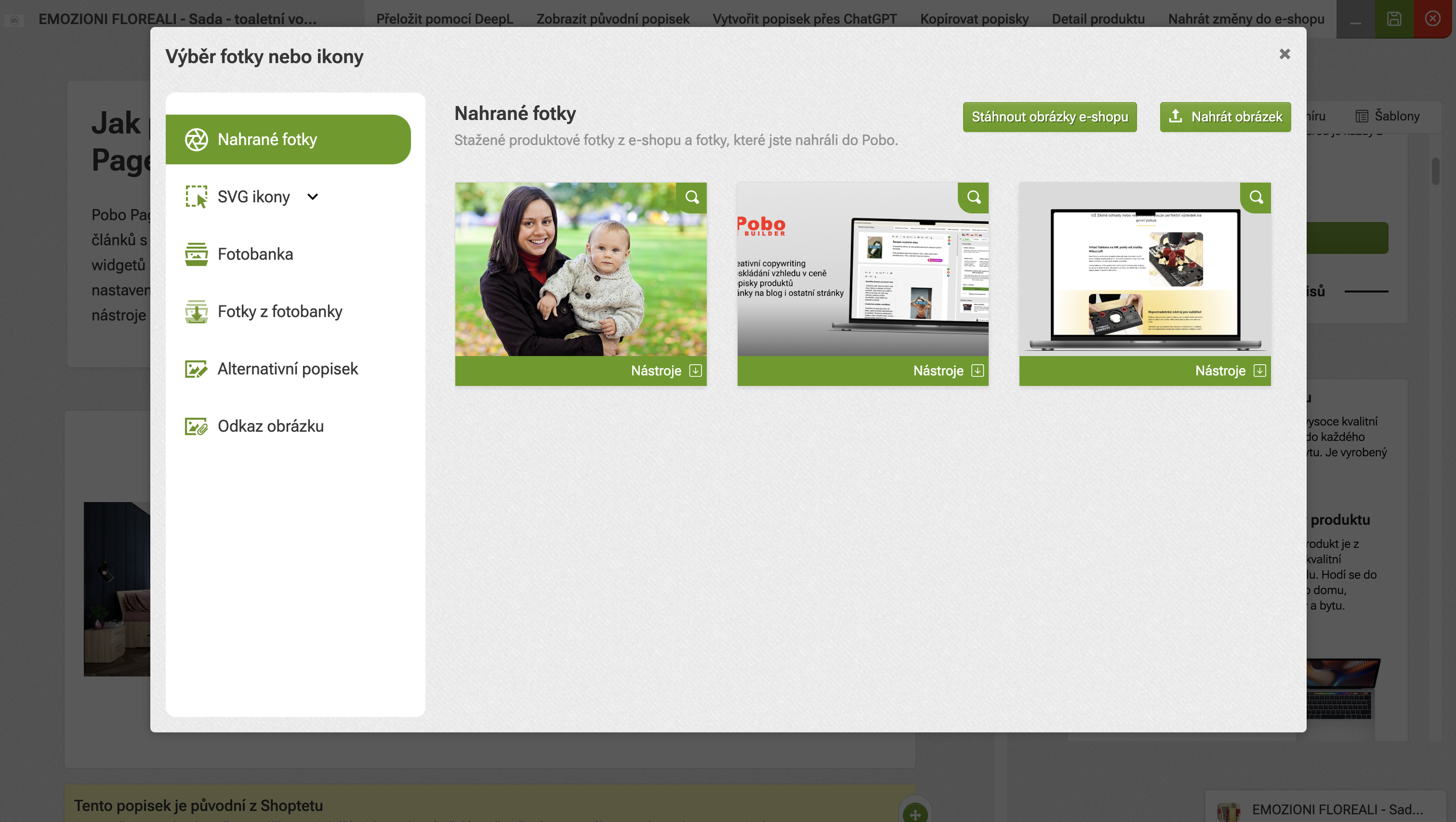
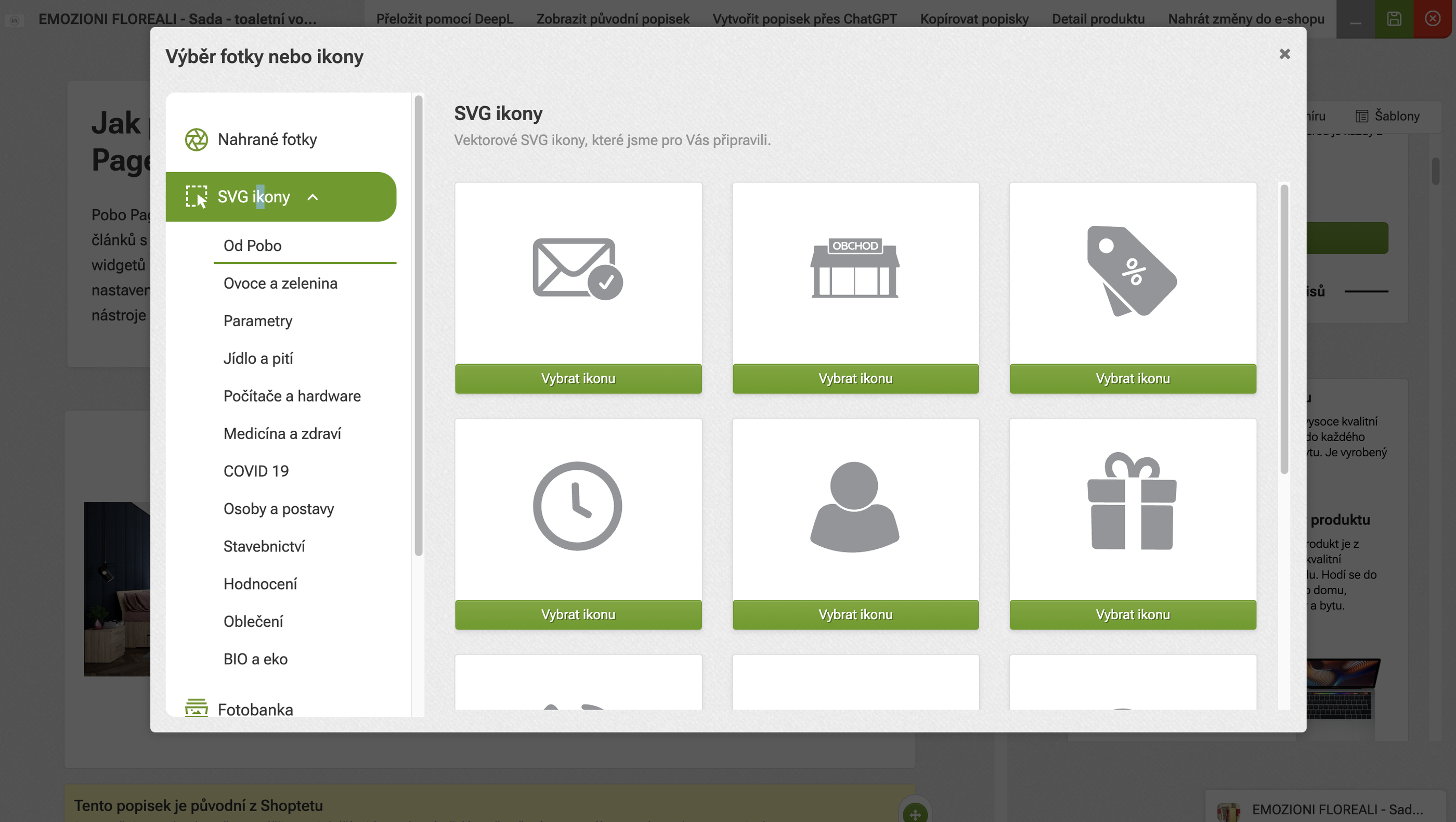
Beim Klicken auf das Kamerasymbol wird ein modales Fenster angezeigt, in dem wir mit Bildern und Symbolen arbeiten können. Die Hauptfunktionen, die der Pobo Page Builder bietet:

  1.  Neue Fotos zum Produkt hochladen (zulässige Formate sind PNG, JPG und JPEG)
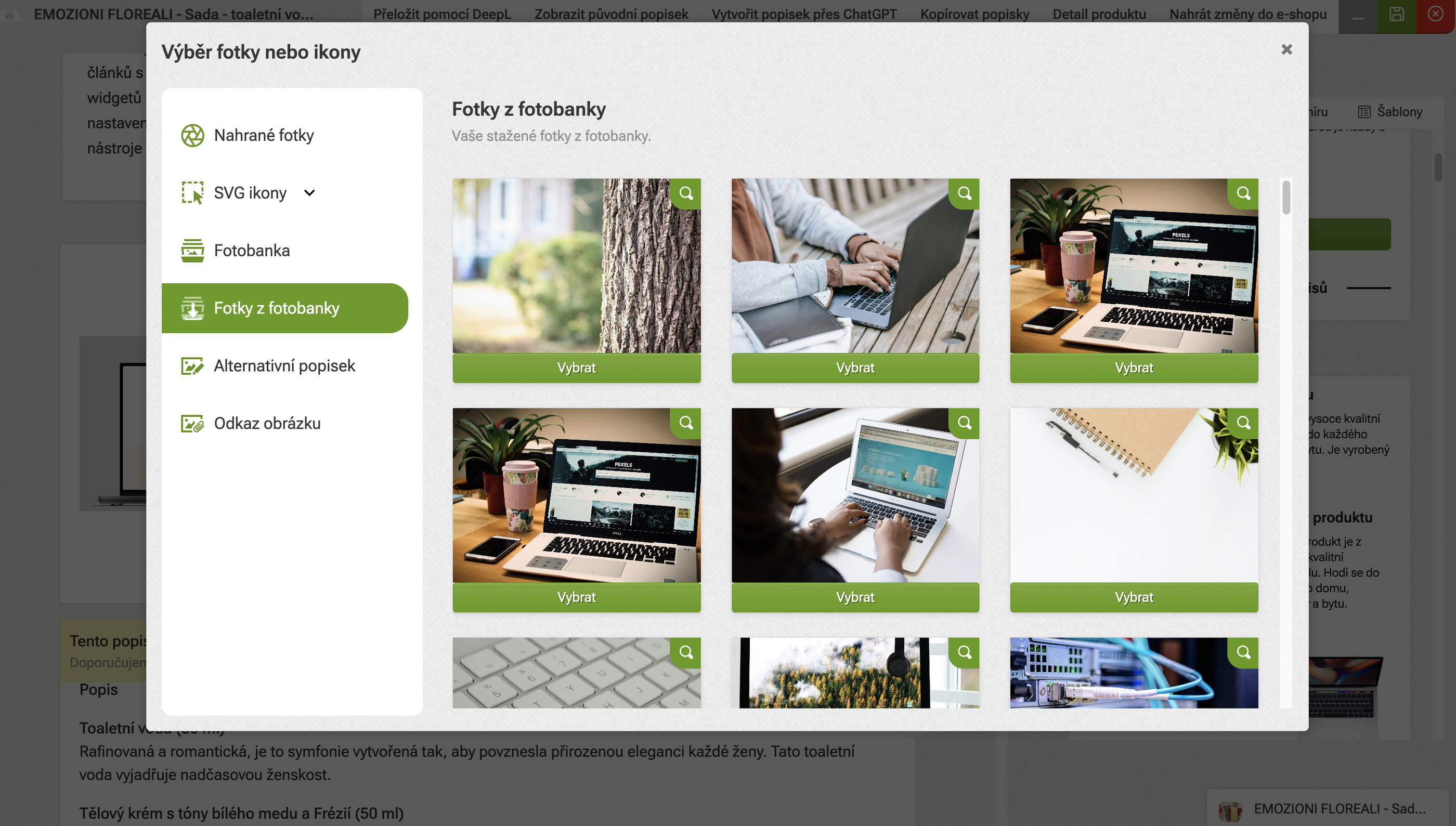
  2.  Produktbilder aus dem E-Shop in den Pobo Page Builder herunterladen 
  3.  Eine aus über 350+ vorbereiteten SVG-Icons auswählen 
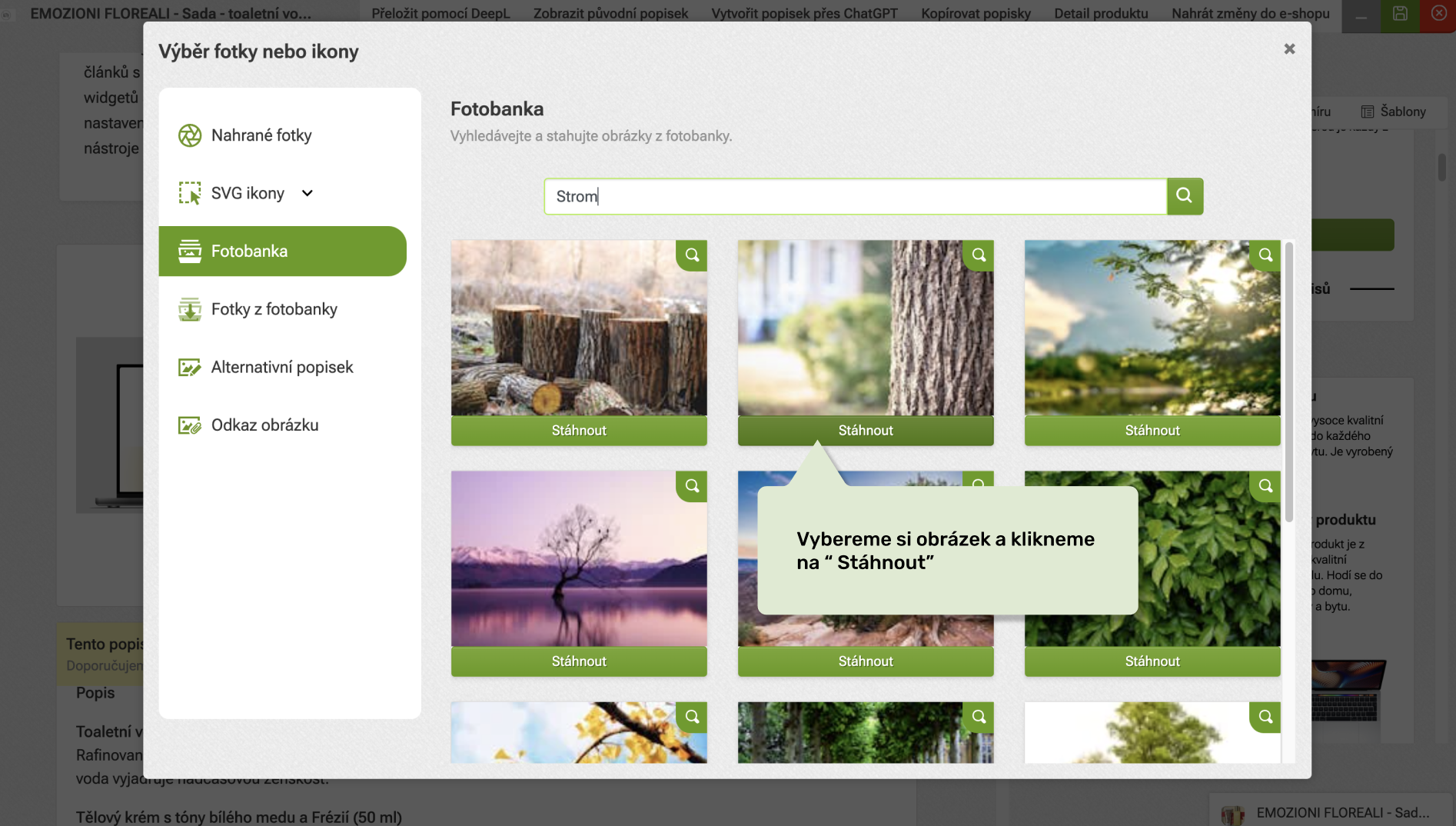
  4.  Eine aus über 5.000.000 Fotos aus der Bilddatenbank auswählen
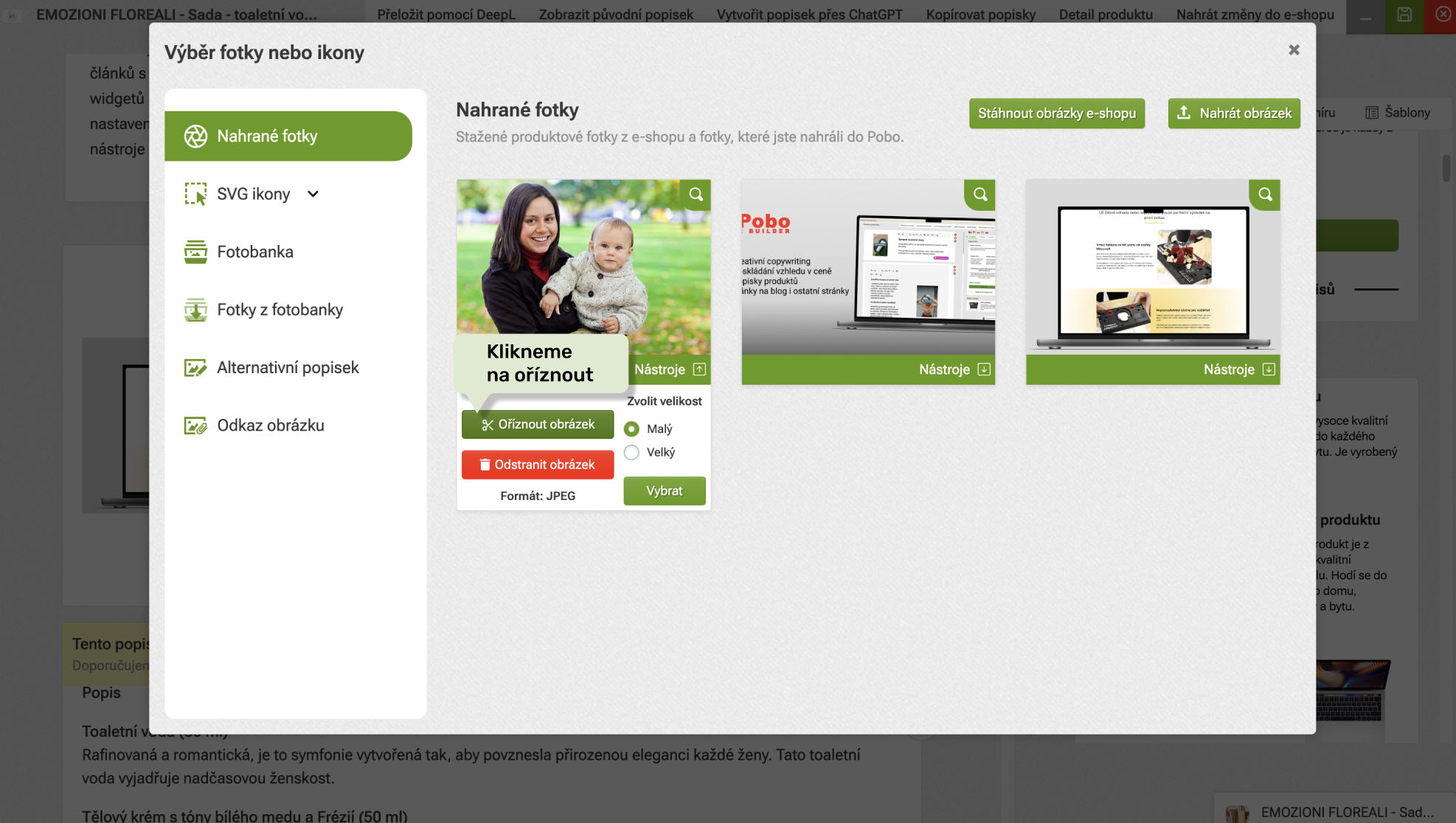
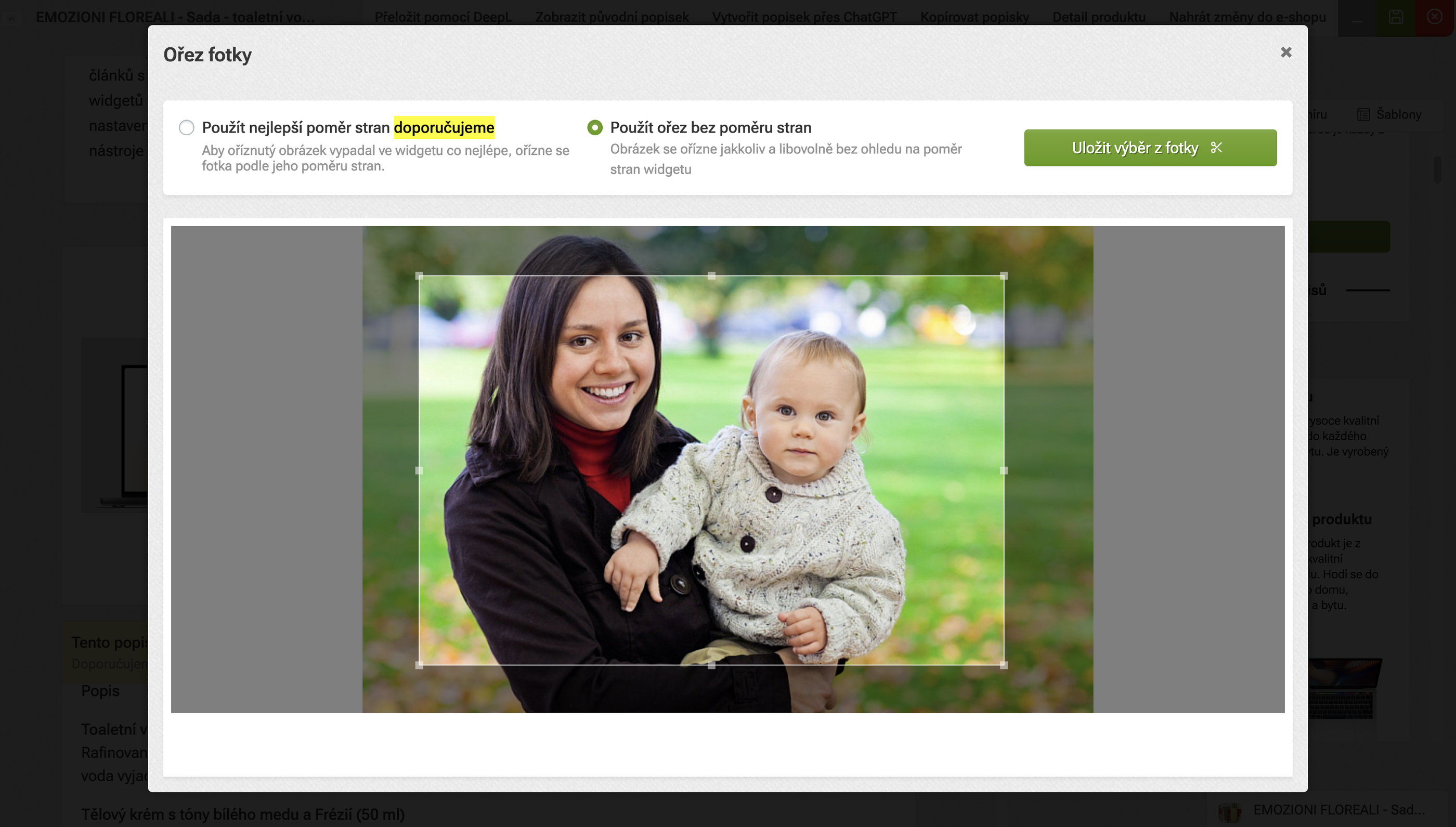
  5.  Foto zuschneiden (nur für die Formate JPEG und JPG)
  6.  Foto löschen (Foto wird nicht aus den Beschreibungen gelöscht, nur aus der Fotogalerie)
  7.  Foto oder Symbol in das Widget einfügen

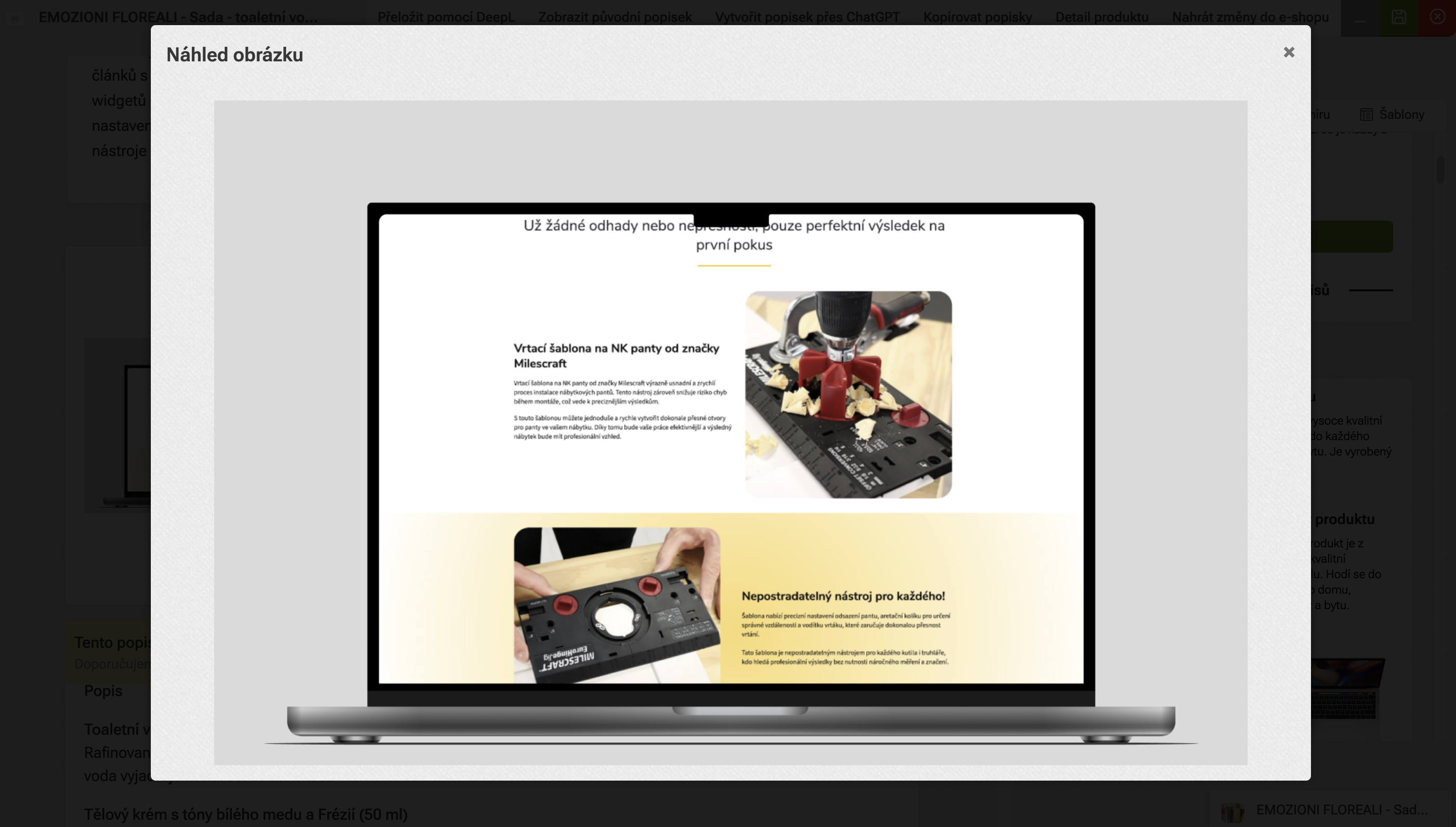
Unter den Fotovorschauen befindet sich ein Dropdown-Menü mit dem Namen " Werkzeuge", nach einem Klick wird das Bildformat angezeigt. Weiterhin kann man im Menü die Größe des Bildes auswählen, das in das Widget eingefügt wird, im Menü können wir auch das Bild löschen. Das Foto kann auch durch Klicken auf das Lupensymbol im höheren Auflösung angezeigtwerden. Schließlich können wir das Foto auch zuschneiden - eine nützliche Funktion, wenn wir einen Ausschnitt oder nur den weißen Rand um das eigentliche Foto entfernen möchten. 

Wie bearbeitet man ein Bild?

Das Zuschneiden von Fotos nutzen wir, wenn wir z.B. den weißen Rand um das Foto entfernen oder einen detaillierten Ausschnitt erstellen wollen. Wenn wir das Foto zuschneiden möchten, klicken wir im Dropdown-Menü beim jeweiligen Foto auf "Bild zuschneiden"  und anschließend öffnet sich das Schneidwerkzeug. Den Ausschnitt wählen wir aus und speichern ihn. Danach wird der Ausschnitt in der Fotoliste angezeigt.

Wie benutzt man die Bilddatenbank?

  1. In der Registerkarte Bilddatenbank suchen wir ein Bild mithilfe von Schlüsselwörtern
  2. Wir klicken bei einem ausgewählten Bild auf Herunterladen
  3. Das Bild wird in der Registerkarte Fotos aus der Bilddatenbank heruntergeladen

Wie fügt man alternativen Text zu einem Bild hinzu?

In Pobo fügen wir Alt-Tags in der Bildverwaltung hinzu. Zuerst fügen wir das Bild, das wir mit einem Alt-Tag beschreiben möchten, in das ausgewählte Widget ein. Nach einem Klick auf "Foto wählen" beim ausgewählten Bild erscheint ein modales Fenster. Hier klicken wir auf "Alternativer Text", und in das Textfeld geben wir die Beschreibung des Bildes/Fotos ein. Am Ende klicken wir auf "Alternativen Text speichern".

Die Gründe für die Verwendung von Alt-Tags sind folgende:

  1. Barrierefreiheit: Alt-Tags ermöglichen es Menschen mit Sehbehinderungen, die Bildschirmleser verwenden, zu verstehen, was das Bild zeigt. Der Bildschirmleser liest den alternativen Text laut vor, was einen Kontext zum Bild bietet.
  2. Bildersatz: Falls ein Bild aus irgendeinem Grund nicht angezeigt werden kann (beispielsweise aufgrund von Verbindungsproblemen oder einem Fehler auf der Seite), wird der Alt-Tag anstelle des Bildes angezeigt und ermöglicht dem Benutzer zu verstehen, was das Bild anzeigen sollte.
  3. SEO (Suchmaschinenoptimierung): Alt-Tags helfen Suchmaschinen, Webinhalte besser zu indexieren, da sie eine Beschreibung der Bilder liefern. Daher kann die Platzierung der Website in den Suchergebnissen verbessert werden, insbesondere bei der Bildersuche.

In Pobo fügen wir Links zu Bildern in der Bildverwaltung hinzu. Zuerst fügen wir das Bild, in das wir einen Link einfügen möchten, in das ausgewählte Widget ein. Nach einem Klick auf "Foto wählen" im gewählten Widget erscheint ein modales Fenster. Hier klicken wir auf "Bildlink" und geben den Link (z.B. zu weiteren Produkten, Artikeln oder Kategorien) in das Textfeld ein. Am Ende klicken wir auf "Link speichern".


Wie fügt man ein YouTube-Video hinzu?

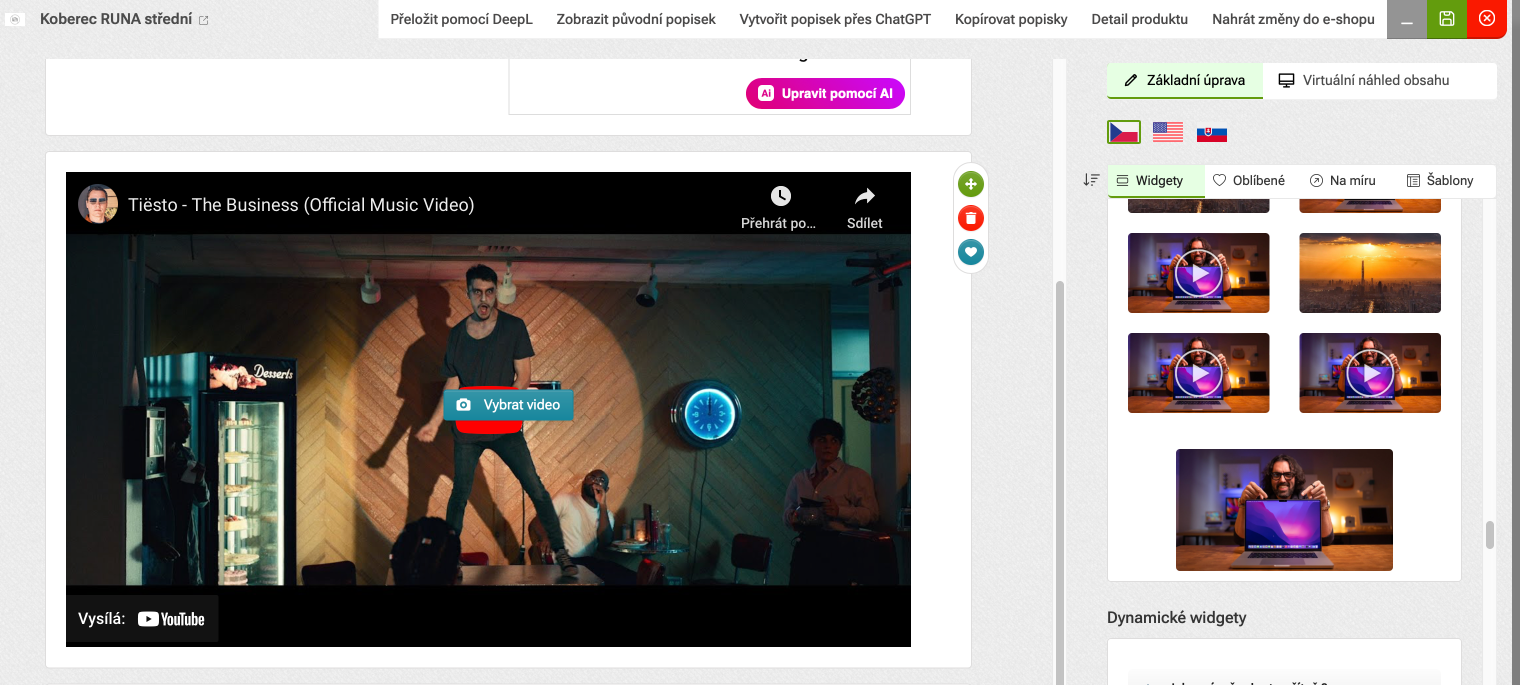
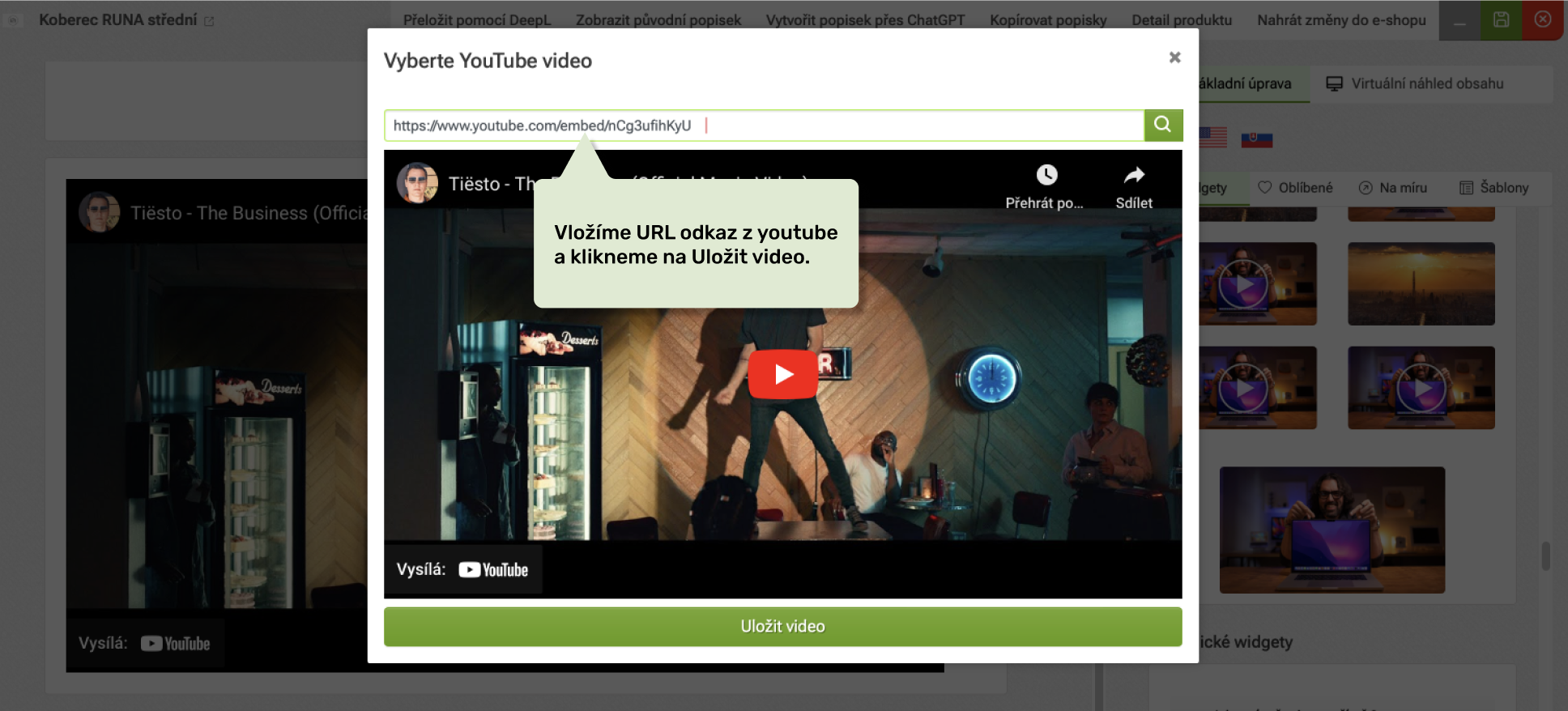
Wenn wir ein Video von YouTube in den Inhalt einfügen möchten, nutzen wir vorbereitete Widgets. Wir wählen also das Widget mit dem Video aus und fügen es in den Inhalt ein. Anschließend wird uns eine Schaltfläche zur Auswahl des Videos angezeigt - nach einem Klick erscheint ein modales Fenster mit der Möglichkeit, einen YouTube-Link einzufügen.

Wie funktionieren die Favoriten-Widgets?

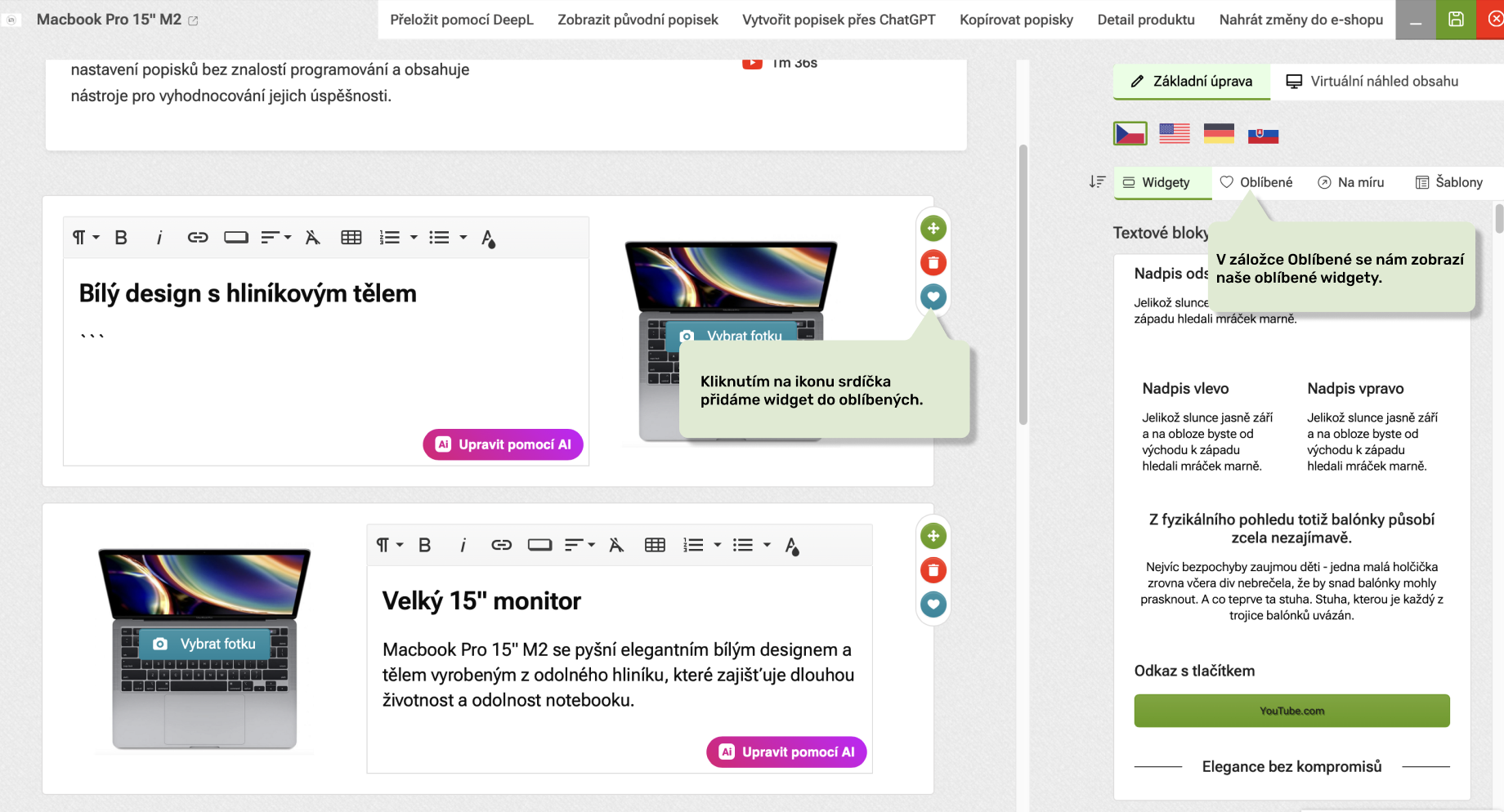
Die Funktion Favoriten-Widgets erlaubt uns im Pobo Page Builder, Widgets mit ausgefüllten Inhalten zu speichern und erneut zu verwenden, ohne den Text erneut zu schreiben, Bilder, Symbole oder Videos hochzuladen. Das in den Favoriten hinzugefügte Widget können wir beispielsweise in Beschreibungen für Produkte, Kategorien oder Blogs verwenden. 

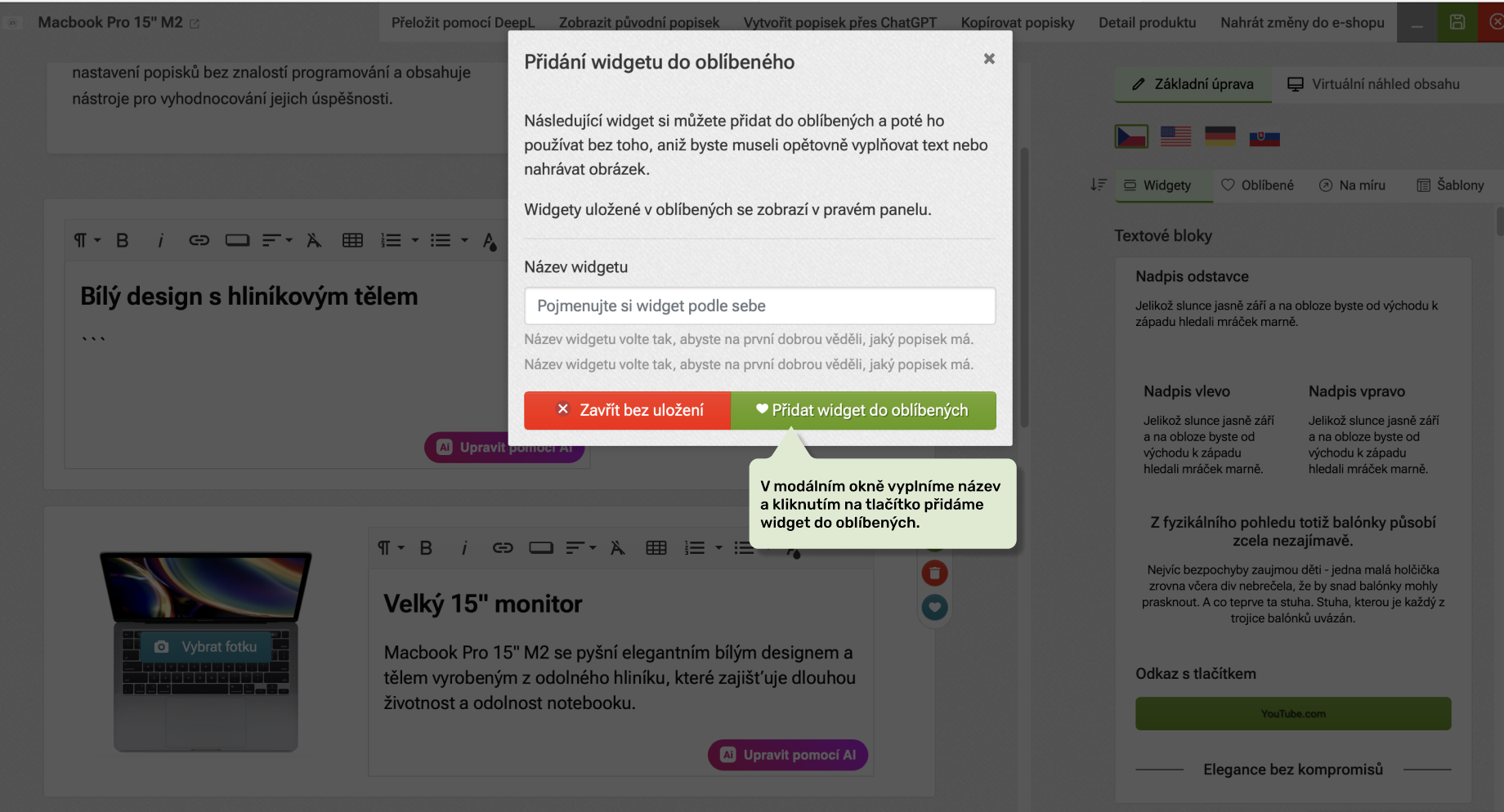
Das Widget wird durch einen Klick auf das Herzsymbol im Editor zu den Favoriten hinzugefügt. Anschließend öffnet sich ein modales Fenster, in dem wir einen Namen für das Favoriten-Widget eingeben (wir empfehlen, einen eindeutigen Namen zu wählen).

Widgets, die in den Favoriten gespeichert sind, finden wir unter dem Reiter Favoriten, wo wir sie auch löschen können, wenn wir sie nicht verwenden möchten. 

Wie kopiert man Beschreibungen und Widgets?

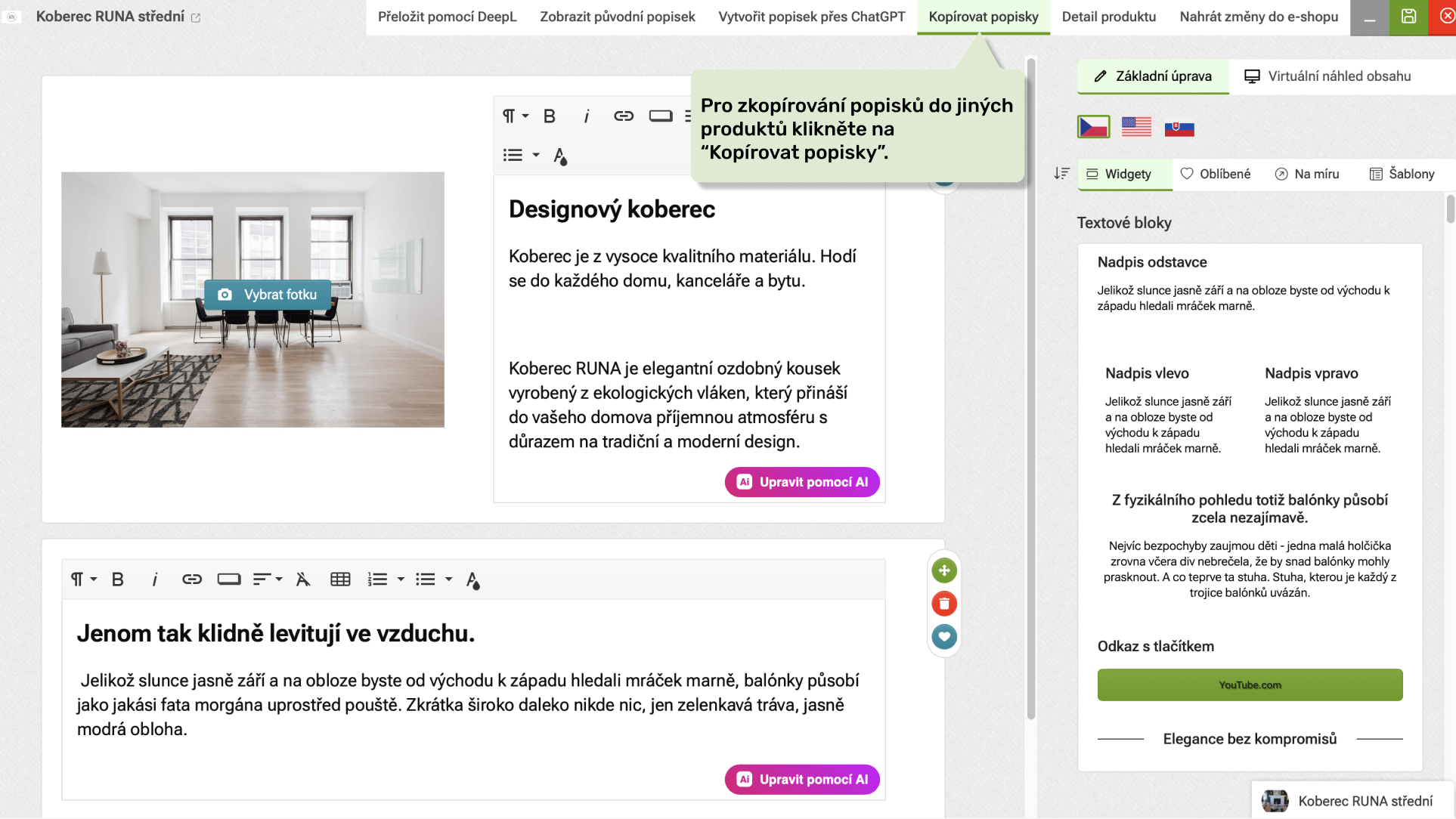
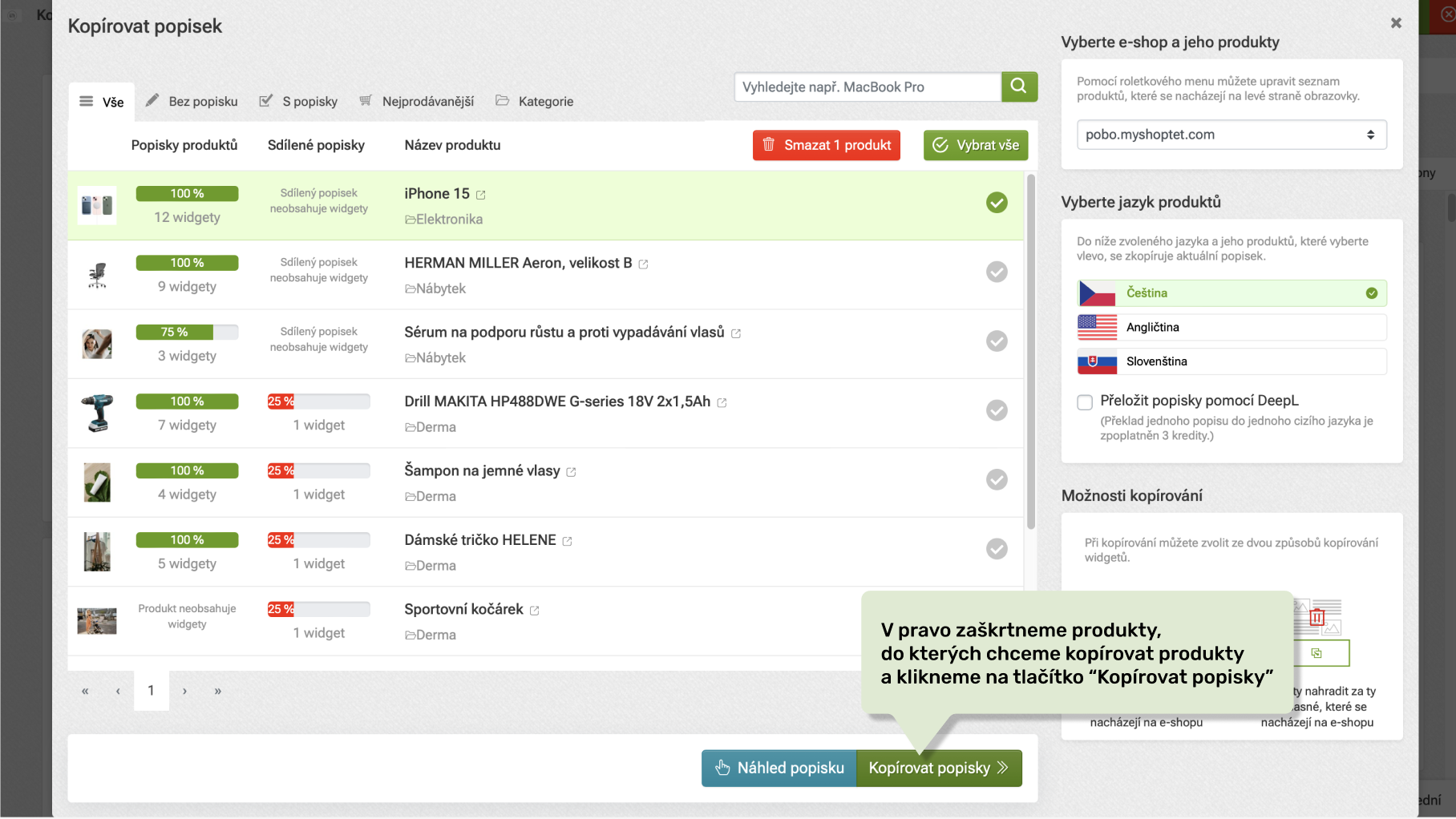
Fertige Beschreibungen eines Produkts können wir auf andere Produkte kopieren. Wenn wir die Beschreibungen duplizieren möchten, klicken wir im oberen Menü auf die Schaltfläche Beschreibungen kopieren und anschließend öffnet sich ein Reiter, in dem wir die Produkte auswählen. Zum Schluss klicken wir auf die Schaltfläche Inhalte kopieren. Dadurch werden die Beschreibungen in die ausgewählten Produkte kopiert.


Wie ändert man den Namen und die kurze Produktbeschreibung in Pobo?

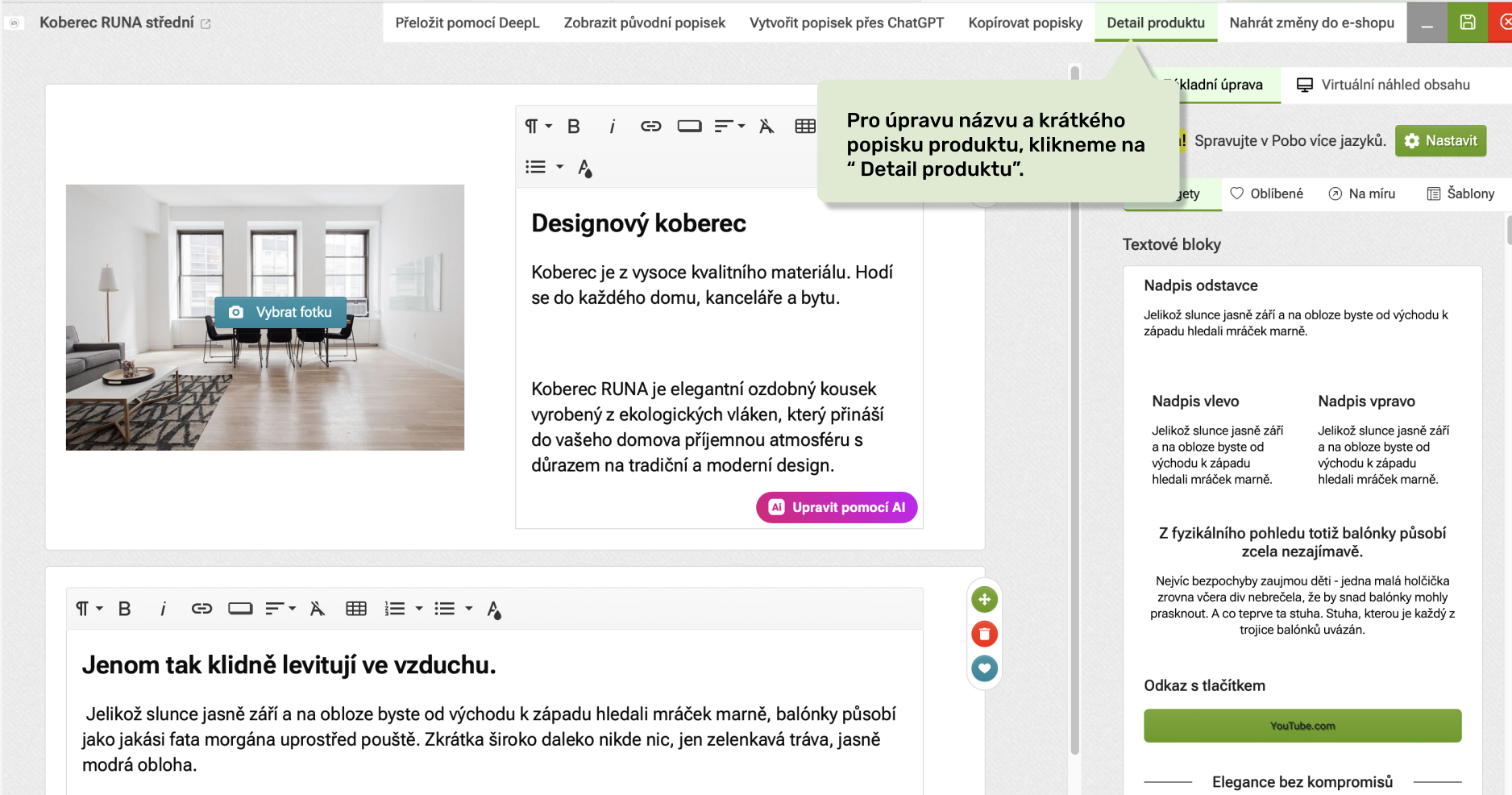
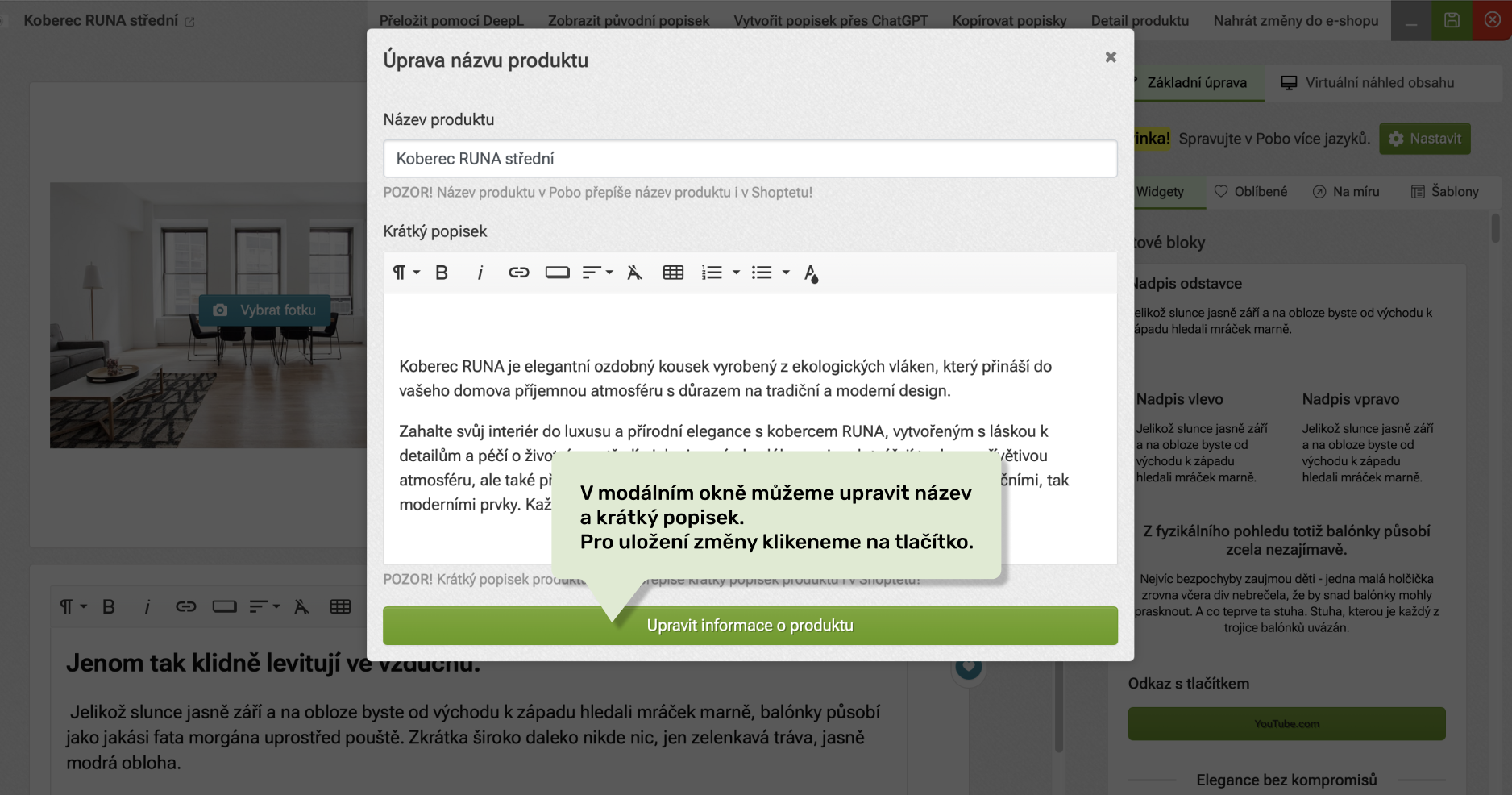
Pobo Page Builder ermöglicht neben Beschreibungen auch den Produktnamen und die kurze Produktbeschreibung zu ändern. Wenn wir diese Informationen bearbeiten möchten, klicken wir im oberen Reiter auf Produktdetails, anschließend öffnet sich ein Formular mit der Möglichkeit, die kurze Beschreibung und den Namen des Produkts zu überschreiben.

Wichtige Informationen

  1. Die kurze Beschreibung und der Productname können nur dann bearbeitet werden, wenn die Exporteinstellung auf „Lange Beschreibungen einschließlich Name und kurzer Beschreibung exportieren“ in den Exporteinstellungen gesetzt ist. Wenn der Export nur auf lange Beschreibungen eingestellt ist, werden Name und kurze Beschreibung des Produkts immer vom E-Shop zum Pobo Page Builder aktualisiert.
  2.  Name und kurze Beschreibung ändern ist nur möglich, wenn im E-Shop die Funktion Multilang deaktiviert ist. Bei aktiviertem Multilang wird nur die lange Beschreibung in den E-Shop exportiert. Die Funktion Multilang kann in der Multilang-Beschreibungsregisterkarte ein- oder ausgeschaltet werden, die Sie im Menü finden, das sich durch Klick auf den Namen Ihres E-Shops öffnet.

Wie funktionieren die Favoritenprodukte und -kategorien?

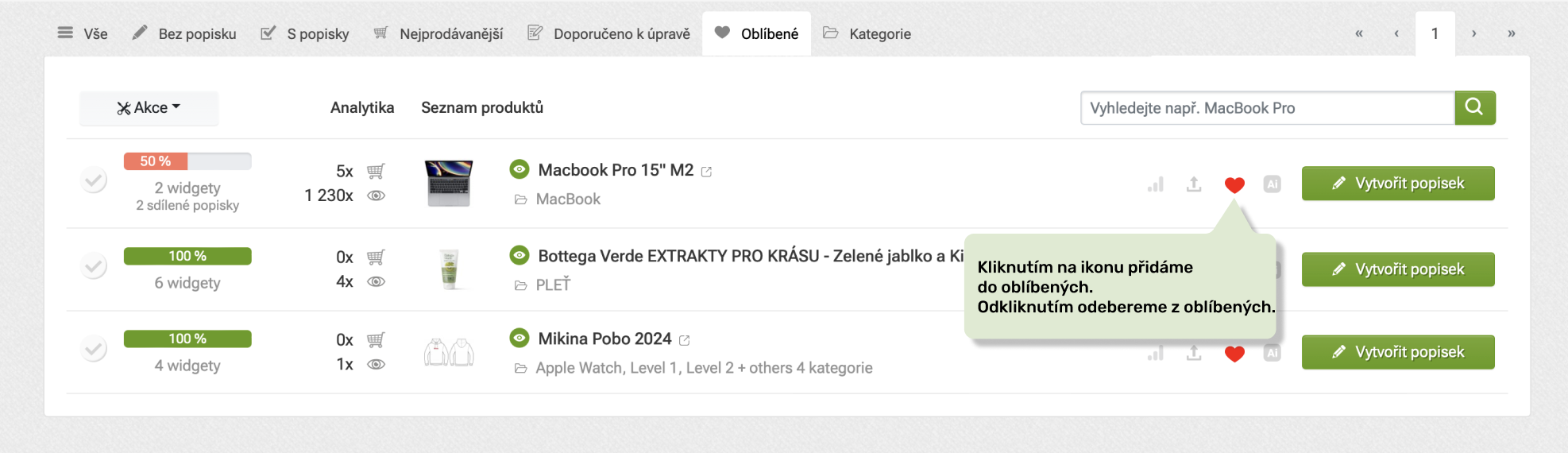
Erstellte Produkt- und Kategoriebeschreibungen können Sie im Editor mit einem Herzchen markieren und in die Favoriten speichern. Dies ist nützlich, beispielsweise bei Produkten, die Sie häufig bearbeiten oder planen, sie zu bearbeiten. So markierte Produkte oder Kategorien finden Sie gefiltert im Reiter "Favoriten" und Sie haben schnelleren Zugriff auf sie.

Wie erstellt man einen Blogartikel oder eine andere Seite?

Die Inhaltserstellung funktioniert gleich für Produktbeschreibungen, Kategorietexte, Blogartikel und geteilte Beschreibungen.

Sehen Sie sich ein kurzes Anleitungsvideo zur Erstellung von Blogartikeln oder zur Erstellung von Kategorieseiten an.

Wie schreibt man Beschreibungen für Produkte, Kategorien und Blog?

Brauchen Sie Hilfe?

Mein Name ist Petra und ich helfe Ihnen gerne mit unserem Add-on.

Zögern Sie nicht, mir eine E-Mail zu schreiben an: podpora@pobo.cz