
Produktbeschreibungen in PrestaShop, die verkaufen. Ohne Modul und ohne Entwickler.

Pobo Page Builder ist ein Editor für Produktseiten. Sie bauen die Beschreibung aus Widgets wie einer Galerie, Bewertungen oder einem Video. Die KI schreibt die Texte und erstellt die Fotos, und Pobo speichert die fertige Beschreibung direkt in PrestaShop.

Schon entschieden? Direkt zur Anleitung für die Verbindung ↓

Steingutbecher Sage

Ein Becher für den Morgenkaffee, mit matter Glasur und einem Henkel, der gut in der Hand liegt.

Wir drehen jeden Becher auf der Scheibe und glasieren ihn von Hand, deshalb gleicht keiner dem anderen.


  • Handgedreht
  • Spülmaschinenfest
  • 350 ml

Shops wie diese bauen ihre Produktseiten in Pobo

So kann eine Produktseite aus Pobo aussehen

Der Shop Aligator hat diese Produktseite aus Pobo Widgets gebaut. Dieselben Widgets bekommen Sie auch in Ihrem Shop.

Live-Produkt öffnen
Aligator

Scrollen und die ganze Seite ansehen ↓

Mehr als 90 Widgets für jede Art von Inhalt

Eine Produktseite besteht aus Blöcken. Sie wählen ein Widget, ziehen es an seinen Platz, ergänzen Text und Fotos und verschieben es jederzeit. Fotos nehmen Sie aus Ihrem eigenen Bestand oder aus einer Bilddatenbank mit mehr als 5 Millionen Bildern und schneiden sie direkt im Editor zu.

  • Bilder mit TextText neben einem Bild, zwei Spalten
  • BildergalerieEin großes Bild, Fotoraster, Jumbotron
  • KundenbewertungenBewertungen, Vor- und Nachteile, Zitate
  • YouTube-WidgetsVideo neben Text, zwei Videos nebeneinander
  • Icon-BlöckeZwei bis vier Icons mit Beschreibung
  • Produkt-WidgetsProduktkarussell und Produktkarten
  • ProduktparameterParameter neben einem Foto
  • Info- und WarnboxenInfo-, Warn- und Bestätigungsboxen
  • Dynamische WidgetsAufklappbare Fragen, eigenes HTML
  • AutorenAutor mit Foto, Team, Interview
  • ZahlenboxenZwei oder drei hervorgehobene Zahlen
  • Karten mit HandlungsaufforderungZwei bis vier Karten in einer Reihe

Der PrestaShop Editor und Pobo im Vergleich

Für ein paar Absätze Text reicht der PrestaShop Editor. Für eine Beschreibung, die verkauft, vergleichen Sie, was Ihnen jeder der beiden bietet.

BereichPrestaShop EditorPobo Editor
Aussehen der SeiteText, Bilder, Tabellen und Links. Eine Galerie oder Bewertungen brauchen HTML oder ein Modul.Mehr als 90 Widgets, die Sie an ihren Platz ziehen
MobilWie die Beschreibung auf dem Handy aussieht, prüfen Sie selbstWidgets passen sich Handy und Tablet an
Aussehen passend zu Ihrer MarkeDer Text übernimmt den Stil Ihres TemplatesDie Farben Ihrer Marke stellen Sie einmal für alle Beschreibungen ein
KIKI nur über ein kostenpflichtiges Modul eines anderen Anbieters, und das schreibt nur den TextPobo LLM baut Beschreibungen aus Widgets in großer Menge. Die KI schreibt die Texte und erstellt die Fotos

Warum Pobo zu PrestaShop passt

Kein Modul zu installieren
Sie verbinden PrestaShop mit einem Webservice Schlüssel, den Sie in der Verwaltung anlegen. Sie laden kein Modul hoch und aktualisieren keines.
Produkte und Kategorien
Pobo speichert Beschreibungen zu Produkten und zu Kategorien. Kategorieseiten können so gut aussehen wie Ihre Produkte.
Alle Sprachen Ihres Shops
Pobo lädt die Sprachen aus PrestaShop. Sie schreiben die Beschreibung einmal und die KI übersetzt sie in die anderen.

Was Pobo zusätzlich kann

Neben dem Aussehen spart Ihnen Pobo die Arbeit, die Sie sonst Produkt für Produkt erledigen würden.

KI, die die Beschreibung schreibt und die Fotos erstellt

Pobo LLM baut eine Beschreibung aus Widgets, für ein Produkt oder eine ganze Auswahl auf einmal. Vorher prüfen mehrere KI Modelle die Produktdaten und Pobo nutzt nur, worin sie übereinstimmen. Die KI erstellt auch neue Fotos für die Beschreibung oder bearbeitet die, die Sie schon haben. Zum Schluss übersetzt sie die Beschreibung in die anderen Sprachen Ihres Shops.

Mehr über Pobo LLM →

Finden Sie heraus, ob ChatGPT Ihren Shop empfiehlt

Kunden fragen KI Assistenten, was sie kaufen sollen. Pobo prüft, ob ChatGPT, Perplexity und Gemini Ihren Shop empfehlen, welche Konkurrenten sie stattdessen nennen und was Sie in den Beschreibungen ändern sollten, damit sie Sie erwähnen.

Mehr über die KI Sichtbarkeit →

PrestaShop in fünf Schritten verbinden

Öffnen Sie die PrestaShop Verwaltung und die Pobo App nebeneinander. Den Schlüssel kopieren Sie von der einen in die andere.

Am Computer geht es bequemer, dort haben Sie beide Fenster nebeneinander.

  1. 1

    Legen Sie ein Konto in Pobo an

    Öffnen Sie client.pobo.space und klicken Sie auf Konto erstellen. Füllen Sie das Formular aus:

    1. Ihre E-Mail und Ihr Passwort
    2. Die Adresse Ihres Shops
    3. PrestaShop als Plattform

    Nach dem Absenden des Formulars meldet Pobo Sie sofort an.

    Zur Registrierung
  2. 2

    Fügen Sie in PrestaShop einen Webservice-Schlüssel hinzu

    Öffnen Sie in der PrestaShop Verwaltung den Webservice. Je nach Version finden Sie ihn unter Tools oder Erweiterte Einstellungen. Klicken Sie auf Neuen Webservice-Schlüssel hinzufügen.

    1. Erzeugen Sie den Schlüssel mit der Schaltfläche Generieren
    2. Schreiben Sie Pobo Page Builder in die Schlüsselbeschreibung
    3. Aktivieren Sie Webservice-Schlüssel aktivieren
  3. 3

    Erlauben Sie den Zugriff auf die Daten, die Pobo braucht

    Setzen Sie in der Tabelle Zugriffsrechte die Häkchen wie hier gezeigt. In Produkte und Kategorien schreibt Pobo Beschreibungen, alles andere liest es nur.

    In Ihrem Shop ändert sich nichts, bis Sie in Pobo eine neue Beschreibung hochladen.

    Pobo löscht nichts, die Spalte Löschen bleibt leer.

    RessourceAll Anzeigen GETÄndern PUTHinzufügen POSTPatch PATCHLöschen DELETESchnellansicht HEAD
    categoriesNicht erlaubtErlaubtErlaubtErlaubtErlaubtNicht erlaubtErlaubt
    combinationsNicht erlaubtErlaubtNicht erlaubtNicht erlaubtNicht erlaubtNicht erlaubtErlaubt
    configurationsNicht erlaubtErlaubtNicht erlaubtNicht erlaubtNicht erlaubtNicht erlaubtErlaubt
    imagesNicht erlaubtErlaubtNicht erlaubtNicht erlaubtNicht erlaubtNicht erlaubtErlaubt
    languagesNicht erlaubtErlaubtNicht erlaubtNicht erlaubtNicht erlaubtNicht erlaubtErlaubt
    manufacturersNicht erlaubtErlaubtErlaubtErlaubtErlaubtNicht erlaubtErlaubt
    product_feature_valuesNicht erlaubtErlaubtNicht erlaubtNicht erlaubtNicht erlaubtNicht erlaubtErlaubt
    product_featuresNicht erlaubtErlaubtNicht erlaubtNicht erlaubtNicht erlaubtNicht erlaubtErlaubt
    product_option_valuesNicht erlaubtErlaubtNicht erlaubtNicht erlaubtNicht erlaubtNicht erlaubtErlaubt
    productsNicht erlaubtErlaubtErlaubtErlaubtErlaubtNicht erlaubtErlaubt
    shopsNicht erlaubtErlaubtNicht erlaubtNicht erlaubtNicht erlaubtNicht erlaubtErlaubt

    Die Zeilen stehen in derselben Reihenfolge wie in PrestaShop. Pobo schreibt nur in die grünen. Lassen Sie die Spalten All und Löschen leer.

  4. 4

    Speichern Sie den Schlüssel und kopieren Sie ihn

    Speichern Sie das Formular unten auf der Seite. Dann:

    1. Kopieren Sie den neuen Schlüssel aus der Liste der Webservice-Schlüssel
    2. Prüfen Sie, dass PrestaShop Webservice aktivieren eingeschaltet ist
  5. 5

    Fügen Sie den Schlüssel in Pobo ein

    In der Pobo App:

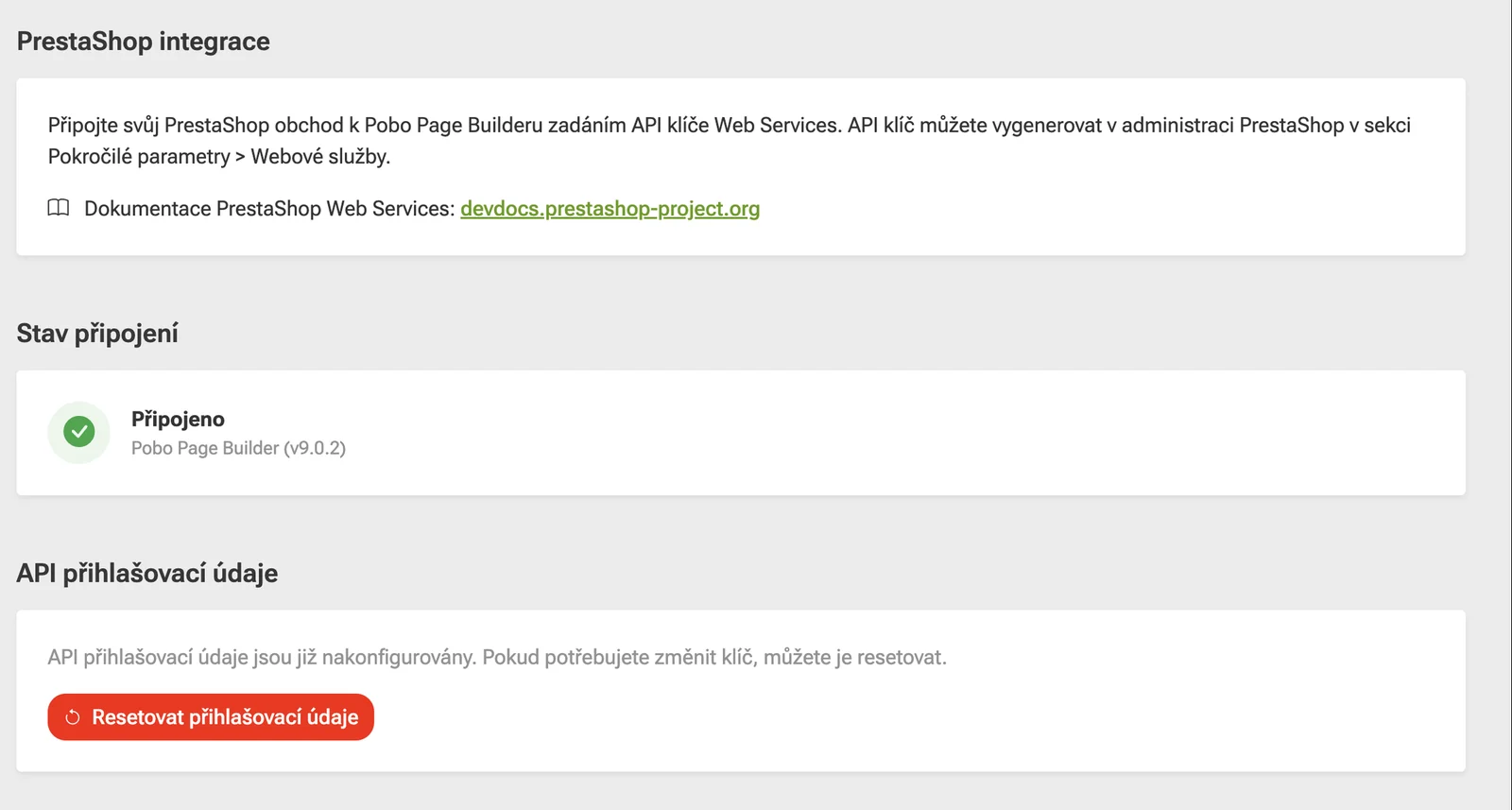
    1. Öffnen Sie Integrationen und dann PrestaShop
    2. Fügen Sie den Schlüssel in das Feld API Key ein
    3. Klicken Sie auf Zugangsdaten speichern
    Integration in Pobo öffnen
    Der Status wechselt nicht auf Verbunden?
    • Der PrestaShop Webservice ist eingeschaltet
    • In PrestaShop sind sprechende URLs aktiviert
    • Der Schlüssel ist aktiviert und hat die Rechte aus Schritt 3
    Vereinbaren Sie ein Gespräch, wir sehen es uns gemeinsam an →

Fertig. PrestaShop ist mit Pobo verbunden

In Pobo steht der Status Verbunden und Ihre Produkte werden geladen. Öffnen Sie Ihr erstes Produkt und bauen Sie seine Beschreibung aus Widgets. Wenn sie fertig ist, speichern Sie sie zurück in Ihren Shop.

PrestaShop mit Pobo Page Builder verbundenVerbunden

Häufig gestellte Fragen

Wie ändere ich das Aussehen von Produktbeschreibungen in PrestaShop?

In Pobo bauen Sie die Beschreibung aus Widgets und stellen die Farben Ihrer Marke ein. Dann laden Sie sie in PrestaShop hoch. HTML oder CSS schreiben Sie nicht.

Brauche ich ein Modul oder einen Entwickler?

Nein. Sie verbinden PrestaShop mit einem Webservice Schlüssel nach der Anleitung auf dieser Seite. Das dauert etwa zehn Minuten.

Muss ich etwas an meinem Theme ändern?

Nein. Nach der Verbindung fügt unser Support das Skript ein, das das Aussehen der Widgets in Ihrem Shop lädt.

Warum braucht Pobo Schreibrechte?

Pobo speichert die fertige Beschreibung zurück beim Produkt oder der Kategorie. Die übrigen Daten wie Parameter, Bilder und Sprachen liest es nur, damit der Editor Ihre Produkte kennt.

Was passiert mit meinen bisherigen Beschreibungen?

Pobo bewahrt die ursprüngliche Beschreibung aus Ihrem Shop auf und Sie können sie jederzeit als Widget in den Editor holen. In Ihrem Shop ändert sich nichts, bis Sie die neue Beschreibung hochladen.

Wie ändere ich den Schlüssel?

Öffnen Sie in Pobo Integrationen und dann PrestaShop, klicken Sie auf Zugangsdaten zurücksetzen und fügen Sie den neuen Schlüssel ein.

Was kostet Pobo?

Den Editor zahlen Sie monatlich oder jährlich, KI Generierung und Übersetzungen zahlen Sie mit Credits. Sie können Pobo zuerst kostenlos testen, aktuelle Preise finden Sie in der Preisliste.

Sollen wir PrestaShop gemeinsam verbinden?

In einem 30 minütigen Gespräch geht Lenka die Verbindung mit Ihnen durch, zeigt Ihnen den Editor an Ihren eigenen Produkten und beantwortet Ihre Fragen.

  • Wir verbinden Ihren PrestaShop gemeinsam
  • Lenka zeigt Ihnen den Editor an Ihren Produkten
  • Unverbindlich und ohne aufdringliches Verkaufsgespräch
Lenka