Ako písať popisy pre produkty, kategórie a blog?
Ako si s pomocou Pobo editora jednoducho vytvoríte pekný obsah pre vaše produktové stránky, kategórie a blog? To si ukážeme v tejto nápovede.
Ako napísať prvý popis?
Samotný obsah pre popisy produktov, kategórie, článkov blogu aj zdieľaných popisov sa vytvára úplne zhodne.
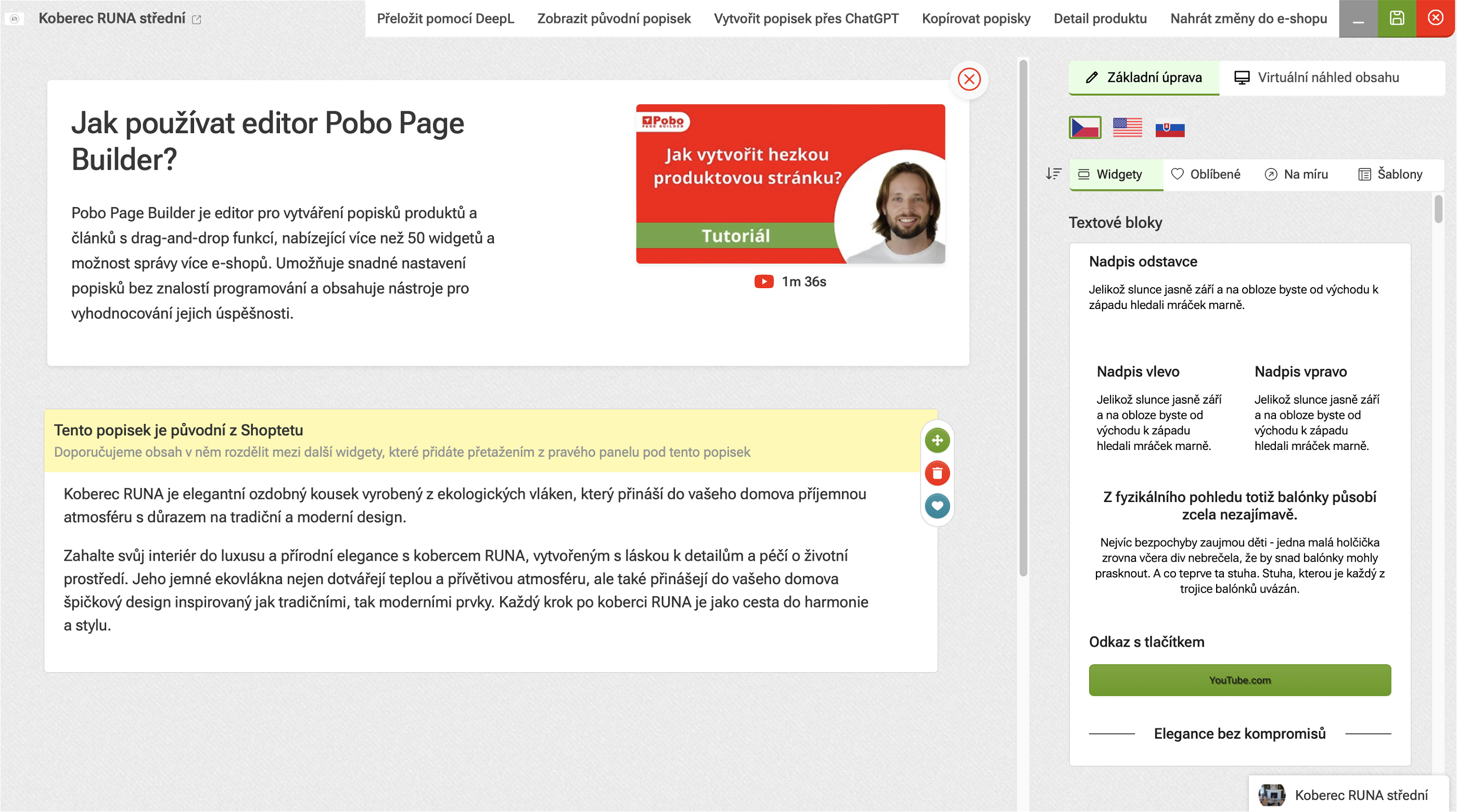
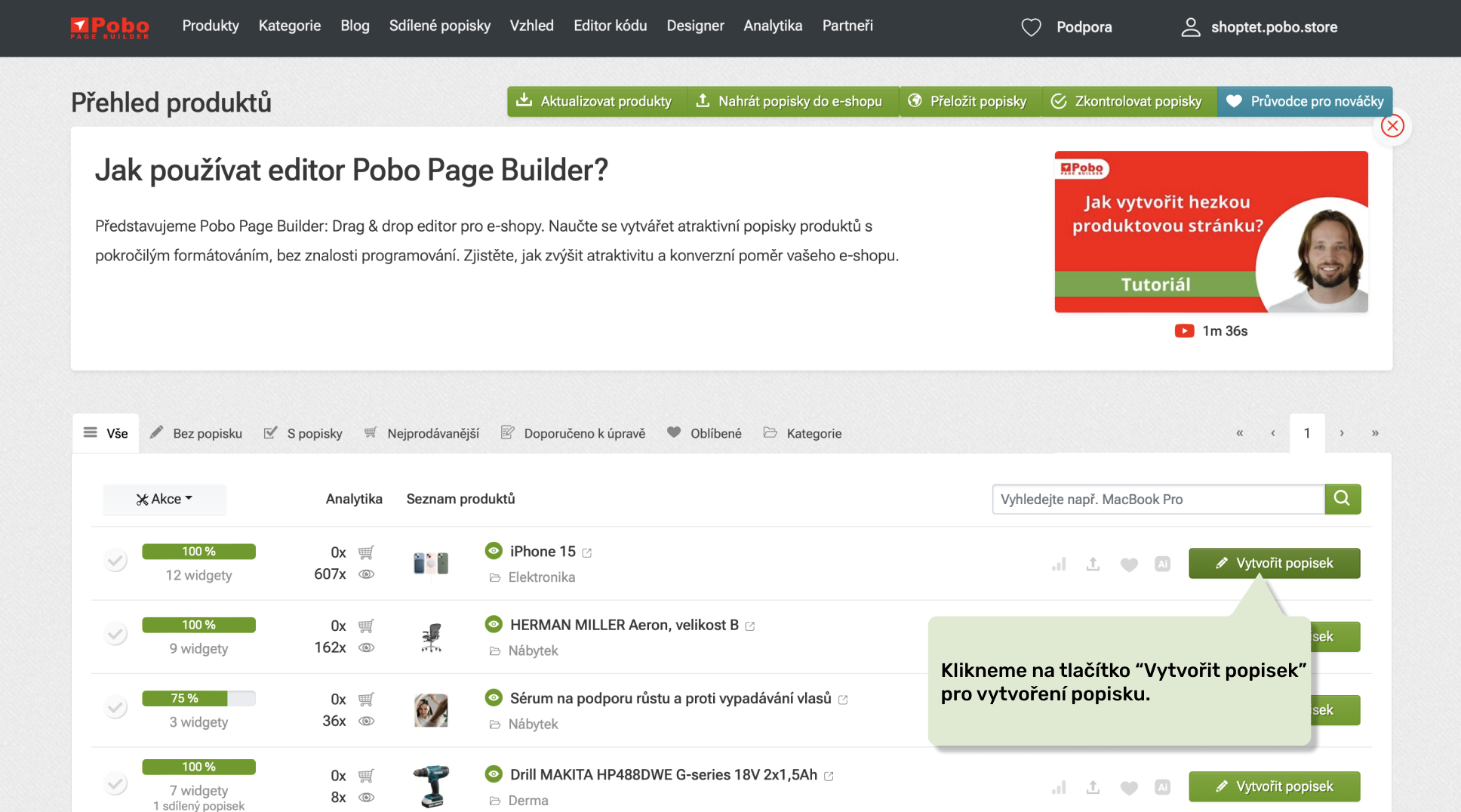
Vytvoríme si teda prvý popis k produktu. Na prehľade produktov klikneme na zelené tlačidlo Vytvoriť popis. Následne sa nám otvorí editor, v ktorom môžeme pridávať obsah.
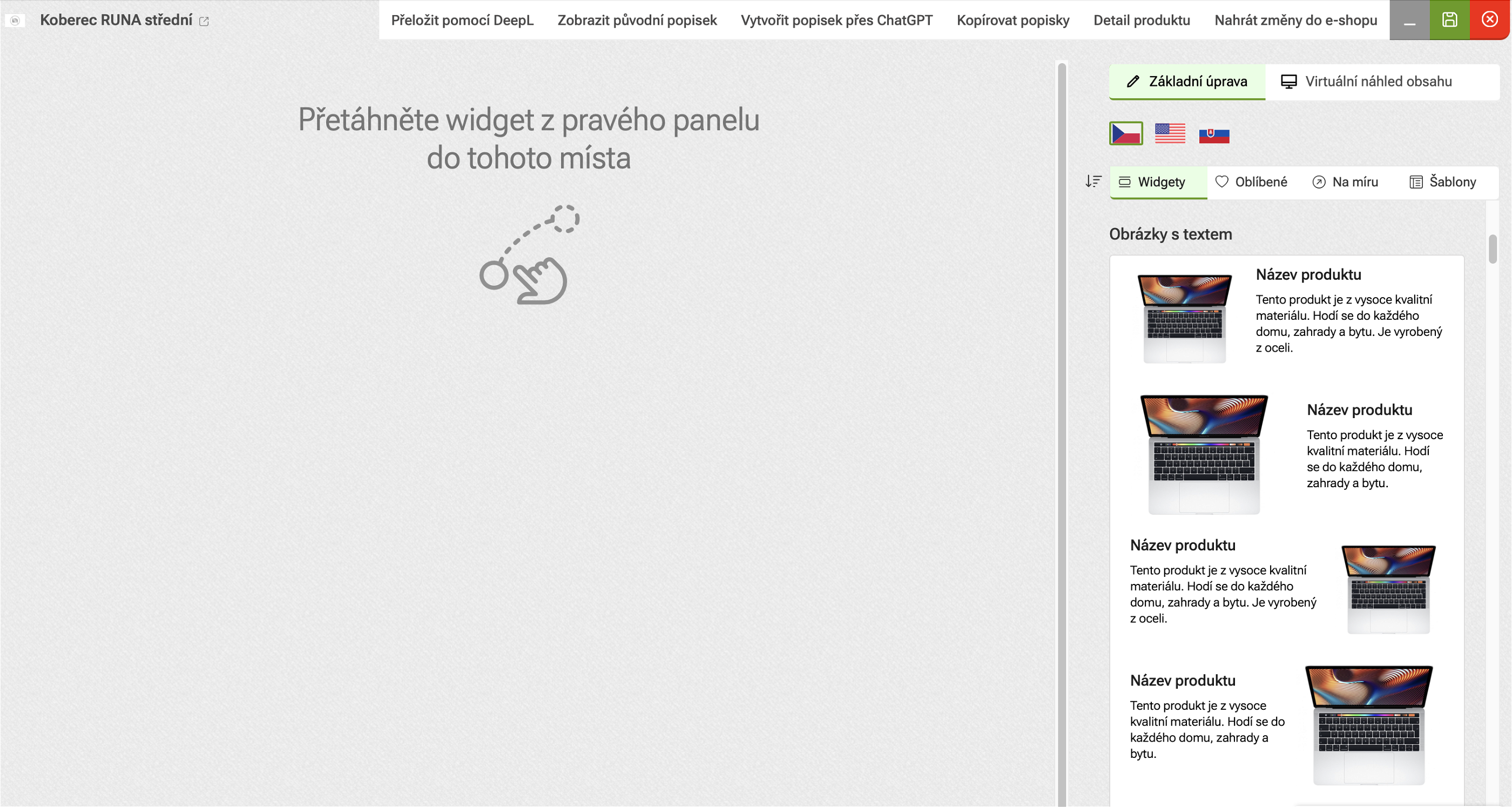
V editore sa na stredovej časti zobrazí (po prvom načítaní produktu) pôvodný popis, ktorý je uložený v e-shope. Tento popis môžeme odstrániť, prípadne ho využiť ako informácie pre ďalší obsah. V pravej časti vidíme samotný zoznam widgetov, ktoré môžeme použiť pre obsah. Máme na výber z obrázkov, galérií, YouTube videoklipov, blokov s ikonami, šablón pre recenzie, FAQ, alebo obrázky s krátkymi informáciami.
Ako pridať obsahové widgety?
Teraz si skúsime vytvoriť popis s obrázkom vpravo a textom vľavo, ktorý je zložený z dvoch obrázkov a textom, ktorý sa zobrazí napravo a potom naľavo od obrázku. V zozname si teda nájdeme widget s obrázkom vľavo & text vpravo a pretiahneme ho do obsahu.
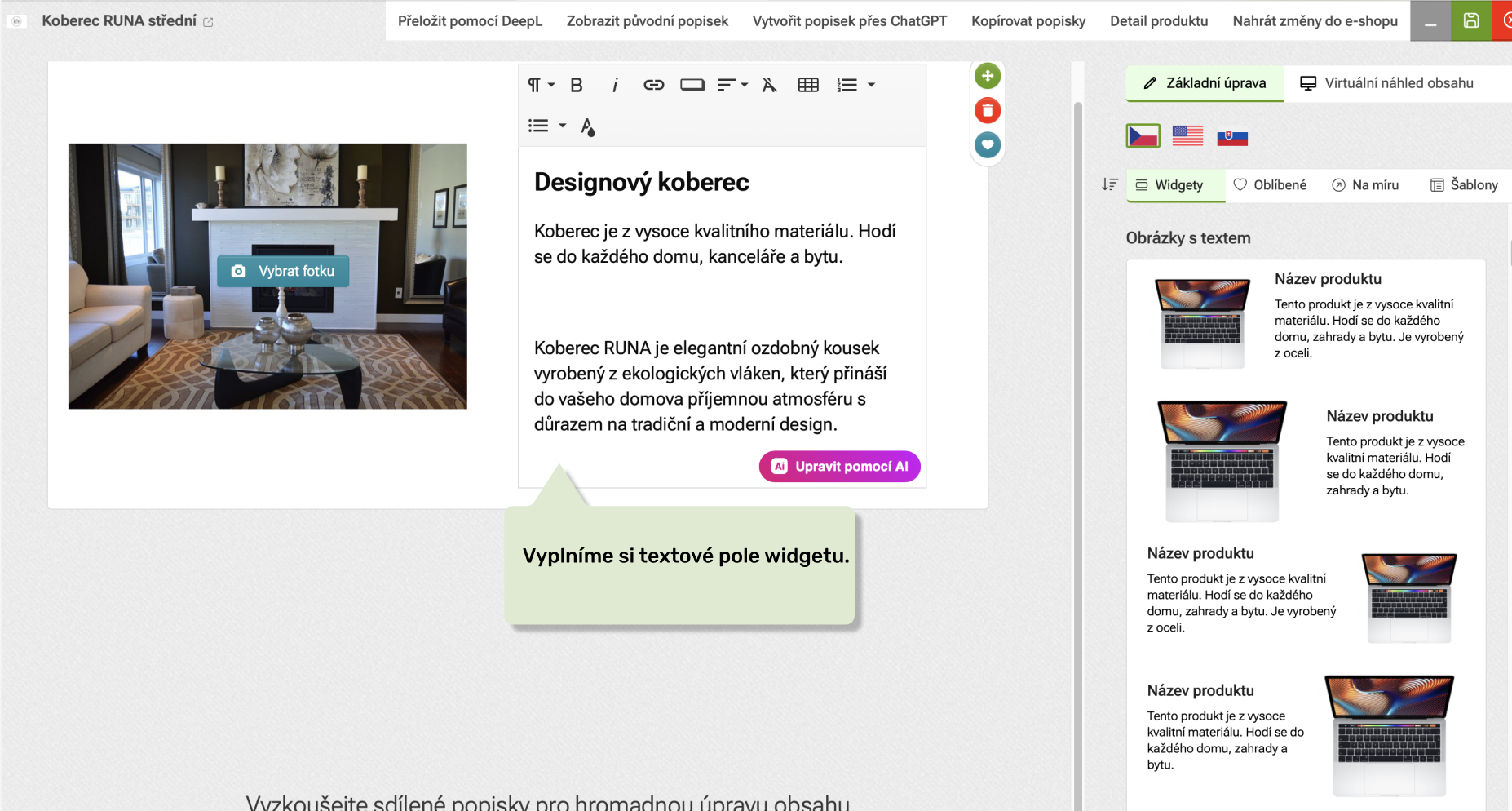
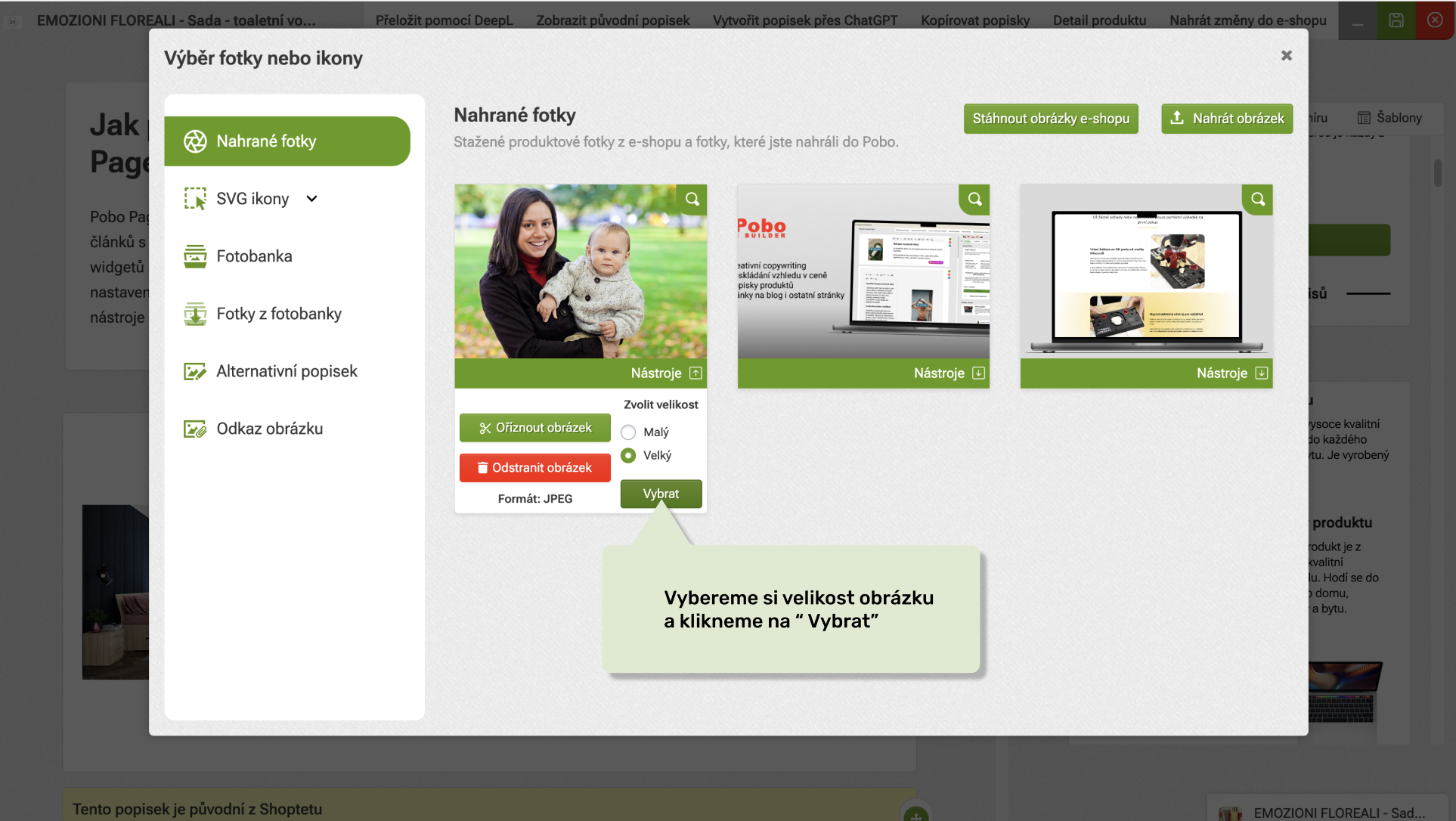
Následne vložíme aj druhý widget s fotkou vpravo a textom vľavo, vyplníme taktiež text a kliknutím na tlačidlo Vybrať fotku sa zobrazí modálne okno, kde vyberieme fotku, ktorú vložíme do widgetu.
Ako zmazať alebo presunúť widget?
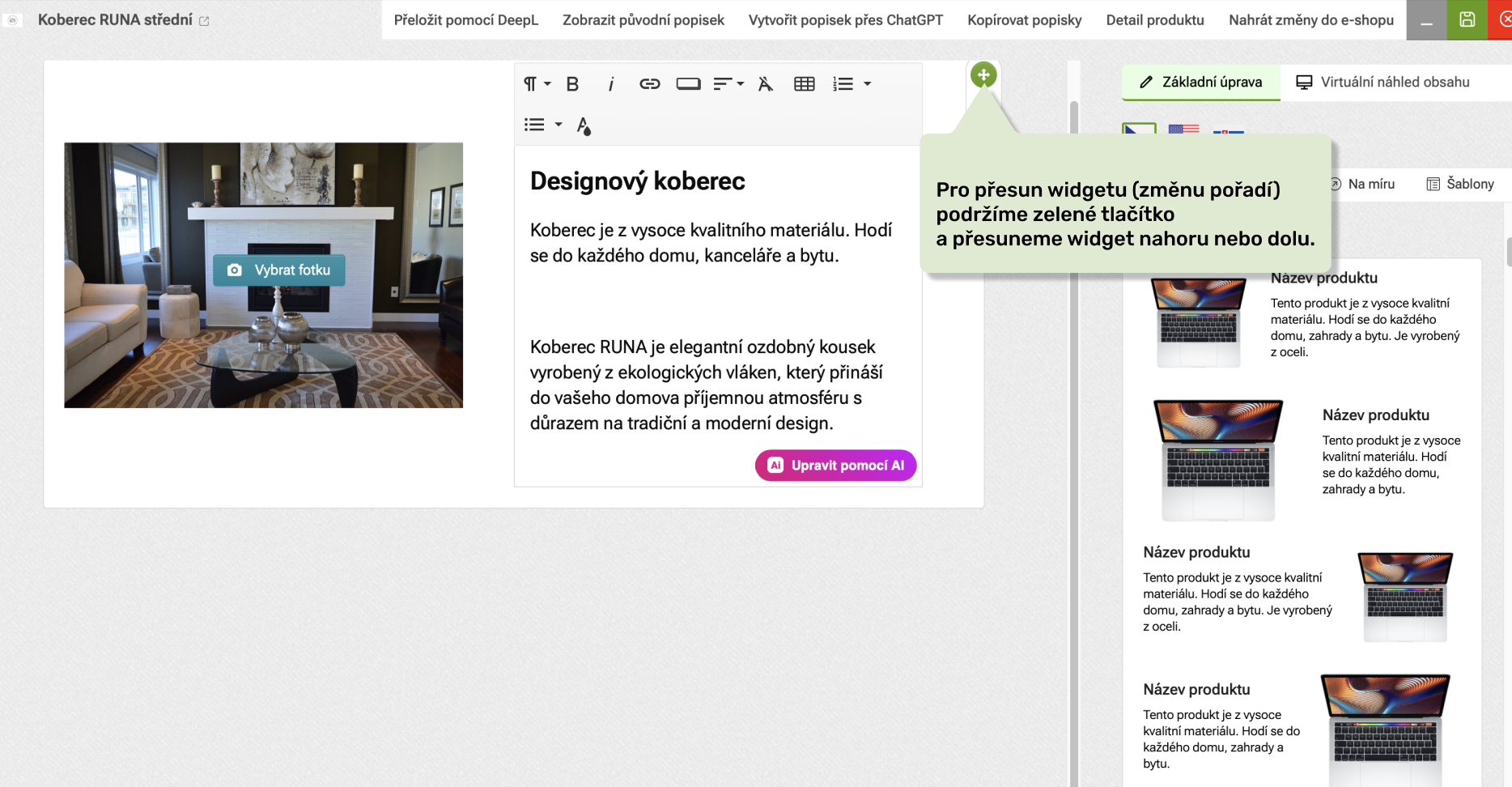
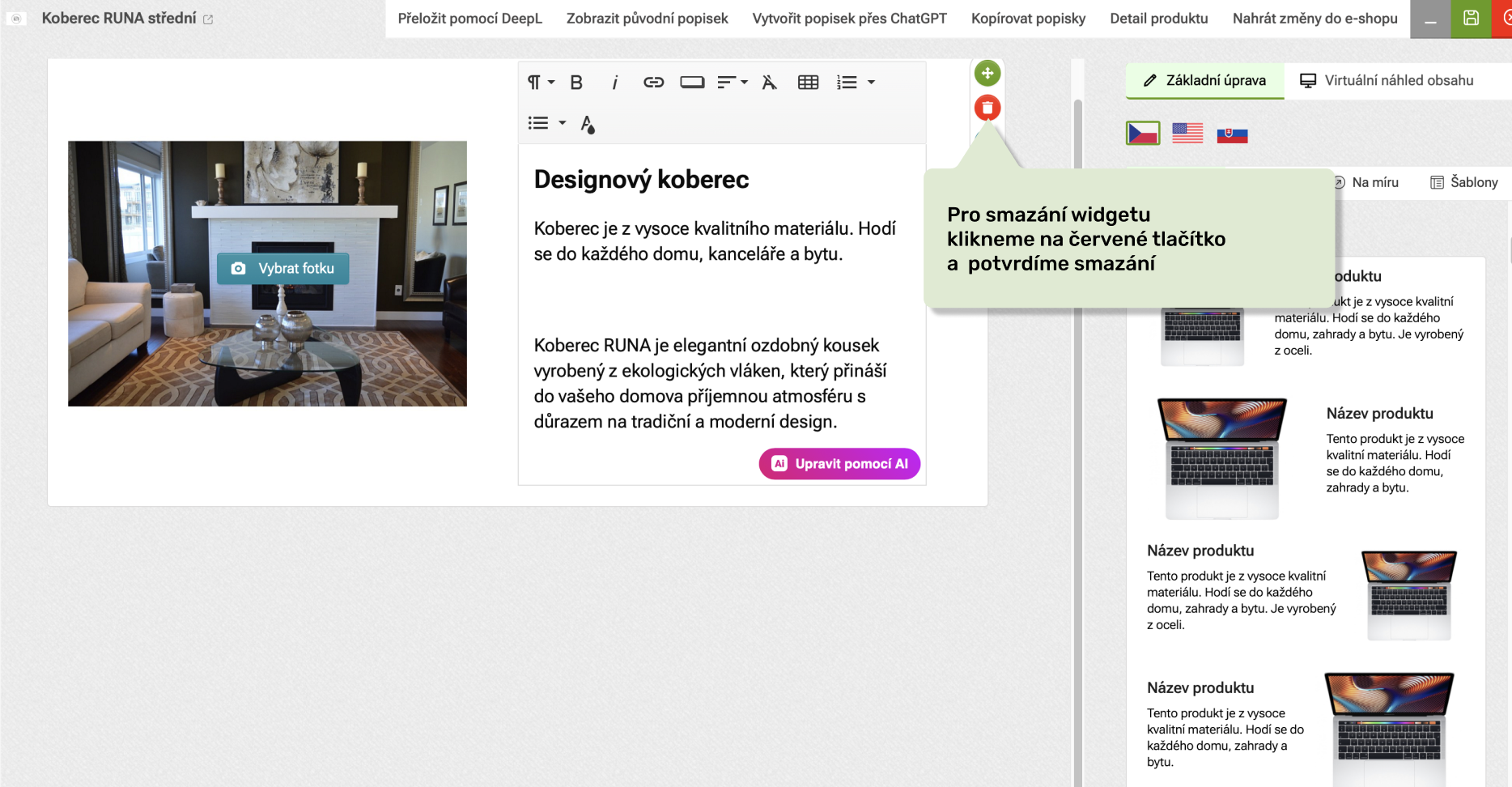
V prípade, že chceme widget zmazať, klikneme na ikonu koša v pravej časti editora a potvrdíme zmazanie. Chceme-li widget presunúť a zmeniť jeho poradie, klikneme a podržíme zelenú ikonu. Ťahom hore alebo dolu widget presunieme na požadované miesto.
Ako pracovať s textom?
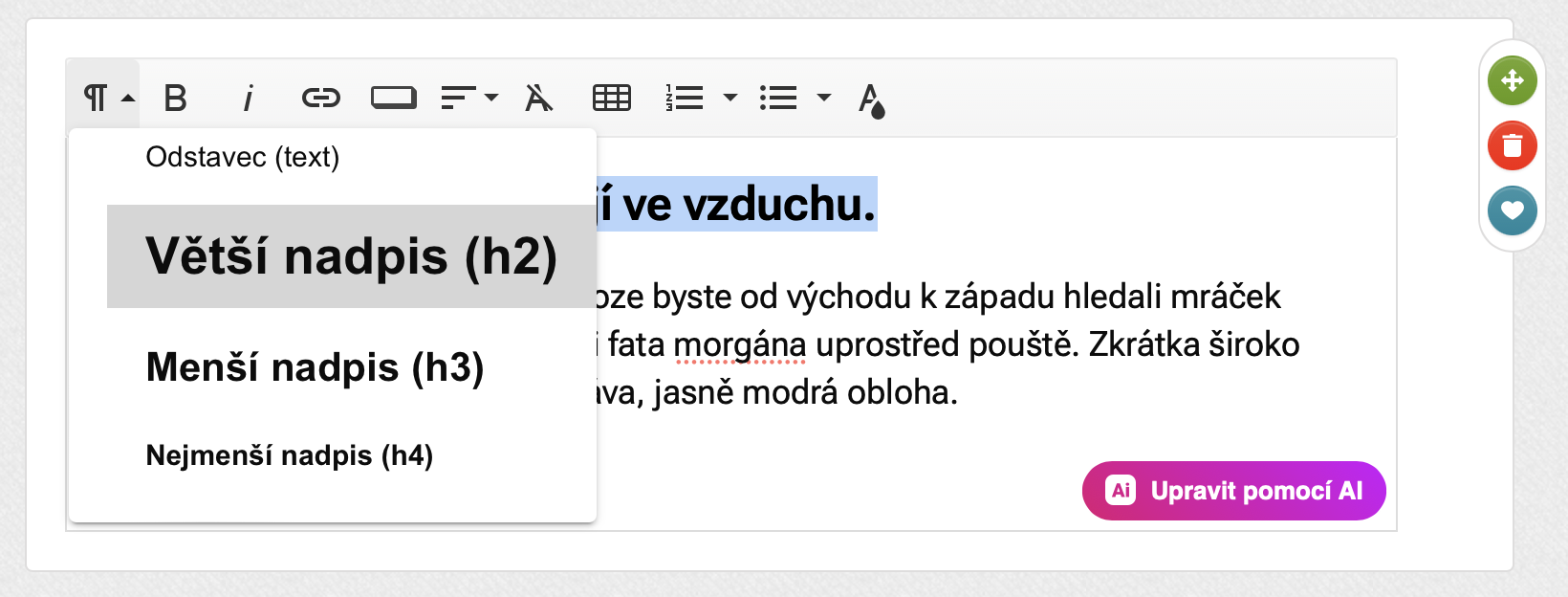
Pre prácu s textom je v Pobo Page Builder použitý tzv. WYSIWYG editor, v ktorom možno do textu písať nadpis druhej, tretej a štvrtej úrovne, odsek, tabuľku, číslovaný/ odrážkový zoznam, tlačidlo alebo odkaz. Pri texte možno upravovať formátovanie - napr. text označiť tučne, kurzívou, zmeniť zarovnanie či farbu.
V hornom paneli teda vyberieme tlačidlo s požadovanou funkciou formátovania. Po najazdení na ikonu sa zobrazí nápoveda (tooltip) pre ľahkú orientáciu.
Čo robiť, keď urobíme chybu?
V prípade, že urobíme chybu, môžeme použiť "undo" (späť) a to za pomoci klávesovej skratky:
- CMD+z pre MacOS
- CTRL+z pre Windows
Ako pracovať s obrázkami a ikonami?
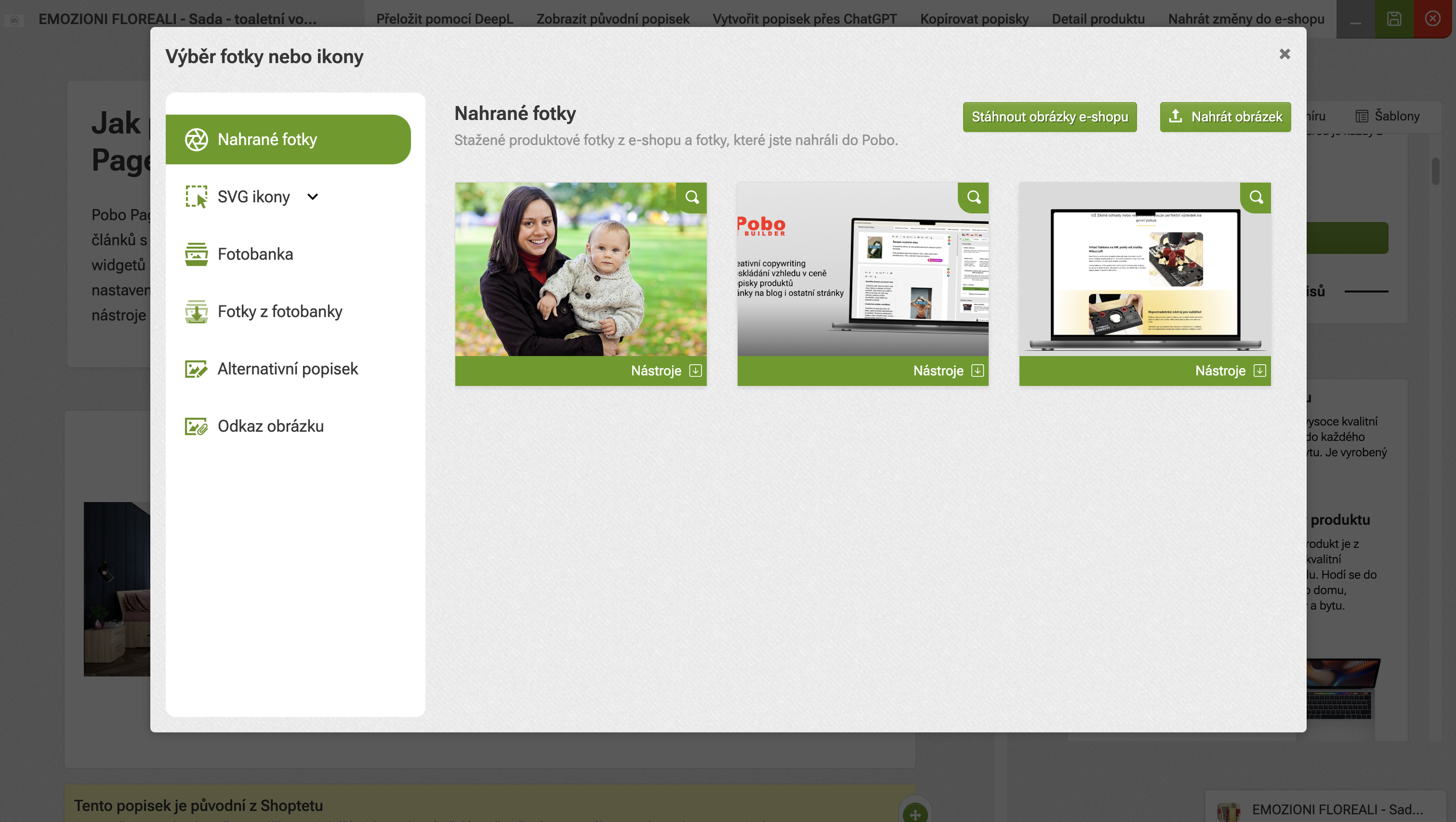
Po kliknutí na ikonu fotoaparátu sa zobrazí modálne okno, v ktorom môžeme pracovať s obrázkami a ikonami. Hlavné funkcie, ktoré Pobo Page Builder ponúka:
- Nahrať nové fotky k produktu (povolené formáty sú PNG, JPG a JPEG)
- Stiahnuť produktové obrázky z e-shopu do Pobo Page Builder
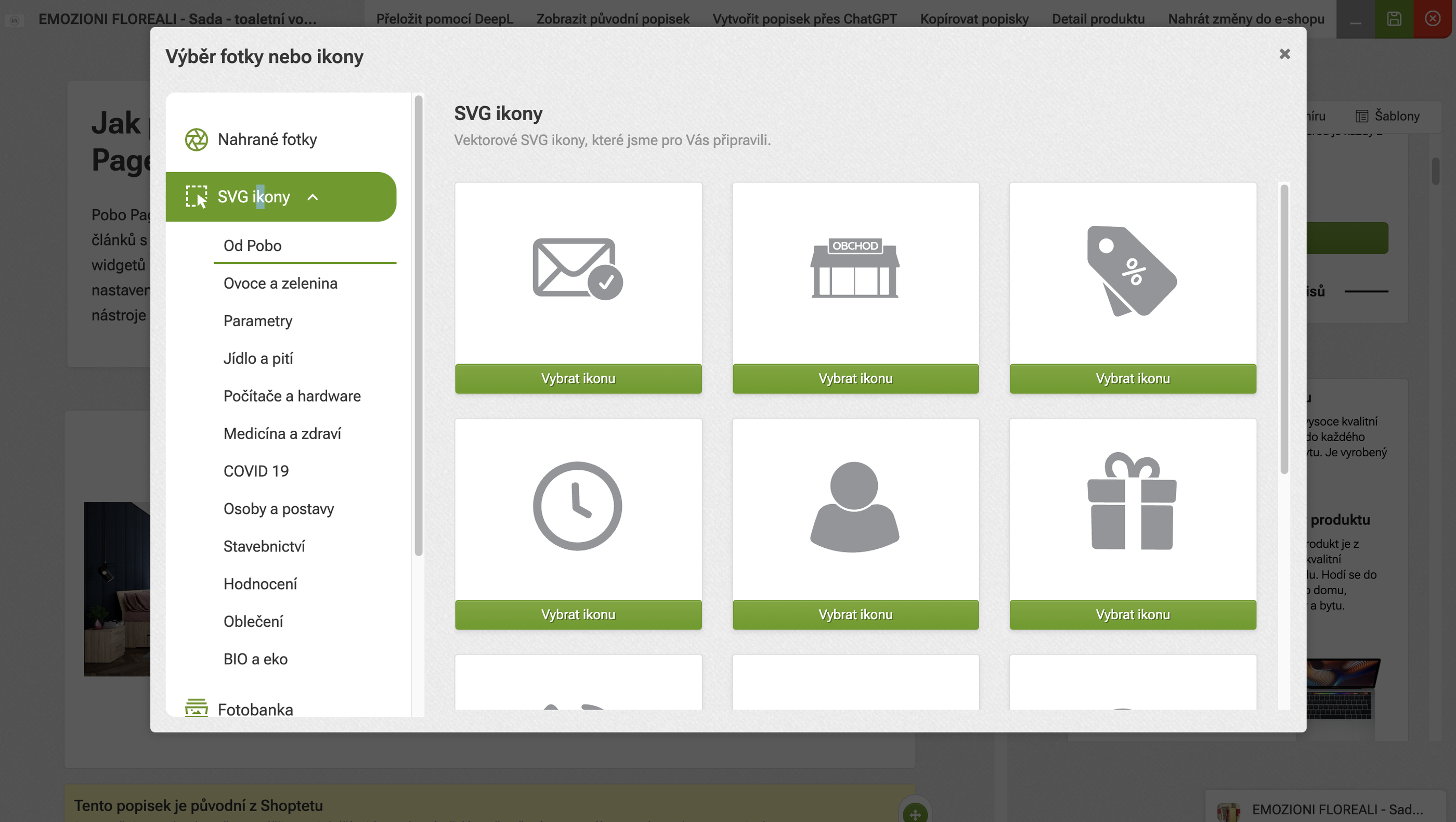
- Vybrať si jednu z 350+ z predpripravených SVG ikon
- Vybrať si jednu z 5 000 000+ fotiek z fotobanky
- Orezať fotku (len pre formáty JPEG a JPG)
- Zmazať fotku (fotka sa nezmaže z popisov, len z prehľadu fotografií)
- Vložiť fotku alebo ikonu do widgetu
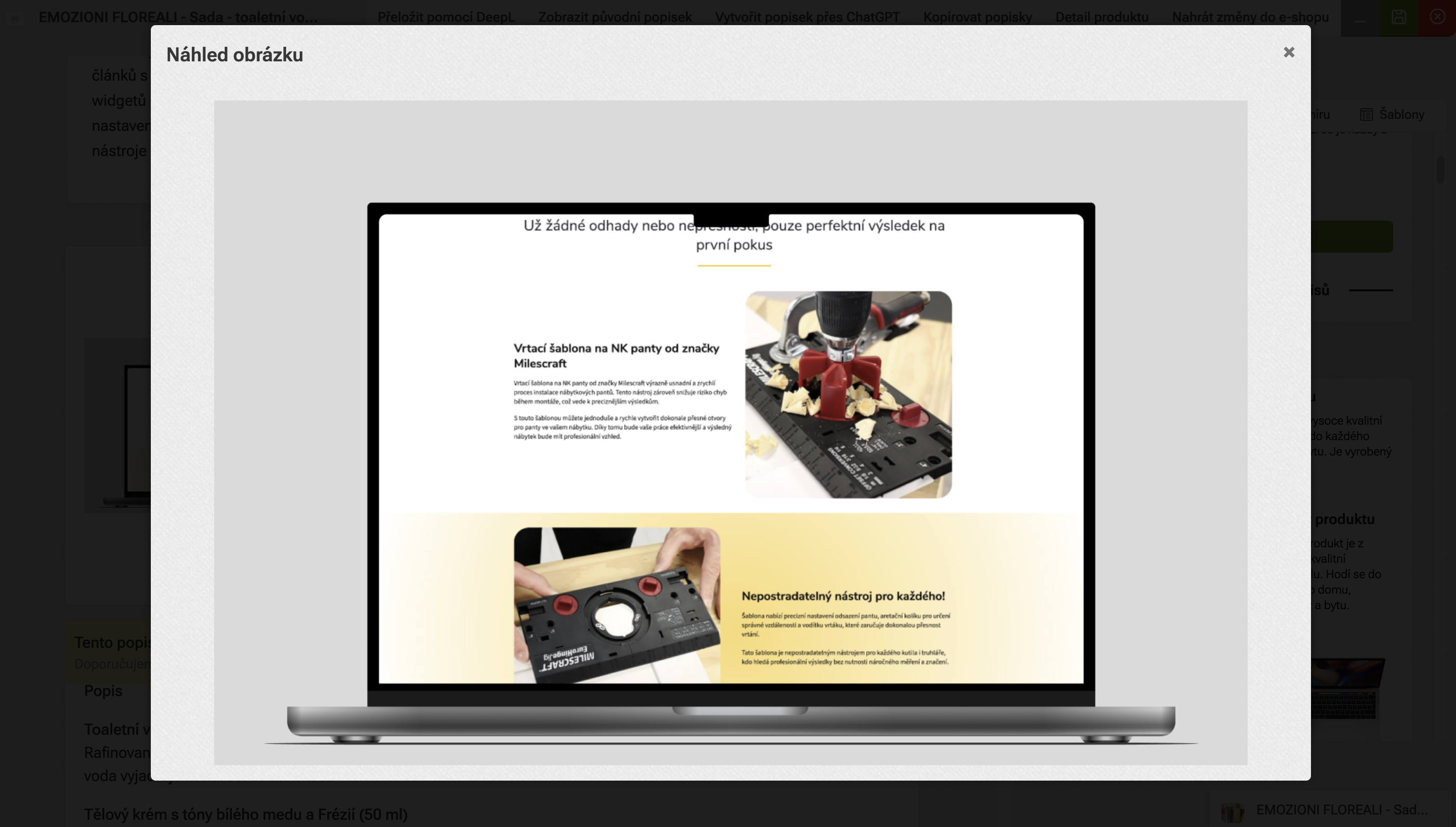
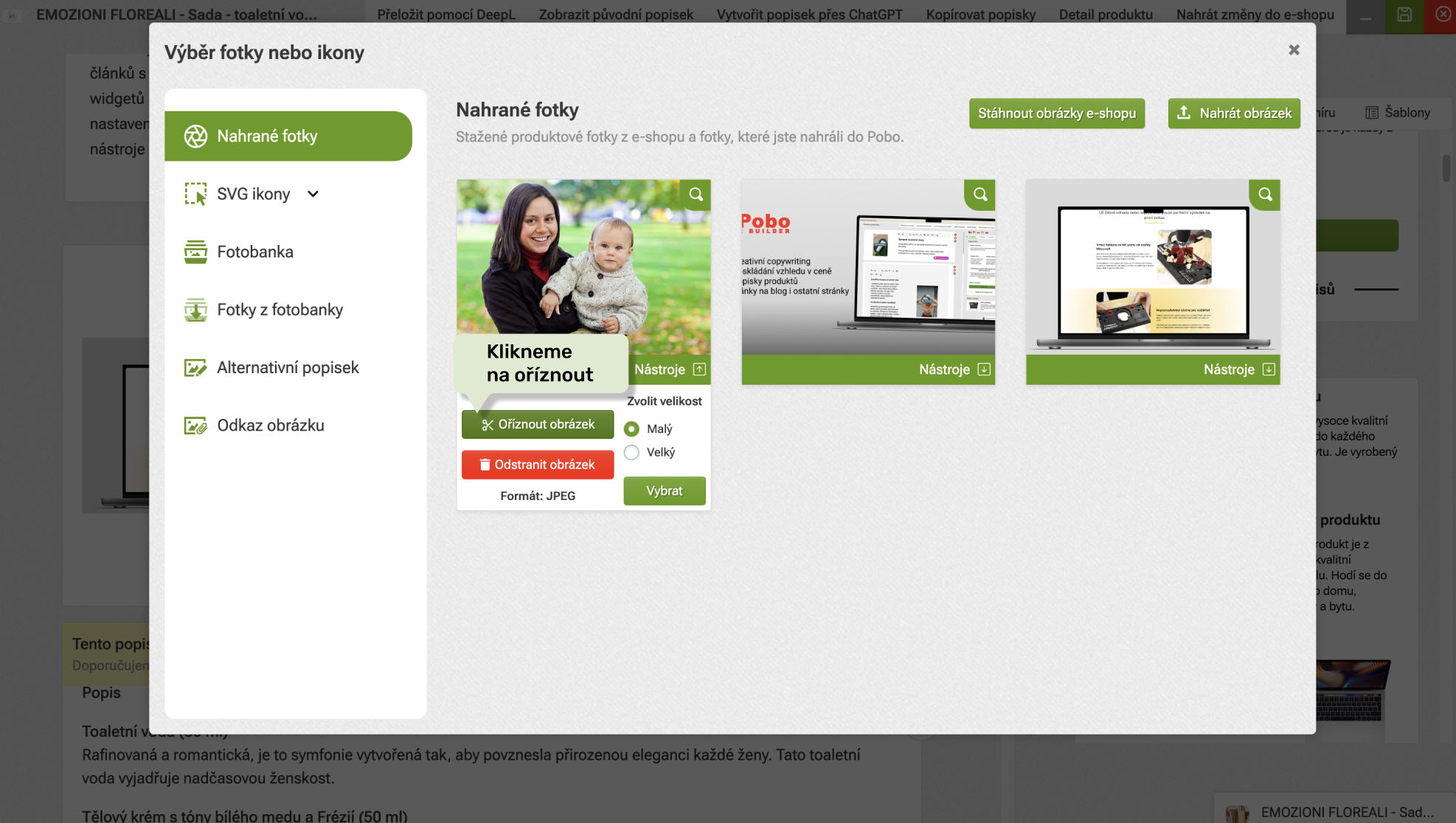
Pod náhľadmi fotiek sa nachádza výsuvné menu s názvom " Nástroje", po kliknutí sa zobrazí formát obrázka. Ďalej sa v menu nachádza možnosť zvoliť veľkosť obrázka, ktorý sa vloží do widgetu, v menu tiež môžeme obrázok zmazať. Fotku si taktiež môžeme za pomoci kliknutia na ikonu lupy zobraziť vo vyššom rozlíšení. V neposlednom rade tu môžeme fotku tiež orezať - užitočná funkcia, ak potrebujeme vytvoriť detail (výrez) alebo chceme zmazať biele miesto okolo samotnej fotky.
Ako upraviť obrázok?
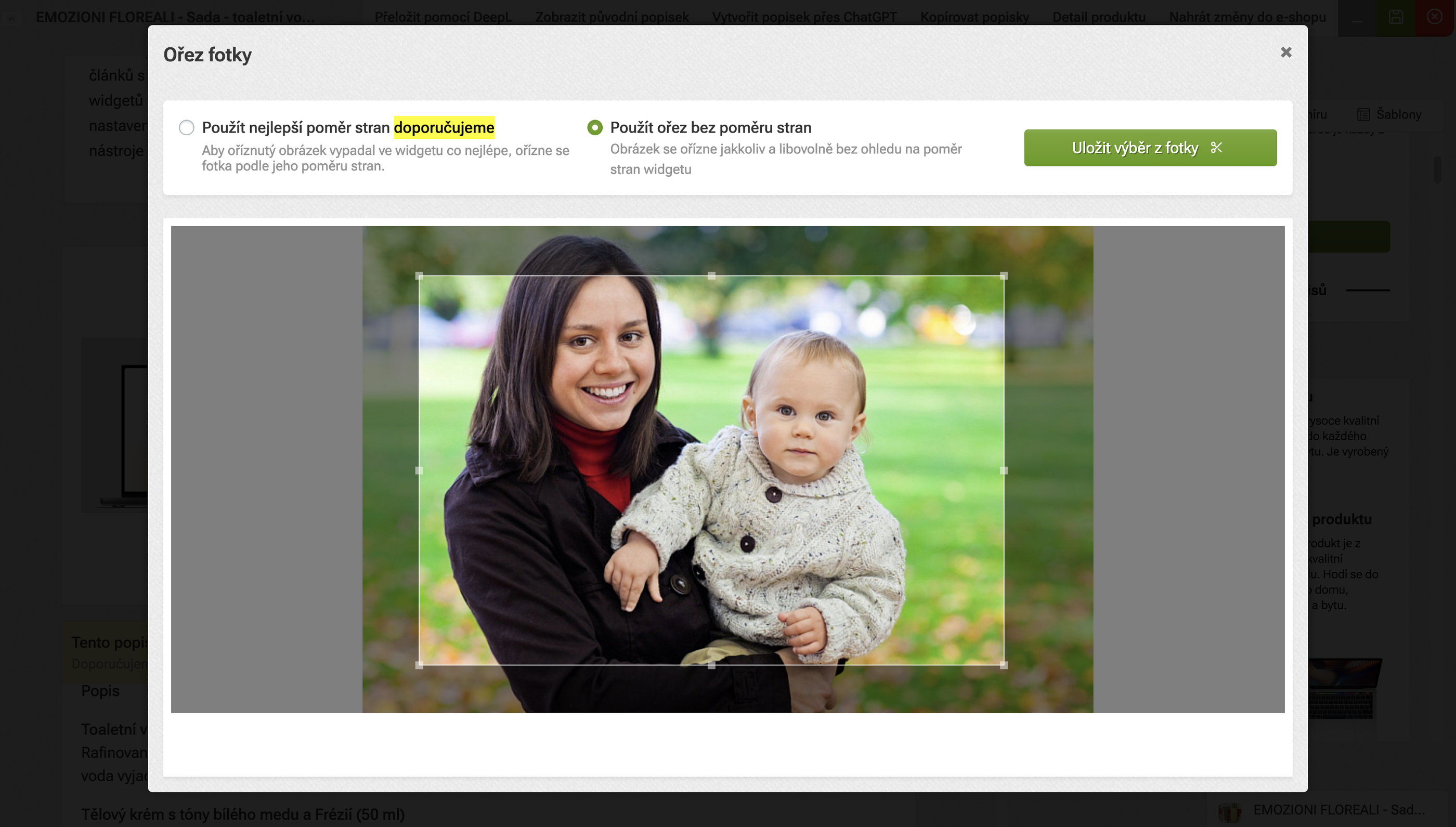
Orez fotiek využijeme v prípade, že chceme napr. zmazať biele miesto okolo fotky alebo vytvoriť detailný výrez. Chceme-li fotku orezať, klikneme vo výsuvnom menu u príslušnej fotky na tlačidlo "Orezať obrázok" a následne sa nám otvorí nástroj pre orez. Vyberieme výrez a uložíme. Následne sa výrez zobrazí vo výbere fotiek.
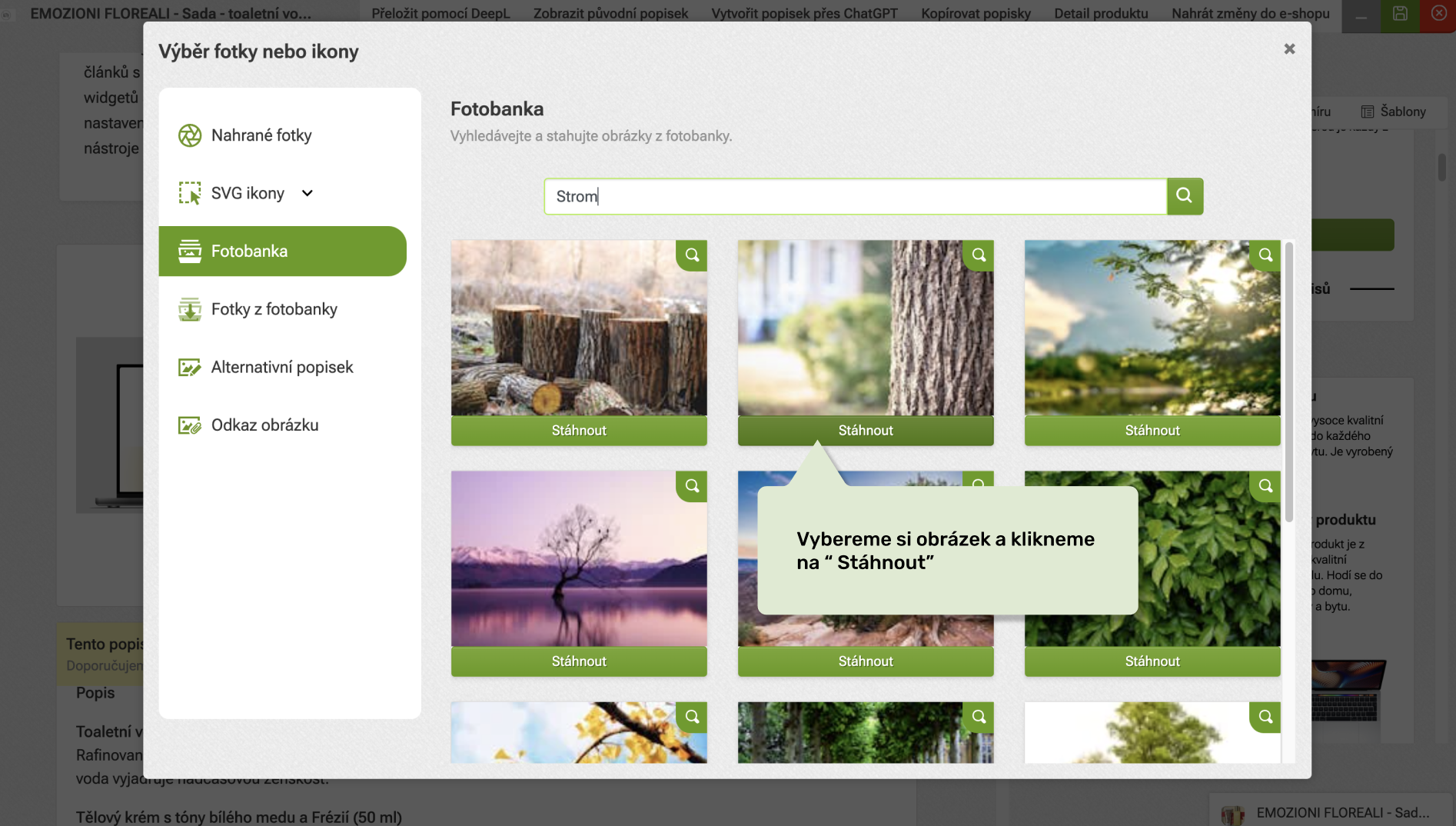
Ako využiť fotobanku?
- V záložke Fotobanka vyhľadáme obrázok na základe kľúčových slov
- Klikneme na Stiahnuť u vybraného obrázka
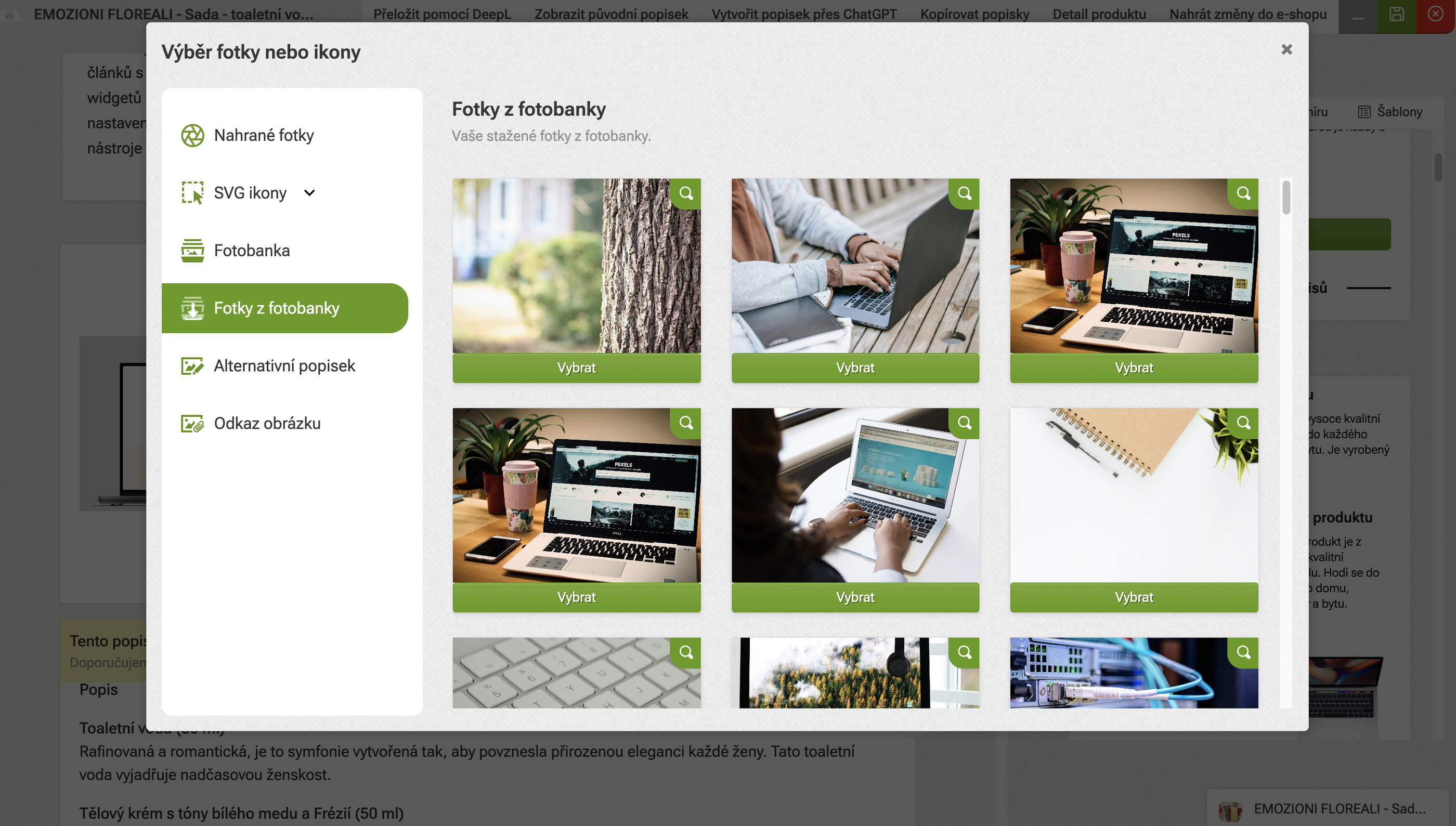
- Obrázok sa stiahne do záložky Fotky z fotobanky
Ako pridať alternatívny text k obrázku?
V Pobo pridávame alt tag v administrácii obrázkov. Najprv pridáme obrázok, ktorý chceme popísať alt tagom do zvoleného widgetu. Po kliknutí na "Vybrať fotku" na nami zvolenom obrázku sa objaví modálne okno. Tu klikneme na "Alternatívny popis" a do textového poľa zadáme popis obrázka/fotky. Nakoniec klikneme na "Uložiť alternatívny text".
Dôvody pre využívanie alt tagu sú nasledujúce:
- Prístupnosť: Alt tag umožňuje ľuďom so zrakovým postihnutím, ktorí používajú čítačky obrazovky, pochopiť, čo obrázok zobrazuje. Čítačka obrazovky prečíta alternatívny text nahlas, čo poskytuje kontext obrázka.
- Nahradenie obrázka: Ak sa obrázok z nejakého dôvodu nezobrazí (napríklad kvôli problémom s pripojením alebo chybe na stránke), alt tag sa zobrazí na mieste obrázka, čo používateľom umožňuje pochopiť, čo mal obrázok zobrazovať.
- SEO (optimalizácia pre vyhľadávače): Alt tagy pomáhajú vyhľadávačom lepšie indexovať webový obsah, pretože poskytujú popis obrázkov. To môže zlepšiť umiestnenie webu vo výsledkoch vyhľadávania, hlavne v obrázkovom vyhľadávaní.
Ako vložiť odkaz do obrázka?
V Pobo pridávame odkazy do obrázkov v administrácii obrázkov. Najprv pridáme obrázok, do ktorého chceme vložiť odkaz do zvoleného widgetu. Po kliknutí na "Vybrať fotku" v nami vybranom widgetu sa objaví modálne okno. Tu klikneme na "Odkaz obrázka" a do textového poľa zadáme odkaz (napr. na ďalšie produkty, články či kategórie). Nakoniec klikneme na "Uložiť odkaz".
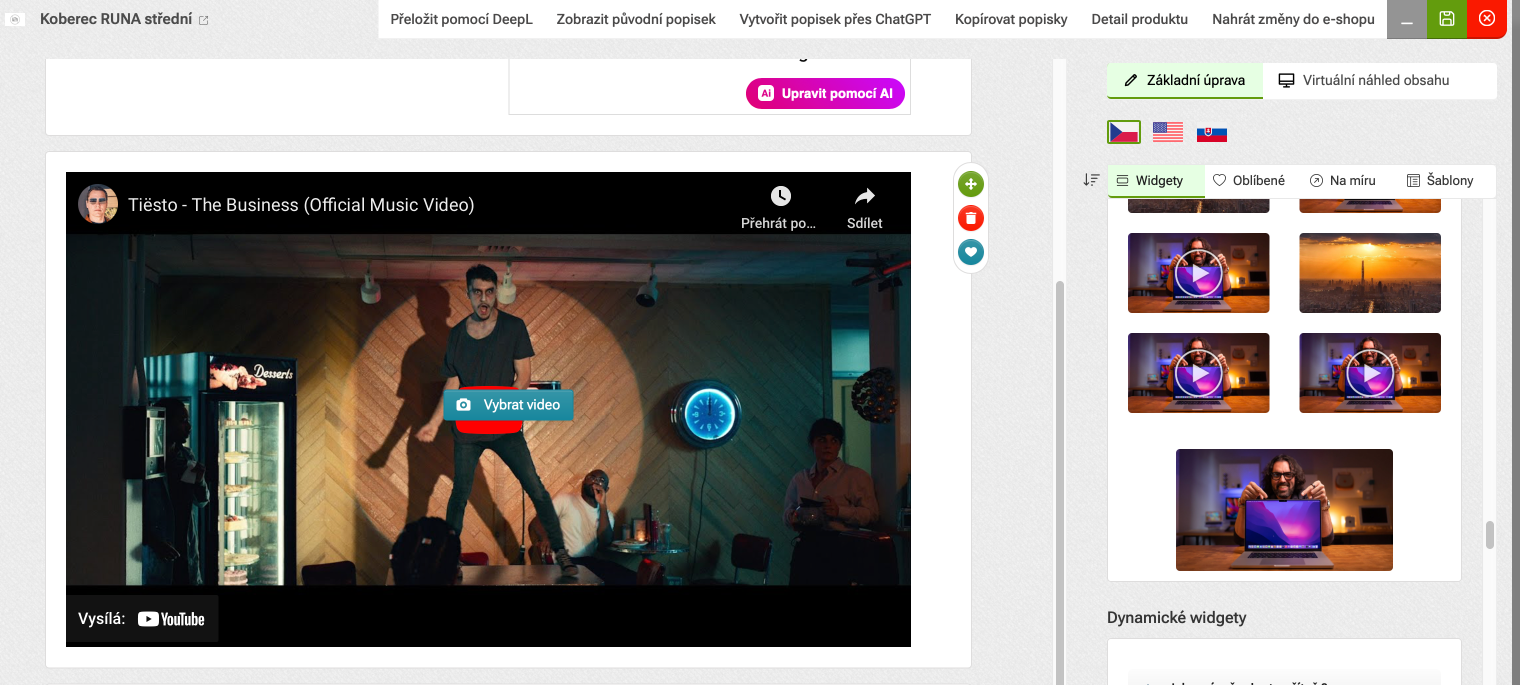
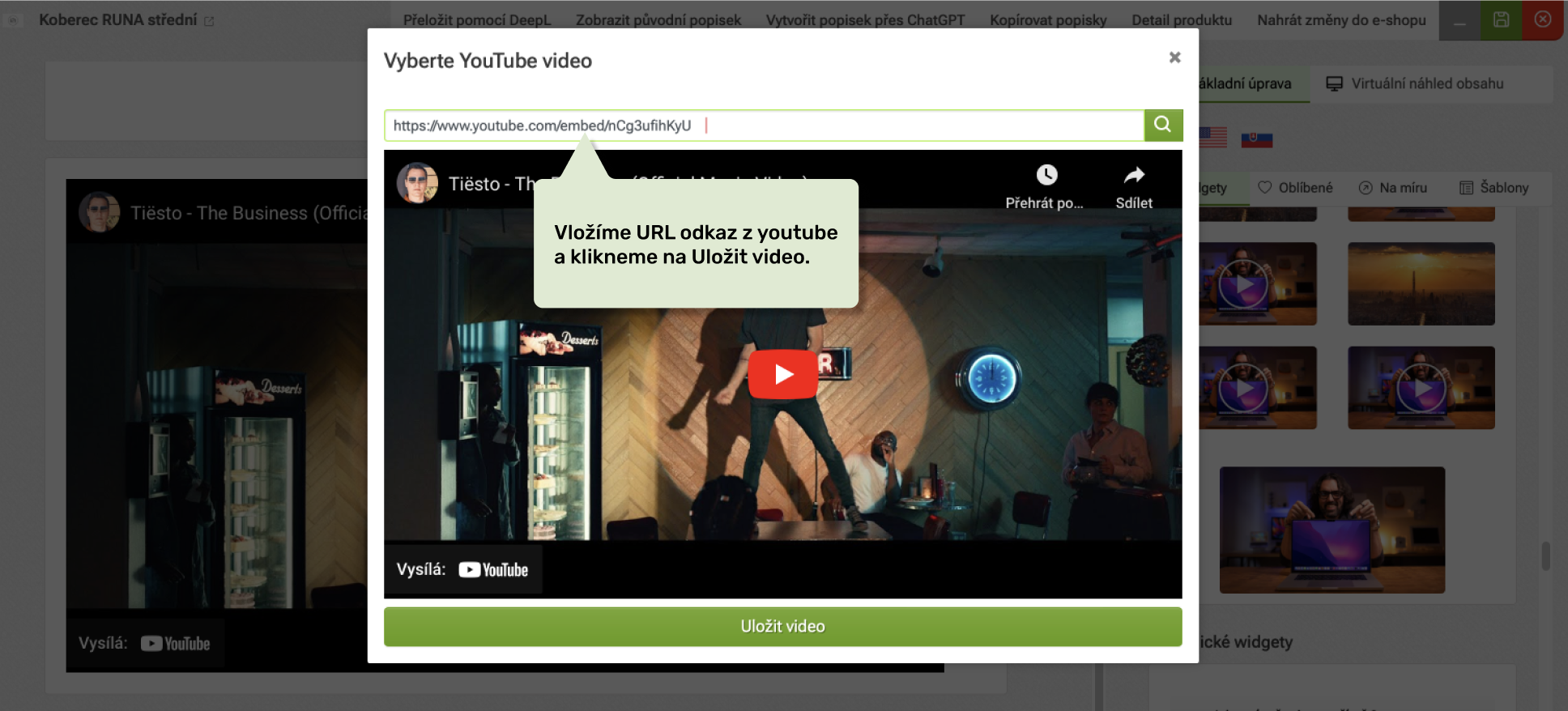
Ako pridať YouTube videoklip?
Ak chceme do obsahu vložiť video z YouTube, využijeme predpripravené widgety. Vyberieme teda widget s videom a vložíme ho do obsahu. Následne sa nám zobrazí tlačidlo pre výber videa - po kliknutí sa zobrazí modálne okno s možnosťou vloženia odkazu z YouTube.
Ako fungujú obľúbené widgety?
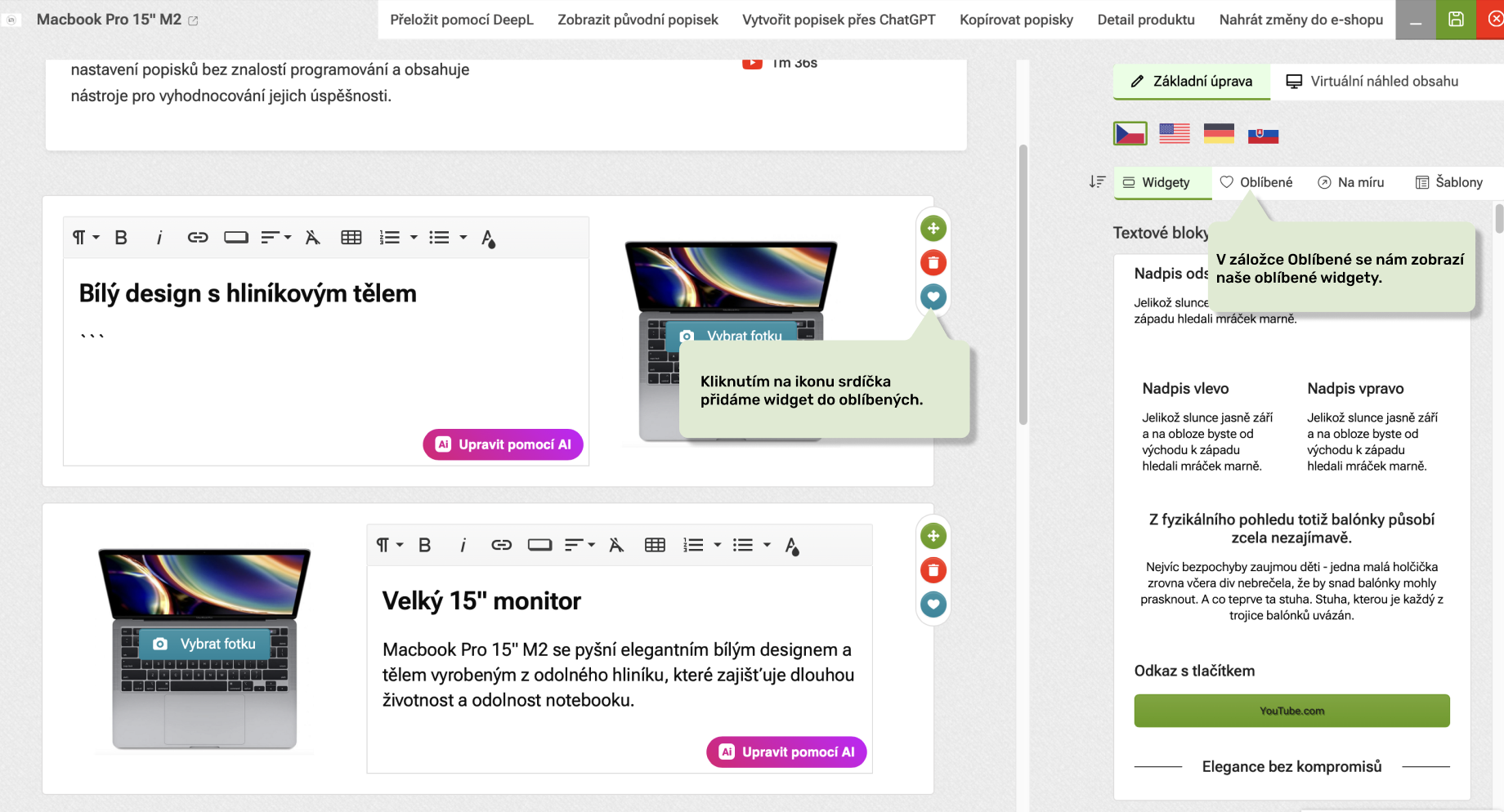
Funkcia obľúbené widgety nám v Pobo Page Builder umožňuje ukladať widgety s vyplneným obsahom a opätovne ich používať bez nutnosti znovu písať text, nahrávať obrázok, ikonu či video. Widget pridaný do obľúbených môžeme používať napríklad naprieč popismi pre produkty, kategórie alebo blog.
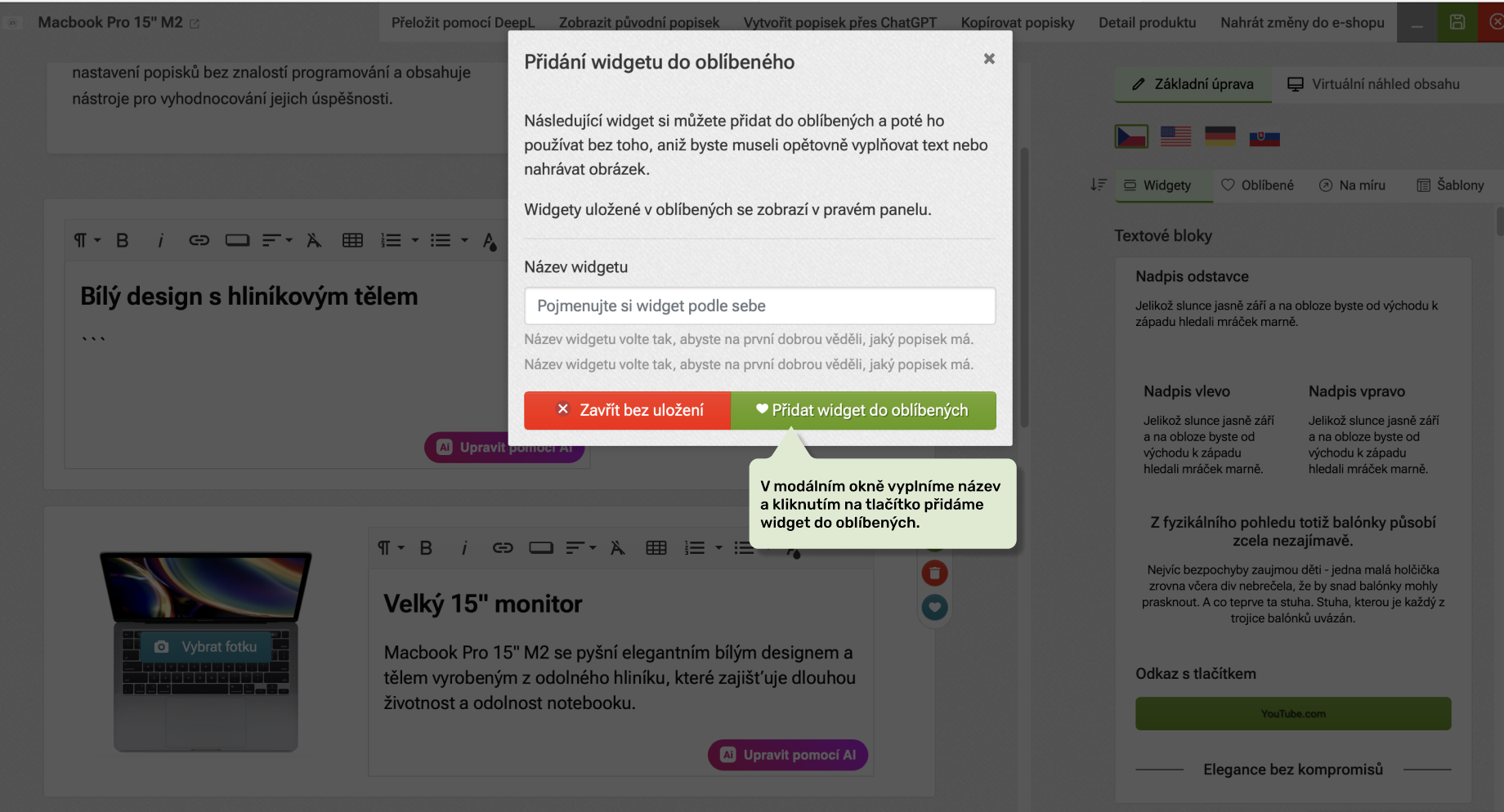
Widget pridáme do obľúbených kliknutím na ikonu srdiečka v editore. Následne sa nám otvorí modálne okno, v ktorom napíšeme názov obľúbeného widgetu (odporúčame názov voliť jednoznačný).
Widgety uložené v obľúbených nájdeme pod záložkou Obľúbené, kde ich tiež môžeme zmazať, ak ich nebudeme používať.
Ako kopírovať popisy a widgety?
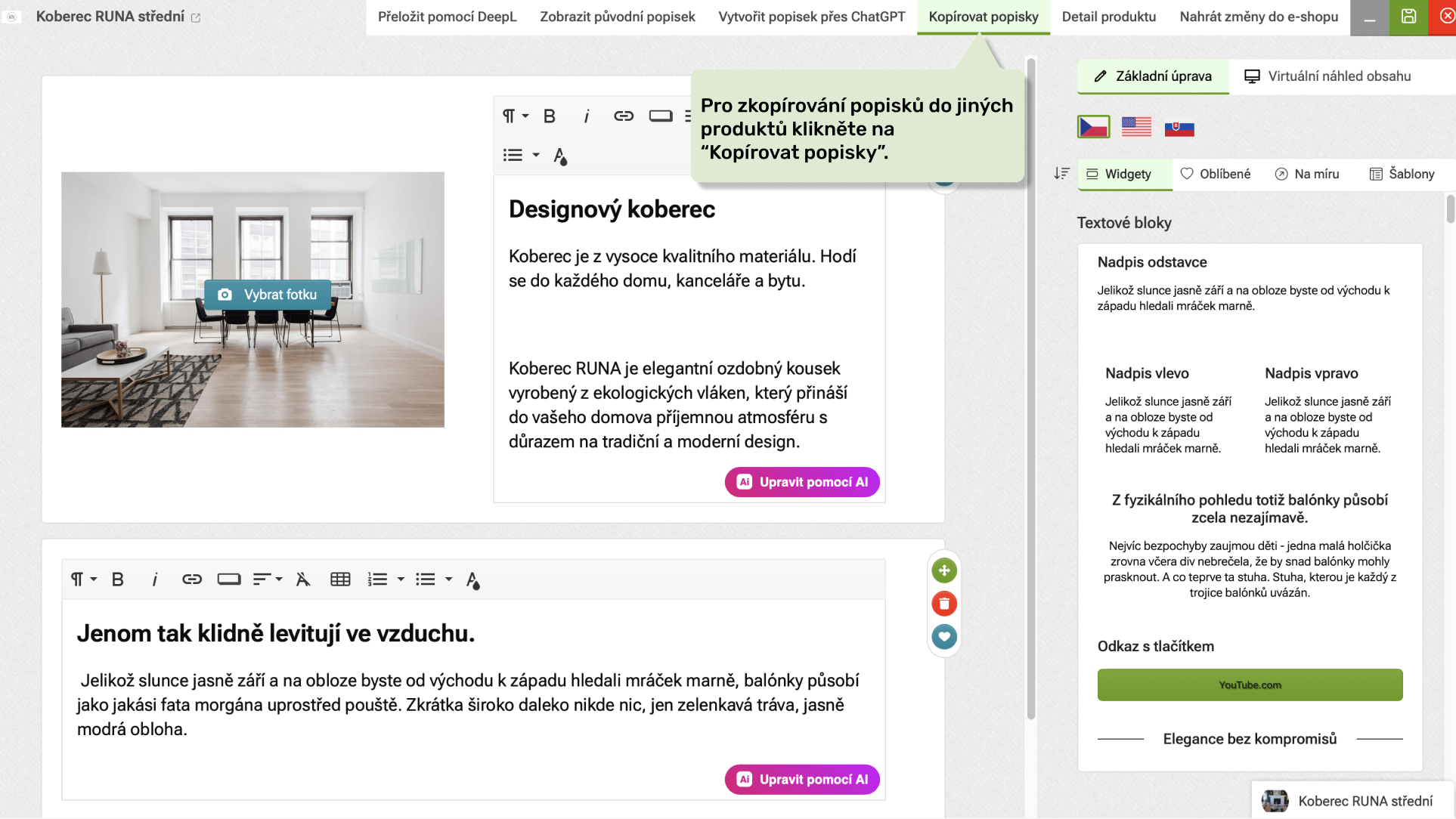
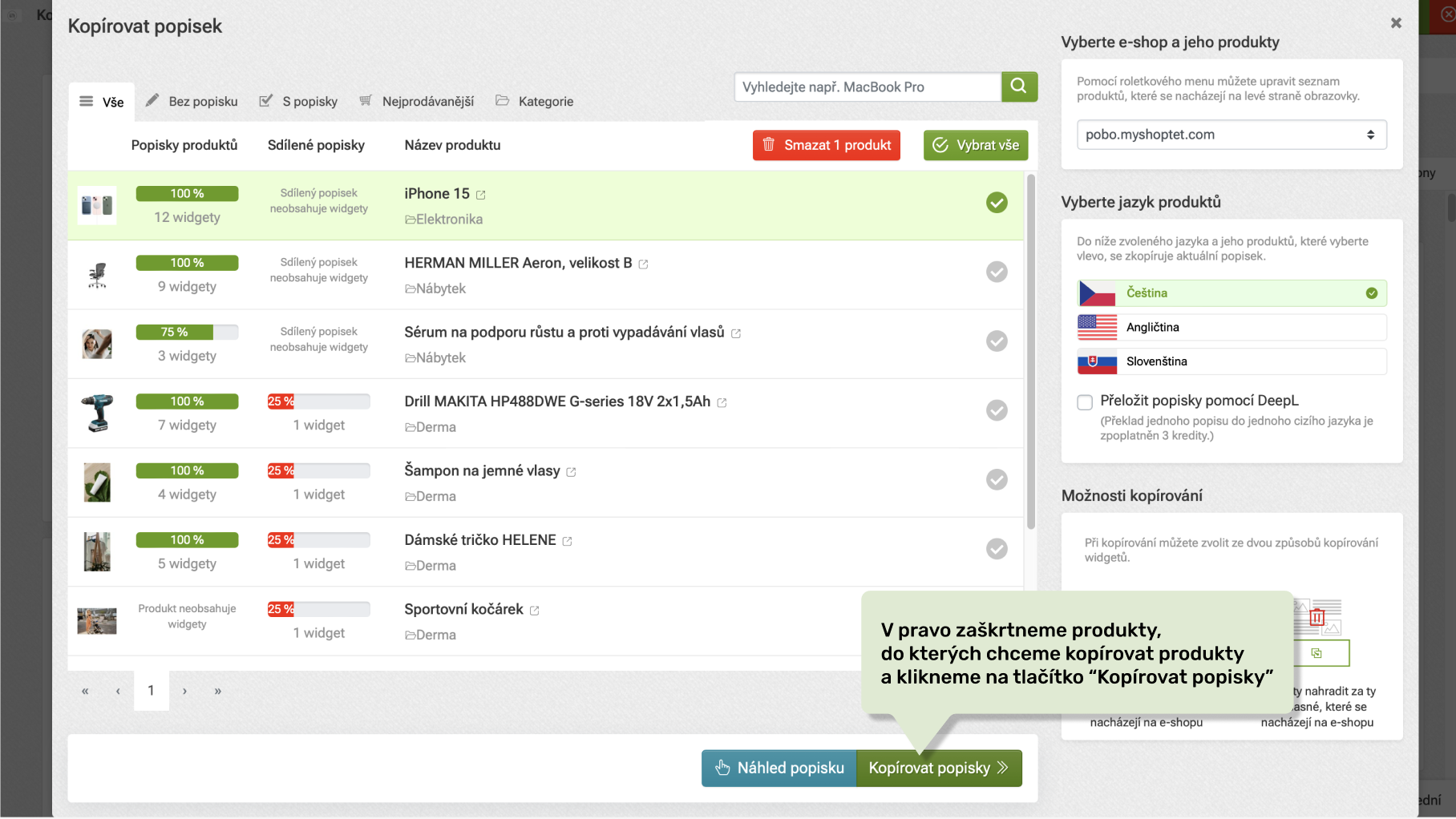
Hotové popisy produktov môžeme kopírovať do ďalších produktov. Chceme-li popisy rozkopírovať, klikneme v hornom menu na tlačidlo Kopírovanie popisov a následne sa nám otvorí záložka, kde vyberieme produkty. Na záver klikneme na tlačidlo Skopírovať obsah. Tým sa nám skopírujú popisy do vybraných produktov.
Ako zmeniť v Pobo názov a krátky popis produktu?
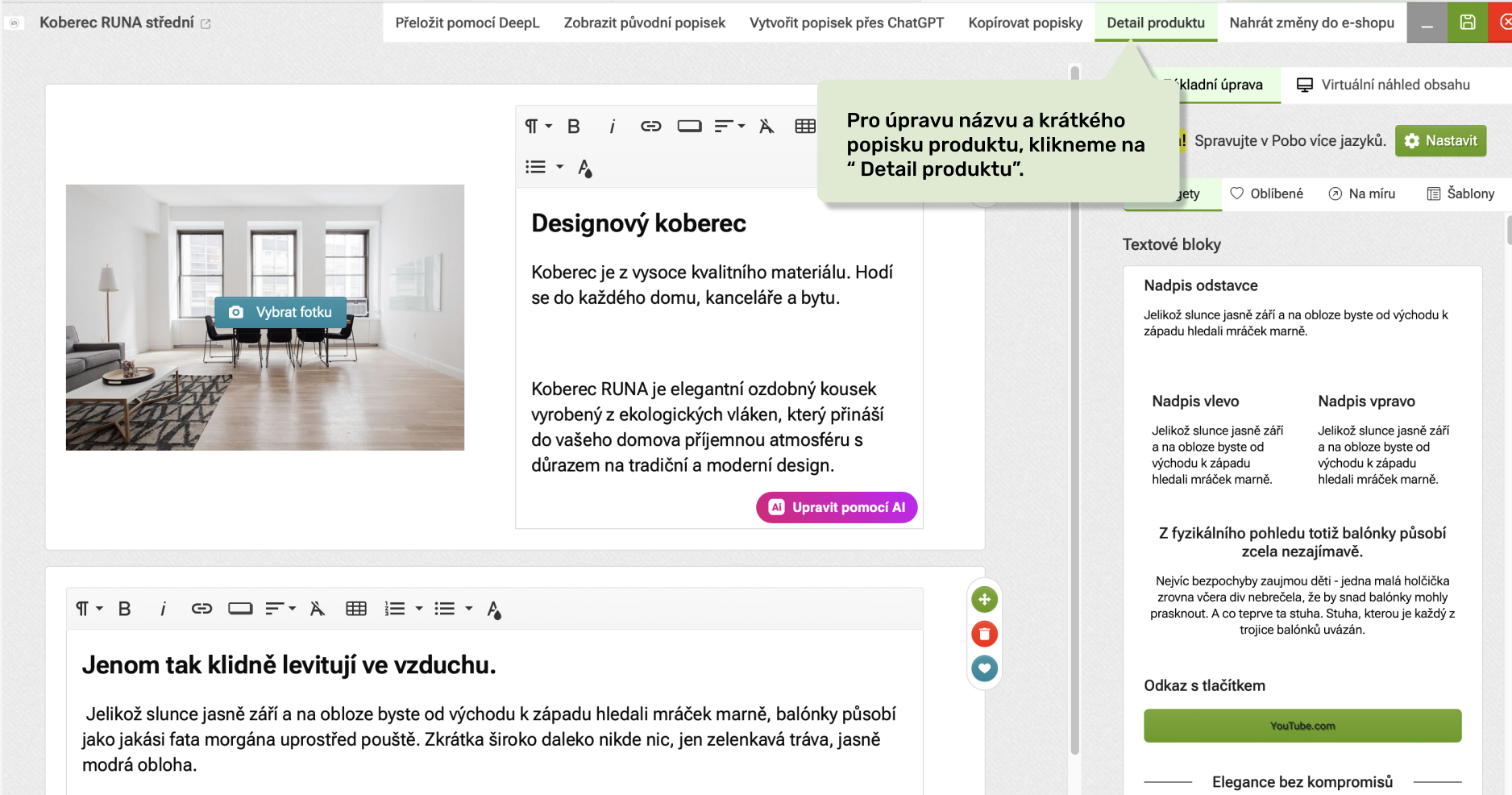
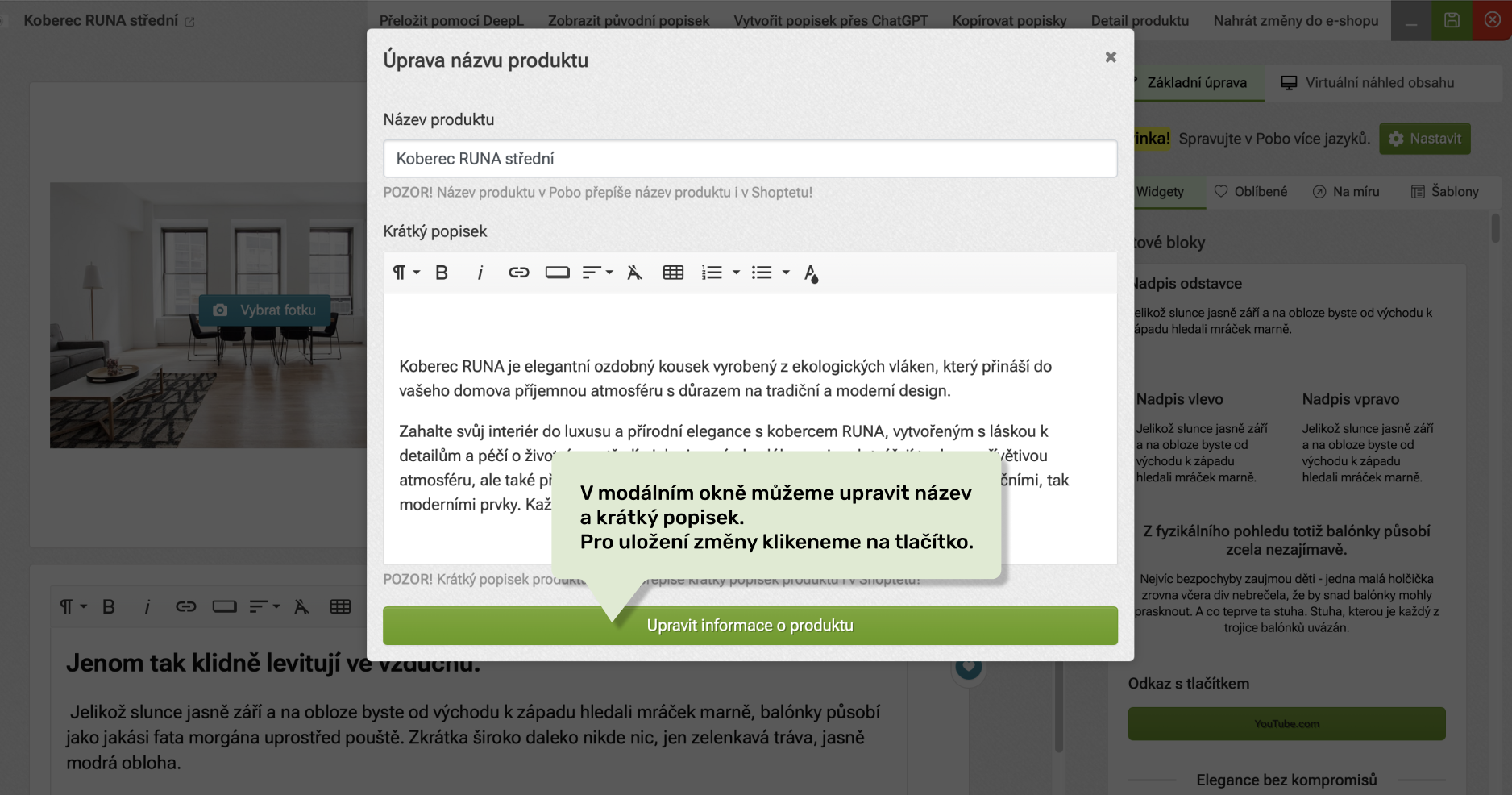
Pobo Page Builder umožňuje meniť okrem popisov aj názov produktu a krátky popis. Chceme-li tieto informácie upraviť, klikneme v hornej záložke na Detail produktu, následne sa nám otvorí formulár s možnosťou prepísať krátky popis a názov produktu.
Dôležitá informácia:
- Krátky popis a názov produktu sa dajú upravovať iba v prípade, že je nastavený typ exportu na „Exportovať dlhé popisy vrátane názvu produktu a krátkeho popisu“ v nastavení exportu. Ak je nastavený export iba na dlhý popis, bude sa názov produktu aj krátky popis vždy aktualizovať z e-shopu do Pobo Page Builder.
- Zmena názvu a krátkeho popisu je možná iba ak máte v e-shope vypnutú funkciu multilang. V prípade zapnutého multilang, sa do e-shopu exportuje iba dlhý popis. Funkciu multilang môžete zapnúť či vypnúť v záložke multilang popisov, ktorú nájdete v menu, ktoré rozkliknete kliknutím na názov vášho e-shopu.
Ako fungujú obľúbené produkty a kategórie?
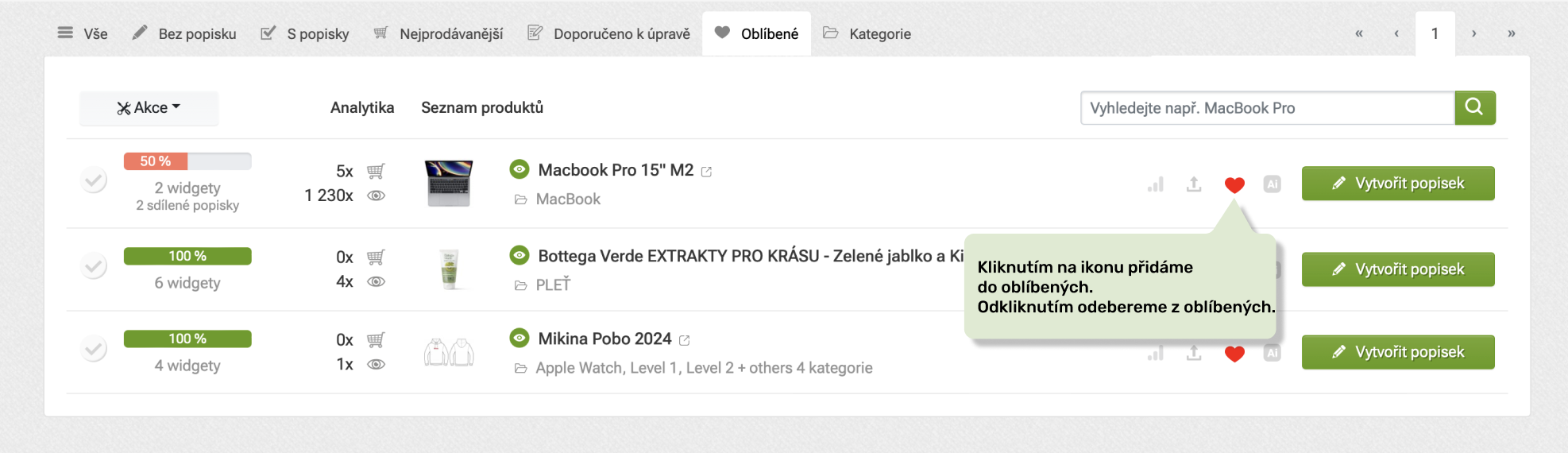
Vytvorené popisy produktov a kategórií si v editore môžete označiť srdiečkom a uložiť do obľúbených. To je užitočné napríklad u produktov, ktoré často upravujete alebo máte v pláne upraviť. Takto označené produkty či kategórie nájdete vyfiltrované v záložke "Obľúbené" a budete k nim mať rýchlejší prístup.
Ako vytvoriť článok na blog alebo inú stránku?
Vytváranie obsahu funguje rovnako pre popisy produktov, kategórie, článkov na blogu aj zdieľaných popisov.
Pozrite si krátke inštruktážne video o tvorbe článkov na blog alebo vytváraní stránky kategórie.

Potrebujete poradiť?
Volám sa Petra a rada vám s naším doplnkom pomôžem.
Neváhajte mi napísať na e-mail: podpora@pobo.cz
Rýchla navigácia
- Ako písať popisy pre produkty, kategórie a blog?
- Ako napísať prvý popis?
- Ako pridať obsahové widgety?
- Ako zmazať alebo presunúť widget?
- Ako pracovať s textom?
- Čo robiť, keď urobíme chybu?
- Ako pracovať s obrázkami a ikonami?
- Ako upraviť obrázok?
- Ako využiť fotobanku?
- Ako pridať alternatívny text k obrázku?
- Ako vložiť odkaz do obrázka?
- Ako pridať YouTube videoklip?
- Ako fungujú obľúbené widgety?
- Ako kopírovať popisy a widgety?
- Ako zmeniť v Pobo názov a krátky popis produktu?
- Ako fungujú obľúbené produkty a kategórie?
- Ako vytvoriť článok na blog alebo inú stránku?

Premýšľate nad Pobo? Nechajte si ho ukázať.
Zarezervujte si krátky 30 minútový hovor, v ktorom vám ukážeme, ako Pobo funguje, na čo sa hodí a ako vám môže ušetriť veľa času aj peňazí.
Rezervovať hovor


Rezervovať hovor