Jak nainstalovat Pobo Page Builder na PrestaShop

« Späť na integrácie
Ako nainštalovať Pobo Page Builder na PrestaShop

Jednoduchý návod na inštaláciu Pobo Page Builder editora pre platformu PrestaShop.


Vytvorte si účet

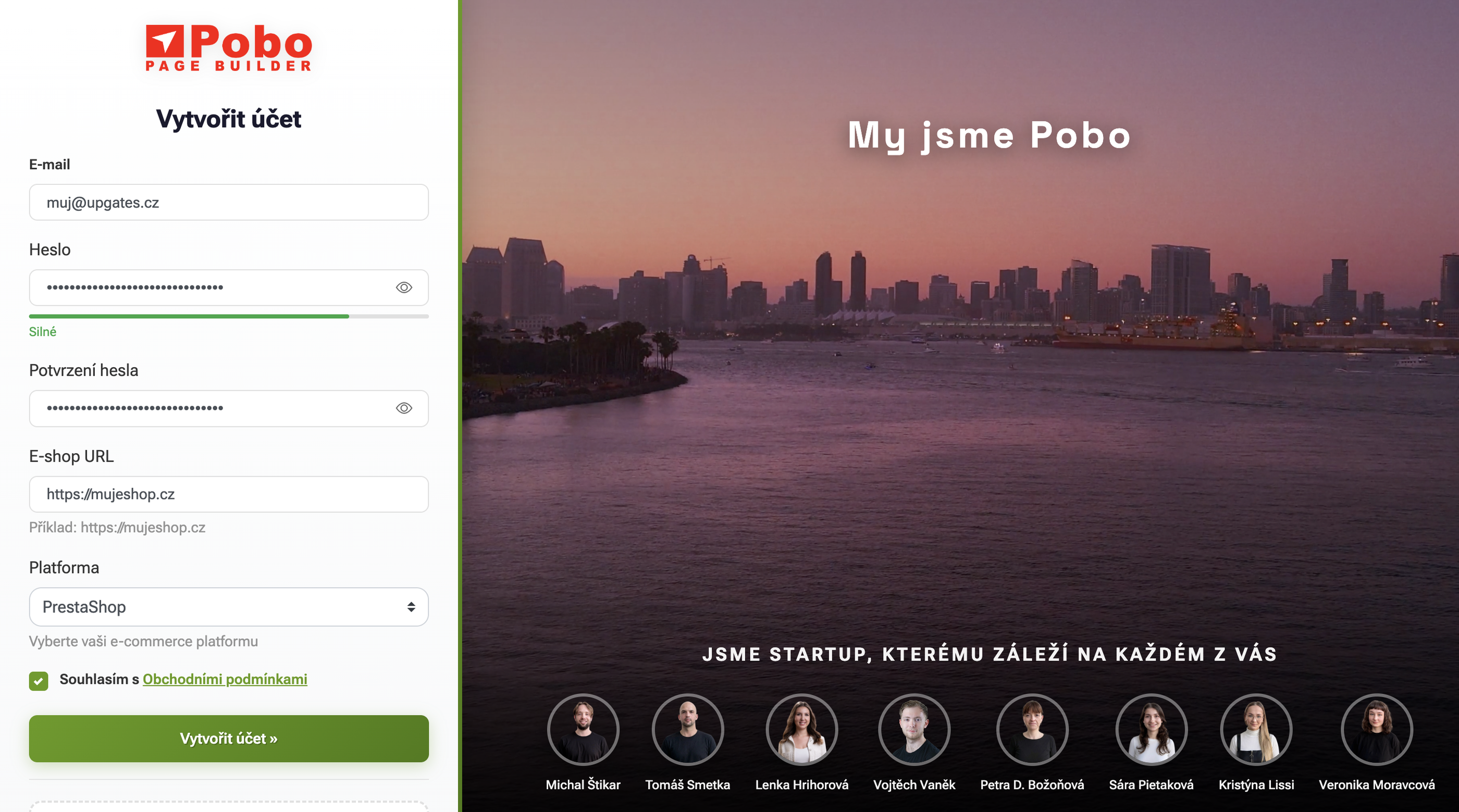
Ak chcete nainštalovať Pobo Page Builder na  Upgates, prvá cesta povedie k vytvoreniu účtu. Otvorte si stránku client.pobo.space a kliknite na záložku „Vytvoriť účet“. 

Vytvoriť účet pre PrestaShop

Vyplňte registrační formulár

Do formulára vyplňte:

  1. Váš e-mail
  2. Heslo 
  3. Potvrdenie hesla
  4. URL Vašho e-shopu (napr: https://www.mojeshop.sk/)
  5. Platformu vyberte „PrestaShop

Následne formulár odošlite a systém vás automaticky prihlási.

Vytvorenie API kľúča webovej služby

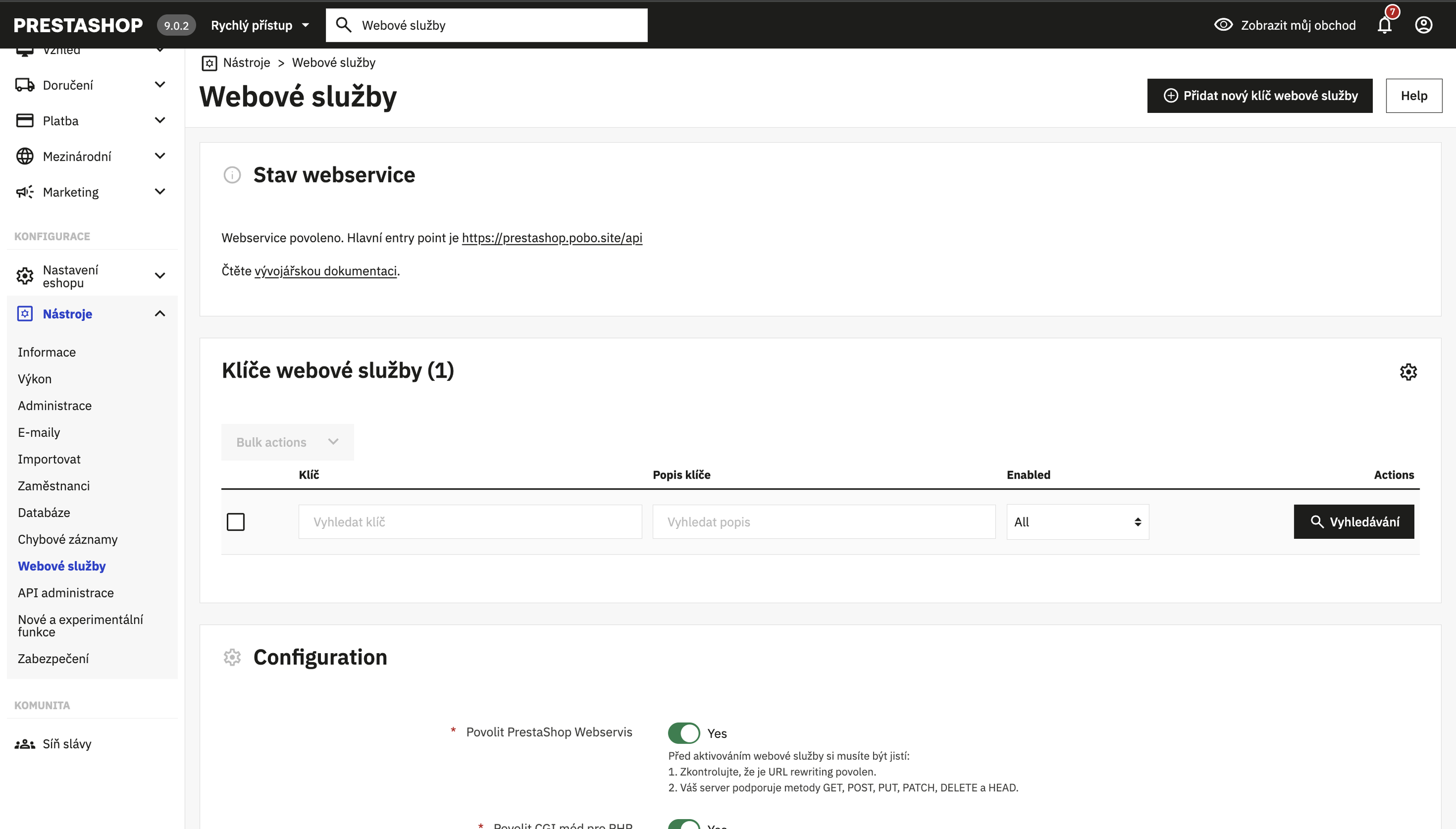
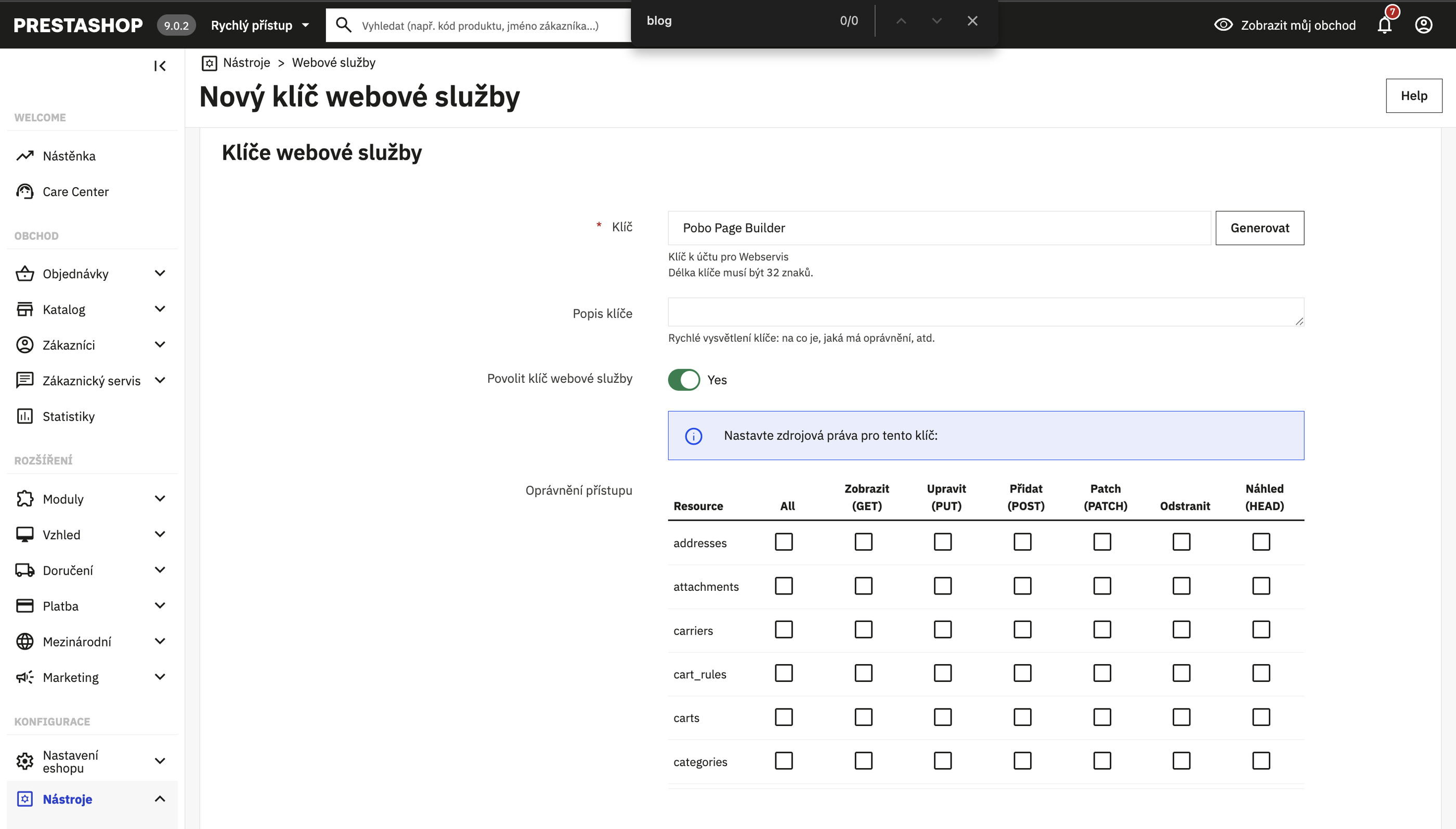
Prihláste sa do administrácie vášho e-shopu na PrestaShope a prejdite do sekcie „Nástroje“ → „Webové služby“ a kliknite na tlačidlo „Pridať nový kľúč webovej služby“.


Následne vyplňte:

  • Kľúč pomenujte ako „Pobo Page Builder
  • A povolte „

V nasledujúcej tabuľke zvoľte:

Resource
All
Zobraziť (GET)
Upraviť (PUT)
Pridať (POST)
Patch (PATCH)
OdstrániťNáhľad (HEAD)
products
 ❌
 ✅
 ✅
 ✅
 ✅
 ❌
 ✅
manufacturers
 ❌
 ✅
 ✅
 ✅
 ✅
 ❌
 ✅
categories

 ✅
 ✅
 ✅
 ✅

 ✅
combinations

 ✅


 ✅
product_features

 ✅


 ✅
product_feature_values

 ✅


 ✅
product_option_values

 ✅


 ✅
shops

 ✅


 ✅
configurations

 ✅


 ✅
images

 ✅


 ✅
languages

 ✅


 ✅

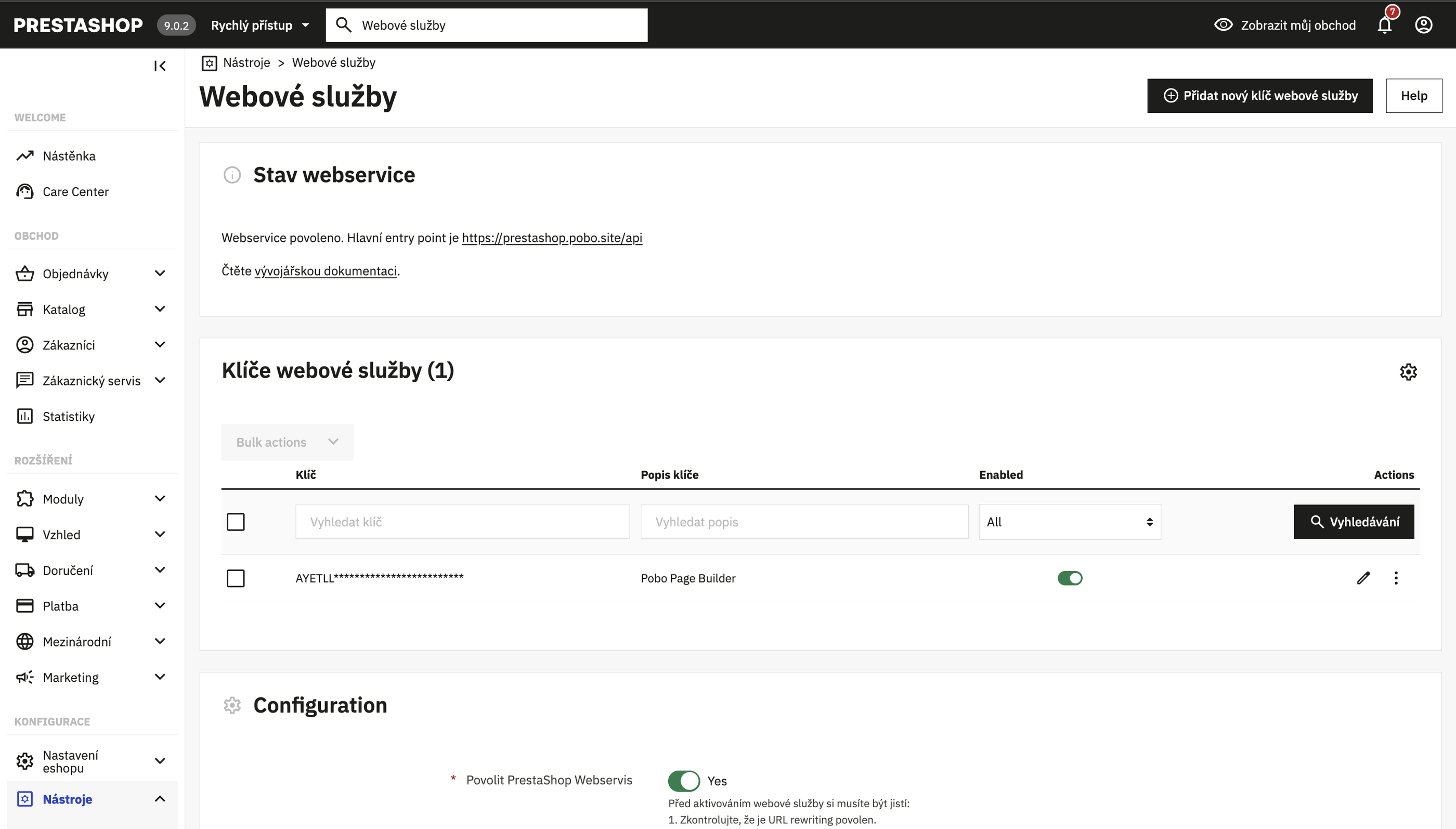
V dolnej časti poté uložte a následne sa vám zobrazí API kľúč, ktorý skopírujte do schránky.

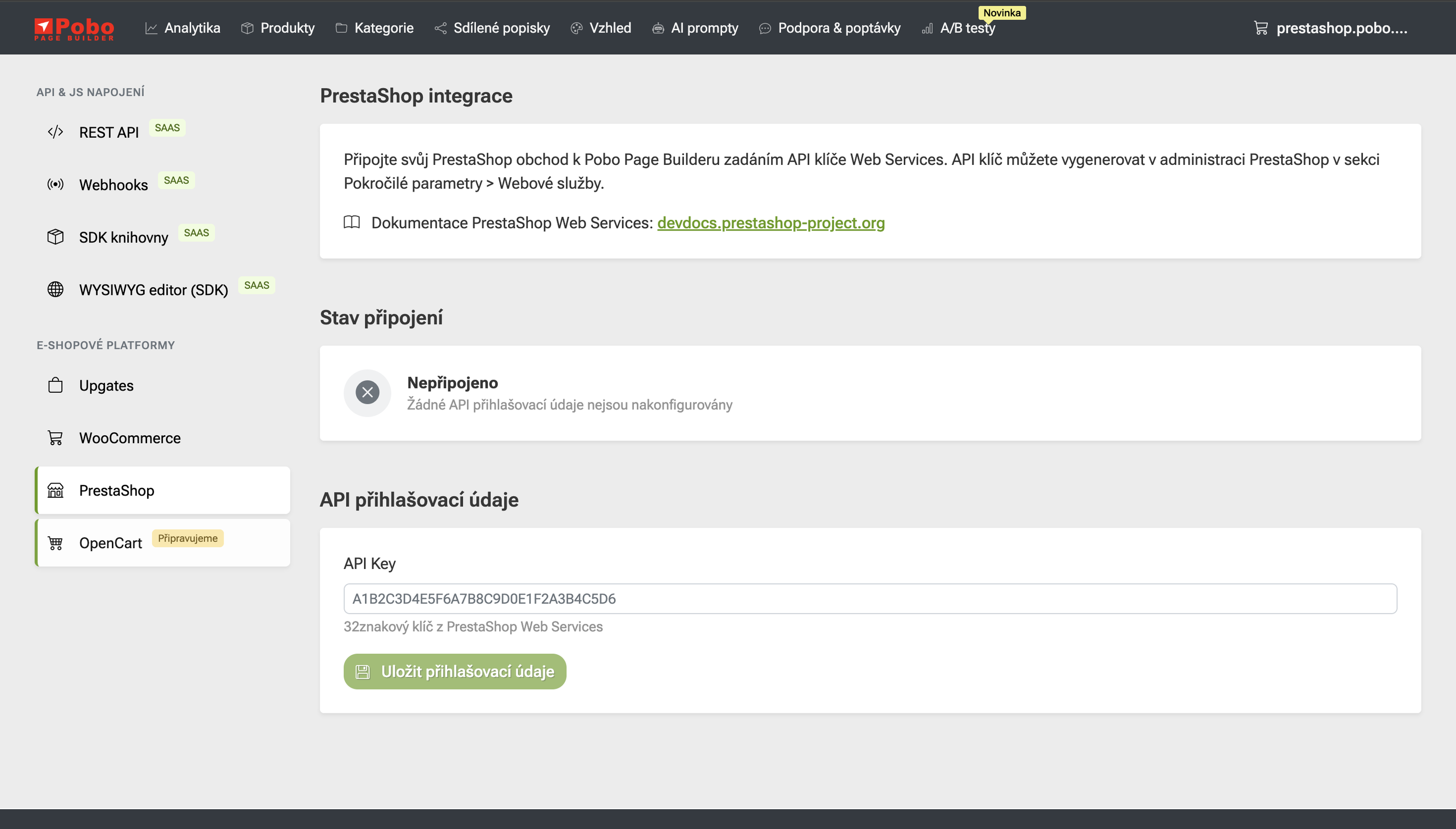
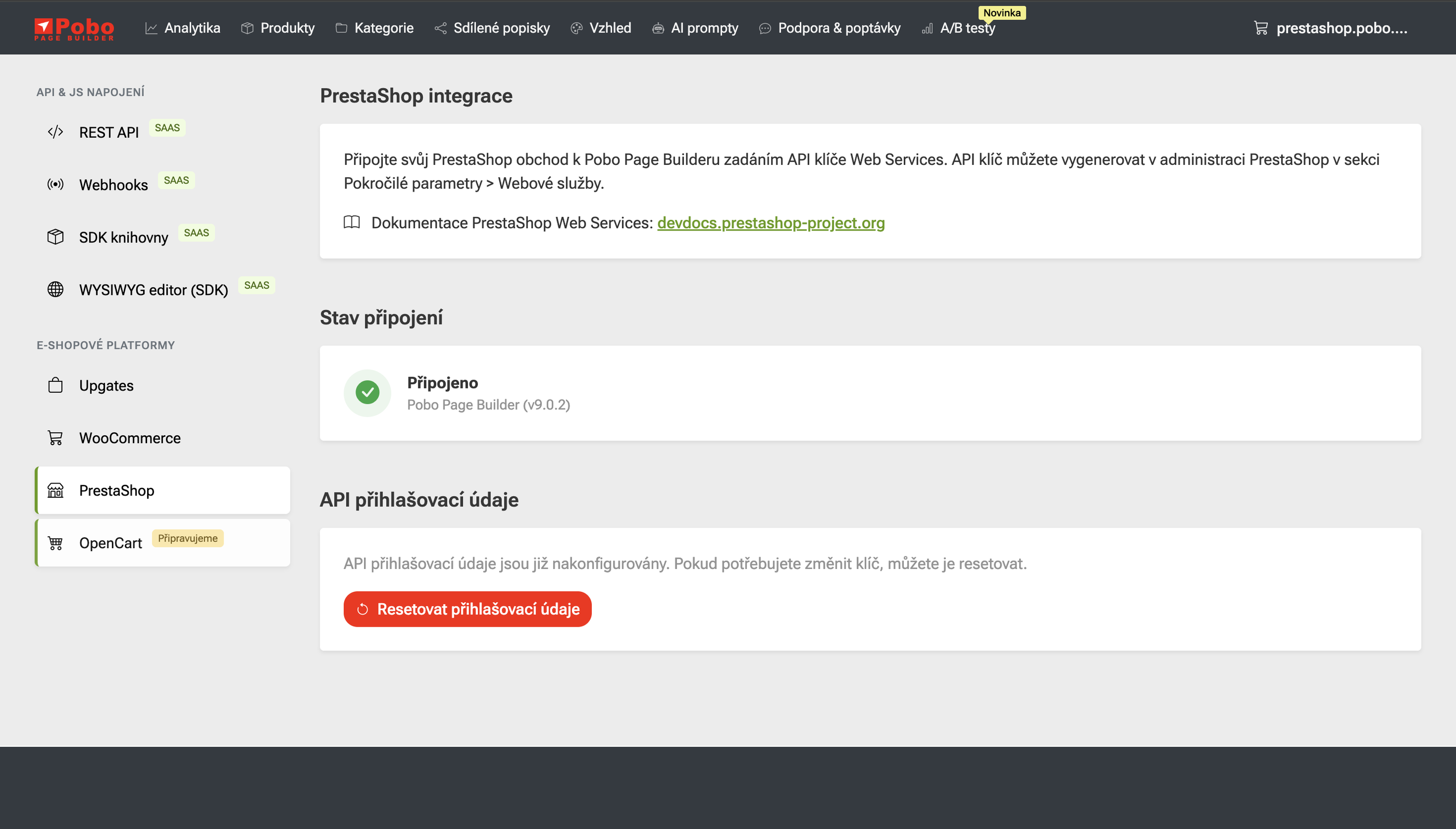
Následne prejdite na stránku https://client.pobo.space/merchant/integration/prestashop a do dolnej časti vložte API klíč do formulára.

Po správnom uložení sa zobrazí informačná správa o prepojení.

Pobo

Premýšľate nad Pobo? Nechajte si ho ukázať.

Zarezervujte si krátky 30 minútový hovor, v ktorom vám ukážeme, ako Pobo funguje, na čo sa hodí a ako vám môže ušetriť veľa času aj peňazí.

Rezervovať hovor