So installieren Sie Pobo Page Builder auf WooCommerce (Wordpress)
« Zurück zu den IntegrationenWie installiert man Pobo Page Builder auf WooCommerce (WordPress)
Einfache Anleitung zur Installation des Pobo Page Builder Editors für das WooCommerce Plugin auf WordPress.
Erstellen Sie ein Konto
Um Pobo Page Builder auf WooCommerce in WordPress zu installieren, führt der erste Schritt zur Erstellung eines Kontos. Öffnen Sie die Seite client.pobo.space und klicken Sie auf den Reiter „Konto erstellen“.
Füllen Sie das Registrierungsformular aus
Füllen Sie das Formular mit den folgenden Angaben aus:
- Ihre E-Mail
- Passwort
- Passwort bestätigen
- URL Ihres Shops (z.B.: https://www.meinshop.de/)
- Wählen Sie die Plattform „WooCommerce“
Anschließend senden Sie das Formular ab und das System loggt Sie automatisch ein.
Einstellung der Permalinks in WordPress
Bevor wir Pobo Page Builder mit WooCommerce verbinden, müssen wir überprüfen, ob die Permalinks in WordPress richtig eingestellt sind. Gehen Sie auf die Seite Einstellungen » Permalinks (https://www.meinshop.de/wp-admin/options-permalink.php) und prüfen Sie, ob „Beitragsname“ aktiv ist.
Erstellung von API-Schlüsseln in WooCommerce
Nun müssen sogenannte API-Schlüssel erstellt werden, die es Pobo Page Builder ermöglichen, sich mit Ihrem WooCommerce-Shop zu verbinden. Gehen Sie auf die Seite WooCommerce » Einstellungen » Erweitert » REST API (https://www.meinshop.de/wp-admin/admin.php?page=wc-settings&tab=advanced§ion=keys).
Klicken Sie in diesem Abschnitt auf die Schaltfläche „Schlüssel hinzufügen“ und füllen Sie aus:
- Name z.B. „Pobo Page Builder“
- Benutzer auswählen
- Wählen Sie die Berechtigung „Lesen/Schreiben“
Senden Sie das Formular ab. WooCommerce erstellt anschließend zwei API-Schlüssel für Sie:
- Benutzerschlüssel: „ck_f472c6371******“
- Geheimer Benutzerschlüssel: „cs_d5594e39******“
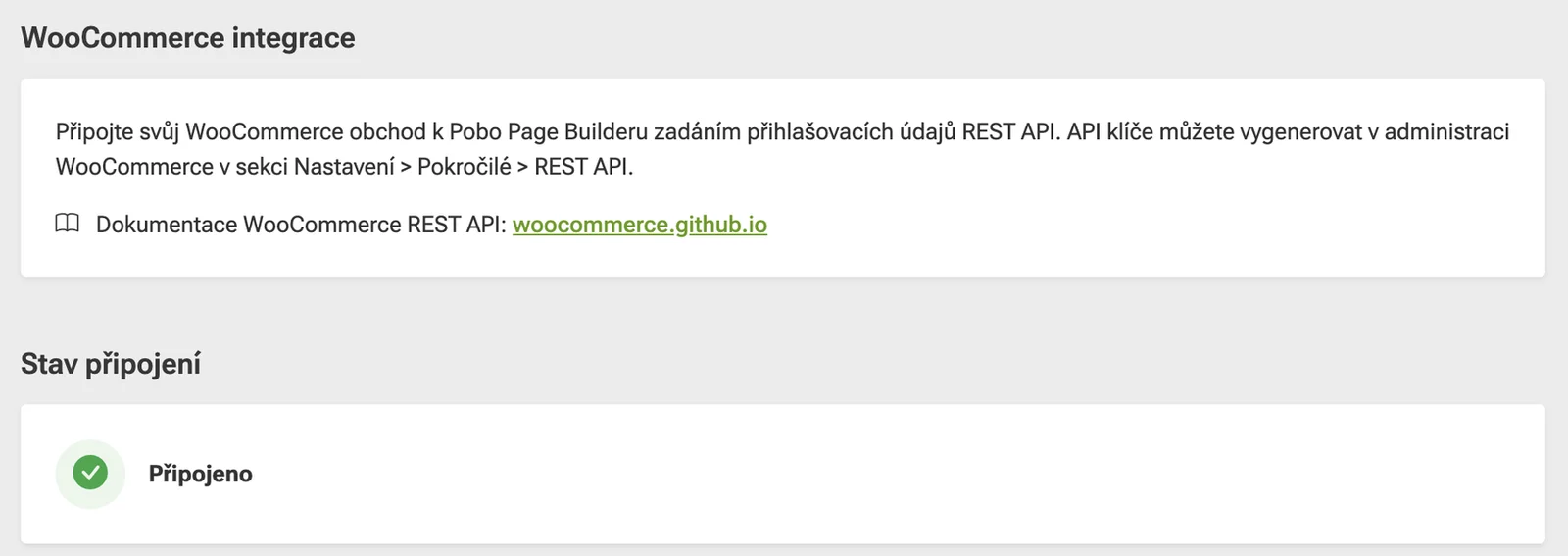
Halten Sie die Seite mit den erstellten API-Schlüsseln in einem Tab geöffnet und melden Sie sich bei Pobo Page Builder an. Gehen Sie auf die Seite „Integrationen » WooCommerce“ und fügen Sie die API-Schlüssel ein, die WooCommerce erstellt hat.
Speichern Sie das Formular und Pobo Page Builder wird mit Ihrem Shop verbunden. Ob die Verbindung korrekt ist, zeigt der Status unter der Überschrift „Verbindungsstatus“ an.
Das war alles. Sie können nun zu den Produkten gehen und sie gemäß dieser Anleitung herunterladen und mit Pobo Page Builder arbeiten.

Sie denken über Pobo nach? Wir zeigen es Ihnen gern.
Buchen Sie ein kurzes 30-minütiges Gespräch, in dem wir Ihnen zeigen, wie Pobo funktioniert, wofür es gut ist und wie es Ihnen viel Zeit und Geld sparen kann.
Gespräch buchen


Gespräch buchen