Wie funktionieren gemeinsame Beschreibungen?
Wie funktionieren gemeinsame Beschreibungen?


Sie dienen dazu, Beschreibungen an einem Ort für mehrere Produkte zu erstellen. Sie sind ideal, wenn Sie keine Zeit mit dem Kopieren oder erneuten Schreiben von Beschreibungen verlieren möchten.


Was sind gemeinsame Beschreibungen?

Mit gemeinsamen Beschreibungen können Sie ein Set aus Widgets mit eigenen Texten, Bildern oder Icons erstellen, die Beschreibungen erstellen und massiv an Produkte anhängen. Gemeinsame Beschreibungen werden dann unter der klassischen Beschreibung beim Produkt angezeigt und Sie müssen sie nicht mühsam für jedes Produkt erstellen.

Gemeinsame Beschreibungen werden an einem Ort verwaltet im Tab „Gemeinsame Beschreibungen". Wenn Sie sich entscheiden, Informationen in den Beschreibungen aller Produkte zu ändern, können Sie dies mit ein paar Klicks erledigen.


Wofür können gemeinsame Beschreibungen verwendet werden?

Gemeinsame Beschreibungen sind ideal, wenn Sie bei einer Gruppe von Produkten denselben Inhalt hinzufügen müssen - typischerweise z.B. Informationen über kostenlosen Versand, persönliche Abholung, Garantie oder weitere USPs. Wir empfehlen (im Hinblick auf SEO und doppelten Inhalt), keine gemeinsamen Beschreibungen anstelle von klassischen Beschreibungen zu verwenden. 


Wie erstellt man die erste gemeinsame Beschreibung?

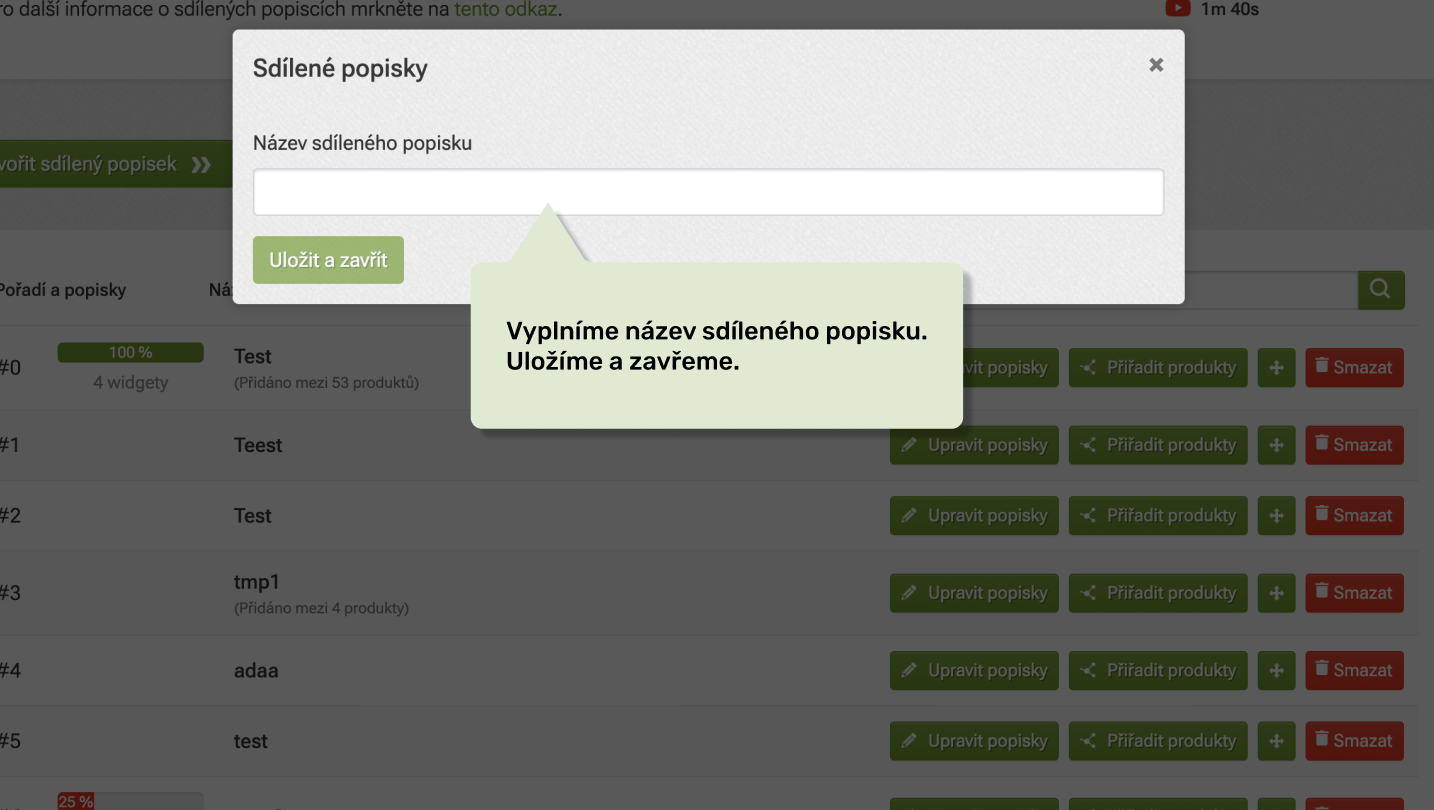
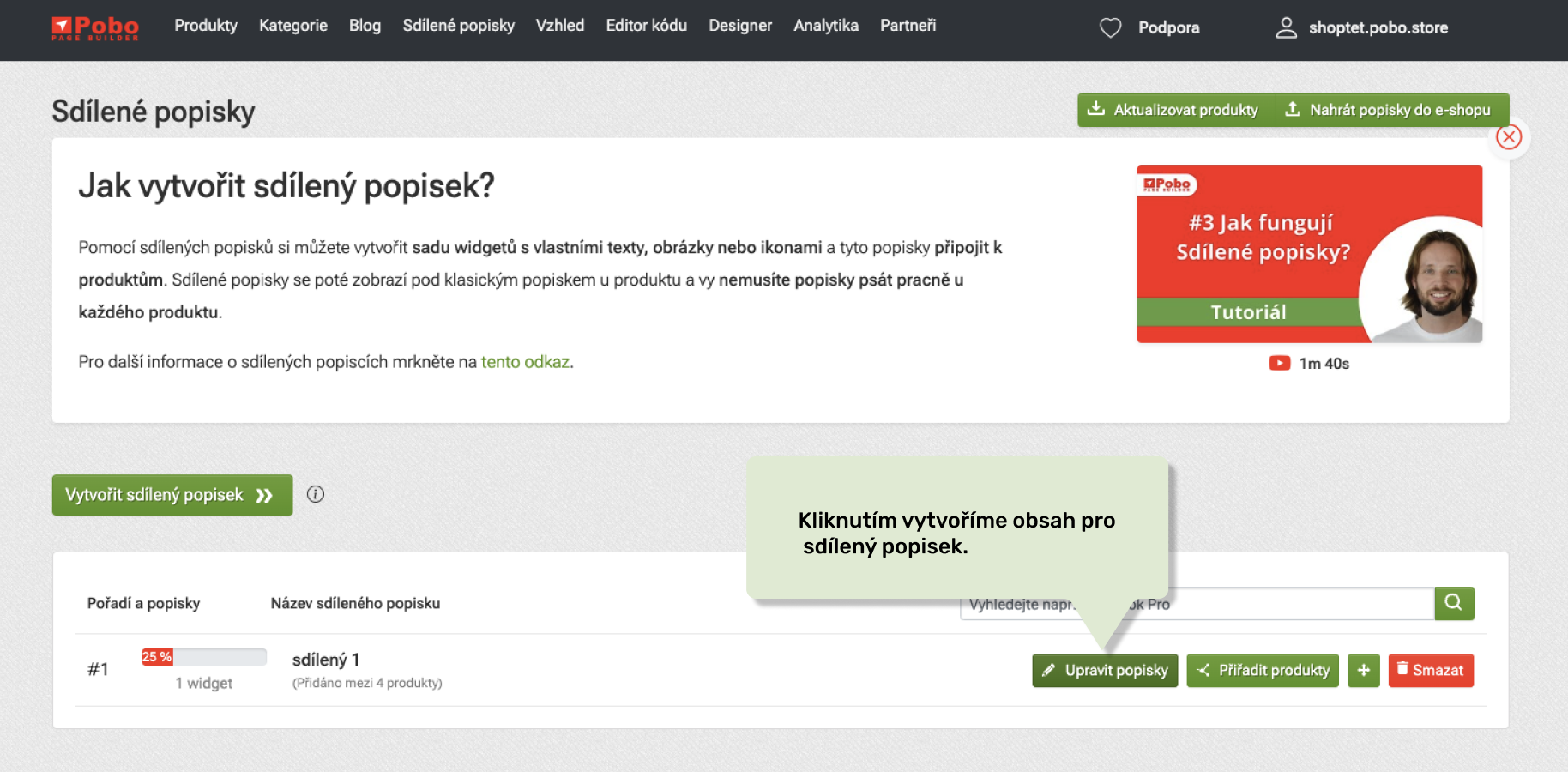
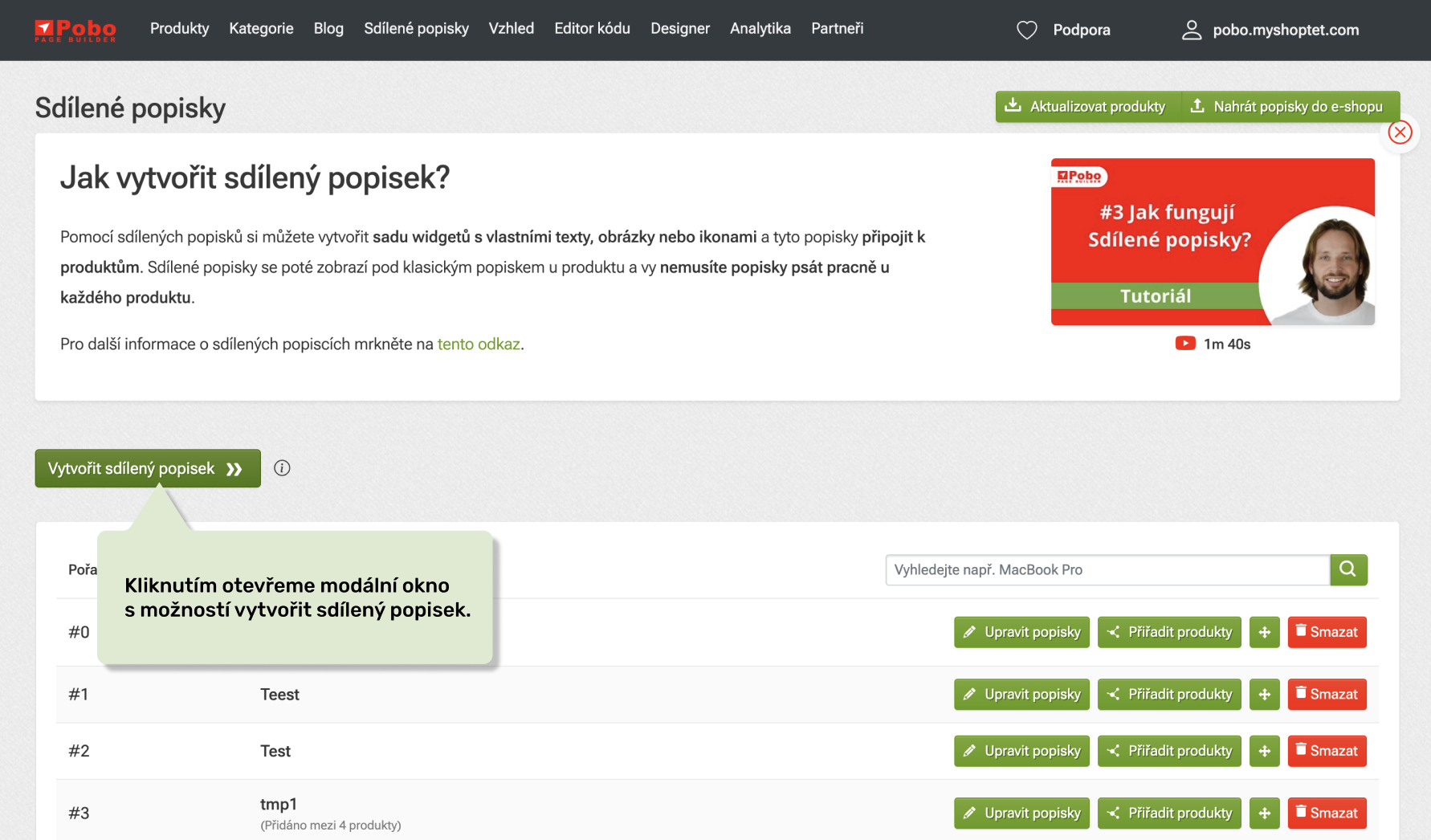
Im Pobo Page Builder klicken wir im Menü auf „Gemeinsame Beschreibungen", dann klicken wir auf den grünen Button „Gemeinsame Beschreibung für Produkte erstellen“. Danach schreiben wir im modalen Fenster den Namen der gemeinsamen Beschreibung und klicken auf „Speichern und schließen“. Damit ist die gemeinsame Beschreibung erstellt.

 Im nächsten Schritt zeigen wir, wie man Inhalte erstellt.


Wie erstellt man Inhalte für die gemeinsame Beschreibung?

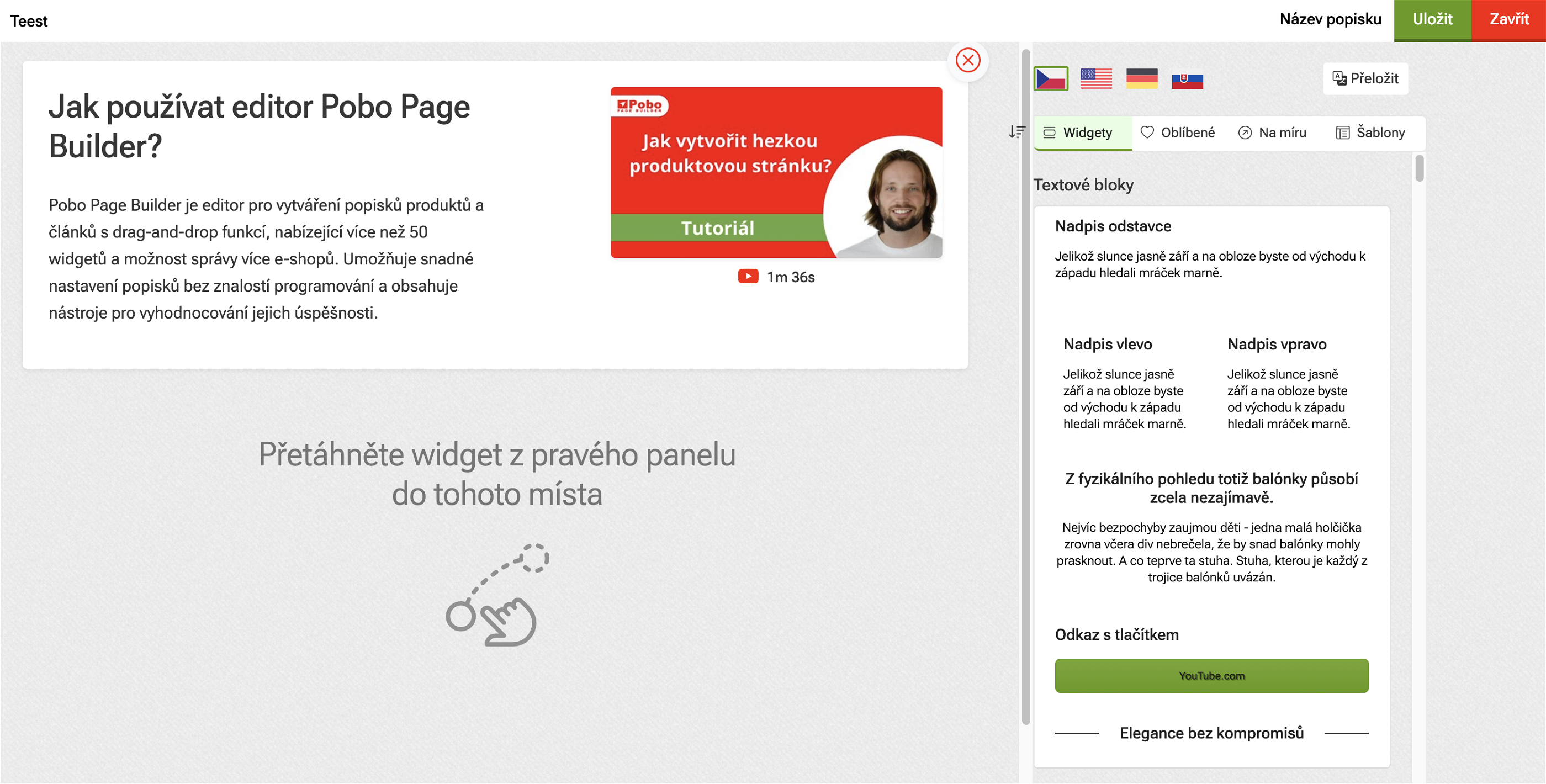
Jetzt zeigen wir Ihnen, wie man die Beschreibung für mehrere Produkte erstellt. Bei der erstellten gemeinsamen Beschreibung klicken wir auf „Beschreibungen bearbeiten“.

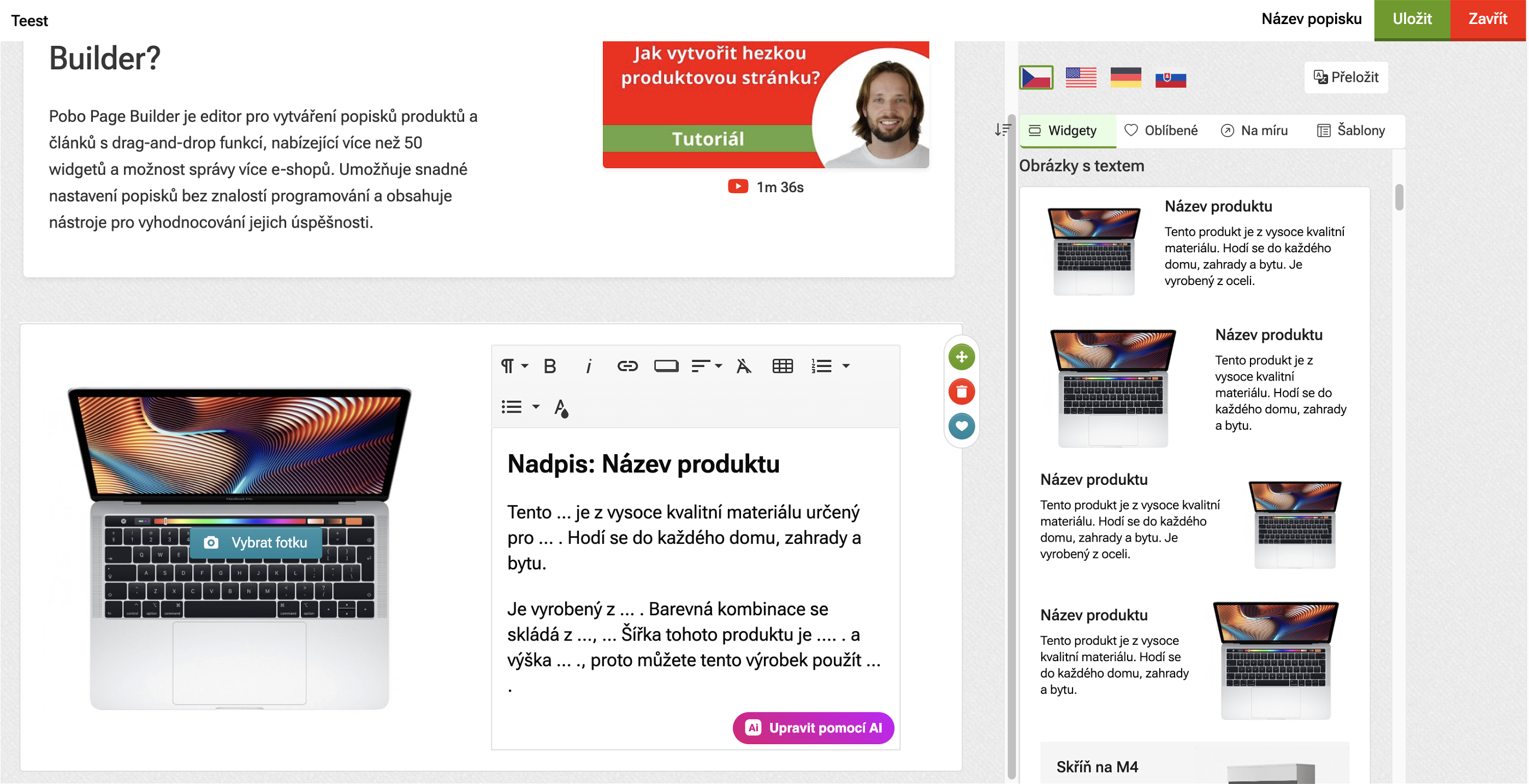
Im modalen Fenster ziehen wir das Widget von rechts nach links (ähnlich wie bei der Ordnerverschiebung) und füllen den Inhalt aus. Die Widgets sind in Gruppen unterteilt - Sie können Bilder, Icons, YouTube-Videos, Galerien und ausklappbare FAQ und weitere hinzufügen. Bei den Texten können Sie die Größeneinstellungen von Überschriften, Fettmarkierungen, Kursivschrift oder Ausrichtung vornehmen. Auch Aufzählungen, nummerierte Listen, Tabellen oder Buttons können eingefügt werden. 


Wie werden Produkte einer gemeinsamen Beschreibung zugeordnet?

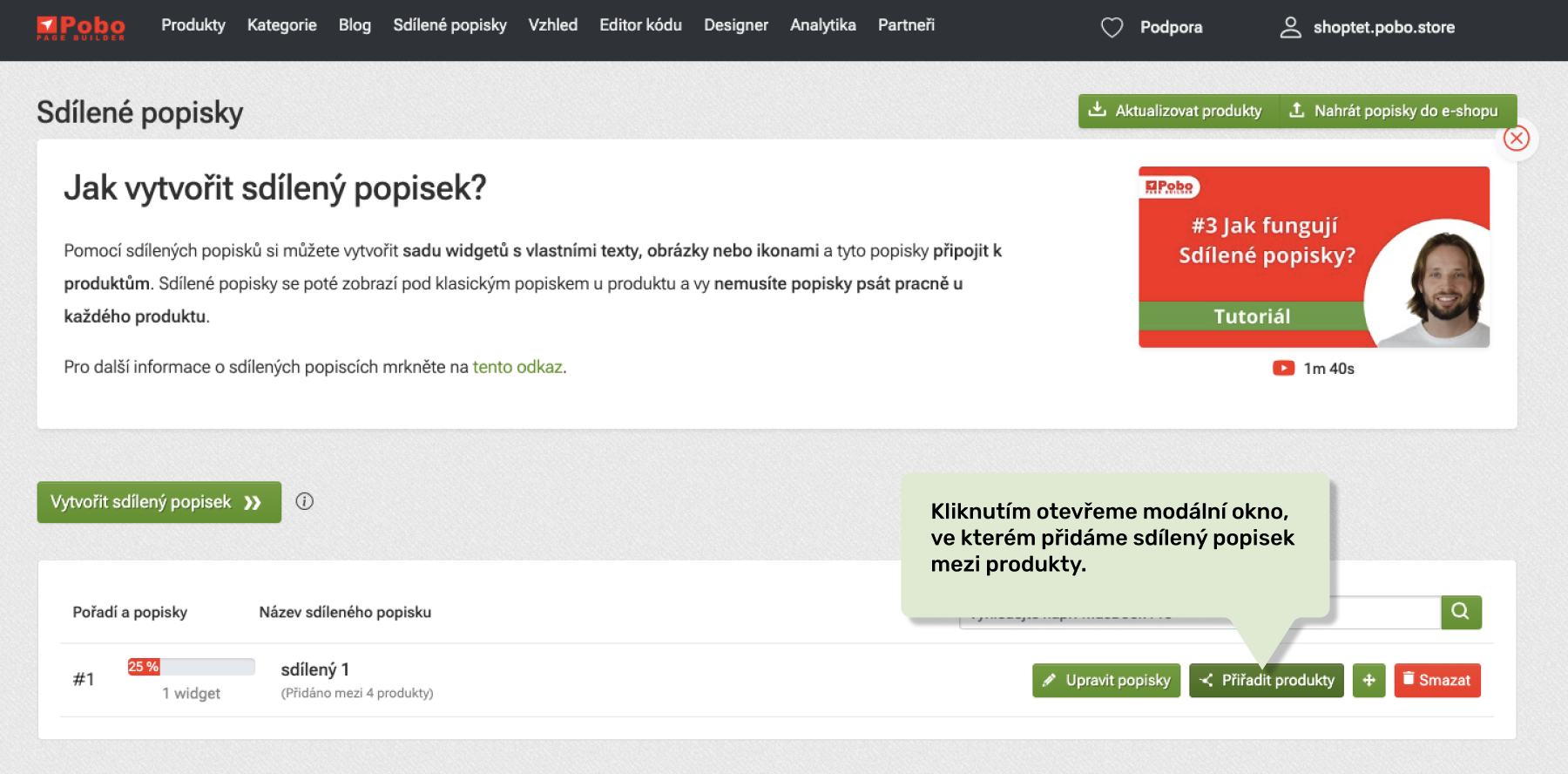
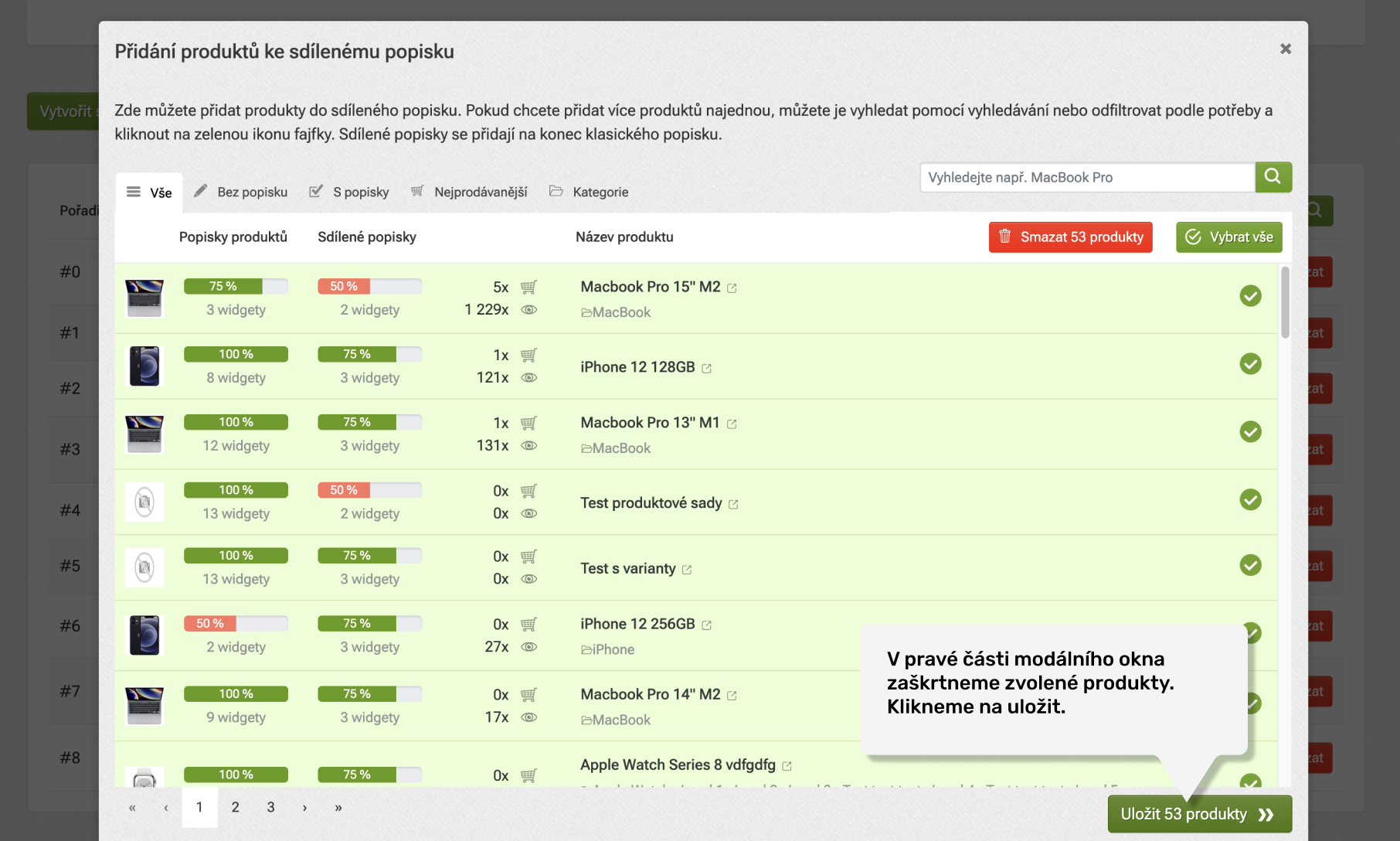
Zum Schluss müssen die Produkte in die gemeinsame Beschreibung aufgenommen werden. Auf der Übersicht klicken wir auf den Button „Produkte zuordnen“, anschließend öffnet sich ein modales Fenster, in dem wir die gemeinsame Beschreibung zu den einzelnen Produkten hinzufügen können. 

Die gemeinsame Beschreibung wird immerunterhalb der klassischen Produktbeschreibung angezeigt. Sobald die Produkte hinzugefügt wurden, muss der Export auf der Seite „Produkte" gestartet werden.

Können klassische Beschreibungen im Pobo Page Builder mit gemeinsamen kombiniert werden?

Ja, gemeinsame Beschreibungen werden automatisch unter die klassischen angehängt und am Ende der normalen Beschreibung angezeigt.

Können mehrere gemeinsame Beschreibungen in einem Produkt kombiniert werden?

Ja, die Kombination von Beschreibungen können Sie praktisch beliebig gestalten. Es können auch mehrere gemeinsame Beschreibungen mit der klassischen Produktbeschreibung kombiniert werden.

Können in gemeinsamen Beschreibungen auch maßgeschneiderte Widgets verwendet werden?

Ja, gemeinsame Beschreibungen lassen sich auch aus maßgeschneiderten Widgets zusammensetzen.