Wie Sie Beschriftungen mit dem Live Designer stylen?
Wie kann man Beschriftungen mit dem Live Designer stylen?

Das Erscheinungsbild der Beschriftungen kann vollständig individuell an das Erscheinungsbild des Online-Shops angepasst werden. Wir zeigen Ihnen Schritt für Schritt, wie Sie das Erscheinungsbild im Live Designer erstellen können.

Wie funktioniert der Live Designer

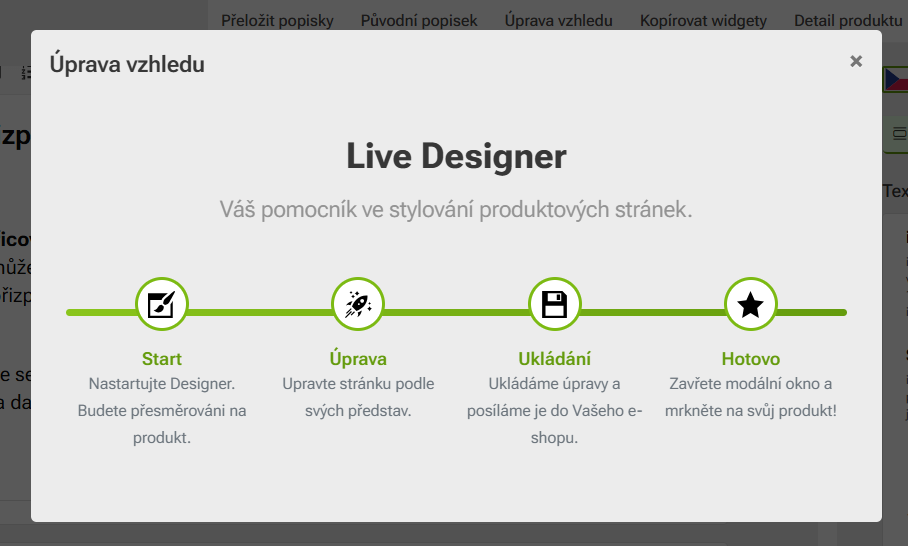
Wir haben dem Pobo Page Builder ein Tool namens Live Designer hinzugefügt, dessen Ziel es ist, ein individuelles Erscheinungsbild der Beschriftungen zu ermöglichen, ganz ohne Kenntnisse von Stilen (CSS) und HTML. Im Designer können Sie Folgendes anpassen: 

  1. Größe, Abstand, Farbe und Zeilenabstände von Überschriften zweiter und dritter Ebene, Absätzen und Listen. 
  2. Abstände zwischen Widgets
  3.  Detailliertes Styling der Widgets

Passen wir das erste Produkt an...

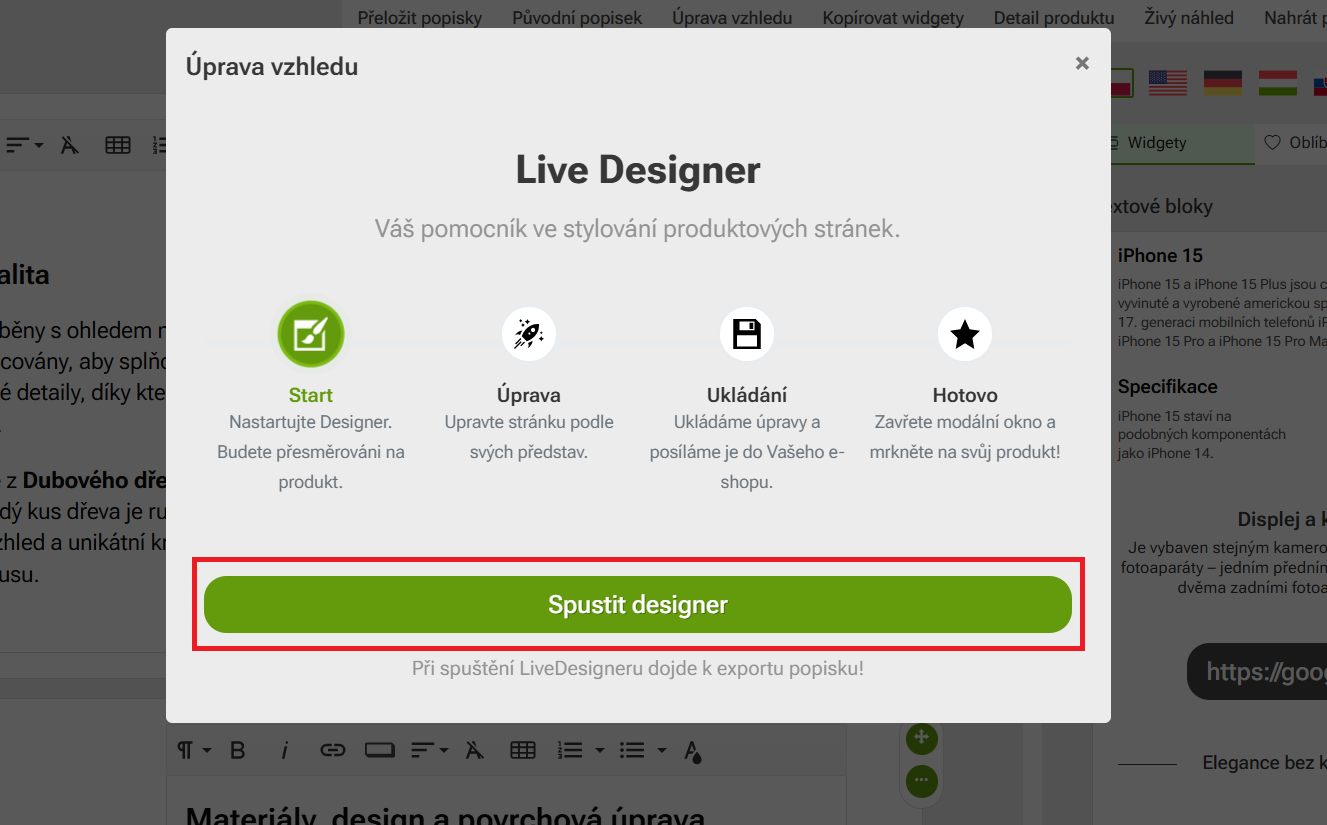
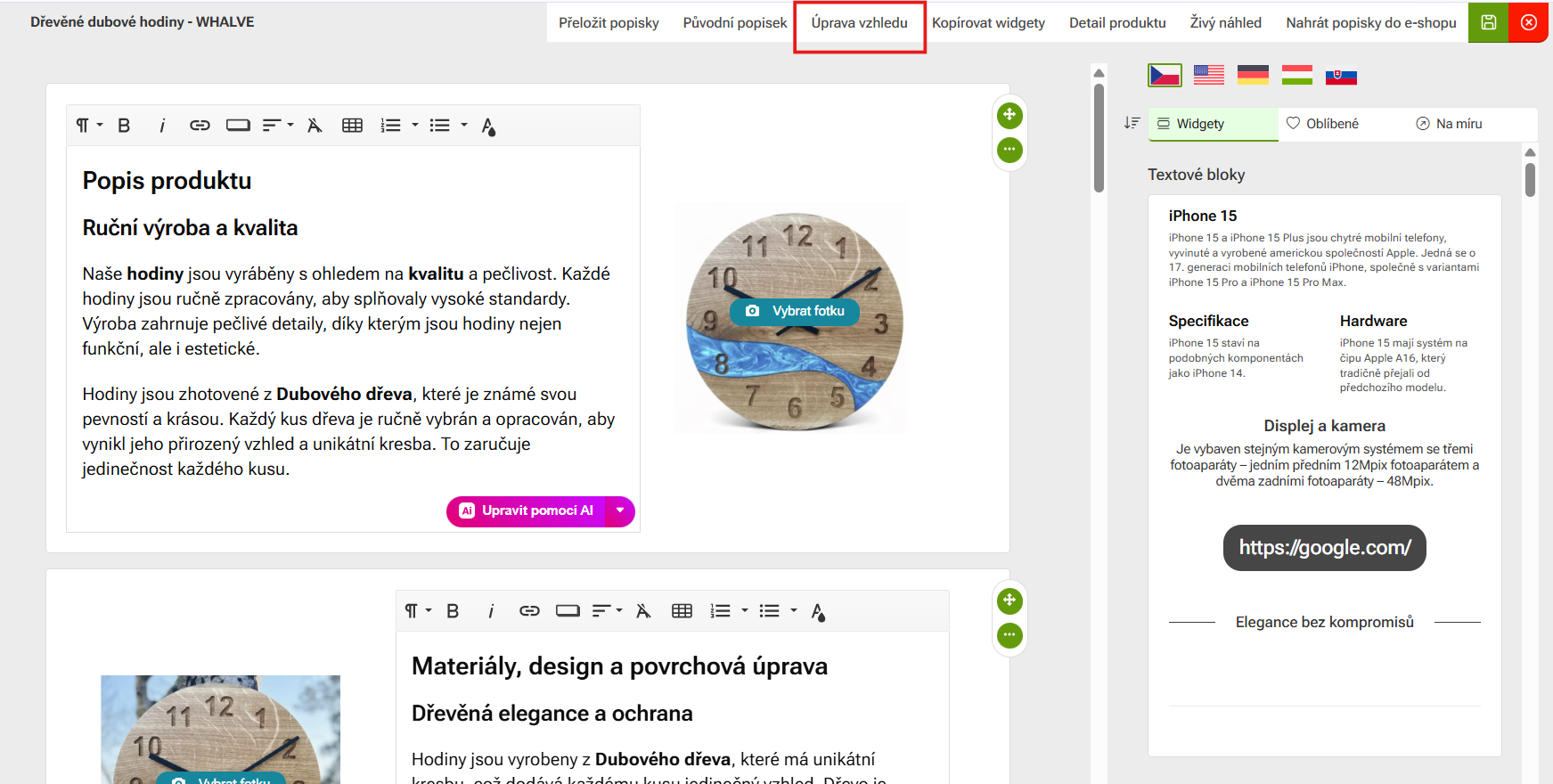
Wählen Sie das Produkt, das Sie anpassen möchten, und wählen Sie dann im oberen Menü die Sektion Erscheinungsbild bearbeiten. 

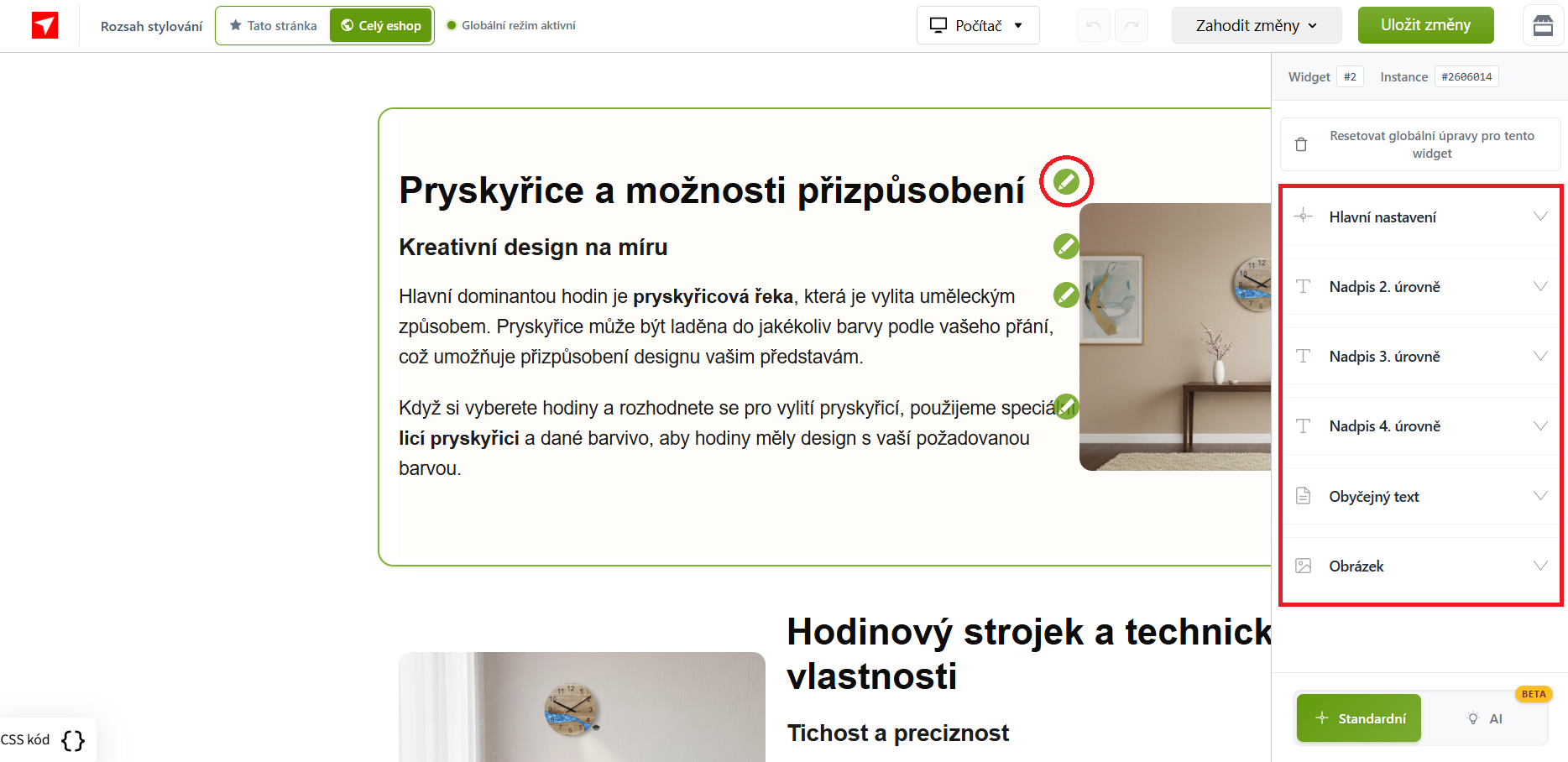
Wenn Sie auf irgendein Widget klicken, öffnet sich im rechten Bereich der Editor.

Innerhalb des Widgets können Sie Foto, Überschrift und Text anpassen. Dies können Sie durch Auswahl des Elements im rechten Bereich des Editors tun oder indem Sie auf das grüne Stiftsymbol am Element klicken. 

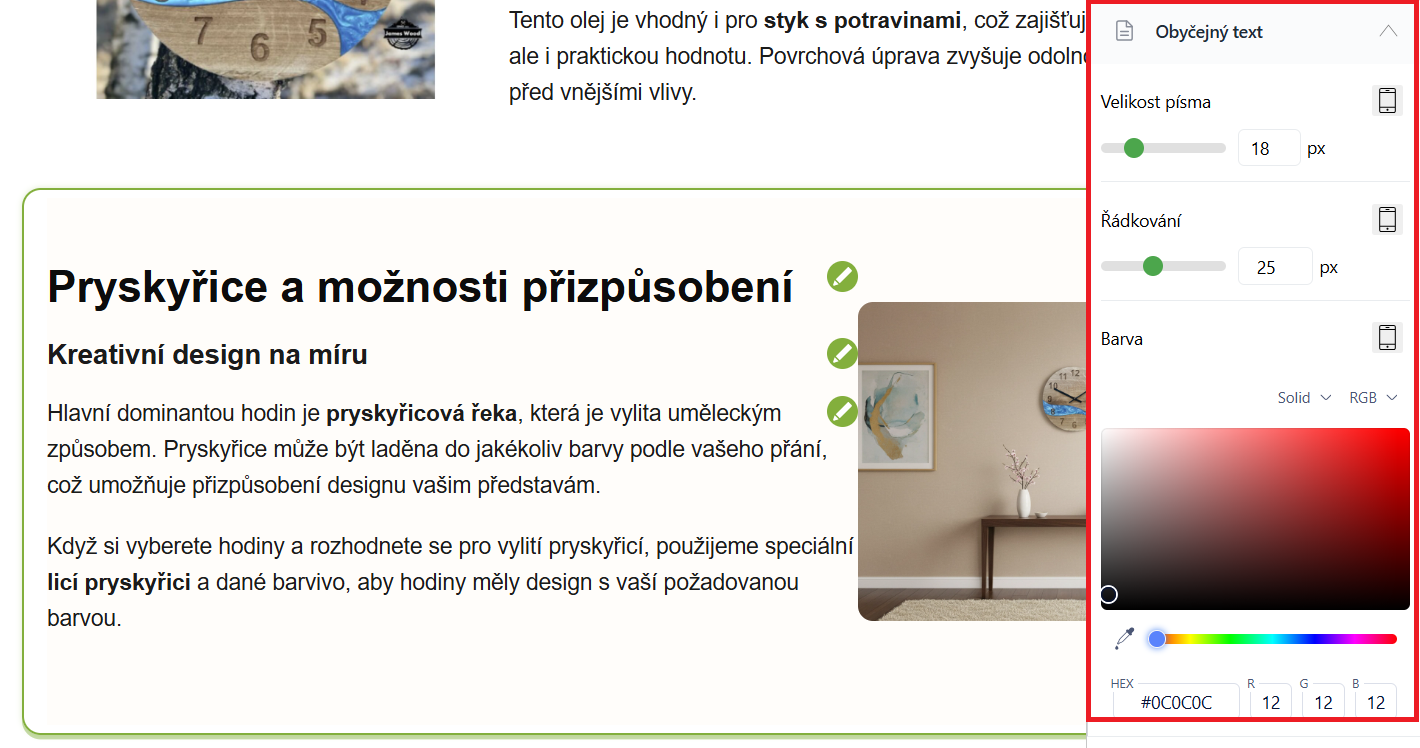
Nach der Auswahl des Elements werden Ihnen im rechten Bereich die Bearbeitungsoptionen angezeigt:

  • Schriftgröße
  • Zeilenabstand
  • Textfarbe
  • äußere Abstände
  • Schriftart
  • Text-Hervorhebung

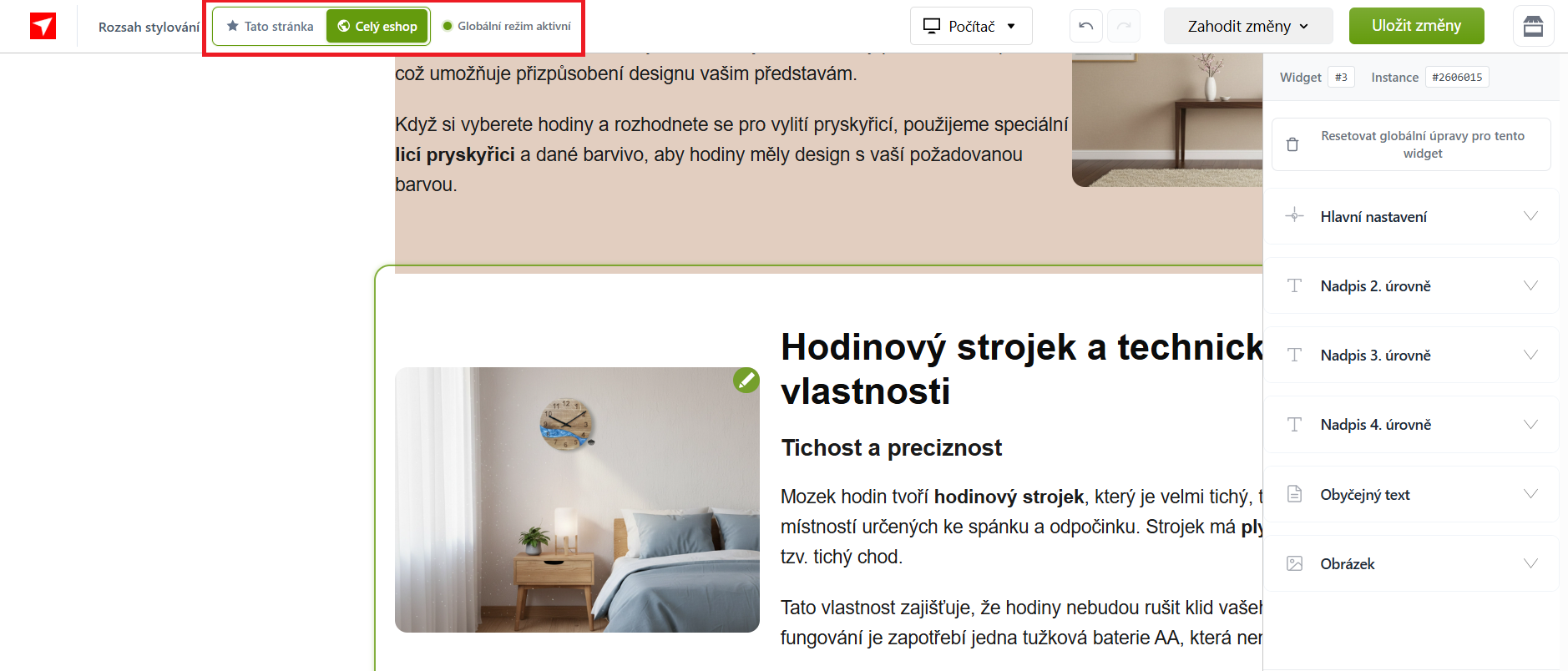
In der Standardeinstellung werden die Anpassungen entsprechend dem gewählten Stilierungsumfang angewendet, den Sie im oberen Teil des Editors einstellen können.

Mit dem Schalter Diese Seite und Ganzer Online-Shop können Sie festlegen, ob die Änderungen nur auf die aktuelle Seite oder global auf den gesamten Online-Shop angewendet werden sollen.

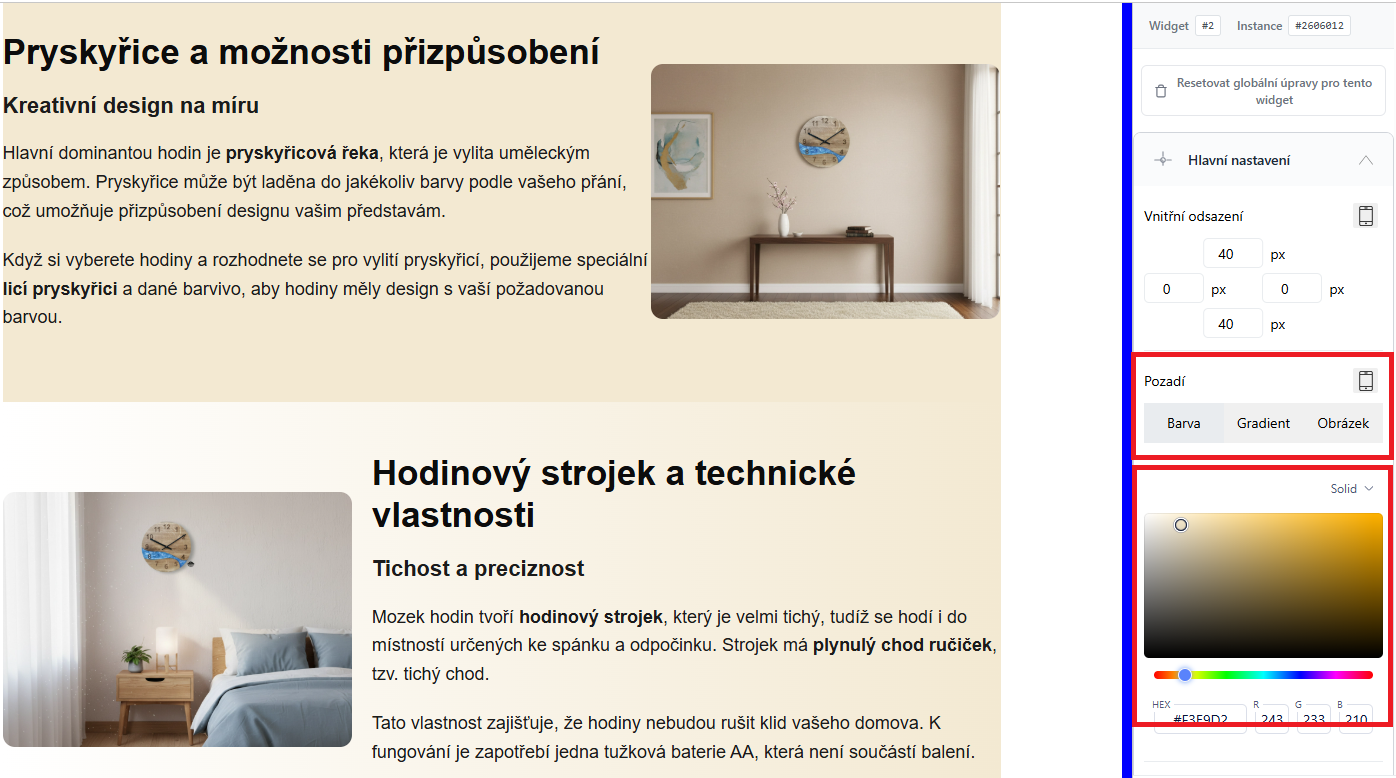
Im Rahmen der Bearbeitung eines individuellen Widgets kann auch ein farbiger Hintergrund, ein Farbverlauf (einschließlich dessen Farben und Winkel) oder ein Bild im Hintergrund des Widgets eingestellt werden.

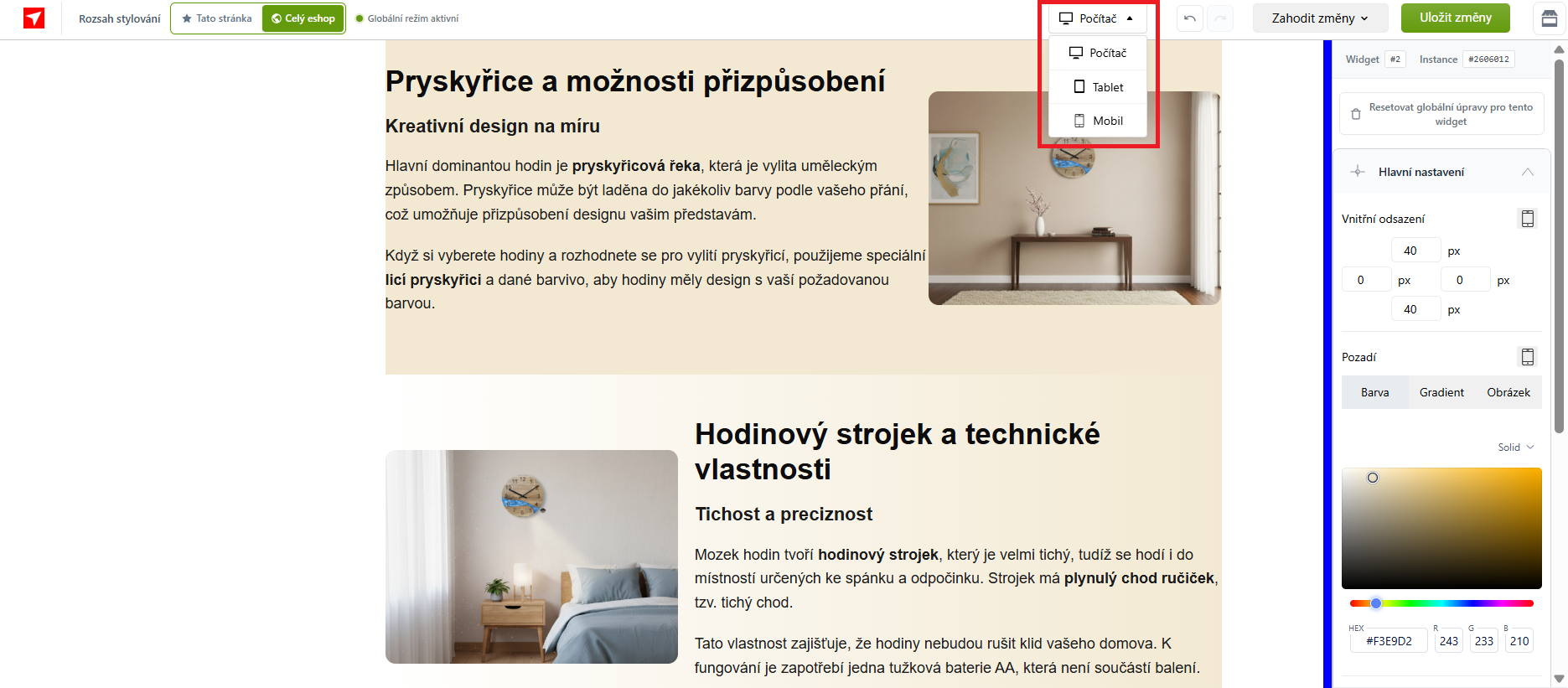
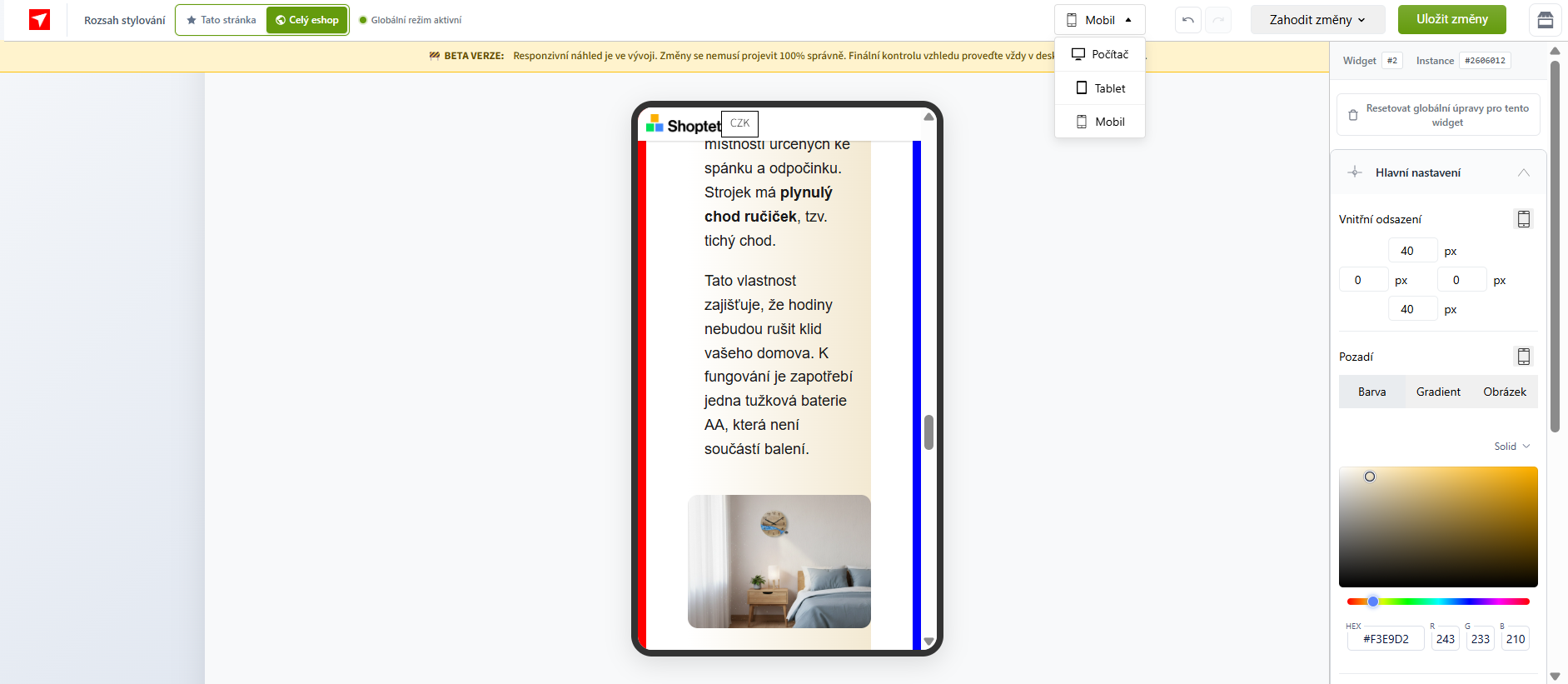
Im Live Designer haben Sie außerdem die Möglichkeit, sich eine Live-Vorschau der Seite auf Tablet und Telefon anzusehen. In der oberen Leiste müssen Sie nur die Schaltfläche Computer wählen, anschließend öffnet sich eine Auswahl (Computer, Tablet und Mobil). Nach dem Klicken auf die entsprechende Variante öffnet sich die entsprechende Vorschau. 

AI Live Designer

Gestalten Sie das Erscheinungsbild der Beschriftungen mit dem AI Designer

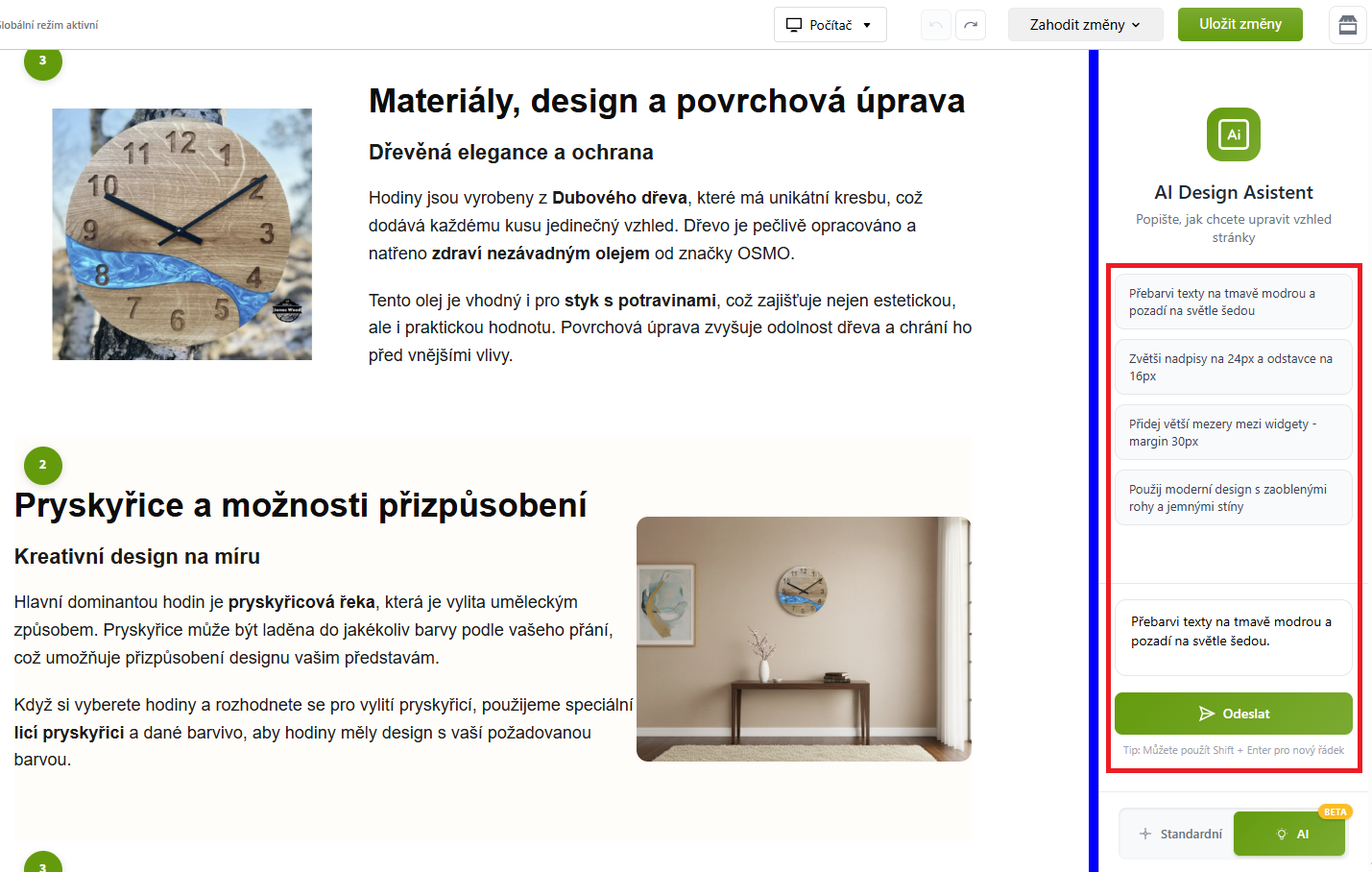
Der Live Designer enthält nun auch die Funktion AI Designer, die es ermöglicht, das Erscheinungsbild der Beschriftungen mit künstlicher Intelligenz zu ändern. Mit einfachen textlichen Anweisungen können Sie schnell die Größe der Überschriften, Farben, Abstände oder den gesamten Stil des Inhalts ändern, ohne manuelle Einstellungen vornehmen zu müssen.

Wie man den AI Designer öffnet

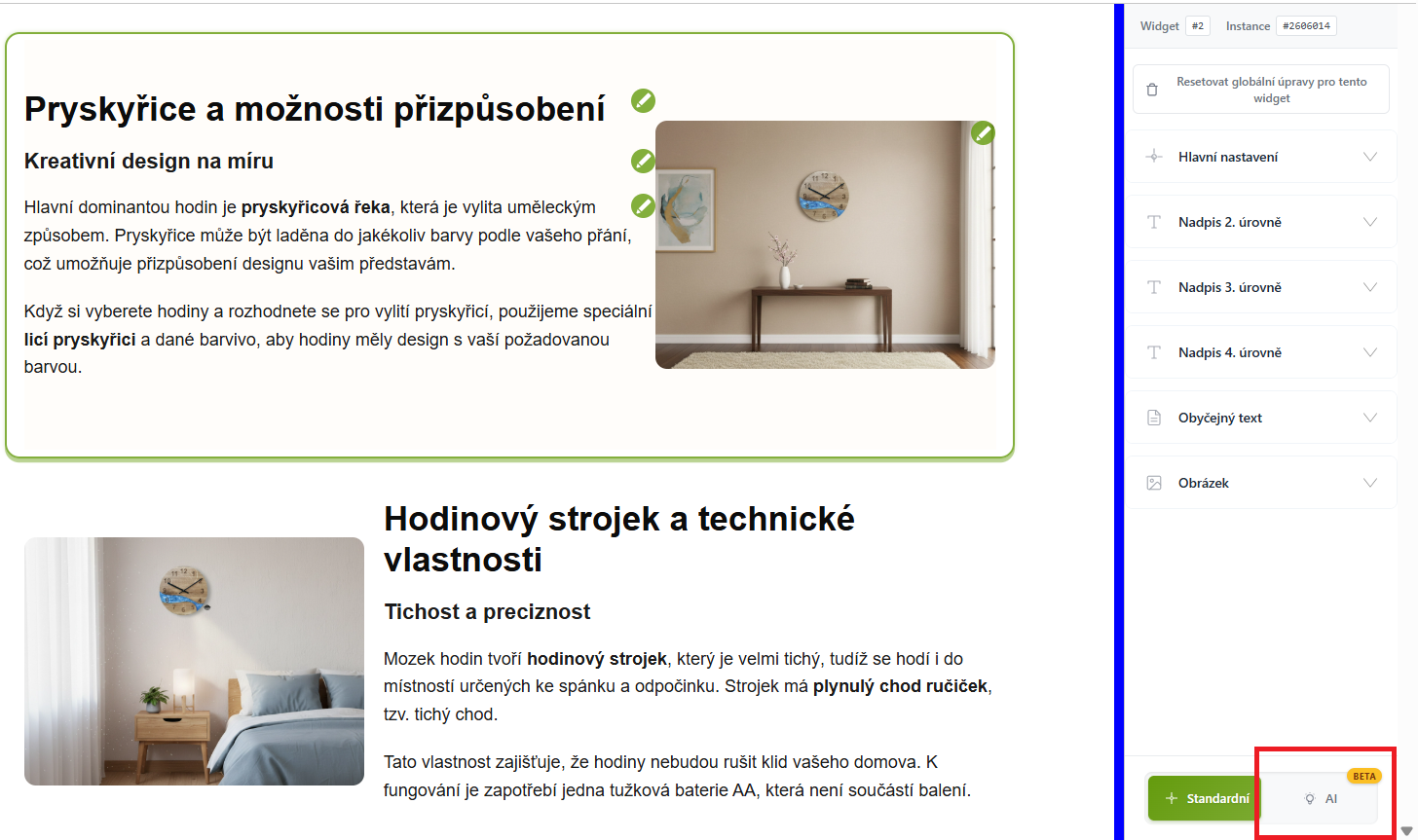
Der AI Designer wird durch Klicken auf die Schaltfläche AI im rechten Bereich des Live Designers geöffnet. Anschließend wird ein Feld angezeigt, in das Sie die gewünschte Anpassung des Erscheinungsbildes eingeben können.

Wie man den AI Designer verwendet

Geben Sie in das Feld eine Beschreibung der gewünschten Änderung ein, zum Beispiel:

  • Farbe der Überschriften ändern
  • Textgröße vergrößern
  • größere Abstände zwischen den Widgets hinzufügen
  • modernes Design mit abgerundeten Ecken verwenden

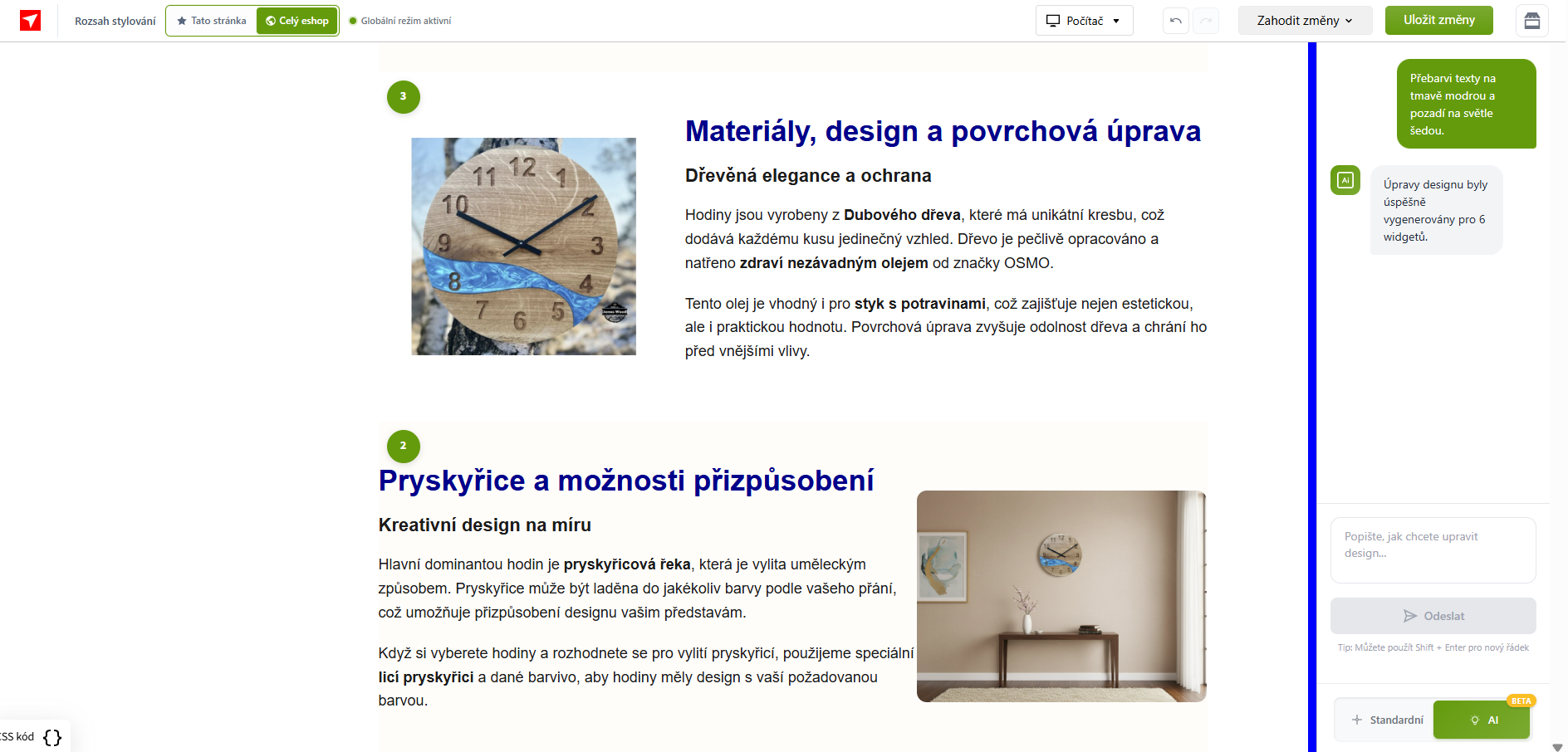
Der AI Designer erstellt automatisch einen passenden Stilund wendet ihn auf den Inhalt an. Es ist nicht nötig, einzelne Parameter manuell anzupassen, weil die KI die Änderungen basierend auf Ihrer Eingabe vornimmt. 

Der AI Live Designer bewahrt alle Möglichkeiten des klassischen Live Designers. Sie können weiterhin manuell das Erscheinungsbild einzelner Widgets, einer bestimmten Seite oder des gesamten Online-Shops anpassen, die Vorschau für verschiedene Geräte nutzen und AI-Änderungen mit manuellen Einstellungen im rechten Bereich kombinieren.

Letzter Schritt

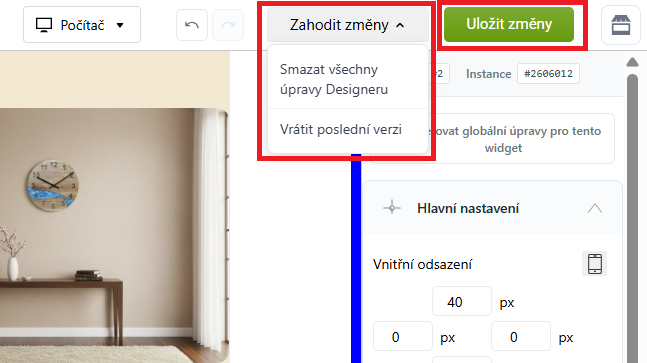
Nach Abschluss der Bearbeitungen klicken Sie oben rechts auf die Schaltfläche Änderungen speichern. Die Änderungen werden dann entsprechend dem gewählten Stilierungsumfang angewendet (zum Beispiel auf die aktuelle Seite oder den gesamten Online-Shop).

Wenn Sie die vorgenommenen Änderungen rückgängig machen möchten, können Sie die Schaltfläche Änderungen verwerfen verwenden, die es ermöglicht, zur letzten Version zurückzukehren oder die vorgenommenen Anpassungen zu entfernen.

Wie Sie Beschriftungen mit dem Live Designer stylen?

Brauchen Sie Hilfe?

Mein Name ist Petra und ich helfe Ihnen gerne mit unserem Add-on.

Zögern Sie nicht, mir eine E-Mail zu schreiben: podpora@pobo.cz

Pobo

Sie denken über Pobo nach? Wir zeigen es Ihnen gern.

Buchen Sie ein kurzes 30-minütiges Gespräch, in dem wir Ihnen zeigen, wie Pobo funktioniert, wofür es gut ist und wie es Ihnen viel Zeit und Geld sparen kann.

Gespräch buchen