


 Gespräch buchen
Wie generiert und bearbeitet man Bilder mit KI?
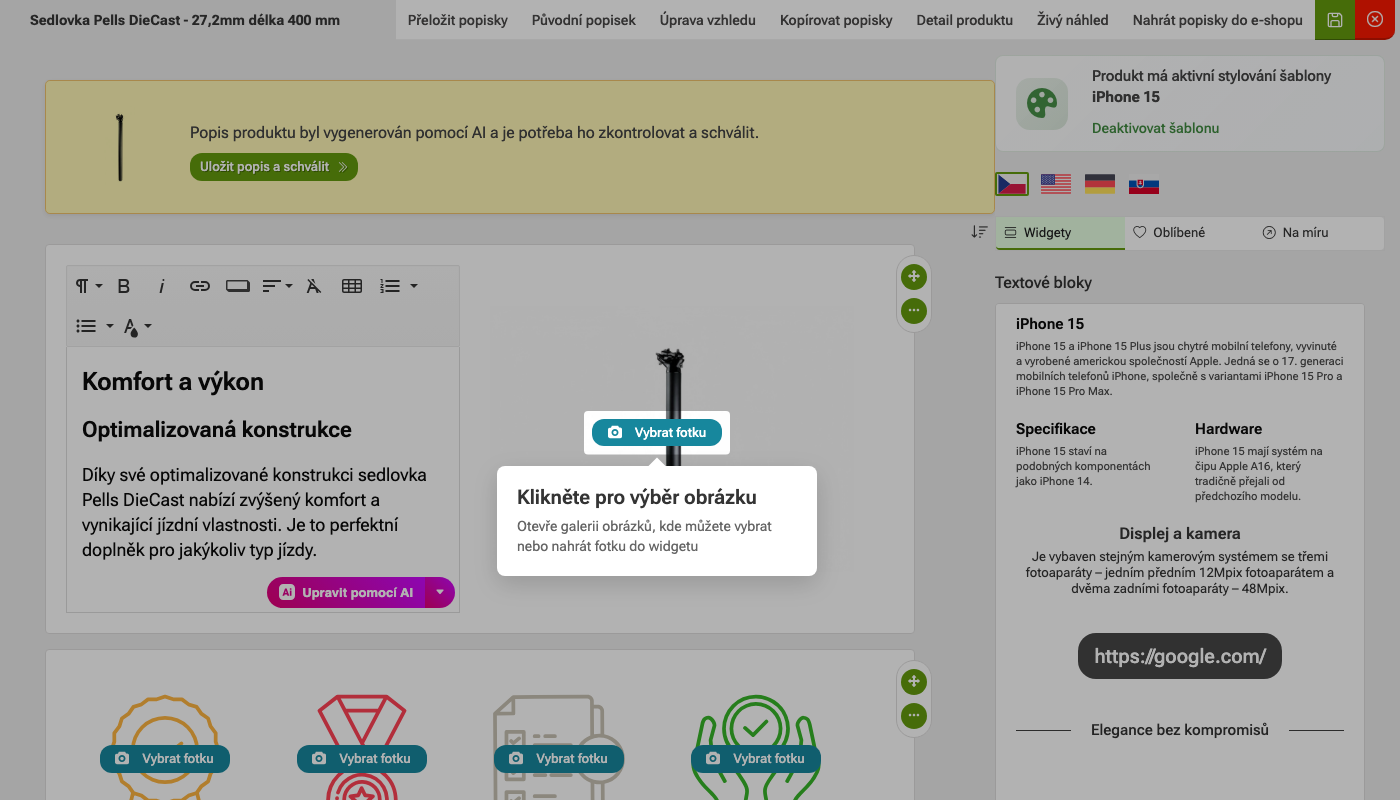
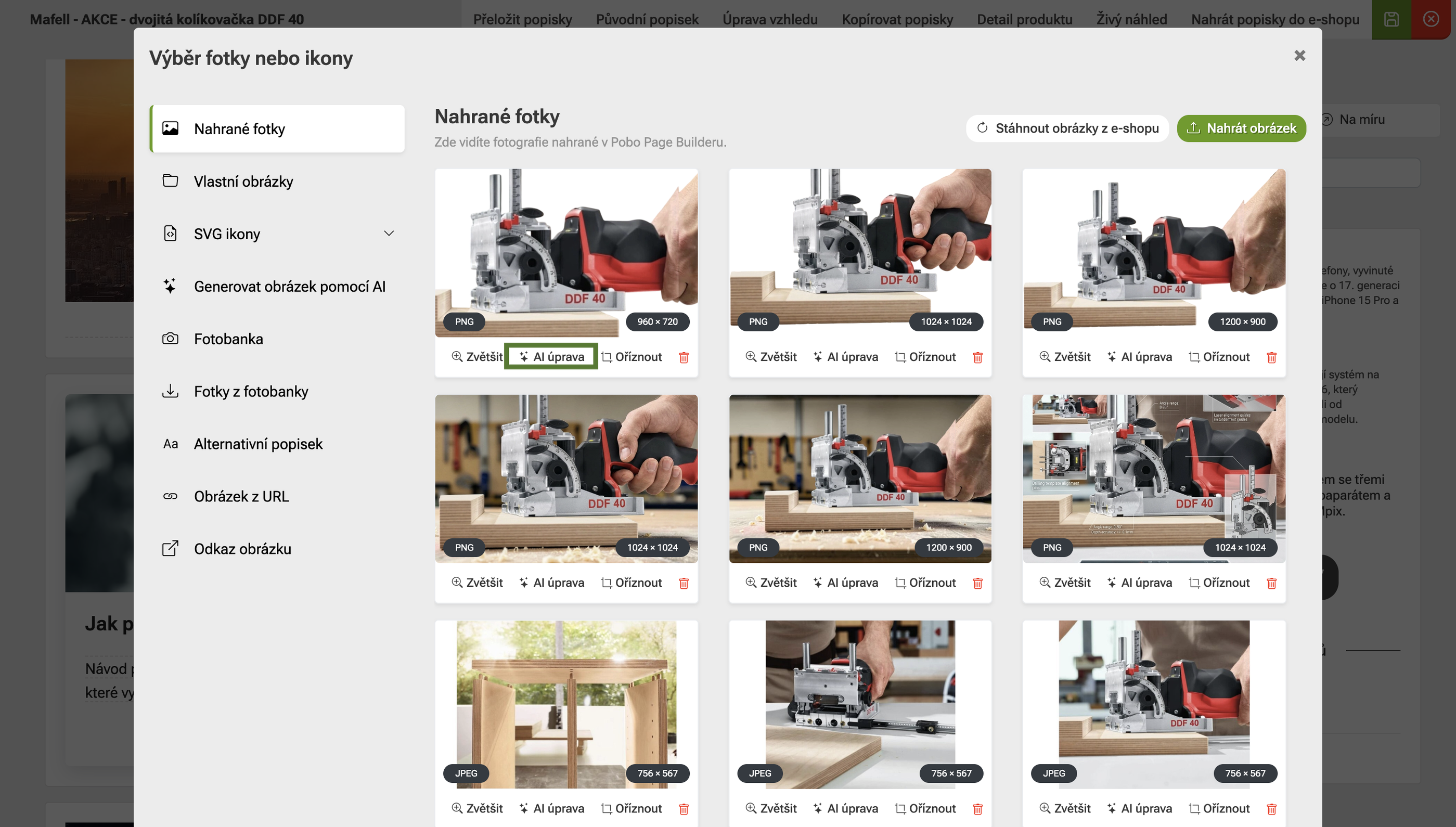 Klicken Sie auf die Schaltfläche AI-Bearbeitung
 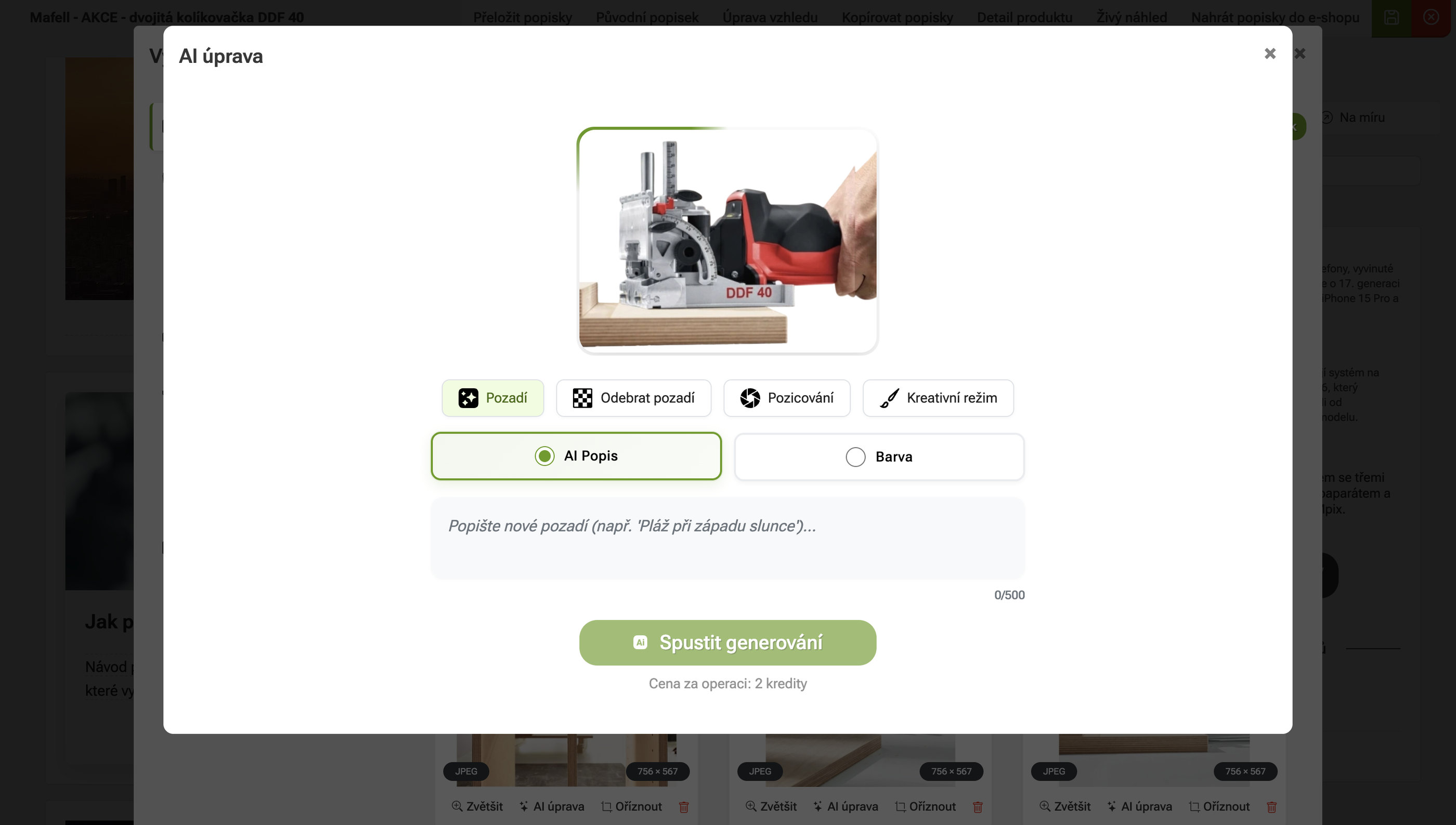 Wählen Sie die Art der Bearbeitung aus
 Ein farbiger Hintergrund ist nützlich, wenn Sie das Aussehen der Produktfotos vereinheitlichen oder ein klares visuelles Element ohne störende Elemente erstellen möchten.
Vorgehen:
- Wählen Sie ein Produktfoto aus.
- Öffnen Sie die AI-Bearbeitungen.
- Wählen Sie im Abschnitt Hintergrund die Option Farbe.
- Wählen Sie einen Farbton aus der Palette aus.
- Unter der Schaltfläche Show Colors können Sie die Farbe noch genauer anpassen.
- Starten Sie die Generierung.
- Überprüfen und speichern Sie das Ergebnis.
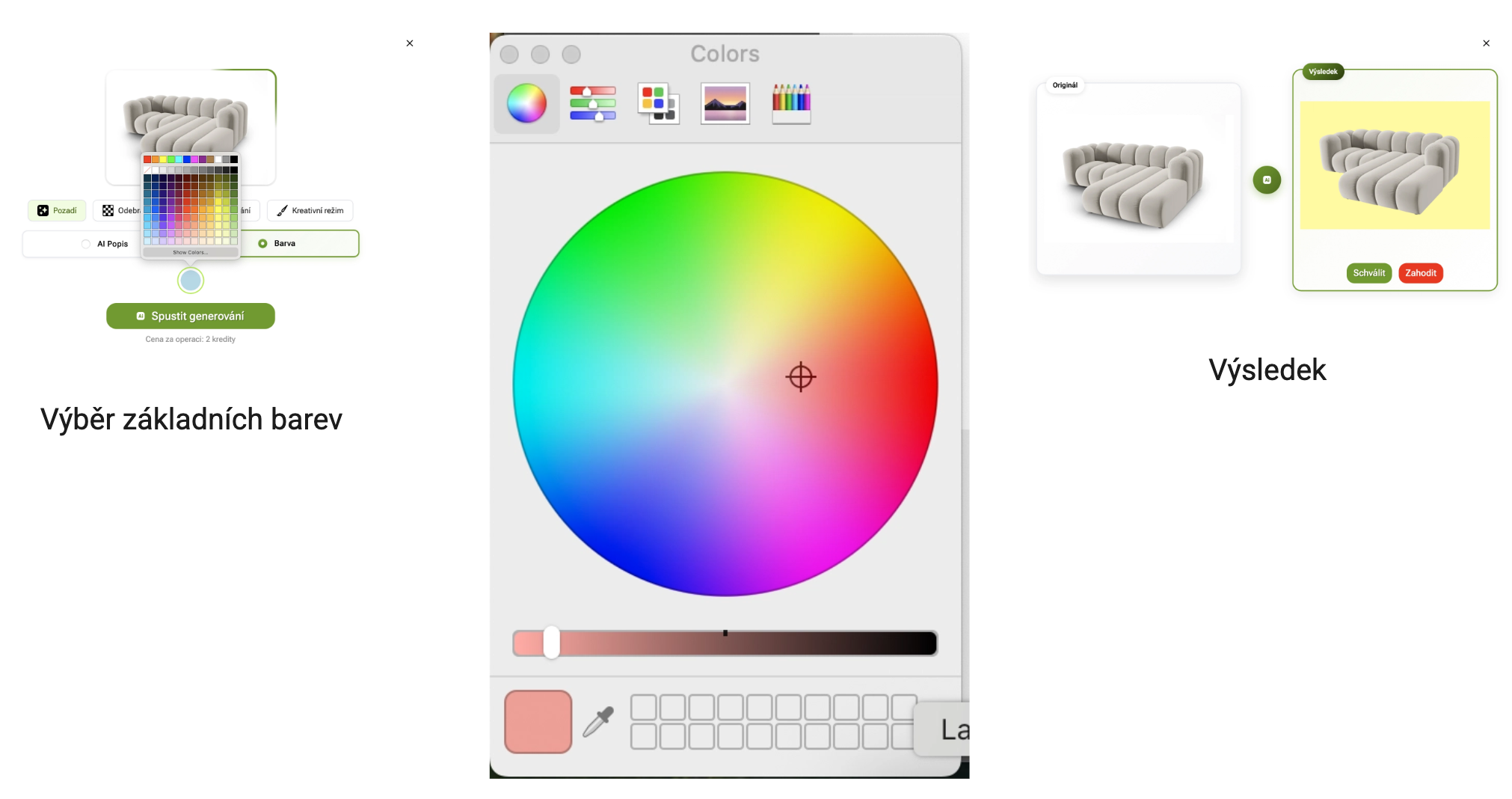
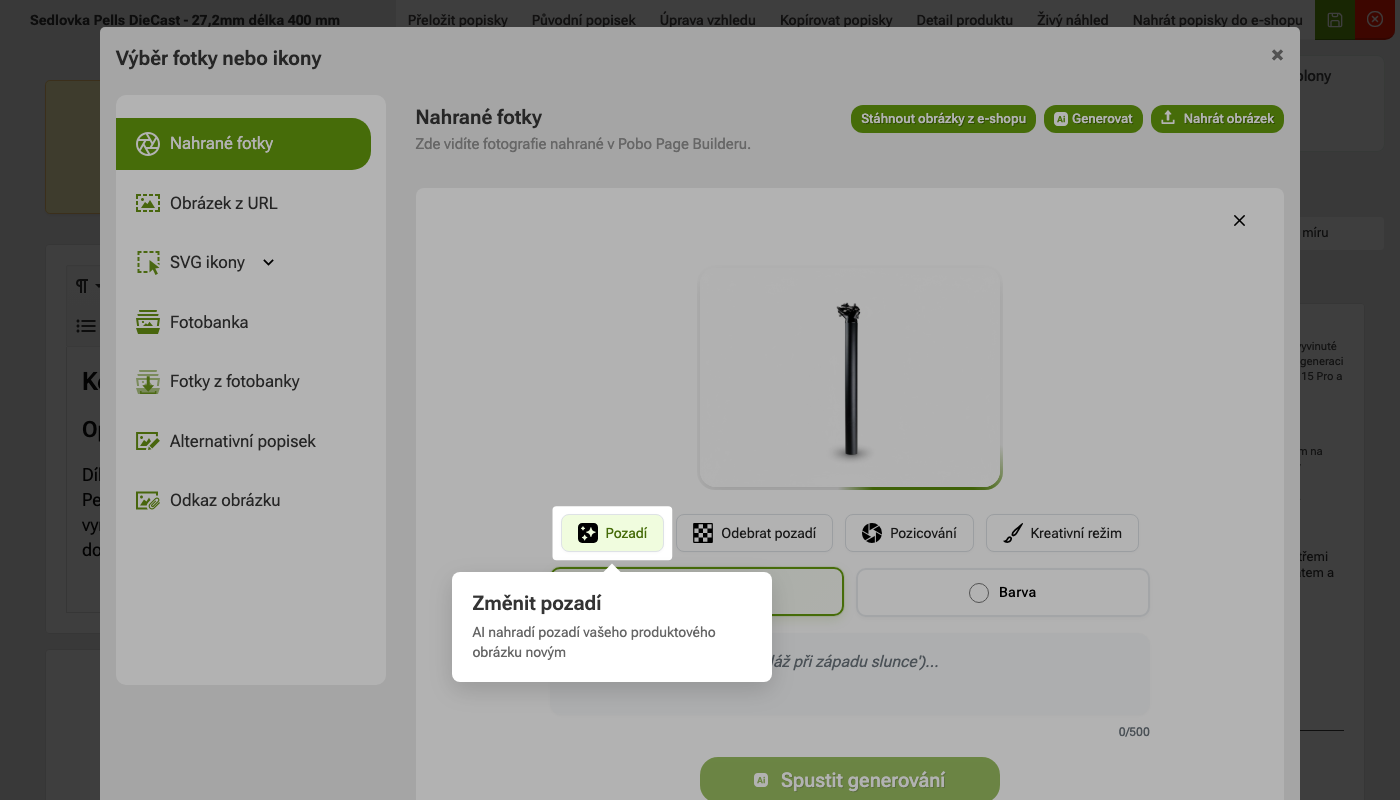 1. Schritt: Hintergrund ändern
 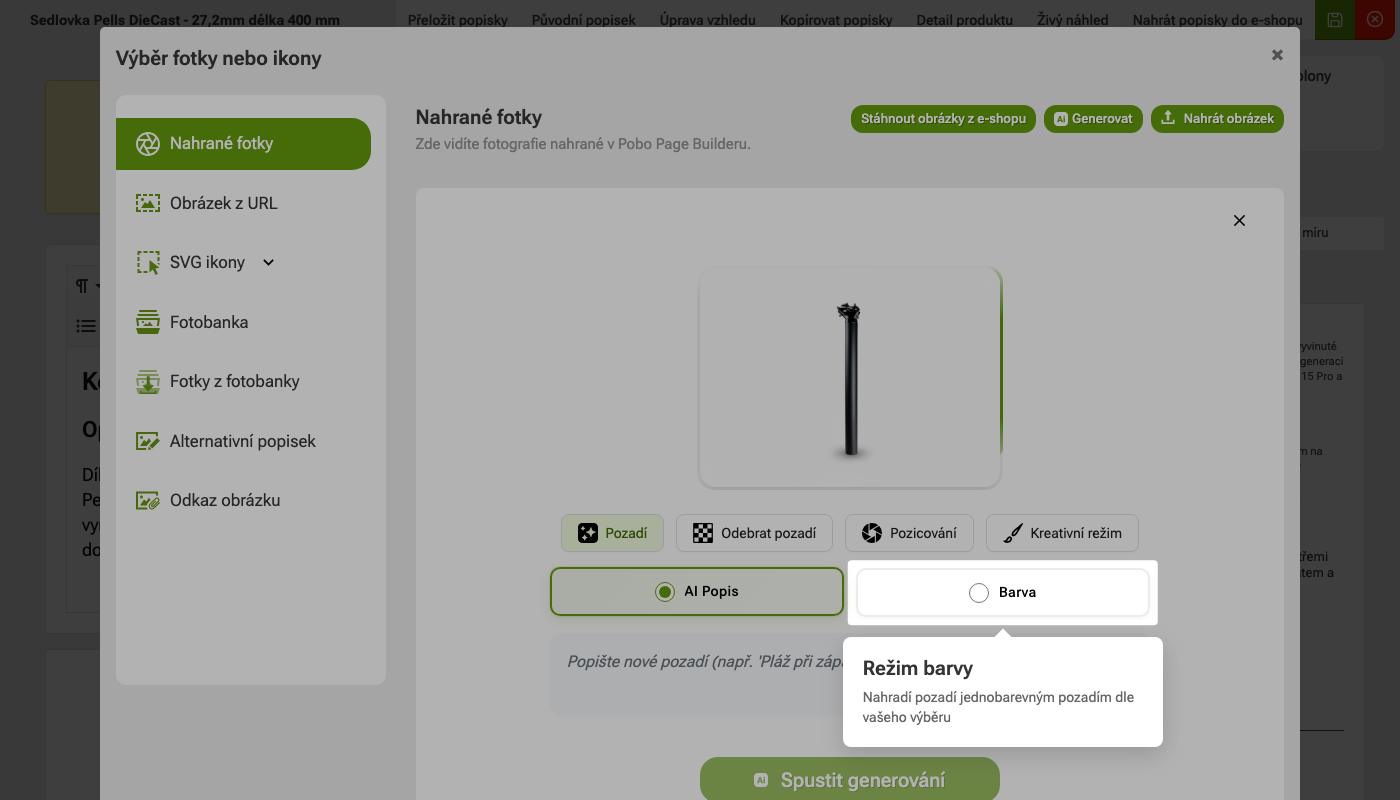 2. Schritt: Farbmodus
 Wenn Sie keinen einfachen farbigen Hintergrund möchten, können Sie AI ein konkretes Umfeld beschreiben. So können Sie das Produkt zum Beispiel in eine Küche, ein Badezimmer, auf einen Schreibtisch, in ein Interieur, in die Natur oder in eine saisonale Szene einfügen.
Beschreiben Sie in der Anfrage so konkret wie möglich:
- wo das Produkt platziert werden soll,
- welche Atmosphäre das Foto haben soll,
- welche Farben oder Materialien der Hintergrund enthalten soll,
- ob das Ergebnis realistisch, klar, minimalistisch oder hochwertig sein soll.
Beispiel: Platzieren Sie das Produkt in einem Wohnzimmer, das in beige-braunen Farben gehalten ist.
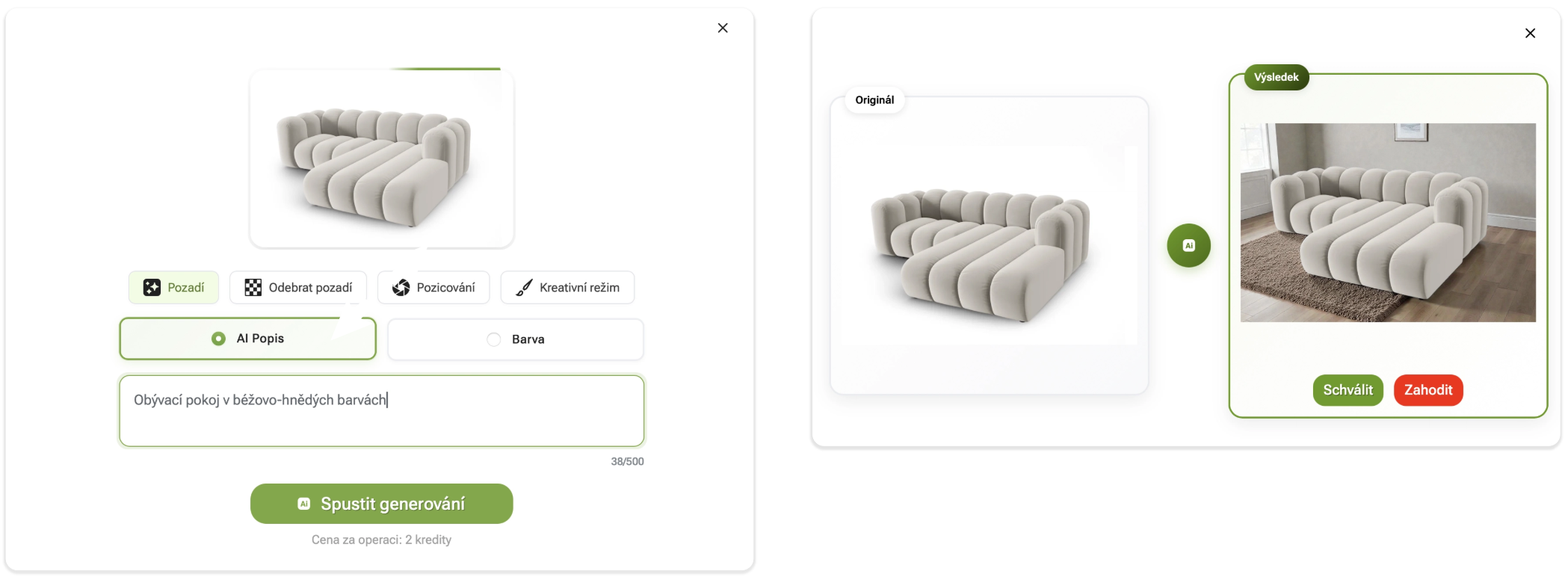 1. Schritt: Hintergrund ändern
 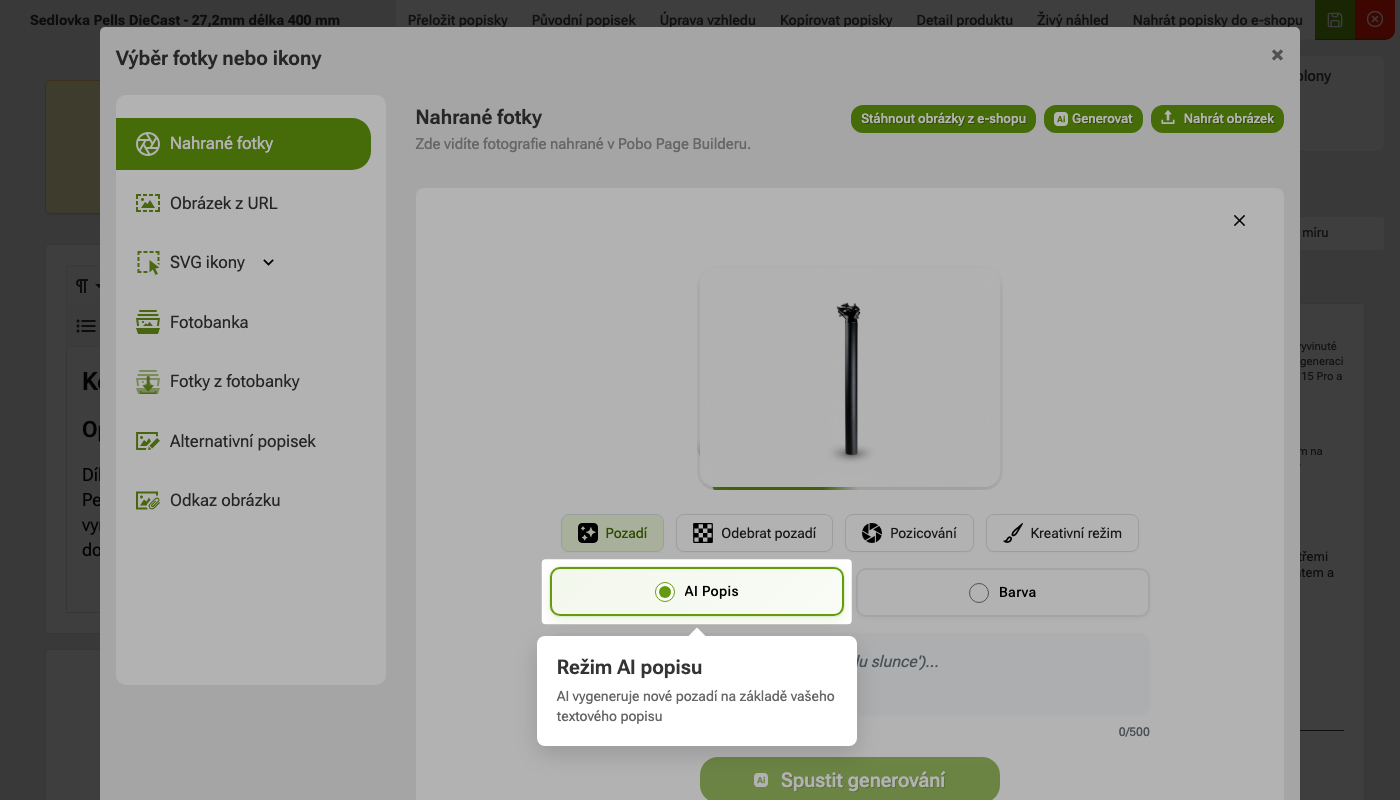 2. Schritt: AI-Beschreibungsmodus 3. Schritt: Farbmodus
 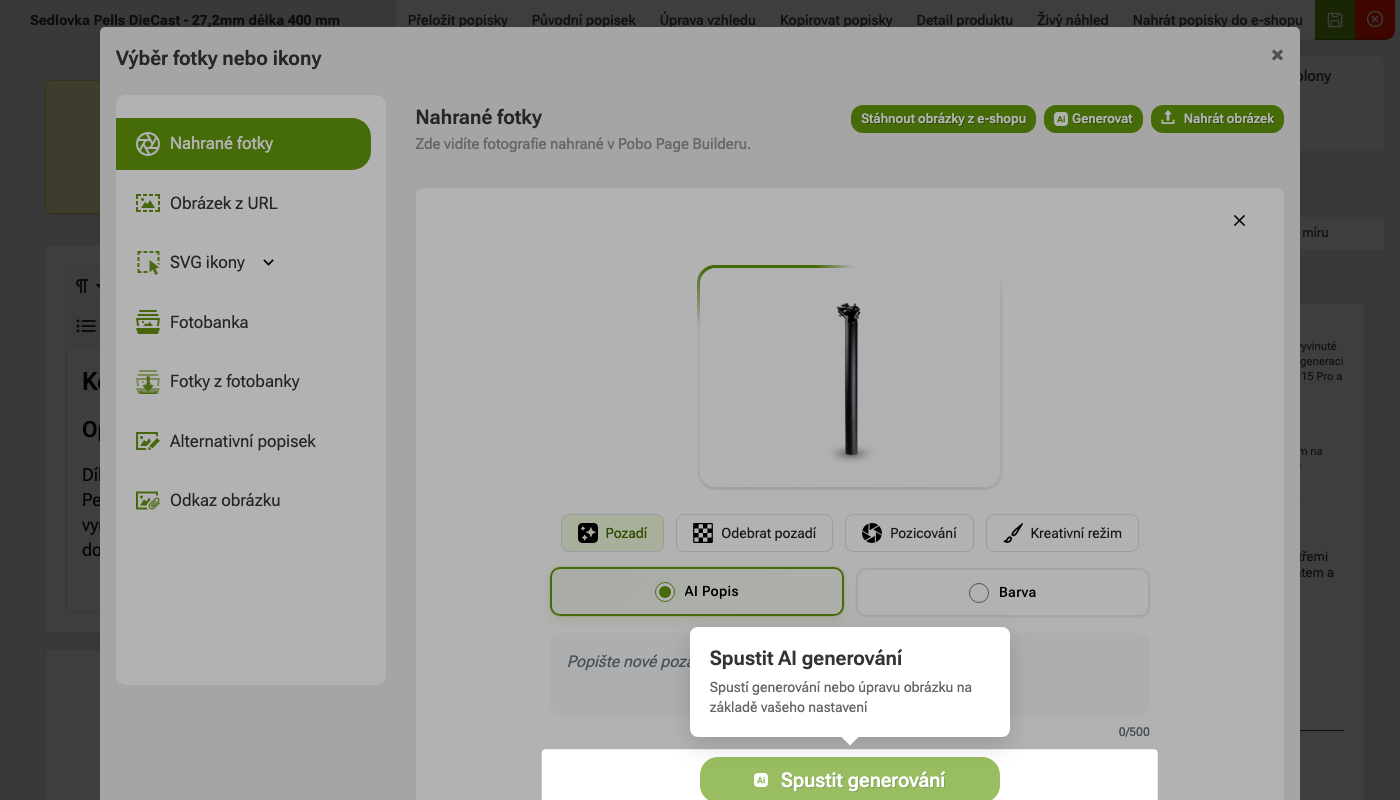 4. Schritt: AI-Generierung starten
 Der Kreativmodus dient zur Erstellung von Szenen, in denen das Produkt in ein bestimmtes Umfeld oder eine Situation eingefügt wird. Sie können ihn zum Beispiel in der Interaktion mit Menschen und der Umgebung nutzen.
Beschreiben Sie in der Anfrage, wie die finale Szene aussehen soll. Je konkreter Sie sind, desto besser wird das Ergebnis.
Beispiel: Verwenden Sie das Sofa als Teil einer Familienszene. Die Eltern und Kinder nutzen es als Teil des Wohnzimmers - sie sitzen darauf und unterhalten sich.
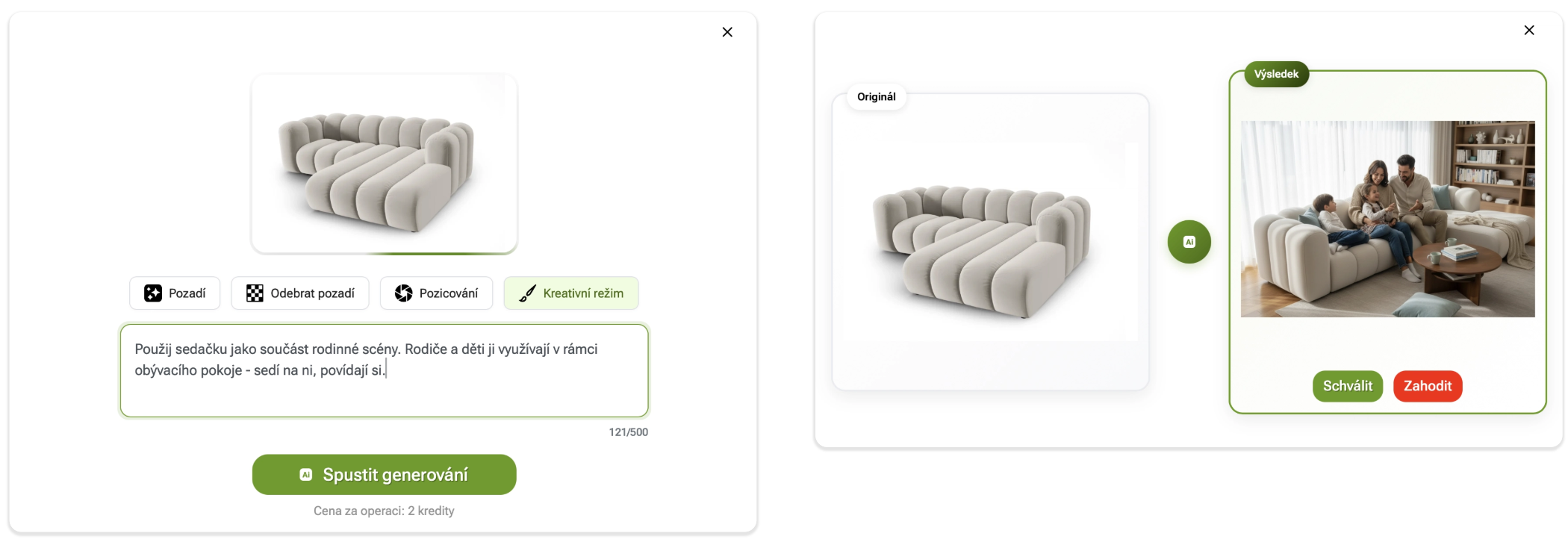
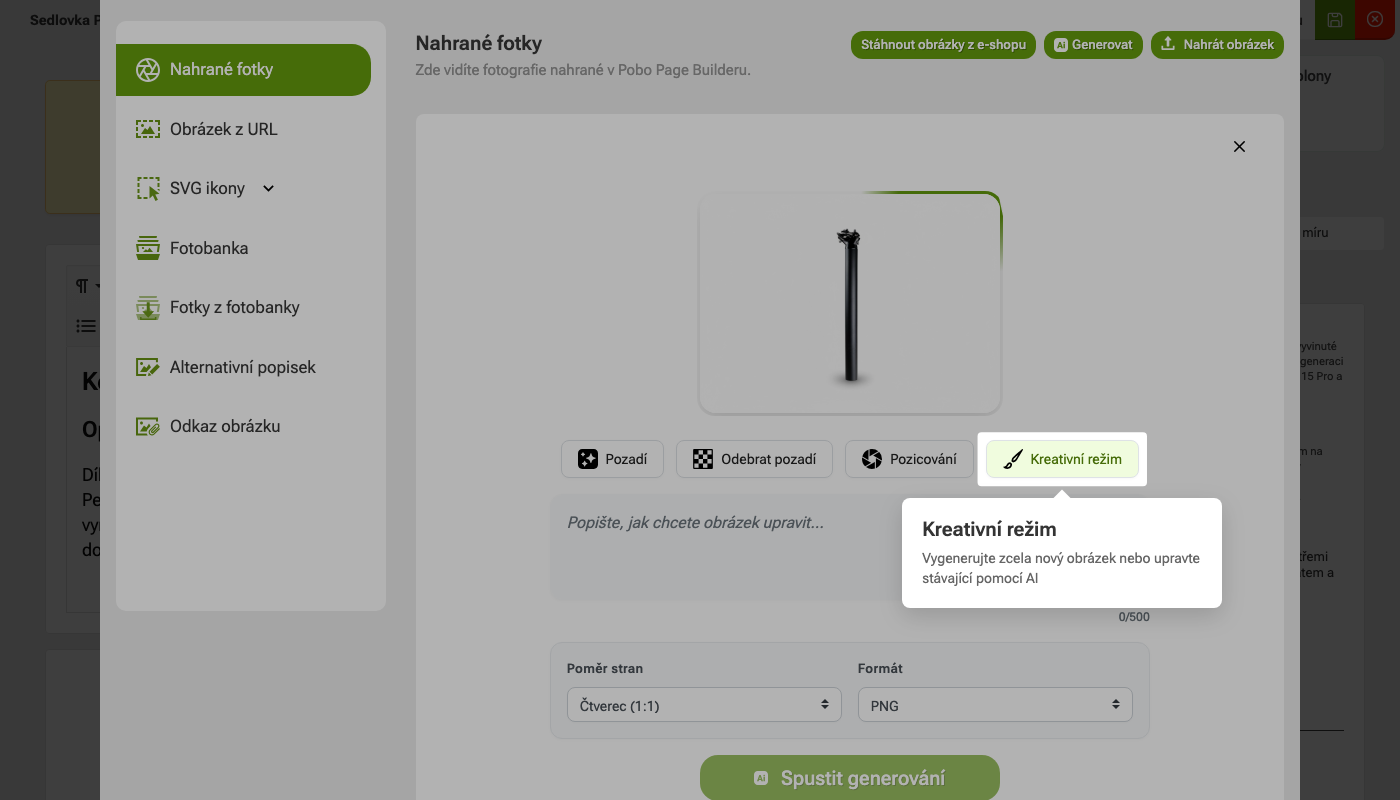 1. Schritt: Wählen Sie den Kreativmodus
 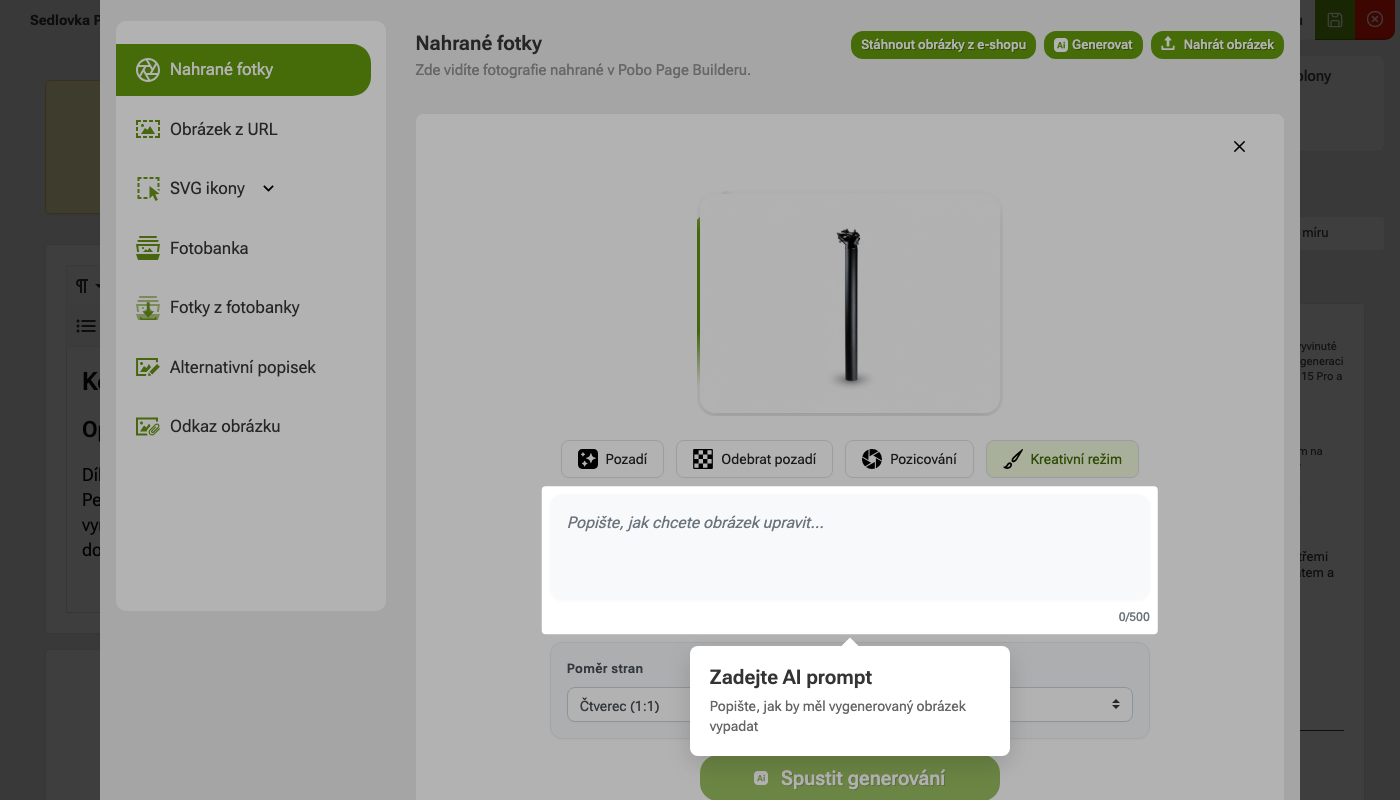 2. Schritt: Geben Sie den AI-Prompt ein
 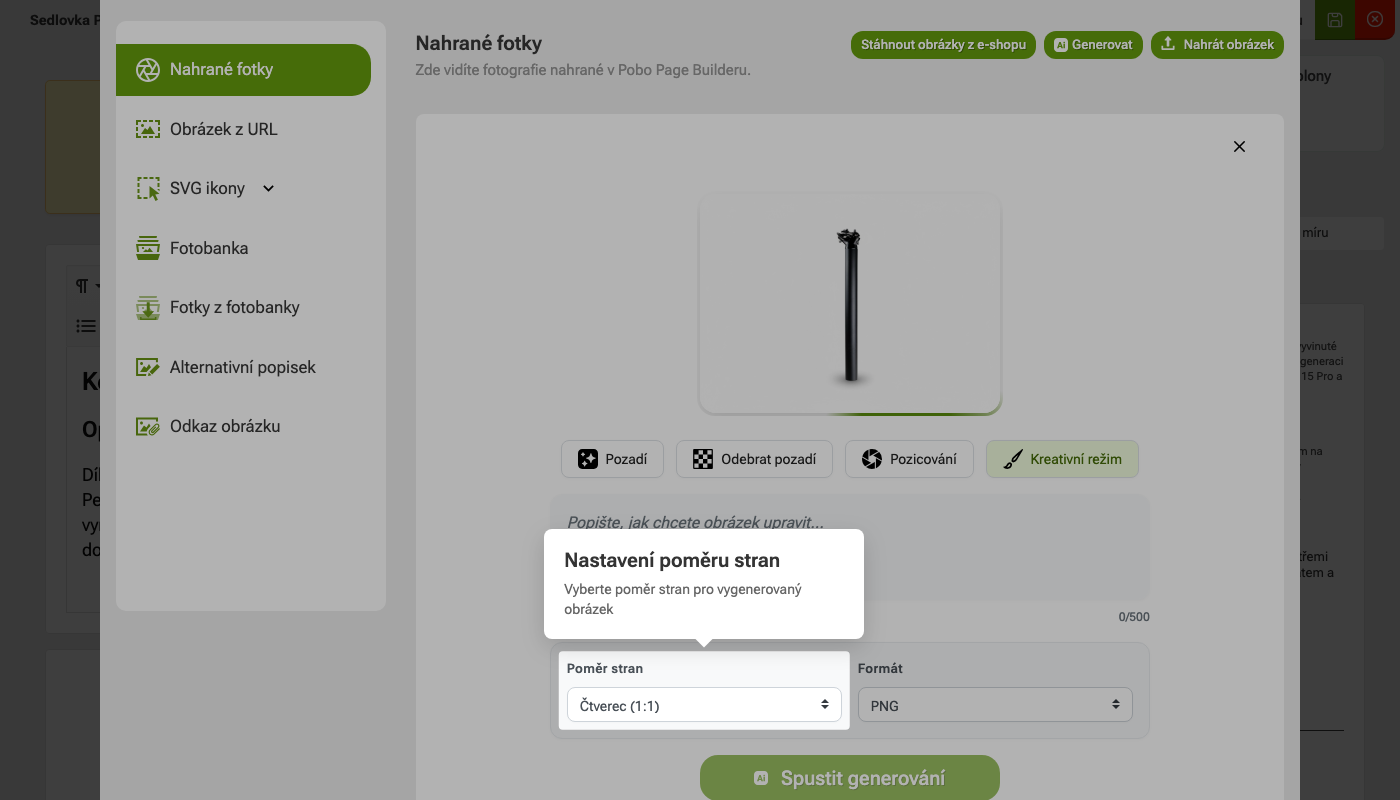 3. Schritt: Seitenverhältnis einstellen
 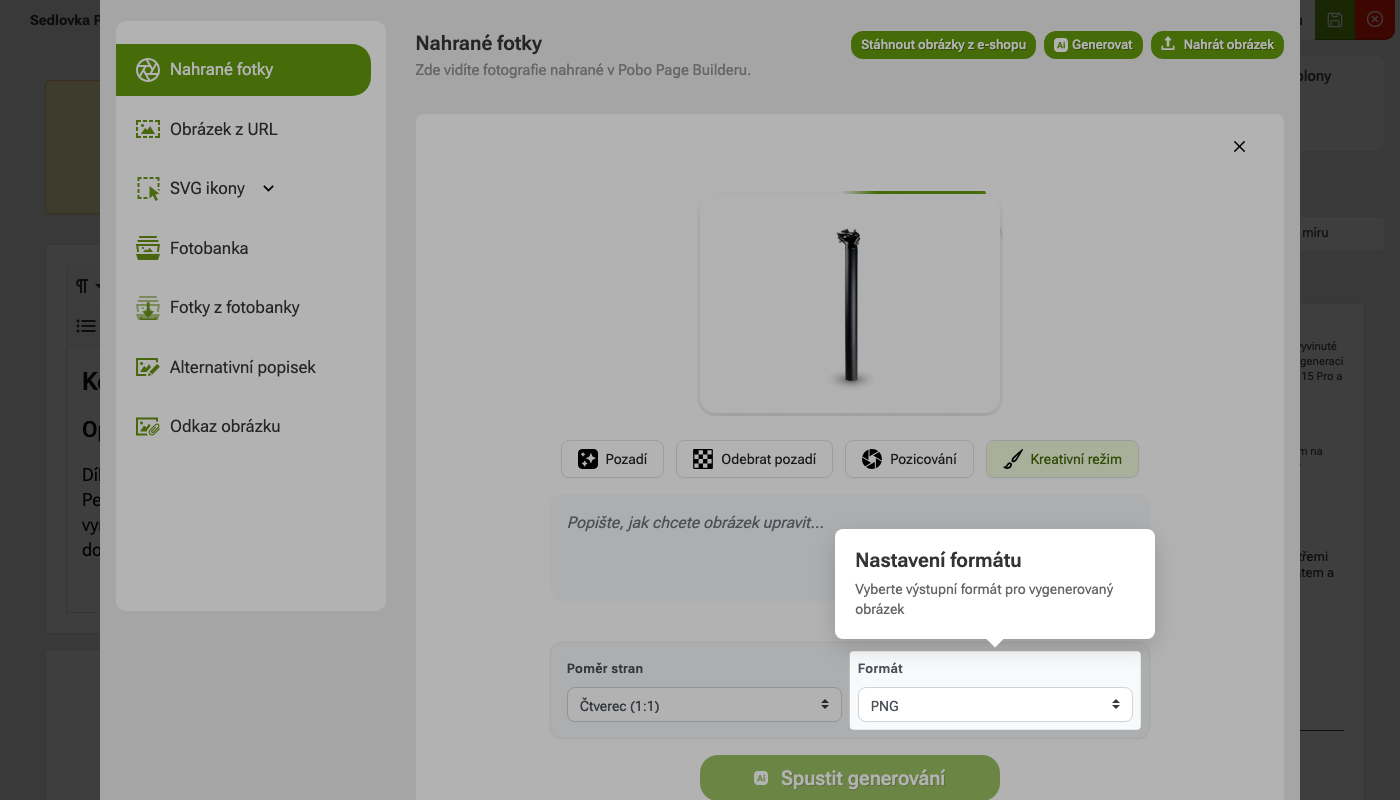 4. Schritt: Format einstellen
 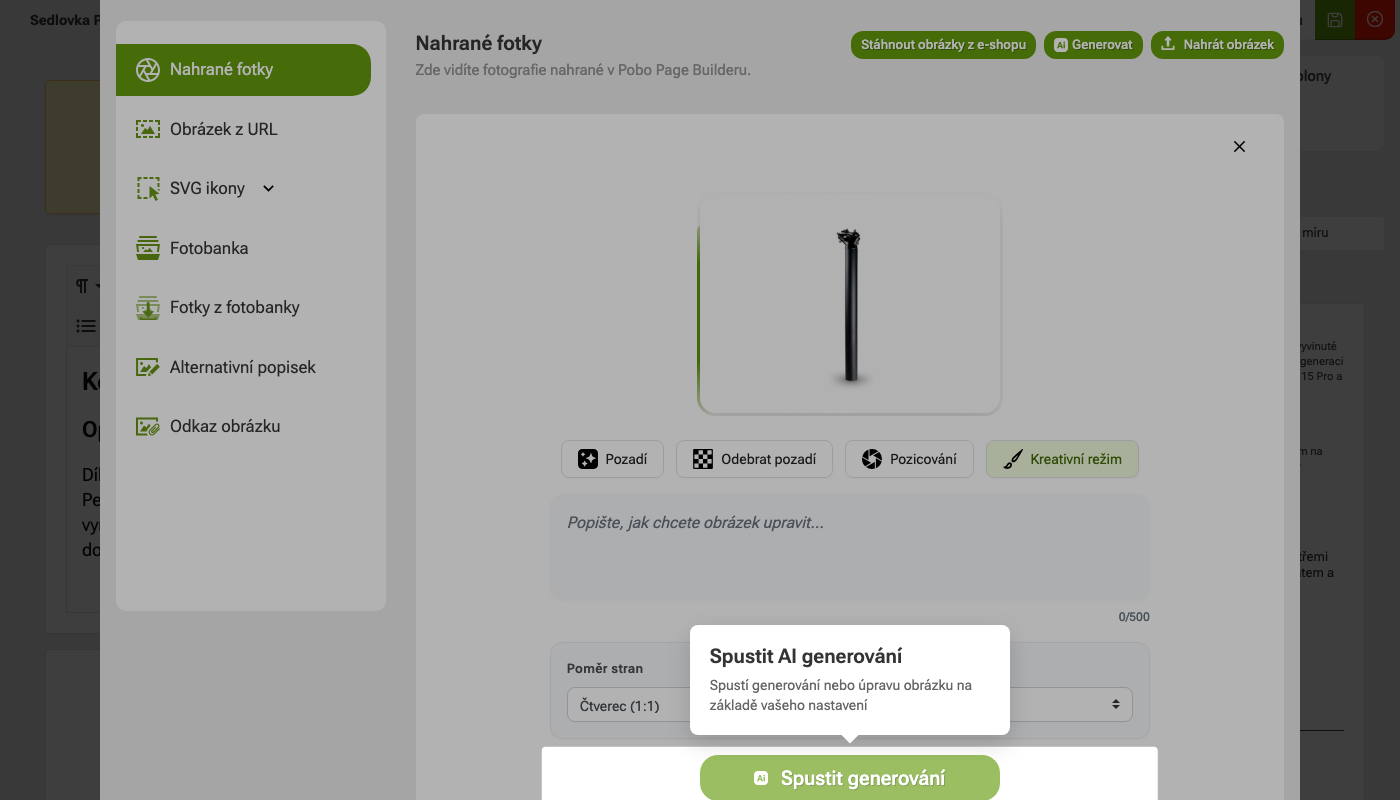 5. Schritt: AI-Generierung starten
 Die Funktion Positionierung hilft dabei, wie das Produktfoto im festgelegten Bildbereich platziert wird.
Diese ist hauptsächlich für Fotos nützlich, die ein ungewöhnliches Format haben, zu schmal, zu breit oder das Produkt nicht korrekt ausgerichtet ist.
Der Pobo Page Builder arbeitet mit Fotos im Format 4:3.
Mit der Positionierung können Sie festlegen, ob das Foto an diesen Bereich angepasst oder ob das ursprüngliche Seitenverhältnis beibehalten werden soll.
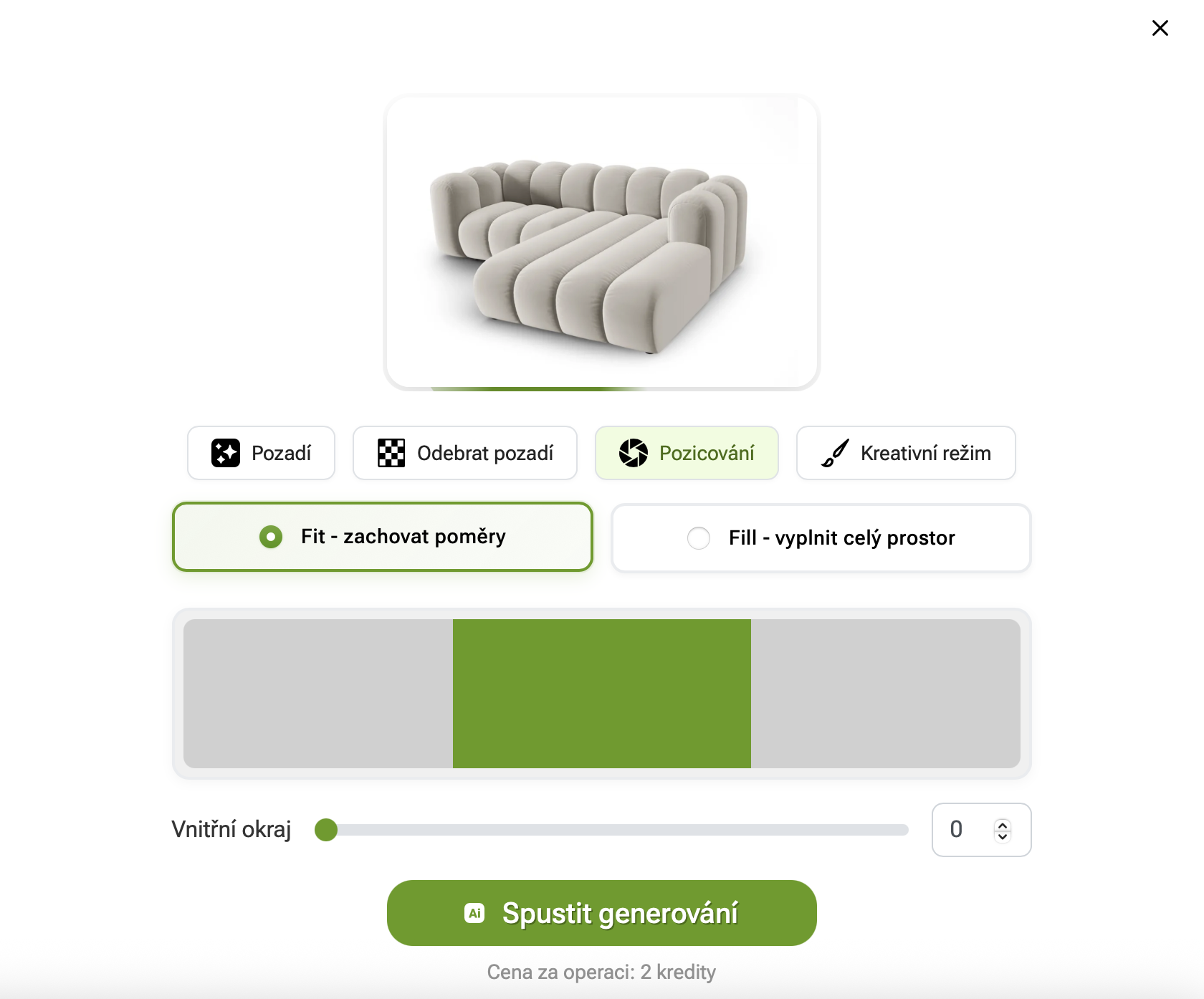
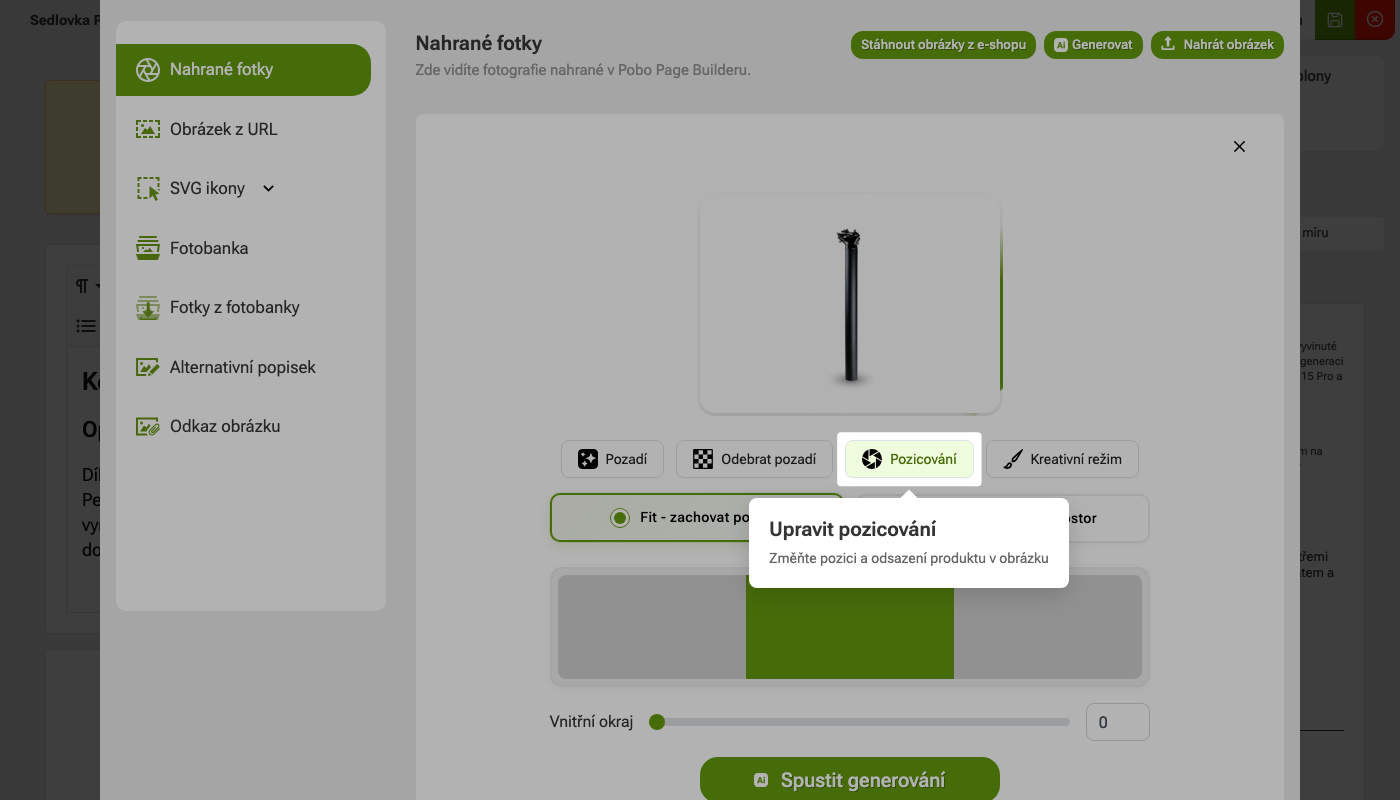 1. Schritt: Positionierung anpassen
 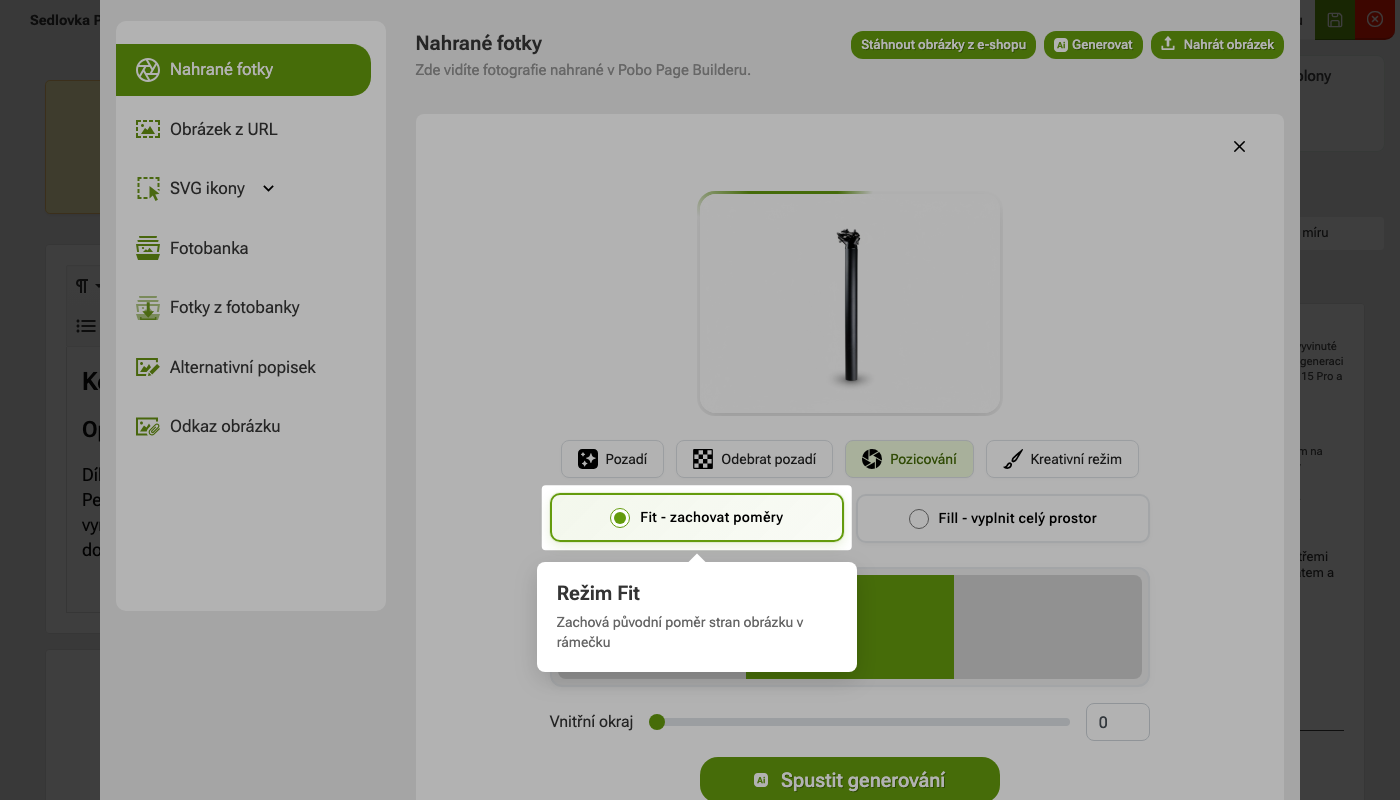 2. Schritt: Fit-Modus
 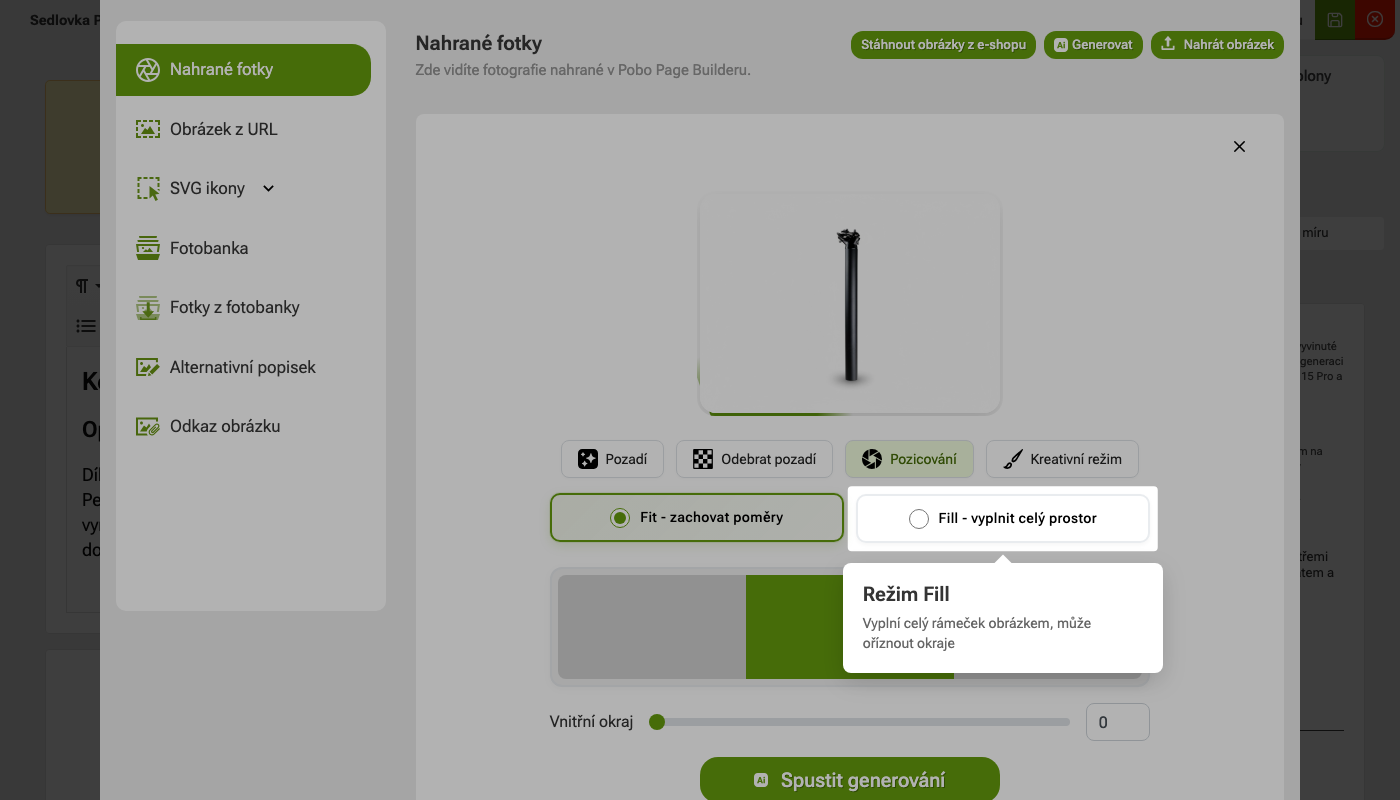 3. Schritt: Fill-Modus
 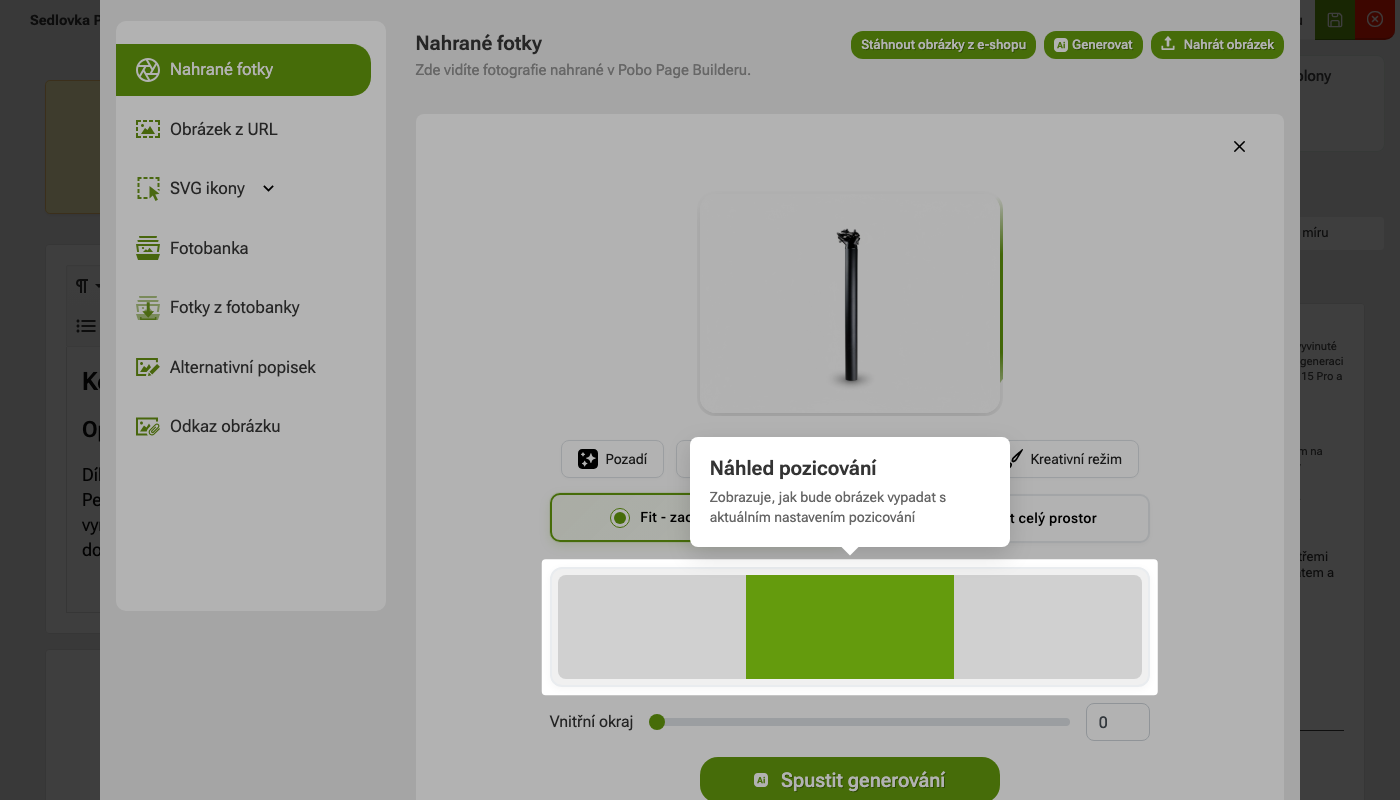 4. Schritt: Positionierungsvorschau
 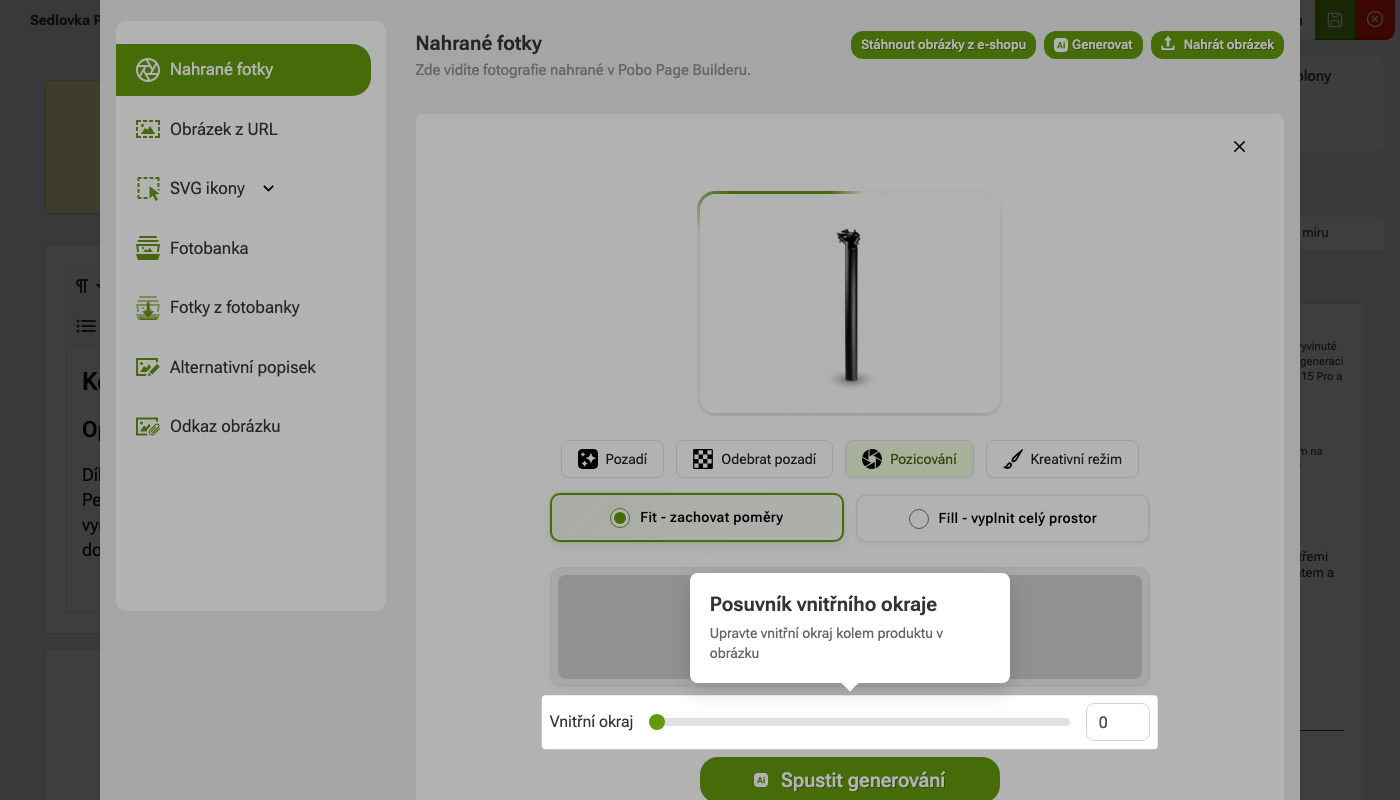 5. Schritt: Innenabstand-Schieberegler
 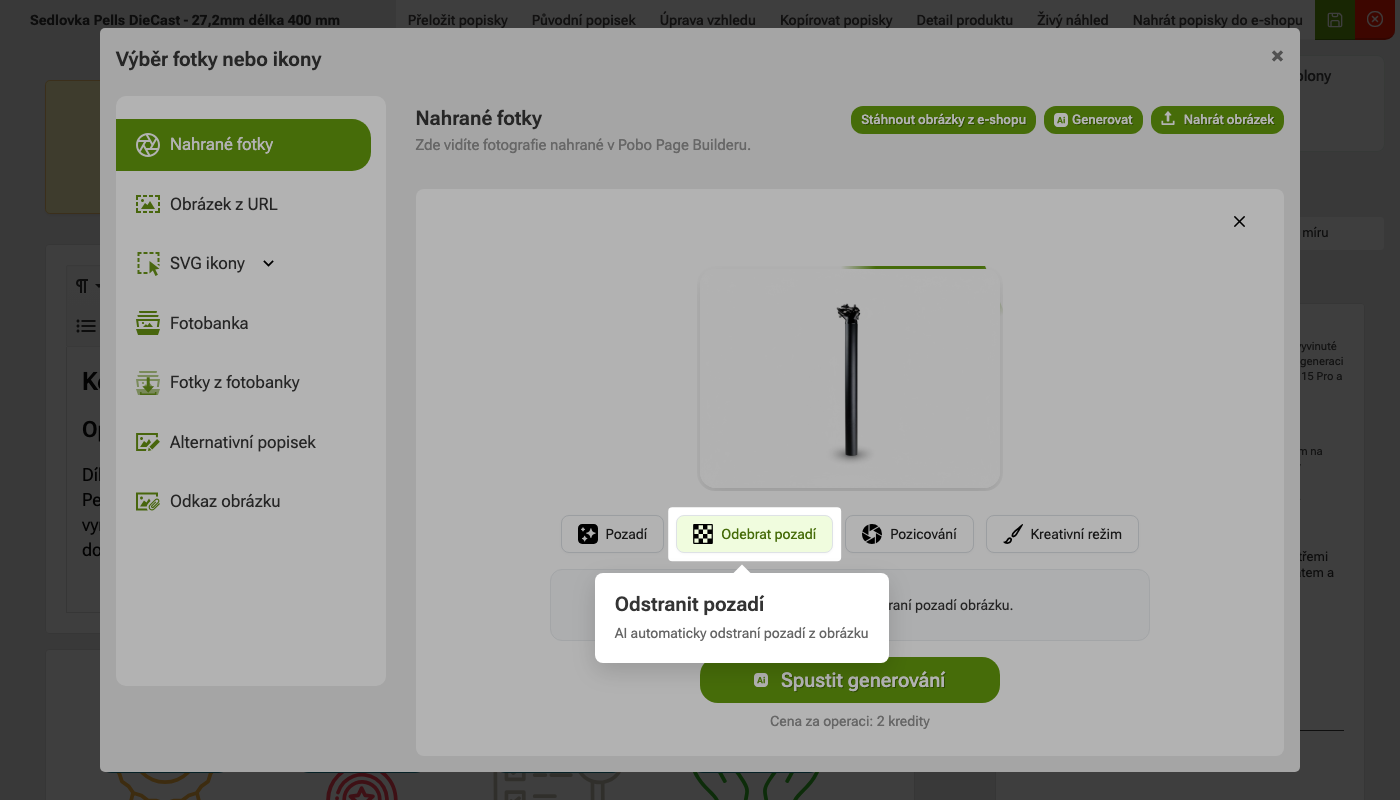 Die Funktion Hintergrund entfernen
Brauchen Sie Hilfe?
Mein Name ist Petra und ich helfe Ihnen gerne mit unserem Add-On.
Zögern Sie nicht, mir eine Email zu schreiben an: podpora@pobo.cz
Schnellnavigation

Sie denken über Pobo nach? Wir zeigen es Ihnen gern.
Buchen Sie ein 30-minütiges Gespräch mit Lenka. Sie zeigt Ihnen, wie Pobo funktioniert, wofür es gut ist und wie viel Schreibarbeit es Ihnen abnimmt.
Gespräch buchen