Wie generiert man Inhalte mit KI?

Wie generiert man Inhalte mithilfe von KI?

Der KI-Generator in Pobo hilft Ihnen dabei, schnell Produktinhalte aus den verfügbaren Informationen des Onlineshops zu erstellen. Es genügt, ein Produkt auszuwählen, die hochgeladenen Daten zu überprüfen, eine Vorlage zu setzen, den Inhaltsumfang und eventuelle Zusatzfunktionen einzustellen. 

In dieser Anleitung zeigen wir Schritt für Schritt, wie der gesamte Prozess eingestellt und gestartet wird.

1. Öffnen Sie den KI-Generator

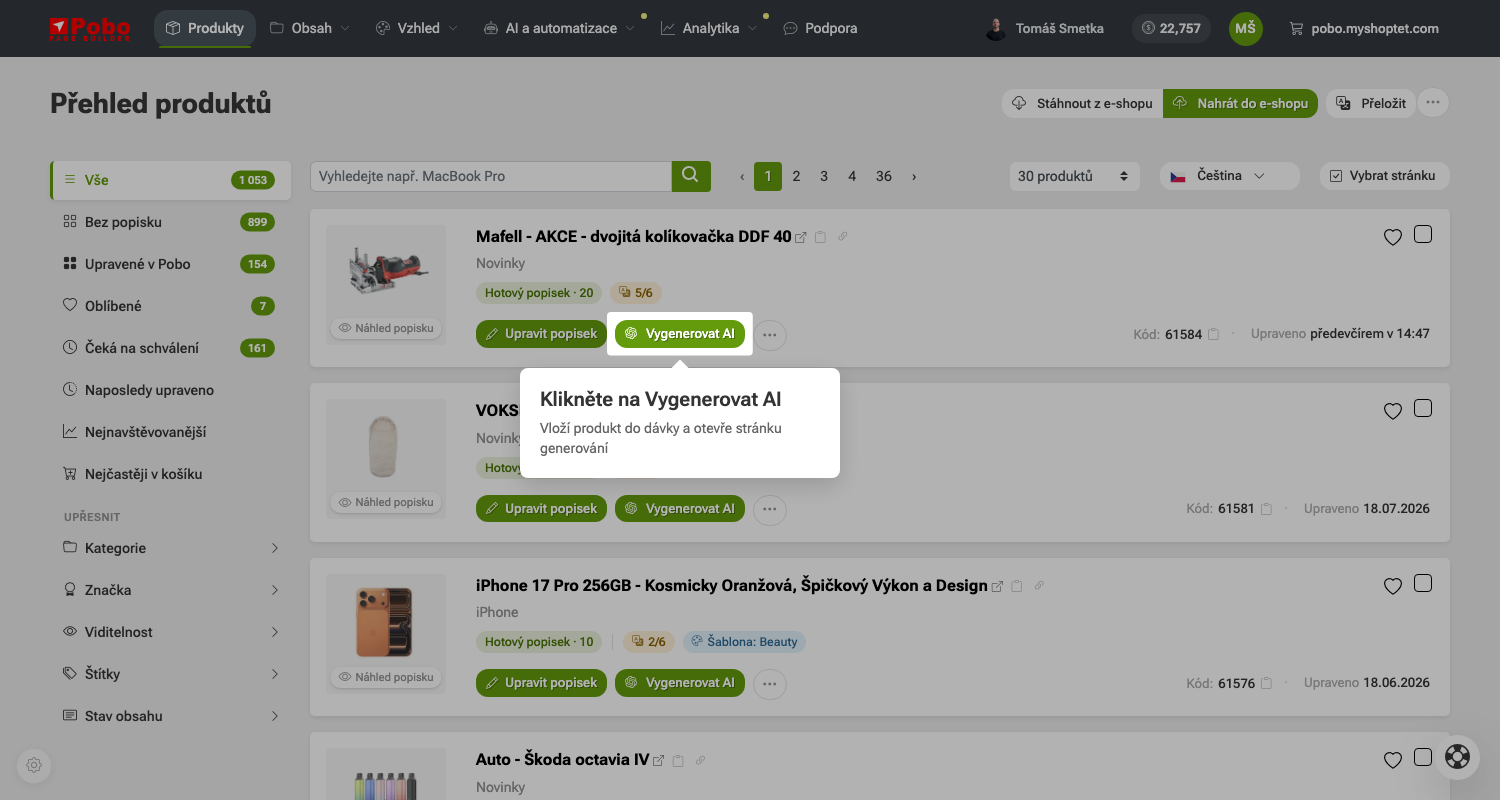
Im Produktüberblick finden Sie das Produkt, für das Sie Inhalte mithilfe von KI erstellen möchten.

Klicken Sie auf die Schaltfläche KI generieren. Es öffnet sich die Generierungseinstellung für das ausgewählte Produkt.

2. Überprüfen Sie die importierten Informationen

Klicken Sie auf den Abschnitt Importierte Produktinformationen.

Es werden die aus dem Onlineshop übernommenen Daten angezeigt, auf deren Grundlage die KI bei der Inhaltserstellung basiert.

3. Sehen Sie sich die Produktdaten an

Nach dem Entfalten des Abschnitts sehen Sie die Informationen, die zum Produkt aus dem Onlineshop hochgeladen wurden.

Überprüfen Sie insbesondere den Produktnamen, die Kurzbeschreibung, die Parameter und die ursprüngliche Beschreibung, da die KI aus diesen Daten den Inhalt erstellt.

4. Inhaltslayout und Vorlage

Klicken Sie auf den Abschnitt Inhaltslayout und Vorlage.

Hier wählen Sie das Layout und die Vorlage aus, nach denen der Inhalt mithilfe der KI generiert wird.

5. Inhaltslayout und Vorlage

Sehen Sie sich die verfügbaren Vorlagennachbildungen an und wählen Sie diejenige aus, die Ihnen am besten gefällt.

Die gewählte Vorlage bestimmt, wie der resultierende Inhalt auf der Produktseite gestaltet wird.

6. Wählen Sie den Vorlagentyp

Wählen Sie im oberen Teil aus, ob Sie die Grundvorlagen oder die Erweiterten Vorlagen (SAAS-Tarif) verwenden möchten. Danach wählen Sie aus dem Angebot eine konkrete Vorlage für den generierten Inhalt.

Erweiterte Vorlagen bieten mehr Varianten der Layouts für den generierten Inhalt.

7. Wechseln Sie zu den erweiterten Vorlagen (SAAS-Tarif)

Mit einem Klick auf Erweiterte Vorlagen werden weitere Layoutvarianten des Inhalts angezeigt.

Diese Vorlagen eignen sich, wenn Sie eine detailliertere Produktseite erstellen möchten.

8. Sehen Sie sich die verfügbaren erweiterten Vorlagen (SAAS-Tarif) an

Nach dem Öffnen des Angebots sehen Sie eine Übersicht über die verfügbaren Vorlagen.

Wählen Sie eine Vorlage, die am besten dem Produkttyp und dem ähnelt, den Sie erstellen möchten.

9. Stellen Sie die Inhaltsoptionen ein

Klicken Sie auf den Abschnitt Inhaltsoptionen.

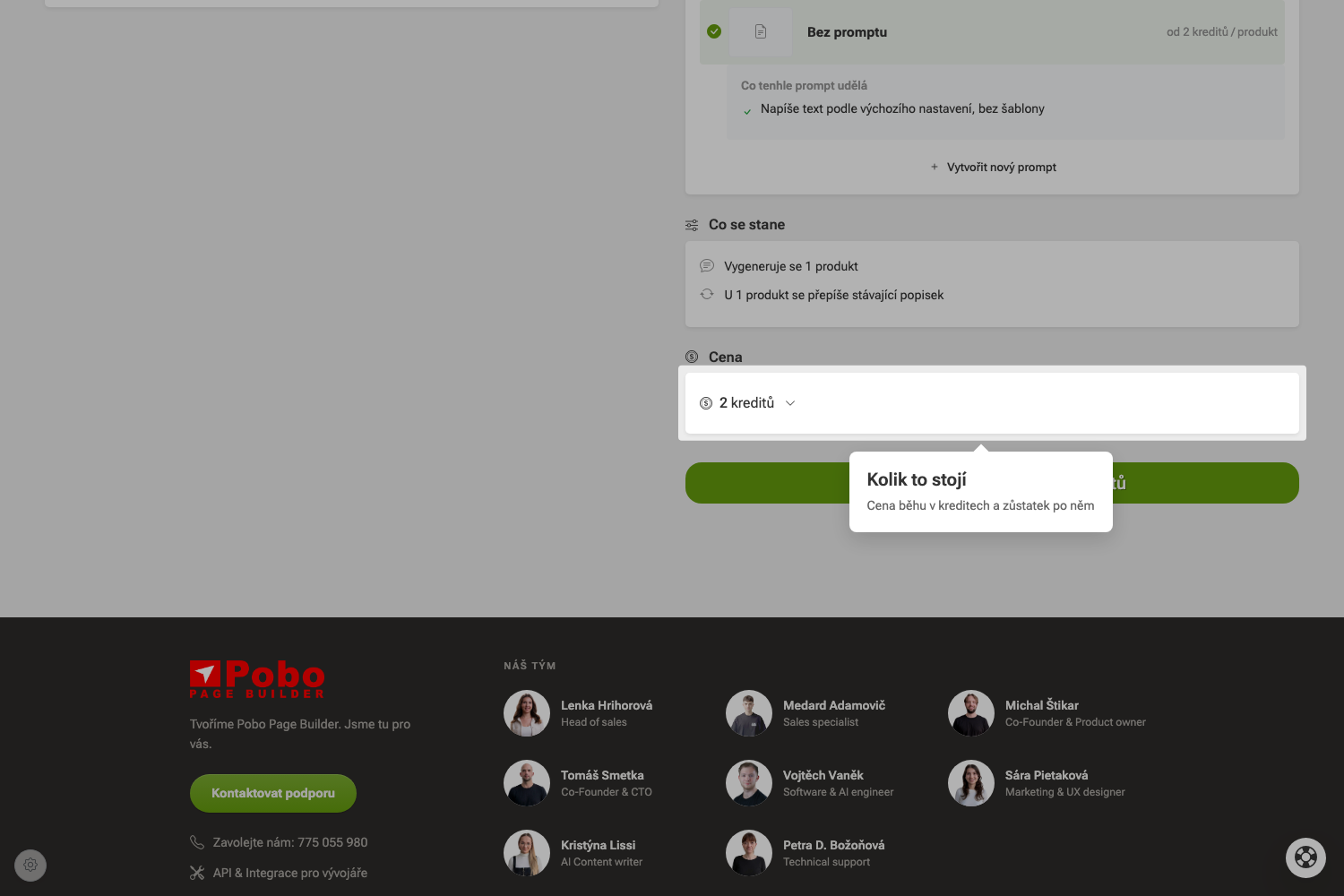
Hier stellen Sie die Textlänge und weitere Parameter ein, die den Umfang des generierten Inhalts beeinflussen

10. Stellen Sie die Textlänge ein

Mit dem Schieberegler Maximale Anzahl der Zeichen stellen Sie ein, wie lang die generierten Texte sein sollen.

Kürzere Texte sind geeignet für eine prägnante Beschreibung, längere Texte verwenden Sie bei Produkten, die eine detailliertere Erklärung benötigen.

11. Entscheiden Sie, ob Sie vorhandene Inhalte ersetzen möchten

Wenn Sie vor der Generierung bereits erstellte Widgets löschen möchten, markieren Sie die Option Widgets löschen, die bereits erstellt sind.

Verwenden Sie diese Option nur, wenn Sie bestehenden Inhalt durch neuen ersetzen möchten.

12. Öffnen Sie die Einstellungen für Prompt, Bilder und SEO

Klicken Sie auf den Abschnitt Einstellungen für Prompt, Bildgenerierung und SEO.

Hier stellen Sie den Prompt zur Inhaltserstellung, die eventuelle Bildgenerierung und die SEO-Parameter des Produkts ein.

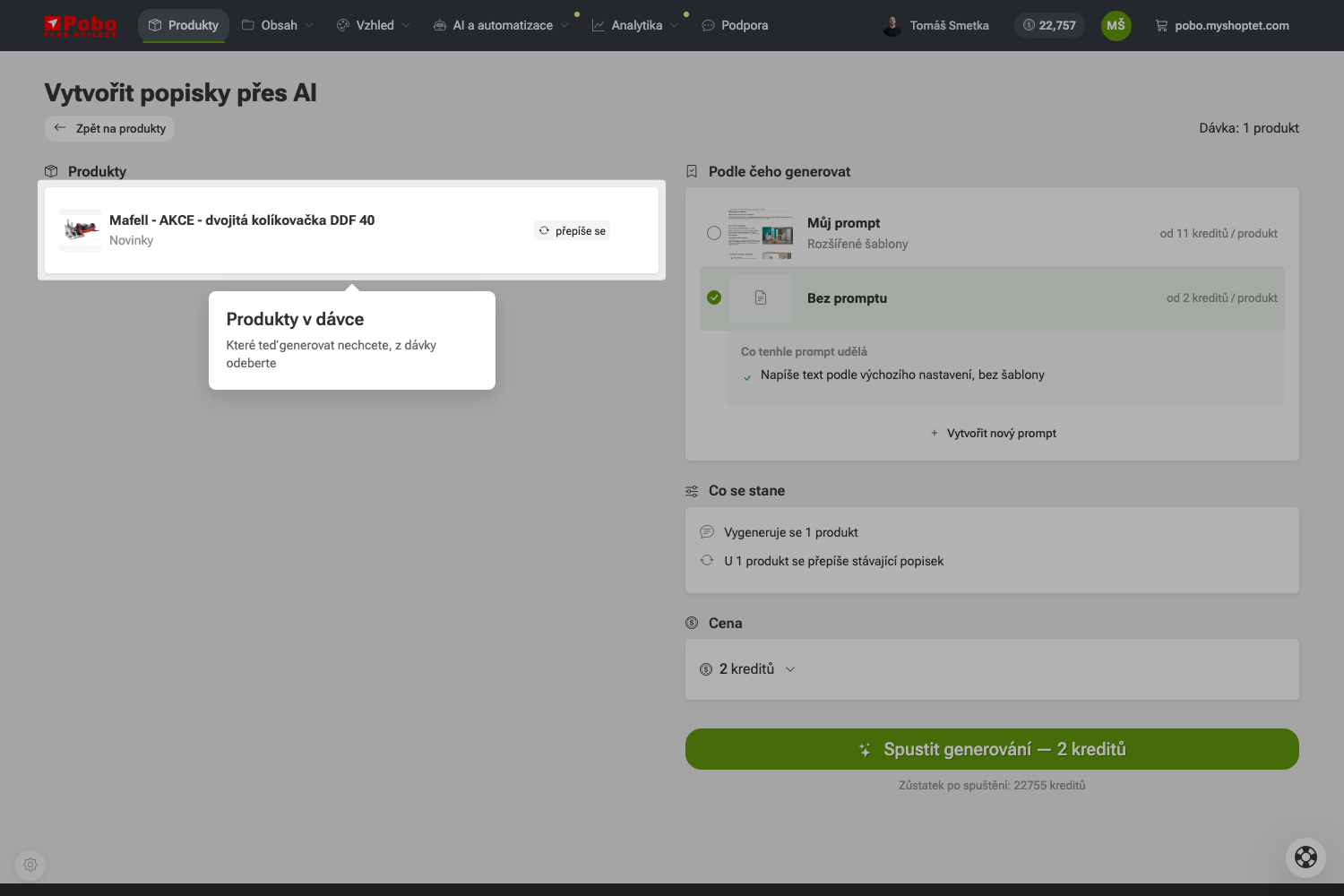
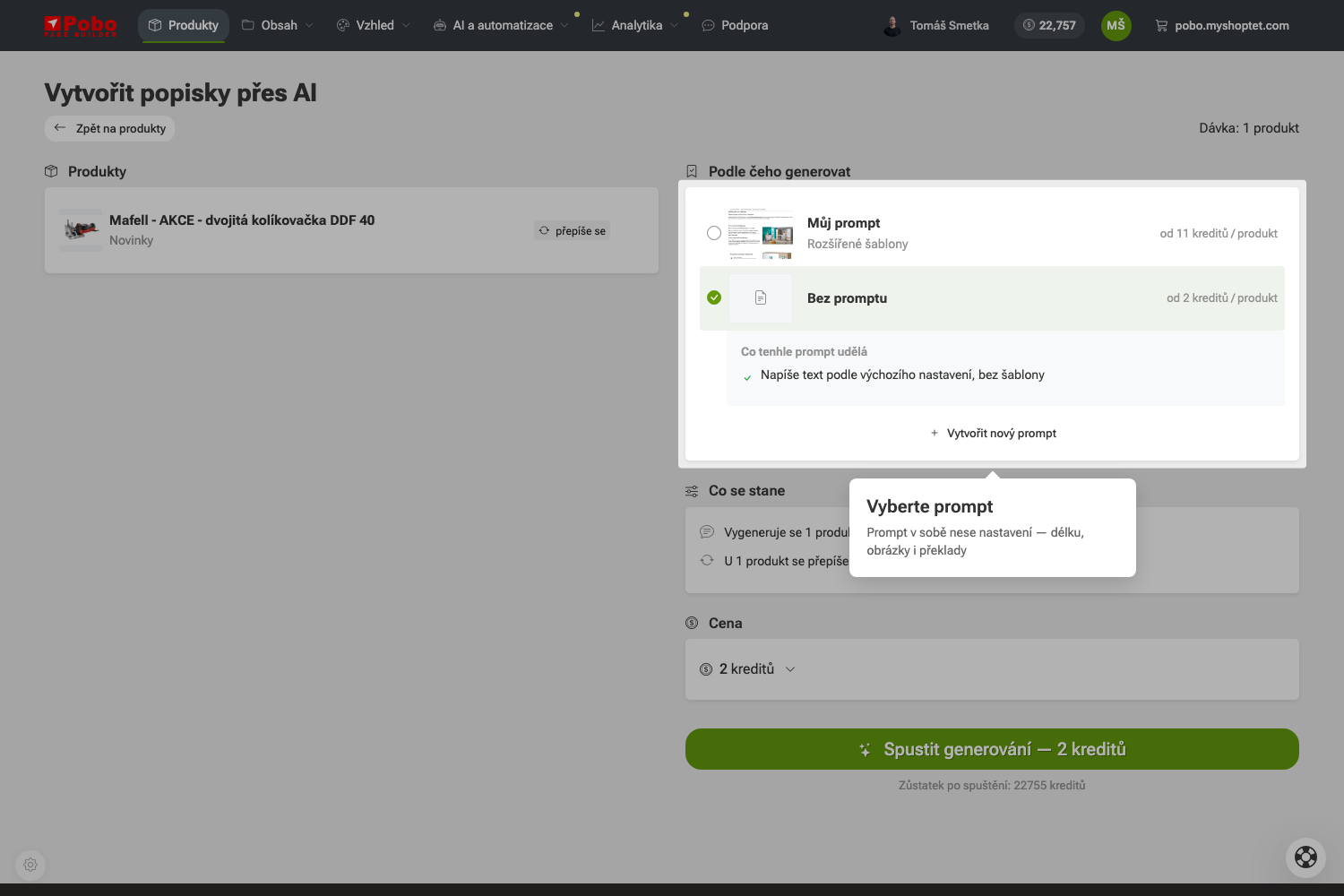
13. Wählen Sie einen Prompt für die Inhaltserstellung

Im Abschnitt Wählen Sie einen Prompt, den Sie zur Verbesserung der Generierung verwenden möchten wählen Sie einen Prompt aus, nach dem die KI den Inhalt erstellt.

Der Prompt bestimmt, in welchem Stil und nach welchen Regeln der resultierende Text generiert wird.

14. Stellen Sie die Kurzbeschreibung ein

Im Abschnitt Generierung der Kurzbeschreibungen wählen Sie aus, ob Sie eine Kurzbeschreibung generieren möchten.

Diese Option nutzen Sie, wenn Sie auch einen kurzen Text zum Produkt erstellen möchten, beispielsweise für die Produktauflistung.

15. Wählen Sie einen Prompt für die Bildgenerierung

Im Abschnitt Wählen Sie einen Prompt für die Bildgenerierung wählen Sie aus, nach was die KI eventuelle Bilder erstellen soll.

Sie können einen vorbereiteten Prompt wählen oder Ihren eigenen erstellen.

16. Aktivieren Sie die SEO-Optimierung

Im Abschnitt Meta-Einstellungen können Sie die Option Für SEO optimieren aktivieren.

Die KI wird dann einen Meta-Title und eine Meta-Description erstellen, die das Produkt bei der Suche besser beschreiben helfen.

17. Verbessern Sie den Produktnamen

Mit der Option Produktname verbessern kann die KI den Namen so anpassen, dass er für Kunden verständlicher und attraktiver ist.

Diese Option verwenden Sie, wenn Sie neben der Beschreibung auch den Produktnamen verbessern möchten.

18. Generieren Sie fehlende Bilder mithilfe der KI

Wenn Sie Bilder zum Produkt hinzufügen möchten, aktivieren Sie die Option Bilder mithilfe der KI generieren, falls sie fehlen.

Die KI wird dann Bilder erstellen, wo keine eigenen Produktfotos verfügbar sind.

19. Stellen Sie Übersetzungen der Beschreibungen ein

Klicken Sie auf den Abschnitt Übersetzungen der Beschreibungen.

Hier können Sie festlegen, ob der generierte Inhalt automatisch in weitere Sprachen übersetzt werden soll.

20. Wählen Sie die Sprachen für die Übersetzung

Nach dem Entfalten des Abschnitts Übersetzungen der Beschreibungen wählen Sie die Sprachen aus, in die Sie den Inhalt übersetzen möchten.

Es genügt, die gewünschten Optionen auszuwählen, beispielsweise Englisch, Deutsch oder Slowakisch.

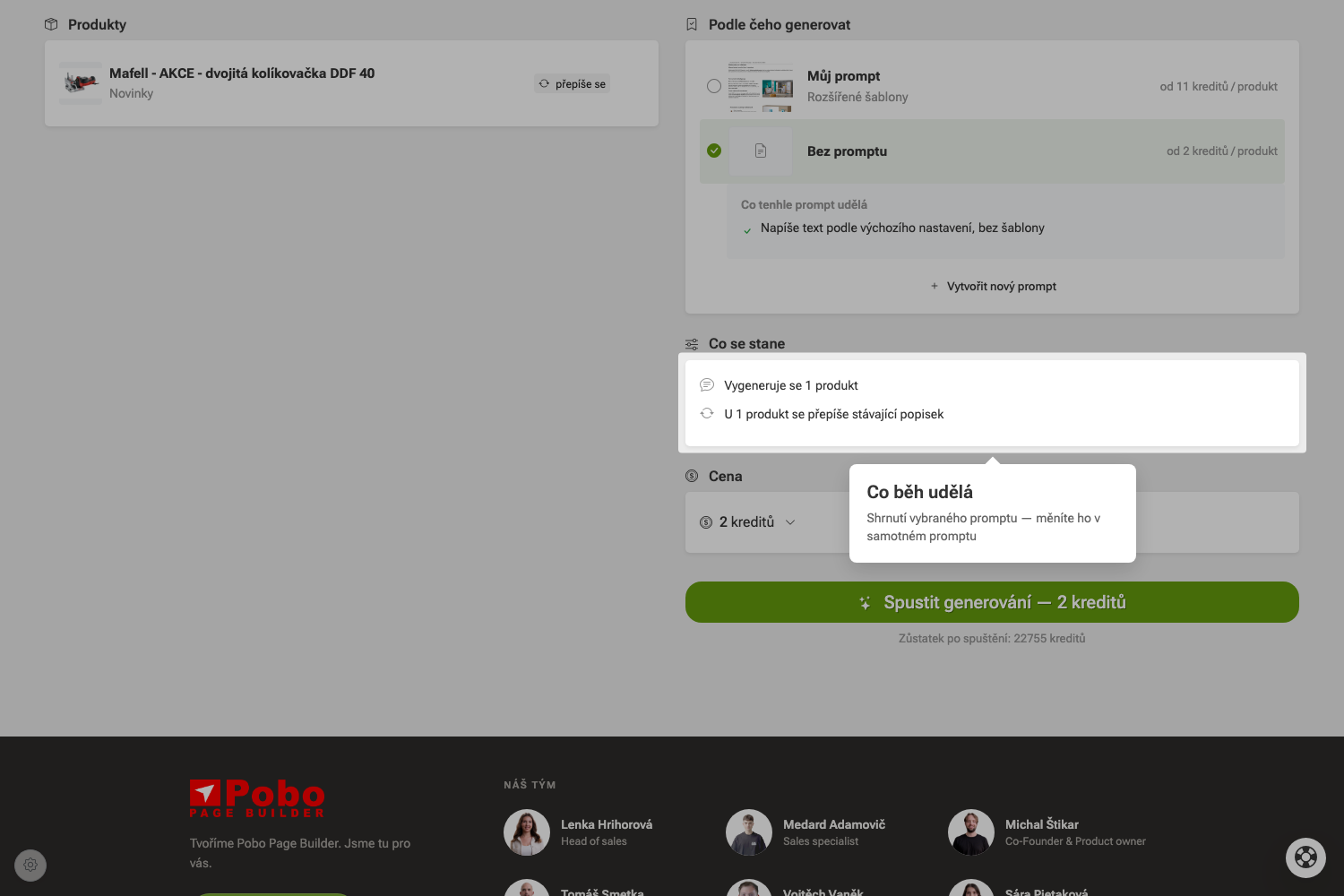
21. Starten Sie die Inhaltserstellung

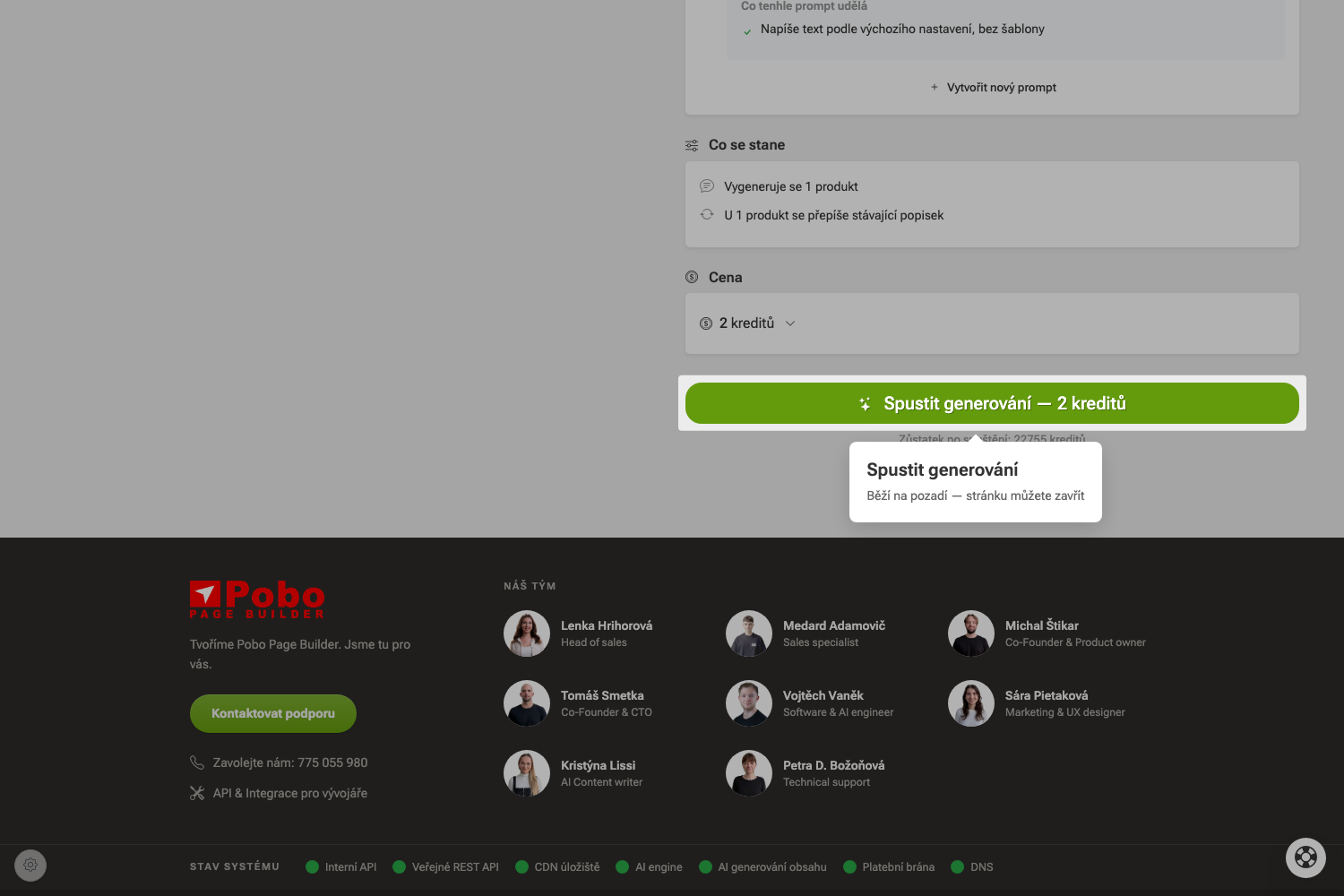
Nach Abschluss der Einstellungen klicken Sie auf die Schaltfläche Massenbeschreibungen mittels KI erstellen.

Die KI beginnt, den Inhalt für das/die ausgewählte(n) Produkt(e) gemäß den von Ihnen gewählten Parametern zu generieren.

Videotutorial: Wie verwendet man die KI-Funktionen im Pobo Page Builder

Das könnte Sie interessieren.

Wie generiert man Inhalte mit KI?

Brauchen Sie Hilfe?

Mein Name ist Petra und ich helfe Ihnen gerne mit unserem Zusatz.

Zögern Sie nicht, mir eine E-Mail zu schreiben: podpora@pobo.cz