Hochladen von Etiketten aus dem Pobo Page Builder in Ihren Online-Shop
Wie laden Sie Beschreibungen aus dem Pobo Page Builder in den E-Shop hoch?

Nach der Bearbeitung oder Generierung der Beschreibungen können Sie die fertigen Inhalte wieder in Ihren E-Shop hochladen. Der Pobo Page Builder zeigt Ihnen vor dem Export, wie viele Produkte aktualisiert werden und wie lange der Upload ungefähr dauern wird.

Vor dem Start des Exports können Sie auch die Exporteinstellungen überprüfen und festlegen, welche Daten in den E-Shop übertragen werden sollen.

Užijte si léto

Naše pokrývka hlavy je navržena tak, aby vám poskytla maximální ochranu před slunečním zářením.

1. Öffnen Sie das Exportfenster

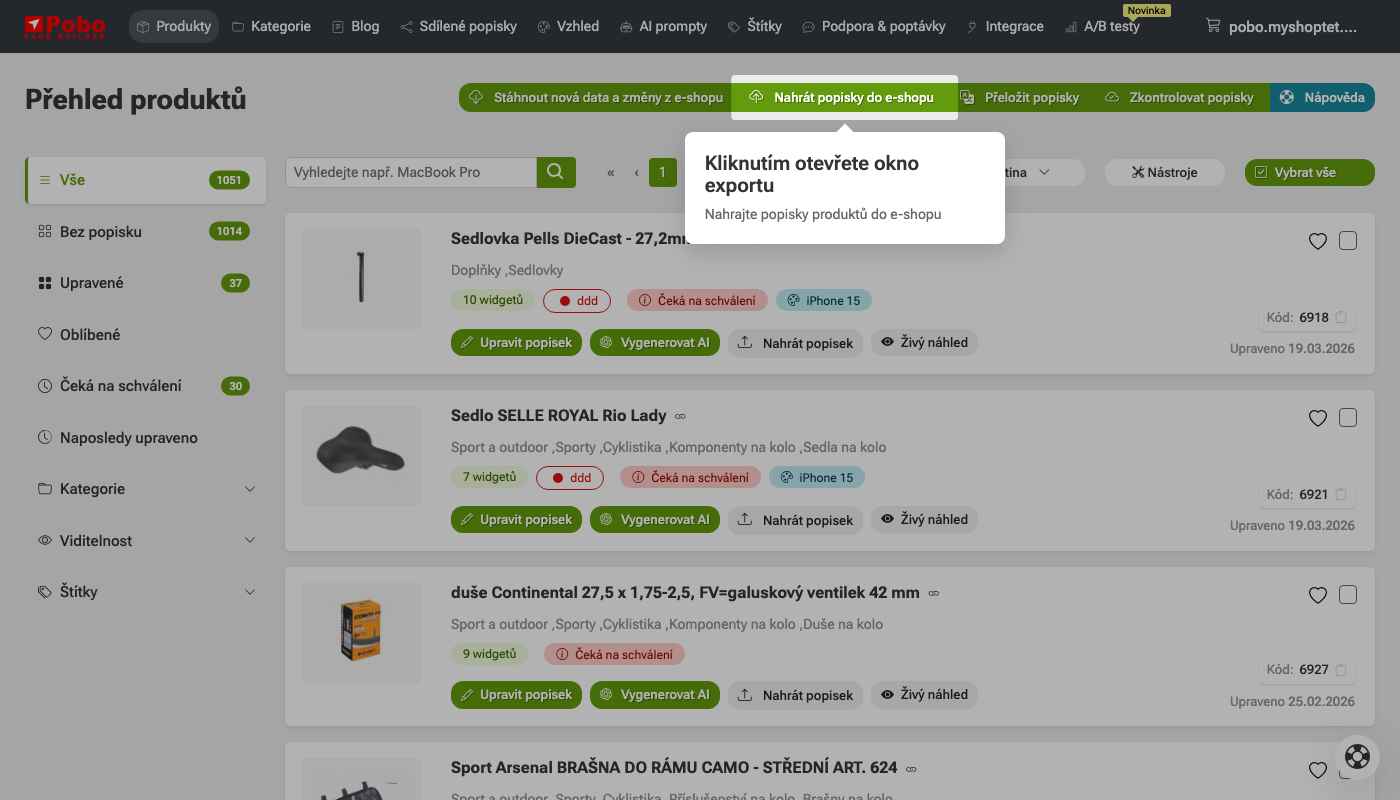
Klicken Sie in der oberen Leiste auf die Schaltfläche Beschreibungen in den E-Shop hochladen.

Dadurch öffnen Sie das Exportfenster, in dem Sie das Hochladen der bearbeiteten Beschreibungen aus dem Pobo Page Builder zurück in Ihren E-Shop überprüfen können.

2. Überprüfen Sie die Exporteinstellungen

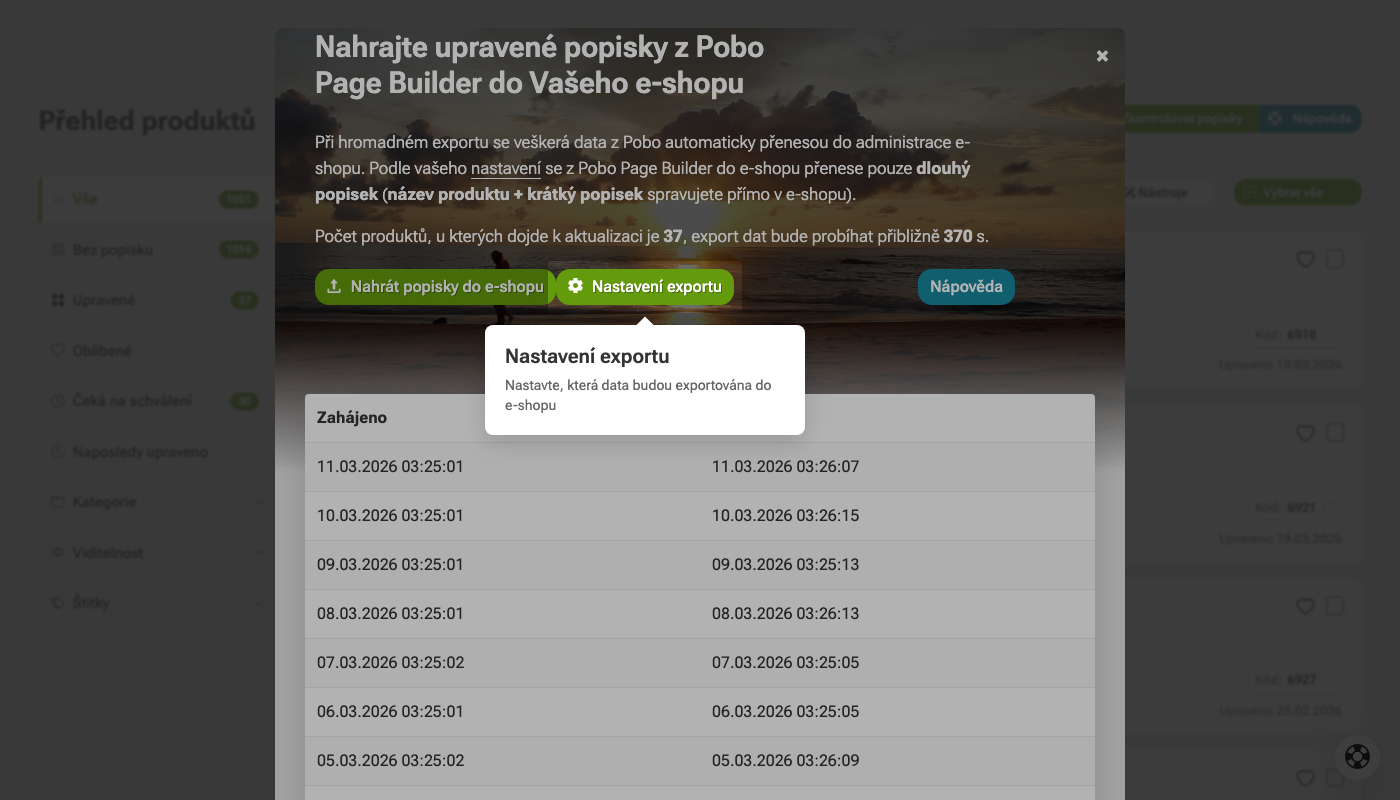
Im Exportfenster können Sie auf Exporteinstellungen klicken und überprüfen, welche Daten in den E-Shop hochgeladen werden.

In den Einstellungen wählen Sie aus, ob nur die lange Beschreibung oder auch weitere Daten exportiert werden sollen. Dadurch haben Sie die Kontrolle darüber, welche Daten beim Hochladen aus dem Pobo Page Builder in den E-Shop übertragen werden.

3. Starten Sie den Export

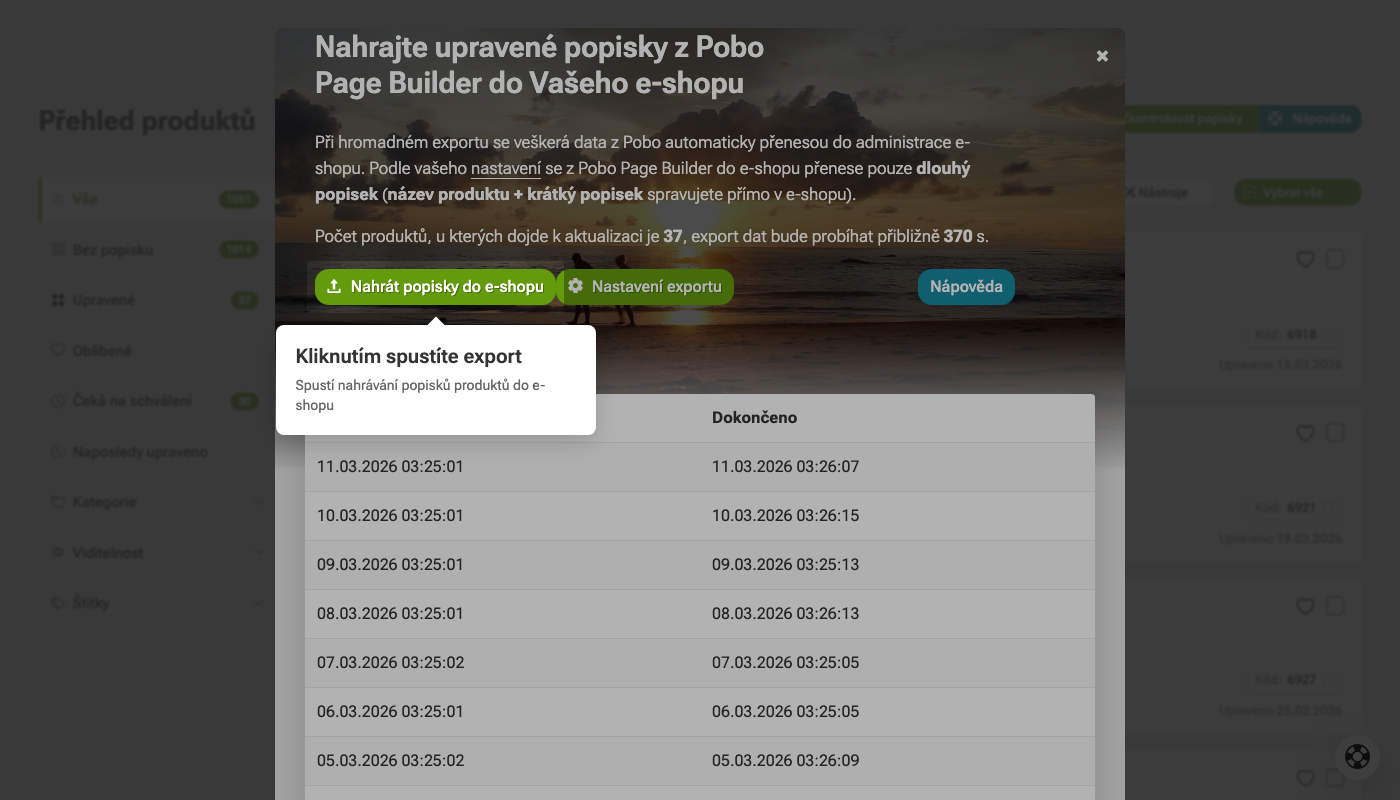
Klicken Sie im geöffneten Fenster auf die Schaltfläche Beschreibungen in den E-Shop hochladen.

Dadurch starten Sie das Hochladen der bearbeiteten Beschreibungen aus dem Pobo Page Builder in den E-Shop. Der Export erfolgt gemäß den Einstellungen, die Sie im Bereich Exporteinstellungen ausgewählt haben.

Pobo

Sie denken über Pobo nach? Wir zeigen es Ihnen gern.

Book a short 30-minute call where we'll show you how Pobo works, what it's good for, and how it can save you a lot of time and money.

Gespräch buchen