Jak zrcadlit popisky mezi e-shopy s překlady
Wie Sie Beschreibungen zwischen übersetzten E-Shops spiegeln

Haben Sie dieselben Produkte in mehreren E-Shops? Beim Spiegeln schreiben Sie die Beschreibung einmal im Quell-E-Shop, und Pobo hält sie auch im Ziel-E-Shop automatisch aktuell – einschließlich späterer Änderungen.

Zur Einrichtung gehören auch Sprachversionen: Sie legen fest, welche Quellsprache in welche Zielsprache übertragen werden soll.

1. Öffnen Sie die Spiegelung und verknüpfen Sie die E-Shops

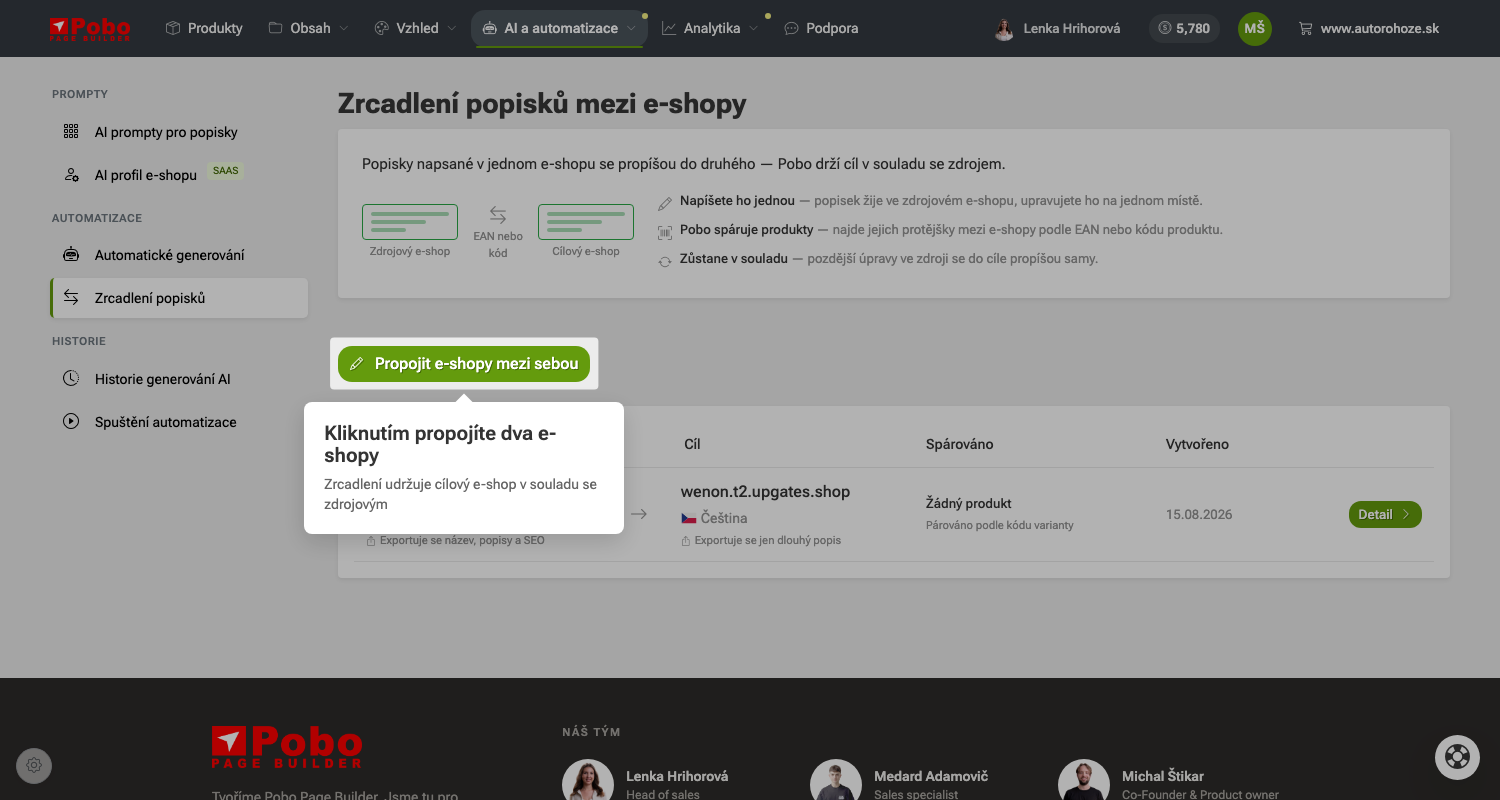
Öffnen Sie im Bereich KI und Automatisierung die Option Beschreibungsspiegelung und klicken Sie auf E-Shops miteinander verknüpfen.

In der Liste sehen Sie bei jeder Regel die Richtung der Spiegelung, die Anzahl der zugeordneten Produkte und die Inhalte, die in das Ziel übertragen werden – je nach Exporteinstellungen kann dies nur die lange Beschreibung oder auch der Name und SEO sein.

2. Wählen Sie den Quell-E-Shop und die Sprache aus

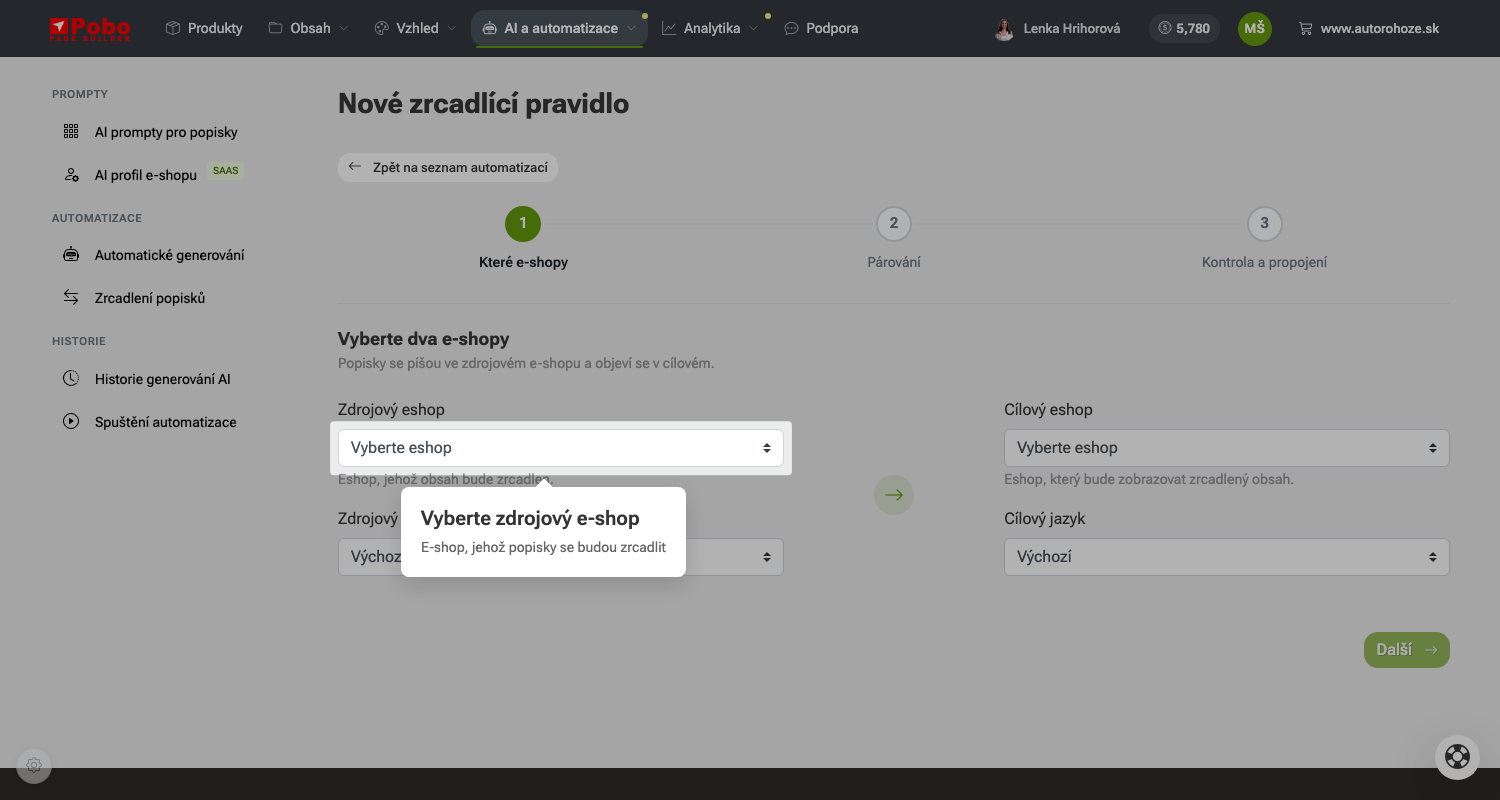
Der Quell-E-Shop ist der E-Shop, in dem Sie die Beschreibungen schreiben und bearbeiten. Dort wählen Sie auch die Quellsprache aus – also die Sprachversion der Beschreibung, die Sie spiegeln möchten.

Pobo zeigt später an, bei wie vielen zugeordneten Produkten der Inhalt in dieser Sprache tatsächlich ausgefüllt ist und bei wie vielen er fehlt.

3. Wählen Sie den Ziel-E-Shop und die Sprache aus

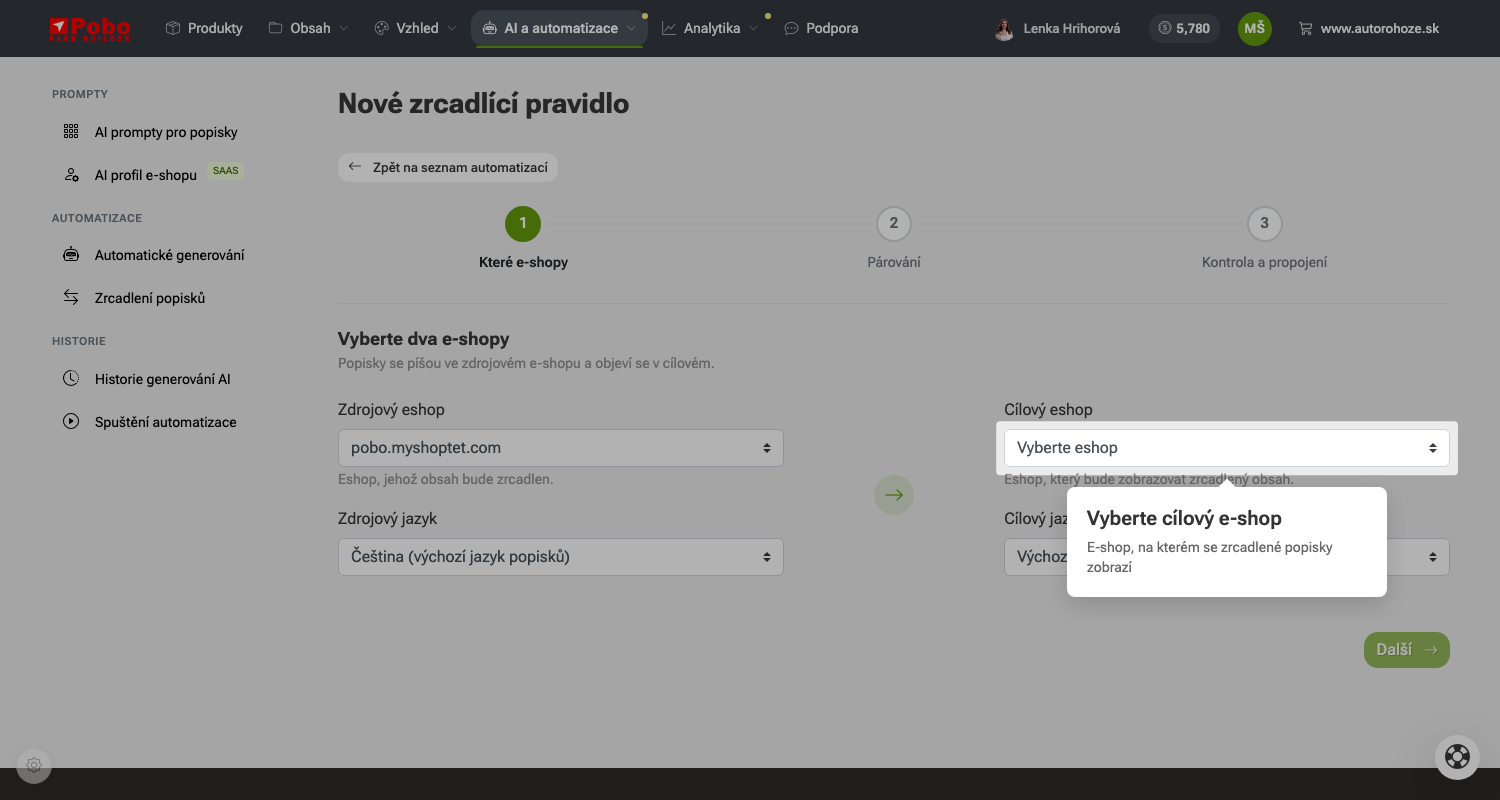
Der Ziel-E-Shop ist der E-Shop, in dem die gespiegelten Beschreibungen angezeigt werden. Sie wählen dort die Zielsprache aus, in die der Inhalt übertragen wird.

Jede Kombination aus Ziel-E-Shop und Sprache gehört genau zu einer Regel. Wenn Sie zwei Sprachversionen des Ziels befüllen möchten, erstellen Sie zwei Regeln.

4. Legen Sie fest, wie die Produkte zugeordnet werden

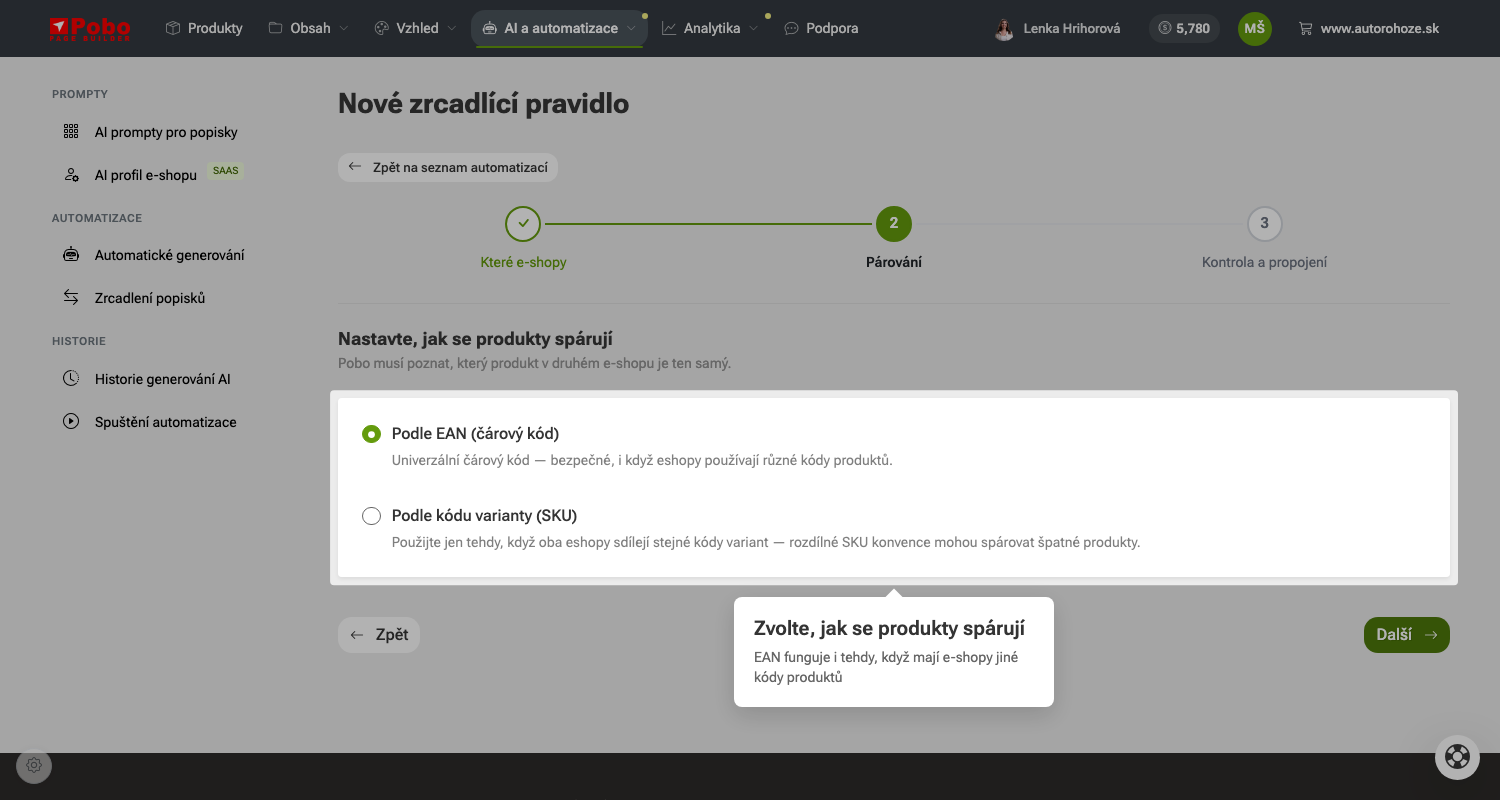
Pobo muss erkennen, welches Produkt im anderen E-Shop dasselbe ist. Nach EAN ist die voreingestellte und sichere Option – der Strichcode ist universell und funktioniert daher auch dann, wenn die E-Shops unterschiedliche Produktcodes verwenden.

Nach Variantencode (SKU) sollten Sie nur dann zuordnen, wenn beide E-Shops dieselbe Codierungskonvention verwenden. Bei unterschiedlichen Konventionen würden die falschen Produkte zugeordnet.

5. Prüfen Sie die Abdeckung und verknüpfen Sie die E-Shops

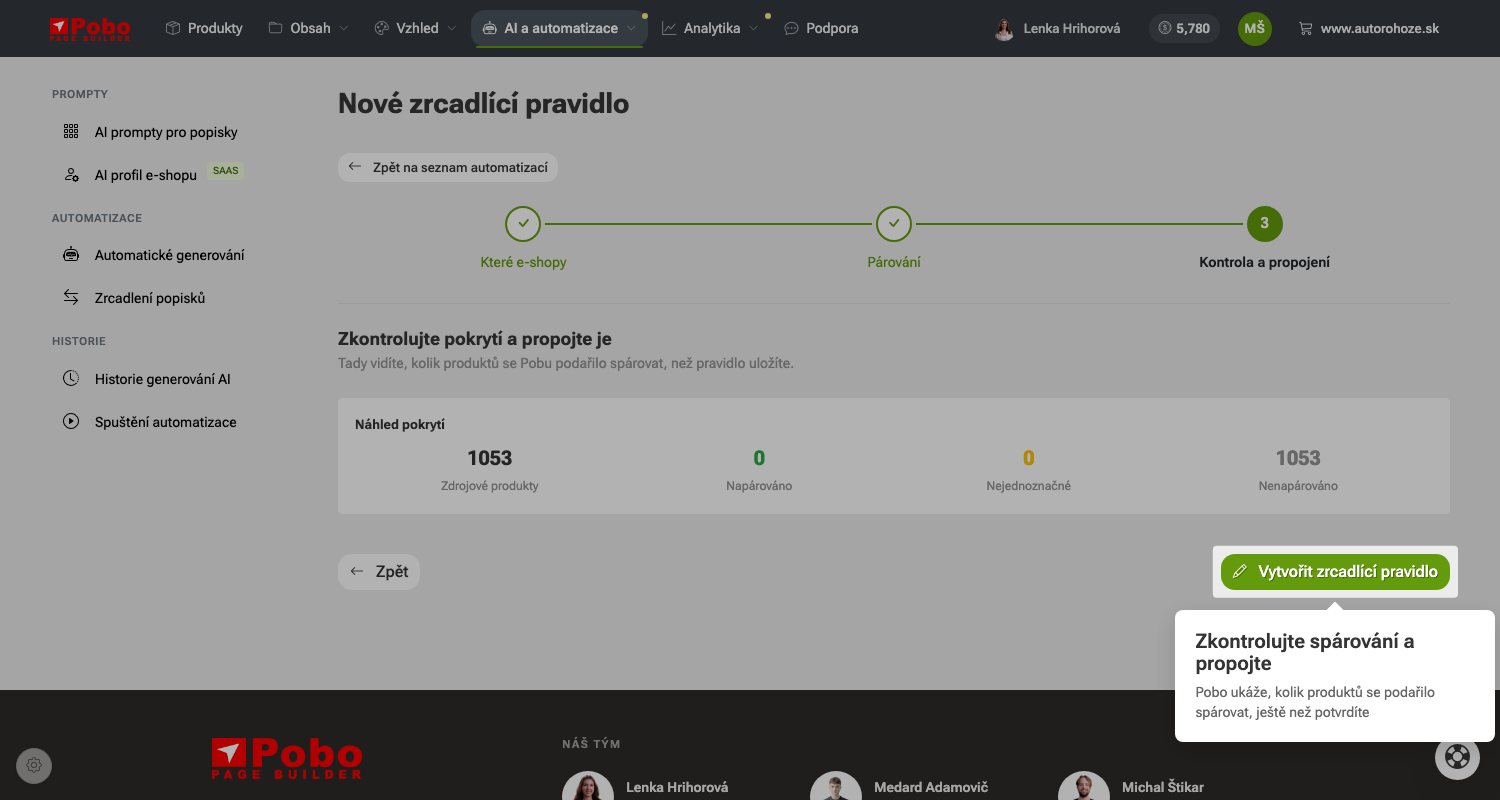
Bevor Sie die Regel speichern, berechnet Pobo eine Vorschau der Abdeckung: wie viele Quellprodukte erfolgreich zugeordnet werden konnten, wie viele nicht eindeutig sind und wie viele nicht zugeordnet wurden.

Wenn nur wenige Produkte zugeordnet wurden, fehlt normalerweise die EAN oder die Codes unterscheiden sich – gehen Sie einen Schritt zurück und versuchen Sie die andere Strategie. Klicken Sie erst danach auf Spiegelungsregel erstellen.

6. Starten Sie die Zuordnung

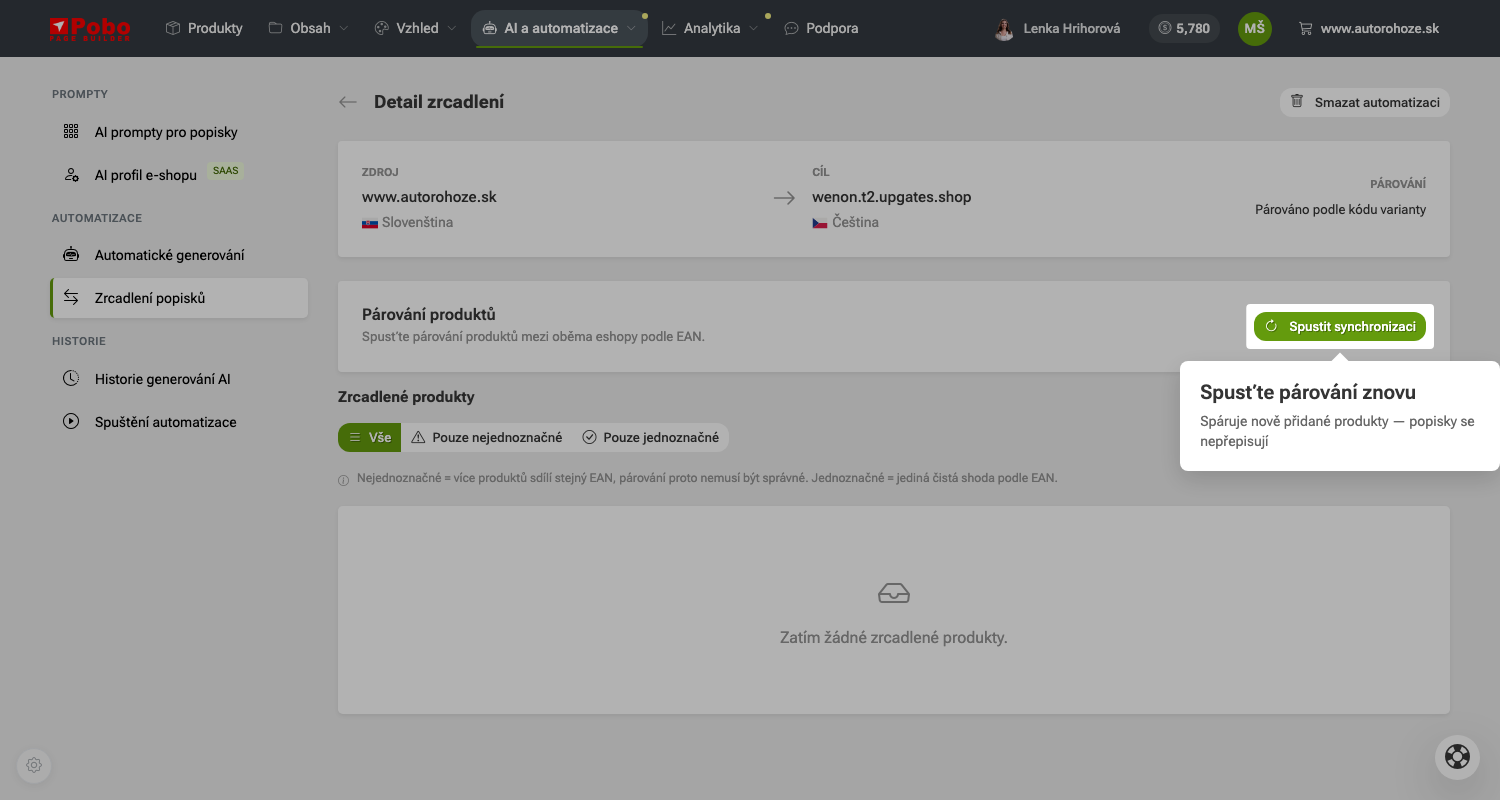
Mit dem Speichern der Regel ist der Vorgang noch nicht abgeschlossen. Pobo wechselt zum Detail der Spiegelung, wo zunächst null zugeordnete Produkte angezeigt werden – die Gegenstücke werden erst gesucht, wenn Sie auf Synchronisierung starten klicken.

Die Zuordnung läuft im Hintergrund und zeigt fortlaufend an, wie viele von wie vielen Produkten bereits verarbeitet wurden und wie viele nicht eindeutig sind. Während des Vorgangs ist die Schaltfläche deaktiviert, sodass Sie durch wiederholtes Klicken keinen weiteren Vorgang starten.

Was ändert sich nach der Verknüpfung?

Gespiegelte Produkte können im Ziel-E-Shop nicht mehr bearbeitet werden – der Editor zeigt bei ihnen anstelle der Felder einen Hinweis, dass der Inhalt im Quell-E-Shop verwaltet wird. Das ist beabsichtigt: Andernfalls würde Ihre Änderung beim nächsten Abgleich mit der Quelle verloren gehen.

Es handelt sich nicht um eine einmalige Kopie. Spätere Änderungen im Quell-E-Shop werden weiterhin automatisch in das Ziel übertragen.

Was passiert, wenn ich auf „Spiegelungsregel erstellen“ klicke?

Die Regel wird gespeichert und ihr Detail geöffnet. Die Produkte sind jedoch noch nicht zugeordnet – die Zuordnung wird erst über die nächste Schaltfläche im Detail gestartet.

Warum wird anstelle des Speicherns ein Tarifangebot geöffnet?

Die Spiegelung ist Bestandteil des SaaS-Tarifs. Im niedrigeren Tarif wird die Regel nicht gespeichert. Stattdessen zeigt Pobo an, welche Leistungen der Tarif umfasst.

Was passiert, wenn ich auf „Synchronisierung starten“ klicke?

Die Zuordnung wird im Hintergrund gestartet und ihr Fortschritt angezeigt. Die Beschreibungen werden nicht überschrieben – es werden lediglich anhand der EAN oder des Variantencodes die entsprechenden Produkte gesucht.

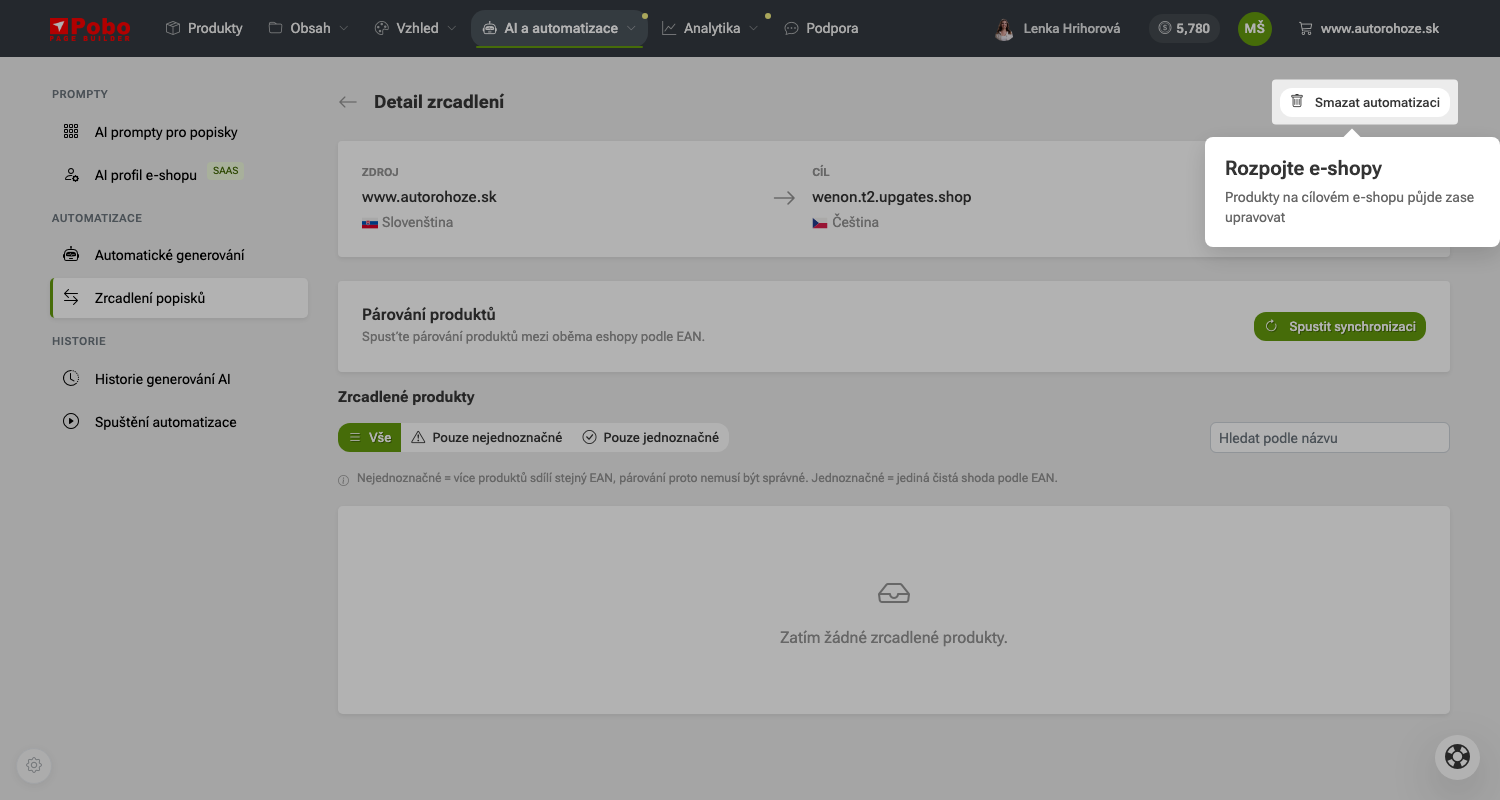
Was passiert, wenn ich auf „Automatisierung löschen“ klicke?

Nach der Bestätigung werden die Regel und alle Zuordnungen gelöscht, und die Produkte im Ziel-E-Shop können wieder bearbeitet werden. Pobo bringt Sie zurück zur Liste der Regeln.