


 Gespräch buchen
So richten Sie Passkeys ein
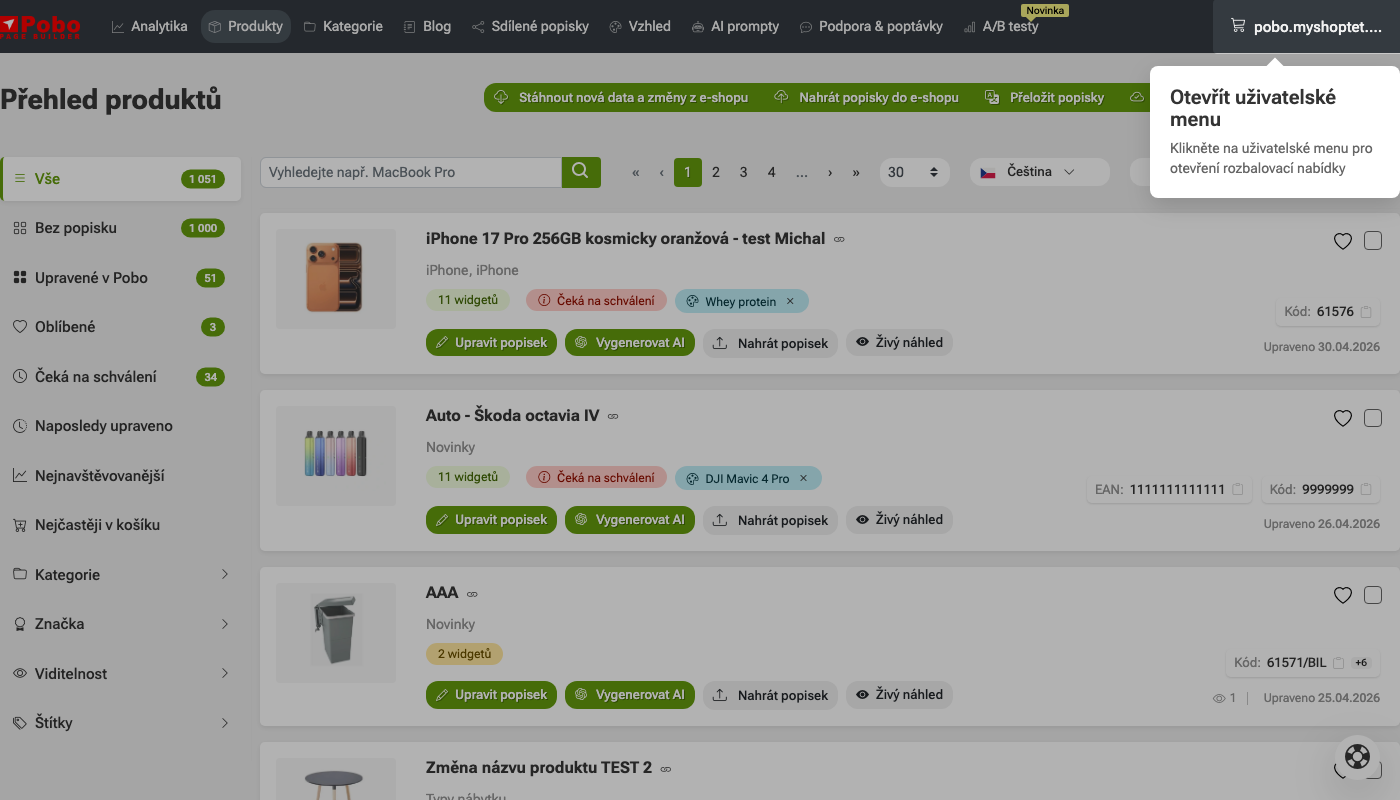 1. Schritt: Öffnen Sie das Benutzermenü
 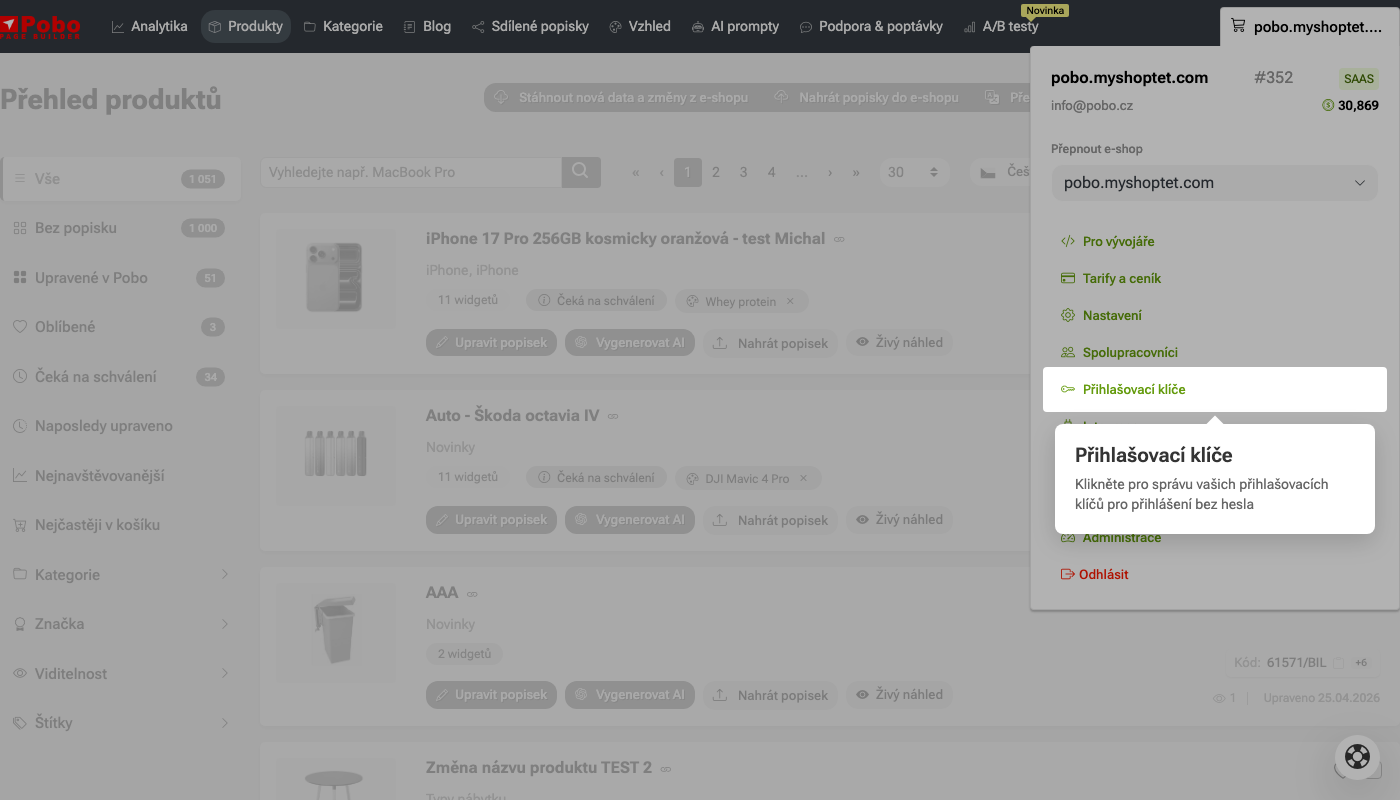 2. Schritt: Wählen Sie Anmeldeschlüssel aus
 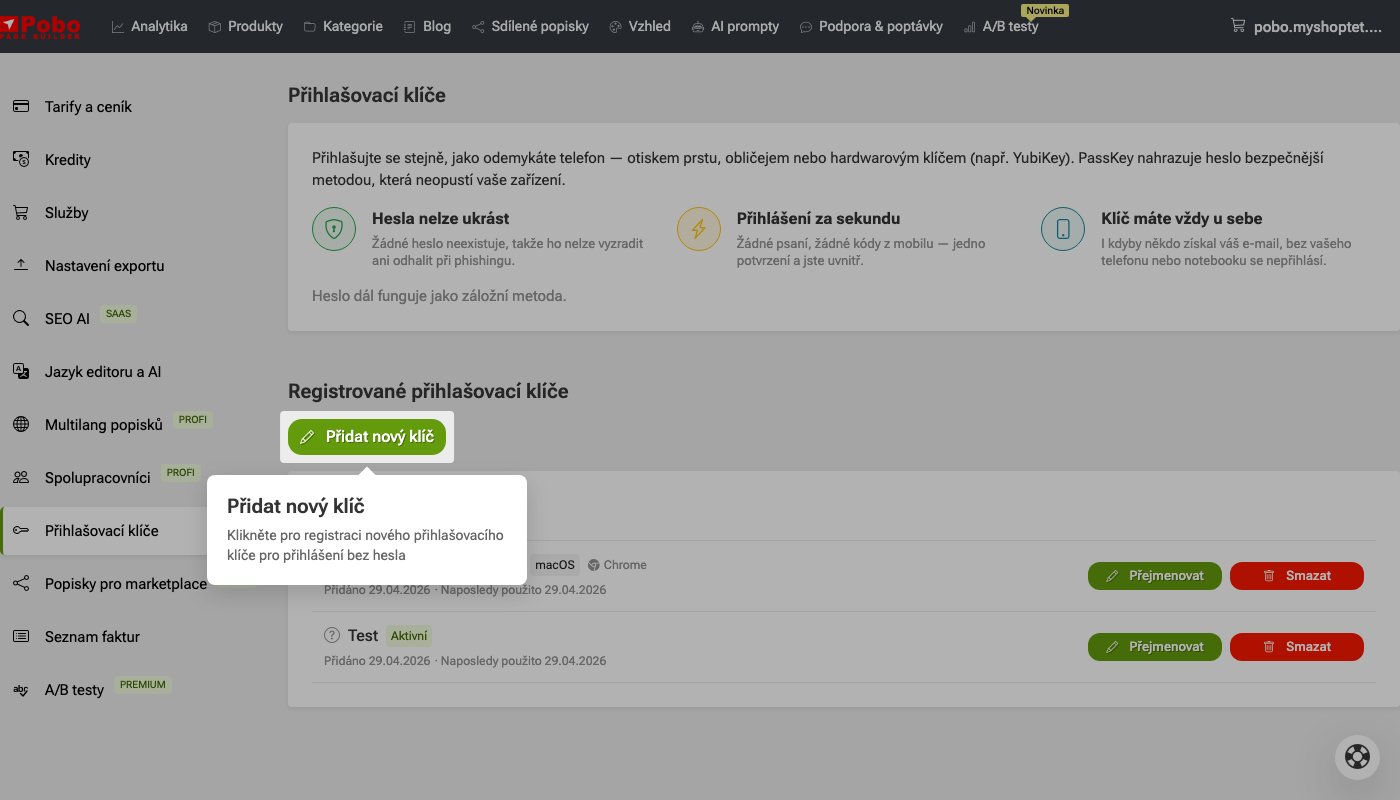 3. Schritt: Fügen Sie einen neuen Schlüssel hinzu
 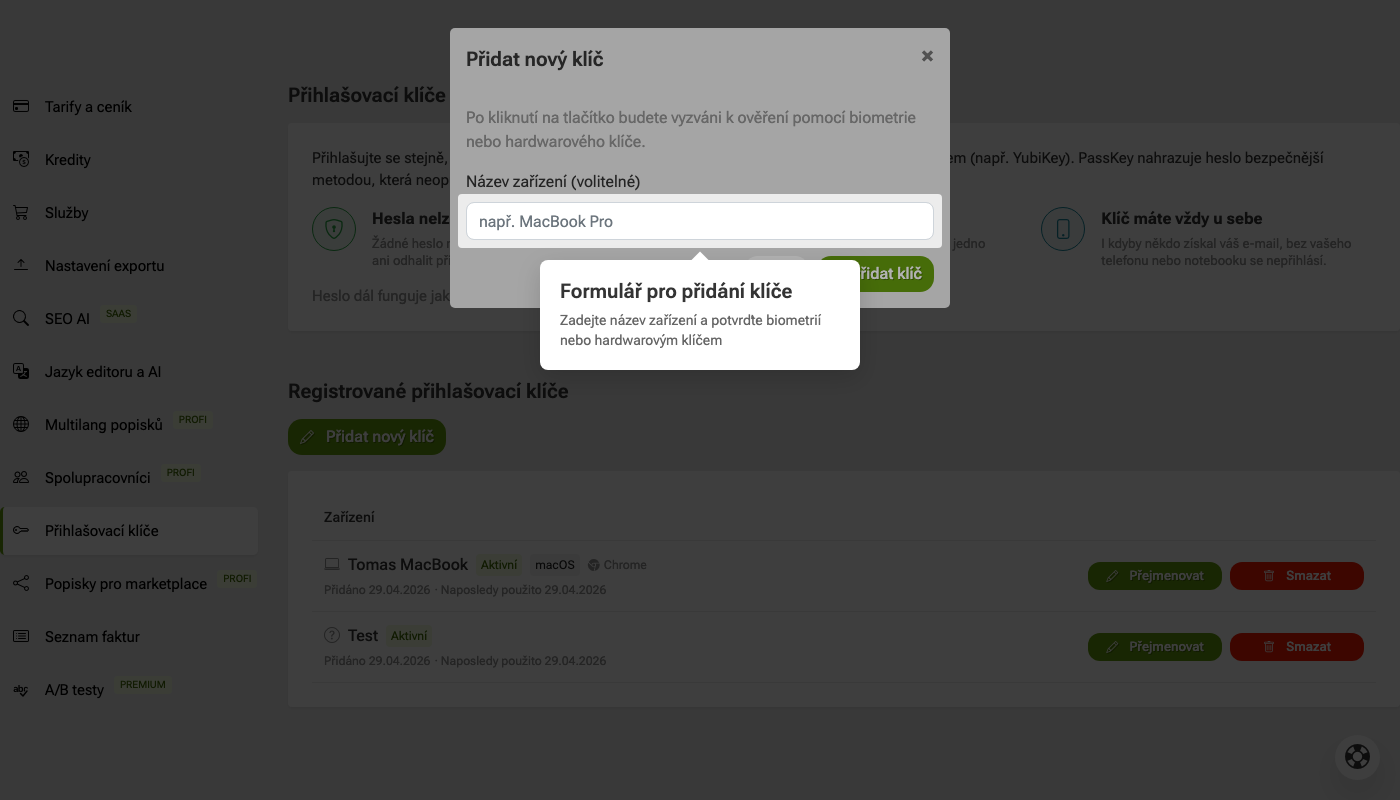 4. Schritt: Geben Sie den Gerätenamen ein
 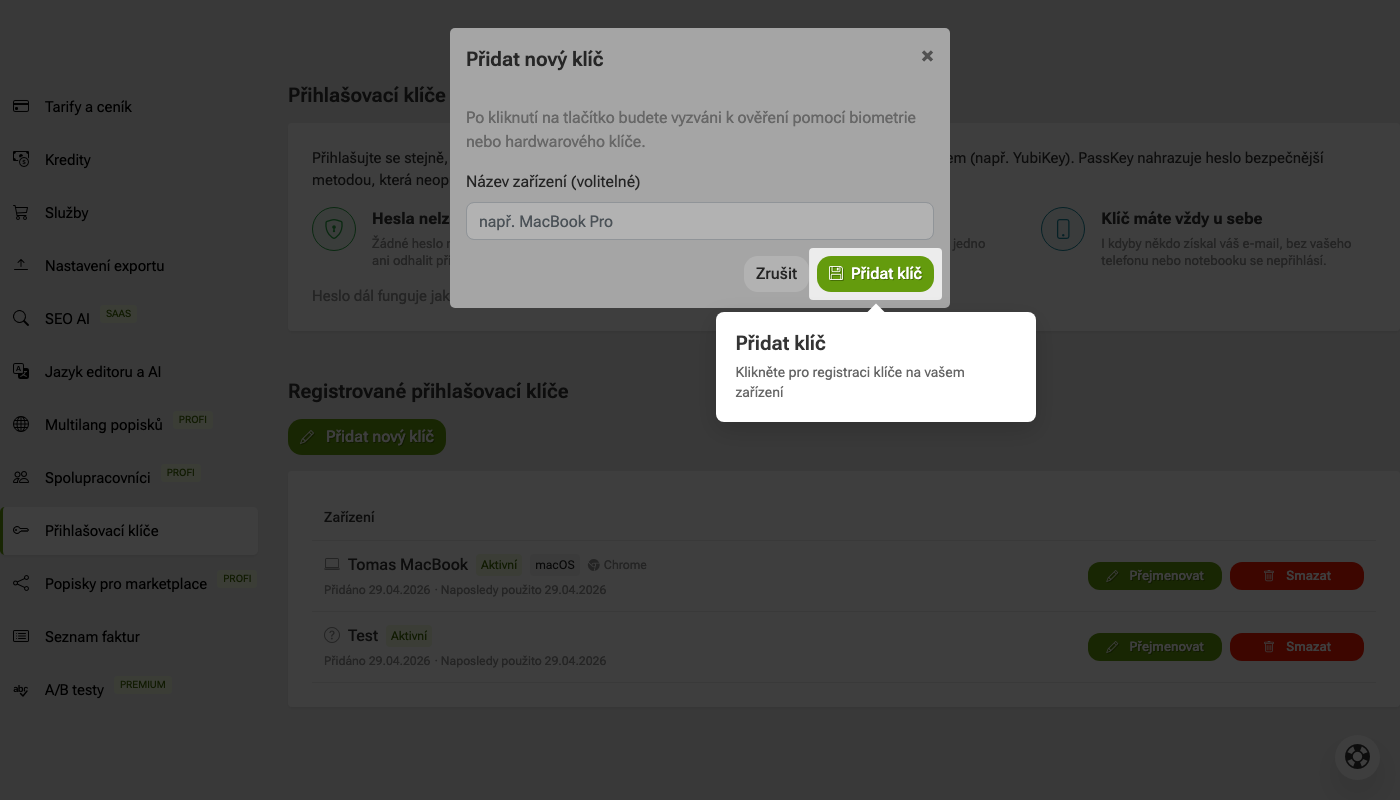 5. Schritt: Fügen Sie den Schlüssel hinzu
 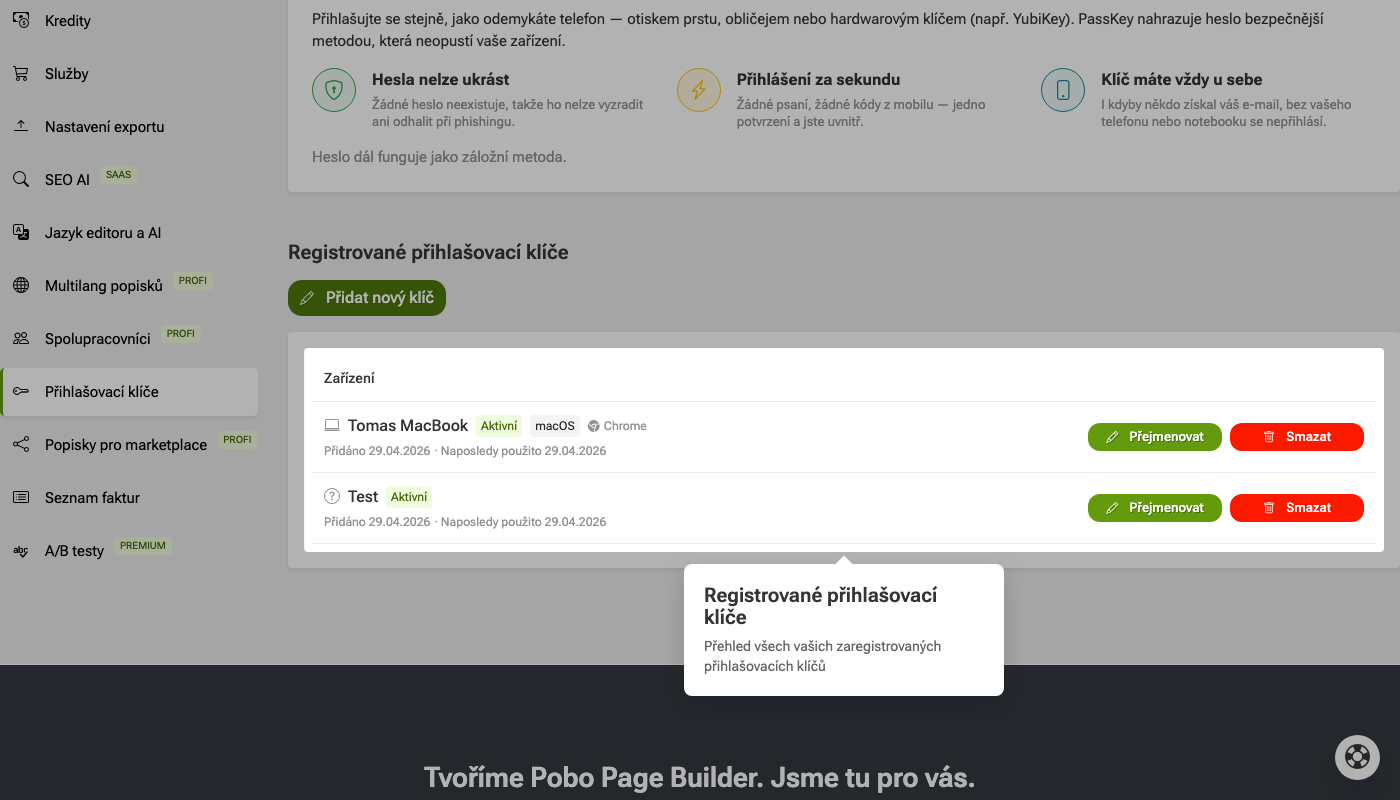 6. Schritt: Überprüfen Sie die registrierten Anmeldeschlüssel
 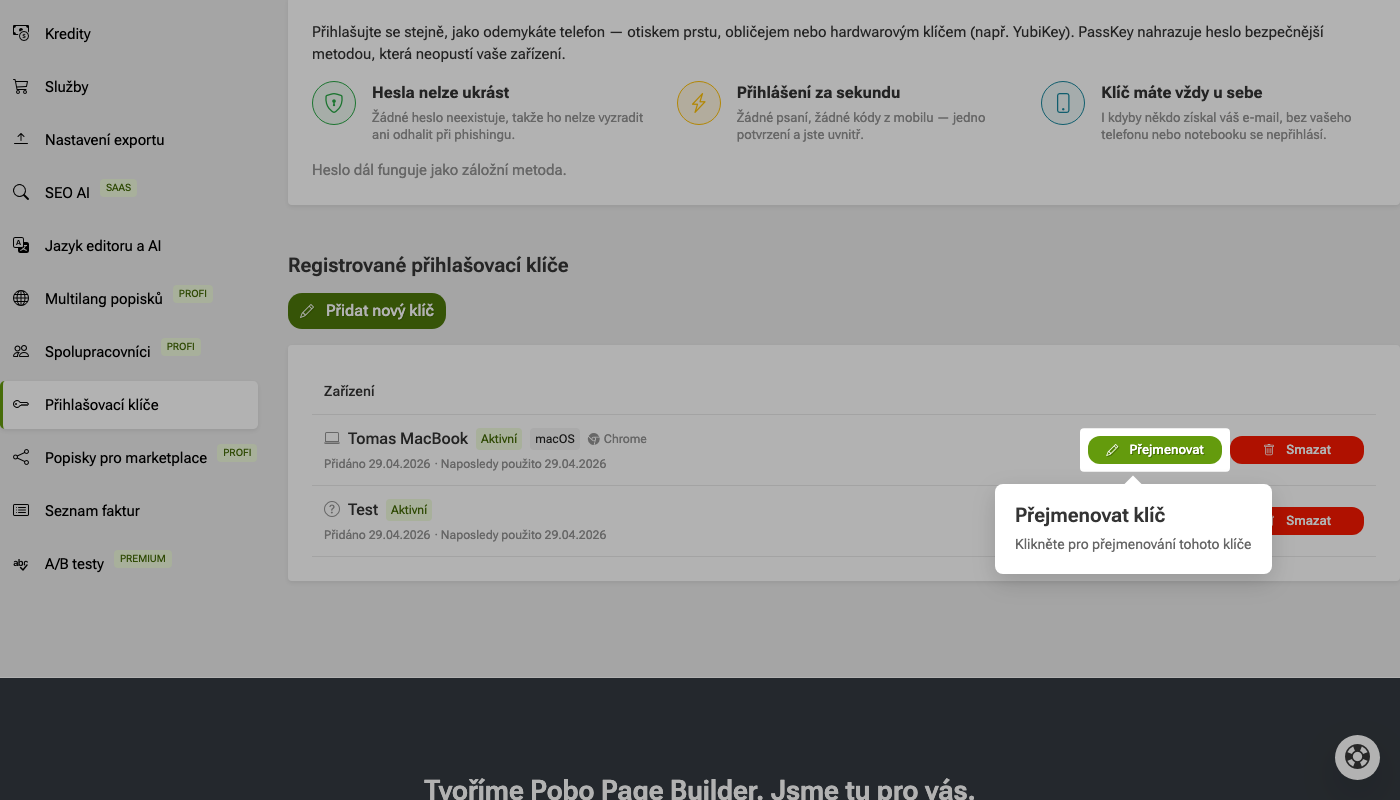 7. Schritt: Benennen Sie den Schlüssel um
 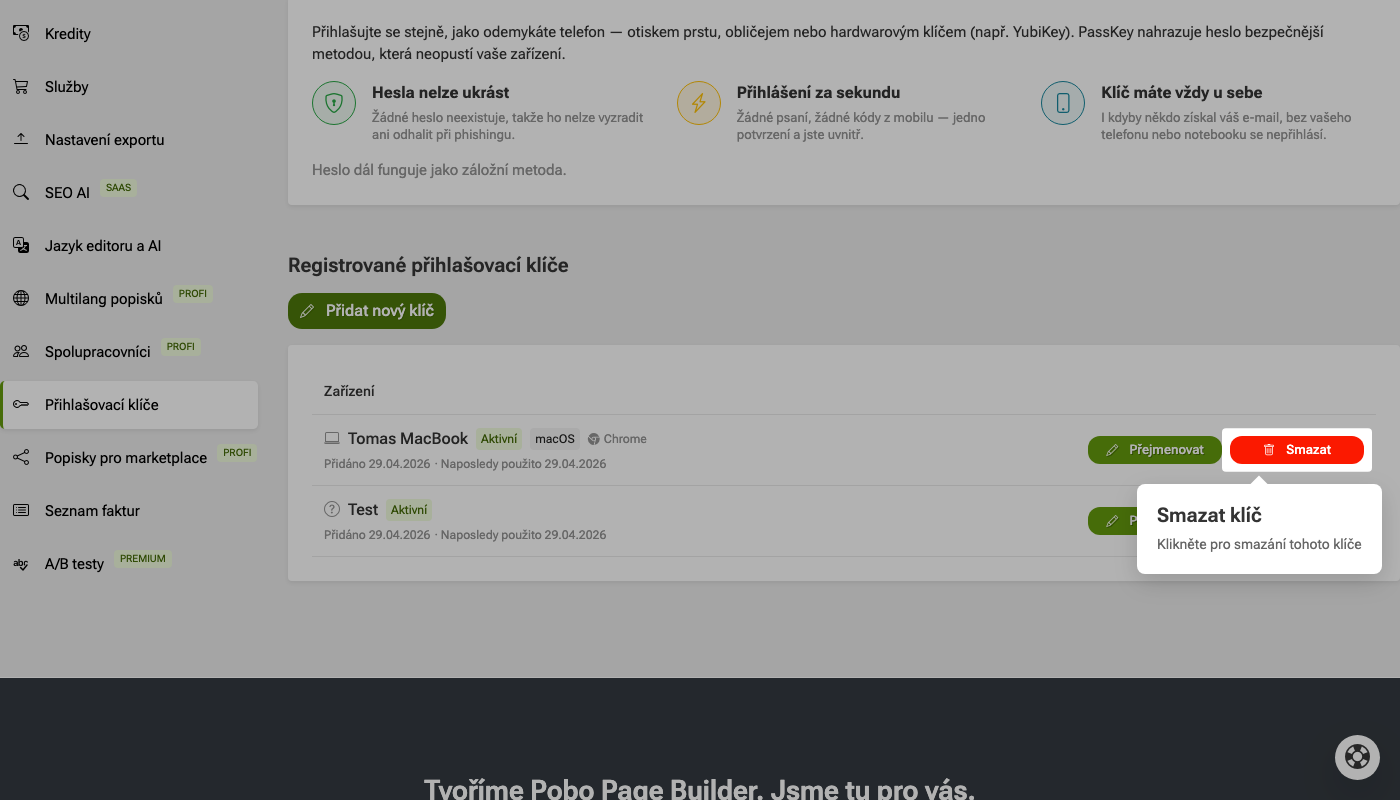 8. Schritt: Löschen Sie den Schlüssel
Benötigen Sie Hilfe?
Ich heiße Petra und helfe Ihnen gerne mit unserem Zusatzmodul.
Schreiben Sie mir gerne eine E-Mail an: podpora@pobo.cz
Schnellnavigation
- So richten Sie Anmeldeschlüssel (Passkeys) ein
- 1. Öffnen Sie das Benutzermenü
- 2. Wählen Sie Anmeldeschlüssel aus
- 3. Fügen Sie einen neuen Schlüssel hinzu
- 4. Geben Sie den Gerätenamen ein
- 5. Fügen Sie den Schlüssel hinzu
- 6. Überprüfen Sie die registrierten Anmeldeschlüssel
- 7. Benennen Sie den Schlüssel um
- 8. Löschen Sie den Schlüssel

Sie denken über Pobo nach? Wir zeigen es Ihnen gern.
Buchen Sie ein 30-minütiges Gespräch mit Lenka. Sie zeigt Ihnen, wie Pobo funktioniert, wofür es gut ist und wie viel Schreibarbeit es Ihnen abnimmt.
Gespräch buchen