So erstellen Sie Ihre eigenen Designvorlagen (SaaS-Plan)
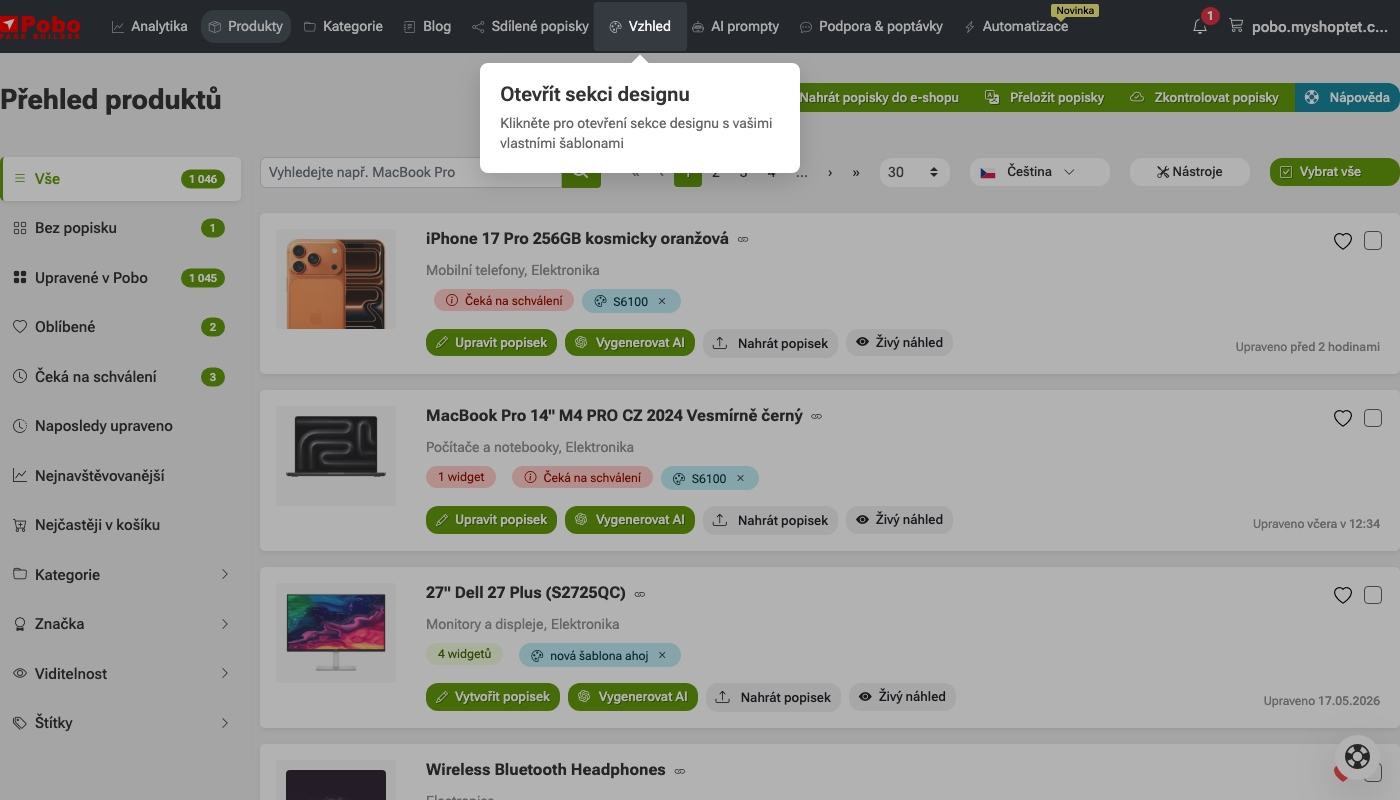
Eigene Vorlagen dienen dazu, dass Sie eigene Layouts aus einzelnen Widgets vorbereiten und wiederholt für Produkte, Kategorien oder Blogartikel verwenden können.

Diese Funktion ist nur im SAAS-Tarif verfügbar.

Wie man eigene Designvorlagen erstellt

1. Öffnen Sie den Bereich Aussehen

Klicken Sie im oberen Menü auf den Punkt Aussehen.

Damit öffnen Sie den Designbereich, in dem Sie mit eigenen Vorlagen, individuellen Designanpassungen und weiteren Einstellungen für das Erscheinungsbild des Shops arbeiten können.

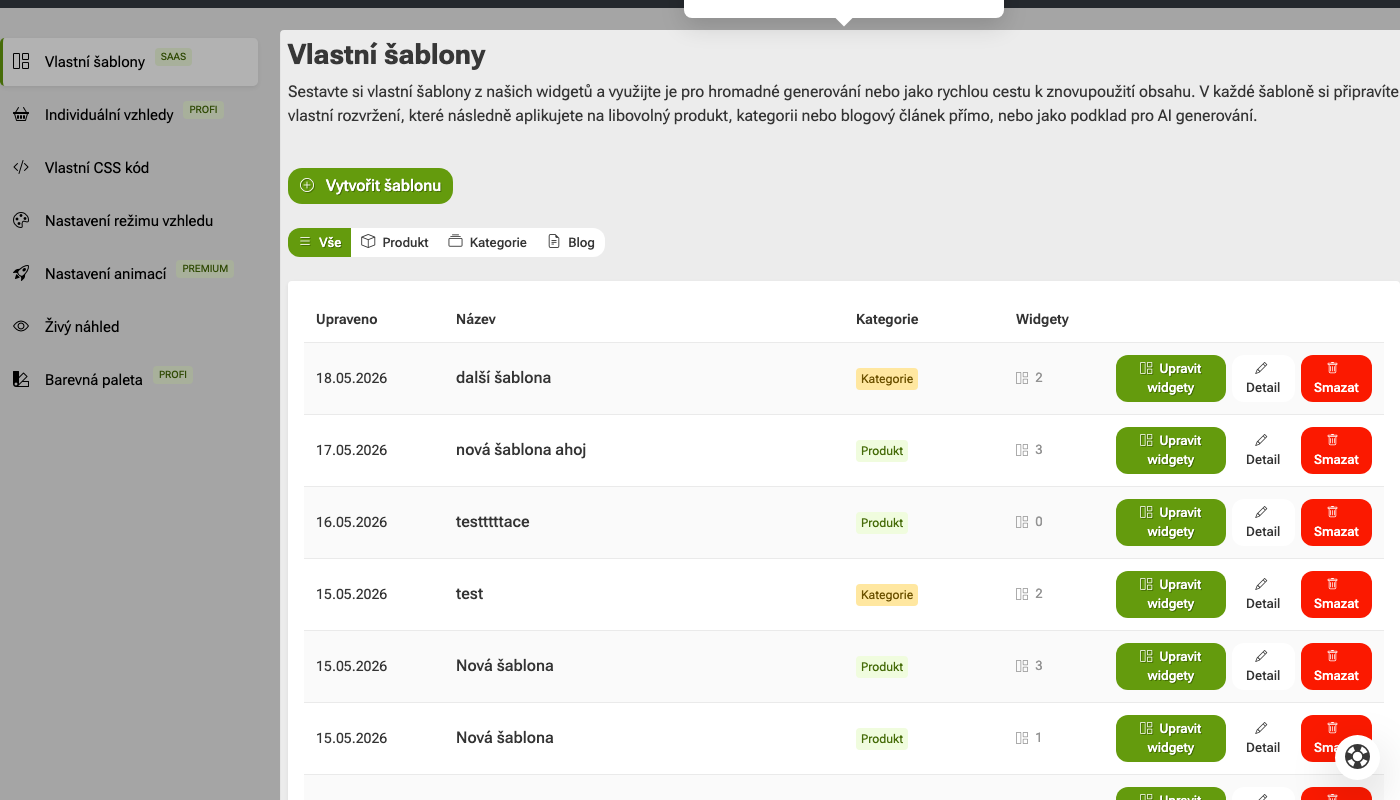
2. Gehen Sie zum Bereich Eigene Vorlagen

Klicken Sie im linken Menü auf den Punkt Eigene Vorlagen.

Auf dieser Seite finden Sie einen Überblick über alle erstellten Vorlagen, und hier können Sie eine neue Vorlage für ein Produkt, eine Kategorie oder einen Blog anlegen.

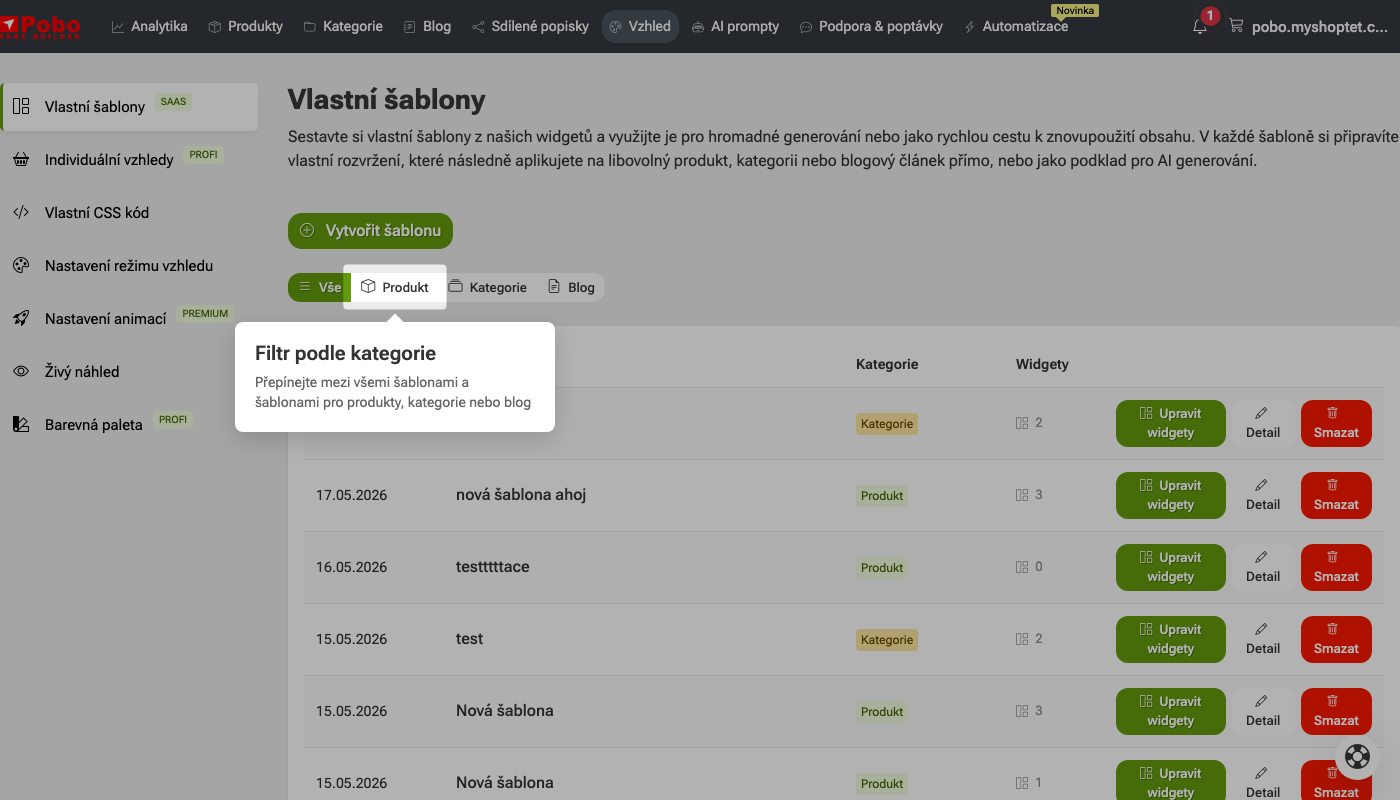
3. Filtern Sie den Vorlagentyp

Mit Hilfe des Filters können Sie sich nur Vorlagen für einen bestimmten Inhaltstyp anzeigen lassen.

Wählen Sie aus, ob Sie Vorlagen für Produkte, Kategorien oder Blog sehen möchten. Wenn Sie alle Vorlagen anzeigen lassen möchten, lassen Sie die Option Alle ausgewählt.

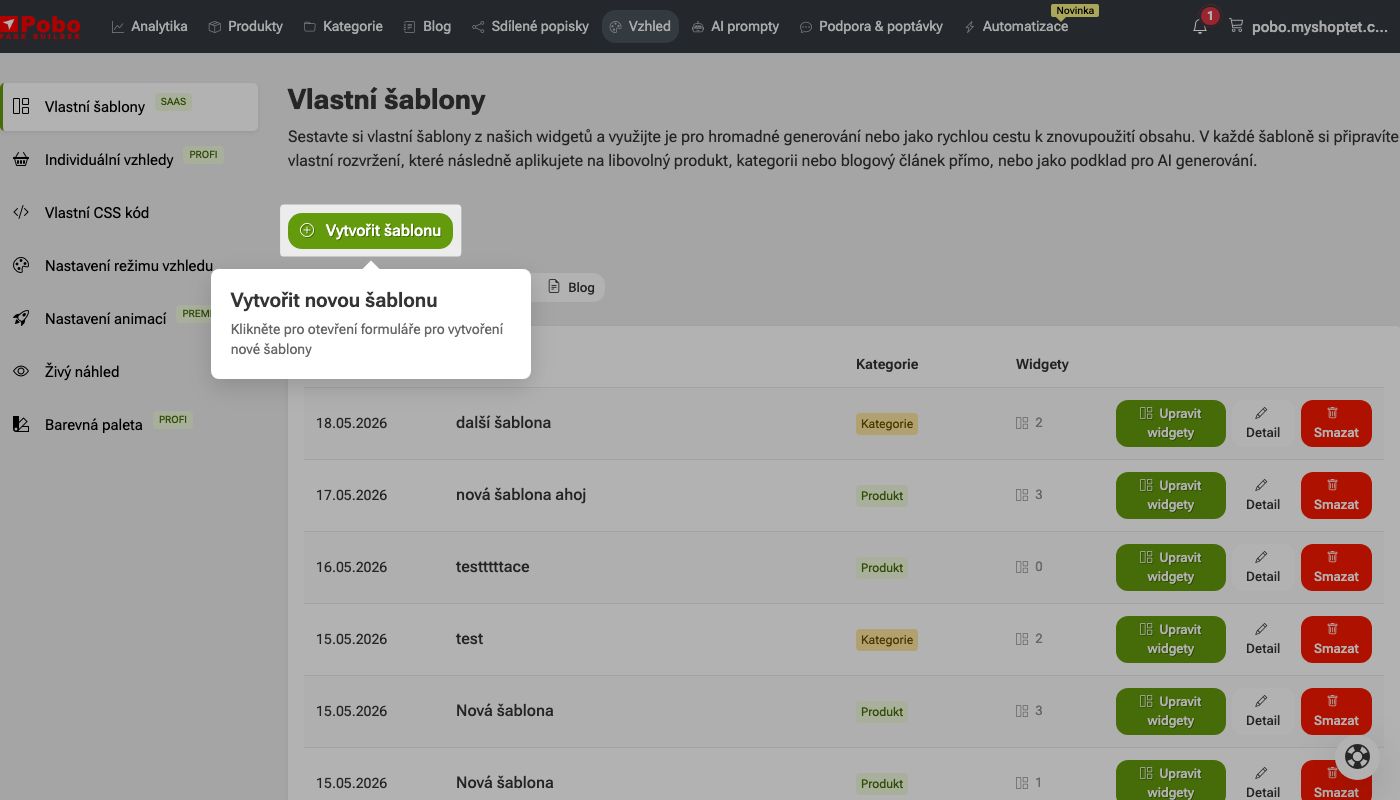
4. Klicken Sie auf Vorlage erstellen

Um eine neue eigene Vorlage zu erstellen, klicken Sie auf die Schaltfläche Vorlage erstellen. Ein Formular öffnet sich, in dem Sie die Vorlage benennen und festlegen, für welchen Inhaltstyp sie verwendet werden soll.

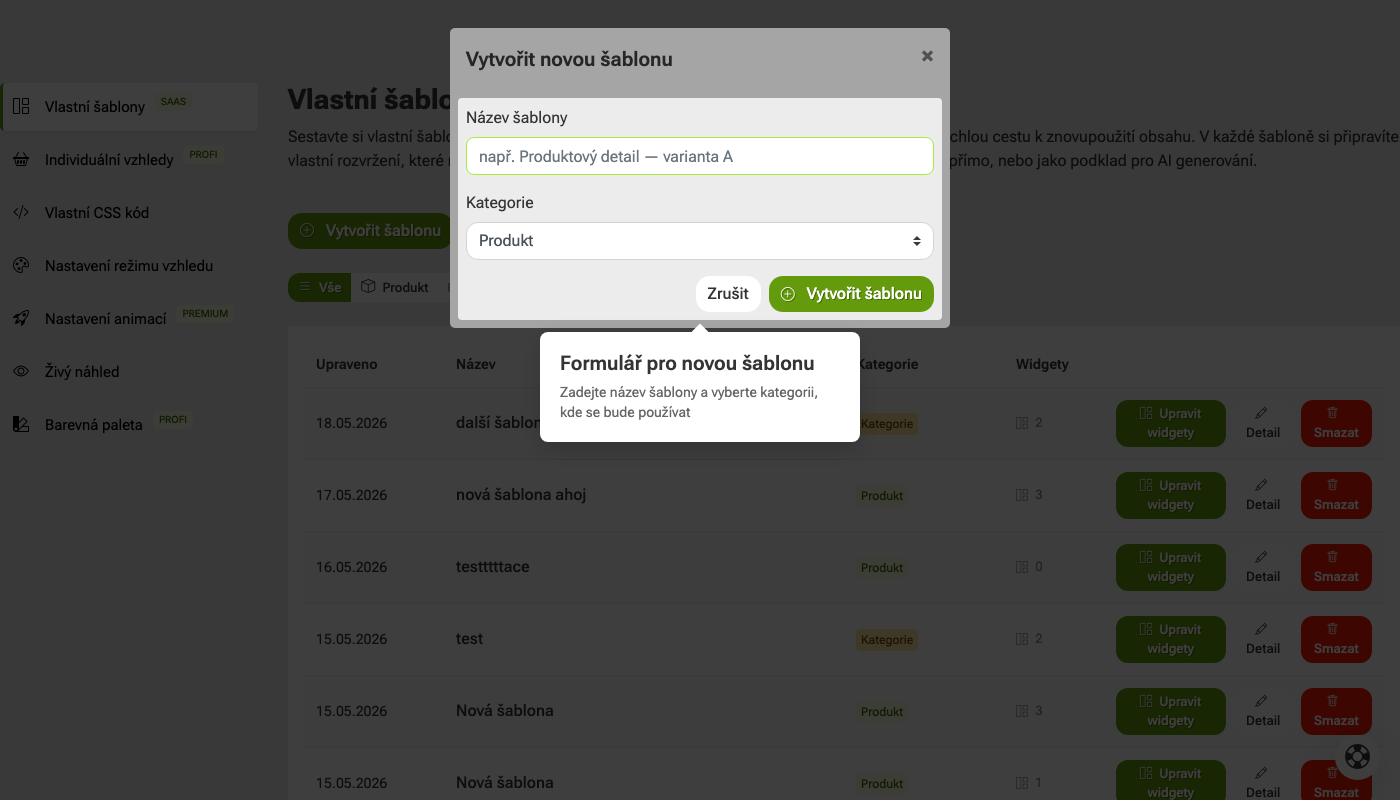
5. Füllen Sie das Formular für die neue Vorlage aus

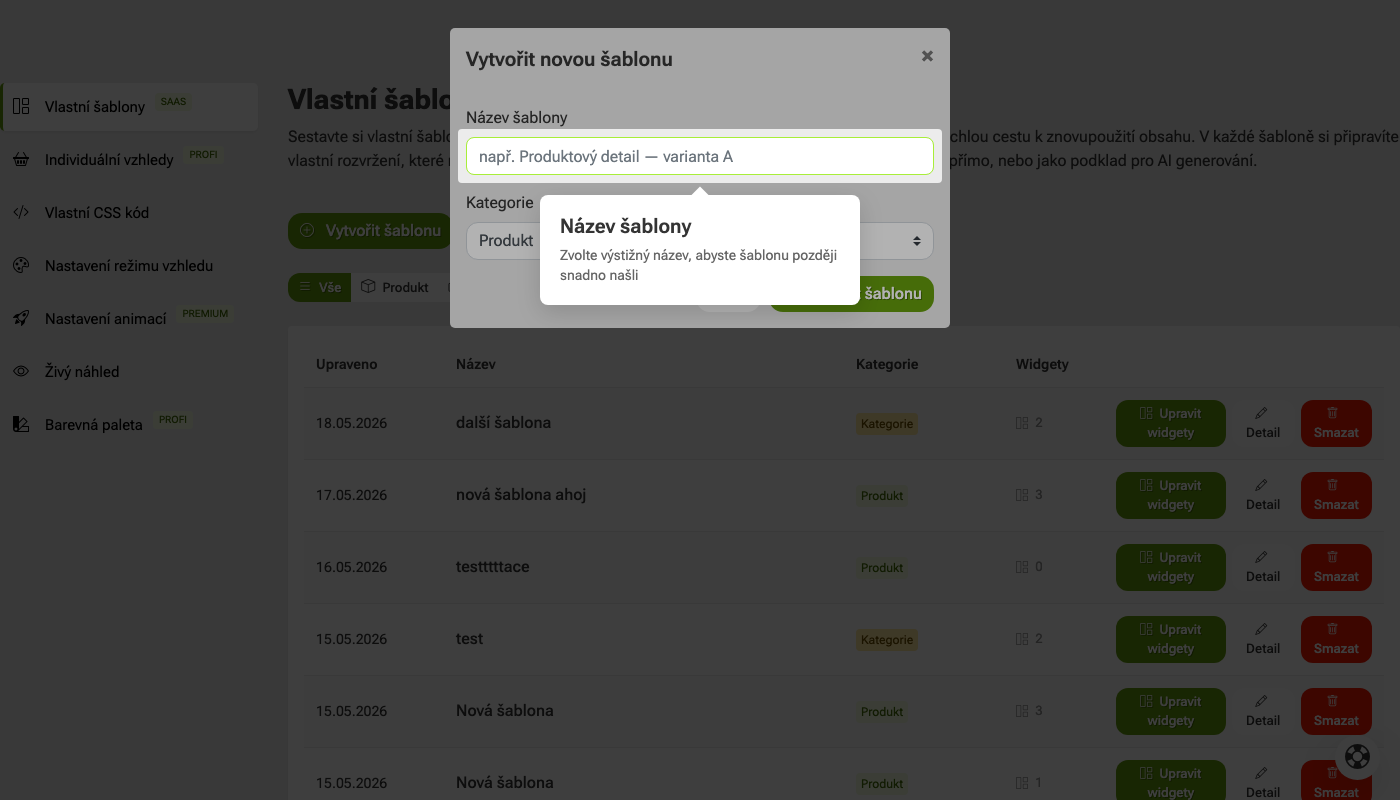
Geben Sie im Feld Vorlagenname einen Namen ein, anhand dessen Sie die Vorlage später leicht erkennen können. Wählen Sie dann die Kategorie aus, das heißt, ob die Vorlage für ein Produkt, eine Kategorie oder einen Blog verwendet wird.

6. Geben Sie den Namen der Vorlage ein

Geben Sie im Feld Vorlagenname einen prägnanten Namen ein, anhand dessen Sie die Vorlage später leicht erkennen können. Der Name kann z.B. auf den Seitentyp, den Zweck der Vorlage oder eine bestimmte Designvariante verweisen.

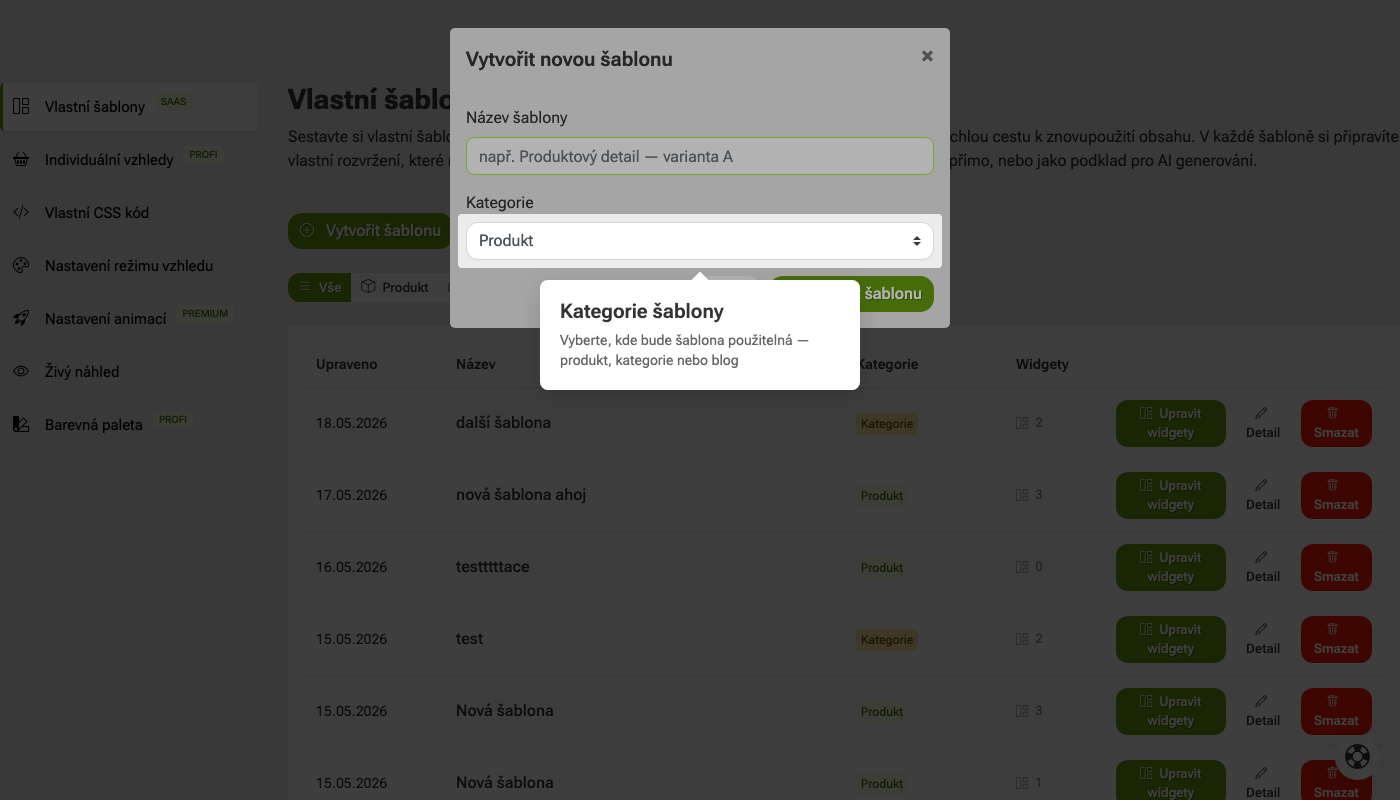
7. Wählen Sie die Vorlagenkategorie aus

Wählen Sie im Feld Kategorie aus, wo die Vorlage verwendet wird. Sie können beispielsweise eine Vorlage für ein Produkt, eine Kategorie oder einen Blog auswählen.

8. Erstellen Sie die Vorlage

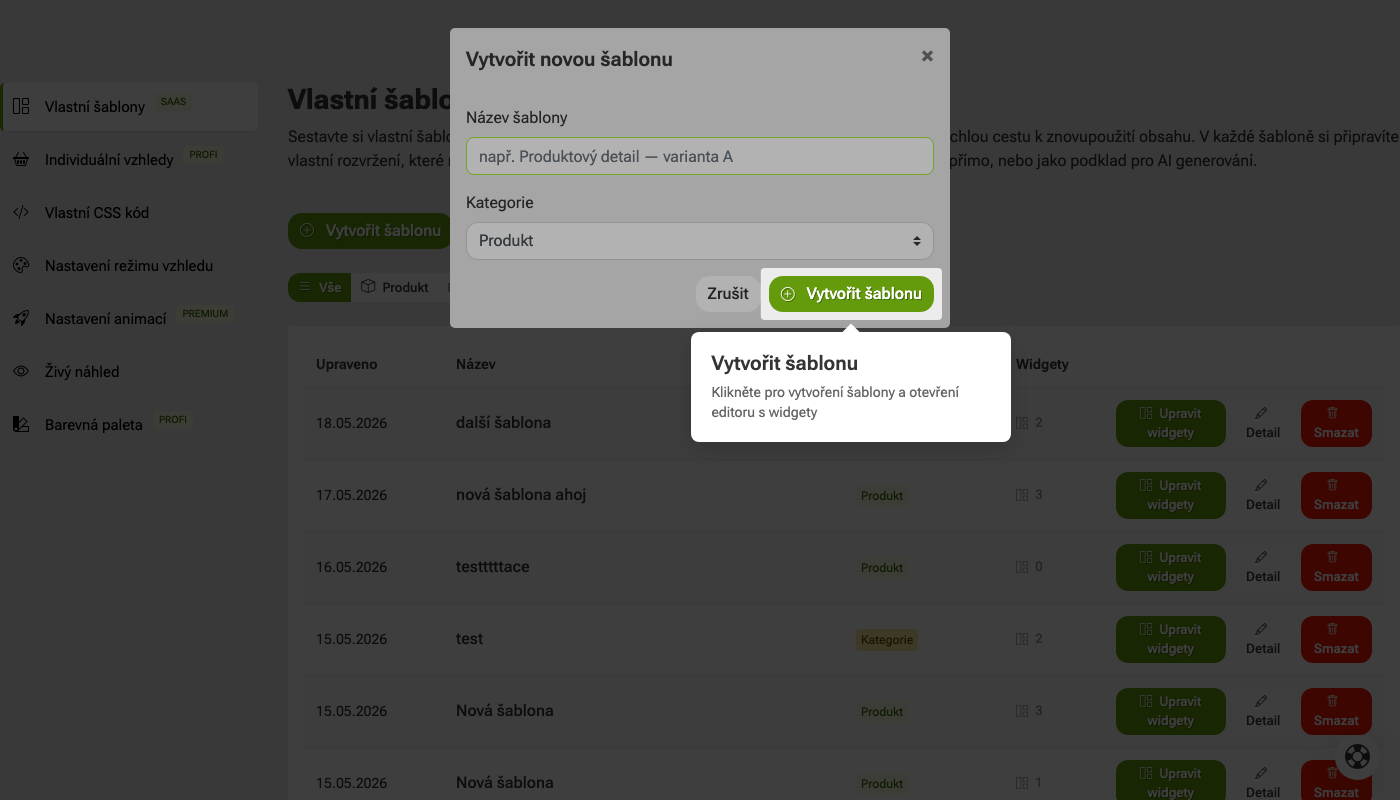
Sobald Sie den Vorlagenname ausgefüllt und die Kategorie ausgewählt haben, klicken Sie auf die Schaltfläche Vorlage erstellen.

Damit wird die Vorlage gespeichert und der Editor geöffnet, in dem Sie beginnen können, ihren Inhalt aus einzelnen Widgets zusammenzustellen.

9. Bearbeiten Sie die Widgets in der Vorlage
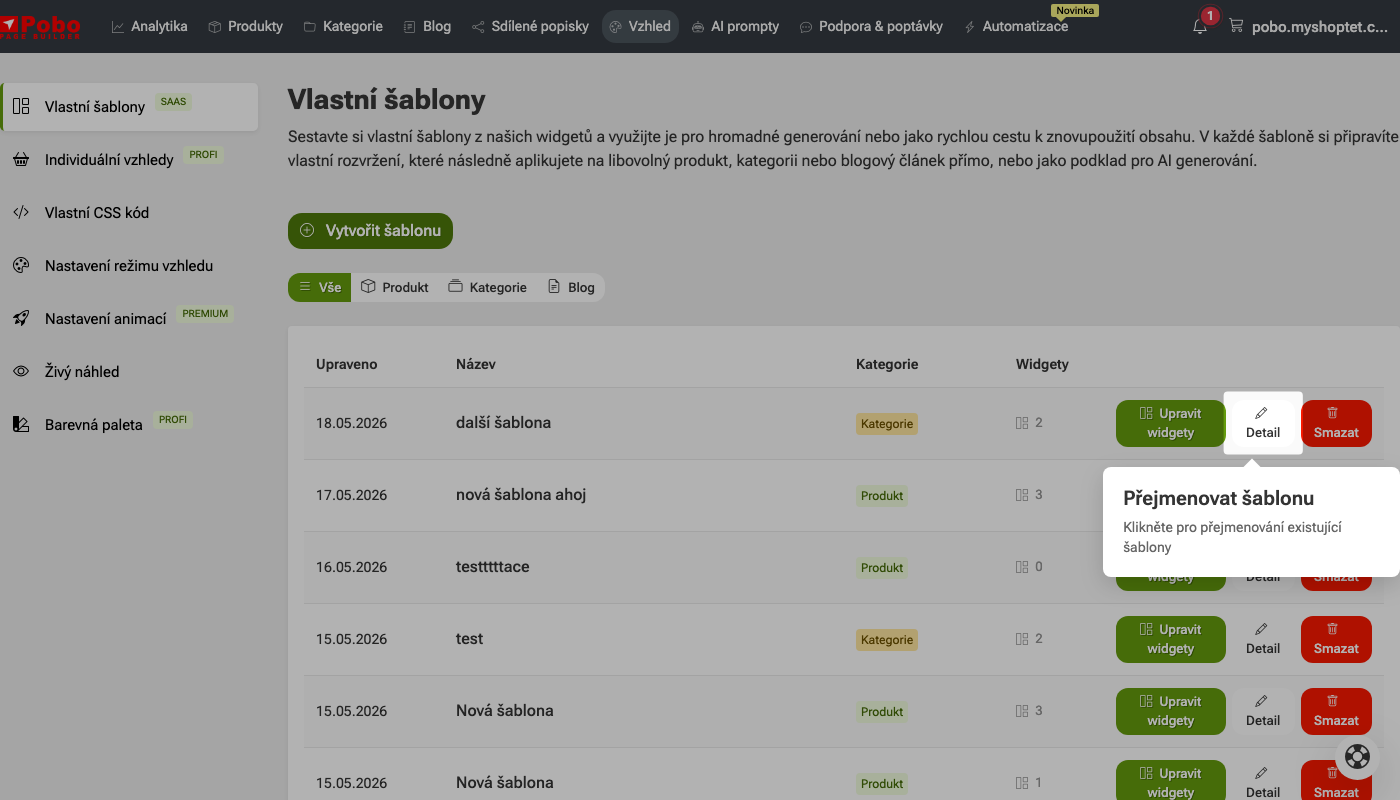
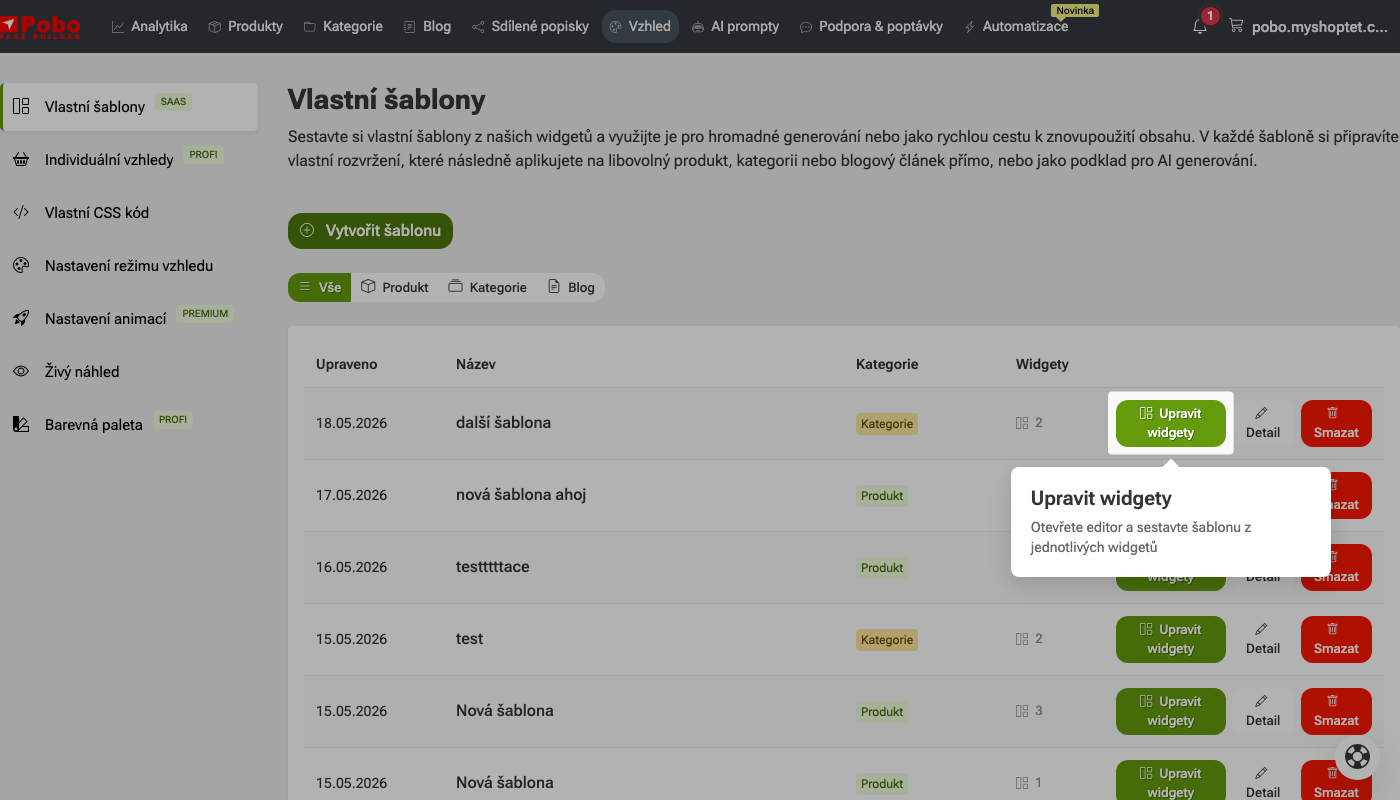
Für jede erstellte Vorlage finden Sie die Schaltfläche Widgets bearbeiten. Diese dient dazu, den Editor zu öffnen, in dem Sie die Vorlage weiter anpassen können. Sie können z.B. neue Widgets hinzufügen, deren Reihenfolge ändern oder den Inhalt der einzelnen Teile der Vorlage bearbeiten.

10. Bearbeiten Sie die Details der Vorlage
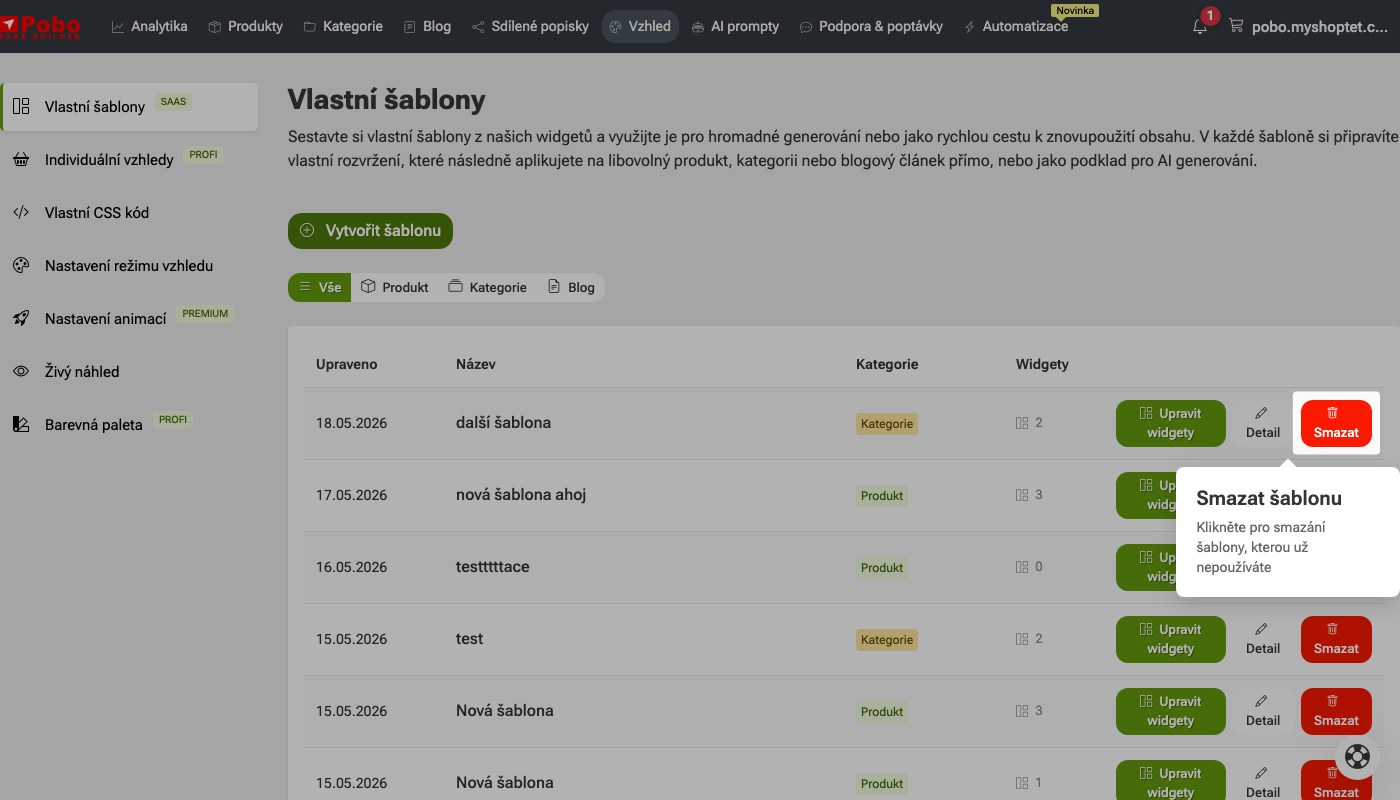
Die Schaltfläche Details dient zur Bearbeitung der grundlegenden Informationen zur Vorlage. Sie können damit beispielsweise den Namen einer bestehenden Vorlage ändern, damit sie in der Liste übersichtlicher und leichter auffindbar ist.

11. Löschen Sie eine nicht benötigte Vorlage

Die Schaltfläche Löschen dient dazu, eine Vorlage zu entfernen, die Sie nicht mehr verwenden möchten. Überprüfen Sie vor dem Löschen besser, dass Sie die Vorlage wirklich nicht mehr benötigen, denn nach dem Entfernen wird sie in der Liste der eigenen Vorlagen nicht mehr verfügbar sein.

So erstellen Sie Ihre eigenen Designvorlagen (SaaS-Plan)

Ich bin sehr zufrieden mit Pobo Page Builder. Wir verwenden ihn hauptsächlich für die Bearbeitung von Produktseiten und unseren Blog.

Pobo

Sie denken über Pobo nach? Wir zeigen es Ihnen gern.

Buchen Sie ein kurzes 30-minütiges Gespräch, in dem wir Ihnen zeigen, wie Pobo funktioniert, wofür es gut ist und wie es Ihnen viel Zeit und Geld sparen kann.

Gespräch buchen