Ako generovať obsah pomocou AI?

Ako generovať obsah pomocou AI?

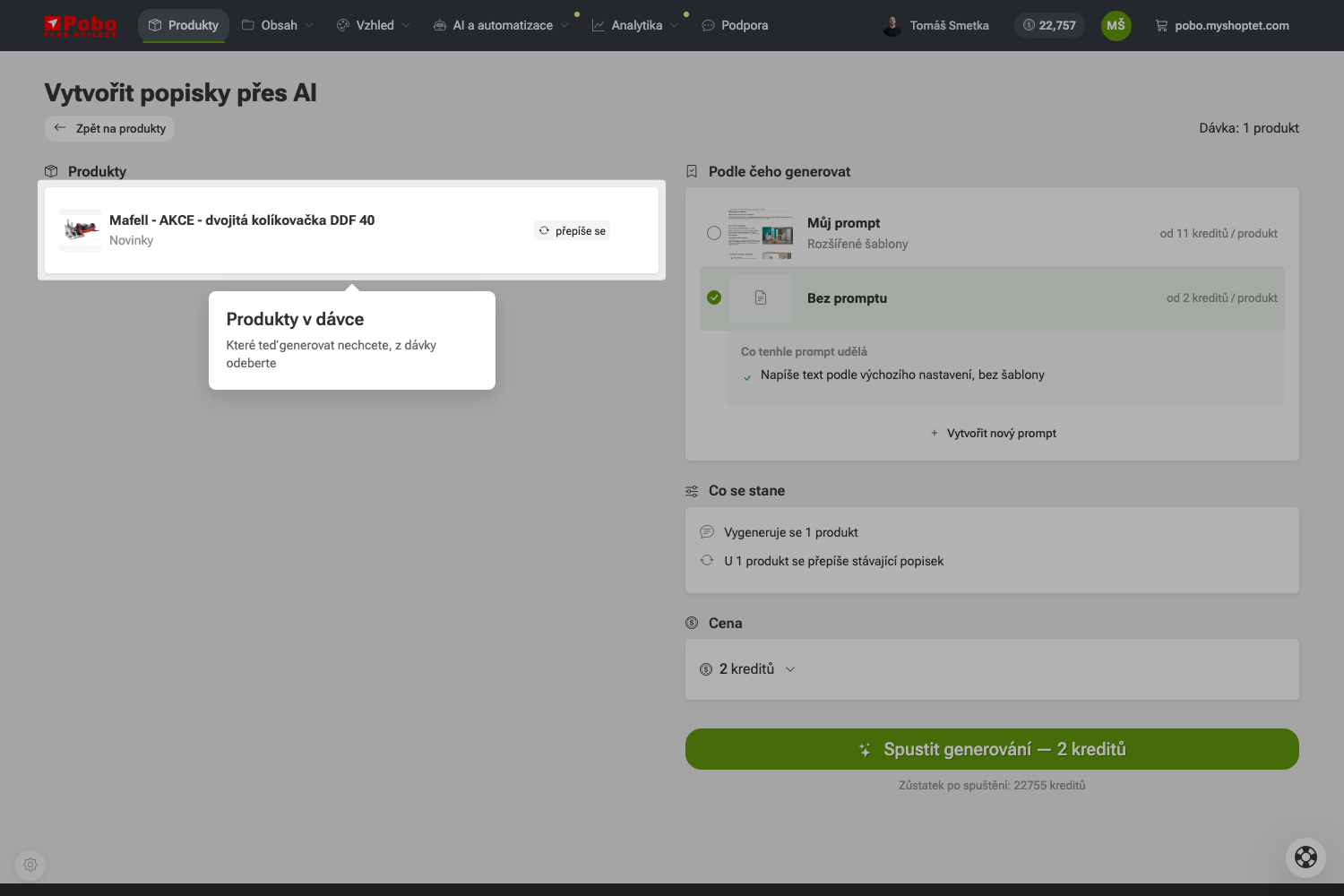
AI generátor v Pobo vám pomôže rýchlo vytvoriť produktový obsah z dostupných informácií z e-shopu. Stačí vybrať produkt, skontrolovať nahrané dáta, nastaviť šablónu, rozsah obsahu a prípadné doplnkové funkcie. 

V tomto návode si ukážeme, ako celý proces krok za krokom nastaviť a spustiť.

1. Otvorte AI generátor

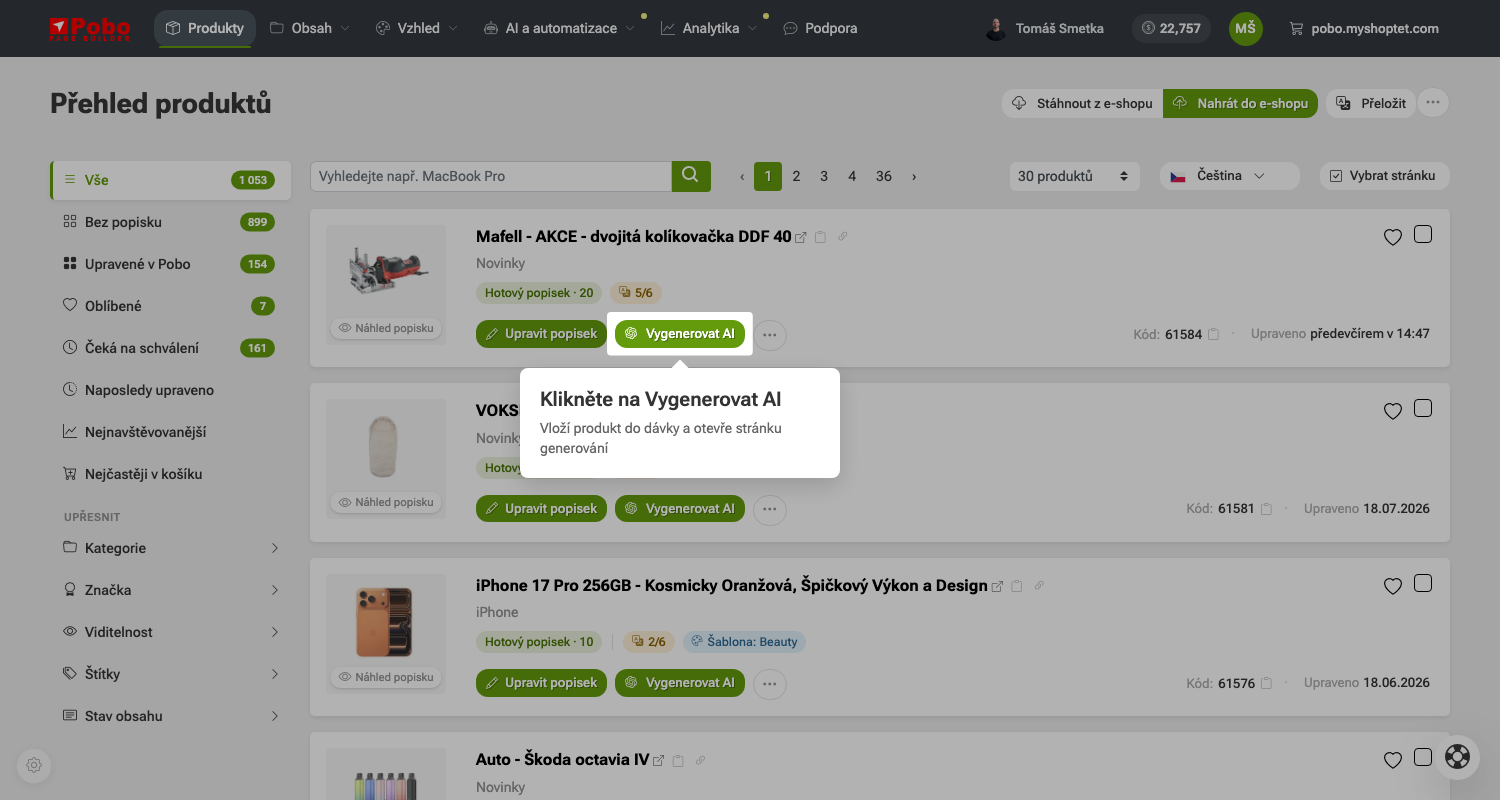
V prehľade produktov nájdite produkt, pre ktorý chcete vytvoriť obsah pomocou AI.

Kliknite na tlačidlo Vygenerovať AI. Otvorí sa nastavenie generovania pre vybraný produkt.

2. Skontrolujte importované informácie

Kliknite na sekciu Importované informácie o produkte.

Zobrazia sa dáta prevzaté z e-shopu, z ktorých bude AI pri generovaní obsahu vychádzať.

3. Prezrite si dáta produktu

Po rozbalení sekcie uvidíte informácie, ktoré sa k produktu nahrali z e-shopu.

Skontrolujte hlavne názov produktu, krátky popis, parametre a pôvodný popis, pretože z týchto dát bude AI obsah pripravovať.

4. Rozvrhnutie obsahu a šablóna

Kliknite na sekciu Rozvrhnutie obsahu a šablóna.

Tu si vyberiete rozvrhnutie a šablónu, podľa ktorej sa obsah pomocou AI vygeneruje.

5. Rozvrhnutie obsahu a šablóna

Prezrite si dostupné náhľady šablón a vyberte tú, ktorá vám najviac vyhovuje.

Zvolená šablóna určí, ako bude výsledný obsah na produktovej stránke rozvrhnutý.

6. Zvoľte typ šablóny

V hornej časti si vyberte, či chcete použiť Základné šablóny alebo Rozšírené šablóny (tarif SAAS). Potom si z ponuky vyberte konkrétnu šablónu pre generovaný obsah.

Rozšírené šablóny ponúkajú viac variant rozloženia pre generovaný obsah.

7. Prepnite na rozšírené šablóny (tarif SAAS)

Kliknutím na Rozšírené šablóny zobrazíte ďalšie varianty rozvrhnutia obsahu.

Tieto šablóny sa hodia, keď chcete vytvoriť prepracovanejšiu produktovú stránku.

8. Prezrite si dostupné rozšírené šablóny (tarif SAAS)

Po otvorení ponuky uvidíte prehľad dostupných šablón.

Vyberte šablónu, ktorá najlepšie odpovedá typu produktu a podobá sa obsahu, ktorý chcete vytvoriť.

9. Nastavte možnosti obsahu

Kliknite na sekciu Možnosti obsahu.

Tu nastavíte dĺžku textu a ďalšie parametre, ktoré ovplyvnia rozsah vygenerovaného obsahu.

10. Nastavte dĺžku textu

Pomocou posuvníka Maximálny počet znakov nastavte, ako dlhé majú byť vygenerované texty.

Kratší text sa hodí pre stručný popis, dlhší text využijete u produktov, ktoré potrebujú podrobnejšie vysvetlenie.

11. Rozhodnite, či chcete nahradiť pôvodný obsah

Ak chcete pred generovaním odstrániť už vytvorené widgety, zaškrtnite možnosť Vymazať widgety, ktoré sú už vytvorené.

Túto voľbu použite len v prípade, že chcete existujúci obsah nahradiť novým.

12. Otvorte nastavenie promptu, obrázkov a SEO

Kliknite na sekciu Nastavenie promptu, generovanie obrázkov a SEO.

Tu nastavíte prompt pre generovanie obsahu, prípadné generovanie obrázkov a SEO parametre produktu.

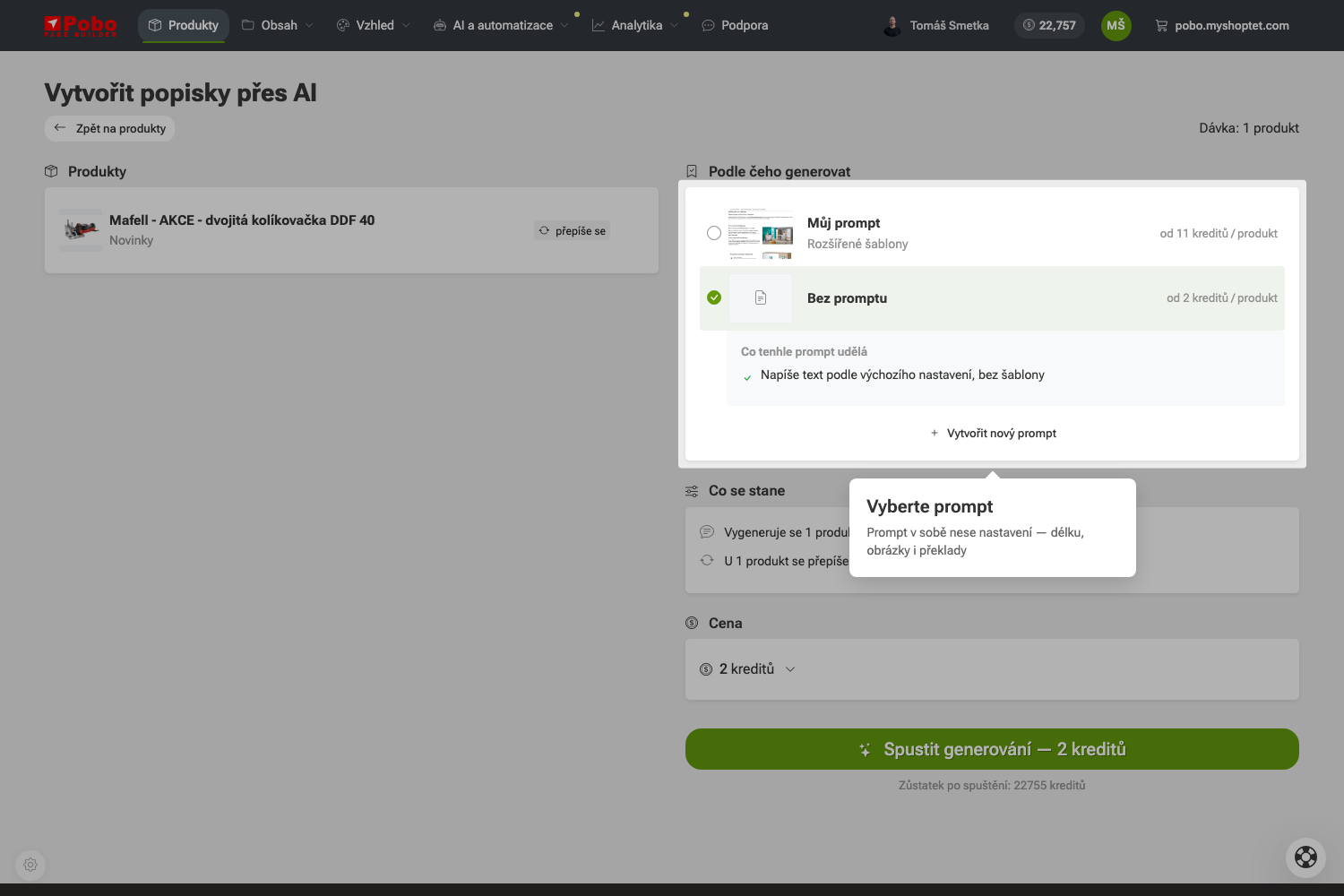
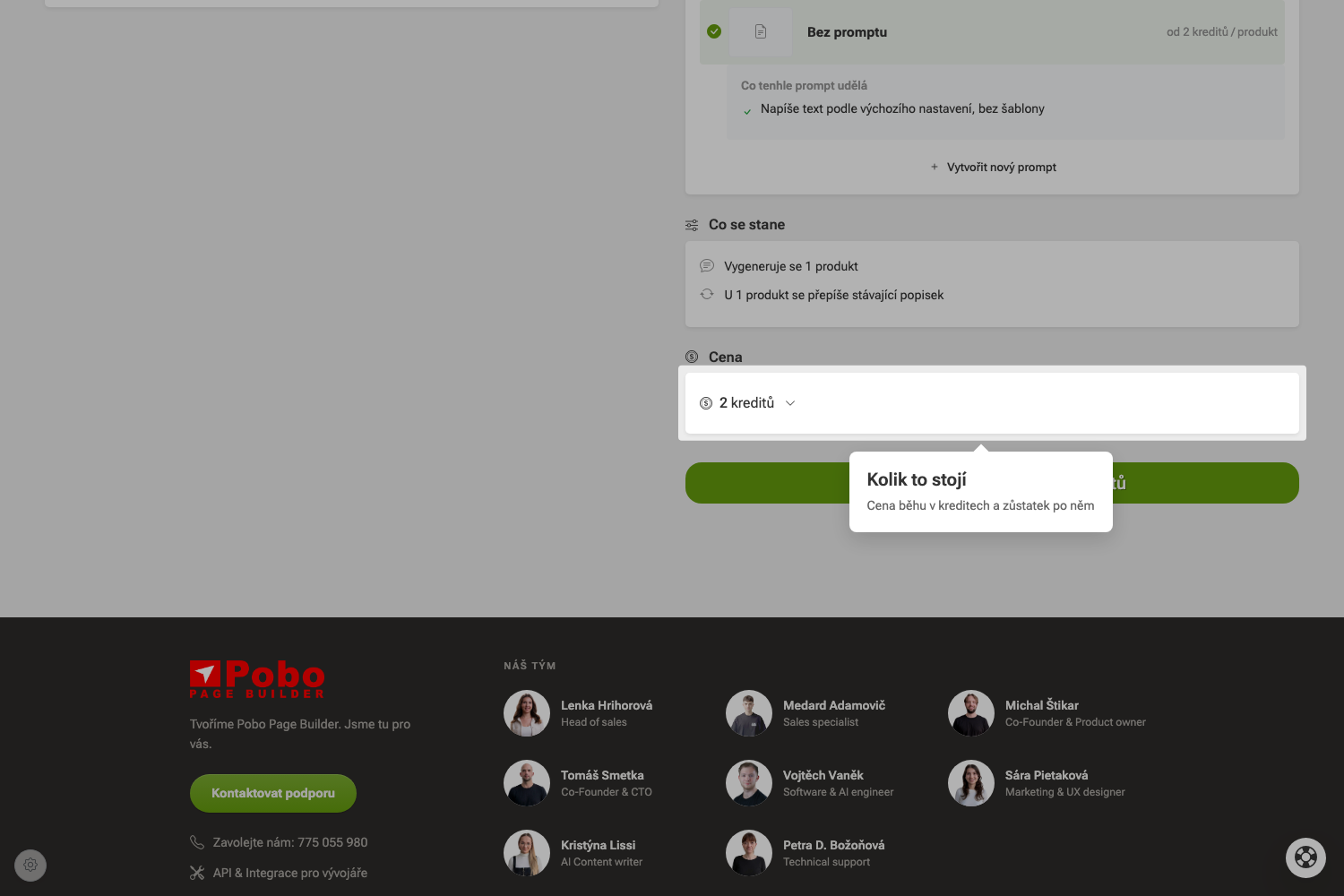
13. Vyberte prompt pre generovanie obsahu

V časti Vyberte prompt, ktorý chcete použiť pre vylepšenie generácie zvoľte prompt, podľa ktorého má AI obsah vytvoriť.

Prompt určuje, akým štýlom a podľa akých pravidiel bude výsledný text vygenerovaný.

14. Nastavte krátky popis

V časti Generovanie krátkych popisov vyberte, či chcete krátky popis vygenerovať.

Túto možnosť využite, ak chcete k produktu pripraviť aj stručný text napríklad pre výpis produktov.

15. Vyberte prompt pre generovanie obrázkov

V časti Vyberte prompt pre generovanie obrázkov zvoľte, podľa čoho má AI prípadné obrázky vytvoriť.

Môžete vybrať pripravený prompt alebo si vytvoriť vlastný.

16. Zapnite optimalizáciu pre SEO

V časti Meta nastavenie môžete zaškrtnúť voľbu Optimalizovať pre SEO.

AI potom pripraví meta title a meta description, ktoré pomôžu lepšie opísať produkt vo vyhľadávaní.

17. Vylepšite názov produktu

Zaškrtnutím voľby Vylepšiť názov produktu môže AI upraviť názov tak, aby bol pre zákazníkov zrozumiteľnejší a atraktívnejší.

Túto možnosť použite, ak chcete okrem popisu vylepšiť aj samotný názov produktu.

18. Vygenerujte chýbajúce obrázky pomocou AI

Ak chcete k produktu doplniť obrázky, zaškrtnite voľbu Vygenerovať obrázky pomocou AI, ak chýbajú.

AI potom vytvorí obrázky tam, kde nie sú k dispozícii vlastné produktové fotografie.

19. Nastavte preklady popisov

Kliknite na sekciu Preklady popisov.

Tu si môžete nastaviť, či sa má vygenerovaný obsah automaticky preložiť do ďalších jazykov.

20. Vyberte jazyky pre preklad

Po rozbalení sekcie Preklady popisov vyberte jazyky, do ktorých chcete obsah preložiť.

Stačí zaškrtnúť požadované možnosti, napríklad angličtinu, nemčinu alebo slovenčinu.

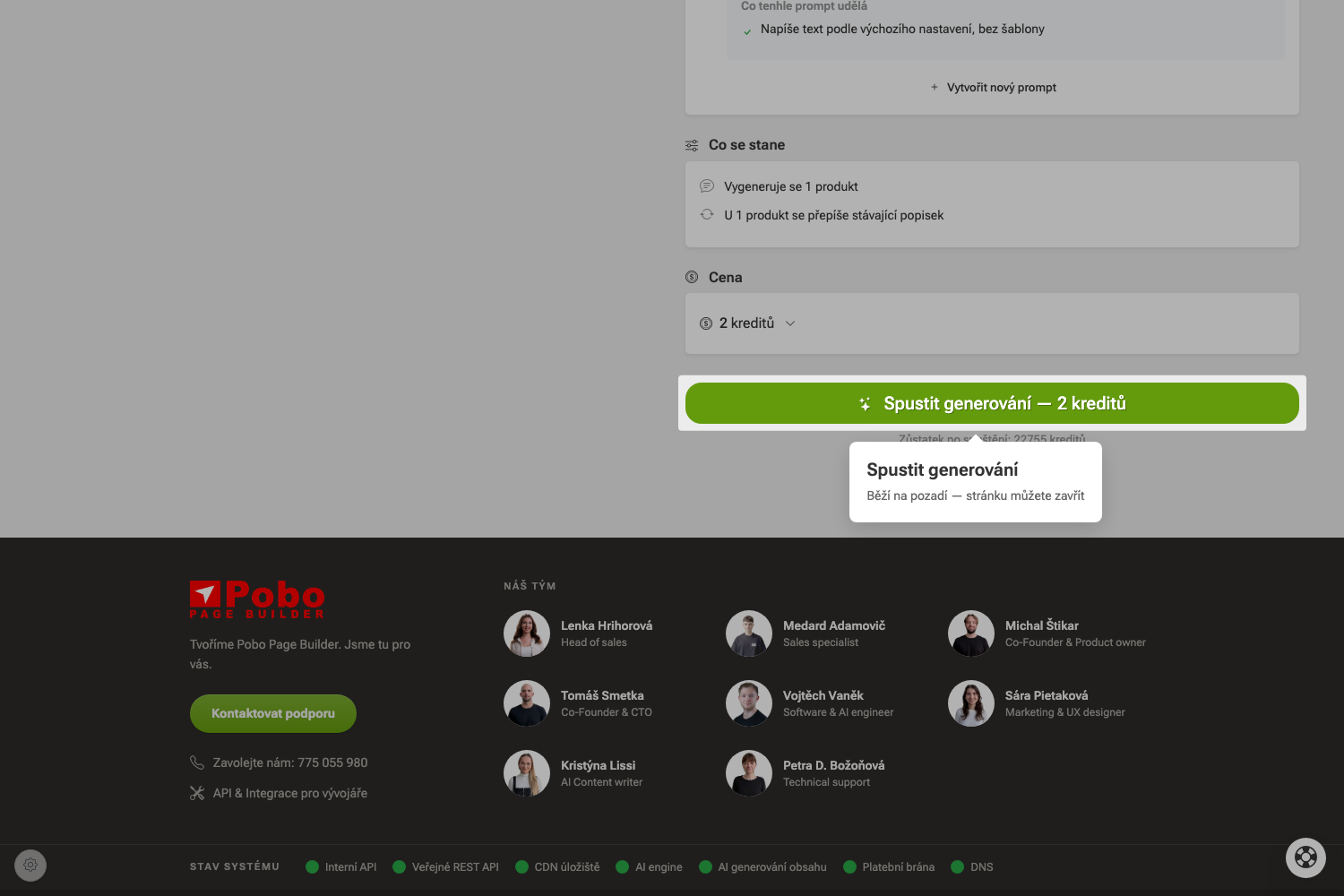
21. Spustite generovanie obsahu

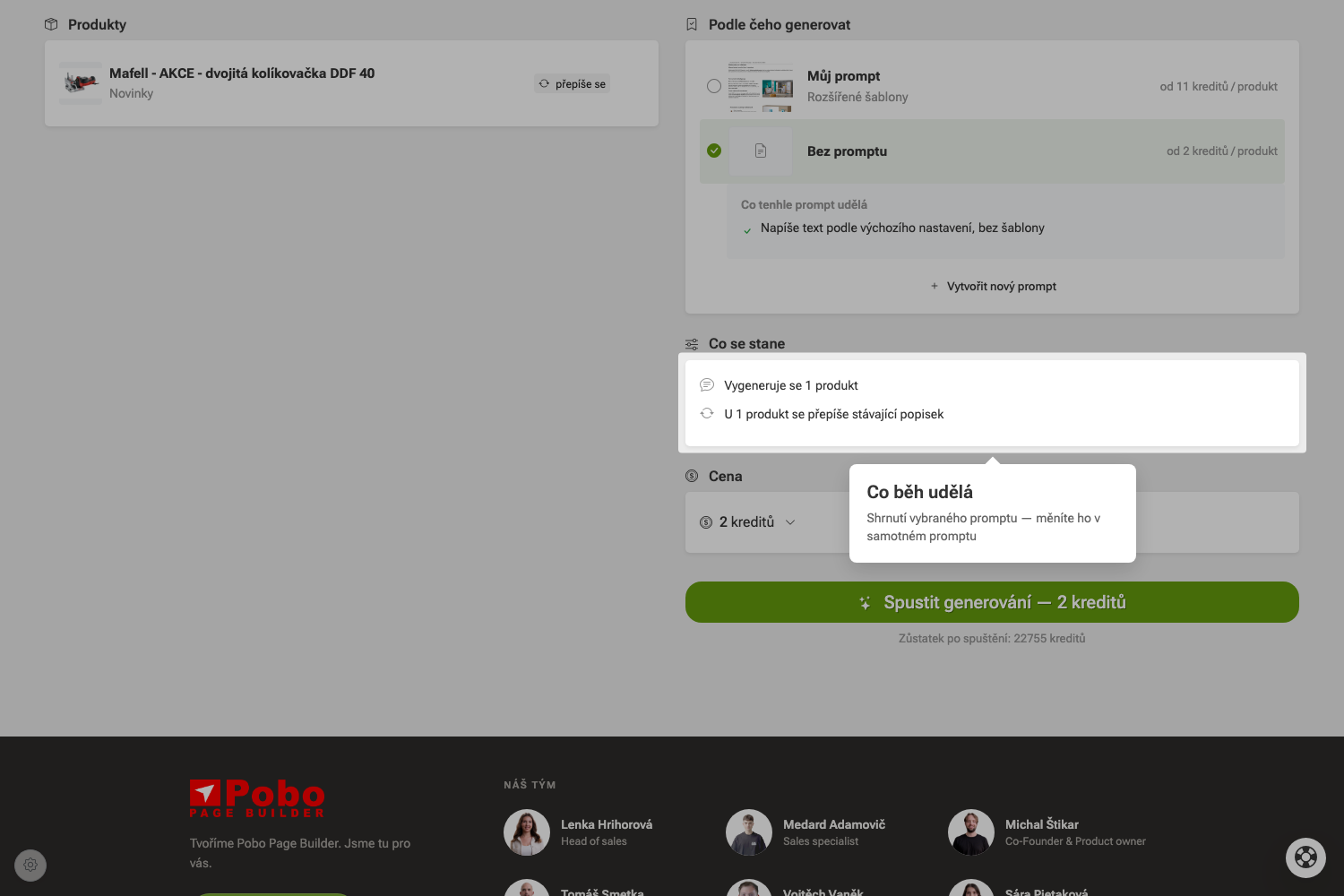
Po dokončení nastavenia kliknite na tlačidlo Vytvoriť hromadné popisy cez AI.

AI začne generovať obsah pre vybraný produkt alebo produkty podľa vami zvolených parametrov.

Videonávod: Ako používať AI funkcie v Pobo Page Builder

Mohlo by vás zaujímať

Ako generovať obsah pomocou AI?

Potrebujete poradiť?

Volám sa Petra a rada vám s naším doplnkom pomôžem.

Neváhajte mi napísať na e-mail: podpora@pobo.cz