Ako vytvoriť vlastné dizajnové šablóny (tarifa SAAS)
Vlastné šablóny slúžia na to, aby ste si mohli pripraviť vlastné rozloženie obsahu z jednotlivých widgetov a opakovane ho používať pre produkty, kategórie alebo blogové články.

Táto funkcia je dostupná iba v tarife SAAS.

Ako vytvoriť vlastné dizajnové šablóny

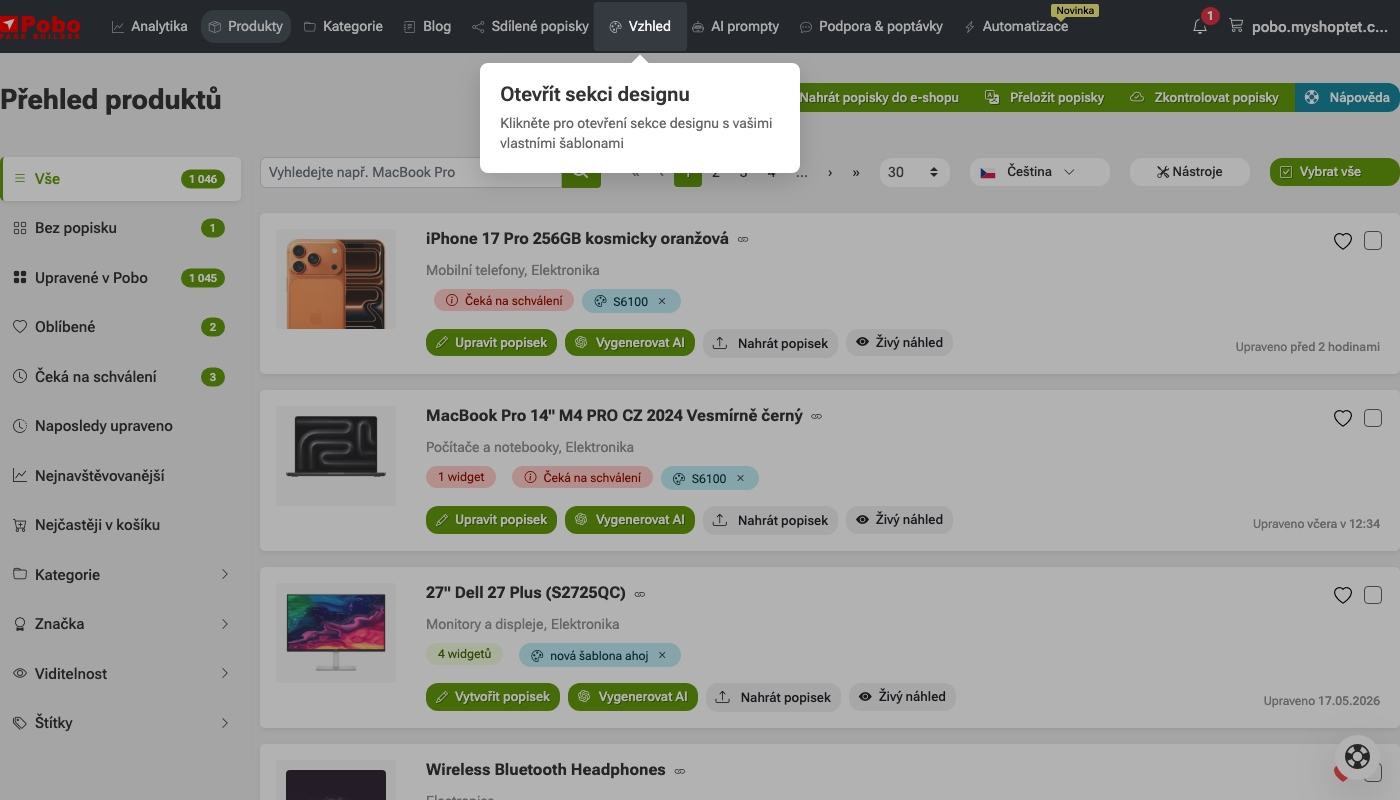
1. Otvorte sekciu Vzhľad

V hornom menu kliknite na položku Vzhľad.

Tým otvoríte sekciu dizajnu, kde môžete pracovať s vlastnými šablónami, individuálnymi úpravami vzhľadu a ďalšími nastaveními pre vzhľad obsahu na e-shope.

2. Prejdite do časti Vlastné šablóny

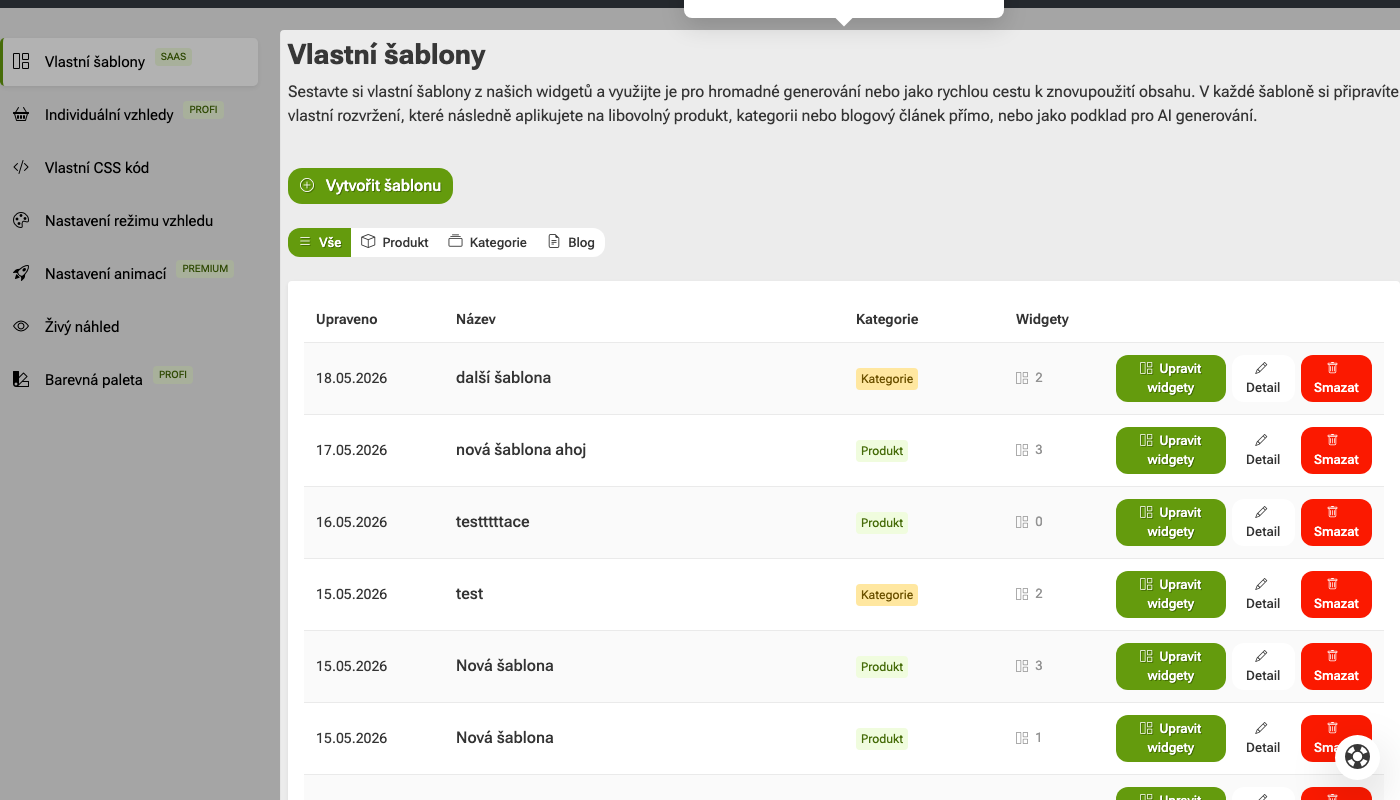
V ľavom menu kliknite na položku Vlastné šablóny.

Na tejto stránke nájdete prehľad všetkých vytvorených šablón a môžete tu založiť novú šablónu pre produkt, kategóriu alebo blog.

3. Vyfiltrujte sý typ šablóny

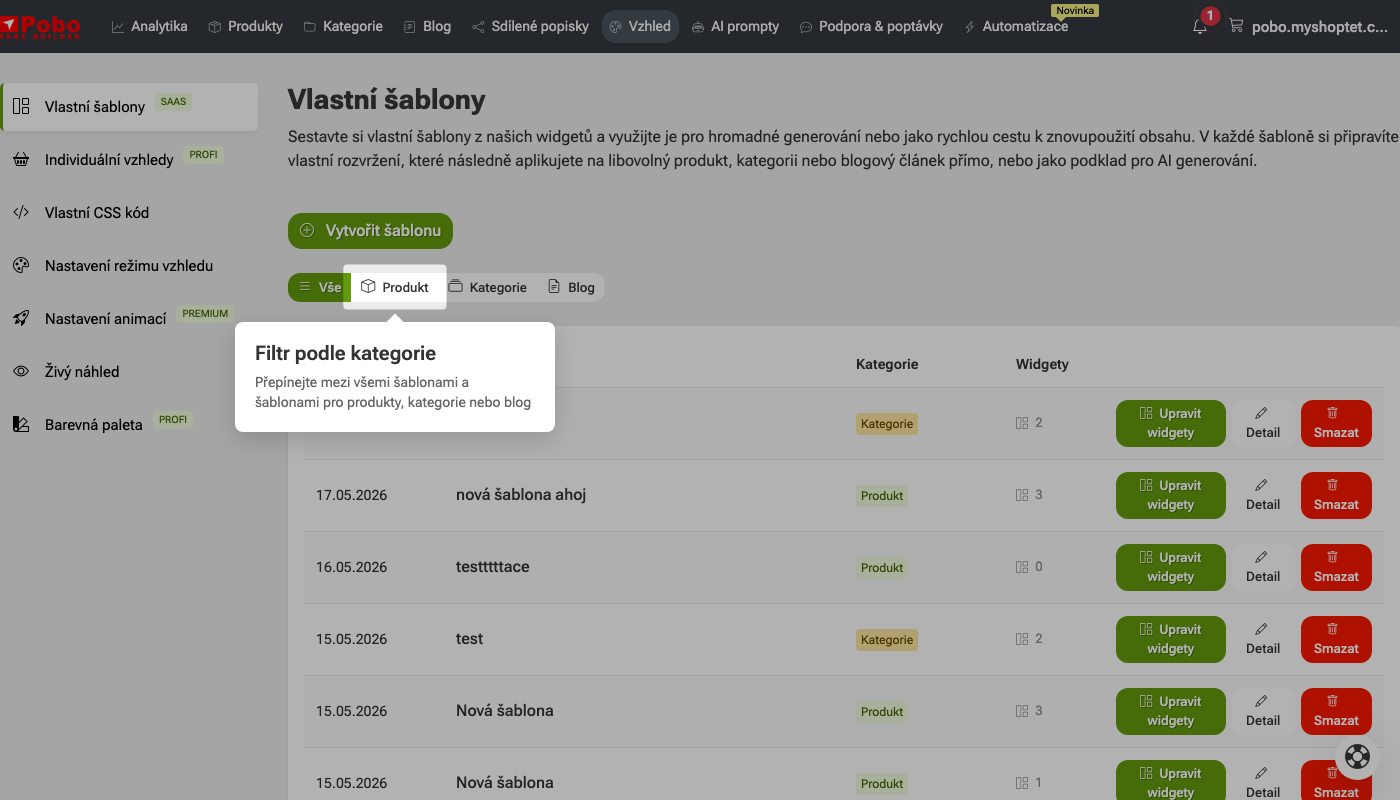
Pomocou filtra si môžete zobraziť iba šablóny pre konkrétny typ obsahu.

Vyberte, či chcete vidieť šablóny pre produkty, kategórie alebo blog. Ak chcete zobraziť všetky šablóny, ponechajte možnosť Všetko.

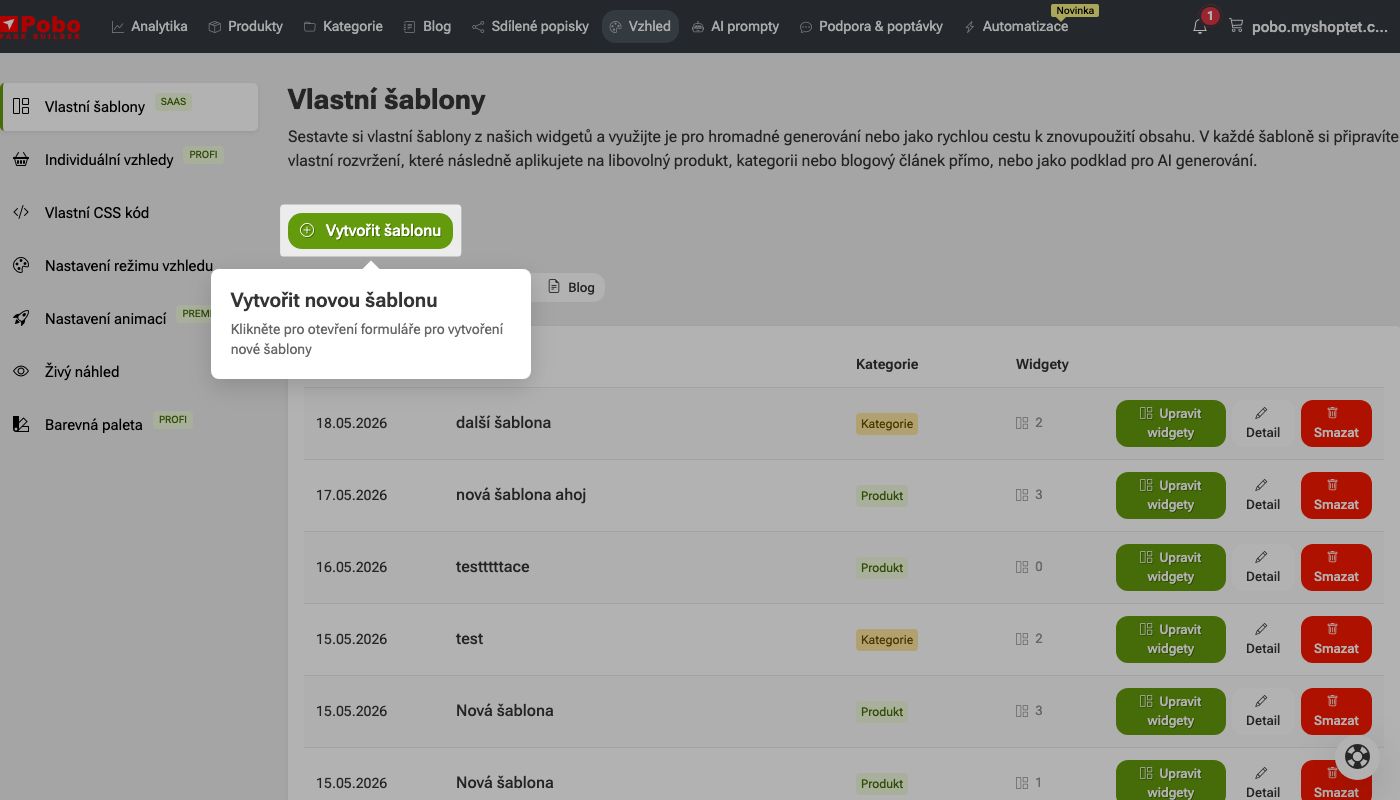
4. Kliknite na Vytvoriť šablónu

Pre vytvorenie novej vlastnej šablóny kliknite na tlačítko Vytvoriť šablónu. Otvorí sa formulár, v ktorom šablónu pomenujete a nastavíte, pre aký typ obsahu sa bude používať.

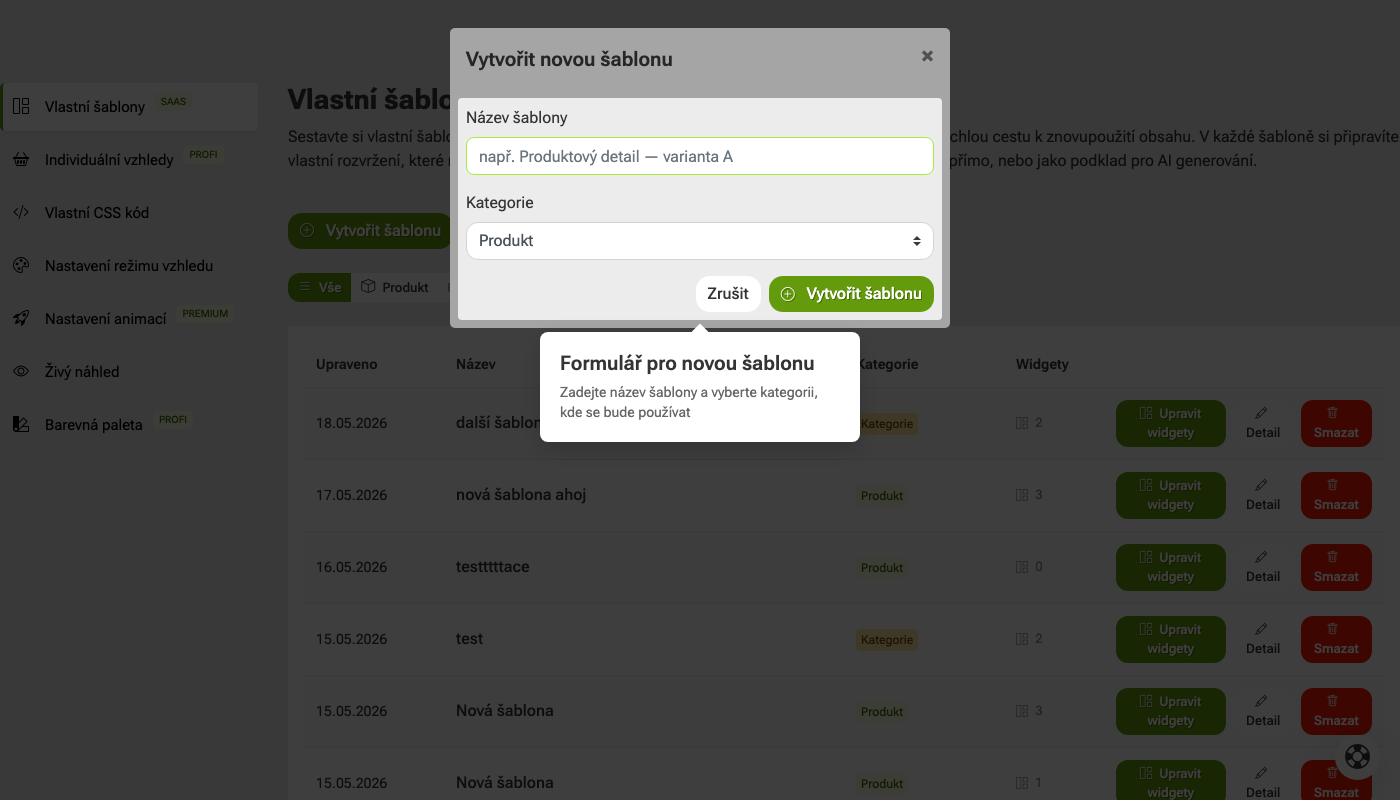
5. Vyplňte formulár pre novú šablónu

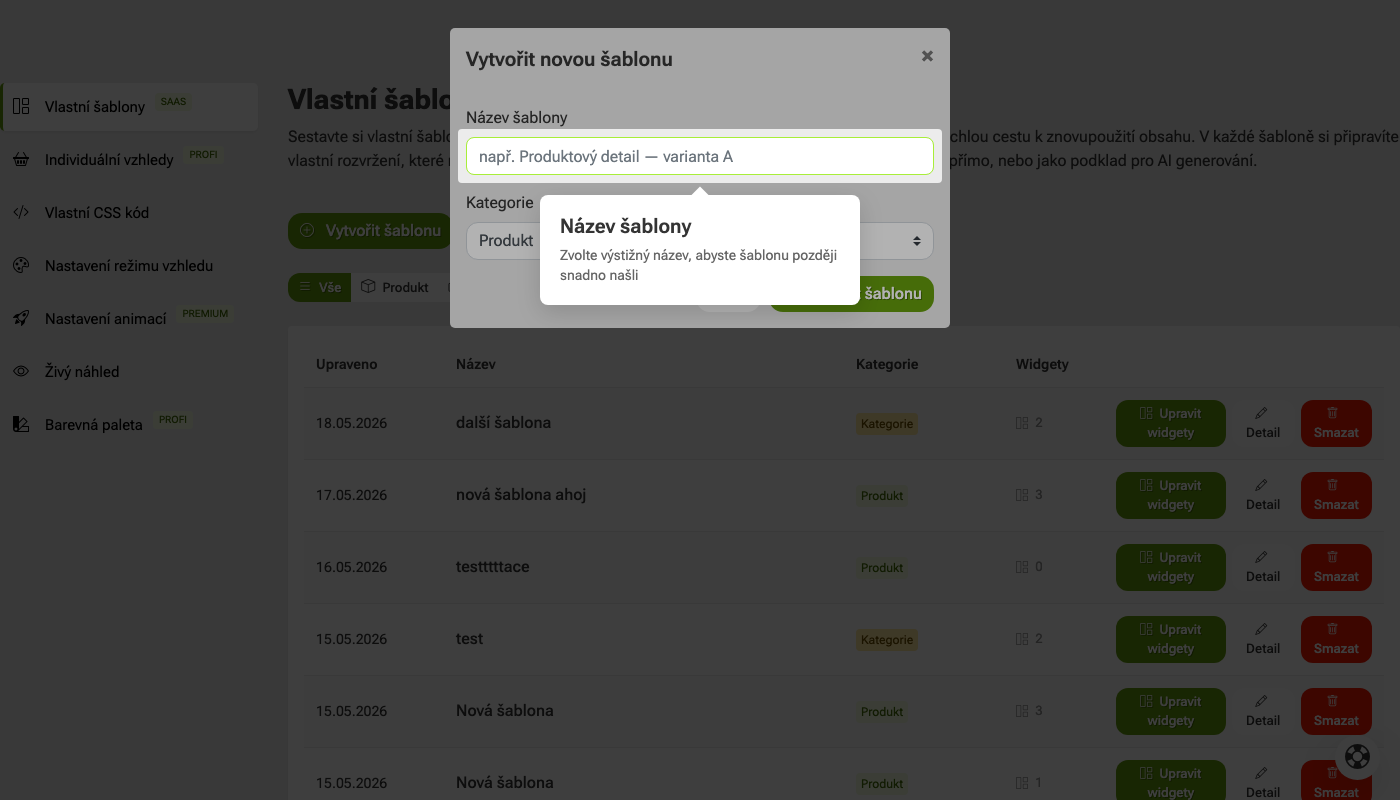
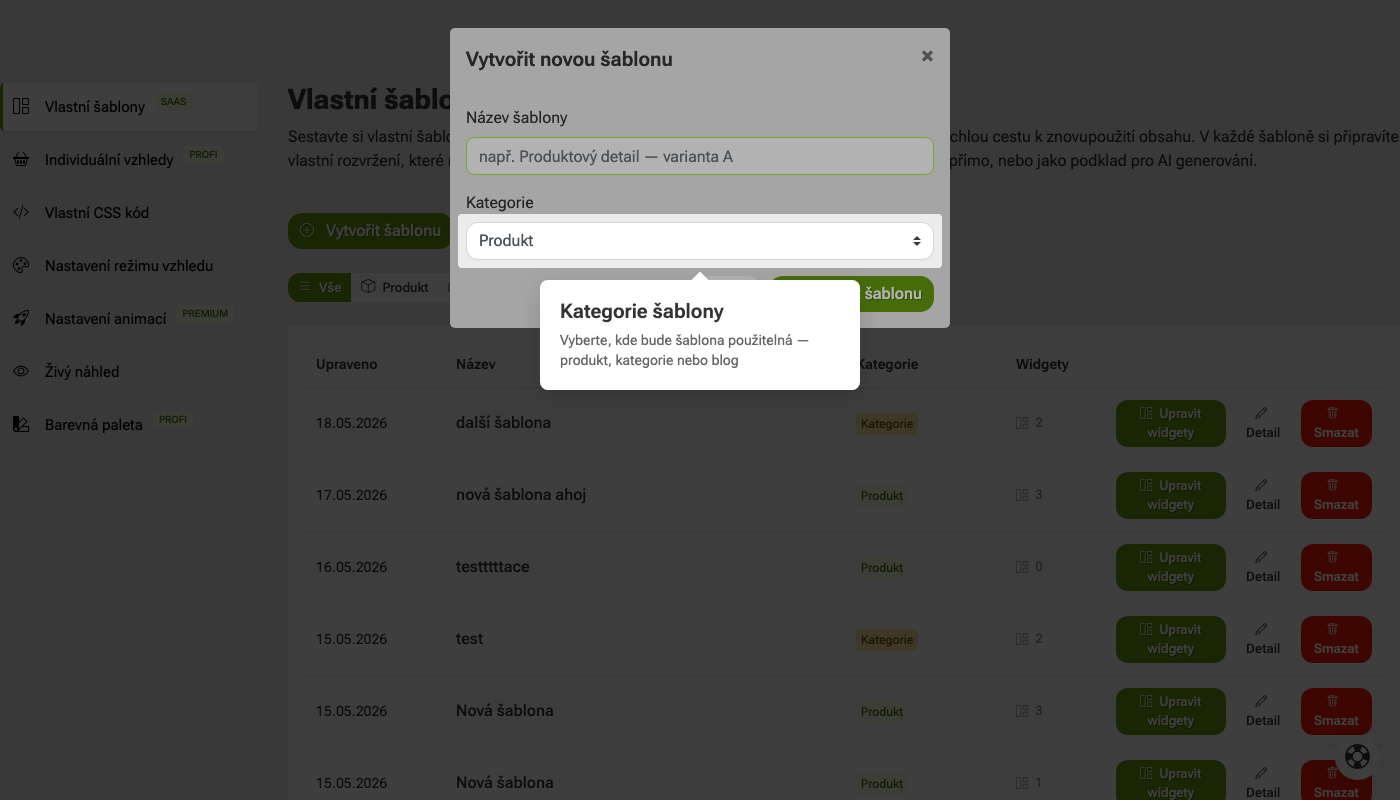
Do poľa Názov šablóny zadajte názov, podľa ktorého šablónu neskôr ľahko spoznáte. Potom vyberte kategóriu, teda či sa bude šablóna používať pre produktkategóriu alebo blog.

6. Zadajte názov šablóny

Do poľa Názov šablóny napíšte výstižný názov, podľa ktorého šablónu neskôr ľahko spoznáte. Názov môže odkazovať napríklad na typ stránky, účel šablóny alebo konkrétnu variantu dizajnu.

7. Vyberte kategóriu šablóny

V poľe Kategória vyberte, kde sa bude šablóna používať. Zvoliť môžete napríklad šablónu pre produktkategóriu alebo blog.

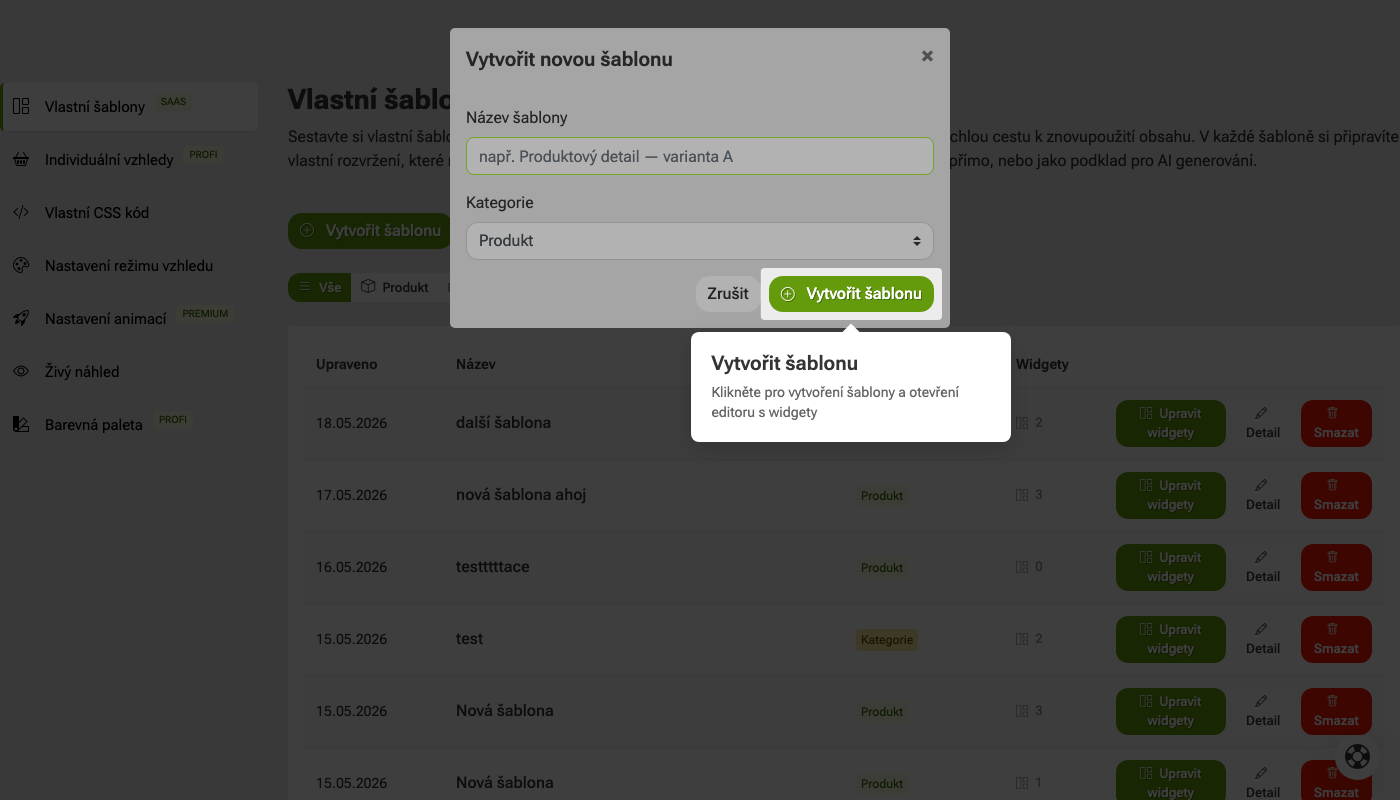
8. Vytvorte šablónu

Akonáhle máte vyplnený názov šablóny a vybranú kategóriu, kliknite na tlačítko Vytvoriť šablónu.

Tým sa šablóna uloží a otvorí sa editor, v ktorom môžete začíať skladať jej obsah z jednotlivých widgetov.

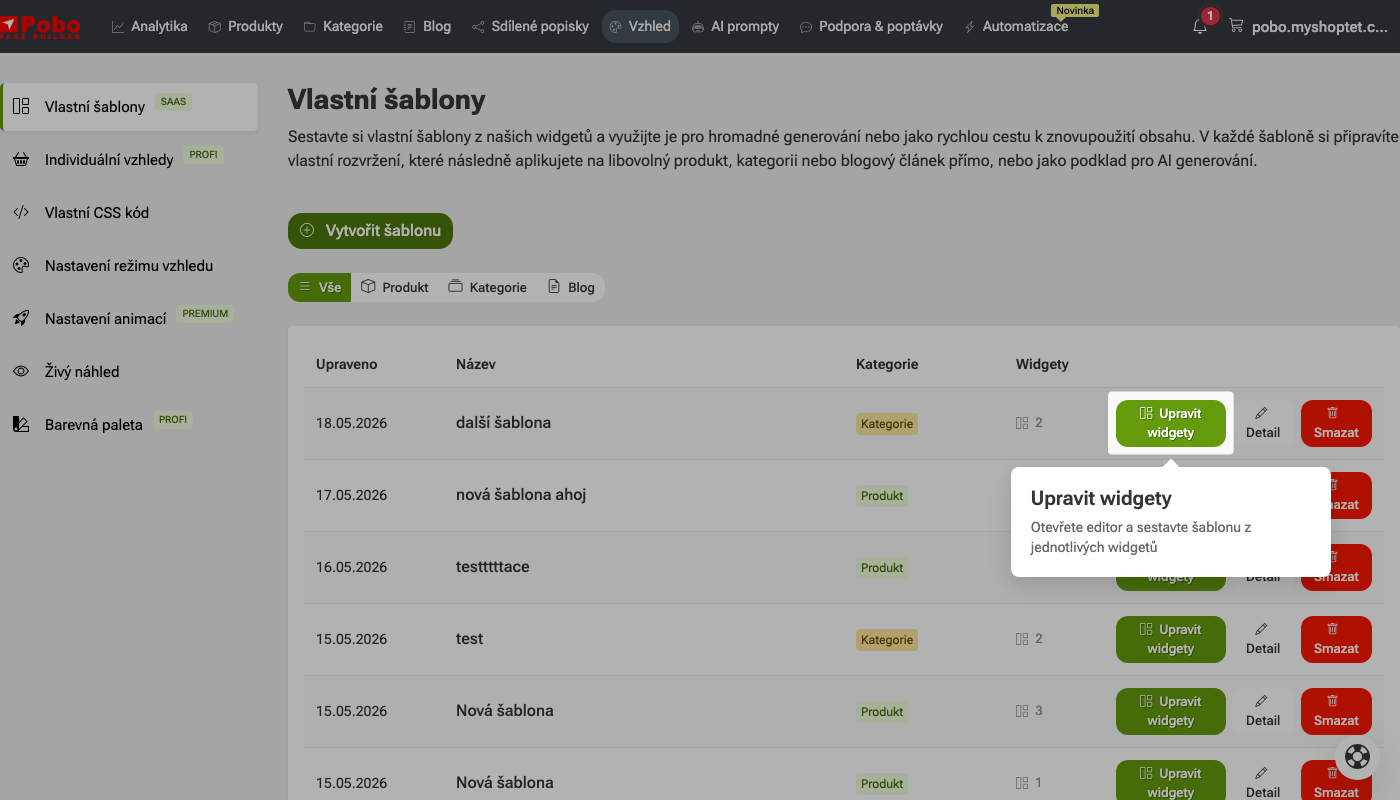
9. Upravte widgety v šablóne

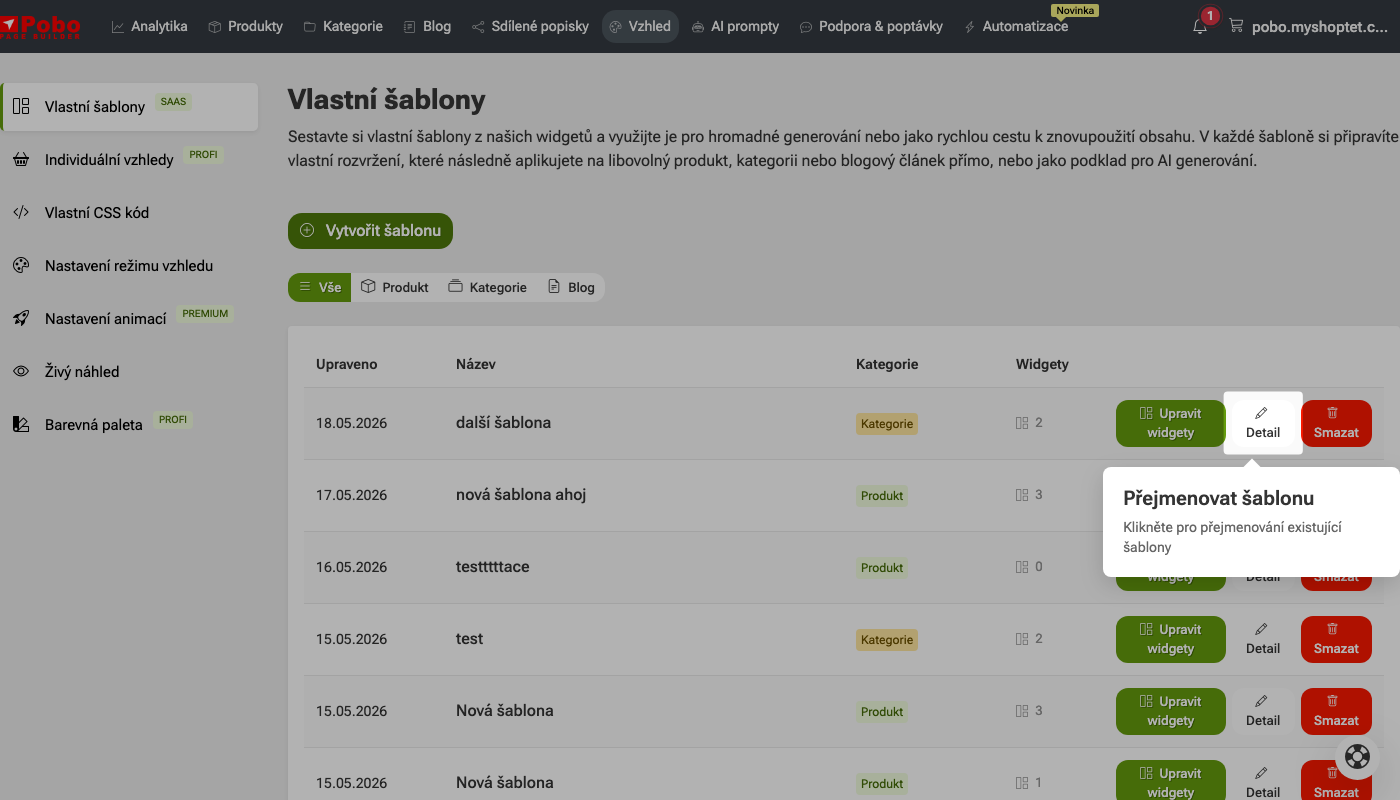
U každej vytvorenej šablóny nájdete tlačítko Upraviť widgety. Slúži na otvorenie editora, v ktorom môžete šablónu ďalej upravovať. Môžete napríklad pridať nové widgety, zmeniť ich poradí alebo upraviť obsah jednotlivých častí šablóny.

10. Upravte detail šablóny

Tlačítko Detail slúži na úpravu základných informácií o šablóne. Môžete cez neho napríklad zmeniť názov existujúcej šablóny, aby bola v zozname prehľadnejšia a ľahko dohľadateľná.

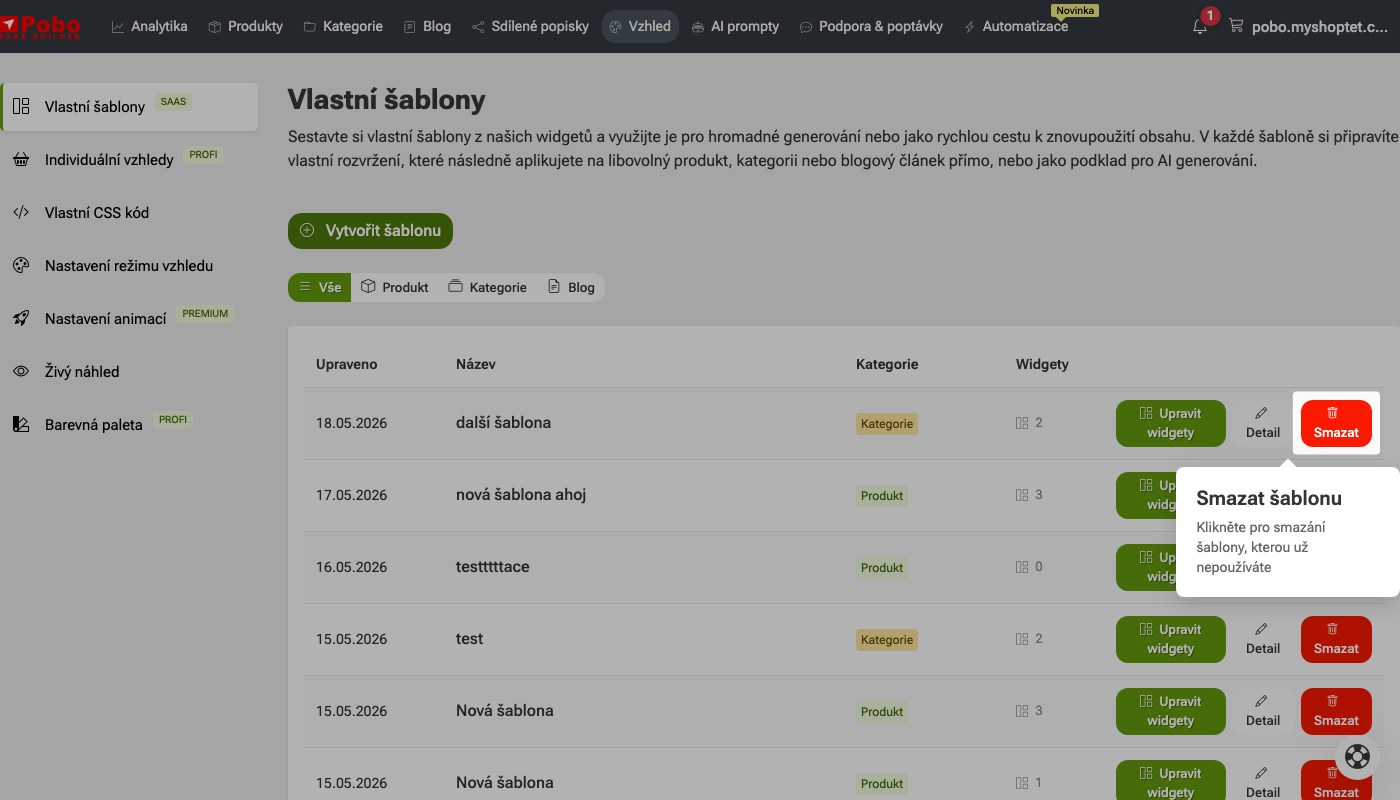
11. Zmažte nepotrebnú šablónu

Tlačítko Zmazať slúži na odstránenie šablóny, ktorú už nechcete používať. Pred zmazaním si radšej skontrolujte, že šablónu naozaj nepotrebujete, pretože po odstránení už nebude dostupná v zozname vlastných šablón.

Ako vytvoriť vlastné dizajnové šablóny (tarifa SAAS)

S programom Pobo Page Builder som veľmi spokojný. Používame ho hlavne na úpravu produktových stránok a nášho blogu.

Pobo

Premýšľate nad Pobo? Nechajte si ho ukázať.

Zarezervujte si krátky 30 minútový hovor, v ktorom vám ukážeme, ako Pobo funguje, na čo sa hodí a ako vám môže ušetriť veľa času aj peňazí.

Rezervovať hovor