Jak pisać opisy dla produktów, kategorii i bloga?
Jak pisać opisy dla produktów, kategorii i bloga?

Jak za pomocą edytora Pobo łatwo stworzyć piękną treść dla Twoich stron produktowych, kategorii i bloga? To pokażemy w tej pomocy.


Jak napisać pierwszy opis?

Sama treść do opisów produktów, kategorii, artykułów na blogu i udostępnianych opisów tworzy się dokładnie tak samo.

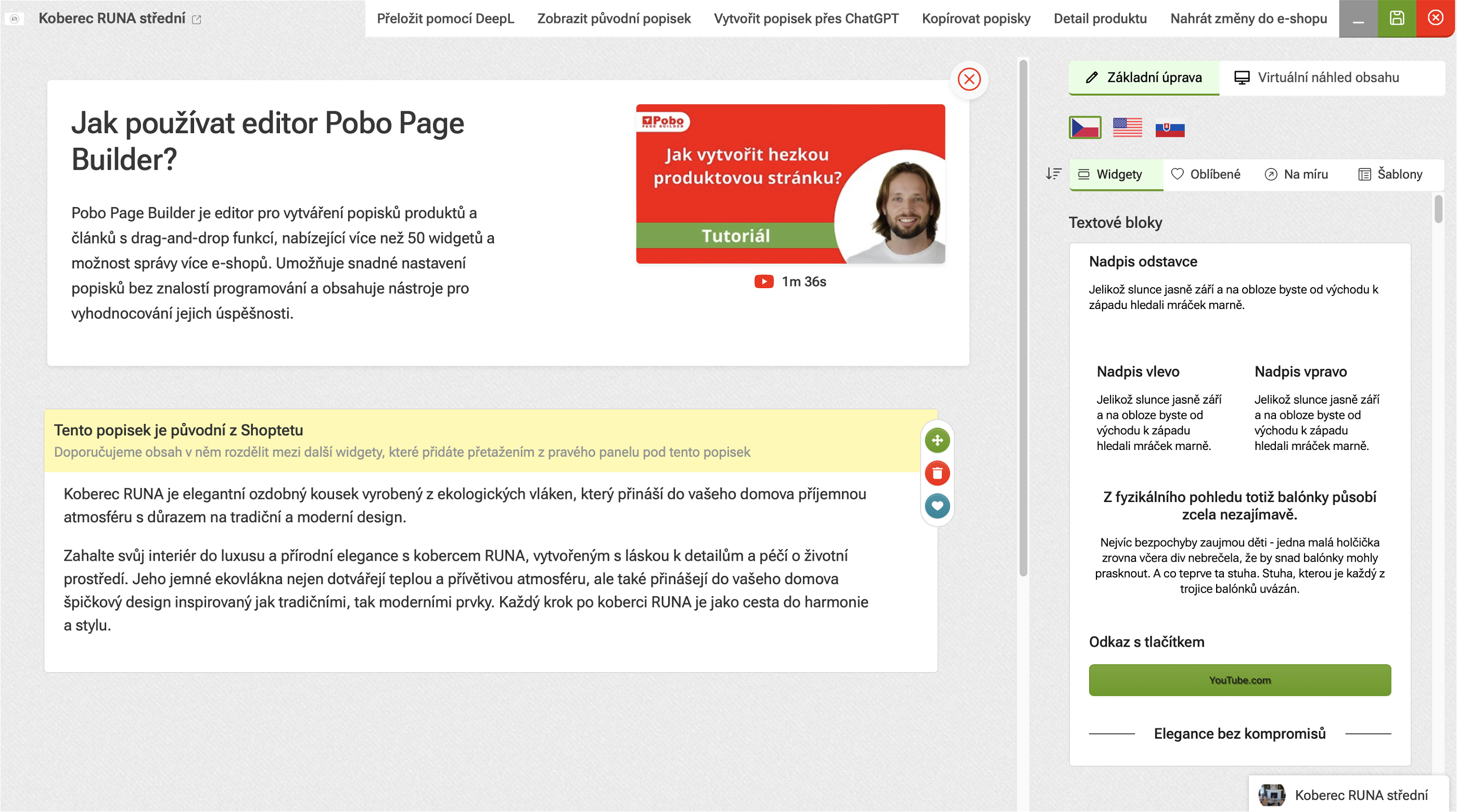
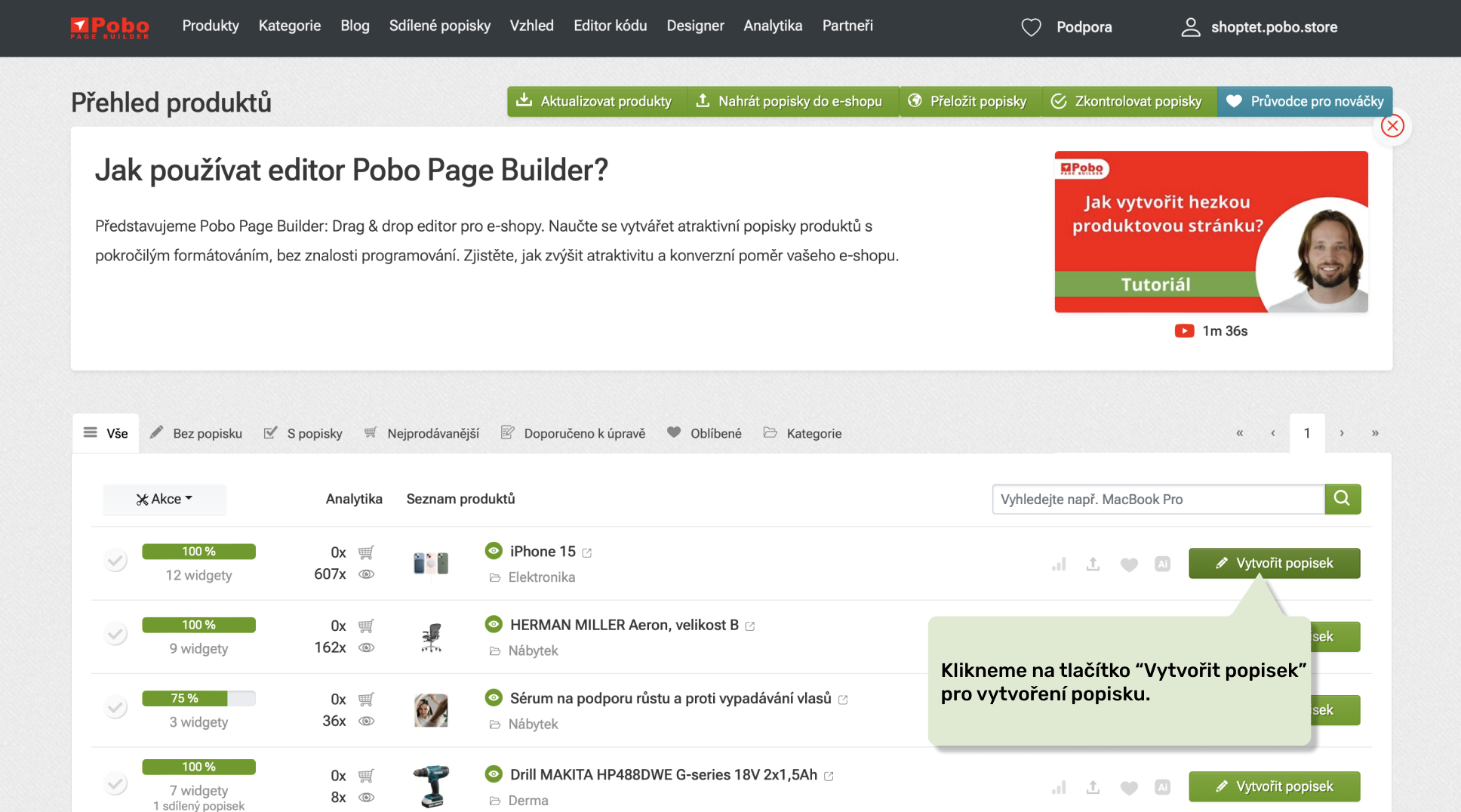
Stworzymy więc pierwszy opis do produktu. W przeglądzie produktów klikamy na zielony przycisk Utwórz opis. Następnie otworzy się edytor, w którym możemy dodawać treść. 

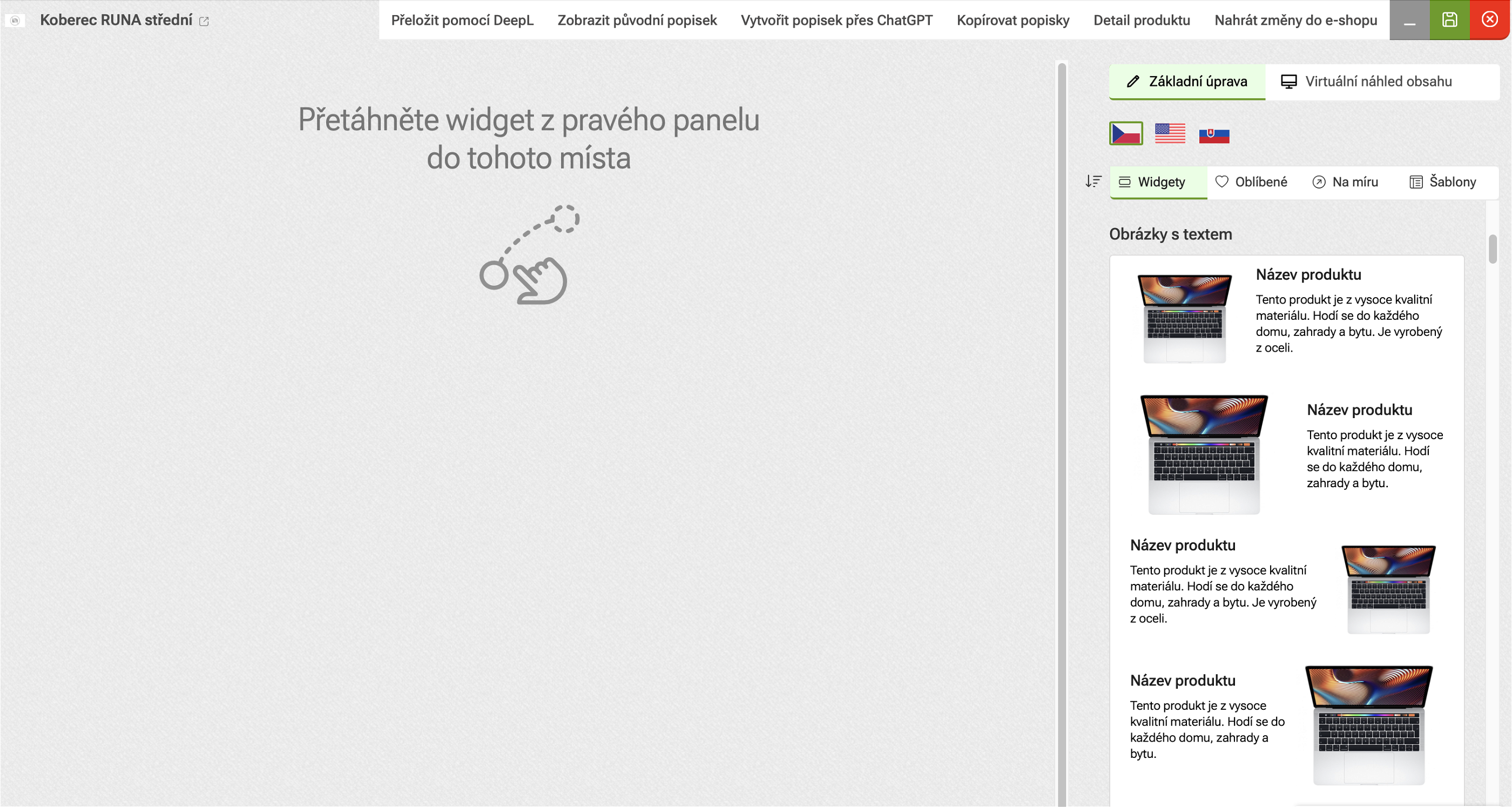
W edytorze w środkowej części pojawi się (po pierwszym załadowaniu produktu) oryginalny opis, który jest zapisany w e-sklepie. Ten opis możemy usunąć bądź wykorzystać go jako informacje dla dalszej treści. W prawej części widzimy samą listę widgetów, które możemy użyć do treści. Mamy do wyboru obrazy, galerie, filmy YouTube, bloki z ikonami, szablony recenzji, FAQ czy obrazy z krótkimi informacjami

Jak dodać widgety treści?

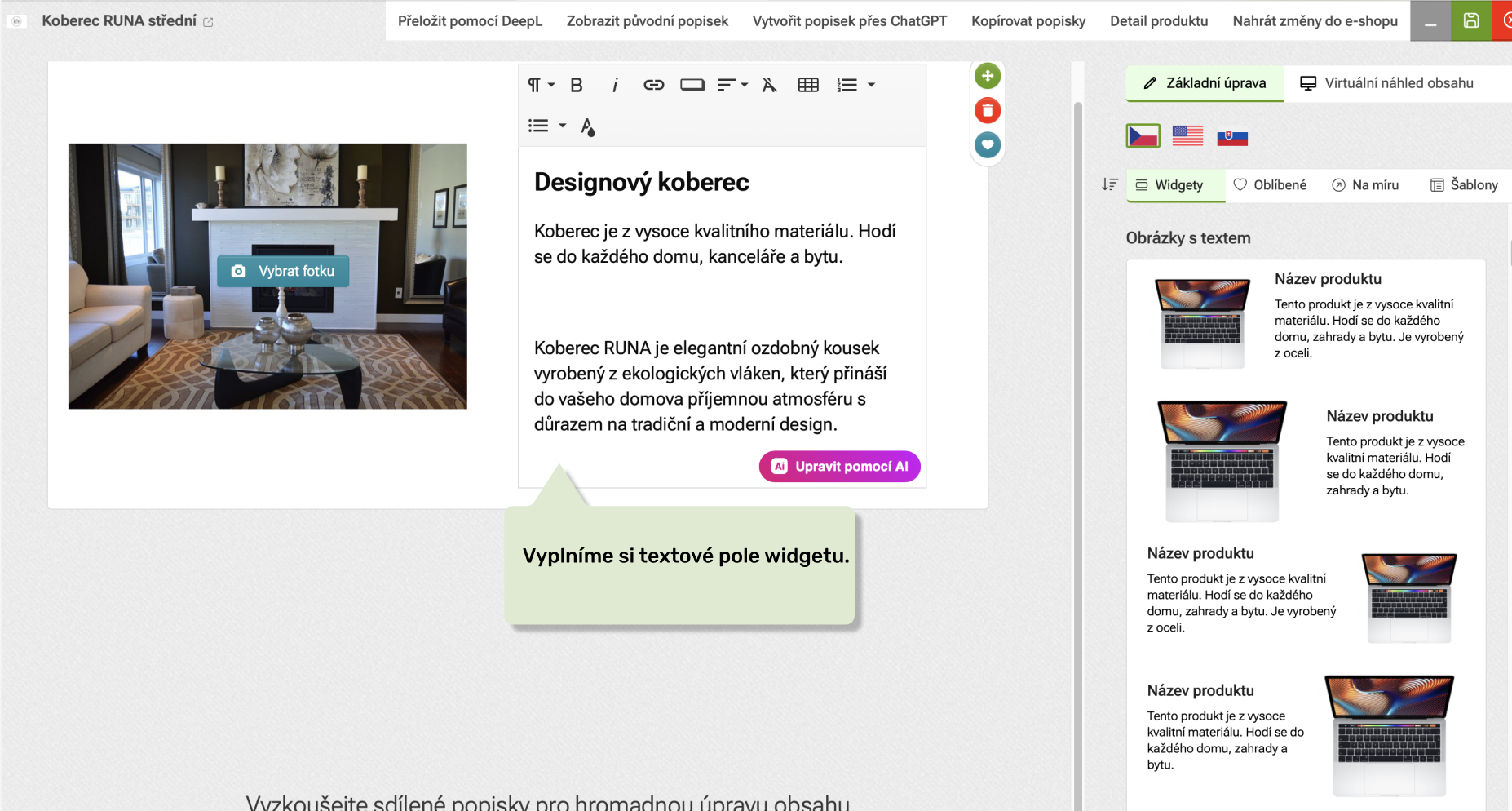
Teraz spróbujemy stworzyć opis z obrazem po prawej i tekstem po lewej, który składa się z dwóch obrazów i tekstem, który pojawi się najpierw po prawej, a potem po lewej stronie obrazu. Na liście szukamy więc widgetu z obrazem po lewej & tekstem po prawej i przeciągamy go do treści.  

Następnie wstawiamy także drugi widget z zdjęciem po prawej i tekstem po lewej, wypełniamy również tekst i klikając na przycisk Wybierz zdjęcie otwiera się okno modalne, gdzie wybieramy zdjęcie, które wstawiamy do widgetu.


Jak usunąć lub przenieść widget?

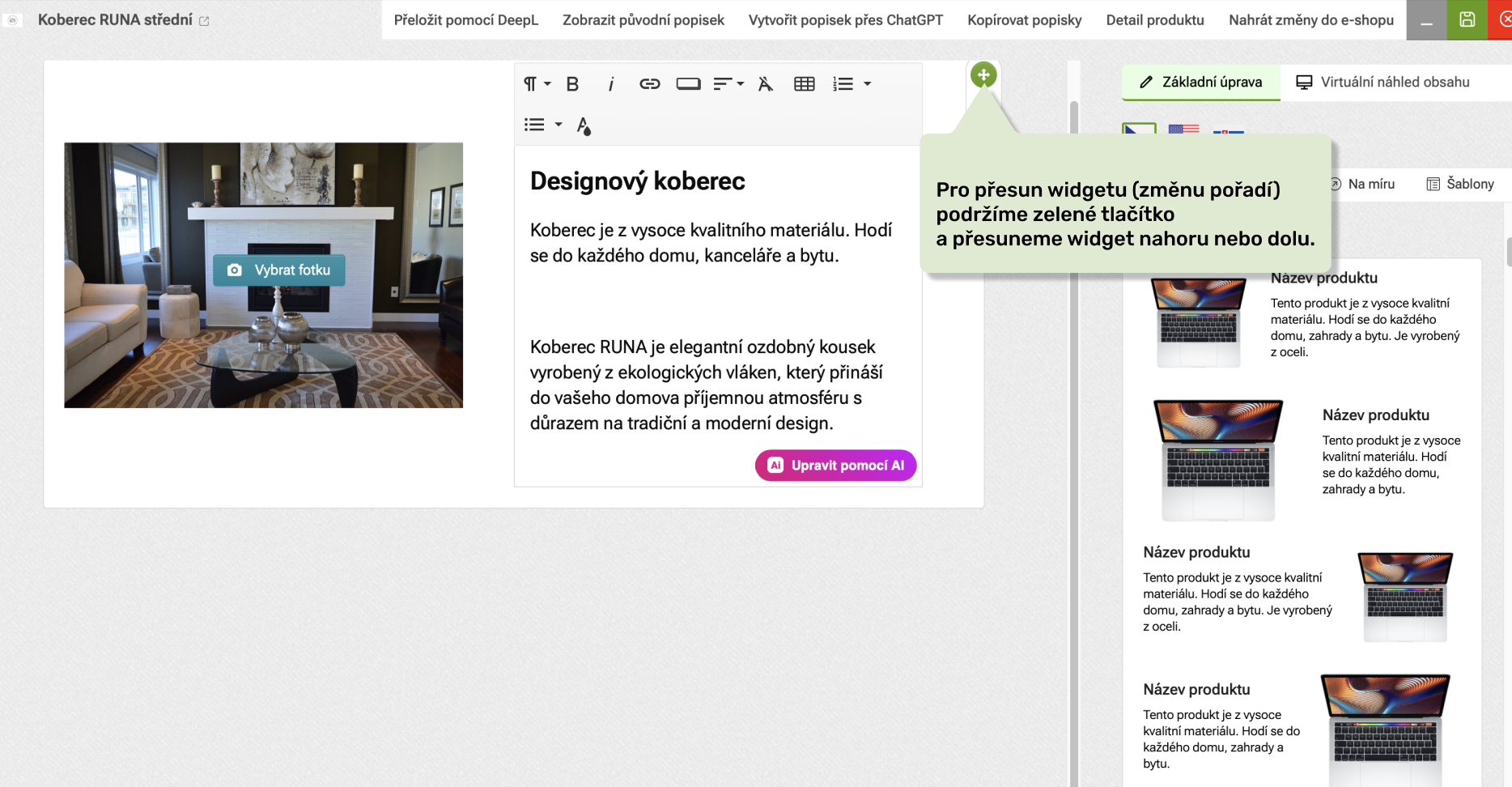
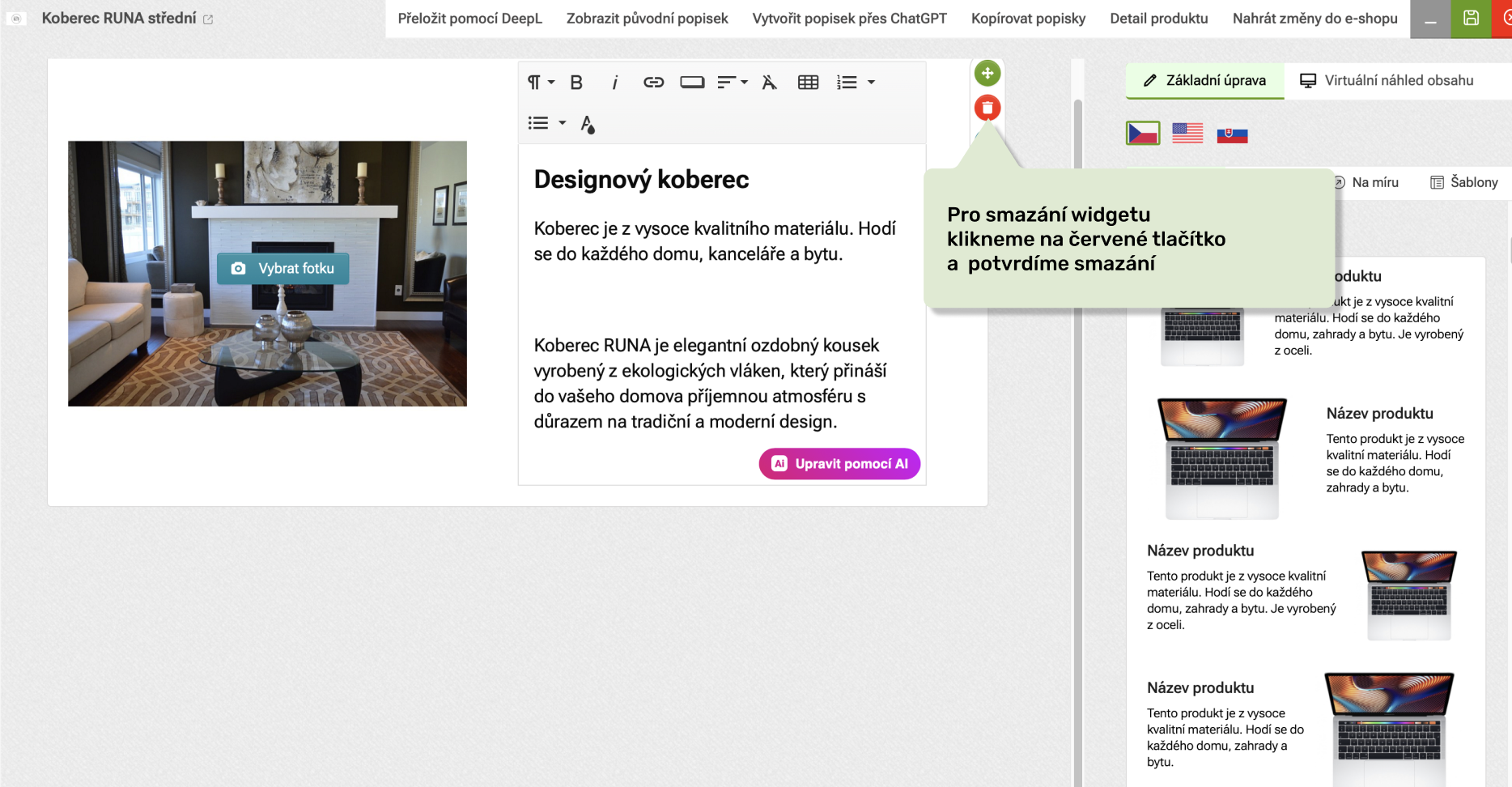
W przypadku, gdy chcemy usunąć widget, klikamy na ikonę kosza w prawej części edytora i potwierdzamy usunięcie. Jeśli chcemy przenieść widget i zmienić jego kolejność, klikamy i trzymamy zieloną ikonę. Przesuwając w górę lub w dół, przenosimy widget na wymagane miejsce.


Jak pracować z tekstem?

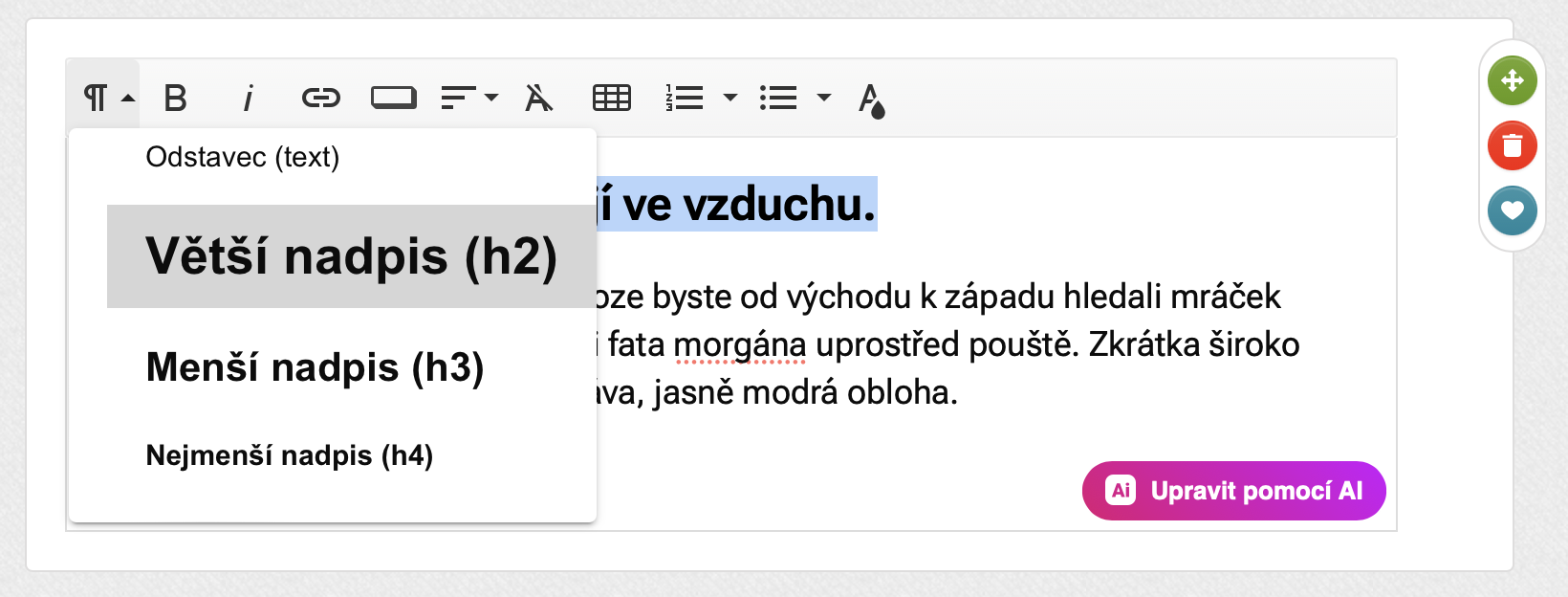
Do pracy z tekstem w Pobo Page Builder używany jest tzw. edytor WYSIWYG, w którym można pisać nagłówek drugiego, trzeciego i czwartego poziomu, akapit, tabelę, numerowaną/listę punktowaną, przycisk lub link. W tekscie można edytować formatowanie - np. wyróżnić tekst pogrubieniem, kursywą, zmienić wyrównanie lub kolor. 

Na górnym panelu wybieramy więc przycisk z żądaną funkcją formatowania. Po najechaniu na ikonę wyświetli się podpowiedź (tooltip) dla łatwej orientacji.

Co zrobić, gdy popełnię błąd?

W przypadku, że popełnimy błąd, możemy użyć "cofnij" za pomocą skrótu klawiszowego:

  • CMD+z dla MacOS
  • CTRL+z dla Windows


Jak pracować z obrazami i ikonami?

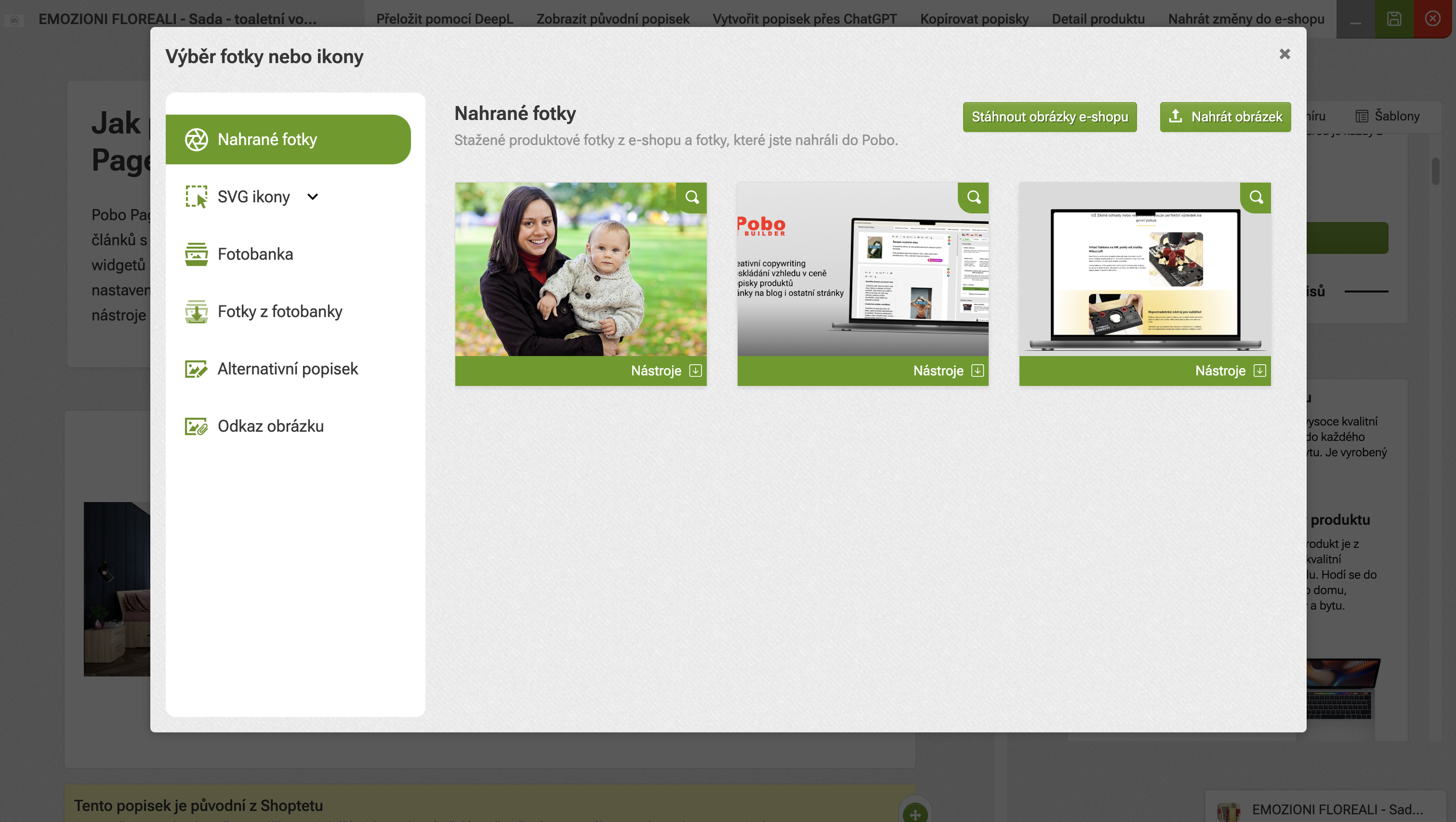
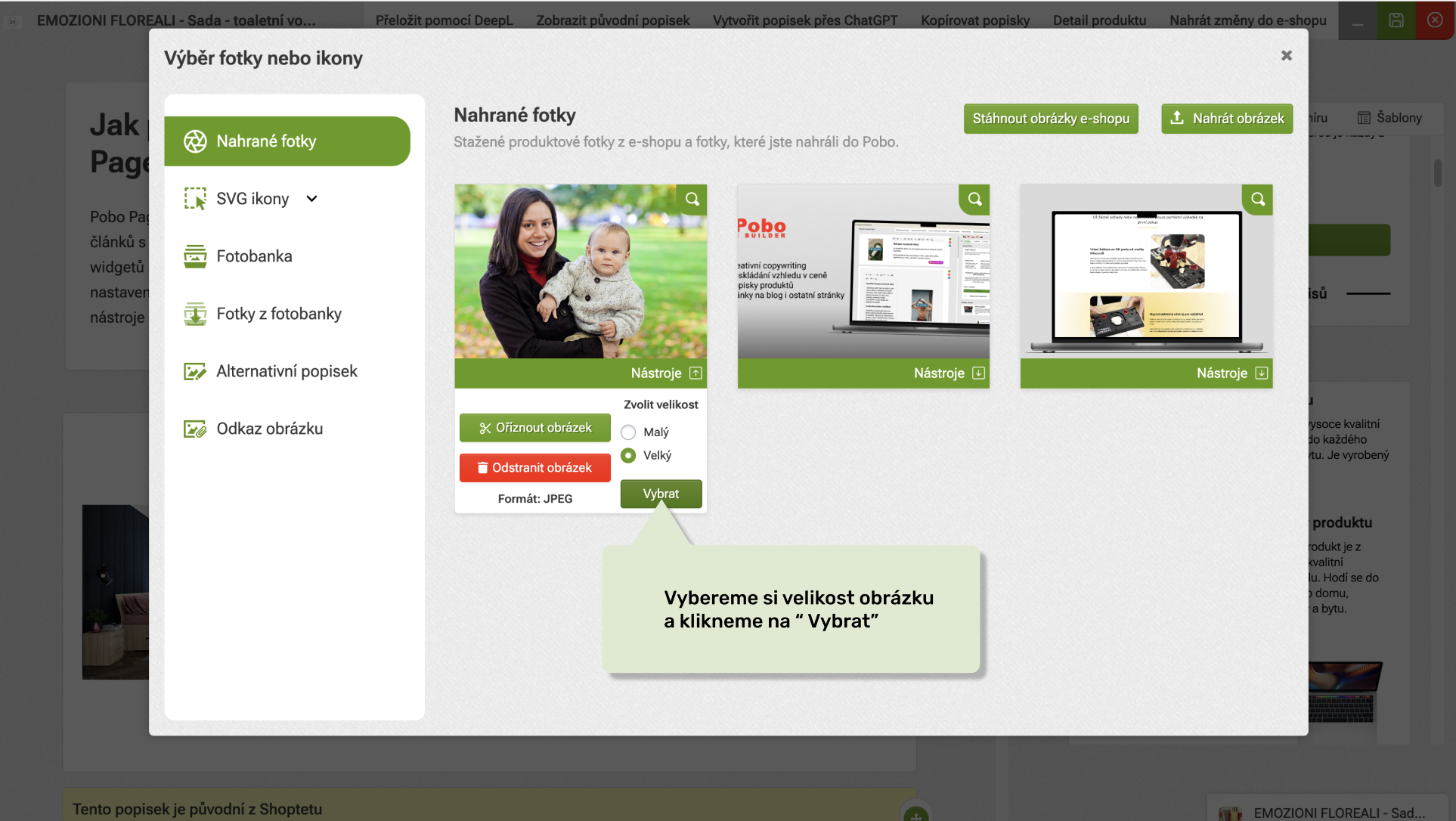
Po kliknięciu na ikonę aparatu pojawi się okno modalne, w którym możemy pracować z obrazami i ikonami. Główne funkcje, które oferuje Pobo Page Builder:

  1.  Załaduj nowe zdjęcia do produktu (dozwolone formaty to PNG, JPG i JPEG)
  2.  Pobierz obrazy produktowe z e-sklepu do Pobo Page Builder 
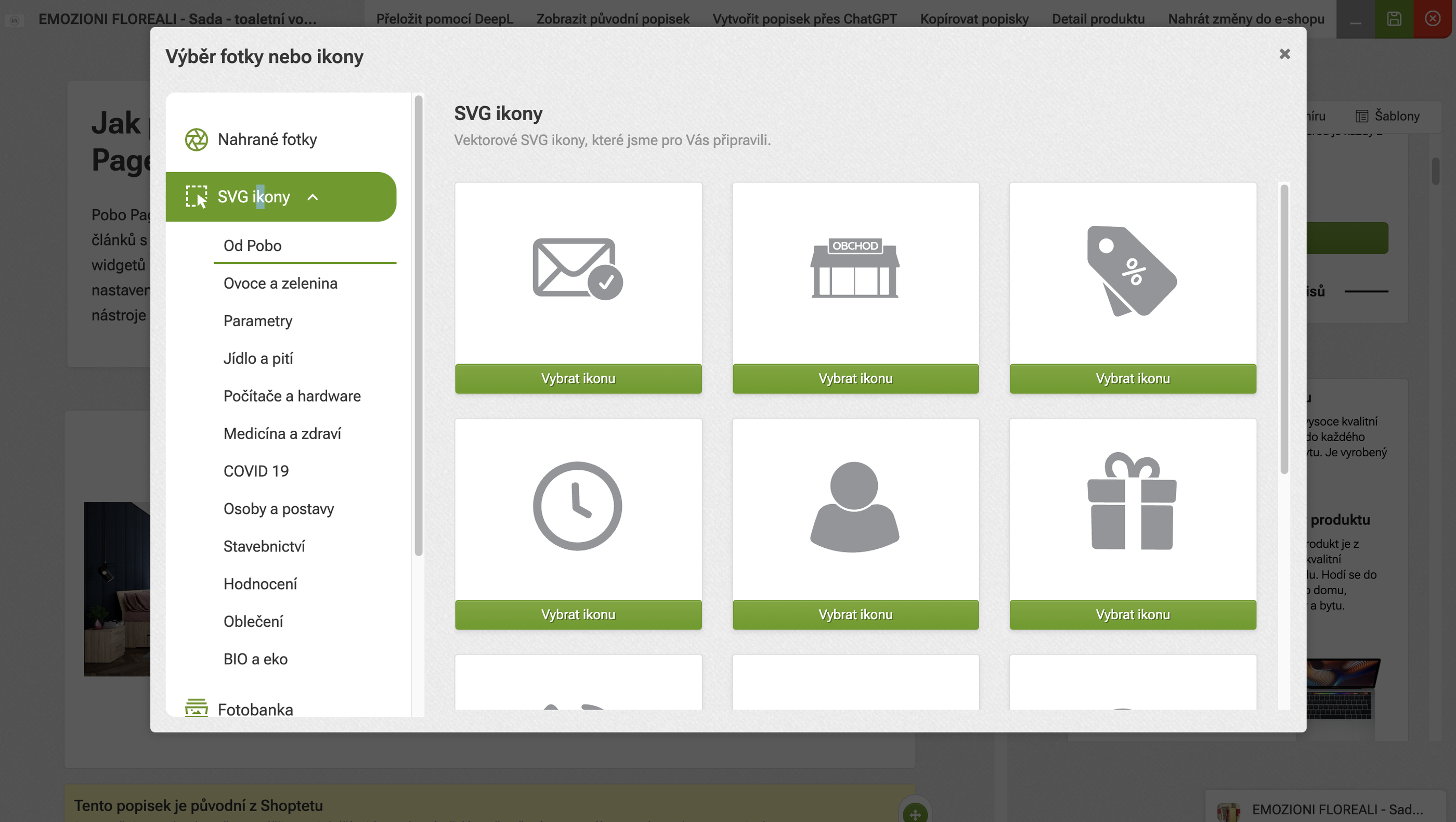
  3.  Wybierz jedną z ponad 350 przygotowanych ikon SVG 
  4.  Wybierz jedną z ponad 5 000 000 zdjęć z banku zdjęć
  5.  Przytnij zdjęcie (tylko dla formatów JPEG i JPG)
  6.  Usuń zdjęcie (zdjęcie nie zostanie usunięte z opisów, tylko z przeglądu zdjęć)
  7.  Wstaw zdjęcie lub ikonę do widgetu

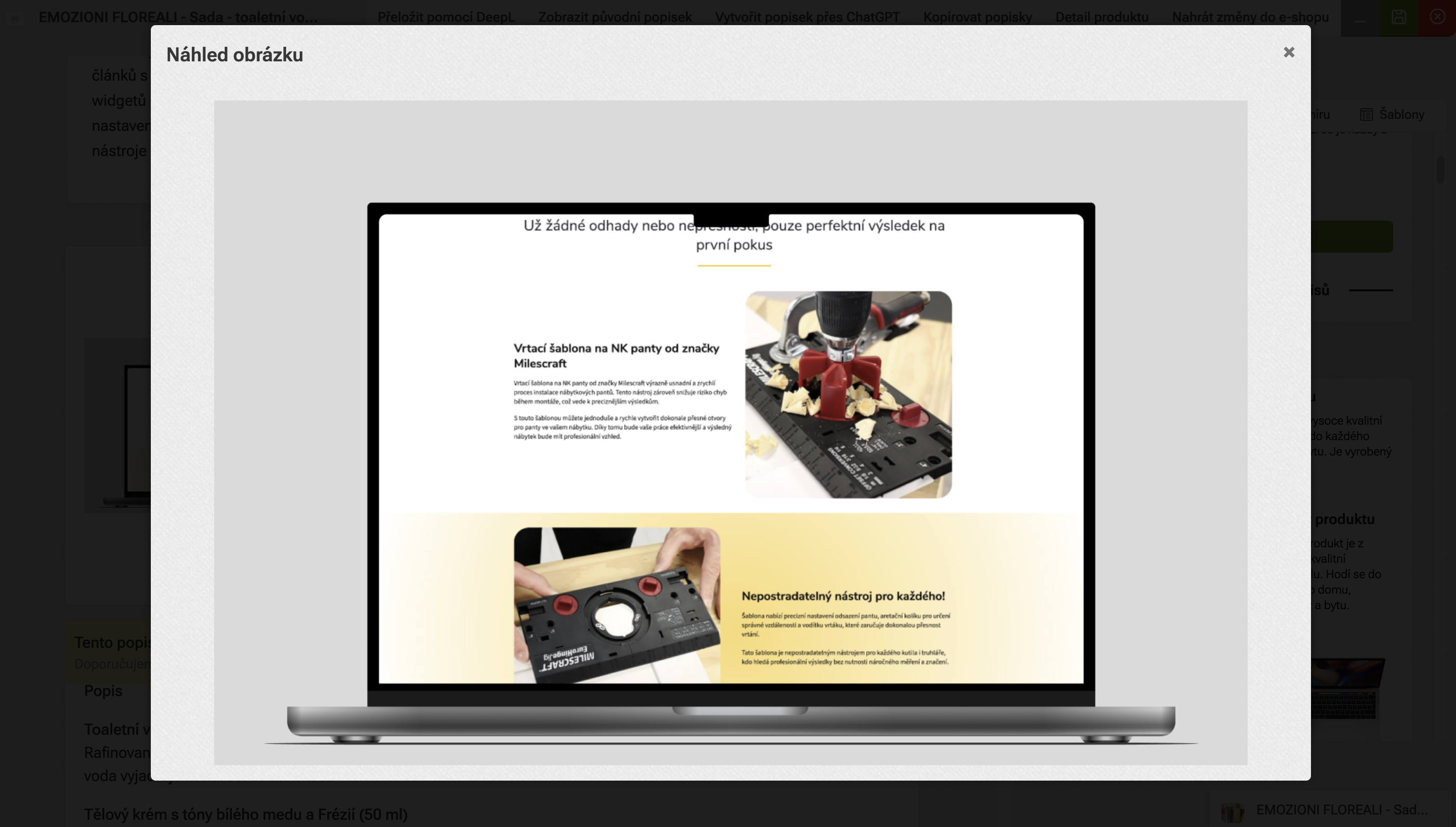
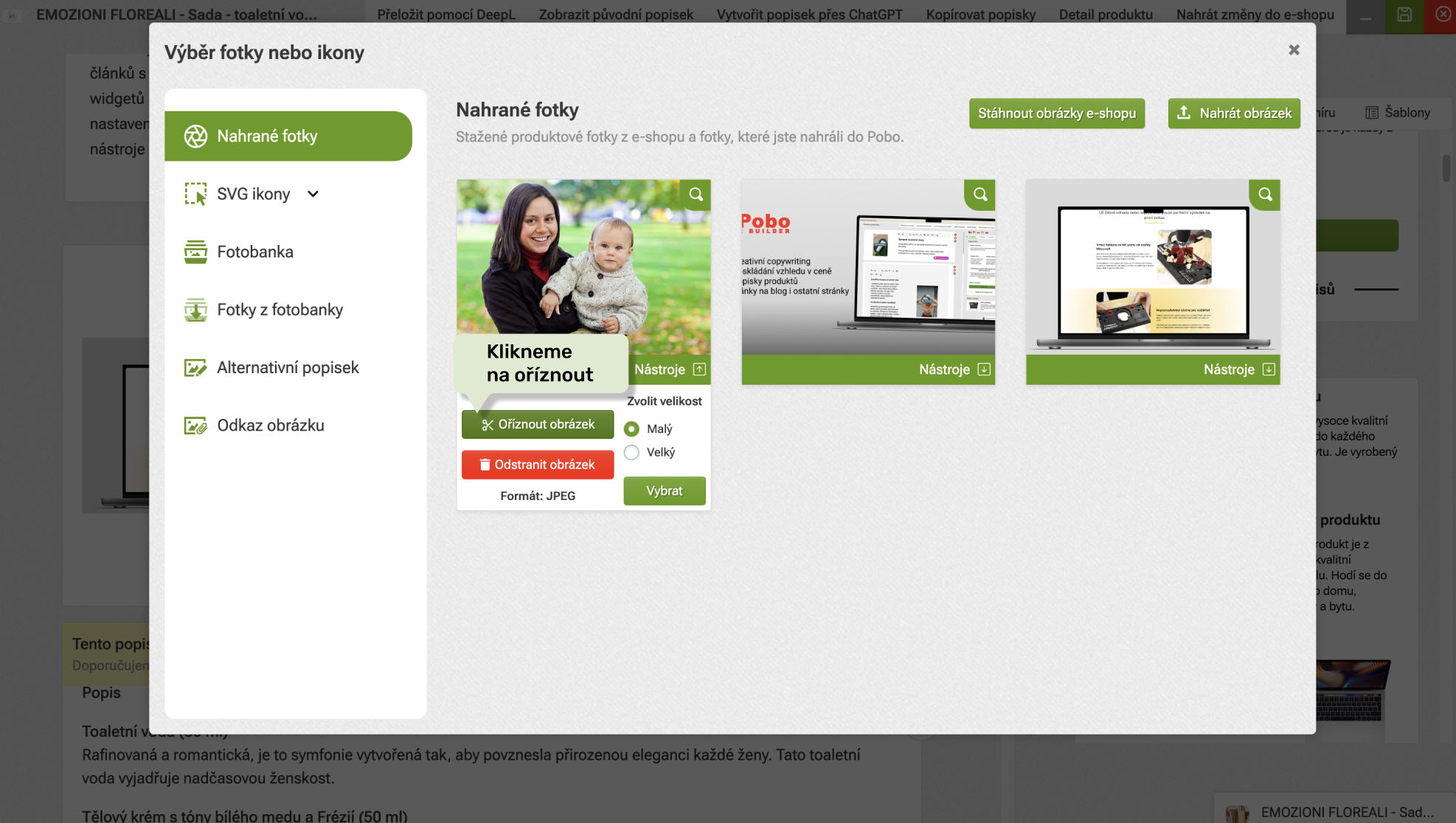
Pod podglądami zdjęć znajduje się rozwijane menu o nazwie "Narzędzia", po kliknięciu wyświetli się format obrazu. Dalej w menu znajduje się możliwość wyboru rozmiaru obrazu, który zostanie wstawiony do widgetu, w menu możemy także usunąć obraz. Zdjęcie możemy także za pomocą kliknięcia na ikonę lupy wyświetlić w wyższej rozdzielczości. Wreszcie możemy także zdjęcie przyciąć - przydatna funkcja, jeśli chcemy stworzyć detal (kadr) lub usunąć białe miejsce wokół samego zdjęcia. 

Jak edytować obraz?

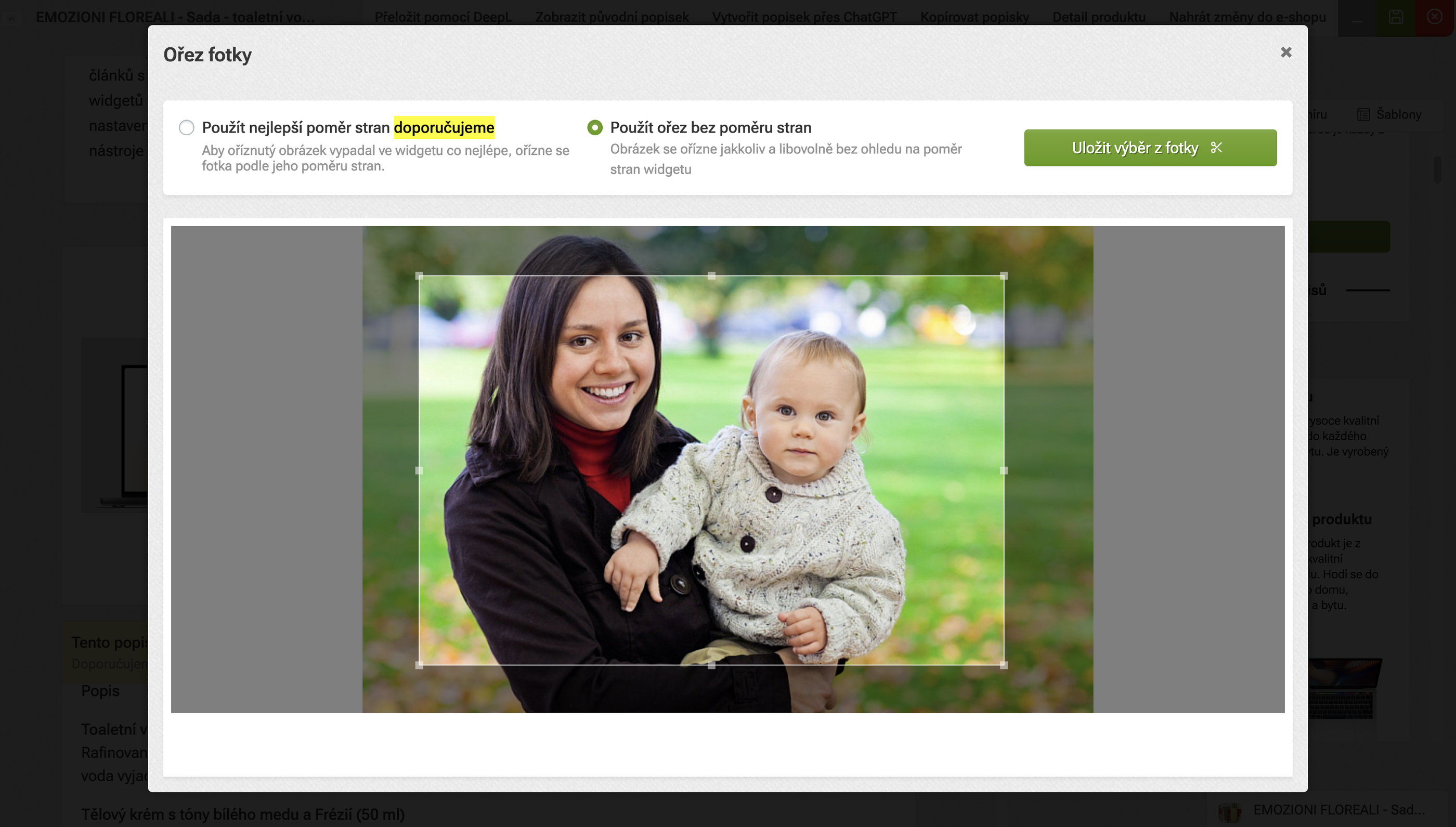
Przycinanie zdjęć wykorzystujemy w przypadku, gdy chcemy np. usunąć białe miejsce wokół zdjęcia lub stworzyć szczegółowy kadr. Jeśli chcemy zdjęcie przyciąć, klikamy w rozwijanym menu przy danym zdjęciu przycisk "Przytnij obraz" i następnie otworzy się narzędzie do przycinania. Wybieramy kadr i zapisujemy. Następnie kadrowanie pojawi się w wyborze zdjęć.

Jak korzystać z banku zdjęć?

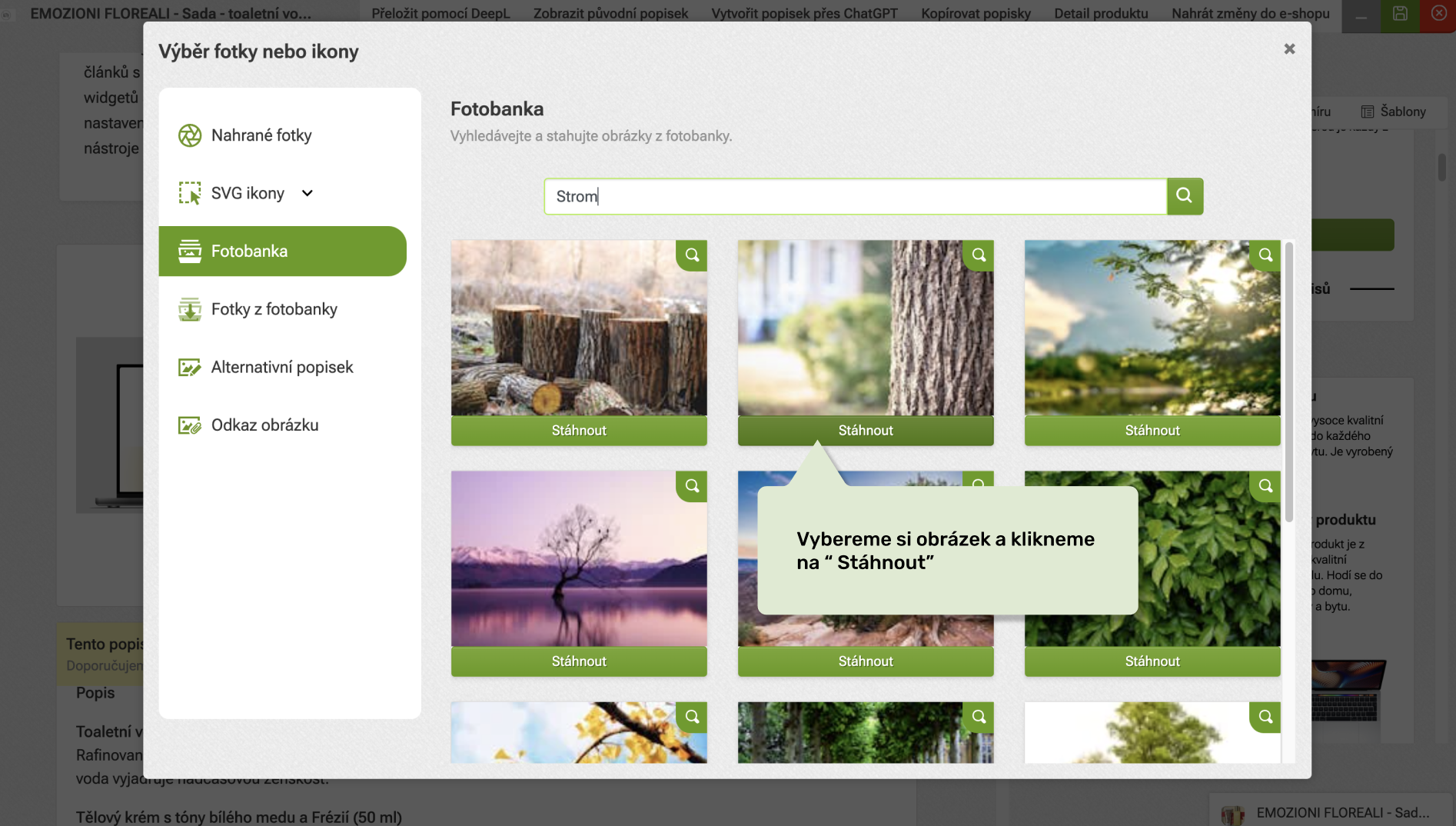
  1. W zakładce Bank zdjęć wyszukujemy obraz na podstawie słów kluczowych
  2. Klikamy na Pobierz przy wybranym obrazie
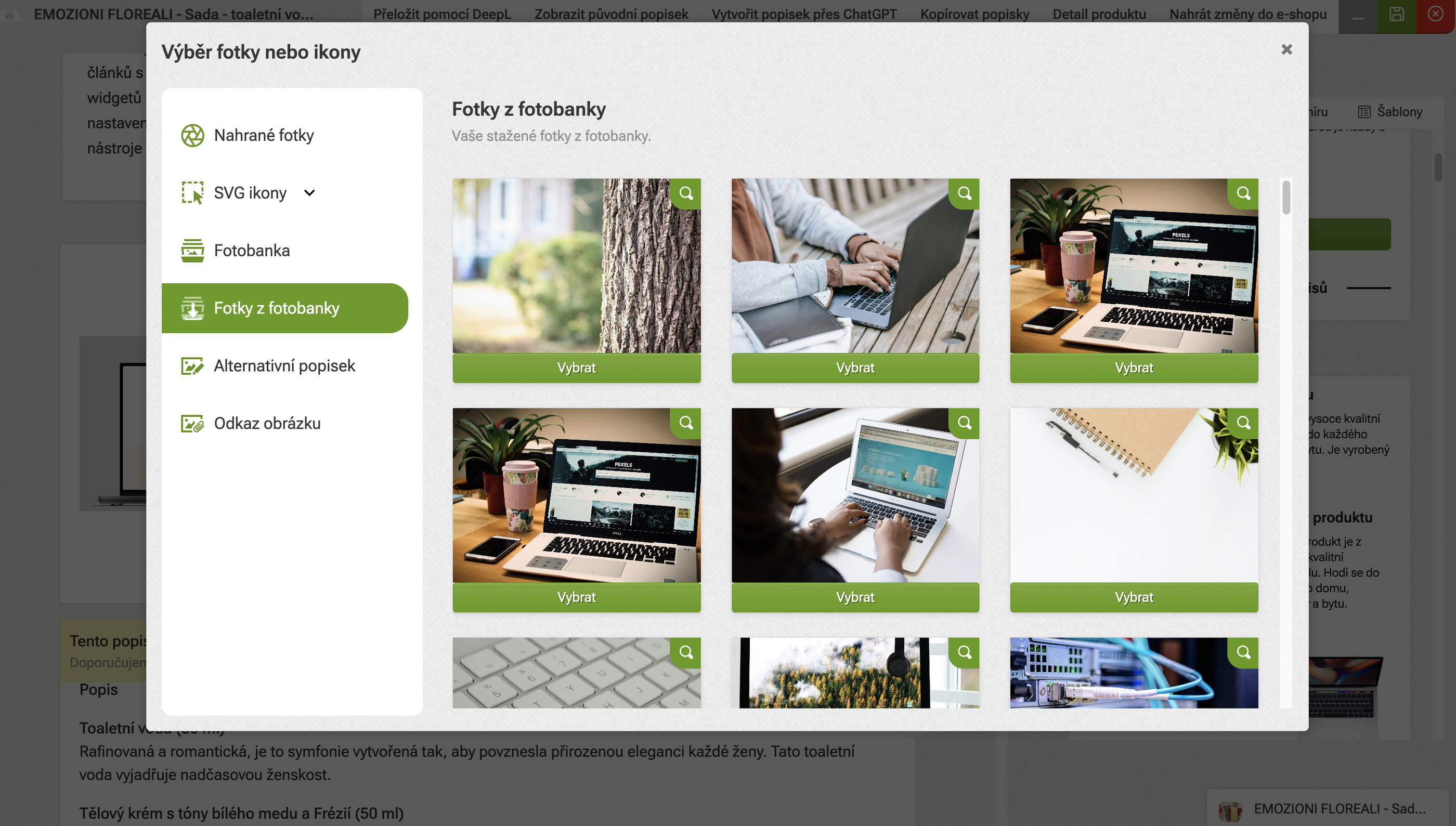
  3. Obraz zostanie pobrany do zakładki Zdjęcia z banku zdjęć

Jak dodać alternatywny tekst do obrazu?

W Pobo dodajemy alt tag w administracji obrazów. Najpierw dodajemy obraz, który chcemy opisać alt tagiem do wybranego widgetu. Po kliknięciu na "Wybierz zdjęcie" na naszym wybranym obrazie pojawi się okno modalne. Tutaj klikamy na "Alternatywny opis" i w polu tekstowym wpisujemy opis obrazu/zdjęcia. Na końcu klikamy na "Zapisz alternatywny tekst".

Powody korzystania z alt tagu są następujące:

  1. Dostępność: Alt tag umożliwia osobom z niepełnosprawnościami wzrokowymi, które używają czytników ekranu, zrozumienie, co obraz przedstawia. Czytnik ekranu odczyta alternatywny tekst na głos, co zapewnia kontekst obrazu.
  2. Zastępstwo obrazu: Jeśli z jakiegoś powodu obraz się nie wyświetli (np. z powodu problemów z połączeniem lub błędu na stronie), na miejscu obrazu pojawi się alt tag, co pozwoli użytkownikom zrozumieć, co obraz miał przedstawiać.
  3. SEO (optymalizacja dla wyszukiwarek): Alt tagi pomagają wyszukiwarkom lepiej indeksować zawartość strony, ponieważ dostarczają opisy obrazów. To może poprawić pozycjonowanie strony w wynikach wyszukiwania, zwłaszcza w wyszukiwaniu obrazów.

W Pobo dodajemy linki do obrazów w administracji obrazów. Najpierw dodajemy obraz, do którego chcemy wstawić link do wybranego widgetu. Po kliknięciu na "Wybierz zdjęcie" w naszym wybranym widgetu pojawi się okno modalne. Tutaj klikamy na "Link do obrazu" i w polu tekstowym wpisujemy link (np. do innych produktów, artykułów czy kategorii). Na końcu klikamy na "Zapisz link".


Jak dodać klip wideo z YouTube?

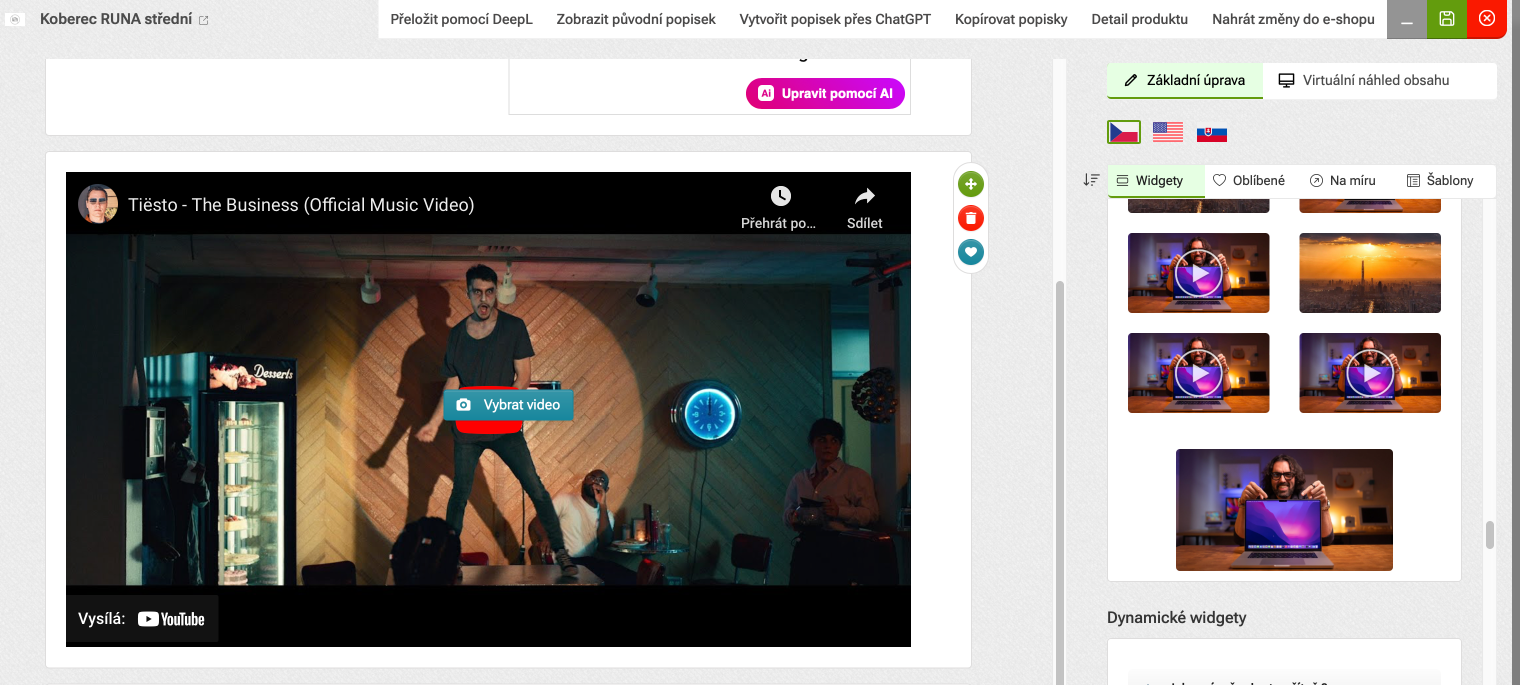
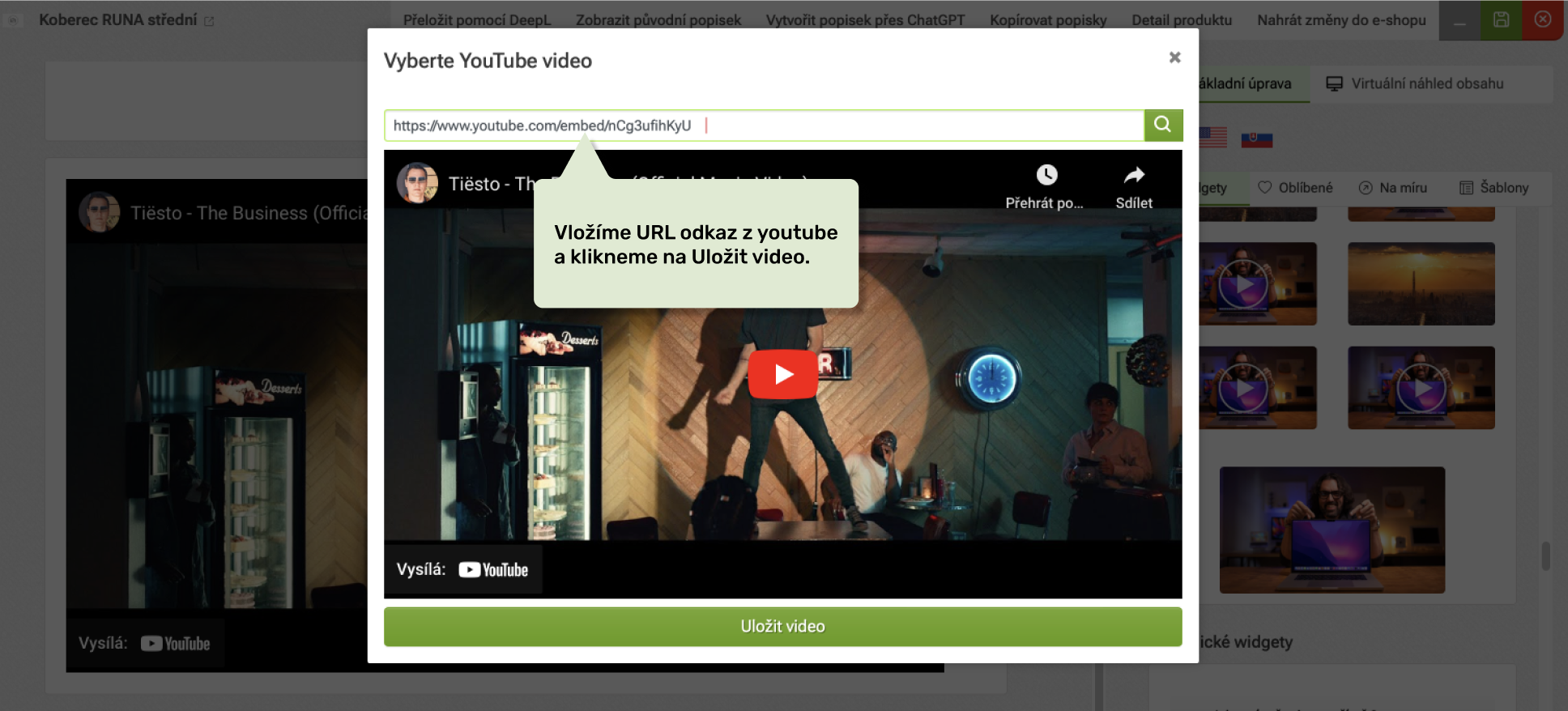
Jeśli chcemy dodać wideo z YouTube do treści, używamy gotowych widgetów. Wybieramy więc widget z wideo i wstawiamy go do treści. Następnie zobaczymy przycisk do wyboru wideo - po kliknięciu wyświetli się okno modalne z możliwością wprowadzenia linku z YouTube.

Jak działają ulubione widgety?

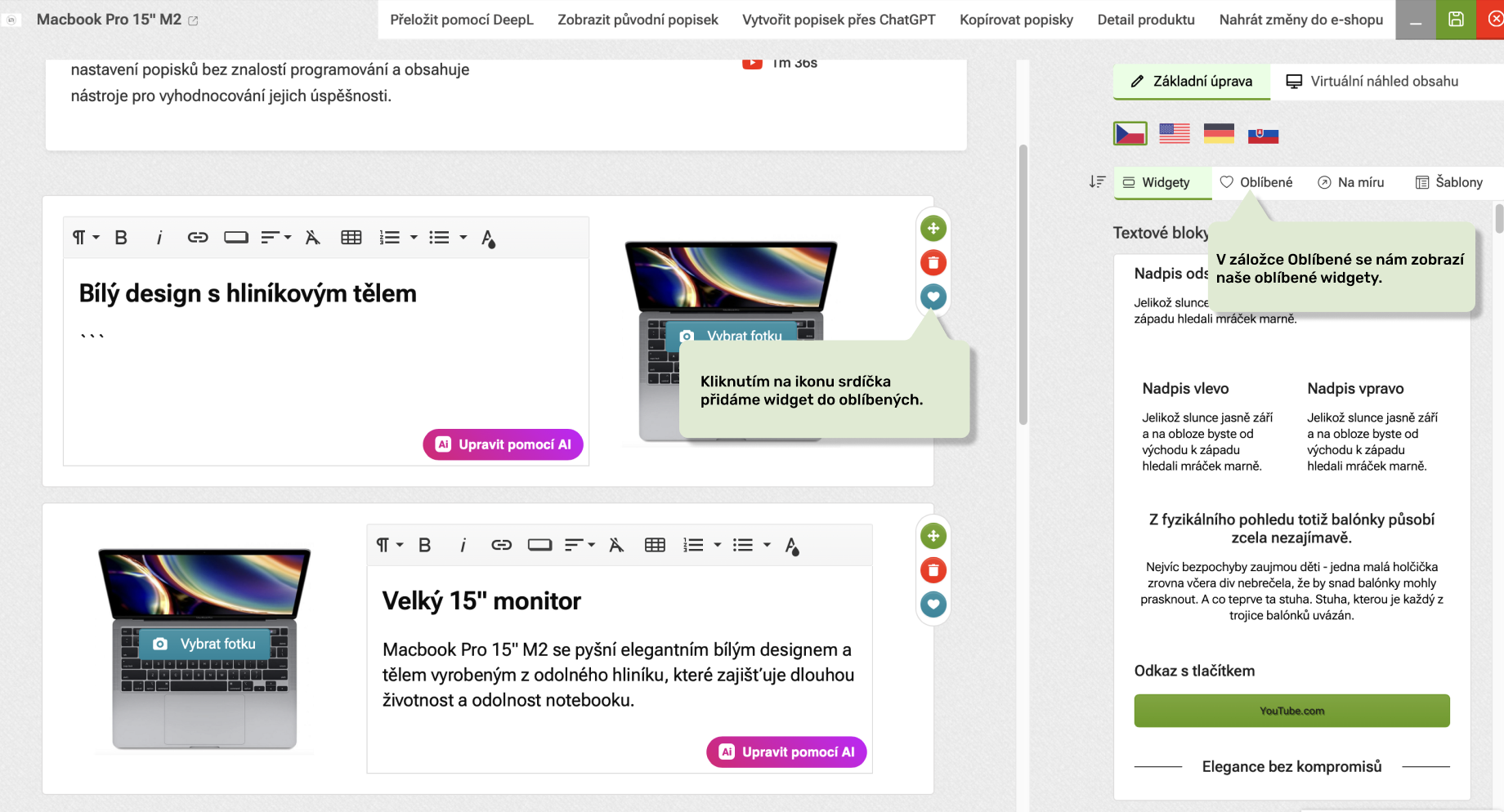
Funkcja ulubione widgety w Pobo Page Builder umożliwia zapisywanie widgetów z wypełnioną treścią i ponowne ich używanie bez konieczności ponownego pisania tekstu, dołączania obrazu, ikony czy wideo. Widget dodany do ulubionych możemy używać np. w opisach produktów, kategorii lub blogów. 

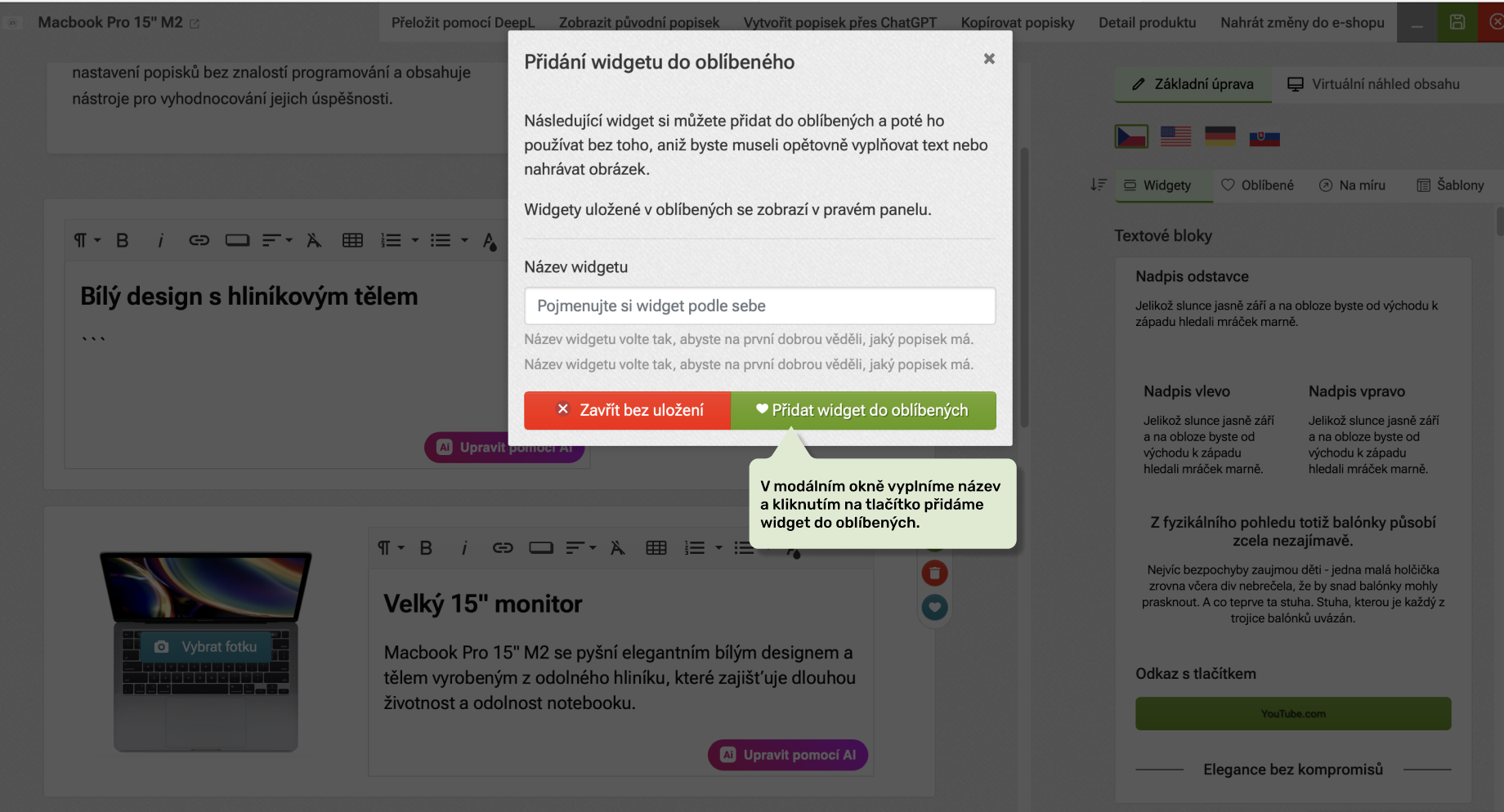
Widget dodajemy do ulubionych klikając na ikonę serca w edytorze. Następnie otworzy się okno modalne, w którym wpisujemy nazwę ulubionego widgetu (zalecamy wybierać jednoznaczną nazwę).

Widgety zapisane w ulubionych znajdziemy w zakładce Ulubione, gdzie można je również usunąć, jeśli nie będą używane. 

Jak kopiować opisy i widgety?

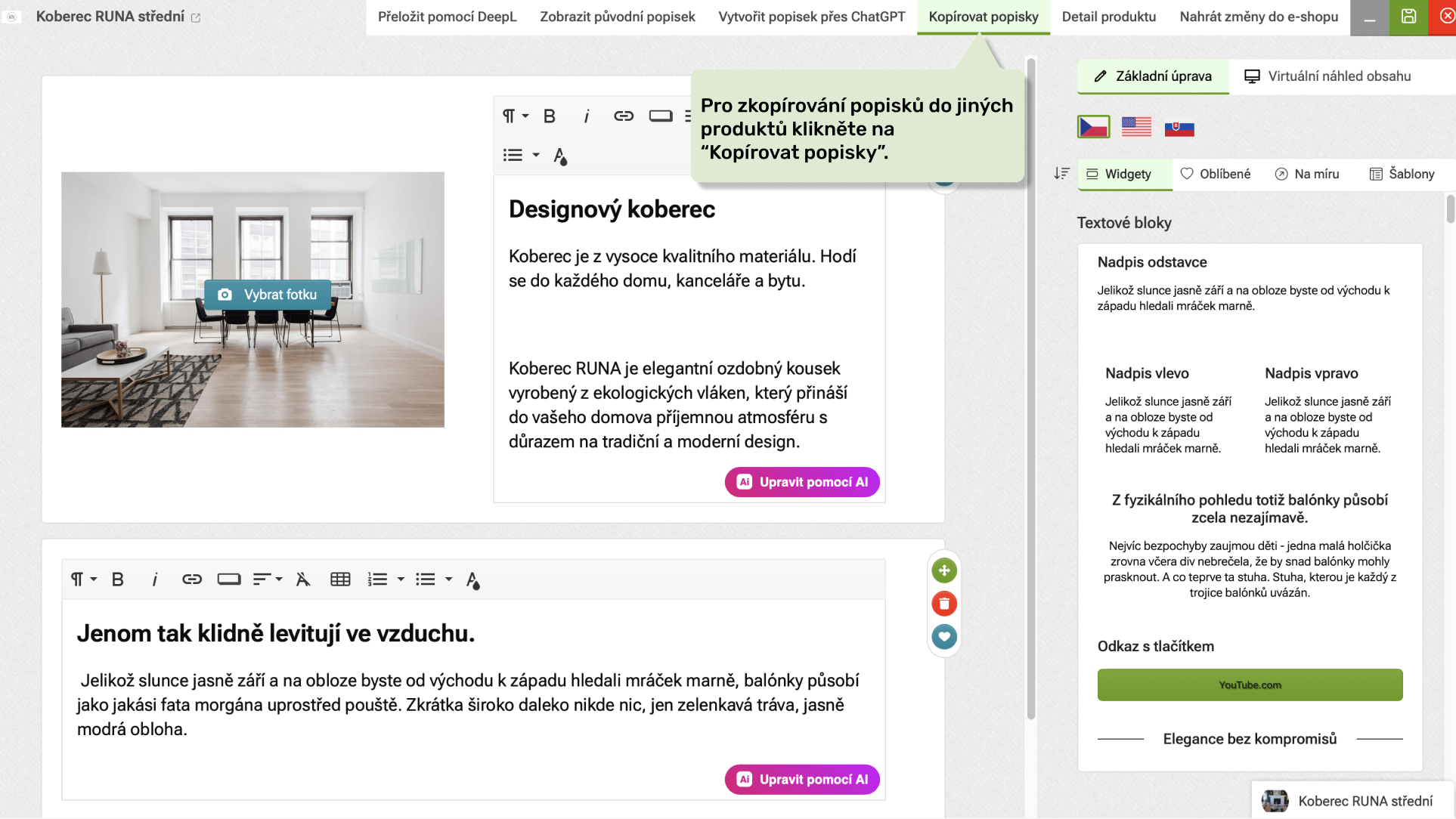
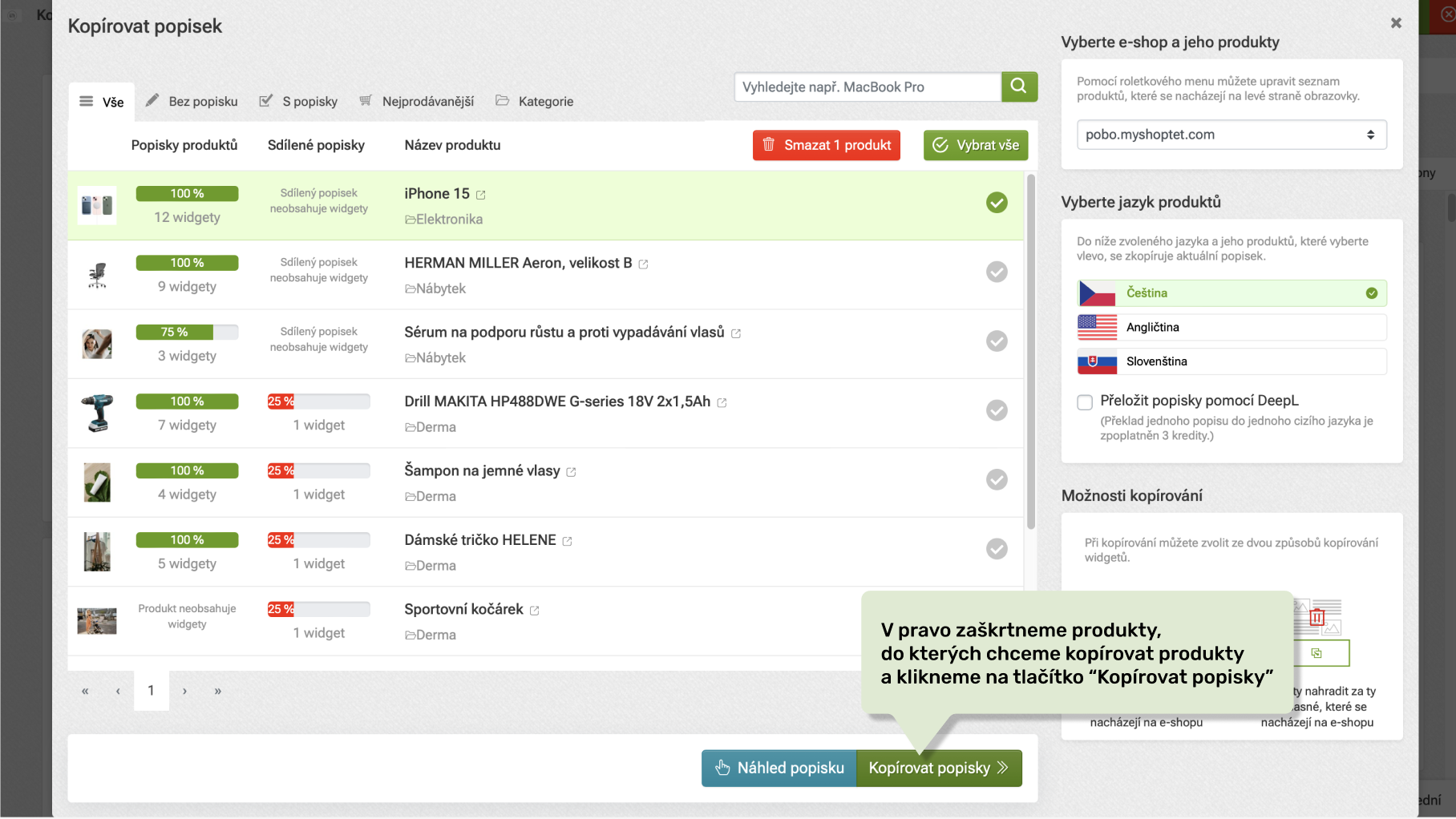
Gotowe opisy do produktu możemy kopiować do innych produktów. Jeśli chcemy rozmnożyć opisy, klikamy w górnym menu na przycisk Kopiowanie opisów , a następnie otworzy się zakładka, gdzie wybieramy produkty. Na końcu klikamy na przycisk Skopiuj treść. W ten sposób skopiujemy opisy do wybranych produktów.


Jak zmienić w Pobo nazwę i krótki opis produktu?

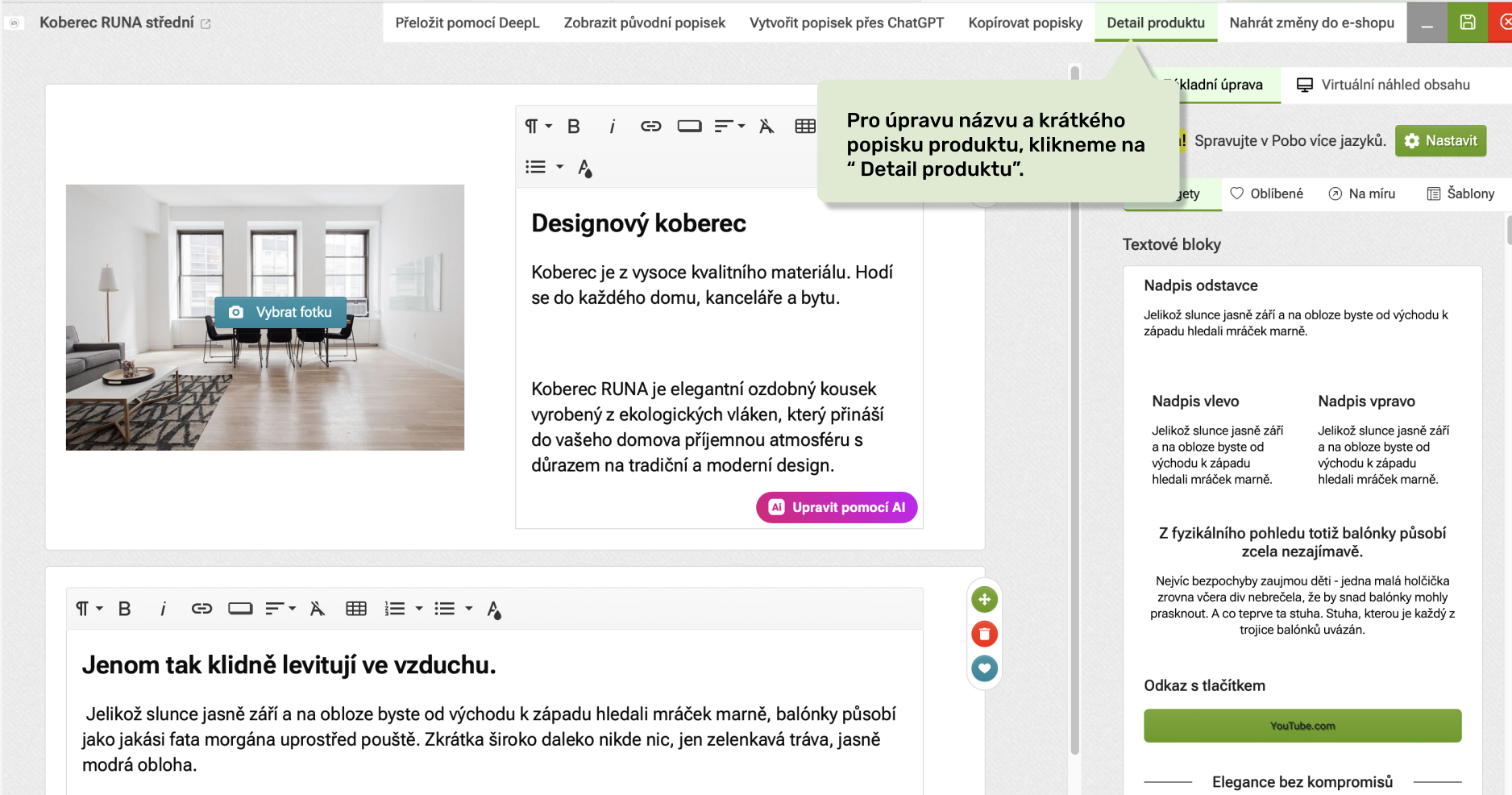
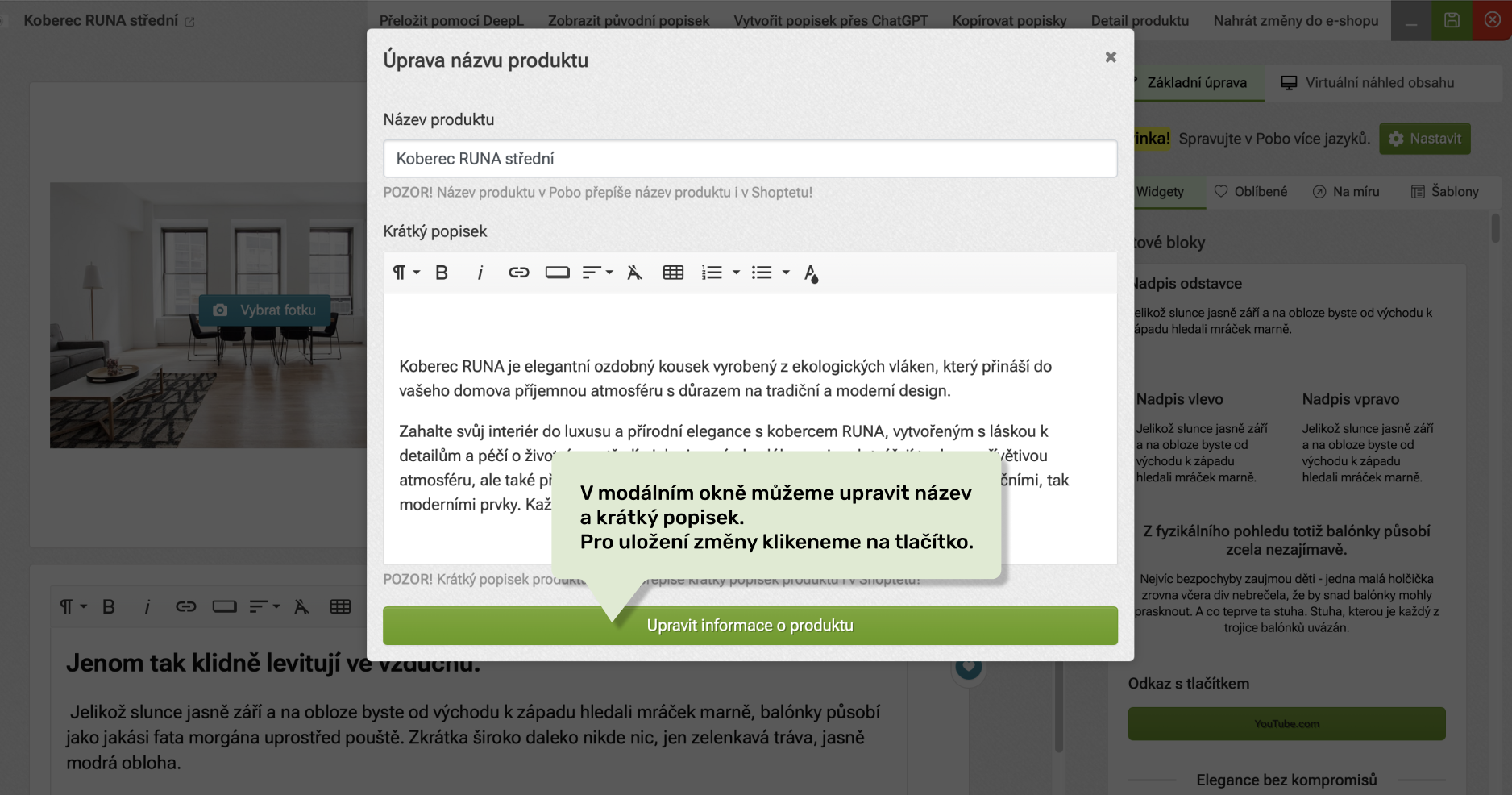
Pobo Page Builder umożliwia zmianę nie tylko opisów, ale także nazwy produktu i krótkiego opisu. Jeśli chcemy te informacje edytować, klikamy w górnej zakładce na Szczegóły produktu, następnie otworzy się formularz z możliwością zmiany krótkiego opisu i nazwy produktu.

Ważna informacja

  1. Krótki opis i nazwa produktu mogą być edytowane tylko wtedy, gdy ustawiony jest typ eksportu „Eksportuj długie opisy, w tym nazwę produktu i krótki opis” w ustawieniach eksportu. Jeśli eksport jest ustawiony tylko na długi opis, nazwa produktu i krótki opis zawsze będą aktualizowane z e-sklepu do Pobo Page Builder.
  2.  Zmiana nazwy i krótkiego opisu jest możliwa tylko wtedy, gdy w e-sklepie jest wyłączona funkcja multilang. W przypadku włączonego multilang, do e-sklepu eksportowany jest tylko długi opis. Funkcję multilang można włączyć lub wyłączyć w zakładce multilang opisów, którą znajdziesz w menu, które rozwijasz klikając na nazwę swojego e-sklepu.

Jak działają ulubione produkty i kategorie?

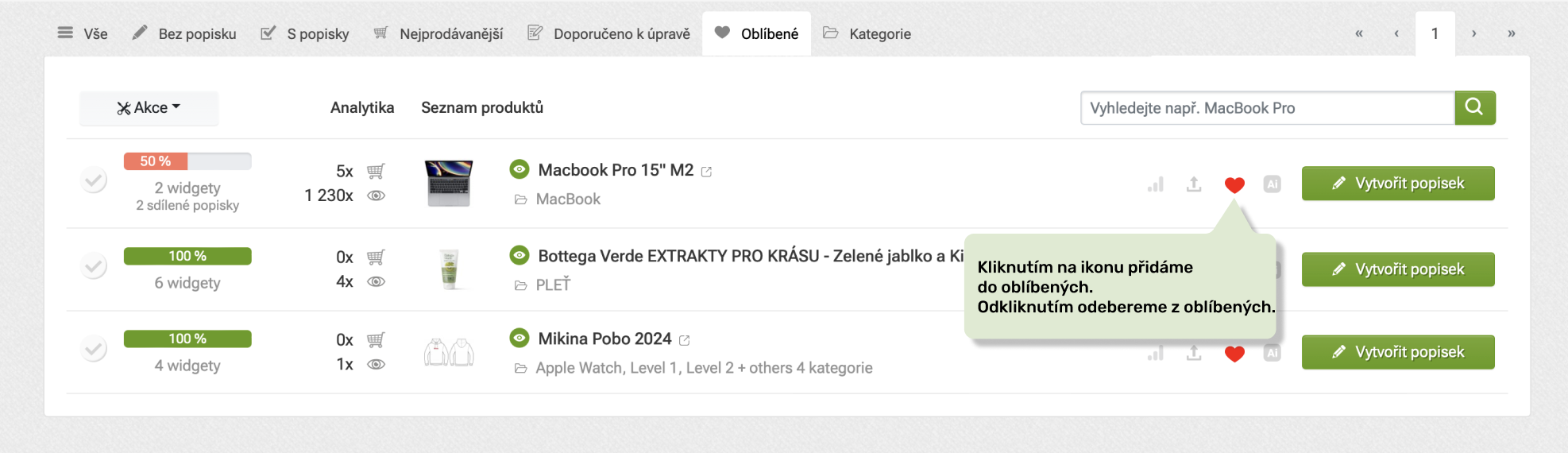
Utworzone opisy produktów i kategorii można w edytorze oznaczyć sercem i zapisać do ulubionych. Jest to przydatne na przykład w przypadku produktów, które często edytujesz lub zamierzasz edytować. Produkty lub kategorie oznaczone w ten sposób znajdziesz przefiltrowane w zakładce "Ulubione" i będziesz mieć do nich szybszy dostęp.

Jak stworzyć artykuł na bloga lub inną stronę?

Tworzenie treści działa tak samo dla opisów produktów, kategorii, artykułów na blogu i udostępnianych opisów.

Obejrzyj krótki film instruktażowy o tworzeniu artykułów na blogu lub tworzeniu strony kategorii.

Jak pisać opisy dla produktów, kategorii i bloga?

Potrzebujesz porady?

Nazywam się Petra i chętnie pomogę Ci z naszym dodatkiem.

Nie wahaj się napisać do mnie na e-mail: podpora@pobo.cz