Jak zainstalować Pobo Page Builder na PrestaShop

« Wróć do integracji
Jak zainstalować Pobo Page Builder na PrestaShop

Prosta instrukcja instalacji edytora Pobo Page Builder dla platformy PrestaShop.


Utwórz konto

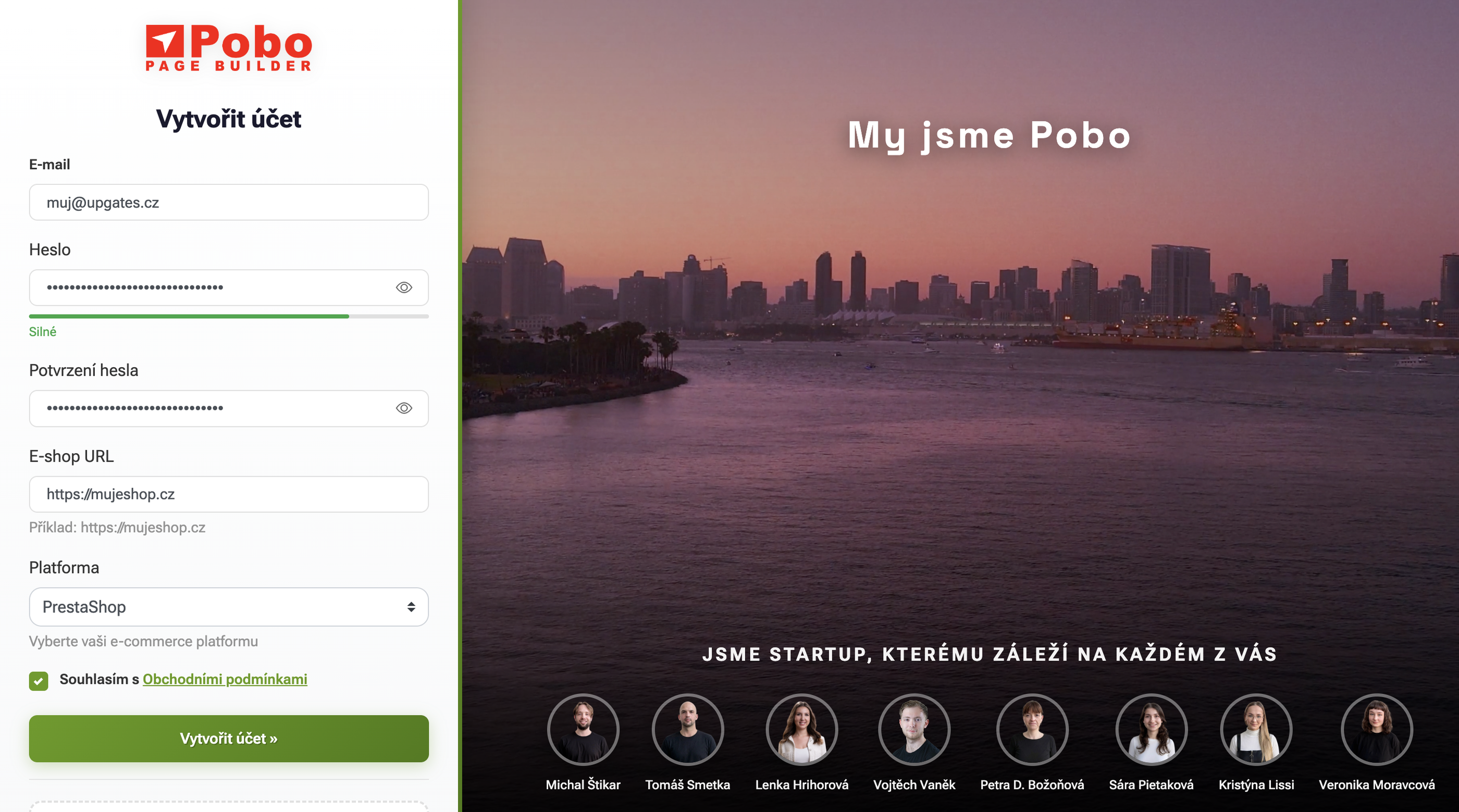
Aby zainstalować Pobo Page Builder na Upgates, pierwszym krokiem jest utworzenie konta. Otwórz stronę client.pobo.space i kliknij zakładkę „Utwórz konto“. 

Utwórz konto dla PrestaShop

Wypełnij formularz rejestracyjny

W formularzu uzupełnij:

  1. Twój e-mail
  2. Hasło 
  3. Potwierdzenie hasła
  4. URL Twojego e-sklepu (np: https://www.mojskiup.pl/)
  5. Platformę wybierz „PrestaShop

Następnie wyślij formularz, a system automatycznie Cię zaloguje. 

Tworzenie klucza API usługi sieciowej

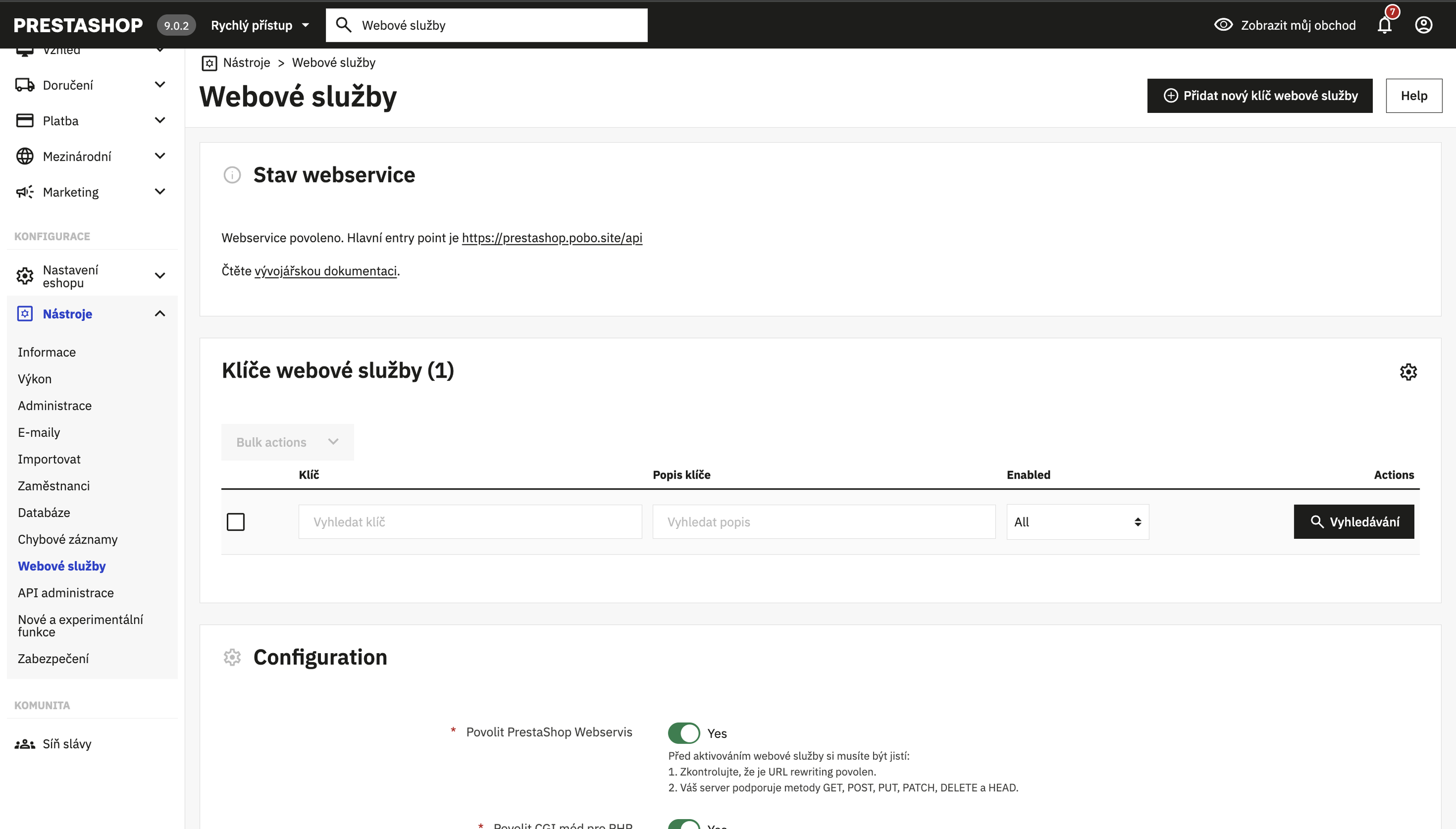
Zaloguj się do administracji swojego e-sklepu na PrestaShopie, przejdź do sekcji „Narzędzia“ → „Usługi sieciowe“ i kliknij przycisk „Dodaj nowy klucz usługi sieciowej“.


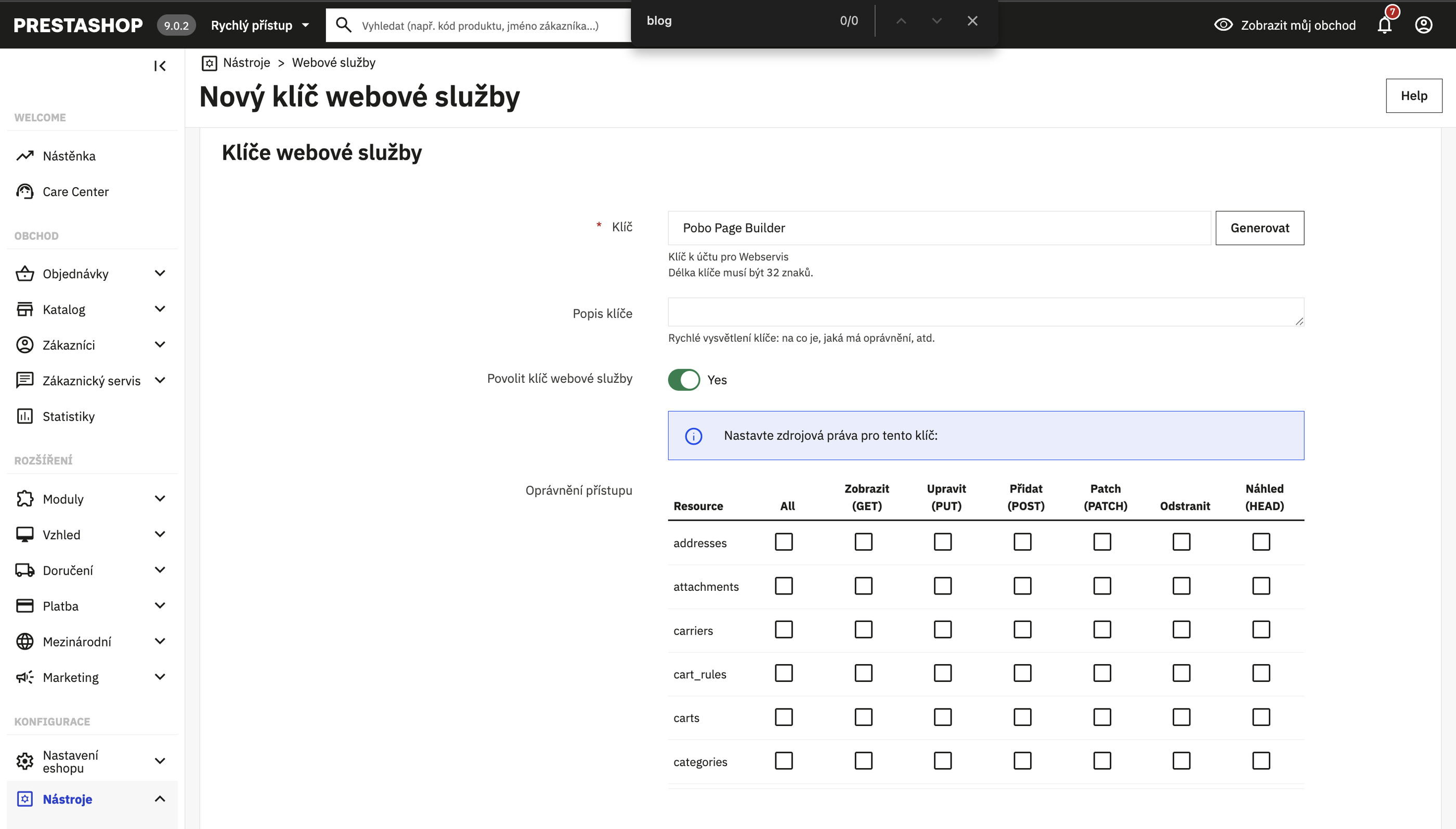
Następnie wypełnij:

  • Klucz nazwij jako „Pobo Page Builder
  • I zezwól na „

W poniższej tabeli wybierz:

Resource
All
Wyświetl (GET)
Edytuj (PUT)
Dodaj (POST)
Patch (PATCH)
UsuńPodgląd (HEAD)
products
 ❌
 ✅
 ✅
 ✅
 ✅
 ❌
 ✅
manufacturers
 ❌
 ✅
 ✅
 ✅
 ✅
 ❌
 ✅
categories

 ✅
 ✅
 ✅
 ✅

 ✅
combinations

 ✅


 ✅
product_features

 ✅


 ✅
product_feature_values

 ✅


 ✅
product_option_values

 ✅


 ✅
shops

 ✅


 ✅
configurations

 ✅


 ✅
images

 ✅


 ✅
languages

 ✅


 ✅

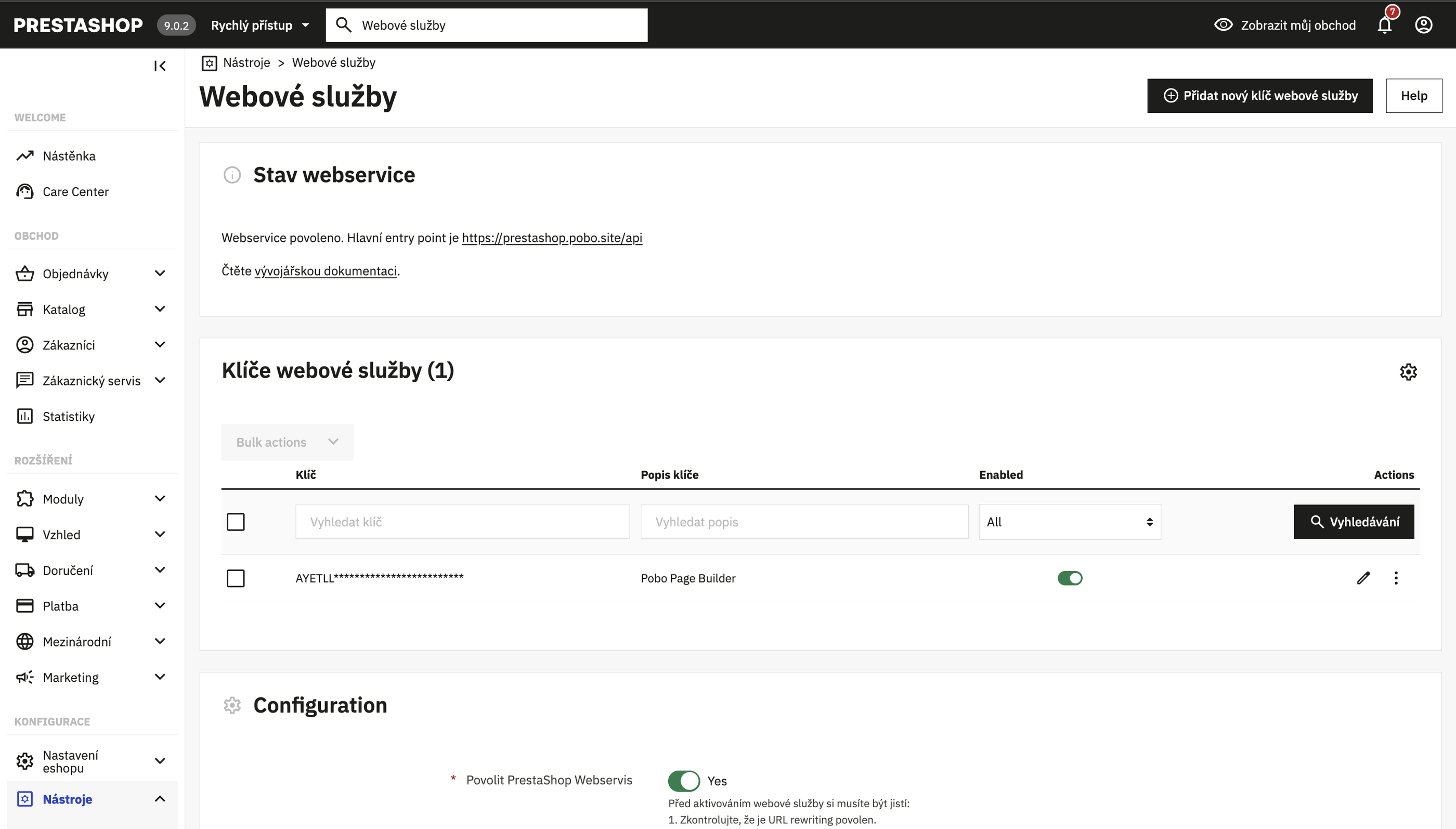
W dolnej części następnie zapisz i zostanie wyświetlony klucz API, który skopiuj do schowka.

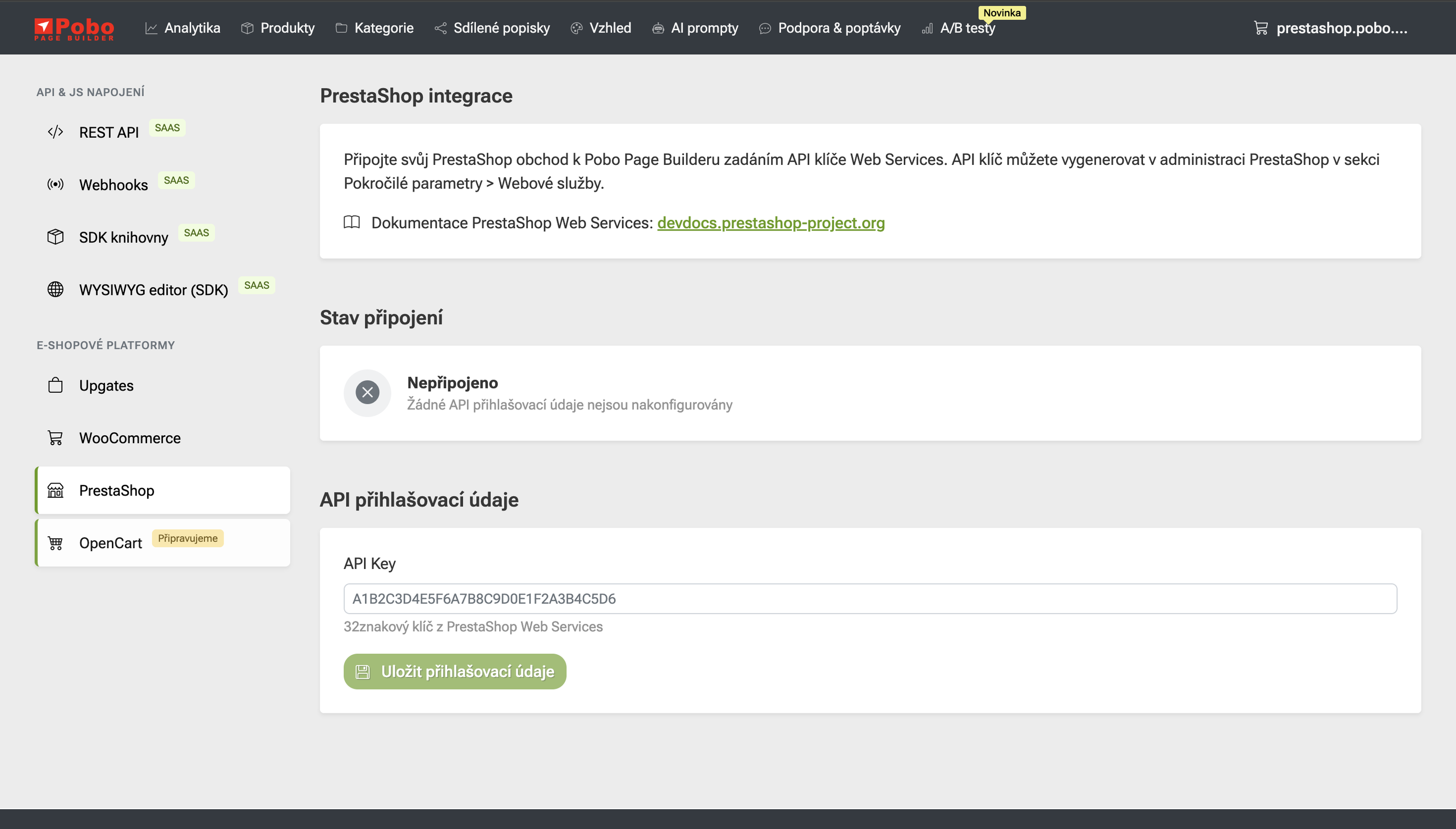
Następnie przejdź na stronę https://client.pobo.space/merchant/integration/prestashop i w dolnej części formularza wprowadź klucz API.

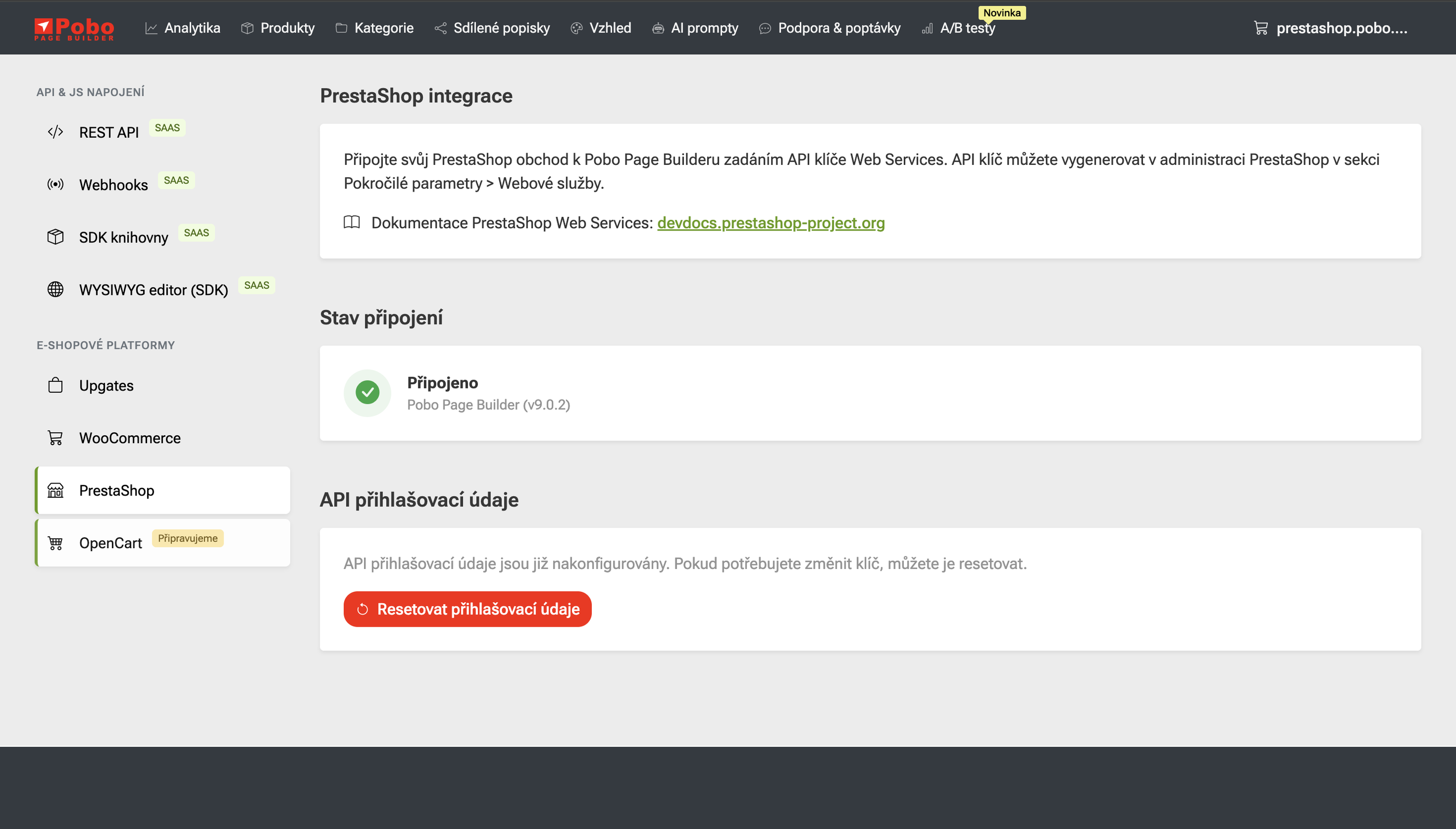
Po poprawnym zapisaniu pojawi się informacja o połączeniu.

Pobo

Myślisz o Pobo? Pozwól, że Ci je pokażemy.

Umów krótką, 30-minutową rozmowę, podczas której pokażemy Ci, jak działa Pobo, do czego się przydaje i jak może zaoszczędzić Ci mnóstwo czasu i pieniędzy.

Umów rozmowę