Wie richtet man eine Einkaufsleiste mit festem „In den Warenkorb“-Button ein?
Wie richtet man eine Einkaufsleiste mit einem festen „In den Warenkorb“-Button ein?

Die Einkaufsleiste ist eine einfache UX-Verbesserung, die den Button „In den Warenkorb“ zusammen mit dem Preis und den grundlegenden Produktinformationen ständig sichtbar hält, selbst beim Scrollen der Seite

Der Kunde kann so das Produkt jederzeit in den Warenkorb legen, ohne sich zurück zum Seitenanfang bewegen zu müssen. Dadurch wird der Einkaufsprozess vereinfacht und unnötige Reibungen bei der Entscheidungsfindung reduziert.

Die Leiste zeigt sich mit einem ausfahrbaren Effekt und verbirgt sich automatisch in dem Moment, wenn auf der Seite der Standard-Button „In den Warenkorb“ sichtbar ist.

Wie die Leiste funktioniert

Desktop

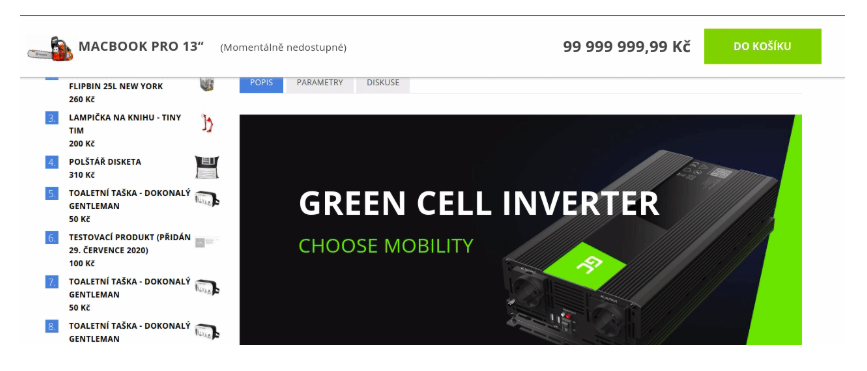
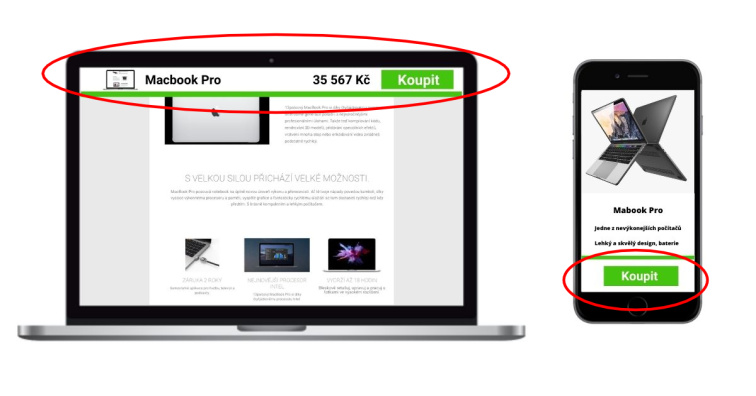
Die feste Leiste wird im oberen Bereich des Bildschirms beim Scrollen der Produktseite angezeigt.

Beim Scrollen der Produktseite erscheint die feste Leiste im oberen Bereich des Bildschirms.

Sie beinhaltet:

  • den Produktnamen,
  • das Vorschaubild,
  • den Preis,
  • die Verfügbarkeit,
  • den „In den Warenkorb“-Button.

Sie reagiert automatisch auf die Größe des Browserfensters und  deckt keine wichtigen Informationen auf der Seite ab. 

Mobile Geräte

Auf dem Handy ist die Leiste für kleinere Bildschirme optimiert und bleibt fest im unteren Bereich des Bildschirms.

Sie wird als markanter Button „In den Warenkorb“ angezeigt, wodurch der Kunde das Produkt schnell in den Warenkorb legen kann, auch beim langen Scrollen.


Vorteile des Add-ons

Wie richtet man eine Einkaufsleiste mit festem „In den Warenkorb“-Button ein?
Der Button „In den Warenkorb“ bleibt immer verfügbar.

Der Kunde kann das Produkt jederzeit in den Warenkorb legen, ohne zum Anfang der Seite zurückkehren zu müssen.
Wie richtet man eine Einkaufsleiste mit festem „In den Warenkorb“-Button ein?

Erleichtert und beschleunigt den Einkaufsprozess auf Desktop und Mobilgeräten.

Die Sticky-Leiste hilft beim langen Scrollen und verkürzt den Weg, das Produkt in den Warenkorb zu legen.
Wie richtet man eine Einkaufsleiste mit festem „In den Warenkorb“-Button ein?

Unterstützt eine höhere Conversion-Rate auf der Produktseite.

Tests zeigen, dass die feste „In den Warenkorb“-Leiste die Anzahl der Klicks auf Hinzufügen zum Warenkorb erhöhen kann.
Wie richtet man eine Einkaufsleiste mit festem „In den Warenkorb“-Button ein?

Kompatibel mit Shoptet-Vorlagen

Funktioniert mit allen Shoptet-Vorlagen außer der Vorlage ECHO.
Wie richtet man eine Einkaufsleiste mit festem „In den Warenkorb“-Button ein?

Verursacht keine Verzögerung beim Laden der Seite.

Das Add-on benutzt keine externen Bibliotheken und ist auch für langsamere Geräte freundlich.
Wie richtet man eine Einkaufsleiste mit festem „In den Warenkorb“-Button ein?

Einmaliger Preis ohne monatliche Gebühren

Der Preis des Add-ons beträgt 390 CZK ohne MwSt.
Wie man das Add-on aktiviert

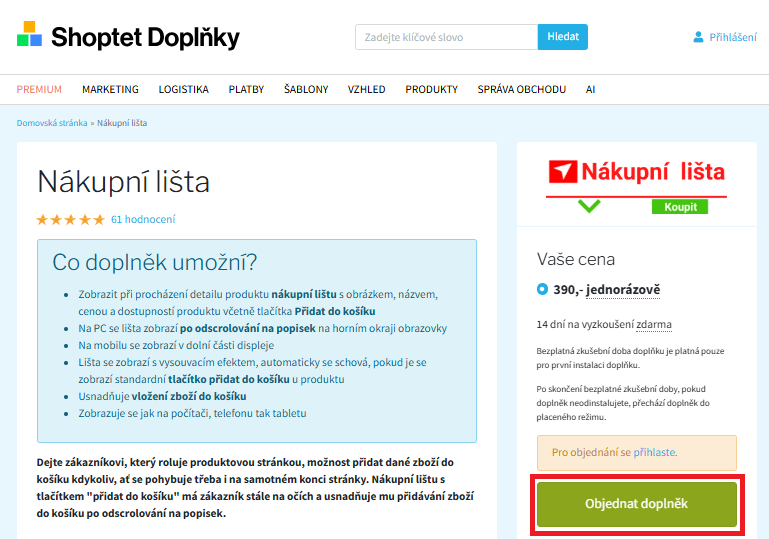
Das Add-on muss durch Klicken auf den grünen Button auf der rechten Seite installiert werden. Nach der Installation funktioniert es automatisch, ohne weitere Einstellungen.

Wichtiger Hinweis:
Wenn Sie auf dem E-Shop eigene Anpassungen (custom Anpassungen) haben und die Leiste nicht angezeigt wird, ist es notwendig, die Einkaufsleiste anzupassen (fixieren). Dieser Service wird von uns nach aktueller Preisliste berechnet.

Auch im Falle von Anpassungen von Produktvarianten oder einzelnen Elementen handelt es sich um eine Customisierung, die individuell nach dem Umfang der gewünschten Änderungen bewertet wird.

Häufigste Gründe, warum die Leiste nicht angezeigt wird

Produkte mit Varianten

In der Grundversion löst das Add-on nicht die Auswahl von Varianten des Produkts.

Wenn das Produkt Varianten (z.B. Größe oder Farbe) enthält, muss der Kunde zuerst die spezifische Variante auswählen. Erst dann kann das Produkt in den Warenkorb gelegt werden.

Eigene Anpassungen des E-Shops (custom Anpassungen)

Individuelle Anpassungen der Vorlage oder  Elemente auf der Produktseite können das Funktionieren der Leiste beeinflussen.

In diesem Fall ist es notwendig, das Add-on an die spezifische Lösung anzupassen. Dieser Service wird von uns nach aktueller Preisliste berechnet.

Müssen Sie die Leiste an Ihren E-Shop anpassen? Kontaktieren Sie uns.