


 Gespräch buchen
Wie passt man das Erscheinungsbild eines maßgeschneiderten E-Shops an?
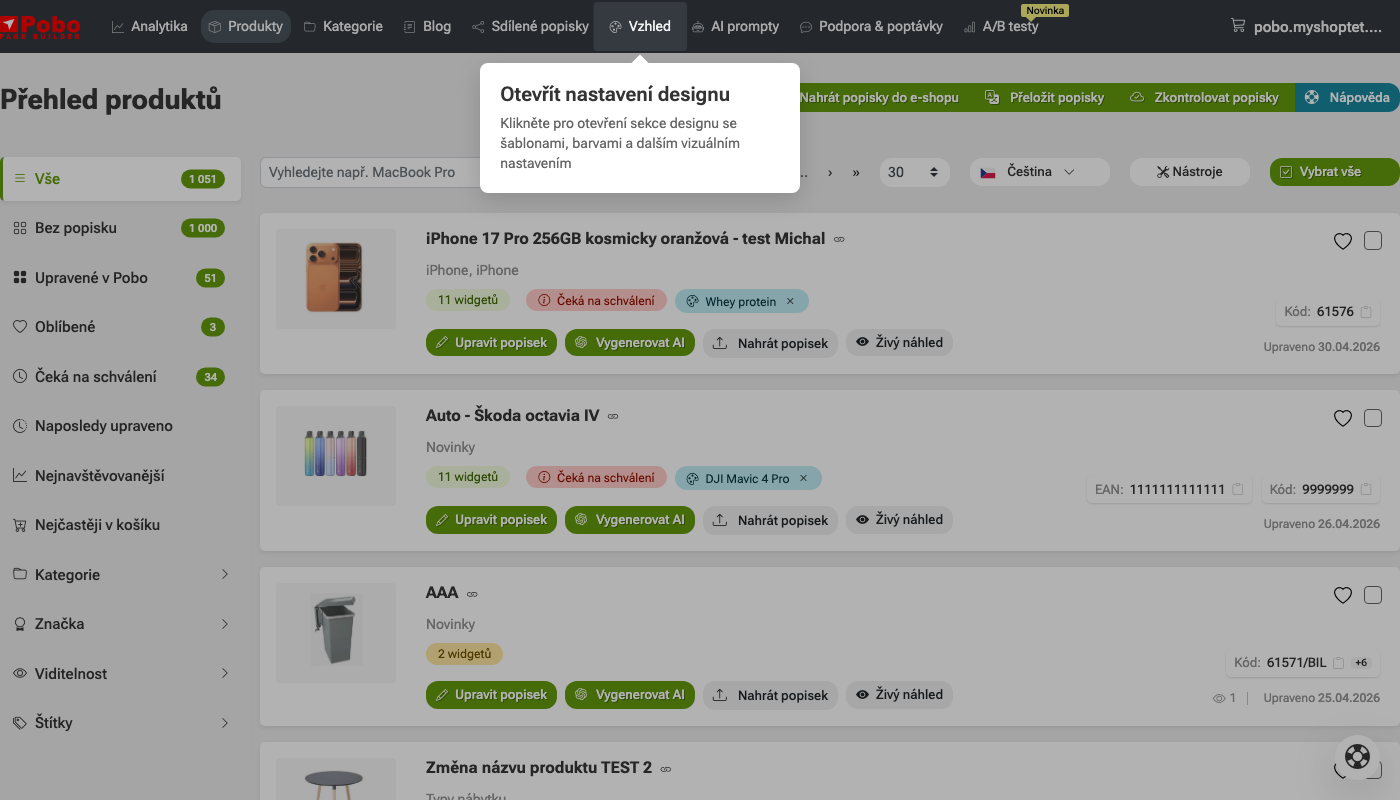 Schritt 1: Öffnen Sie die Design-Einstellungen
 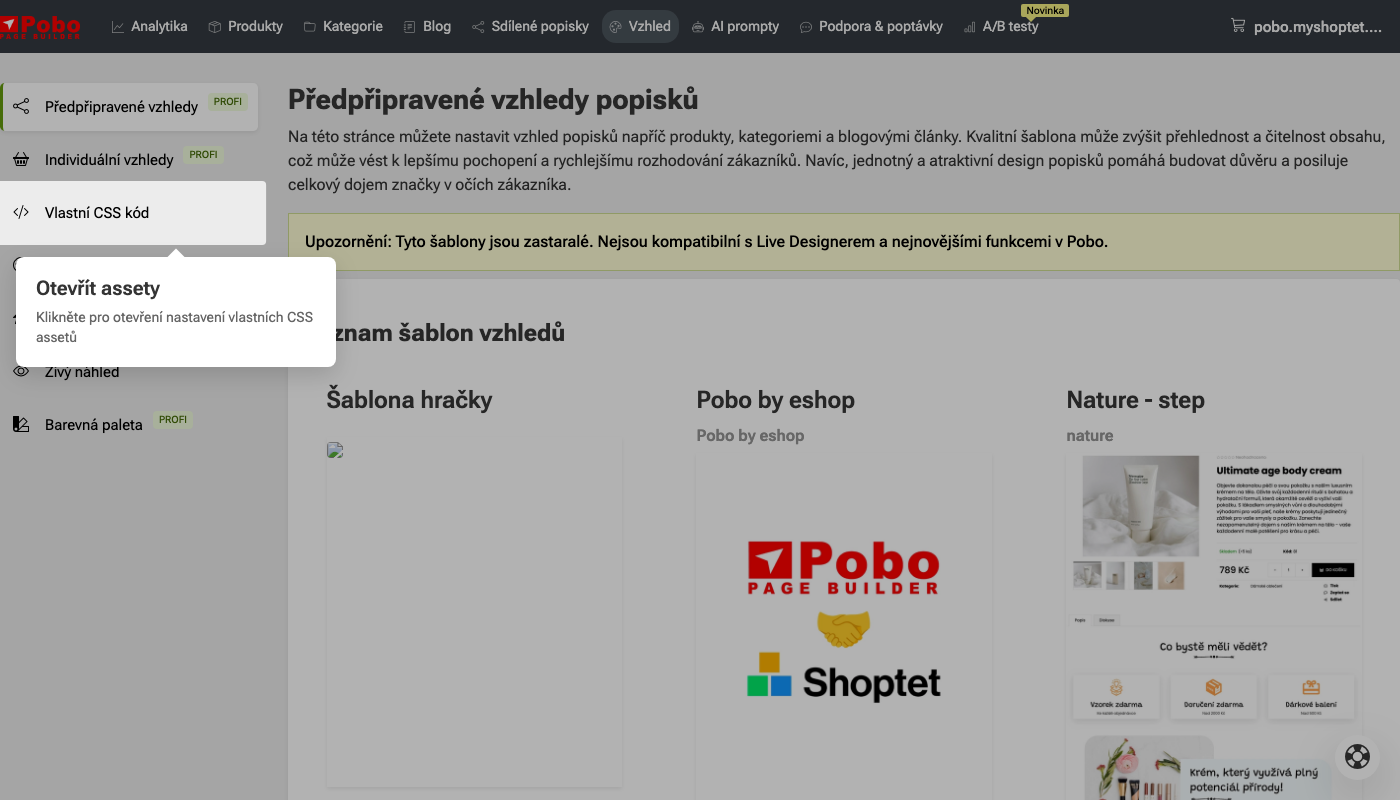 Schritt 2: Öffnen Sie den benutzerdefinierten CSS-Code
 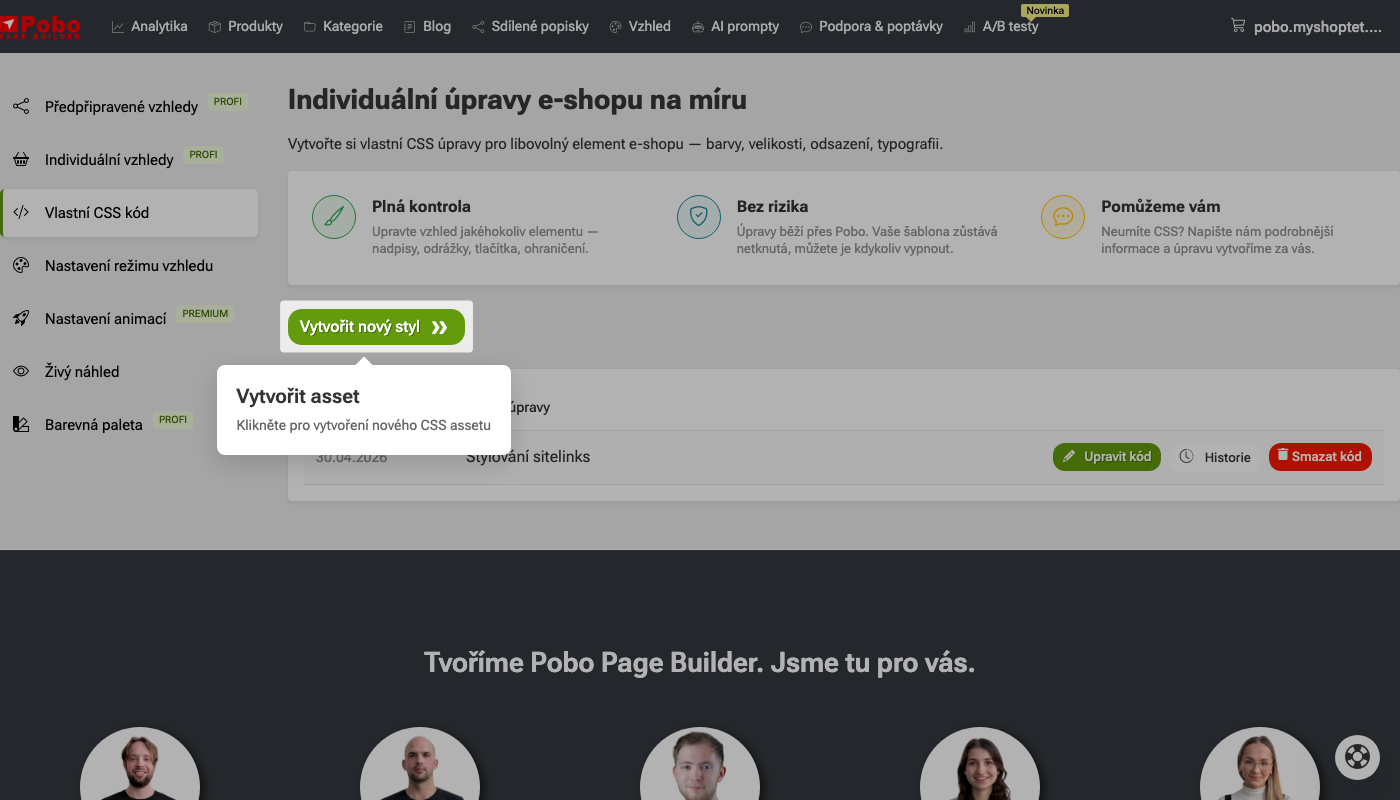 Schritt 3: Erstellen Sie einen neuen Stil
 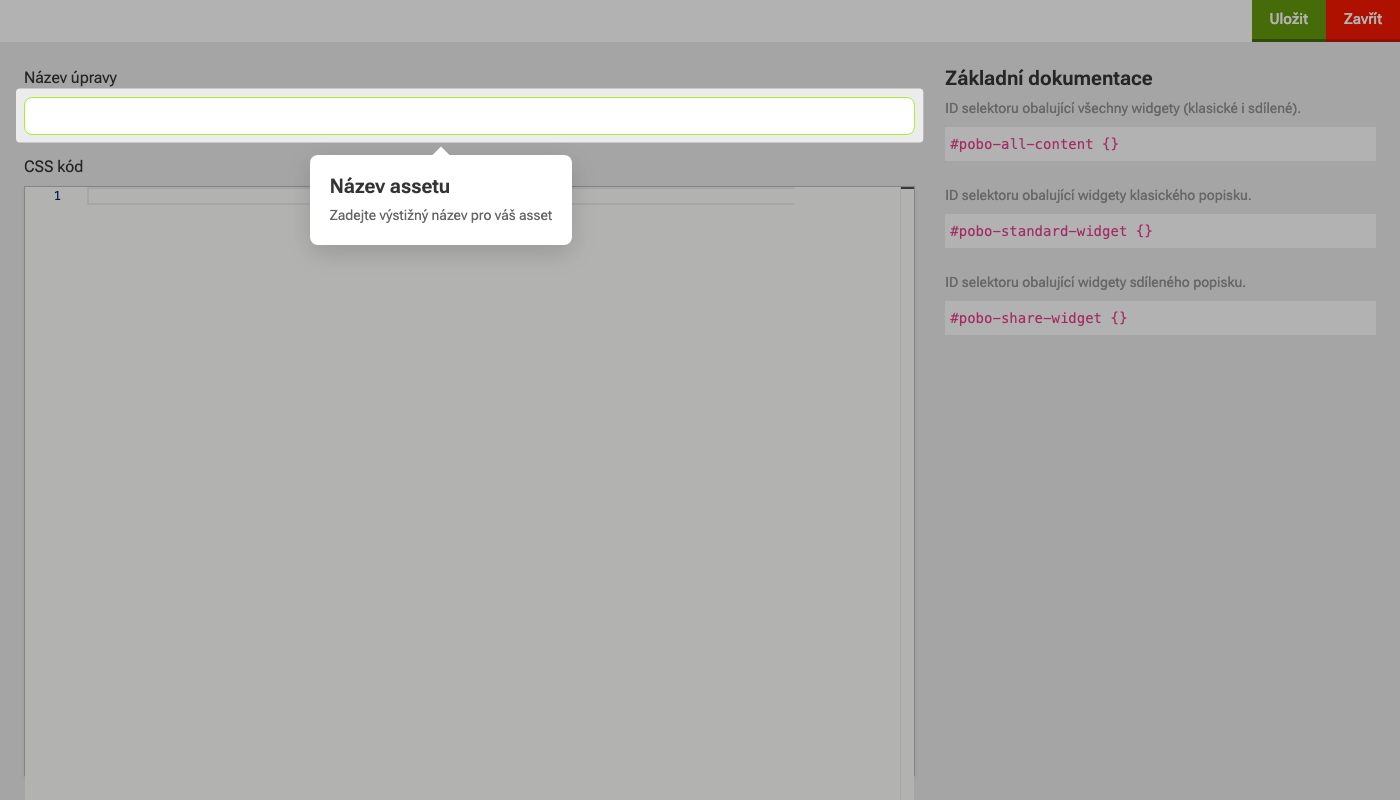 Schritt 4: Geben Sie einen Namen für die Anpassung ein
 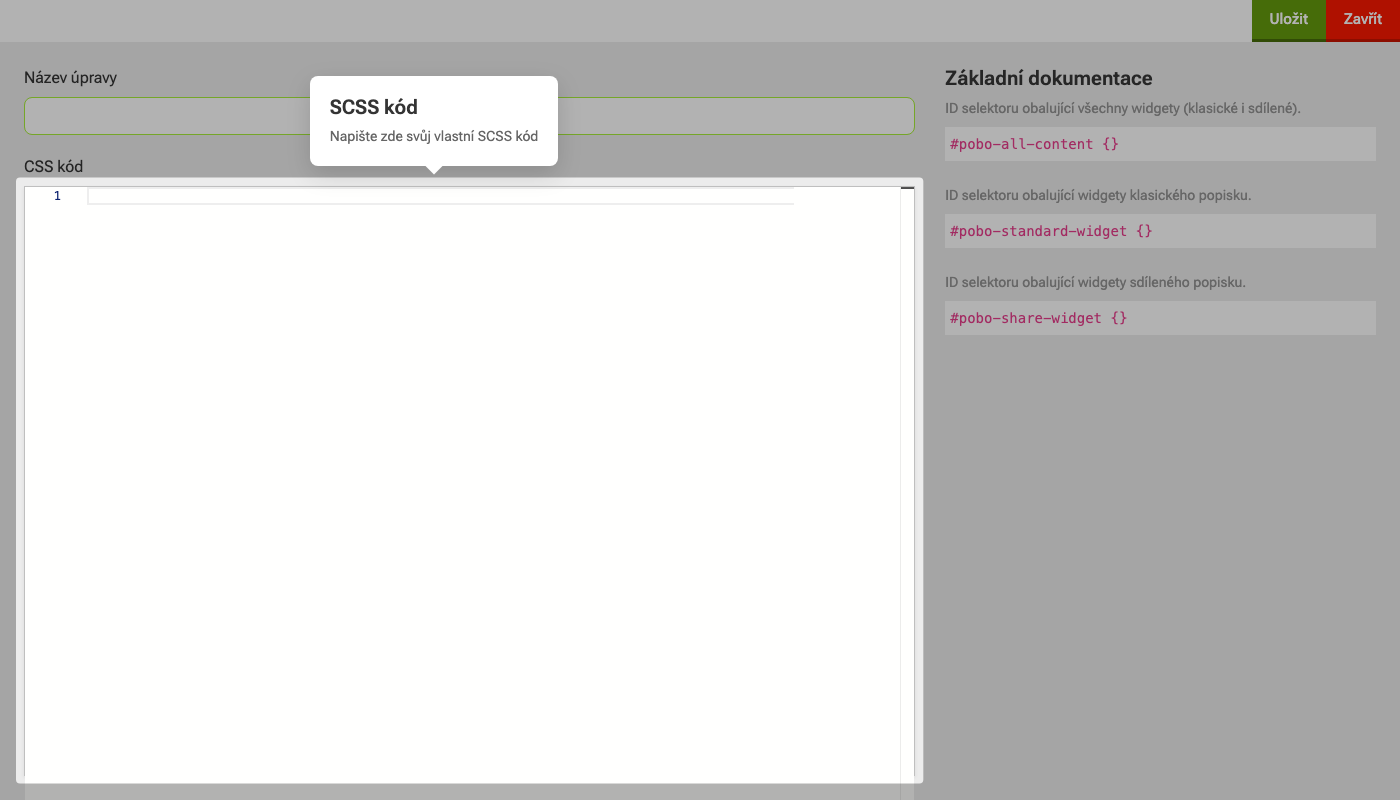 Schritt 5: Fügen Sie den CSS-Code ein
 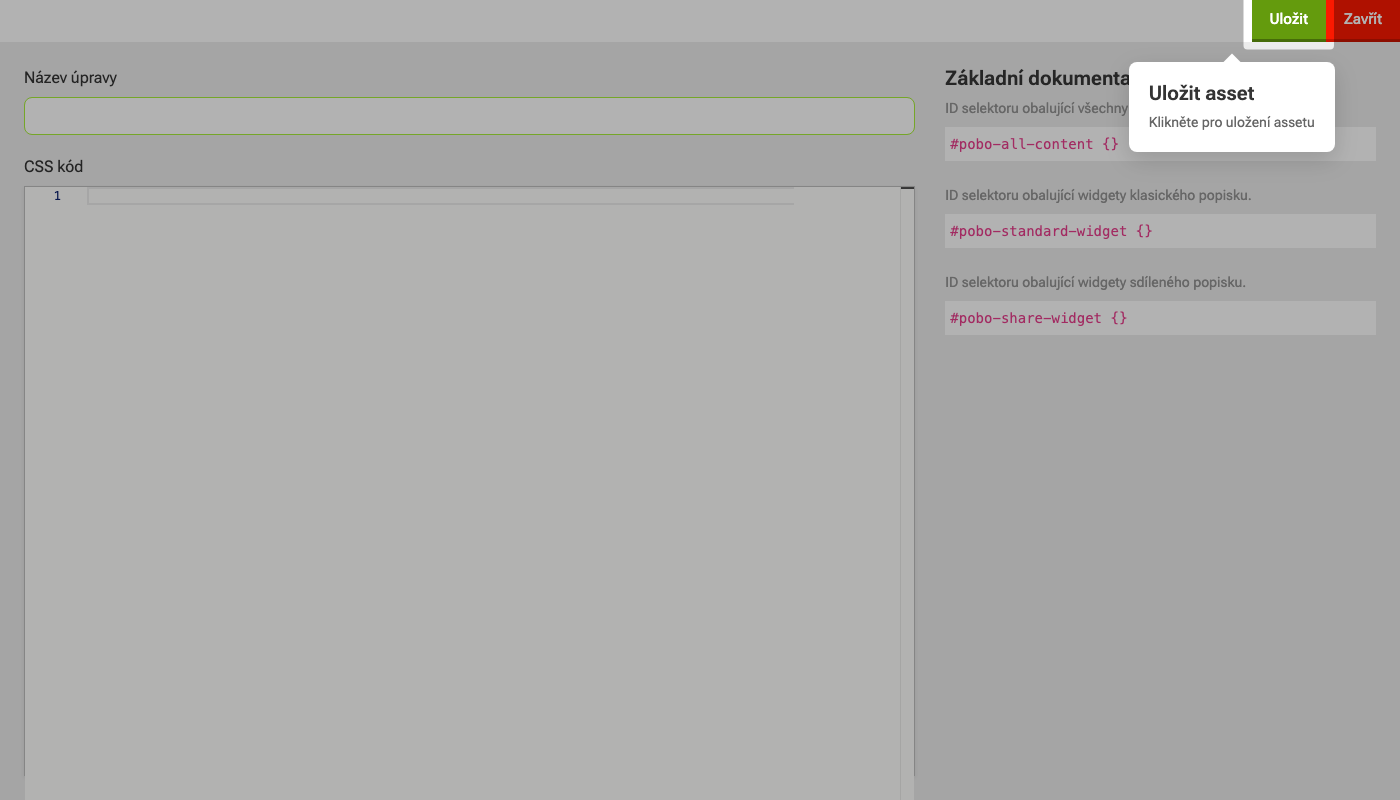 Schritt 6: Speichern Sie die CSS-Anpassung
 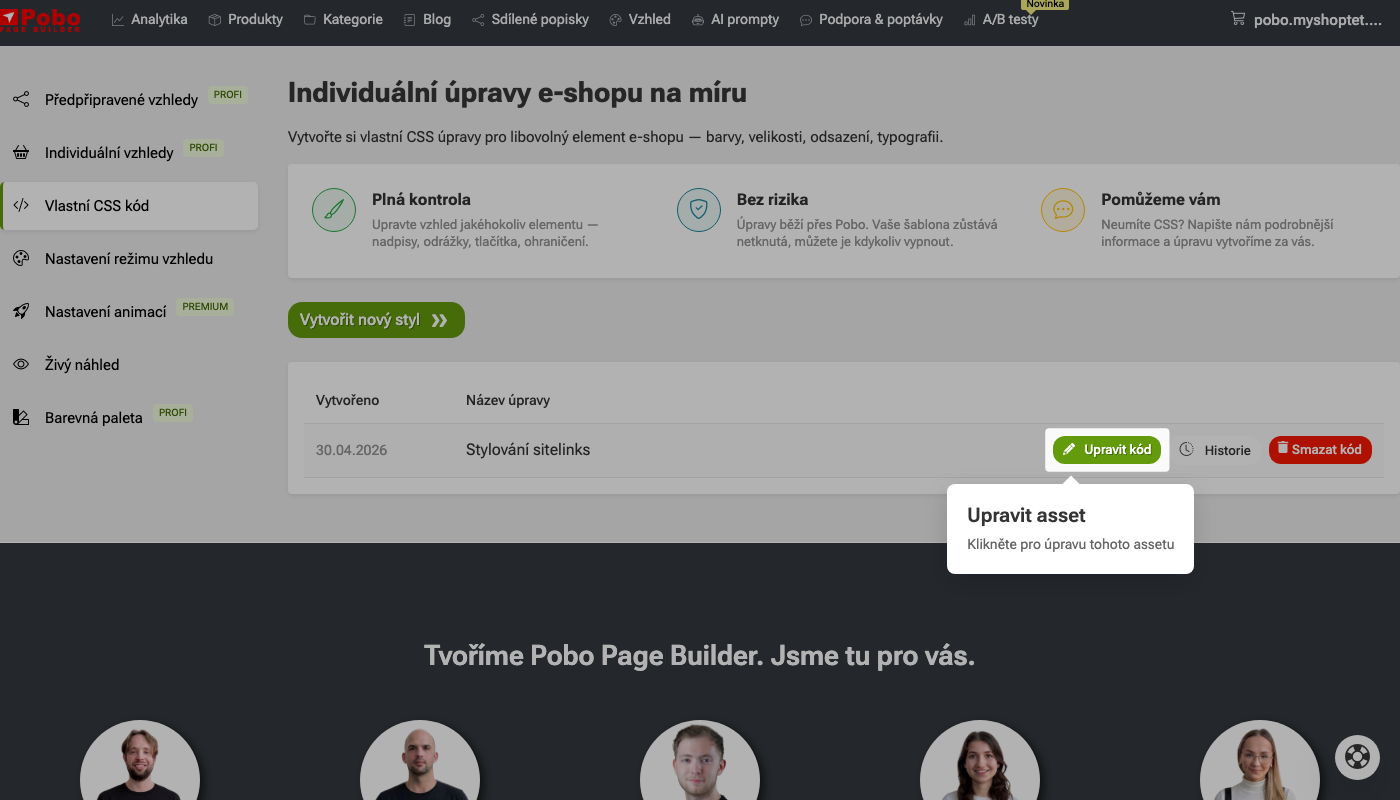 Schritt 7: Bearbeiten Sie den gespeicherten CSS-Code
 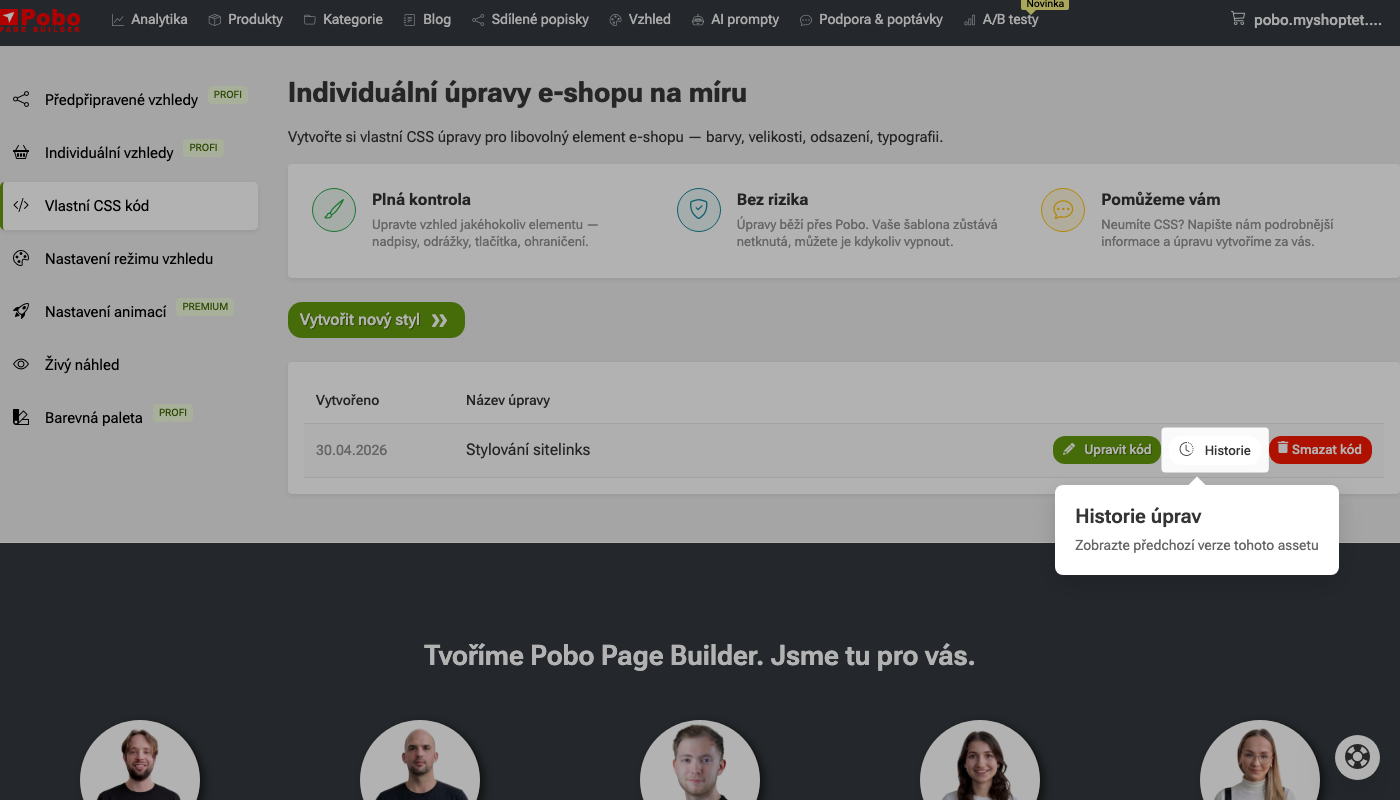 Schritt 8: Geschichte der Anpassungen
 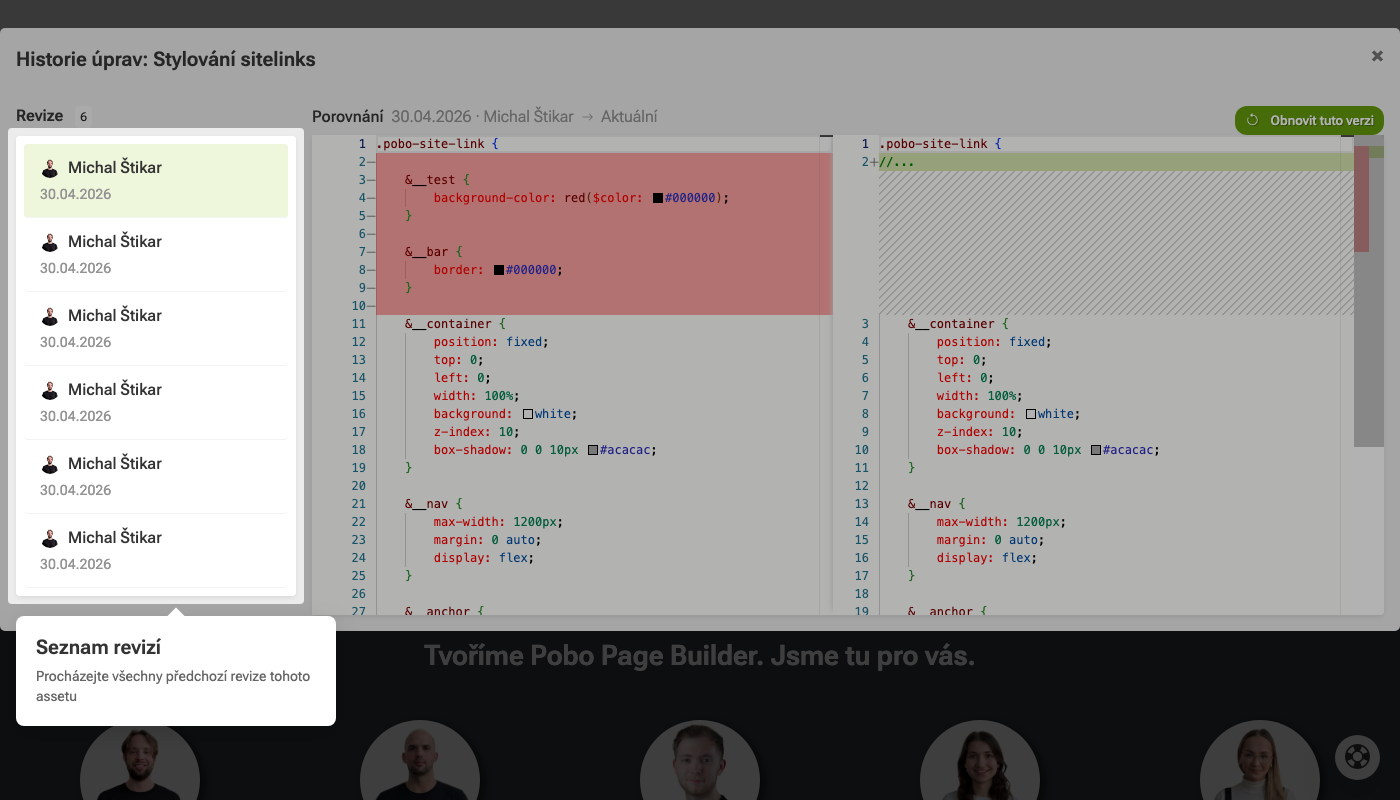 Schritt 9: Sehen Sie sich die Liste der Revisionen an
 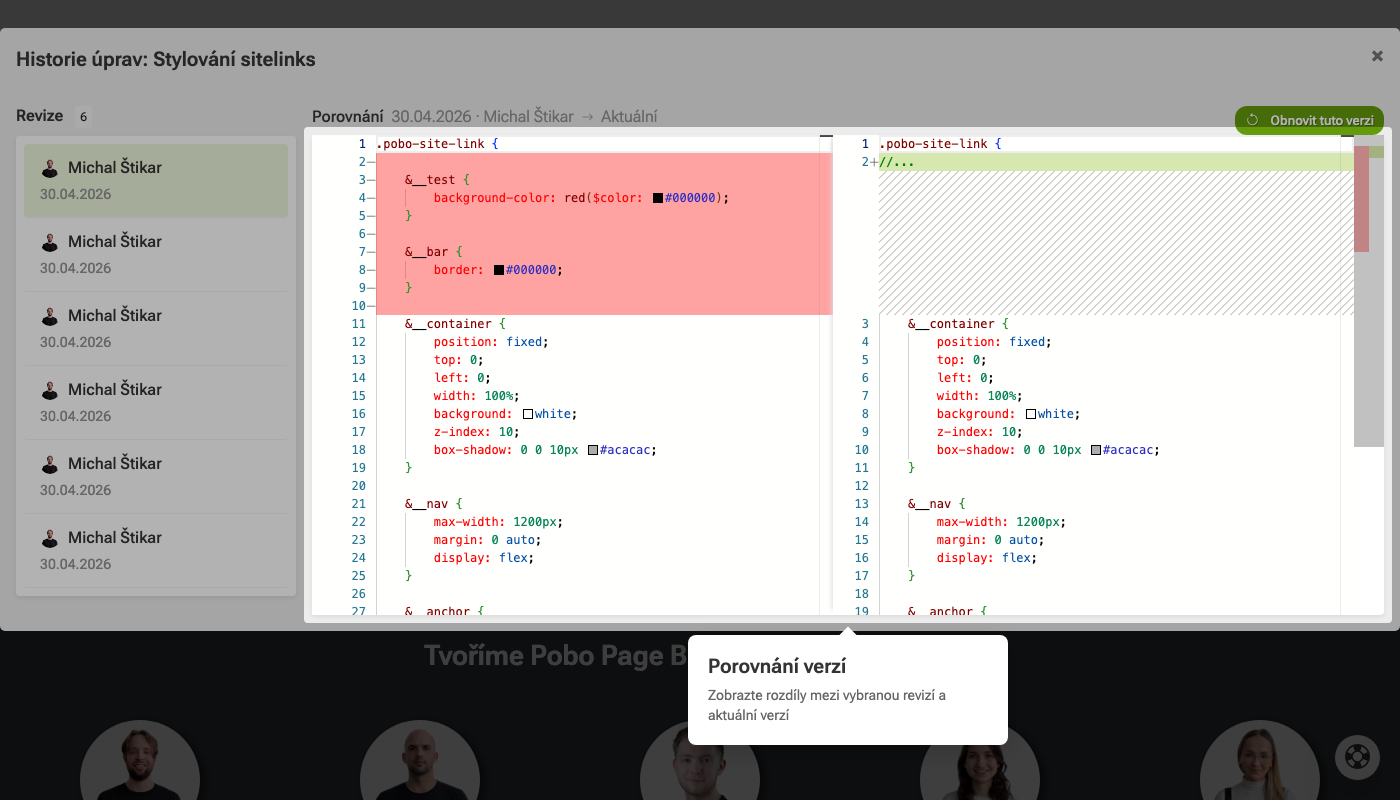 Schritt 10: Vergleichen Sie die Änderungen in den Versionen
 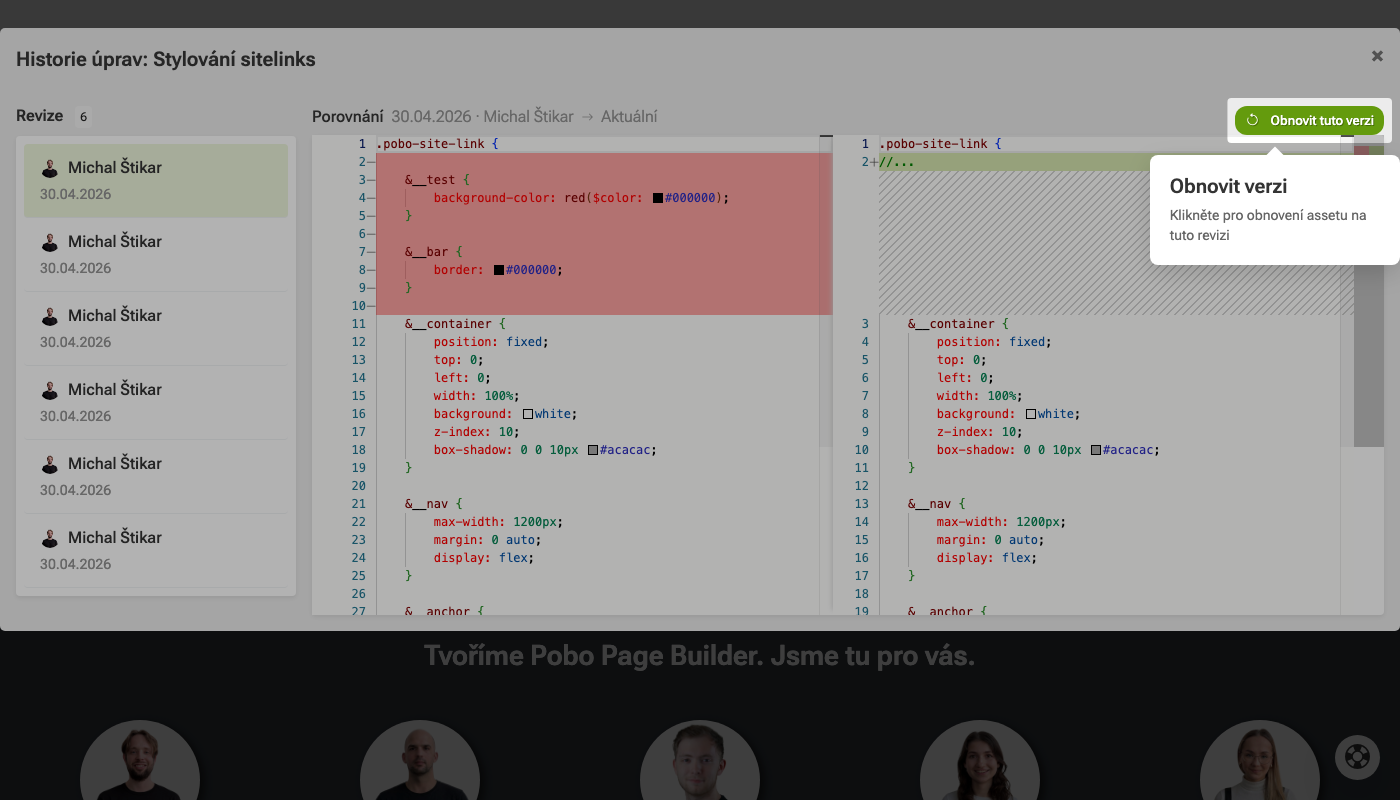 Schritt 11: Version wiederherstellen
 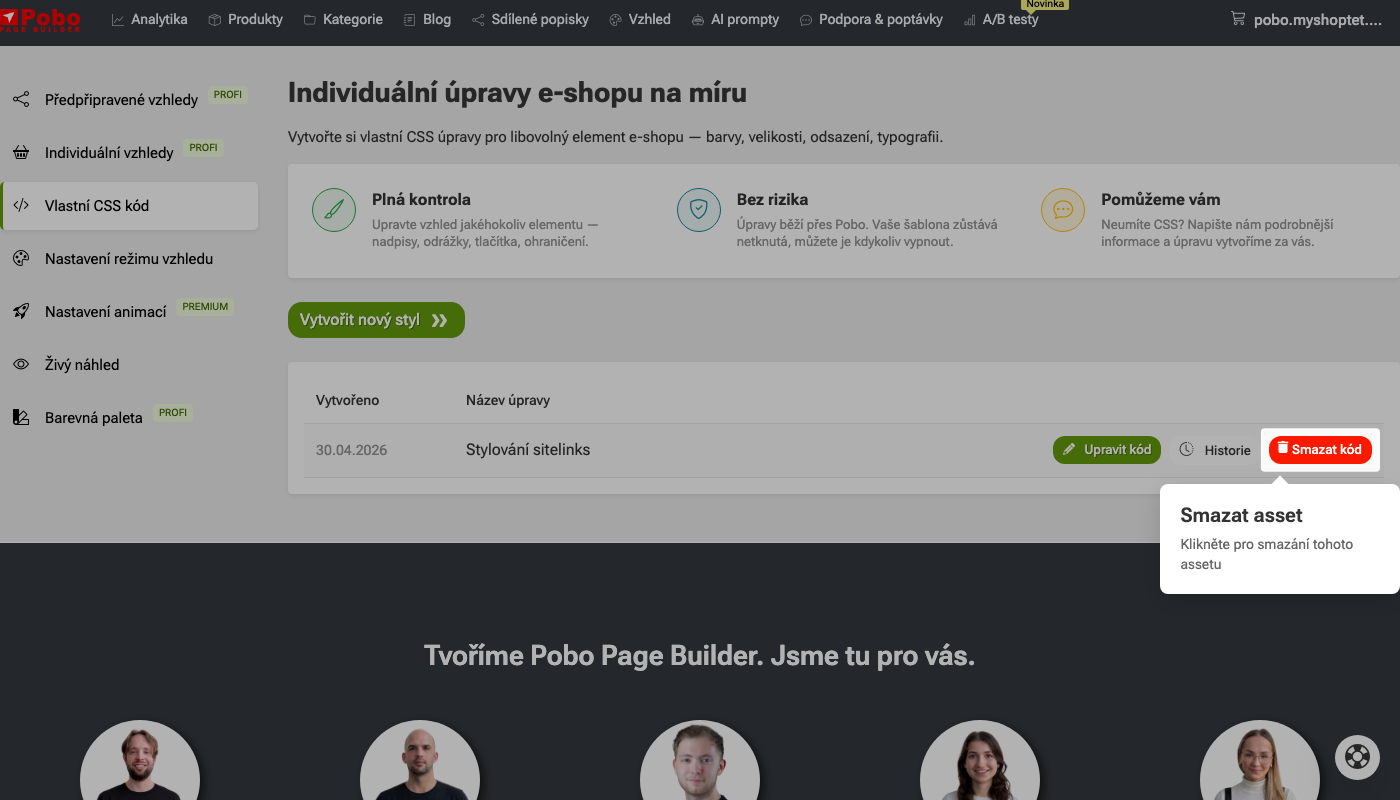 Schritt 12: Code löschen
Benötigen Sie Hilfe?
Mein Name ist Petra und ich helfe Ihnen gerne mit unserem Plugin.
Zögern Sie nicht, mir eine E-Mail zu schreiben: podpora@pobo.cz
Schnellnavigation
- Wie kann man das Erscheinungsbild eines maßgeschneiderten Online-Shops anpassen?
- 1. Öffnen Sie die Design-Einstellungen
- 2. Öffnen Sie den benutzerdefinierten CSS-Code
- 3. Erstellen Sie einen neuen Stil
- 4. Geben Sie einen Namen für die Anpassung ein
- 5. Fügen Sie den CSS-Code ein
- 6. Speichern Sie die CSS-Anpassung
- 7. Bearbeiten Sie den gespeicherten CSS-Code
- 8. Historie
- 9. Sehen Sie sich die Liste der Revisionen an
- 10. Vergleichen Sie die Änderungen in den Versionen
- 11. Version wiederherstellen
- 12. Code löschen
- Vorteile der Anpassung über Pobo
- Nachteile
- Videoanleitung: Wie erstellt man eine Anpassung nach Maß
- Das könnte Sie interessieren

Sie denken über Pobo nach? Wir zeigen es Ihnen gern.
Buchen Sie ein 30-minütiges Gespräch mit Lenka. Sie zeigt Ihnen, wie Pobo funktioniert, wofür es gut ist und wie viel Schreibarbeit es Ihnen abnimmt.
Gespräch buchen