


 Umów rozmowę
Opis i dokumentacja szablonów wektorowych
Szablony wektorowe to system projektowania, który można łatwo dostosować do indywidualnych potrzeb.Szablony wektorowé:
dlaczego warto ich używać i do czego służą
Szablony wektorowé stanowią prosty system stylizacji etykiet (widgetów) dla produktów, kategorii i artykułów na blogu. Dzięki tym szablonom można stworzyć różnorodny i zróżnicowany design stron za pomocą zmiennych CSS, które definiują wygląd etykiet.
W następnej części artykułu opiszemy proste przykłady, jak dokonać zmiany odstępów między widgetami, zmiany rozmiarów nagłówków od H2 do H4, akapitów, list punktowanych i innych elementów. Ponadto wyjaśnimy tzw. system "scope", dzięki któremu można zmieniać wygląd konkretnego widgetu dla konkretnego produktu, kategorii lub artykułu.
Ostrzeżenie
Poniższa instrukcja jest przeznaczona dla bardziej doświadczonych programistów i koderek. Odpowiedzialność za wszelkie ryzyko związane z tymi zmianami ponosi użytkownik. Aby szablony wektorowe działały poprawnie, konieczne jest dezaktywowanie oryginalnego Pobo Designer, a w ustawieniach wyglądu musi być wybrany przez Ciebie wygląd "...".Struktura widgetów
Aby prawidłowo zrozumieć szablony wektorowé, konieczne jest pokazanie kodu widgetów. Każdy z nich zawiera HTML, który jest stylowany metodologią BEM, co gwarantuje stabilny wygląd i przewidywalne zachowanie. Ustawienia wyglądu widgetów i jego zawartości można ustawić za pomocą tzw. zmiennych CSS, które są tworzone i edytowane w edytorze kodu.
Przed rozpoczęciem tworzenia pierwszego projektu musimy upewnić się, że mamy w ustawieniach trybu wyglądu wybraną opcję "System stylizacji etykiet". Następnie w sekcji "Wygląd" wybieramy "Pobo original".
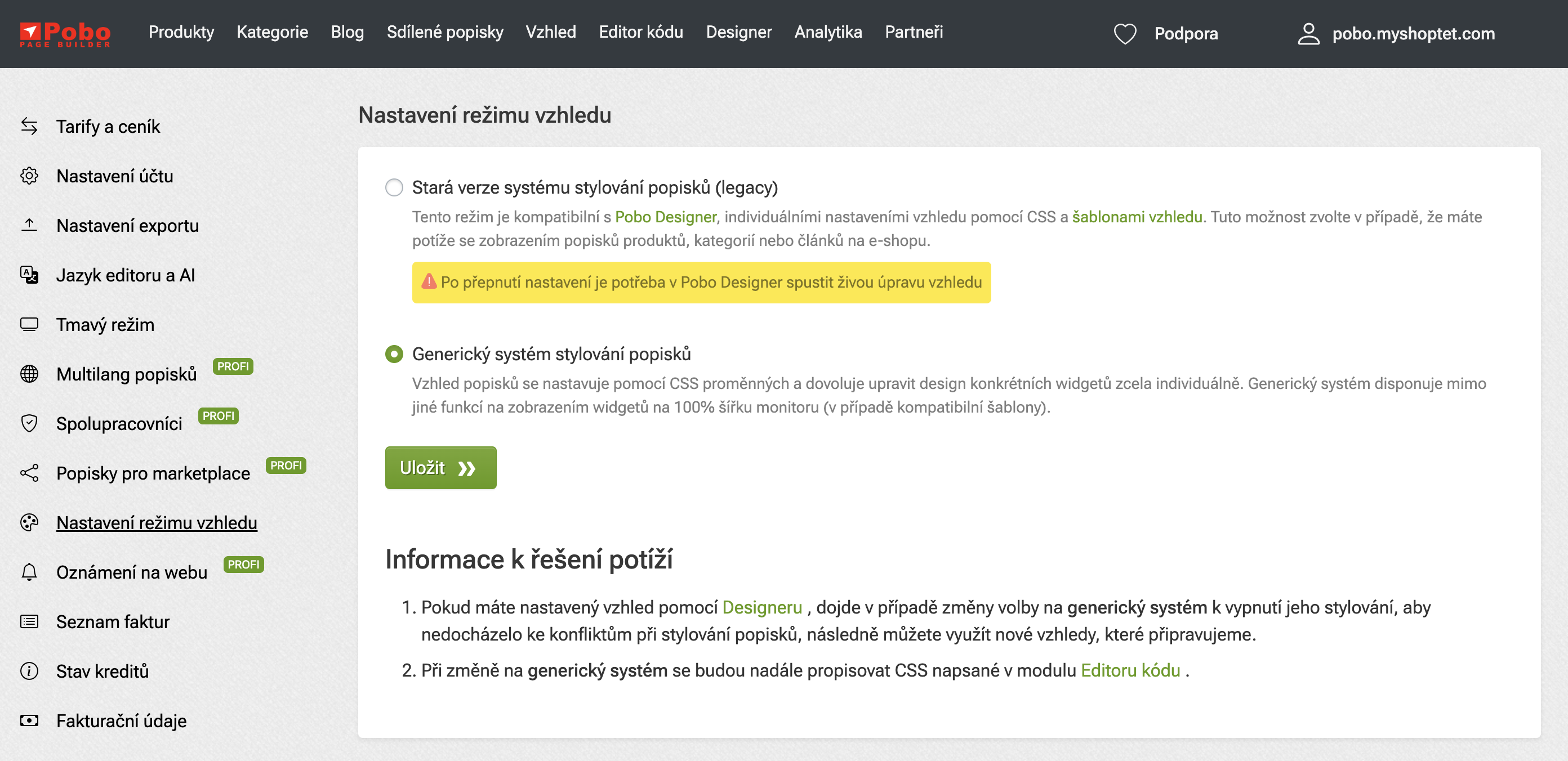 Ustawienie trybu wyglądu
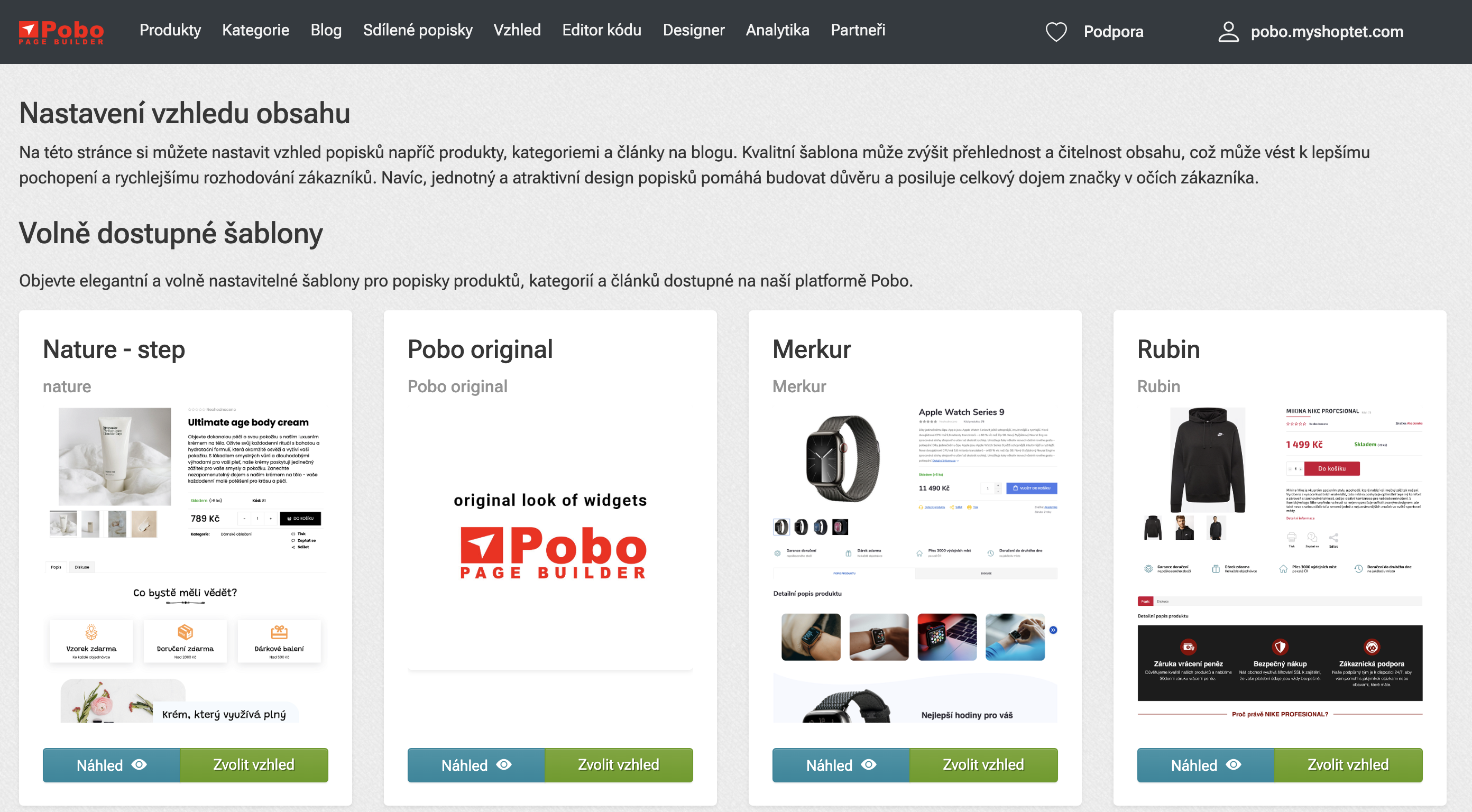 Ustawienie Pobo original
Nagłówki (h2, h3, h4), tabele, listy wypunktowane, linki, przyciski
Stylizacja typografii
Zawartość wstawiona przez tzw. edytor WYSIWYG, w którym można sformatować zawartość jako nagłówek H2, H3, H4, akapit, listy wypunktowane i inne, jest stylizowana za pomocą zmiennych globalnych.
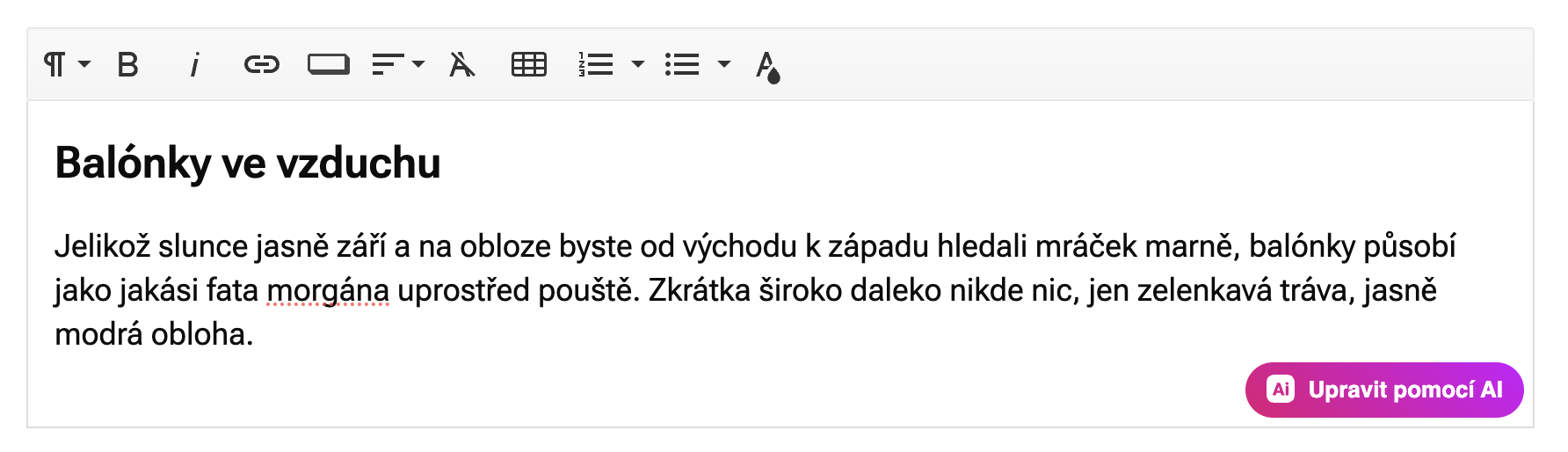
W przypadku, gdy chcemy zmienić typografię nagłówków (H2, H3, H4) w edytorze wysiwyg, możemy zmieniać właściwości takie jak rozmiar, grubość, kolor, wysokość między liniami, typ czcionki, zewnętrzne i wewnętrzne odsunięcie. Można również skorzystać z pseudo elementów before (w domyślnych ustawieniach wyłączonych).
U nagłówków ustalamy następujące zmienne:
Aby zmodyfikować nagłówki, stworzymy w sekcji „Wygląd” nowy kod o nazwie „Modyfikacja typografii” i wstawimy do niego następującą zawartość:
Wynik
Po zapisaniu kodu zobaczymy zmiany koloru dla drugiego i trzeciego poziomu nagłówków. Także można zmienić odsunięcie, dodać pseudo element before do wstawienia ikony lub poziome podkreślenie i inne.
Jak sprawdzić, które elementy można modyfikować za pomocą zmiennych
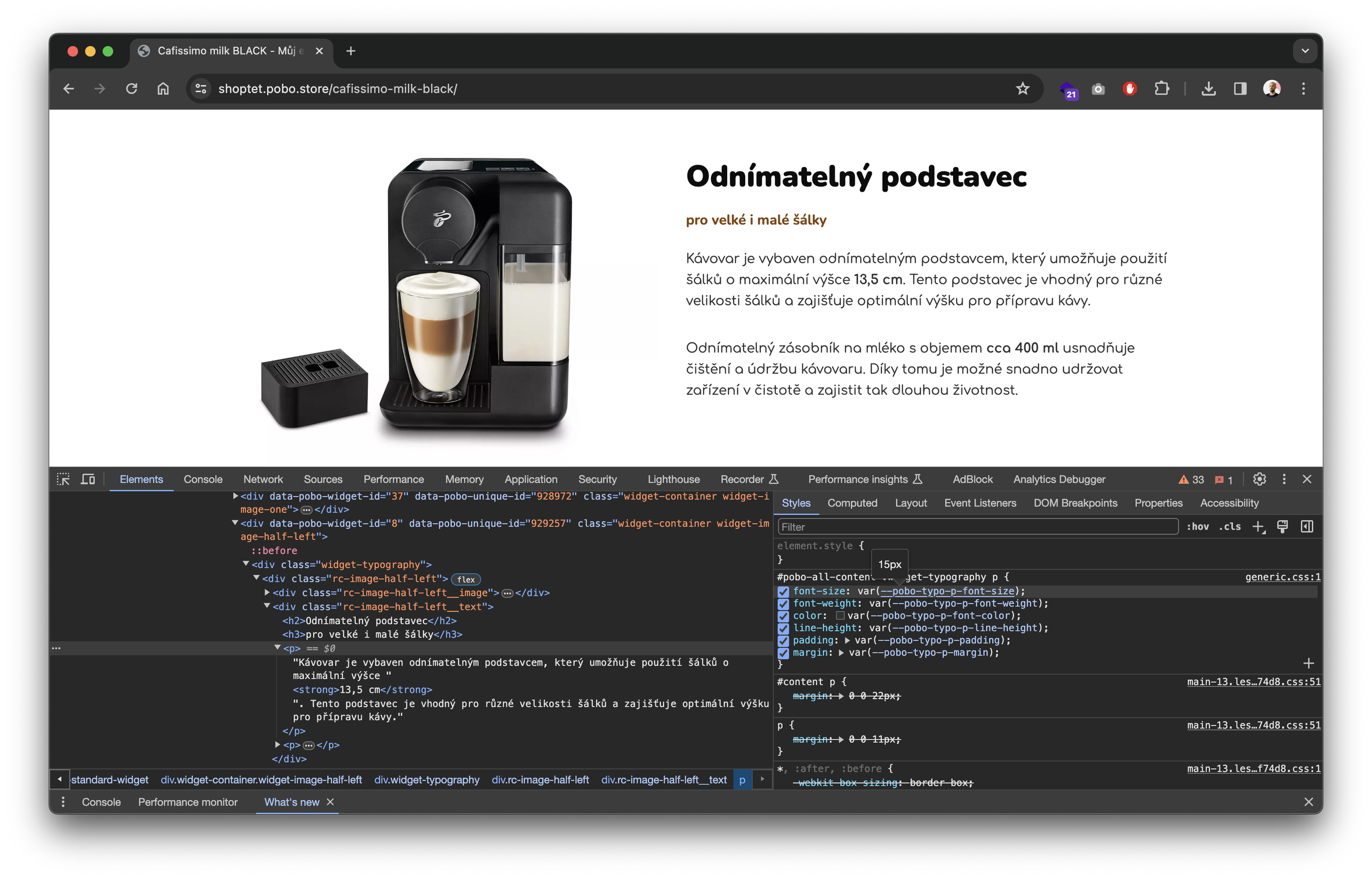
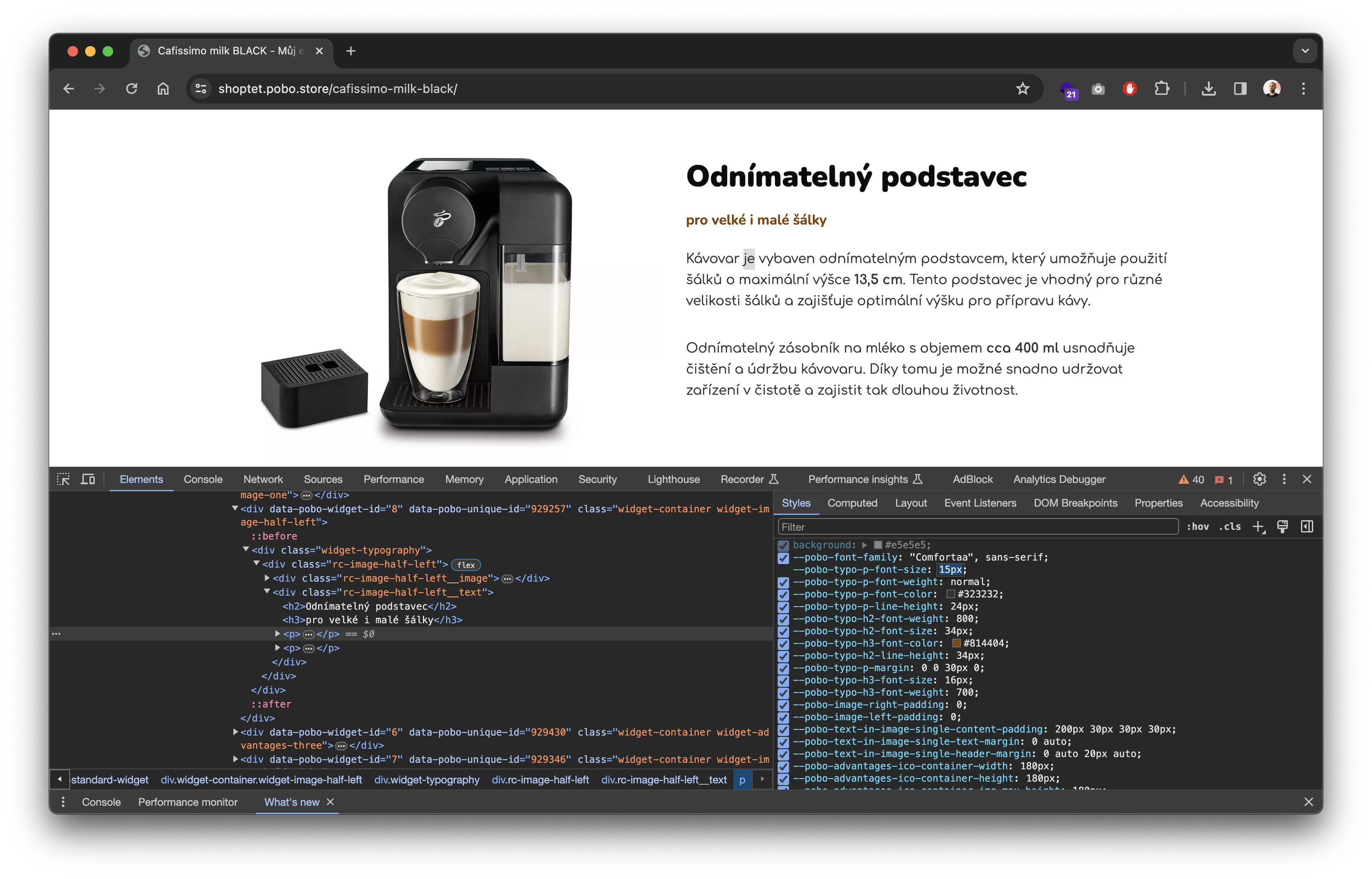
Najszybszy sposób to tzw. inspekcja kodu, gdy wystarczy kliknąć np. na akapit prawym przyciskiem myszy i z rozwijanego menu wybrać "Inspekcja kodu" lub "Zbadaj" (w zależności od systemu operacyjnego i przeglądarki). Wtedy otworzy się panel, w którym po lewej stronie znajdziemy HTML etykiety, a po prawej listę zmiennych.
Zmiennym rozpoczynającym się prefiksem --pobo-* można kliknąć, by sprawdzić ich domyślne wartości, po czym można je edytować.
Maksymalna szerokość i pionowe odsunięcie widgetów
Wszystkie widgety mają w domyślnych ustawieniach następującą maksymalną szerokość, margin i padding:
Te wartości można dostosować do potrzeb, np. zmniejszyć padding, a tym samym zmniejszyć przestrzeń między widgetami. Ważne jest również wspomnieć, że dotyczą wszystkich widgetów, jednak istnieje sposób na ustawienie dla konkretnego widgetu konkretnych właściwości, takich jak tło, odsunięcie itd.
System scope - modyfikacja designu konkretnego widgetu
Istnieją sytuacje, gdy konieczne jest wpłynięcie na konkretny widget konkretnego produktu, kategorii lub artykułu na blogu. W tym celu stworzyliśmy tzw. system scope, który umożliwia wpływanie na wygląd konkretnego widgetu (lub jego ID). Teraz pokażemy, jak odwrócić widget z paskiem ikon, który widzisz na tej stronie. I to tylko dla jednego konkretnego widgetu, więc w przypadku ponownego użycia tego samego widgetu, te style nie będą na niego automatycznie zastosowane.
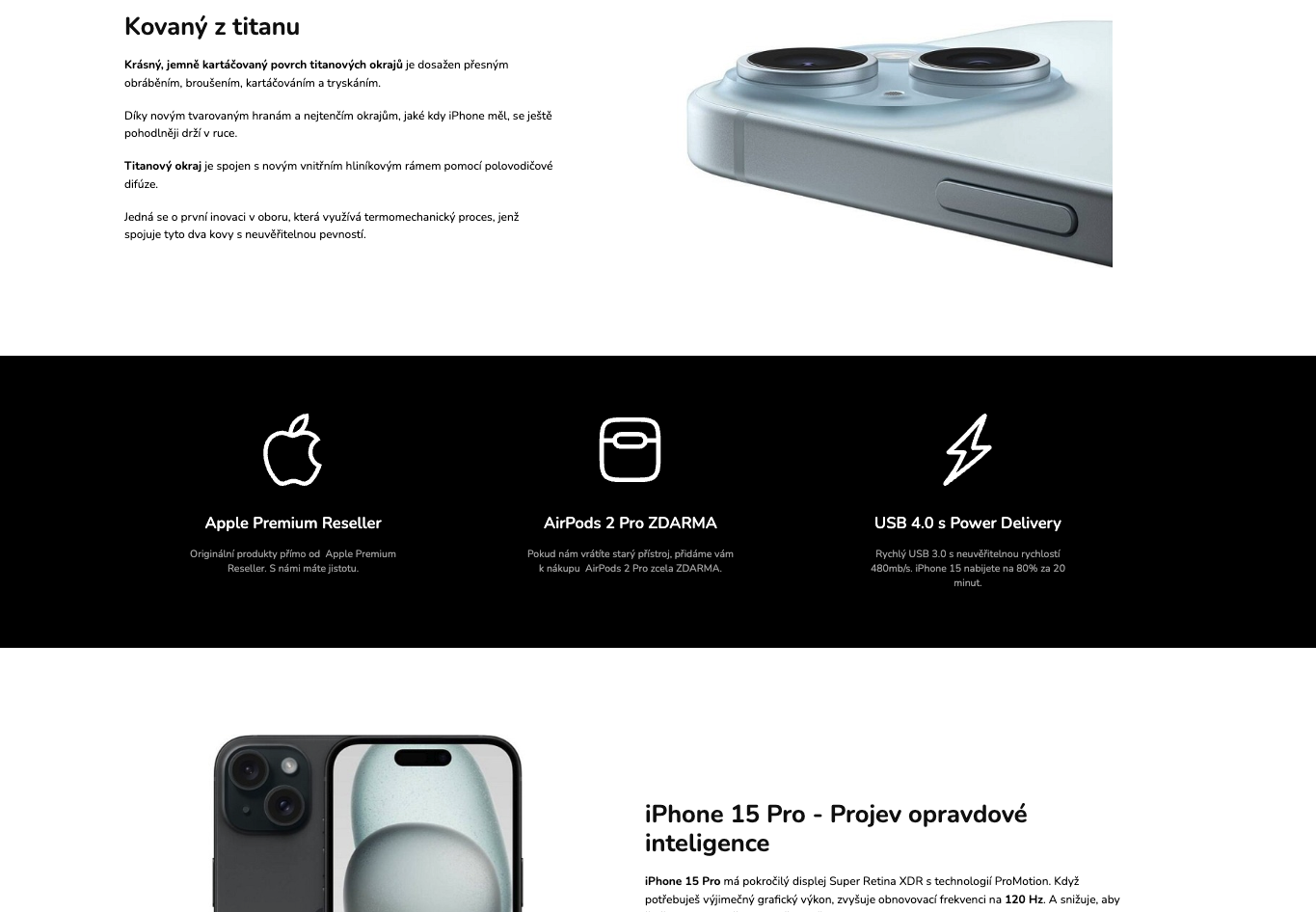 Czarny pasek
Każdy widget zawiera kilka kluczowych atrybutów, które są ważne dla jego prawidłowego działania i modyfikacji. Do globalnych modyfikacji konkretnego widgetu, które będą widoczne przy każdym użyciu danego widgetu, możemy użyć atrybutu data-pobo-widget-id. Ten atrybut zawiera informację o unikalnym ID dla konkretnego widgetu i jest wspólny dla wszystkich widgetów jednego rodzaju.
Do indywidualnych modyfikacji poszczególnych instancji widgetów ważniejszy jest atrybut data-pobo-unique-id. Ten atrybut jest unikalny dla każdorazowego użycia widgetu, co pozwala nam stylizować konkretny widget bez wpływania na pozostałe instancje tego widgetu.
Praktyczne zastosowanie w CSS może wyglądać w następujący sposób:
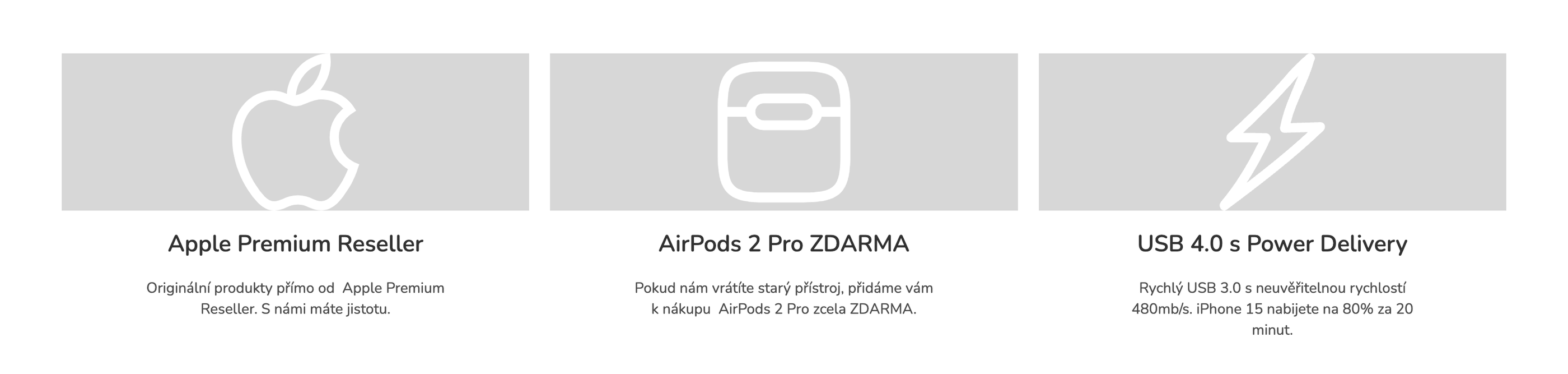 Przed modyfikacją za pomocą data-pobo-unique-id
Zastosowanie tych atrybutów pozwala nam efektywnie zarządzać i stylizować widgety na naszych stronach.
Jeśli mamy kod CSS w następującej formie, możemy edytować tylko jeden konkretny widget. W naszym przypadku chcemy zmodyfikować tło widgetu, kolor tekstu i rozmiar poszczególnych ikon. Kompletny kod, który pomoże nam osiągnąć pożądany wygląd widgetu z ikonami, może wyglądać następująco:
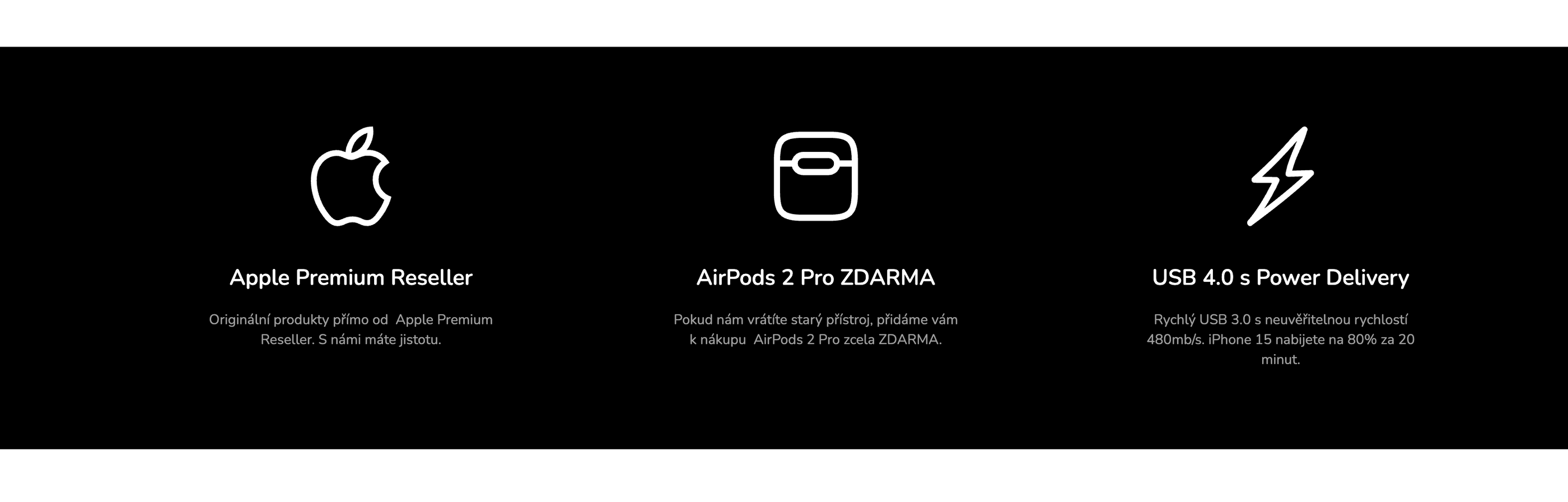 Modyfikacja za pomocą data-pobo-unique-id
Demonstracja krok po kroku
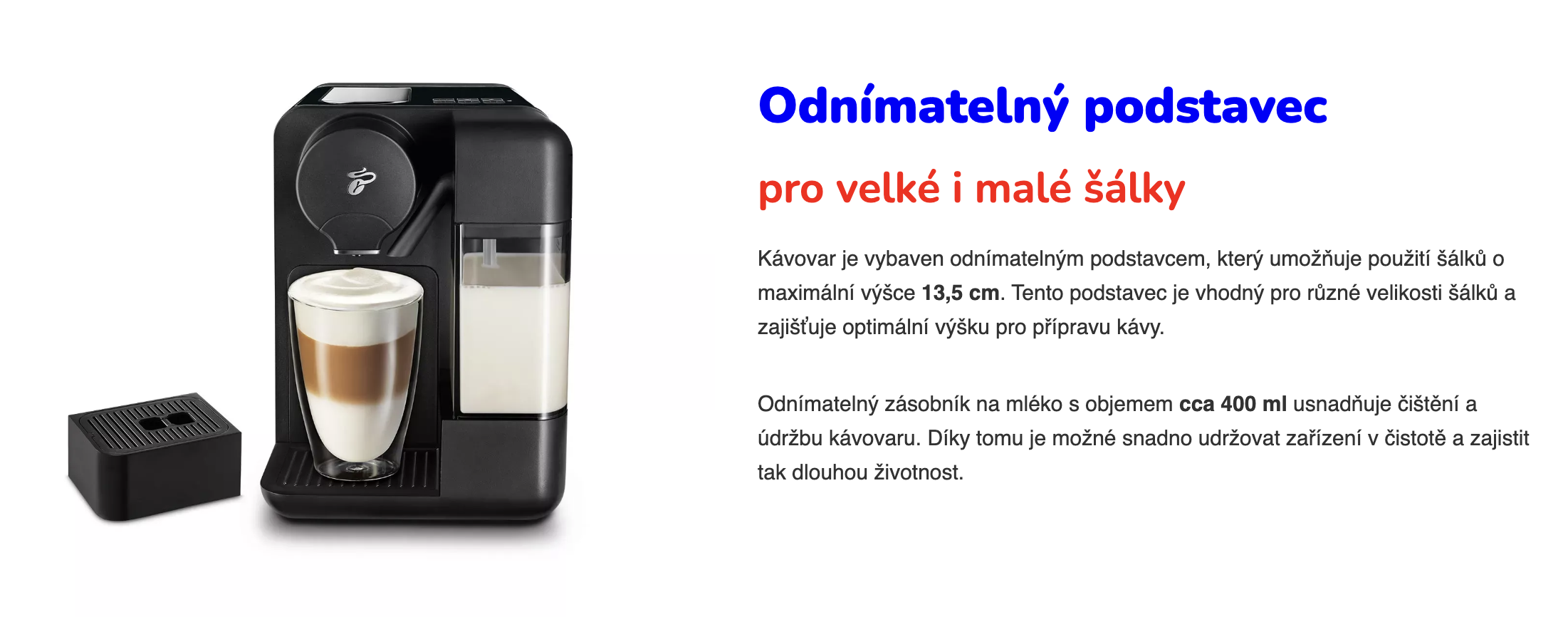
Teraz na prostym przykładzie pokażemy, jak postępować krok po kroku, jeśli chcesz dostosować widget z naszej oferty. Na dwóch poniższych obrazkach widać wyświetlenie dwóch widgetów, po lewej w Pobo Page Builderze, a po prawej już widgety wyeksportowane do e-sklepu.
Załóżmy jednak, że ten klasyczny wygląd nie w pełni nas zadowala i chcemy dokonać pewnych zmian. Na przykład chcemy zmienić kolor, rozmiar i czcionkę nagłówka 2. poziomu. Jak więc można to zrobić za pomocą szablonów wektorowych?
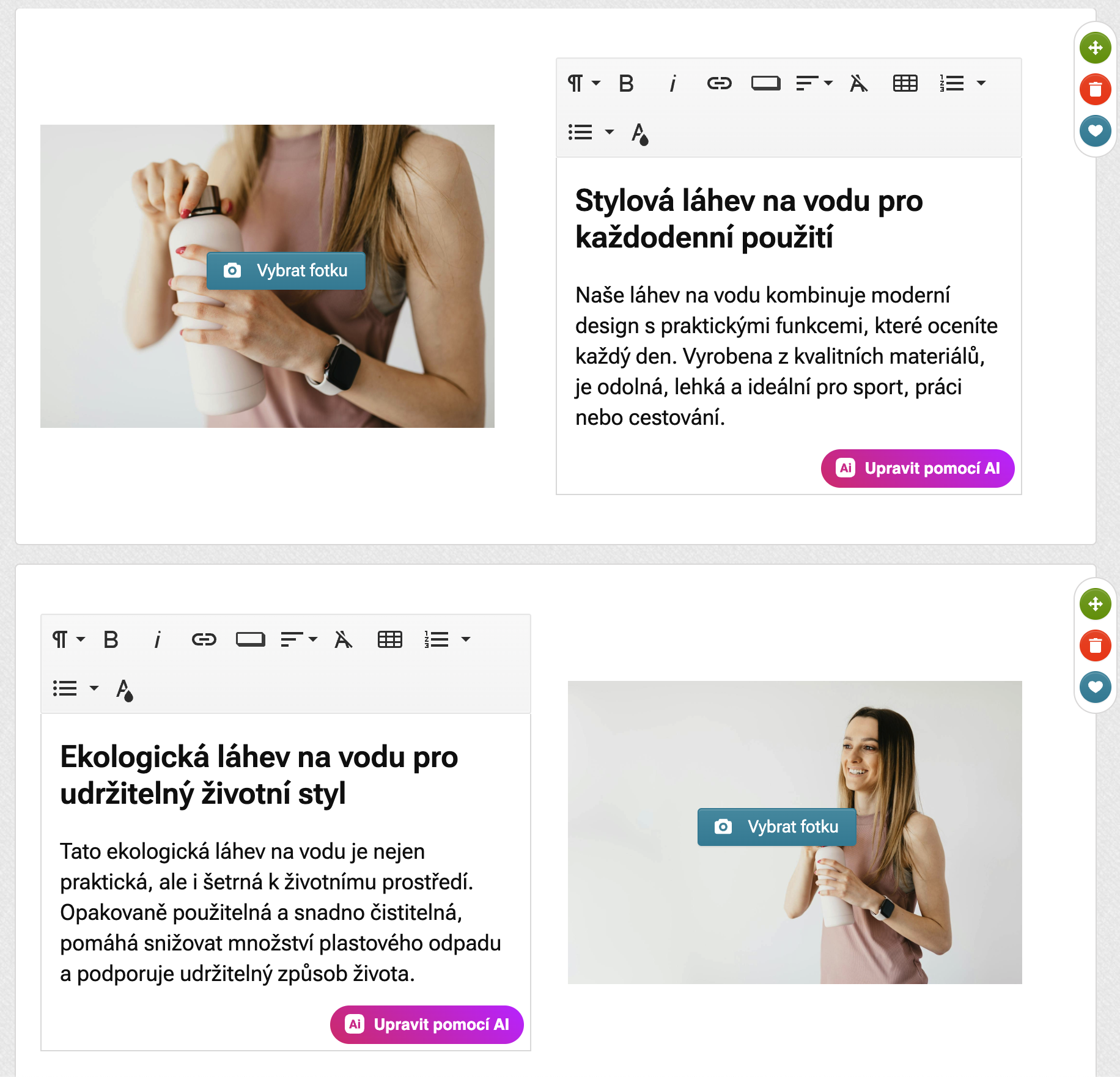 Widgety w Pobo Page Builderze
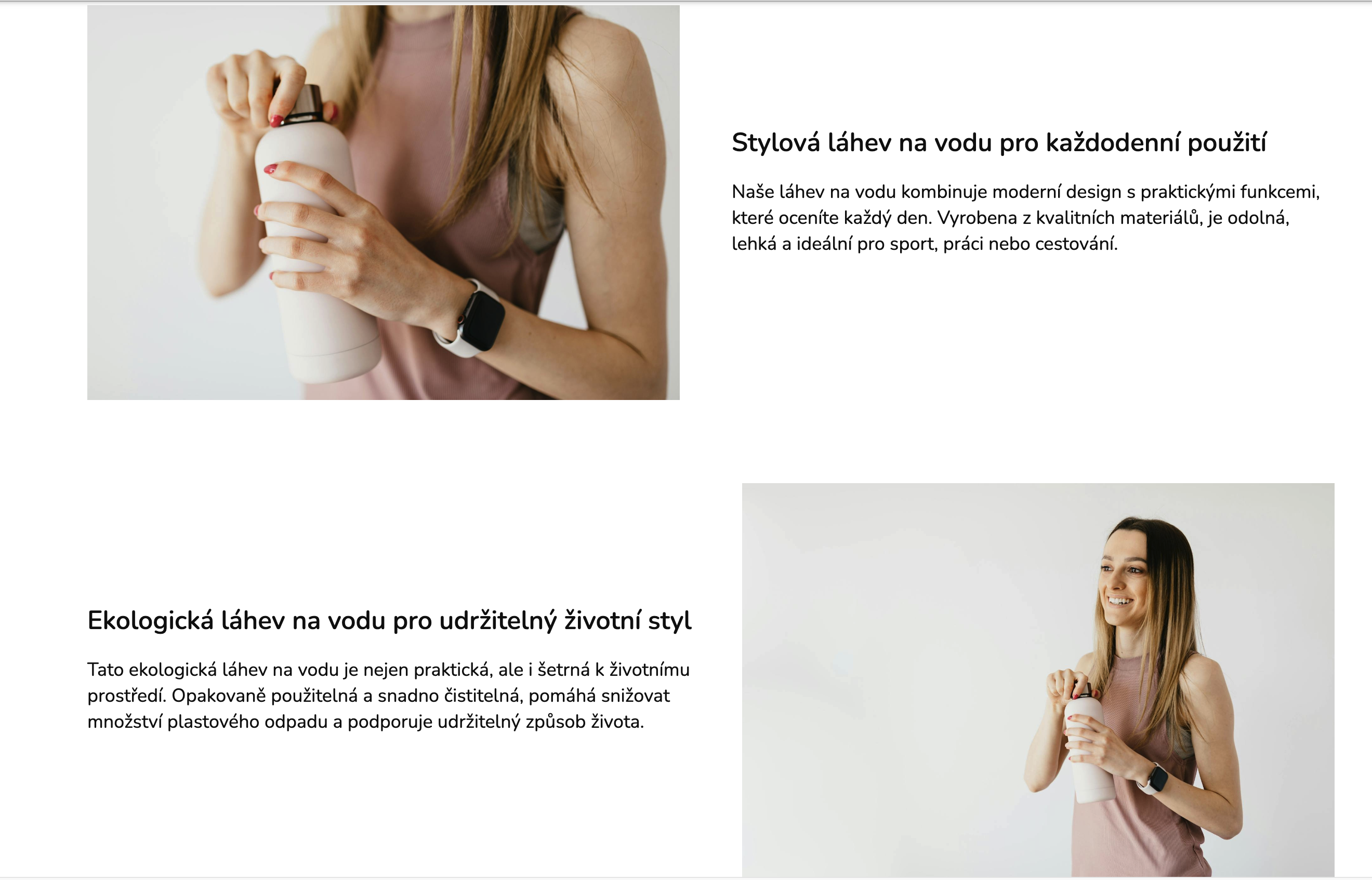 Widgety na e-sklepie
Krok nr 1 – Tworzymy plik CSS w Pobo
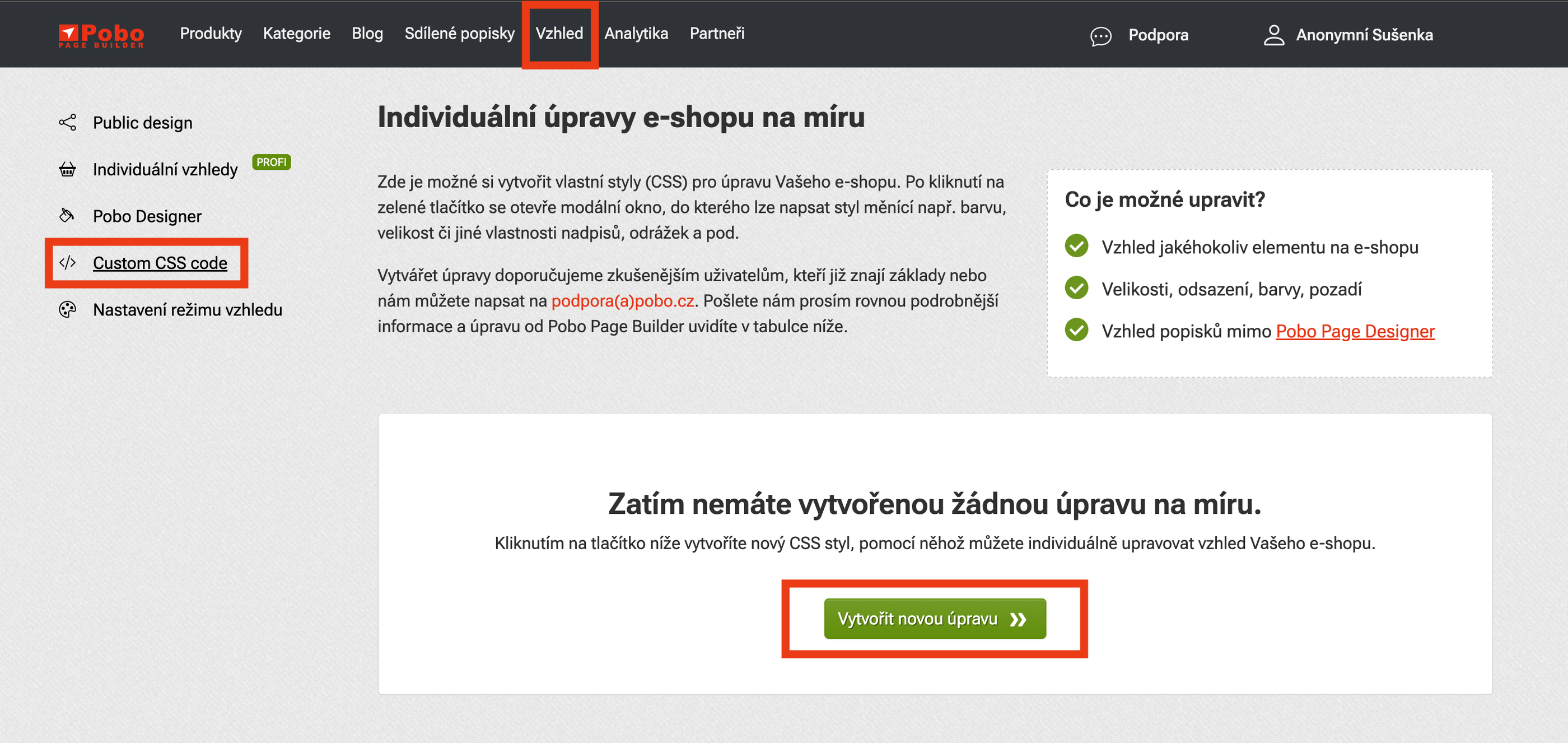
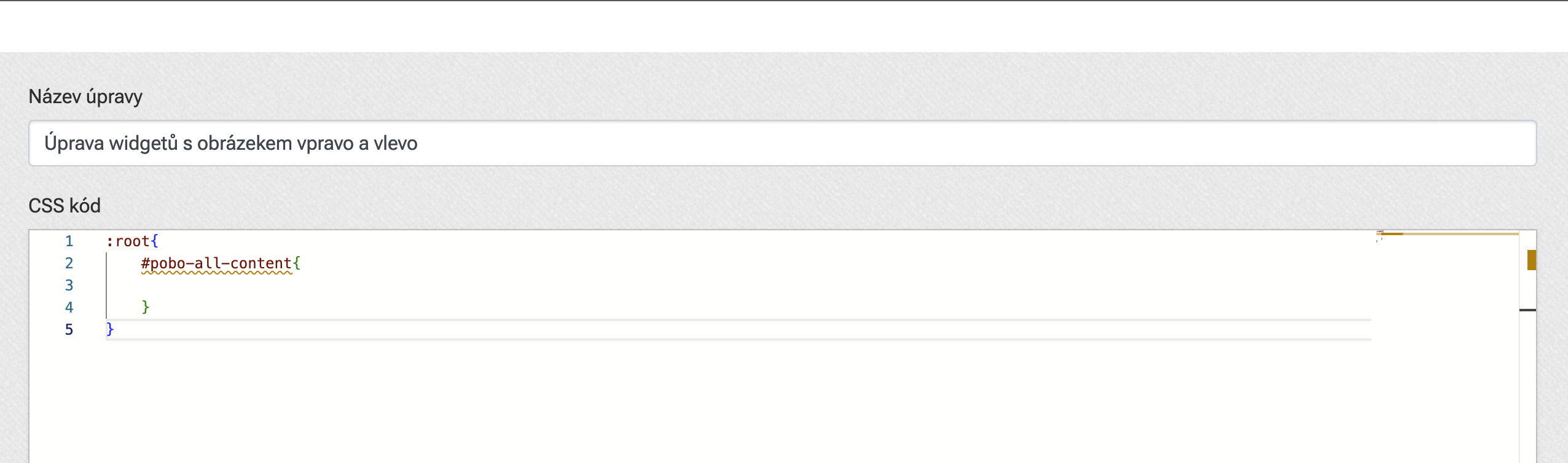
Przejdź w górnym menu do zakładki Wygląd –> Custom CSS Code i kliknij przycisk "Utwórz nowy styl". Styl nazwijmy np. "Modyfikacja widgetów z obrazem po prawej i lewej" i wklej do niego następujący kod HTML.
 Opis obrazu (usuń, jeśli nie chcesz go podać)
 Opis obrazu (usuń, jeśli nie chcesz go podać)
Krok nr 2 – Wyszukiwanie zmiennych
Jeszcze raz przypomnijmy sobie, jakie zmiany chcemy wprowadzić.
- Kolor nagłówka 2. poziomu
- Rozmiar nagłówka 2. poziomu
- Czcionka nagłówka 2. poziomu
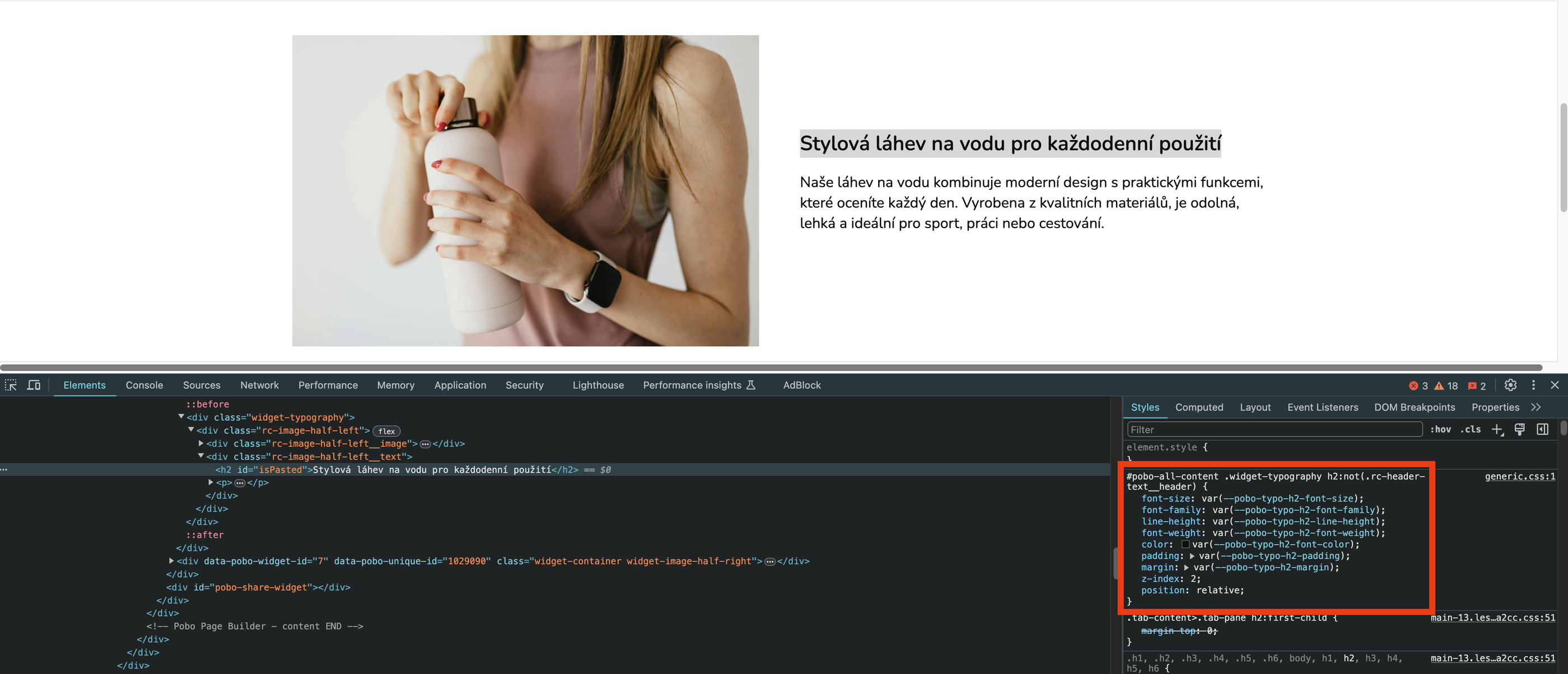
Skupiamy się więc na nagłówku, ponieważ teraz będziemy wprowadzać w nim zmiany. Przechodzimy do naszego produktu na e-sklepie. Zaznaczamy nagłówek za pomocą myszy, klikamy prawym przyciskiem i wybieramy "Zbadaj lub Sprawdź element". Wówczas powinniśmy zobaczyć w przeglądarce tę część kodu CSS.
Krok nr 3 – Wklejanie do CSS
Kopiujemy tylko te zmienne, które nas interesują. Tzn. zmienne dla font-size, color i font-family. Wystarczą nam tylko nazwy tych zmiennych (które zawsze zaczynają się od dwóch myślników) i wklejamy je do naszego kodu CSS, który stworzyliśmy wcześniej.
Krok nr 4 – Wypełnianie wartościami
Teraz wystarczy tylko kod HTML wypełnić wartościami, które potrzebujemy. Rozmiar tekstu najczęściej określa się w pikselach. Można więc wypróbować np. wartość 30px i następnie dopasować według własnego uznania. W przypadku czcionki wystarczy jako wartość wstawić w cudzysłowie jej nazwę, np. "Impact", a w przypadku koloru jej kod szesnastkowy. Na przykład dla koloru czerwonego: #ed0004
W edytorze klikamy przycisk zapisz i możemy sprawdzić zmiany w e-sklepie.
Przedtem 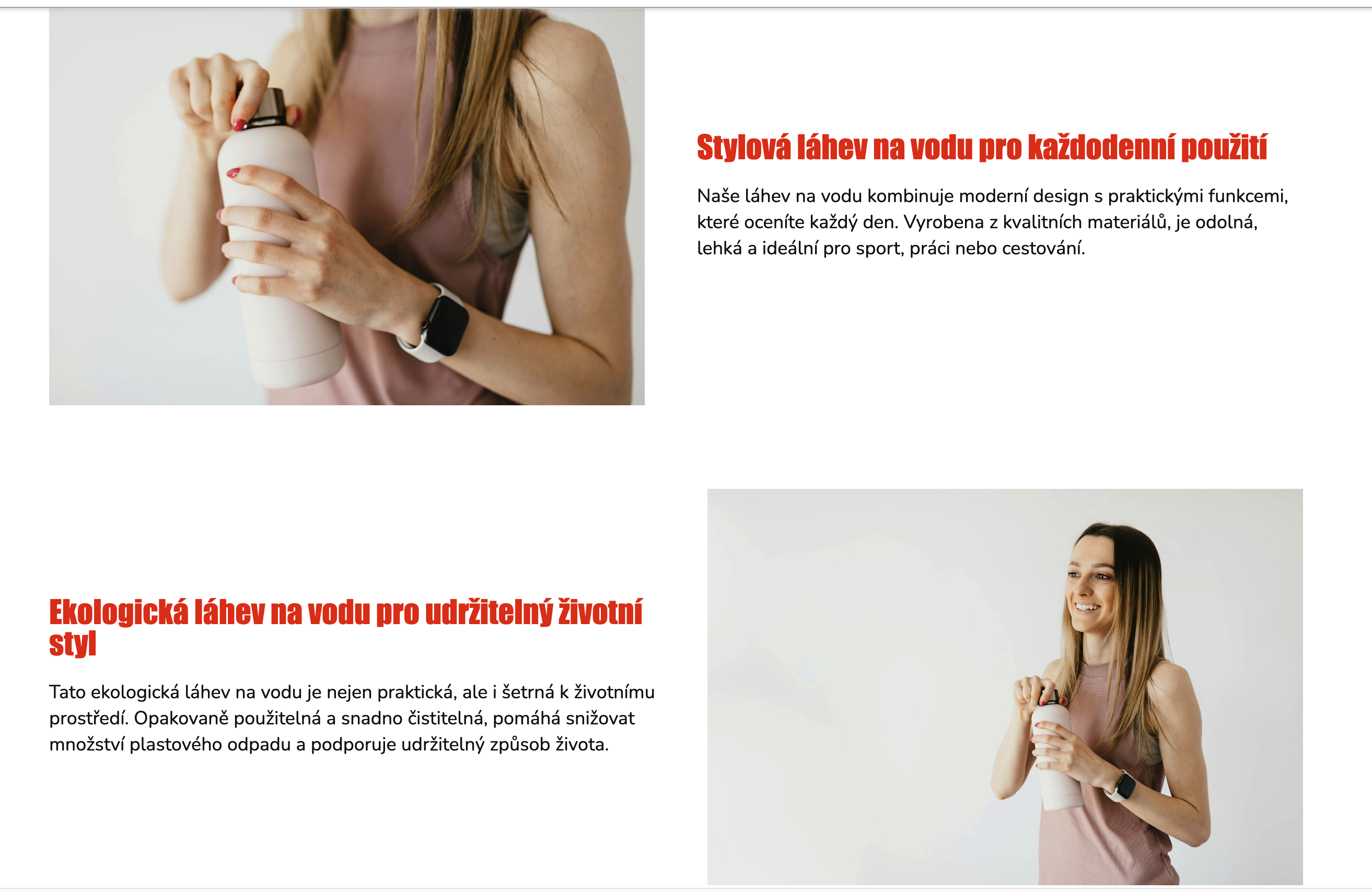 Potem