
Opisy w WooCommerce, które sprzedają. Bez programisty i bez HTML.

Pobo Page Builder to edytor stron produktowych. Opis składasz z widżetów, np. galerii, recenzji czy wideo. AI napisze teksty i stworzy zdjęcia, a Pobo zapisze gotowy opis od razu w WooCommerce.

Już zdecydowany? Przejdź od razu do instrukcji połączenia ↓

Kubek z kamionki Sage

Kubek na poranną kawę z matowym szkliwem i uchem, które dobrze leży w dłoni.

Każdy kubek toczymy na kole i szkliwimy ręcznie, dlatego żadne dwa nie są identyczne.
  • Toczony ręcznie
  • Można myć w zmywarce
  • 350 ml

Sklepy takie jak te budują strony produktów w Pobo

Tak może wyglądać strona produktu z Pobo

Sklep Tomáš Arsov złożył tę stronę produktu z widżetów Pobo. Te same widżety dostaniesz w swoim sklepie.

Otwórz produkt na żywo
Tomáš Arsov

Przewiń, aby zobaczyć całą stronę ↓

Ponad 90 widżetów do każdego rodzaju treści

Strona produktu składa się z bloków. Wybierasz widżet, przeciągasz go na miejsce, uzupełniasz tekst i zdjęcia i w każdej chwili przesuwasz go gdzie indziej. Zdjęcia dodajesz własne albo z banku z ponad 5 milionami zdjęć i przycinasz je bezpośrednio w edytorze.

  • Obrazy z tekstemTekst obok zdjęcia, dwie kolumny
  • Galeria zdjęćJedno duże zdjęcie, siatki zdjęć, jumbotron
  • Opinie klientówRecenzje, zalety i wady, cytaty
  • Widżety YouTubeWideo obok tekstu, dwa filmy obok siebie
  • Bloki z ikonamiOd dwóch do czterech ikon z opisem
  • Widżety produktoweKaruzela i karty produktów
  • Parametry produktuParametry obok zdjęcia
  • Boksy informacyjne i ostrzegawczeBoksy informacyjne, ostrzegawcze i potwierdzające
  • Widżety dynamiczneRozwijane pytania, własny HTML
  • AutorzyAutor ze zdjęciem, zespół, wywiad
  • Boksy z liczbamiDwie lub trzy wyróżnione liczby
  • Karty z wezwaniem do działaniaOd dwóch do czterech kart w rzędzie

Edytor WooCommerce i Pobo obok siebie

Do kilku akapitów tekstu edytor WooCommerce wystarczy. Przy opisie, który ma sprzedawać, porównaj, co daje każdy z nich.

ObszarEdytor WooCommerceEdytor Pobo
Wygląd stronyTekst, obrazy i linki. Galeria czy recenzje wymagają HTML albo kolejnej wtyczki.Ponad 90 widżetów, które przeciągasz na miejsce
MobileJak opis wygląda na telefonie, pilnujesz samWidżety dopasowują się do telefonu i tabletu
Wygląd zgodny z Twoją markąTekst przejmuje styl Twojego szablonuLive Designer do kolorów, czcionek i odstępów, bez CSS
AIAI tylko przez płatną wtyczkę, która pisze sam tekstPobo LLM składa opisy z widżetów hurtowo. AI pisze teksty i tworzy zdjęcia

Dlaczego Pobo pasuje do WooCommerce

Połączenie przez API WooCommerce
W WooCommerce tworzysz dwa klucze i wklejasz je do Pobo. Pobo wczytuje wtedy produkty razem z wariantami, kategoriami i atrybutami.
Sam decydujesz, co Pobo nadpisze
Pobo zapisuje opis produktu. Jeśli chcesz, zapisze też krótki opis i nazwę produktu. To, co może zmieniać, zaznaczasz sam.
Obecne opisy zostają
Pobo zachowuje oryginalne opisy i niczego w sklepie nie zmienia, dopóki nie wgrasz nowego. Niczego nie usuwa.

Co Pobo potrafi więcej

Poza wyglądem Pobo oszczędza Ci pracę, którą inaczej robiłbyś produkt po produkcie.

Opisy w kolorach Twojego sklepu

W Live Designerze ustawiasz kolory, czcionki, wielkość nagłówków i tekstu, interlinię oraz odstępy między widżetami. Każdą zmianę widzisz od razu, także w podglądzie na tablecie i telefonie, i nie dotykasz CSS ani HTML. Zmianę możesz też opisać słowami AI Designerowi.

Więcej o Live Designerze →

AI, które napisze opis i stworzy zdjęcia

Pobo LLM składa opis z widżetów dla jednego produktu albo całego wyboru naraz. Wcześniej kilka modeli AI sprawdza dane produktu, a Pobo używa tylko tego, co do czego są zgodne. AI wygeneruje też nowe zdjęcia do opisu albo poprawi te, które już masz.

Więcej o Pobo LLM →

Sprawdź, czy ChatGPT poleca twój sklep

Klienci pytają asystentów AI, co kupić. Pobo sprawdza, czy ChatGPT, Perplexity i Gemini polecają twój sklep, których konkurentów wymieniają zamiast ciebie i co zmienić w opisach, żeby wspomniały też o tobie.

Więcej o widoczności w AI →

Połącz WooCommerce w pięciu krokach

Miej otwarty panel WordPressa i aplikację Pobo obok siebie. Dwa klucze skopiujesz z jednego do drugiego.

Wygodniej ustawisz to na komputerze, gdzie masz oba okna obok siebie.

  1. 1

    Załóż konto w Pobo

    Otwórz client.pobo.space i kliknij Utwórz konto. W formularzu wypełnij:

    1. Swój e-mail i hasło
    2. Adres sklepu
    3. WooCommerce jako platformę

    Po wysłaniu formularza Pobo od razu cię zaloguje.

    Otwórz rejestrację
  2. 2

    Sprawdź bezpośrednie odnośniki w WordPressie

    API WooCommerce działa tylko z czytelnymi adresami. W WordPressie otwórz Ustawienia, a potem Bezpośrednie odnośniki.

    1. Wybierz Nazwa wpisu i zapisz zmiany
  3. 3

    Utwórz klucz API w WooCommerce

    Otwórz WooCommerce, potem Ustawienia, Zaawansowane i REST API. Kliknij Dodaj klucz i wypełnij:

    1. W opisie wpisz Pobo Page Builder
    2. Wybierz użytkownika z uprawnieniami administratora
    3. Ustaw uprawnienia na Odczyt/Zapis

    Potem kliknij Wygeneruj klucz API.

    W sklepie nic się nie zmieni, dopóki nie wgrasz nowego opisu w Pobo.

    Pobo potrzebuje zapisu tylko po to, by zapisać gotowy opis z powrotem przy produkcie.

  4. 4

    Skopiuj oba klucze

    WooCommerce pokazuje klucze tylko raz, więc zostaw stronę otwartą, dopóki nie wkleisz ich do Pobo.

    1. Klucz klienta, zaczyna się od ck_
    2. Klucz tajny klienta, zaczyna się od cs_
  5. 5

    Wklej klucze do Pobo

    W aplikacji Pobo:

    1. Otwórz Integracje, a potem WooCommerce
    2. Wklej oba klucze do pól Consumer Key i Consumer Secret
    3. Kliknij Zapisz dane logowania
    Otwórz integrację w Pobo
    Status nie zmienił się na Połączono?
    • Skopiowałeś oba klucze w całości, razem z ck_ i cs_
    • Klucz ma uprawnienia Odczyt/Zapis
    • Bezpośrednie odnośniki w WordPressie nie są ustawione na Prosty
    Umów rozmowę, a przyjrzymy się temu razem →

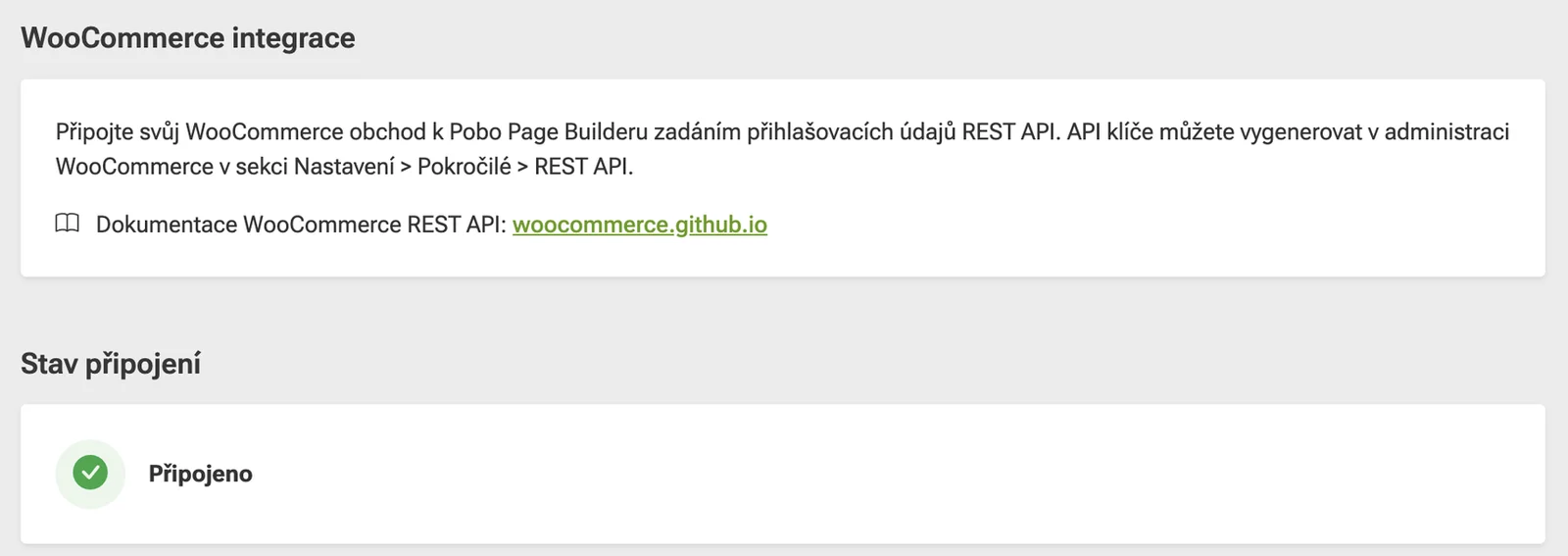
Gotowe. WooCommerce jest połączone z Pobo

W Pobo widać status Połączono, a produkty zaczynają się wczytywać. Otwórz pierwszy produkt i zbuduj jego opis z widżetów. Gdy będzie gotowy, zapiszesz go z powrotem w sklepie.

WooCommerce połączone z Pobo Page BuilderPołączono

Najczęściej zadawane pytania

Jak zmienić wygląd opisów produktów w WooCommerce?

W Pobo składasz opis z widżetów, a w Live Designerze ustawiasz kolory, czcionki i odstępy. Potem wgrywasz go do WooCommerce. Nie piszesz HTML ani CSS.

Czy muszę coś zmieniać w szablonie sklepu?

Nie. Po połączeniu nasze wsparcie doda skrypt, który wczyta wygląd widżetów w sklepie.

Dlaczego Pobo potrzebuje uprawnień do zapisu?

Gotowy opis Pobo zapisuje z powrotem przy produkcie. Pozostałe dane, na przykład atrybuty, warianty, kategorie i zdjęcia, tylko odczytuje, żeby edytor znał twoje produkty.

Jak zmienić klucze?

W Pobo otwórz Integracje, a potem WooCommerce, kliknij Zresetuj dane logowania i wklej nowe klucze.

Ile kosztuje Pobo?

Za edytor płacisz miesięcznie lub rocznie, za generowanie AI i tłumaczenia płacisz kredytami. Pobo możesz najpierw wypróbować za darmo, aktualne ceny znajdziesz w cenniku.

Połączymy WooCommerce razem?

W 30 minutowej rozmowie Lenka przejdzie z tobą połączenie, pokaże edytor na twoich produktach i odpowie na pytania.

  • Połączymy twoje WooCommerce razem
  • Lenka pokaże ci edytor na twoich produktach
  • Bez zobowiązań i bez zbędnego sprzedażowego gadania
Lenka