



Jak ustawić pasek zakupów ze stałym przyciskiem „Do koszyka”?
Jak ustawić pasek zakupowy z stałym przyciskiem „Do koszyka”?

Pasek zakupowy to proste ulepszenie UX, które utrzymuje przycisk „Do koszyka” wraz z ceną i podstawowymi informacjami o produkcie zawsze widoczny nawet podczas przewijania strony.

Klient może dodać produkt do koszyka w dowolnym momencie, bez konieczności powracania do początku strony. Dzięki temu uproszczony jest proces zakupowy i zmniejszone zostaje niepotrzebne tarcie podczas podejmowania decyzji.

Pasek wyświetla się z efektem wysuwania i automatycznie znika, gdy na stronie widoczny jest standardowy przycisk „Dodaj do koszyka”.

Jak działa pasek

Desktop

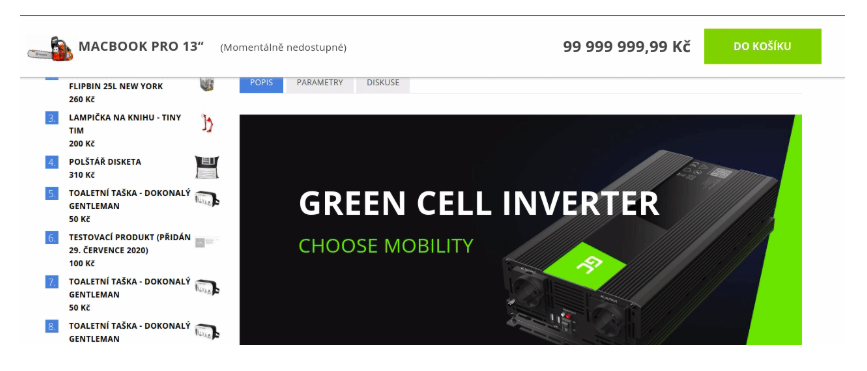
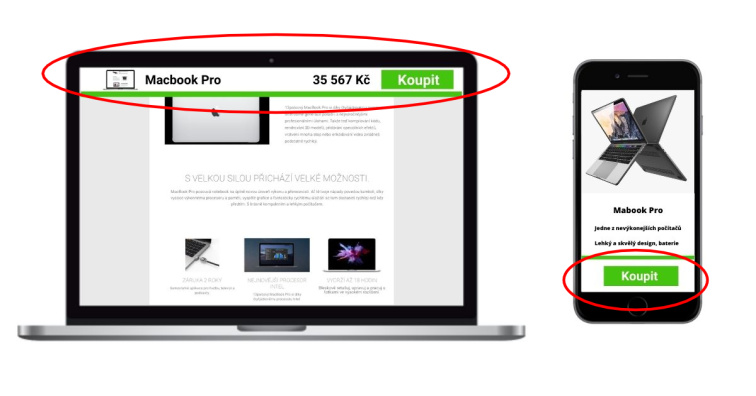
Stały pasek wyświetla się w górnej części ekranu podczas przewijania strony produktowej.

Podczas przewijania strony produktowej stały pasek pojawia się w górnej części ekranu.

Zawiera:

  • nazwę produktu,
  • miniaturkę,
  • cenę,
  • dostępność,
  • przycisk „Do koszyka”.

Automatycznie dostosowuje się do rozmiaru okna przeglądarki i nie zasłania ważnych informacji na stronie.

Urządzenia mobilne

Na telefonie pasek jest zoptymalizowany dla mniejszych ekranów i pozostaje stały w dolnej części ekranu.

Wyświetla się jako wyraźny przycisk „Do koszyka”, dzięki czemu klient może szybko dodać produkt do koszyka nawet przy długim przewijaniu.


Zalety dodatku

Jak ustawić pasek zakupów ze stałym przyciskiem „Do koszyka”?
Przycisk „Dodaj do koszyka” jest zawsze dostępny.

Klient może dodać produkt do koszyka w dowolnym momencie bez konieczności powracania do początku strony.
Jak ustawić pasek zakupów ze stałym przyciskiem „Do koszyka”?

Ułatwia i przyspiesza proces zakupowy na desktopach i urządzeniach mobilnych.

Przyklejony pasek pomaga przy długim przewijaniu i skraca drogę do dodania produktu do koszyka.
Jak ustawić pasek zakupów ze stałym przyciskiem „Do koszyka”?

Wspiera wyższą konwersję na stronie produktowej.

Testy pokazują, że stały pasek „Dodaj do koszyka” może zwiększyć liczbę kliknięć na dodanie do koszyka.
Jak ustawić pasek zakupów ze stałym przyciskiem „Do koszyka”?

Kompatybilny z szablonami Shoptet

Działa ze wszystkimi szablonami Shoptet, z wyjątkiem szablonu ECHO.
Jak ustawić pasek zakupów ze stałym przyciskiem „Do koszyka”?

Nie powoduje spowolnienia wczytywania strony.

Dodatek nie korzysta z zewnętrznych bibliotek i jest łagodny dla wolniejszych urządzeń.
Jak ustawić pasek zakupów ze stałym przyciskiem „Do koszyka”?

Jednorazowa cena bez miesięcznych opłat

Cena dodatku wynosi 390 CZK bez VAT.
Jak aktywować dodatek

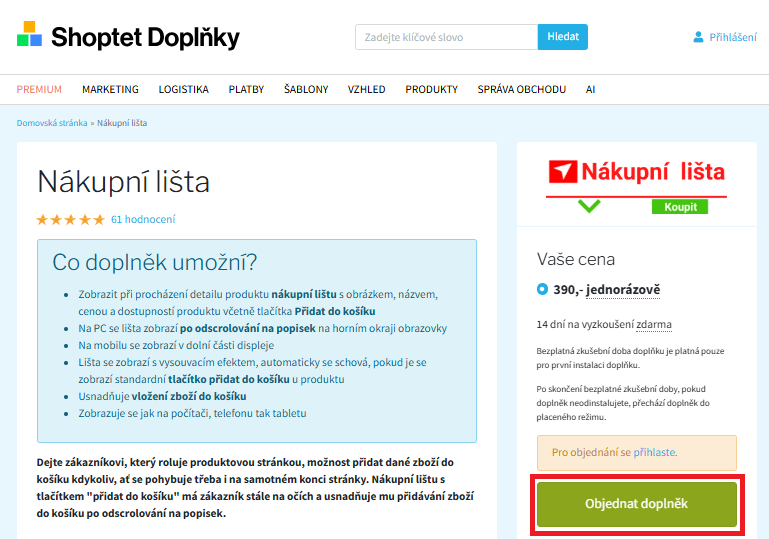
Dodatek wystarczy zainstalować klikając w zielony przycisk po prawej stronie. Po instalacji zacznie działać automatycznie, bez konieczności dalszej konfiguracji.

Ważna uwaga:
Jeśli masz na e-sklepie własne modyfikacje (custom modyfikacje) i pasek się nie wyświetla, konieczne jest dostosowanie (naprawienie) Paska zakupowego. Ta usługa jest płatna zgodnie z aktualnym cennikiem.

Również w przypadku modyfikacji wariantów produktów lub poszczególnych elementów jest to dostosowanie, które jest wyceniane indywidualnie w zależności od zakresu wymaganych zmian.

Najczęstsze powody, dla których pasek się nie wyświetla

Produkty z wariantami

W podstawowej wersji dodatek nie obsługuje wyboru wariantów produktu.

Jeśli produkt zawiera warianty (np. rozmiar lub kolor), konieczne jest, aby klient najpierw wybrał konkretny wariant. Dopiero wtedy można dodać produkt do koszyka.

Własne modyfikacje e-sklepu (custom modyfikacje)

Indywidualne modyfikacje szablonu lub elementy na stronie produktowej mogą wpływać na działanie paska.

W takim przypadku konieczne jest dostosowanie dodatku do konkretnego rozwiązania. Ta usługa jest płatna zgodnie z aktualnym cennikiem.

Potrzebujesz dostosować pasek do swojego e-sklepu? Skontaktuj się z nami.