Jak działają wspólne opisy?

Jak działają udostępnione opisy?


Służą do tworzenia opisów w jednym miejscu dla kilku produktów. Są idealne, jeśli nie chcesz tracić czasu na kopiowanie lub pisanie opisów ponownie.


Czym są udostępnione opisy?

Dzięki udostępnionym opisom możesz stworzyć zestaw widgetów z własnymi tekstami, obrazami lub ikonami, które tworzą opisy i masowo podpiąć je do produktów. Udostępnione opisy wyświetlają się następnie pod klasycznym opisem przy produkcie i nie musisz ich żmudnie tworzyć przy każdym produkcie.

Udostępnione opisy edytuje się w jednym miejscu w zakładce „Udostępnione opisy”. Gdy zdecydujesz się zmienić informacje w opisach wszystkich produktów, zrobisz to w kilku klikach.


W jakich sytuacjach stosować udostępnione opisy?

Udostępnione opisy są idealne w sytuacjach, gdy potrzebujesz dla grupy produktów dodać identyczną treść - zazwyczaj np. informację o darmowej dostawie, osobistym odbiorze, gwarancji czy inne USP. Zalecamy (z uwagi na SEO i duplikaty treści) nie używać udostępnionych opisów zamiast klasycznych opisów.


Jak stworzyć pierwszy udostępniony opis?

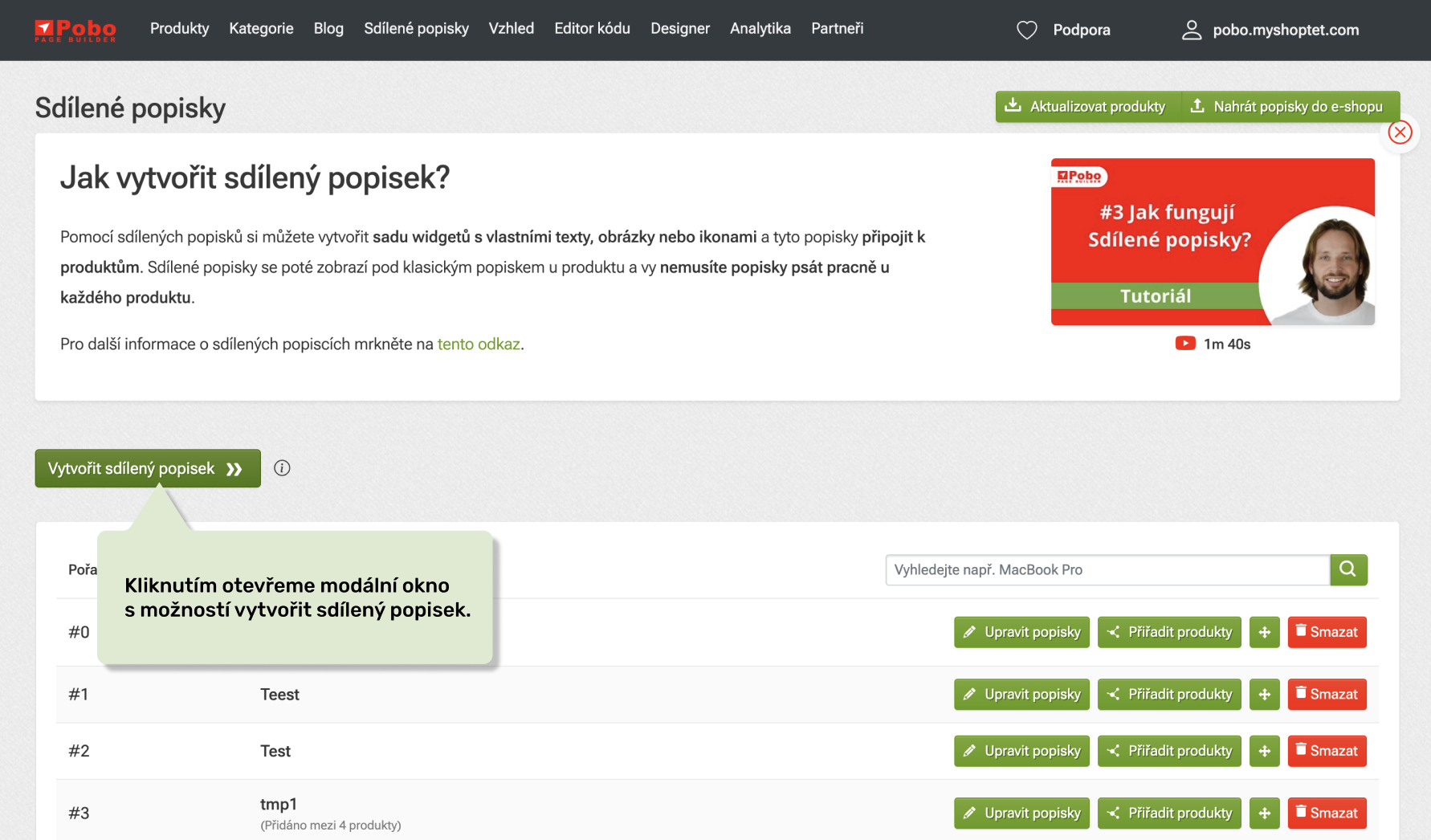
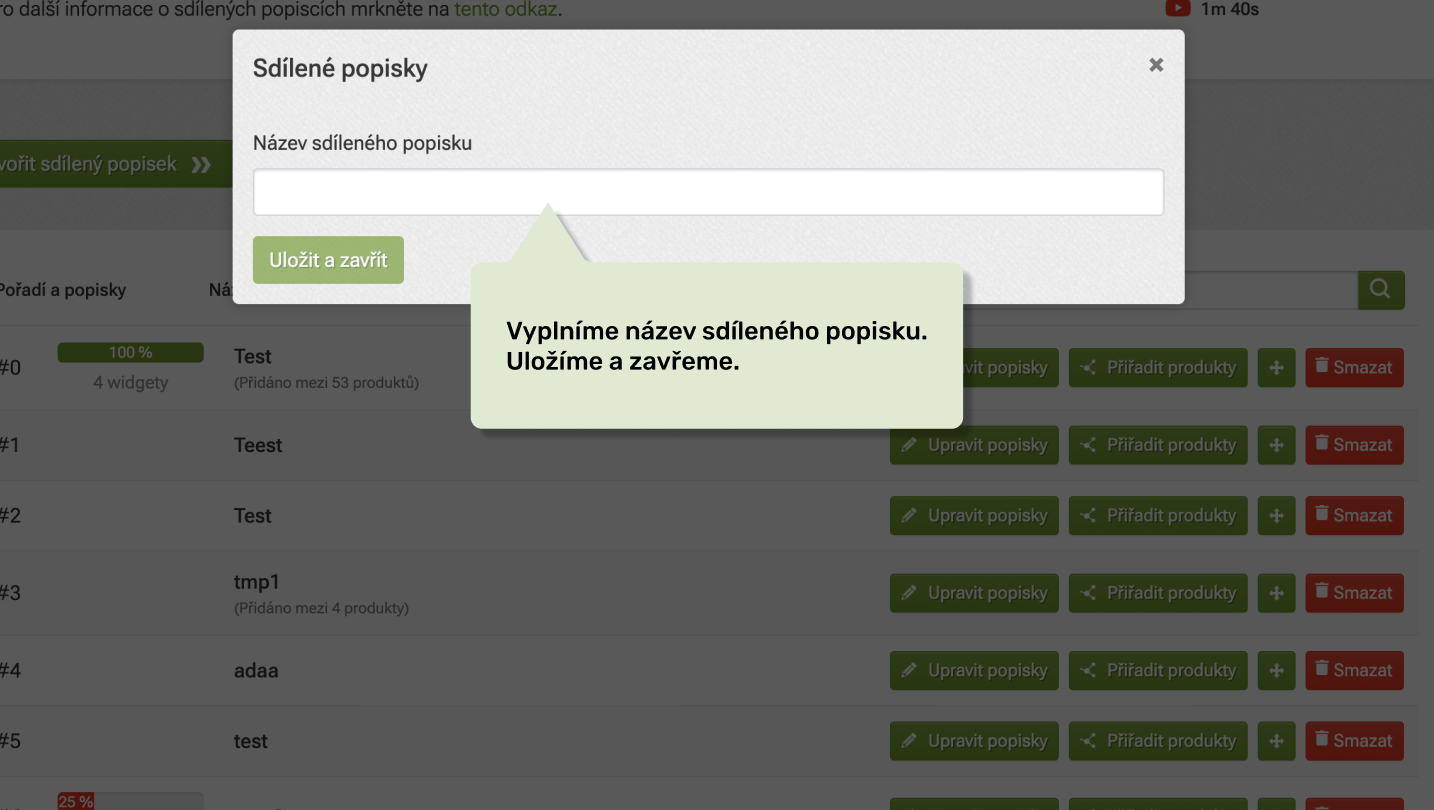
W Pobo Page Builder klikamy w menu na „Udostępnione opisy”, następnie klikamy na zielony przycisk „Stwórz udostępniony opis dla produktów”. Potem w oknie modalnym wpisujemy nazwę udostępnionego opisu i klikamy „Zapisz i zamknij”. Tym krokiem mamy utworzony udostępniony opis.

W kolejnym kroku pokazujemy, jak tworzyć treść.


Jak stworzyć treść udostępnionego opisu?

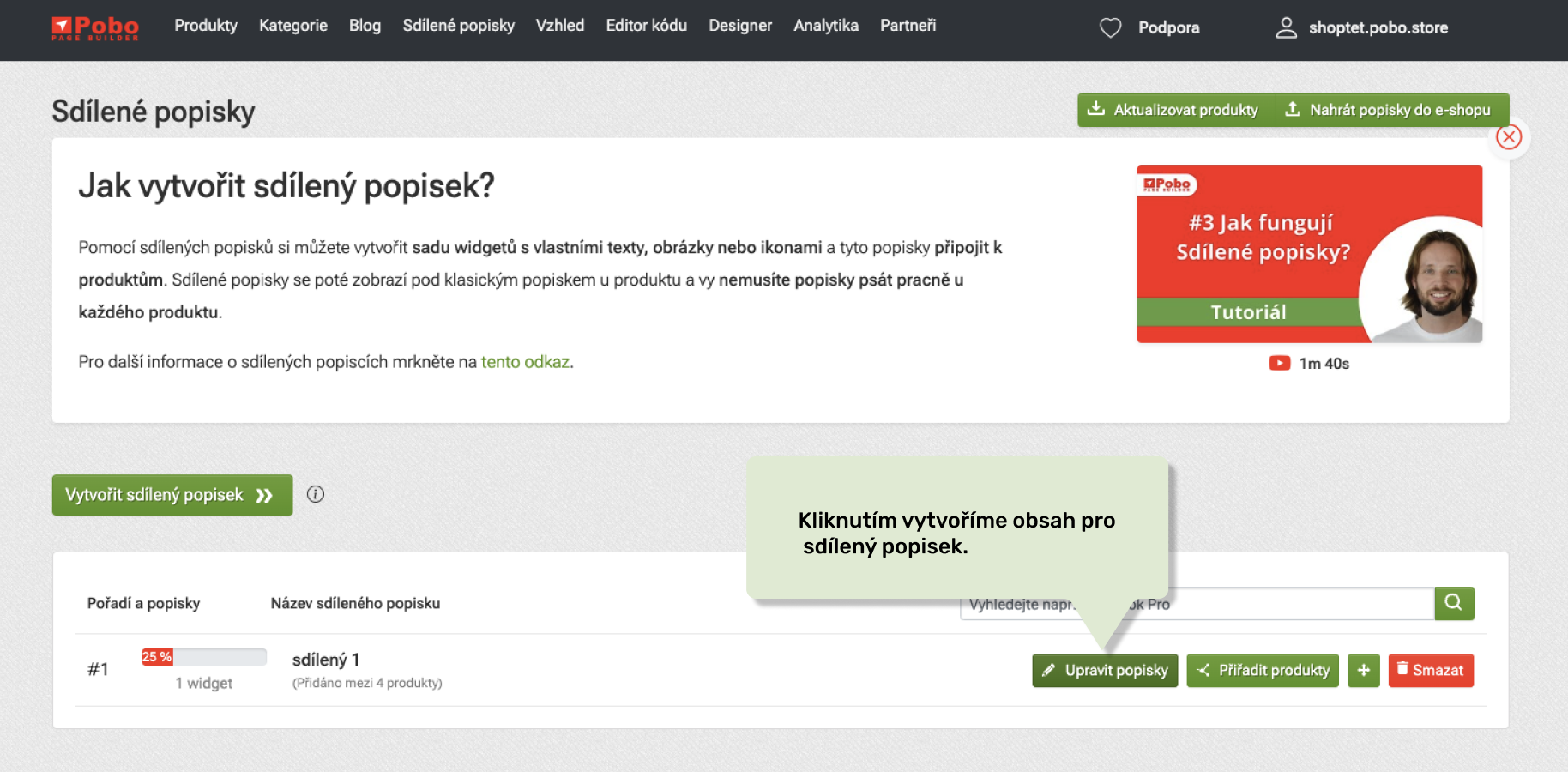
Teraz pokażemy, jak tworzyć opis dla kilku produktów. Dla utworzonego udostępnionego opisu klikamy „Edytuj opisy”.

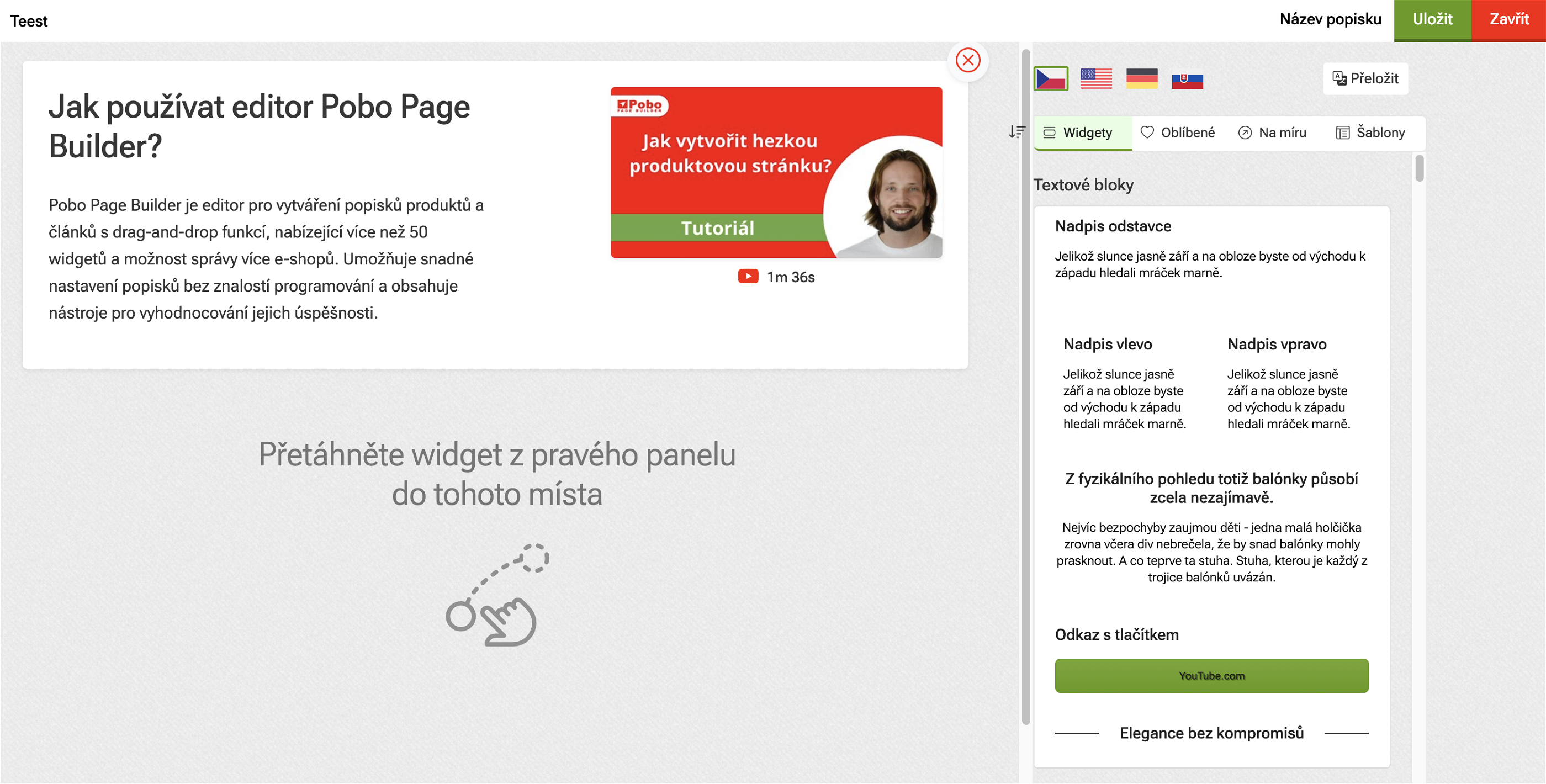
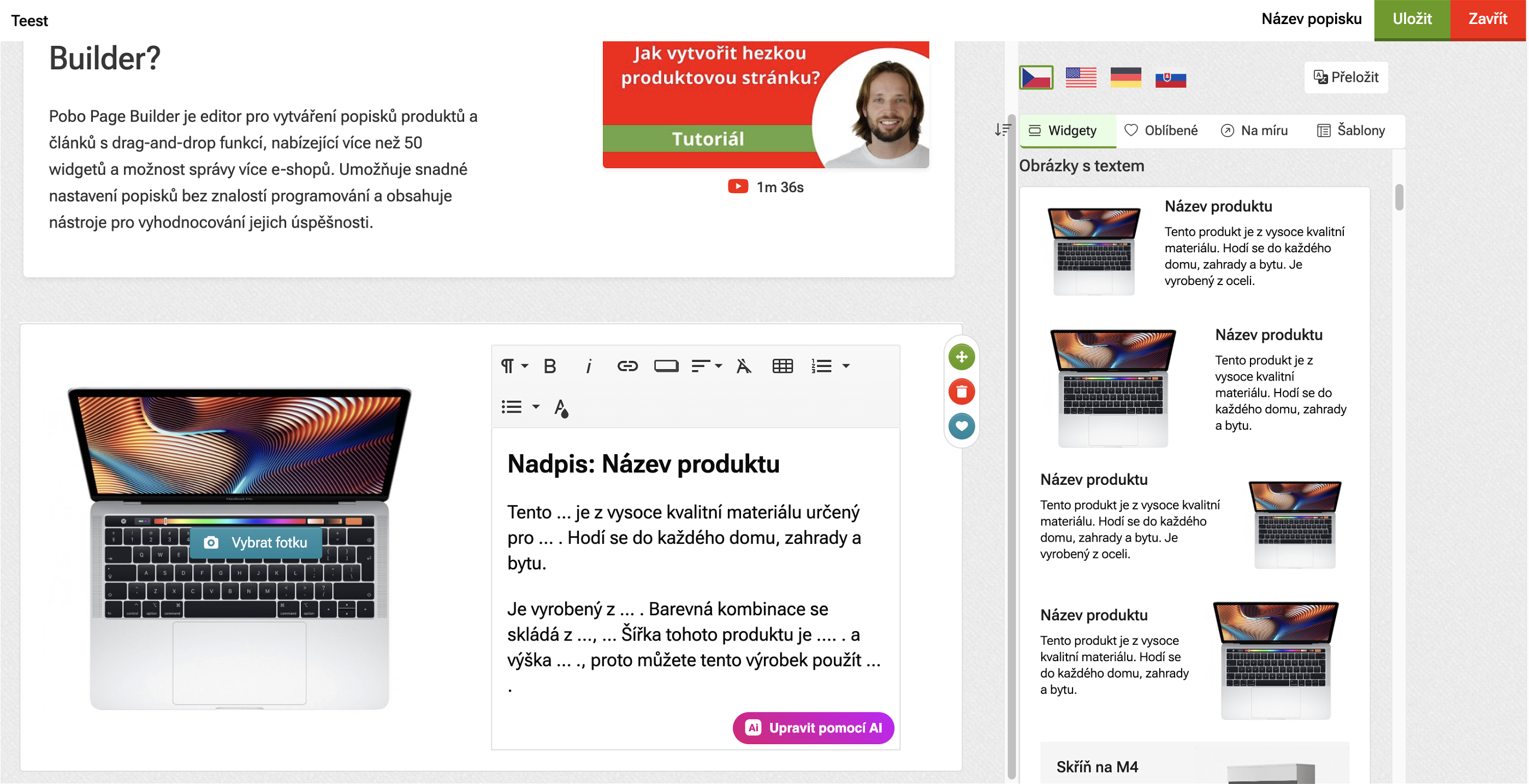
W oknie modalnym przeciągamy z prawej części widget do lewej części (podobnie jak przenoszenie folderów) i wypełniamy treść. Widgety są podzielone na grupy - możesz dodawać obrazy, ikony, filmy YouTube, galerie i rozwijane FAQ i inne. W tekście możesz wybrać rozmiary nagłówków, pogrubienie, kursywę lub wyrównanie. Możliwe jest także wstawianie punktorów i numerowanych list, tabel czy przycisków.


Jak przypisać produkty do udostępnionego opisu?

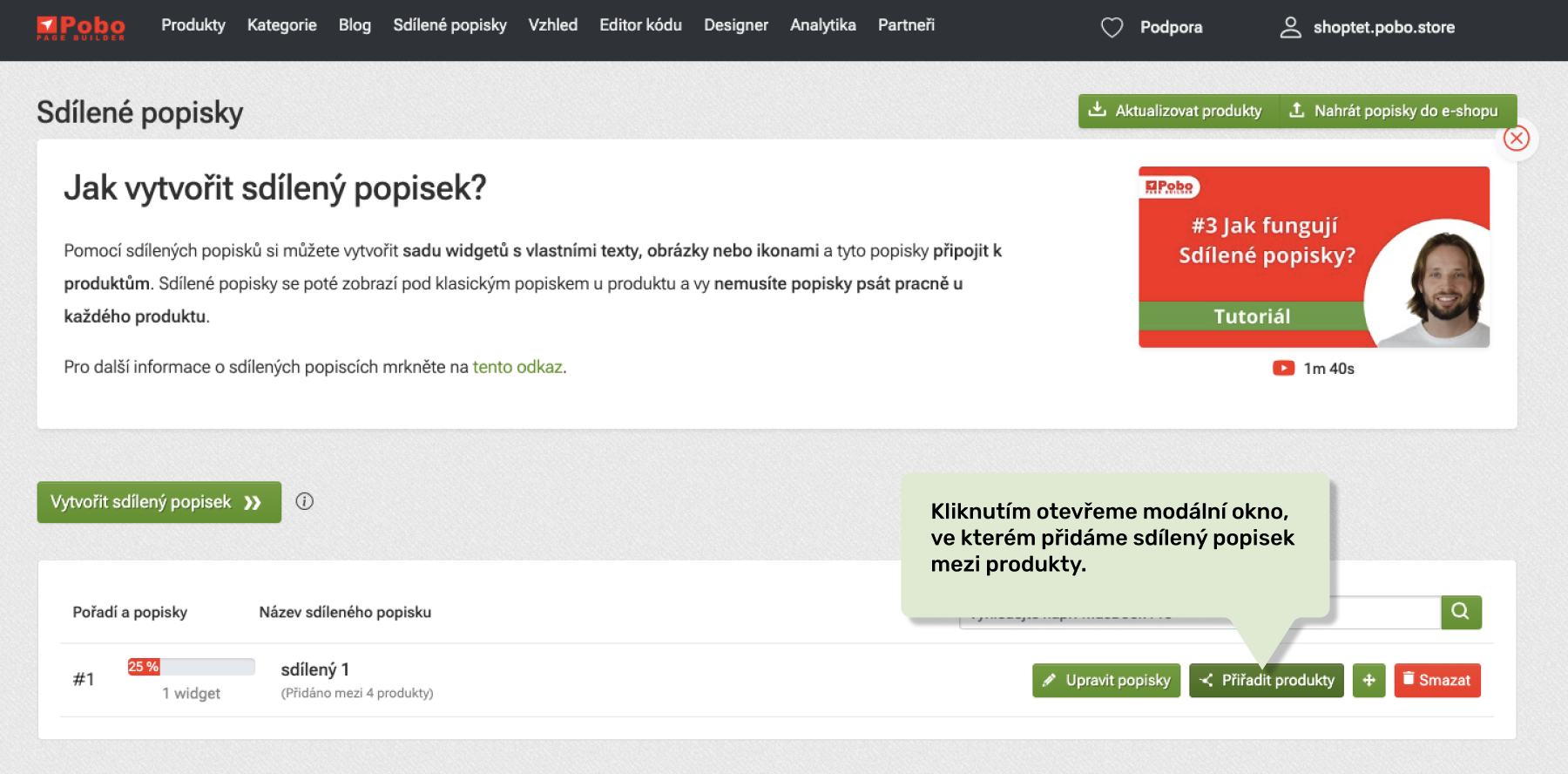
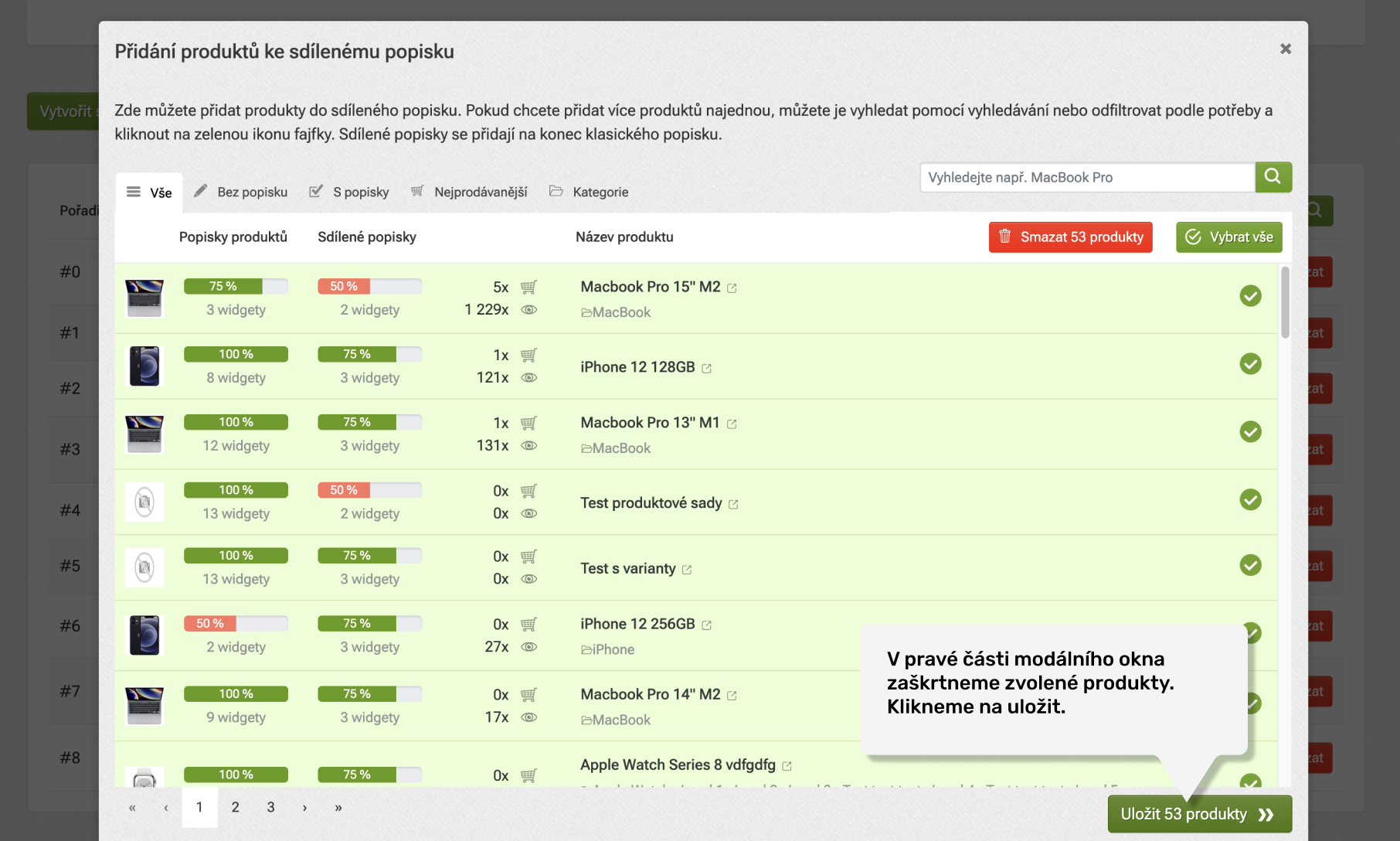
Na koniec trzeba dodać produkty do udostępnionego opisu. Na przeglądzie klikamy przycisk „Przypisz produkty”, następnie otwiera się okno modalne, w którym możemy dodać udostępniony opis do poszczególnych produktów.

Udostępniony opis zawsze wyświetla się pod klasycznym opisem produktu. Gdy już dodamy produkty, należy uruchomić eksport na stronie „Produkty”.

Czy można łączyć klasyczne opisy w Pobo Page Builder z udostępnionymi?

Tak, udostępnione opisy automatycznie dołączają się pod klasyczne i wyświetlają się na końcu normalnego opisu.

Czy można łączyć kilka udostępnionych opisów w jednym produkcie?

Tak, kombinację opisów można ustawić praktycznie dowolnie. Można łączyć kilka udostępnionych opisów z klasycznym opisem produktu.

Czy w udostępnionych opisach można używać widgetów na miarę?

Tak, udostępnione opisy można złożyć także z widgetów na miarę.