


Jak překládat popisky do dalších jazyků
Pobo Page Builder umí hotový popisek přeložit do dalších jazyků, které máte na e-shopu. Překladá se obsah widgetů, a volitelně i název produktu, krátký popis a SEO.

Návod má tři části: nejdřív se překlady zapnou a vybere se služba, pak si ukážeme hromadný překlad celého katalogu a nakonec překlad jednoho produktu přímo z editoru.

Než začnete: vícejazyčnost je od tarifu Profi, hromadný překlad od tarifu Prémium. Funkce je dostupná pro e-shopy na Shoptetu a Upgates.

Část 1: Zapnutí překladů

Nejdřív jazyky na e-shopu, pak Pobo

Tohle je nejčastější místo, kde se lidé zaseknou, takže ráději hned na začátku: jazyky se nevybírají v Pobo. Pobo je čte z vašeho e-shopu.

Dokud má e-shop jediný jazyk, je zaškrtávací políčko pro zapnutí vícejazyčnosti šedé a nejde zapnout. Pobo na to upozorní hláškou, že multilang lze zapnout až poté, co má e-shop nastavený alespoň jeden další jazyk.

Potřebujete tedy nejdřív přidat cizojazyčnou mutaci přímo v administraci e-shopu (Shoptet, Upgates). Až potom se v Pobo objeví a půjde s ní pracovat.

1. Otevřete Překlady a jazyky

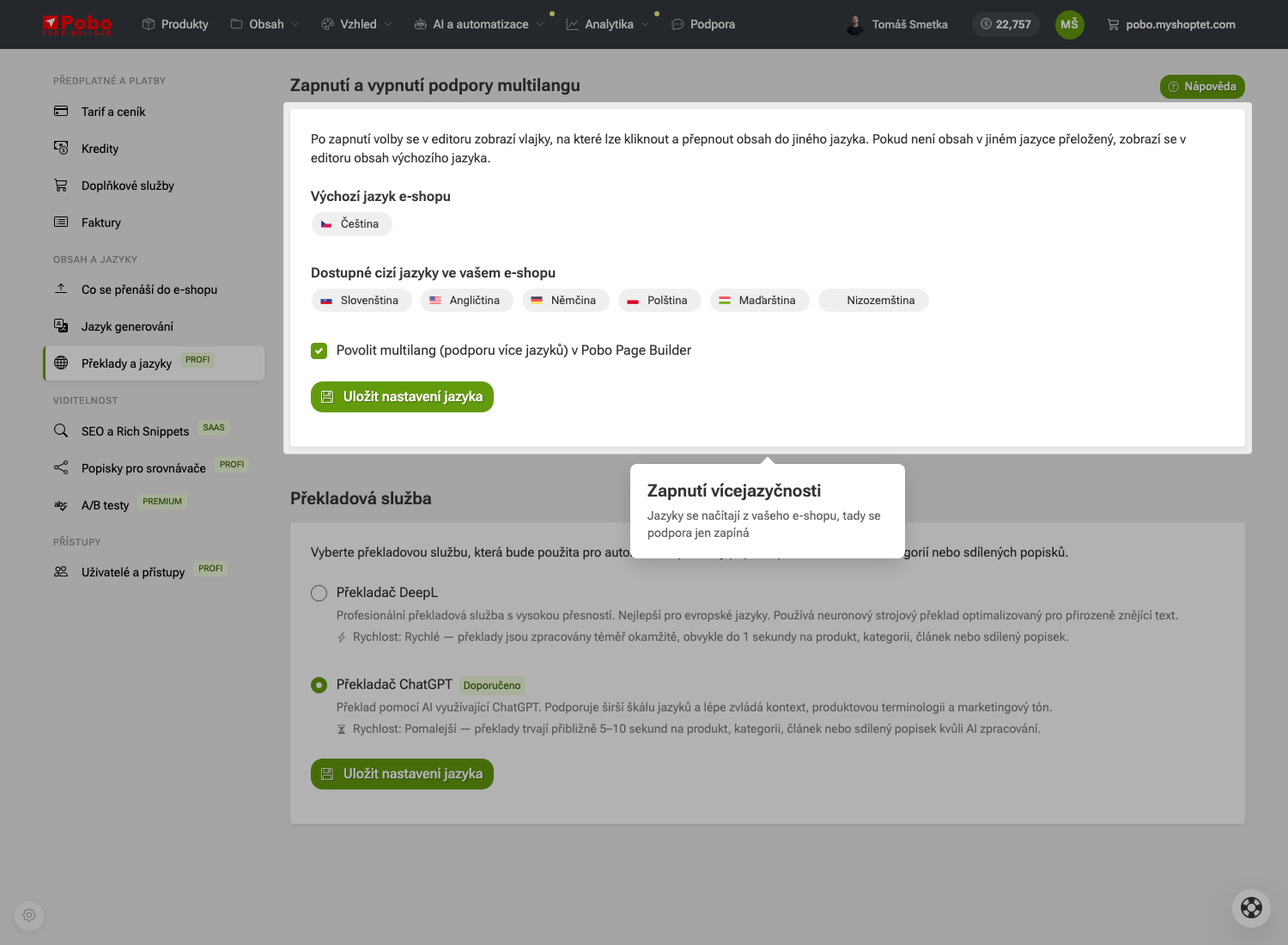
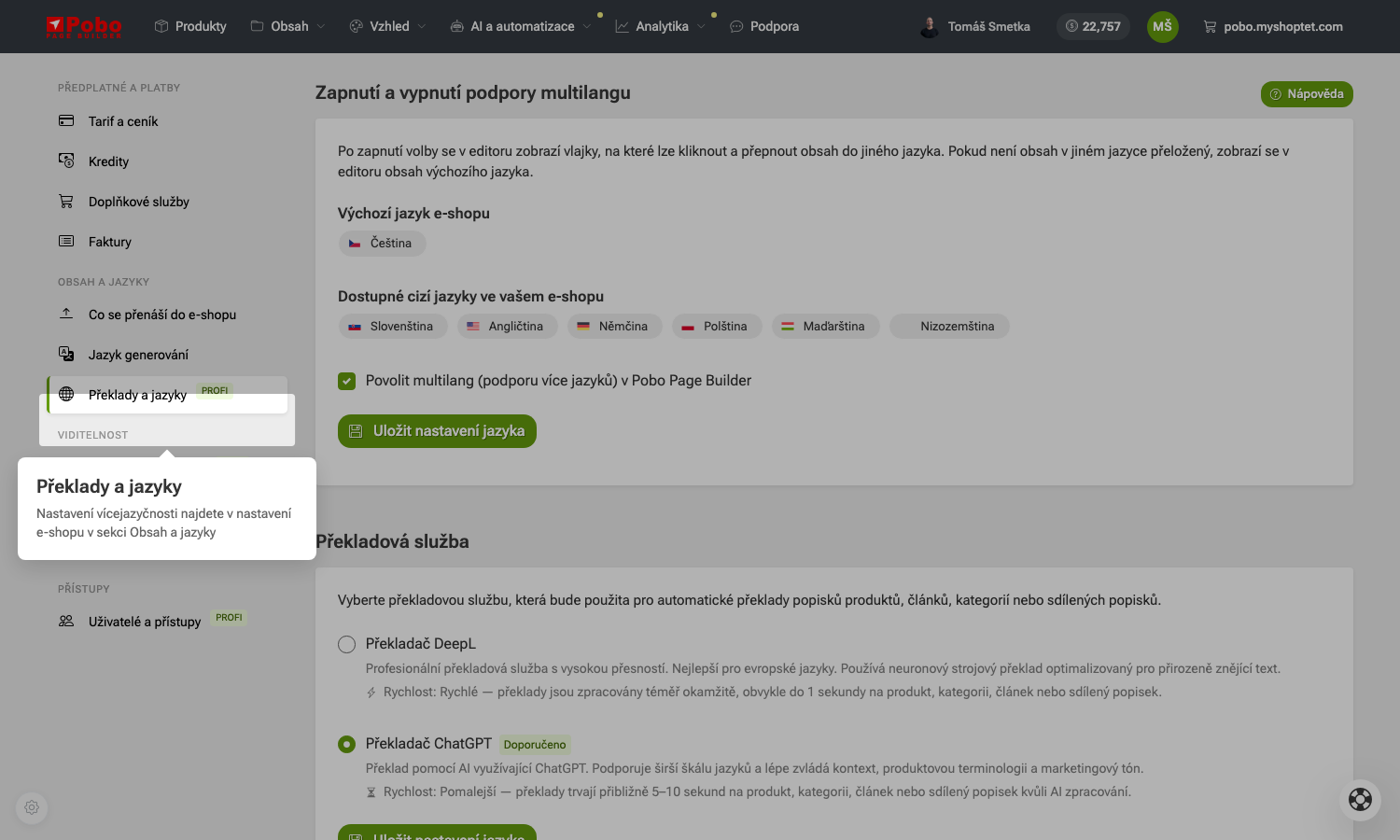
V nastavení e-shopu najdete v levém menu skupinu Obsah a jazyky a v ní položku Překlady a jazyky. Je u ní štítek PROFI, který říká, od jakého tarifu je funkce dostupná.

Do nastavení e-shopu se dostanete přes název e-shopu vpravo nahoře a položku Nastavení.

2. Zkontrolujte jazyky a zapněte podporu

Nahoře uvidíte Výchozí jazyk e-shopu a pod ním Dostupné cizí jazyky, které Pobo z e-shopu načetlo. Nejde o výběr, jen o kontrolu — když tu nějaký jazyk chybí, přidejte ho v administraci e-shopu.

Pak zaškrtněte Povolit multilang (podporu více jazyků) v Pobo Page Builder a uložte tlačítkem Uložit nastavení jazyka.

Od té chvíle se v editoru objeví vlajky, kterými se přepínáte mezi jazykovými verzemi popisku.

3. Vyberte překladovou službu

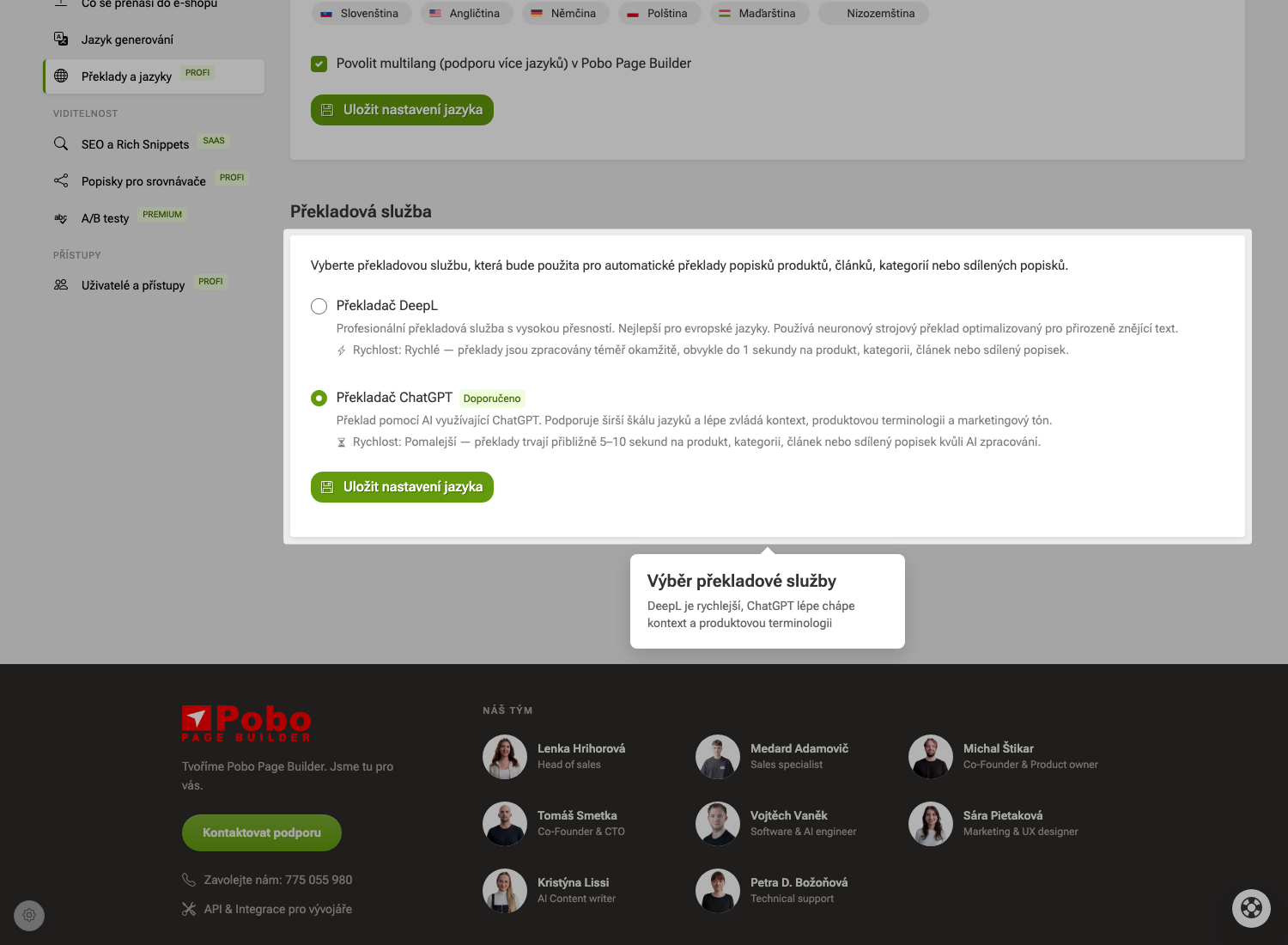
Níže na té samé stránce si vybíráte, kdo bude překládat. Obě možnosti dělají totéž, ale jinak:

  • Překladač DeepL — profesionální překladač s vysokou přesností, nejlepší na evropské jazyky. Rychlý: překlad jedné položky trvá obvykle méně než sekundu.
  • Překladač ChatGPT — označený jako Doporučeno. Zvládne víc jazyků a lépe si poradí s kontextem, produktovou terminologií a marketingovým tónem. Pomalejší: zhruba 5 až 10 sekund na položku.

Praktické vodítko: u technických parametrů a velkých dávek se hodí DeepL, u marketingových textů a odborné terminologie ChatGPT. Výběr uložte týmž tlačítkem Uložit nastavení jazyka a dá se kdykoli změnit.

Důležité: zapnutí multilangu změní, co se nahrává do e-shopu

Když uložíte zapnutí vícejazyčnosti, Pobo zároveň přepne režim nahrávání do e-shopu na minimální. V tomhle režimu se do e-shopu poslá jen dlouhý popisek. Název produktu a krátký popisek zůstávají takové, jaké jsou v e-shopu.

Vysvětluje to situaci, která vypadá jako chyba překladu: přeložíte produkt do slovenštiny, na webu se slovenčina objeví jen v dlouhém popisku a název s krátkým popiskem zůstanou v češtině. Překlad proběhl správně — jen se ta dvě pole do e-shopu nenahrávají.

Když chcete, aby se překládal i název a krátký popisek a dorazil do e-shopu, je potřeba změnit režim exportu v nastavení e-shopu, v části Co se přenáší do e-shopu. Dlouhý popisek se přenáší vždy, ve všech režimech.

Než režim přepnete, myslíte na to, že tím Pobo přebírá kontrolu i nad názvem a krátkým popiskem — při dalším nahrání přepíše to, co je v e-shopu. Když si nejste jistí, napište nám a projdeme to s vámi.

Část 2: Hromadný překlad celého katalogu

4. Spusťte překlad z přehledu produktů

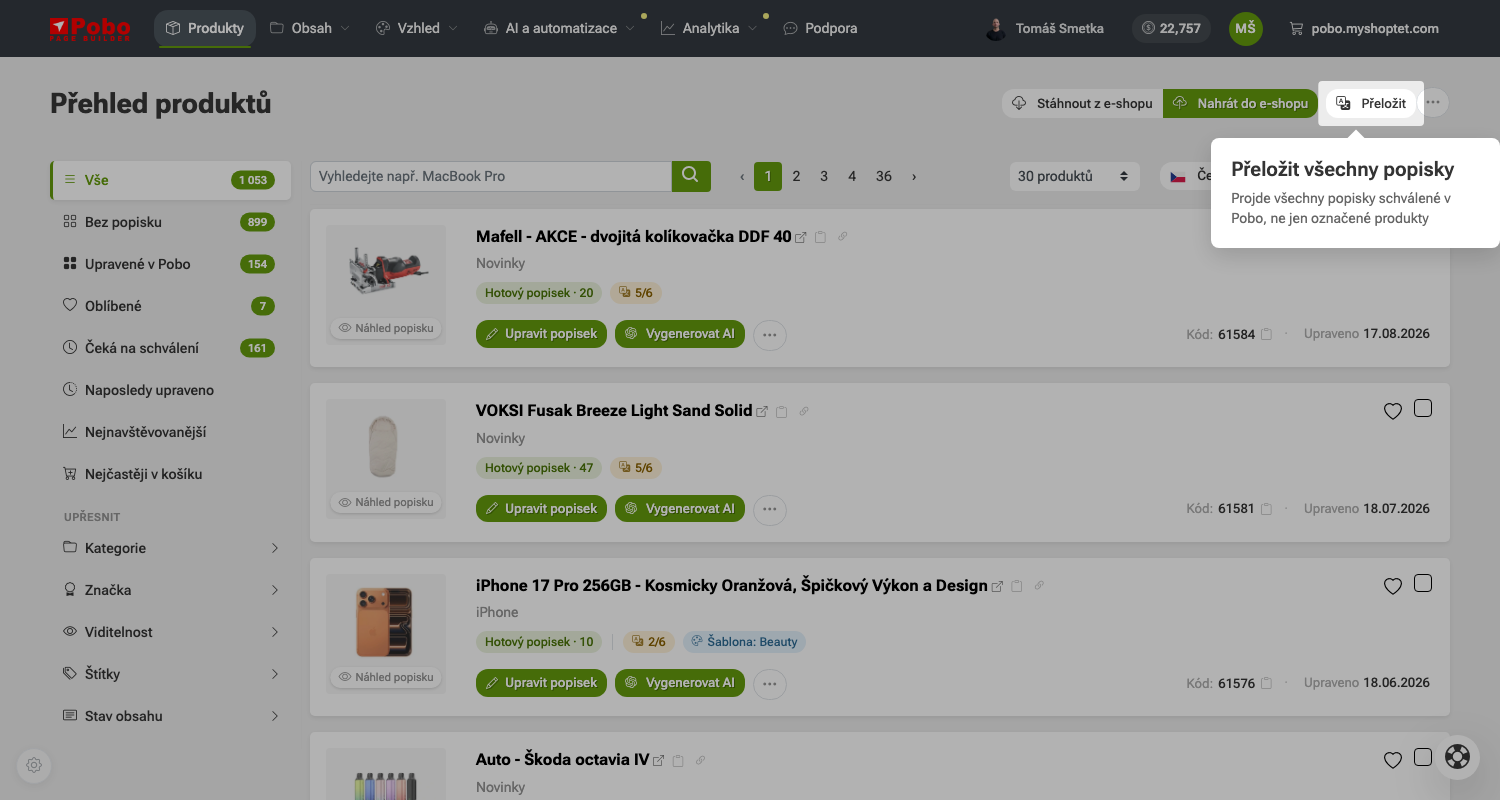
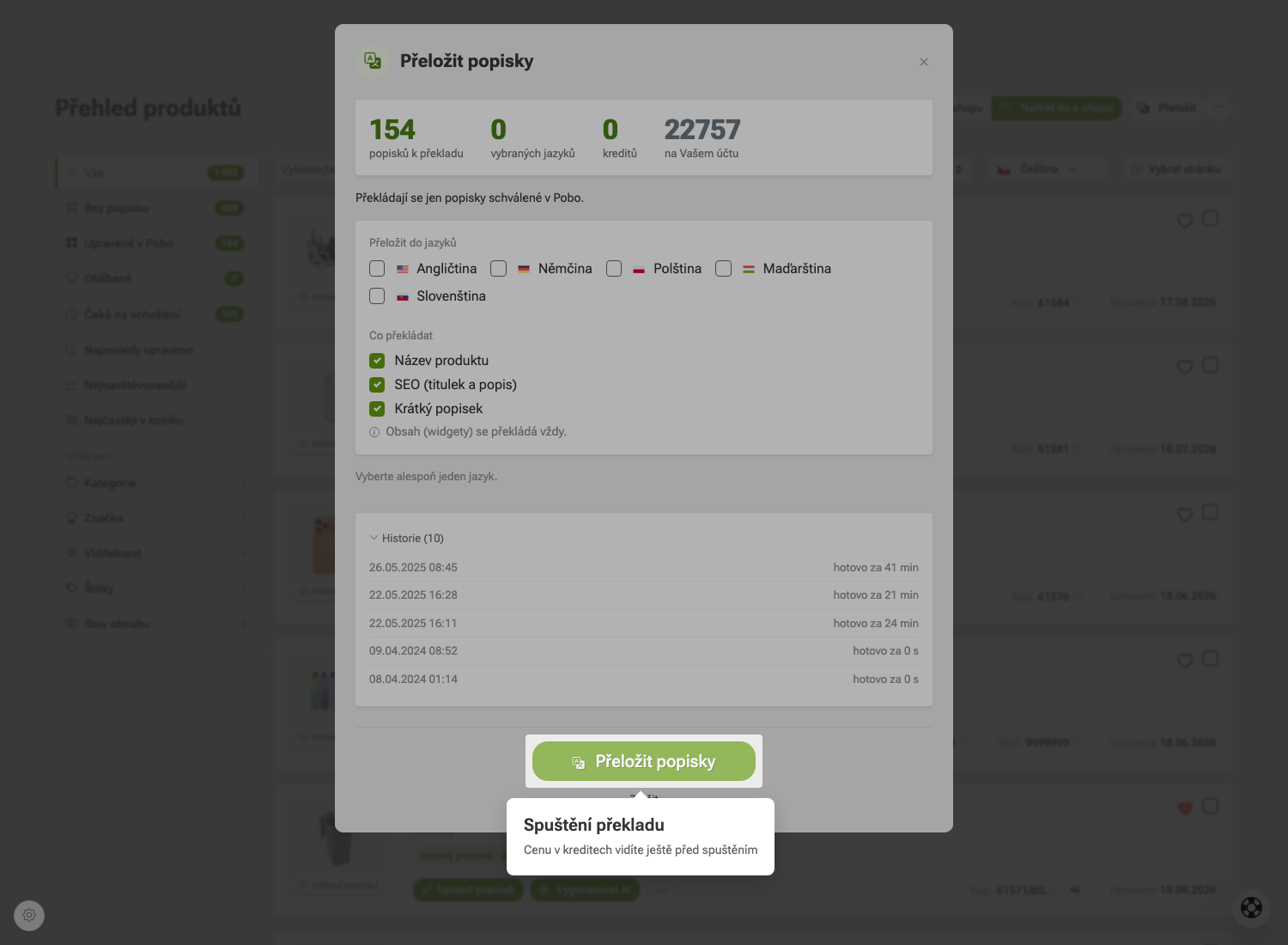
V přehledu produktů je vpravo nahoře tlačítko Přeložit. Pozor na jednu věc, která překvapuje: nepracuje s označenými produkty. Projde všechny popisky, které máte v Pobo hotové a schválené.

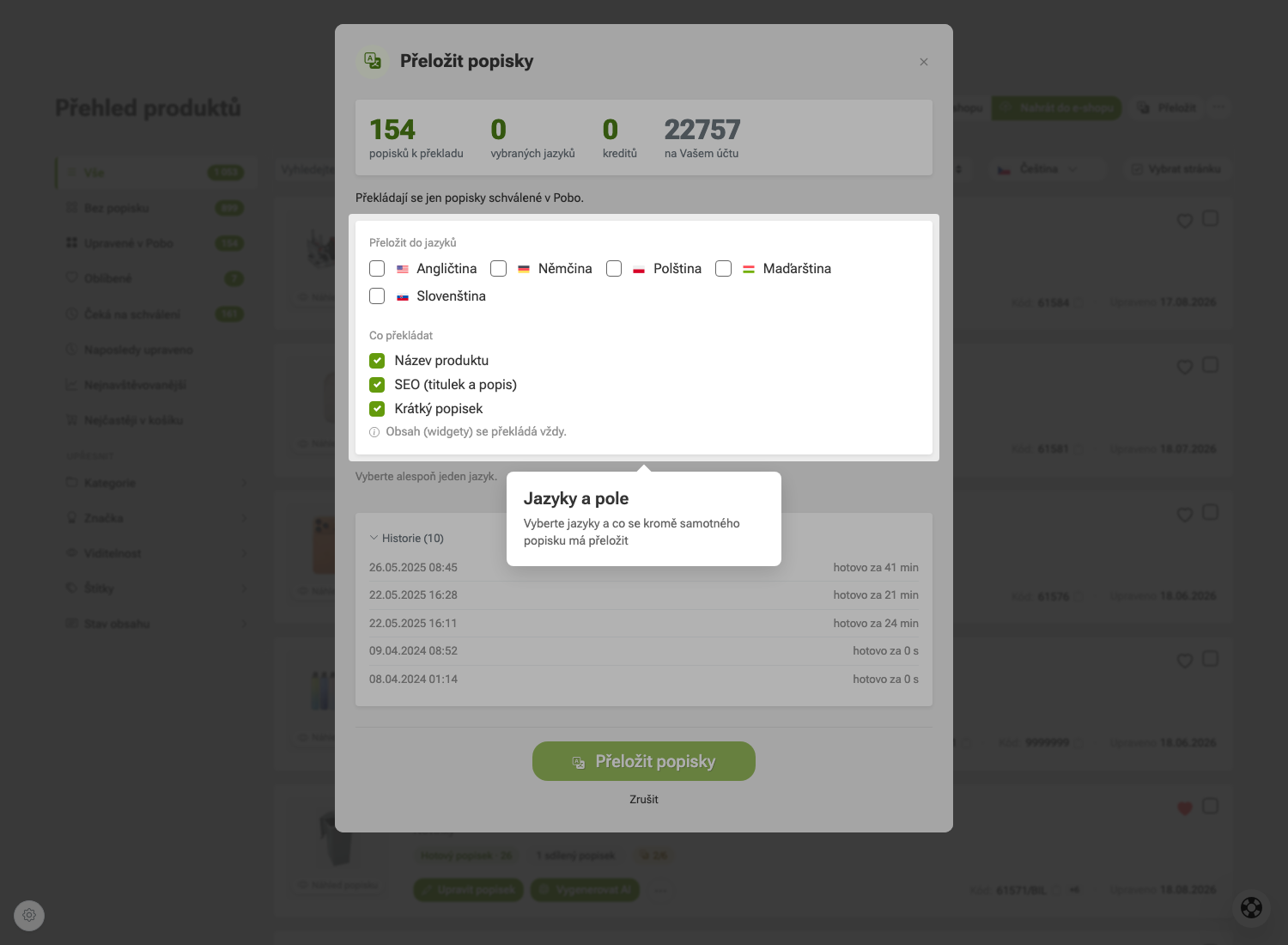
Rozpracované ani neschválené popisky se nepřekládají — aplikace to říká přímo v modálním okně větou „Překládají se jen popisky schválené v Pobo“. Když vám tedy číslo v modálu přijde nižší, než kolik máte produktů, je to obvykle tím.

5. Vyberte jazyky a co se má přeložit

Nahoře v modálním okně jsou čtyři čísla, která vás drží v obraze: kolik popisků se přeloží, kolik jazyků máte vybraných, kolik to bude stát kreditů a kolik kreditů máte. Celý výpočet se přepsává průběžně, jak zaškrtáváte.

Pak vyberte:

  • Přeložit do jazyků — nabízejí se jen jazyky, které má e-shop nastavené.
  • Co překládat — název produktu, SEO (titulek a popis) a krátký popisek. Obsah widgetů se překládá vždy, ten se nevypíná.

Pod výběrem je souhrn ve tvaru „počet jazyků × počet popisků = počet kreditů“. Když kredity nestačí, Pobo to řekne předem a nabídne odkaz na jejich dokoupení.

6. Spusťte a nechte běžet

Tlačítkem Přeložit popisky se založí úloha. Nemusíte u toho čekat — překlad běží na pozadí a můžete dál pracovat.

V modálním okně je i Historie předchozích běhů s dobou, jak dlouho trvaly. Z ní se dá odhadnout, jak dlouho potrvá ten váš: u větších katalogů jde o desítky minut.

Část 3: Překlad jednoho produktu

7. Otevřete popisek produktu

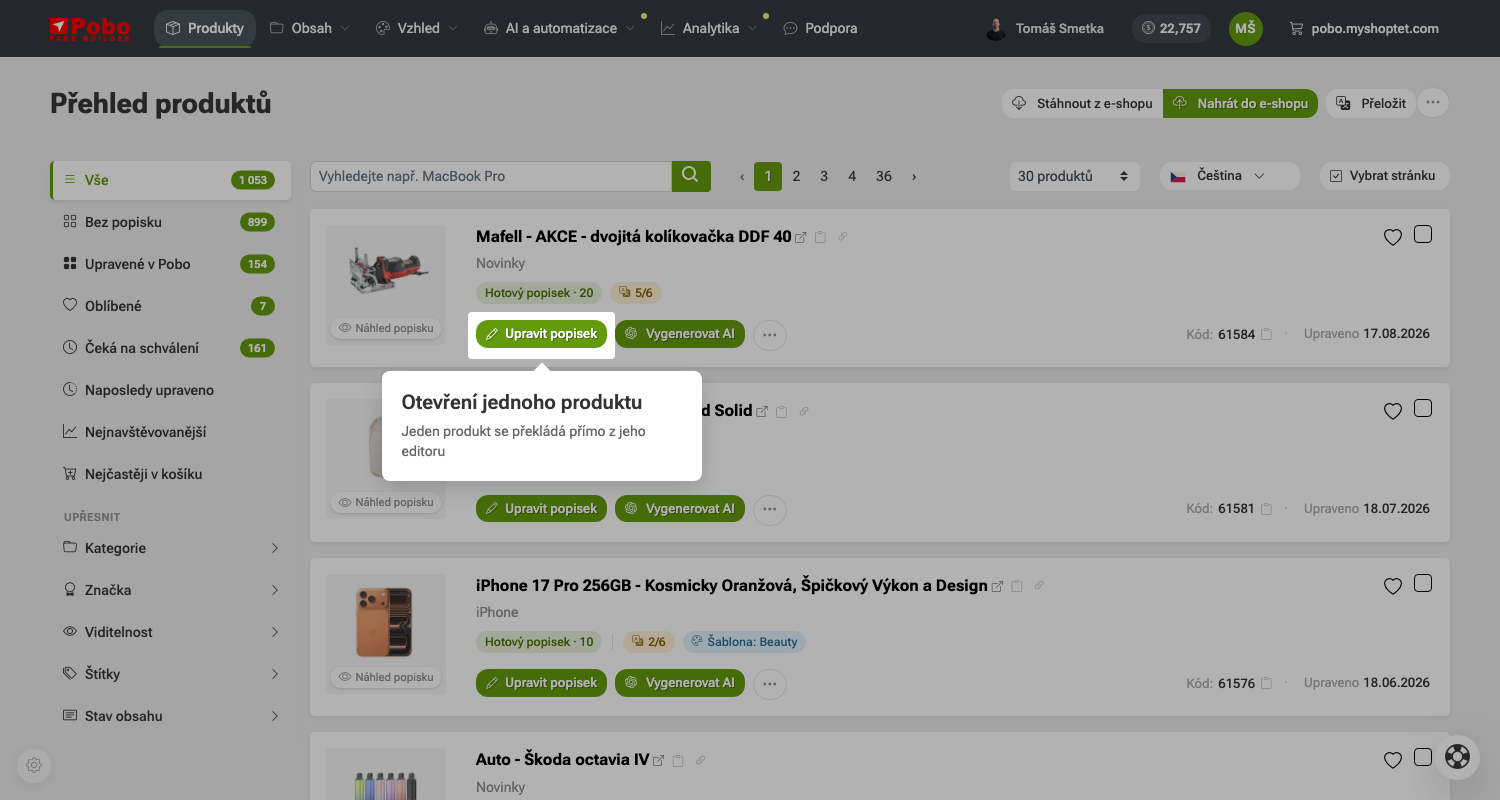
Když chcete přeložit jen jeden produkt — třeba proto, že jste ho právě přepsali a nechcete kvůli němu překládat celý katalog — začněte tlačítkem Upravit popisek u daného produktu.

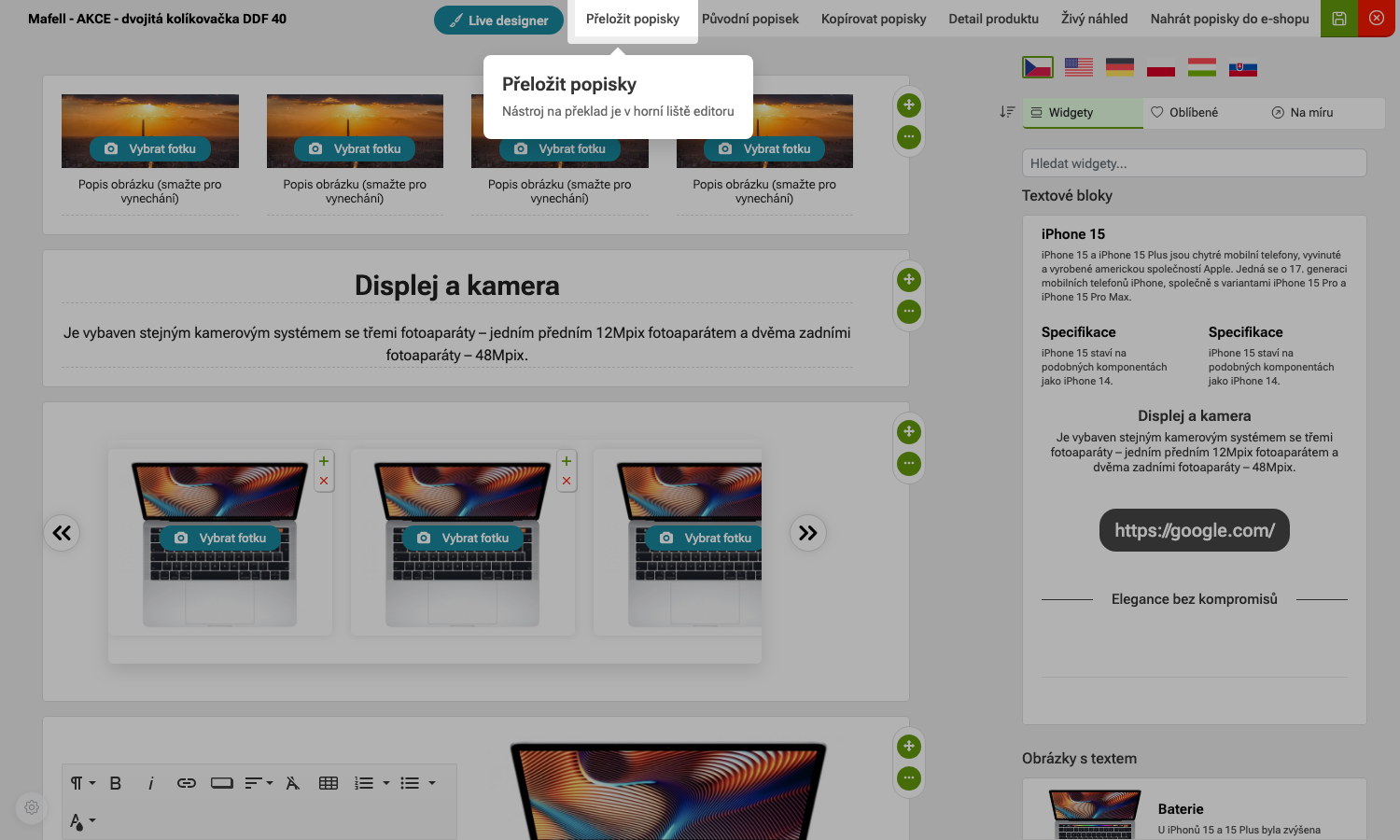
Otevře se editor a v něm hotový popisek. V pravém horním rohu jsou už vidět vlajky jazyků, kterými se mezi verzemi přepínáte.

8. Klikněte na Přeložit popisky

V horní liště editoru je vedle Live designeru položka Přeložit popisky. Otevře nástroj, který přeloží právě tenhle jeden produkt.

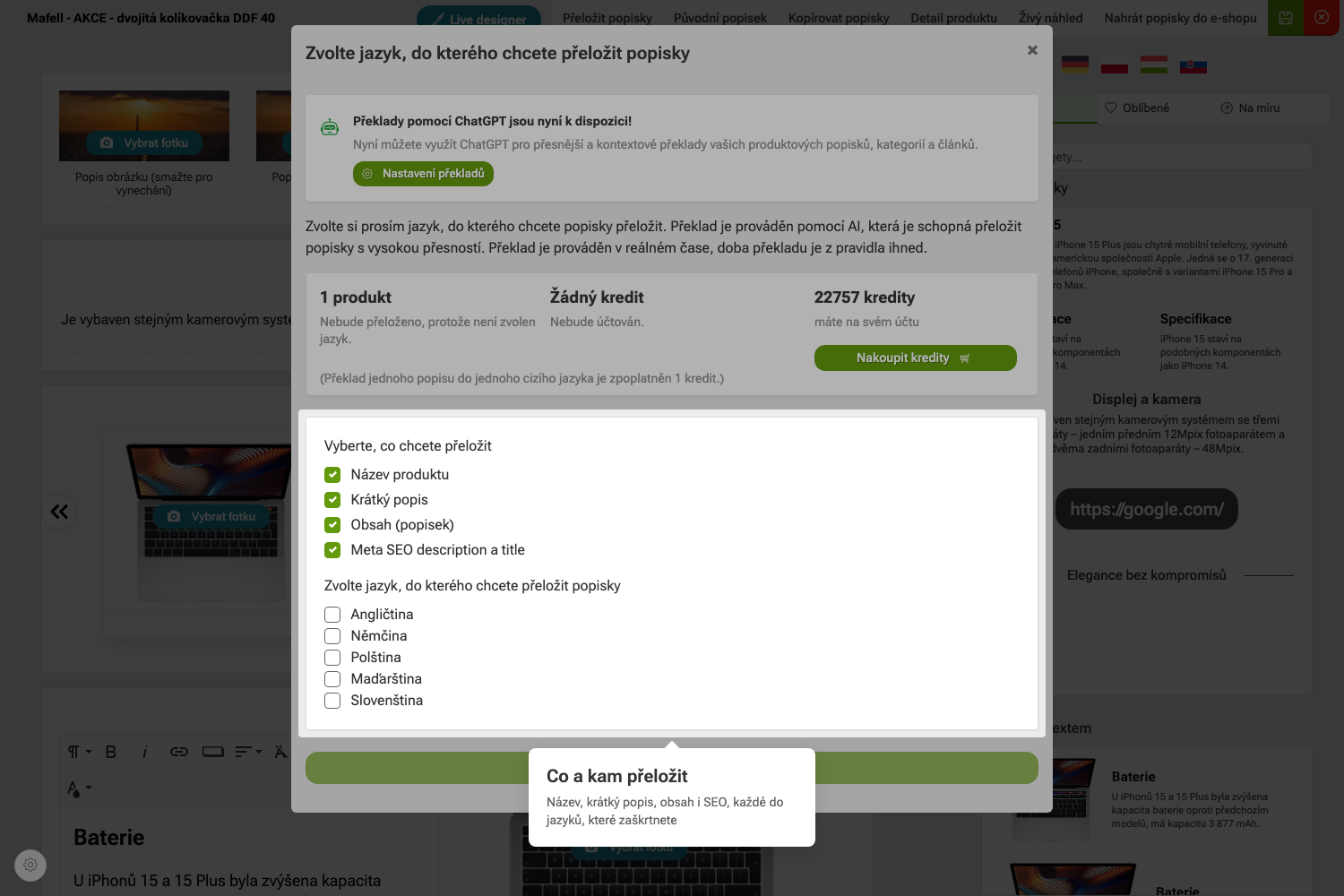
9. Vyberte pole a jazyky

Formulář je stejný jako u hromadného překladu, jen se týká jednoho produktu. Zaškrtnete, co se má přeložit — název produktu, krátký popis, obsah (popisek) a meta SEO — a pod tím jazyky.

Nahoře pruběžně vidíte, kolik to bude stát. Dokud není vybraný žádný jazyk, Pobo přímo řekne, že se nic nepřeloží a nic se neúčtuje. Cena je za každý jazyk zvlášť: překlad jednoho popisku do jednoho cizího jazyka stojí jeden kredit.

Narozdíl od hromadného překladu je tenhle okamžitý — nezakládá se úloha na pozadí, výsledek se objeví rovnou.

Za jeden překlad platíte jednou

Když překlad spustíte podruhé, Pobo nepřekládá znovu všechno. U každého jazyka se podívá, jestli už překlad existuje a jestli se od té doby změnil zdrojový text:

  • Přeloženo a zdroj se nezměnil — jazyk se přeskočí a kredit se nestrhne.
  • Zdroj se změnil — třeba jste popisek přepsali — překlad se udělá znovu, aby se verze nerozcházely.
  • Obsah přišel z importu e-shopu — Pobo ho nepřepiše. Vaše ručně psané cizí mutace tak překlad nesmaže.

Prakticky to znamená, že hromadný překlad můžete pouštět klidně po každé větší dávce nových popisků. Zaplatíte jen za to, co je opravdu nové nebo změněné.

Překládat jde i kategorie a články

Nastroj Přeložit popisky je ve stejném editoru, ve kterém upravujete obsah, takže ho najdete nejen u produktů:

  • produkty
  • kategorie
  • blogové články
  • sdílené popisky

Postup je všude stejný jako v 8. a 9. kroku výše. Hromadný překlad je zatím jen u produktů — kategorie, články a sdílené popisky se překládají po jednom.

Použije se vždy služba, kterou máte vybranou v nastavení. Kdyby ChatGPT zrovna selhal, Pobo automaticky použije DeepL, aby překlad nespadl.

Kterou cestu kdy použít

  • Hromadný překlad — když spouštíte novou jazykovou mutaci nebo jste dopsali velkou dávku popisků. Jednou nastavíte, spustíte a jdete dělat něco jiného.
  • Překlad jednoho produktu — když jste popisek upravili a potřebujete srovnat jen jeho cizí verze. Nebo když si chcete na jednom produktu nejdřív zkontrolovat kvalitu překladu, než pustíte celý katalog.

Druhý bod se vyplácí: přeložte jeden produkt, přečtěte si výsledek, a teprve pak se rozhodněte, jestli chcete DeepL, nebo ChatGPT. Změna služby v nastavení je otázka dvou kliknutí.

Třetí cesta: překlad rovnou při generování

Když popisky teprve tvoříte pomocí AI, nemusíte překlad řešit zvlášť. V nastavení promptu je sekce Překlady popisků, kde zaškrtnete jazyky, a hotový popisek se do nich přeloží rovnou při generování. Stejně tak si tam zapínate, jestli se má přeložit i název produktu, SEO meta a krátký popis.

Má to jednu výhodu navrch: všechny jazykové verze vzniknou z téhož ověřeného podkladu, takže se v nich nerozejdou parametry.

Proč nejde zapnout multilang?

E-shop má jediný jazyk. Další mutaci přidejte v administraci e-shopu, pak se v Pobo objeví a přepínač půjde zapnout.

Proč se přeložilo méně popisků, než mám produktů?

Hromadný překlad bere jen popisky schválené v Pobo. Rozpracované a neschválené přeskočí.

Jde vypnout překlad samotného popisku?

Ne. Obsah widgetů se překládá vždy. Volitelný je jen název produktu, SEO a krátký popis.

Zaplatím znovu, když překlad spustím podruhé?

Ne. Jazyky, které už jsou přeložené a jejich zdrojový text se nezměnil, se přeskočí a kredit se za ně nestrhne.

Chybí mi v Pobo jazyk, který mám na e-shopu. Proč?

Pobo pracuje s šesti jazyky: čeština, slovenština, angličtina, němčina, polština a maďarština. Ostatní jazyky, třeba ukrajinština, se v nabídce k překladu neukážou, i když je na e-shopu nastavené máte. Není to chyba nastavení ani tarifu.

Přeložil jsem produkt, ale na webu je cizí jen dlouhý popisek. Název a krátký popisek zůstaly česky.

Překlad proběhl správně, ale režim nahrávání do e-shopu je nastavený na minimální, kdy se přenáší pouze dlouhý popisek. Zapnutí vícejazyčnosti tenhle režim nastavuje automaticky. Změnit ho jde v nastavení e-shopu v části Co se přenáší do e-shopu.

V cizím jazyce se u produktu zobrazuje ukázkový text šablony, který k němu nepatří.

Znamená to, že jazyková verze u toho produktu ještě nevznikla — ukazuje se výchozí obsah přiřazené šablony. Pomůže produkt do daného jazyka přeložit, čímž se šablona naplní jeho vlastním textem. Když se to opakuje u víc produktů, pošlete nám odkaz na konkrétní z nich a podíváme se na to.

Potřebujete poradit?

Když překlad nevrací to, co čekáte, nebo si nejste jistí výběrem služby, napište nám na podpora@pobo.cz. Rádi se podíváme na konkrétní produkt.