Jak stylować etykiety za pomocą Live Designera?
Jak stylizować opisy za pomocą Live Designera?

Wygląd opisów można całkowicie dostosować do wyglądu sklepu internetowego. Pokażemy krok po kroku, jak stworzyć wygląd w narzędziu Live Designer.

Jak działa Live Designer

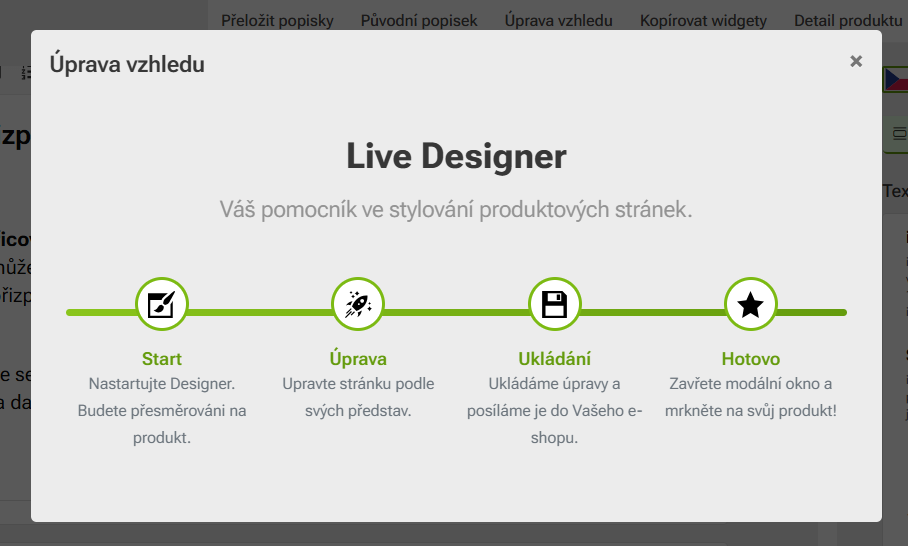
Do Pobo Page Builder dodaliśmy narzędzie o nazwie Live Designer. Jego celem jest umożliwienie indywidualnego wyglądu opisów bez znajomości stylów (CSS) i HTML. W designerze można modyfikować: 

  1. Rozmiar, wcięcia, kolor i interlinie tytułów drugiego i trzeciego poziomu, akapitów i list. 
  2. Odstępy między widgetami
  3.  Szczegółowe stylizowanie widgetów

Zmodyfikujmy pierwszy produkt...

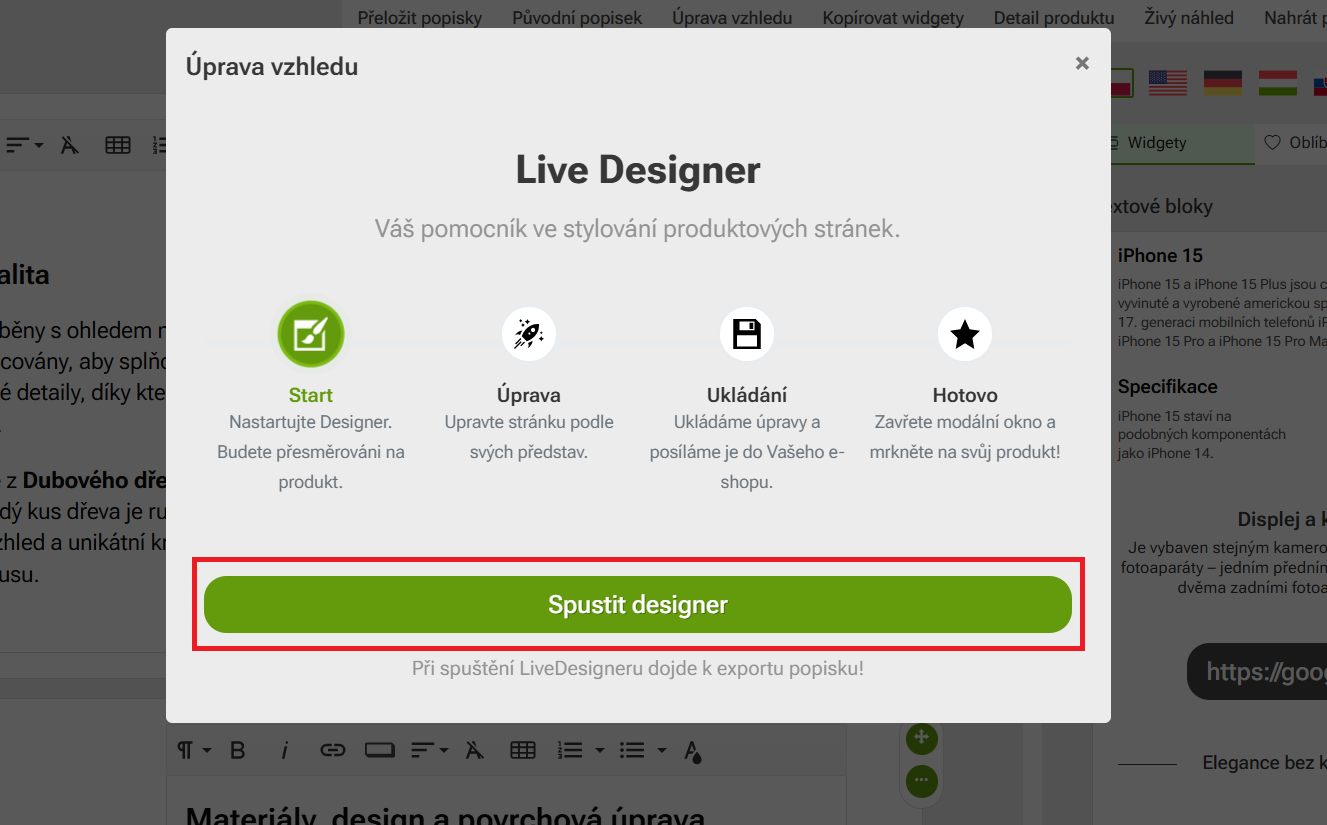
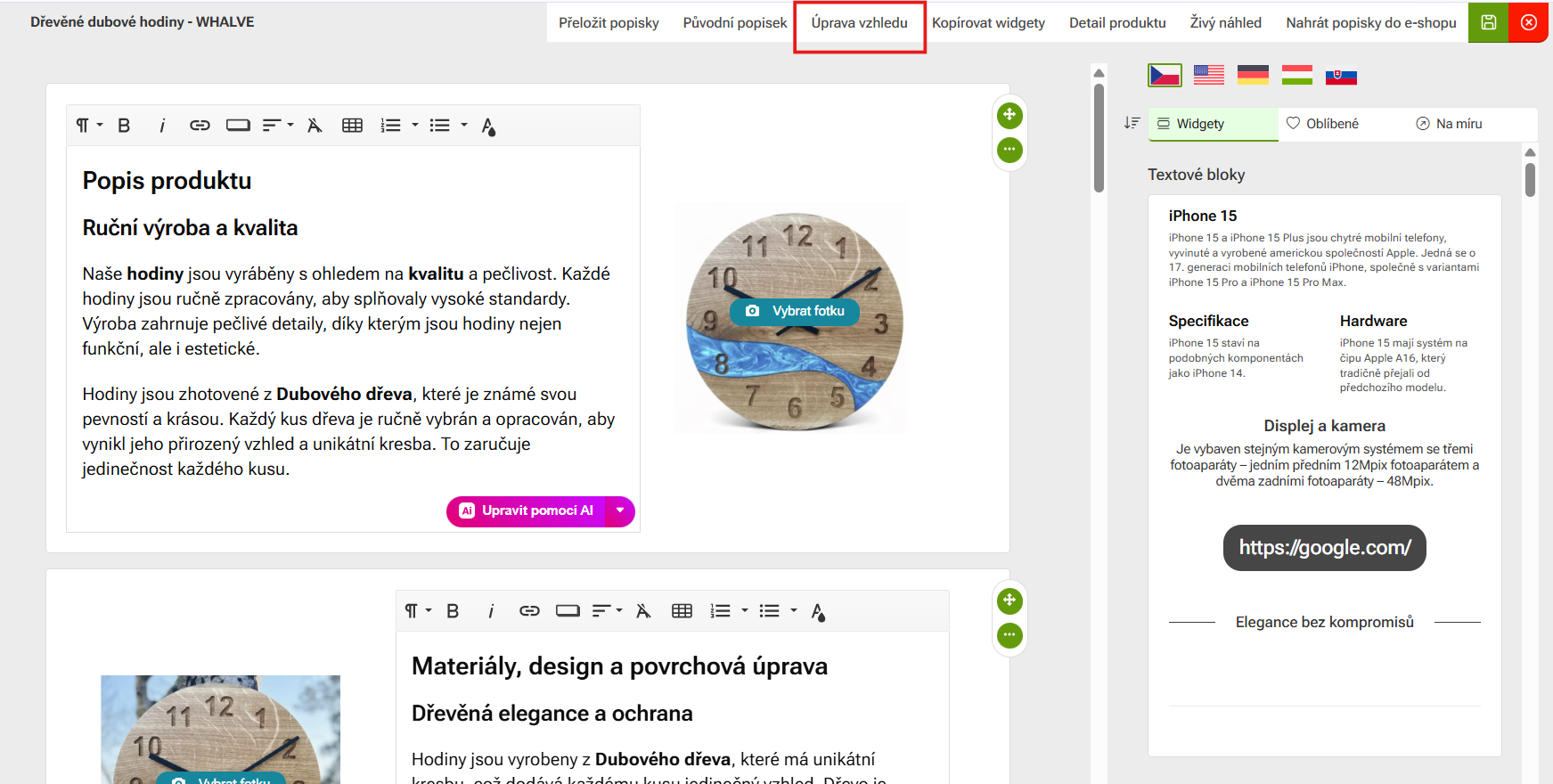
Wybierz produkt, który chcesz zmodyfikować, następnie w górnym pasku wybierz sekcję modyfikacja wyglądu. 

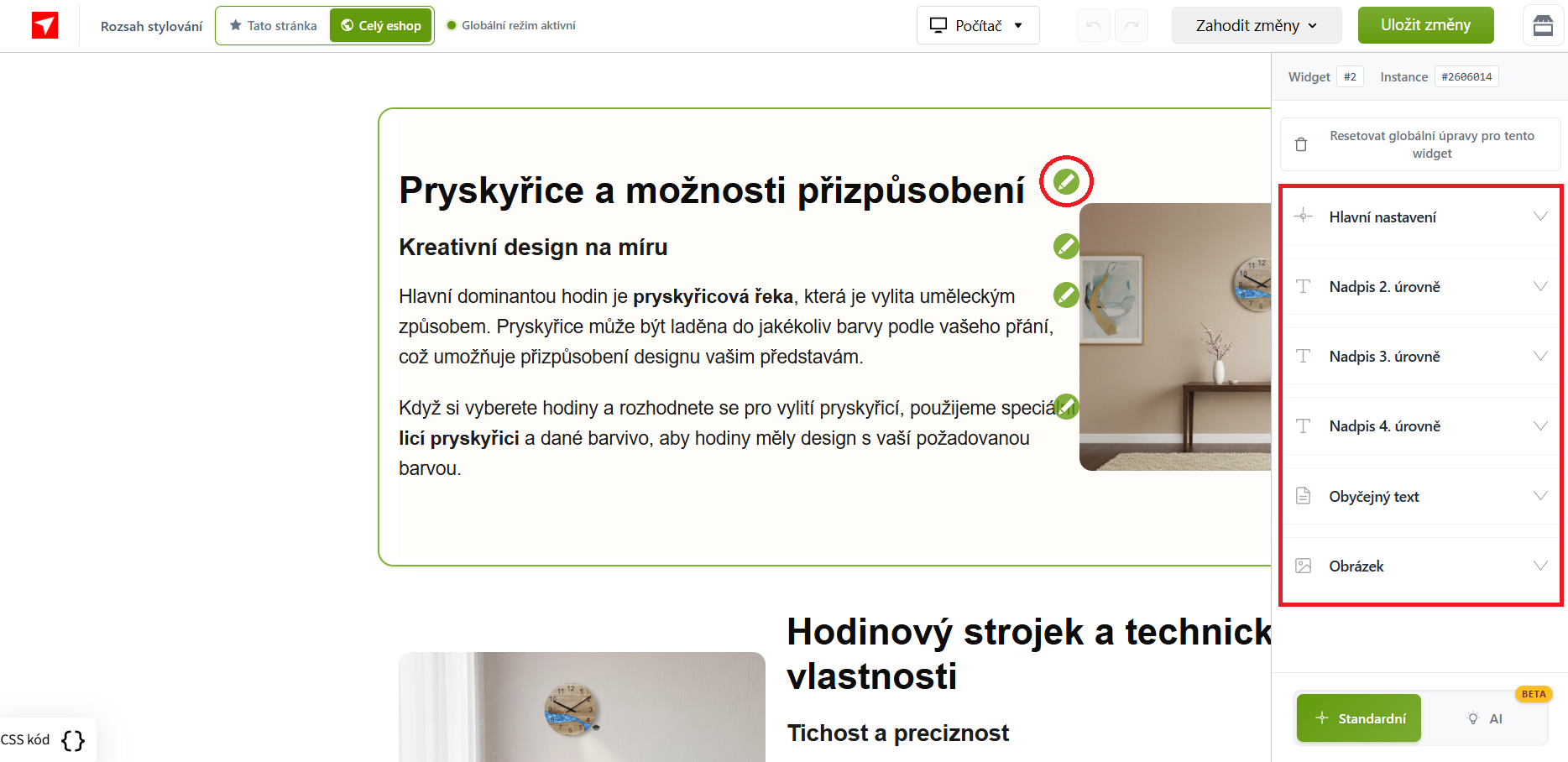
Kliknięcie na dowolny widget otworzy edytor w prawym pasku.

W ramach widgetu można zmodyfikować zdjęcie, tytuł i tekst. Można to zrobić wybierając element w prawym pasku edytora lub klikając  zieloną ikonę ołówka przy elemencie. 

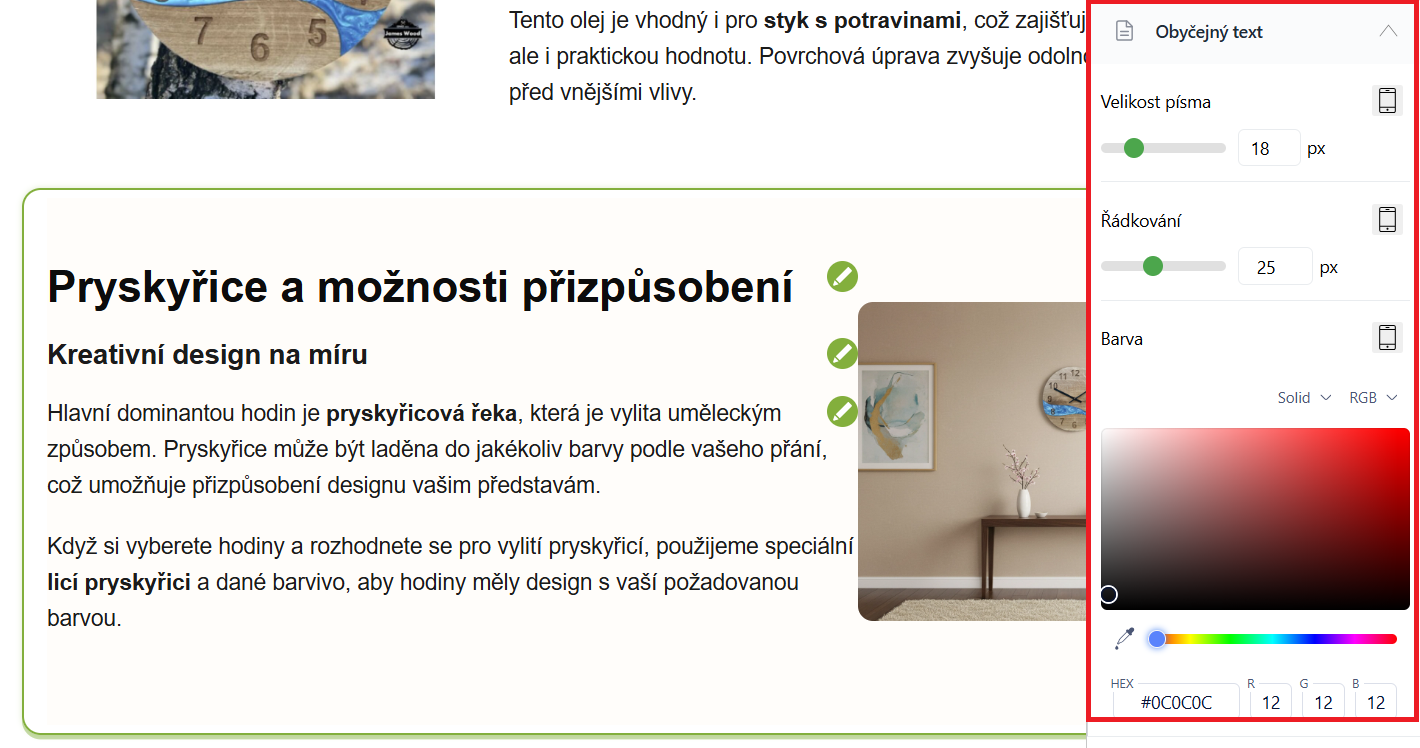
Po wybraniu elementu w prawym pasku wyświetlą się opcje edycji:

  • rozmiar pisma
  • interlinia
  • kolor tekstu
  • zewnętrzne wcięcia
  • czcionka pisma
  • wyróżnienie tekstu

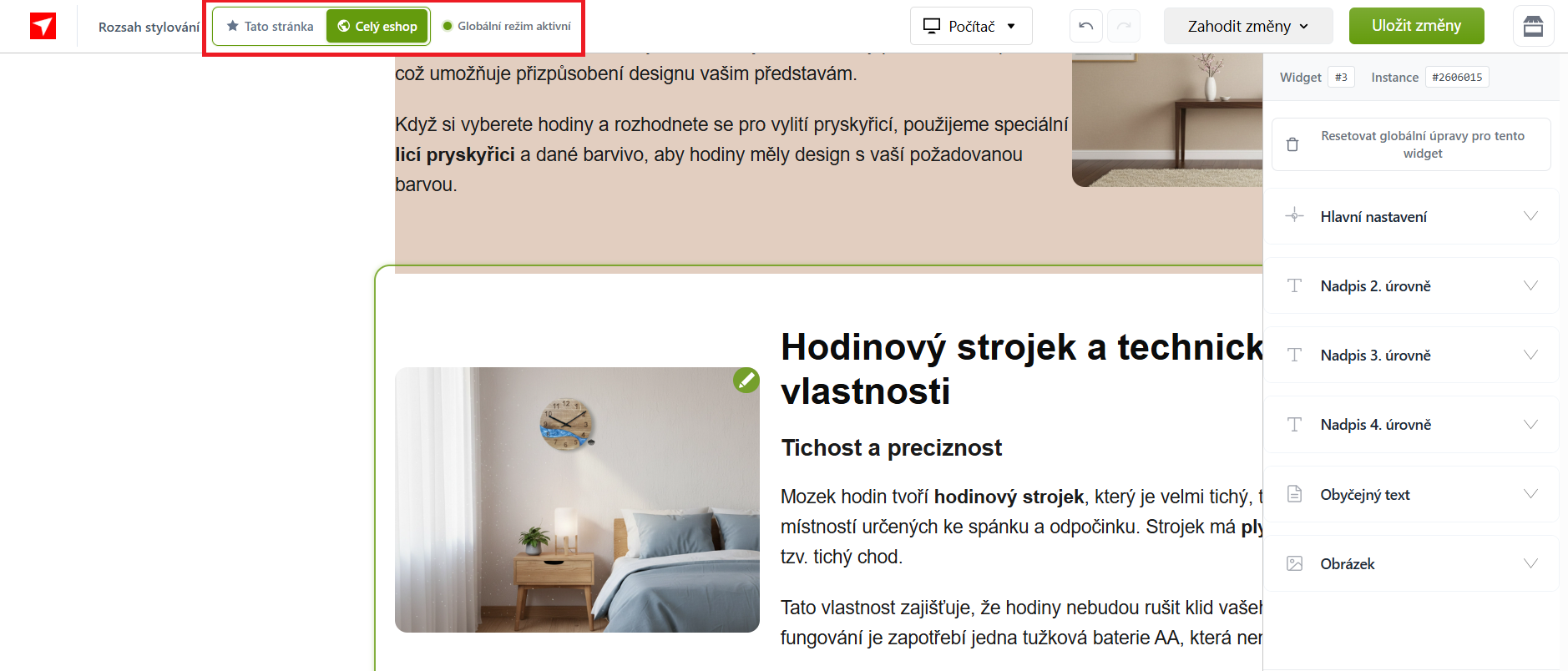
W ustawieniach domyślnych edycje są stosowane zgodnie z wybranym zakreszem stylizacji, który można ustawić w górnej części edytora.

Za pomocą przełącznika Ta strona i Cały e-sklep można określić, czy zmiany będą stosowane tylko na bieżącej stronie, czy globalnie dla całego e-sklepu.

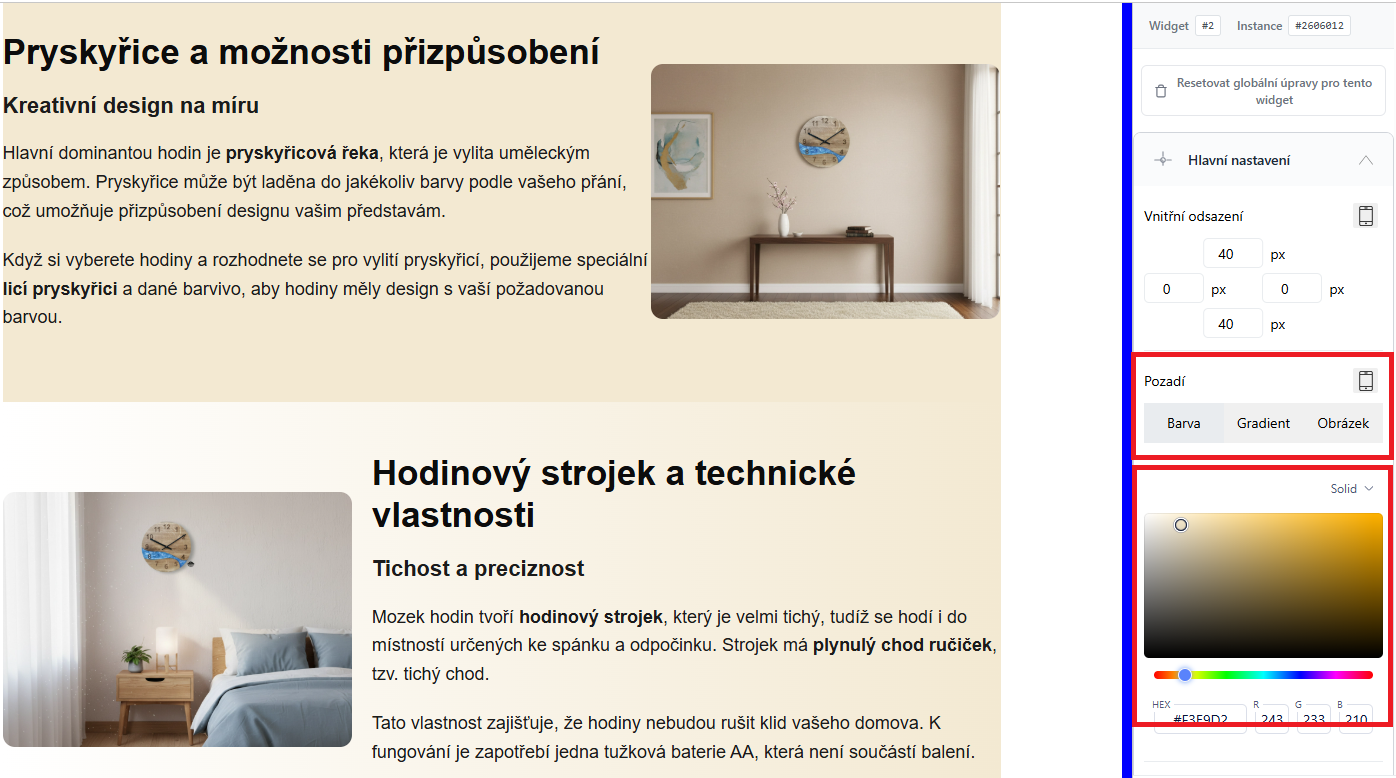
W ramach edycji indywidualnego widgetu można również ustawić kolorowe tło, gradient (w tym jego kolory i kąt) lub obraz na tle widgetu.

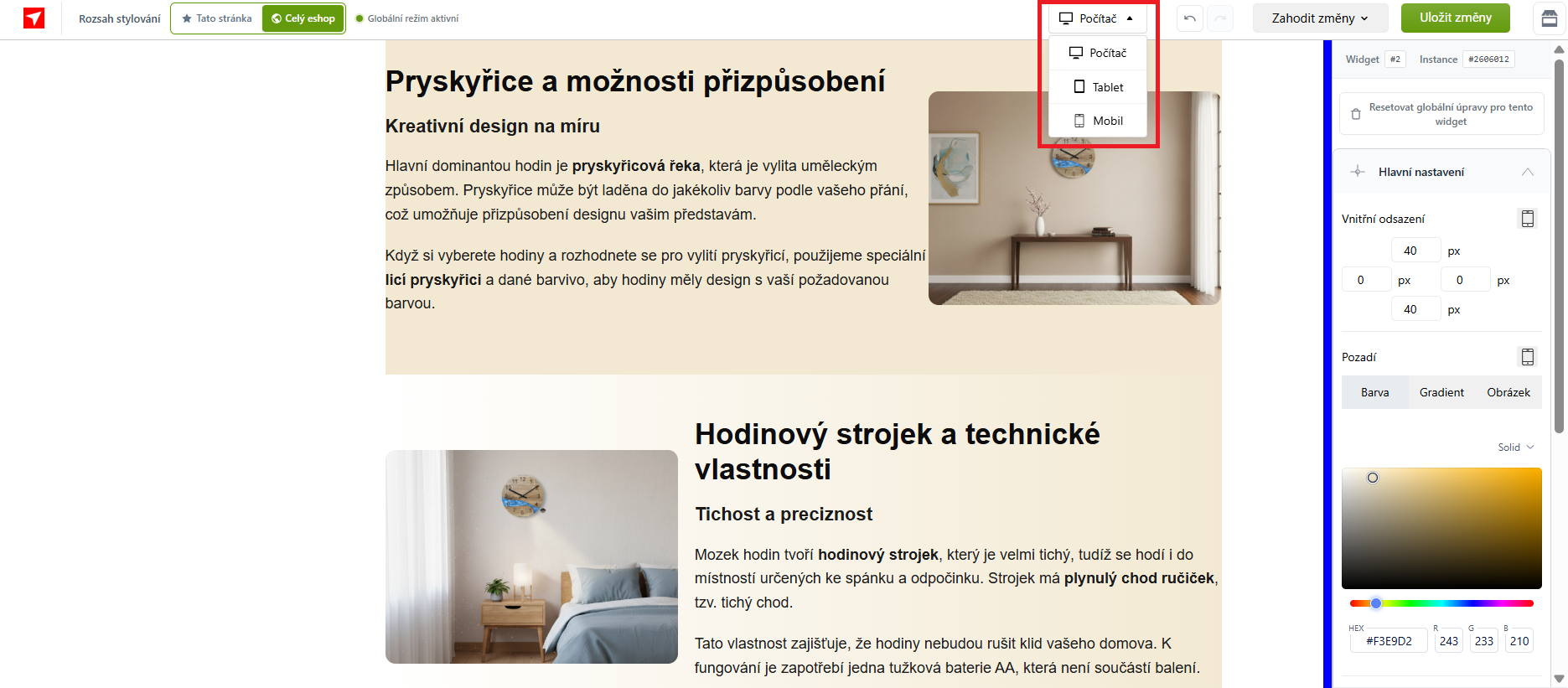
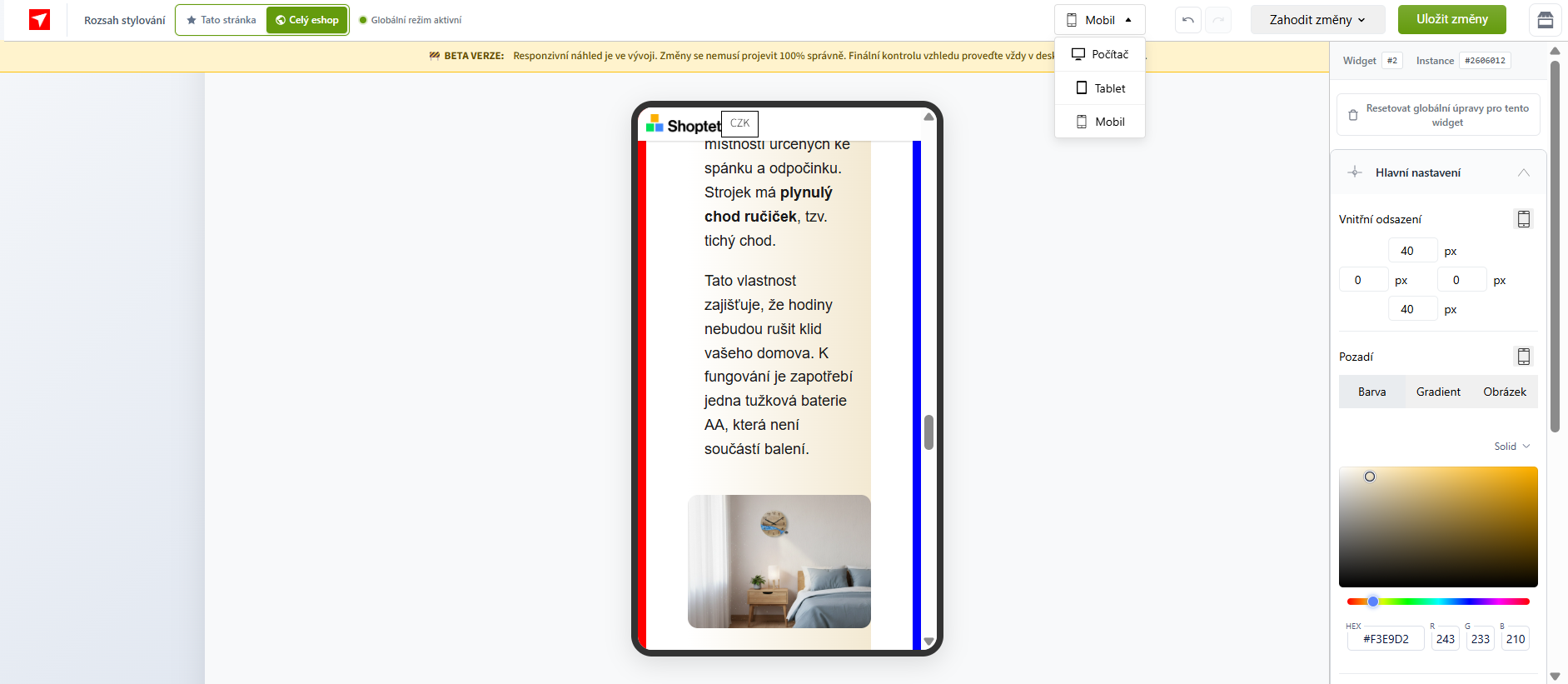
W ramach Live Designer masz także możliwość zobaczenia podglądu na żywo strony na tablecie i telefonie. W górnym pasku wystarczy wybrać przycisk komputer, następnie otworzy się selekcja (komputer, tablet i telefon). Po kliknięciu odpowiedniej opcji otworzy się odpowiedni podgląd. 

AI Live Designer

Stylizuj wygląd opisów za pomocą AI designera

Nowością w Live Designer jest funkcja AI Designer, która umożliwia modyfikację wyglądu opisów za pomocą sztucznej inteligencji. Dzięki prostym poleceniom tekstowym można szybko zmienić rozmiar tytułów, kolory, wcięcia lub cały styl zawartości bez konieczności ręcznego ustawiania.

Jak otworzyć AI Designer

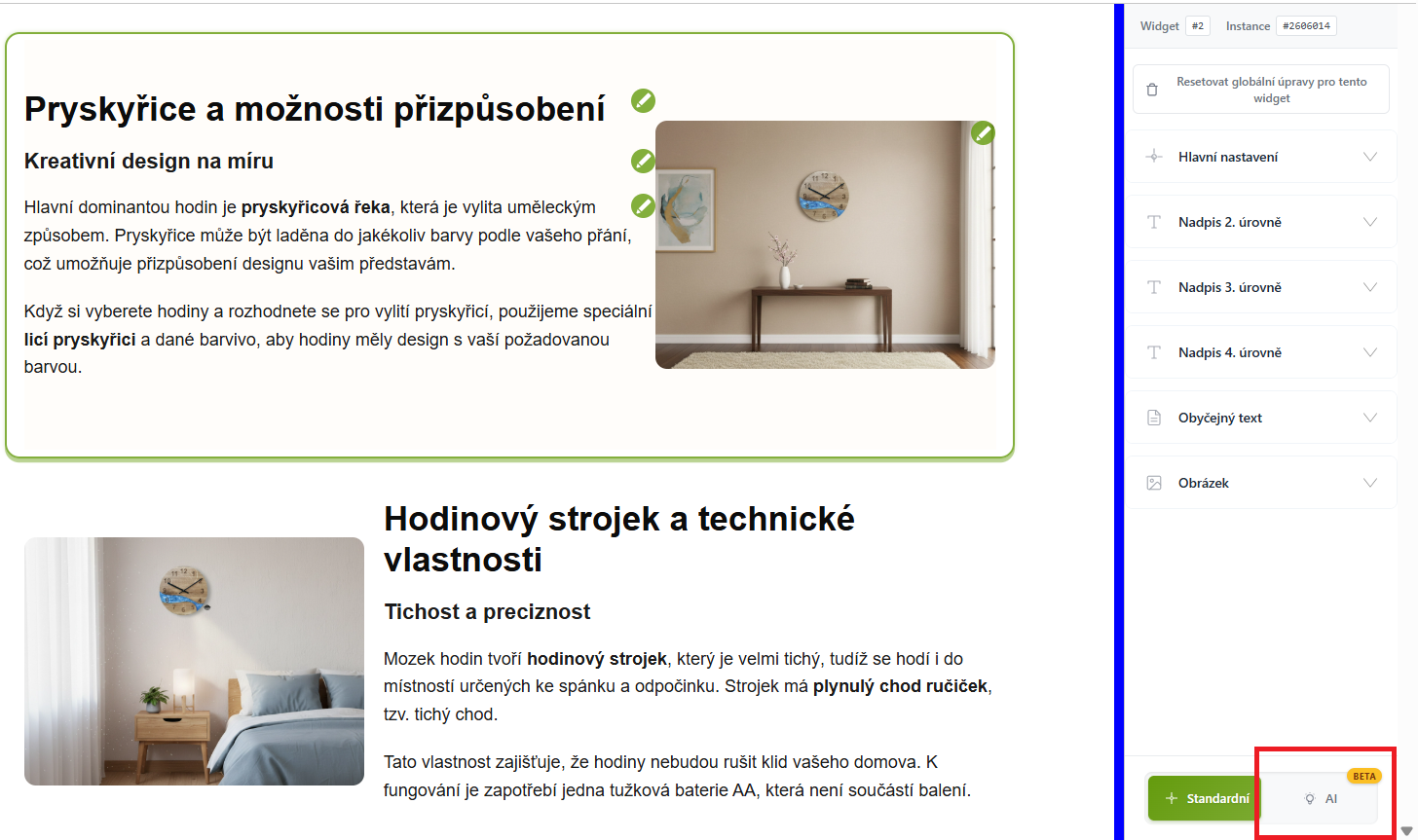
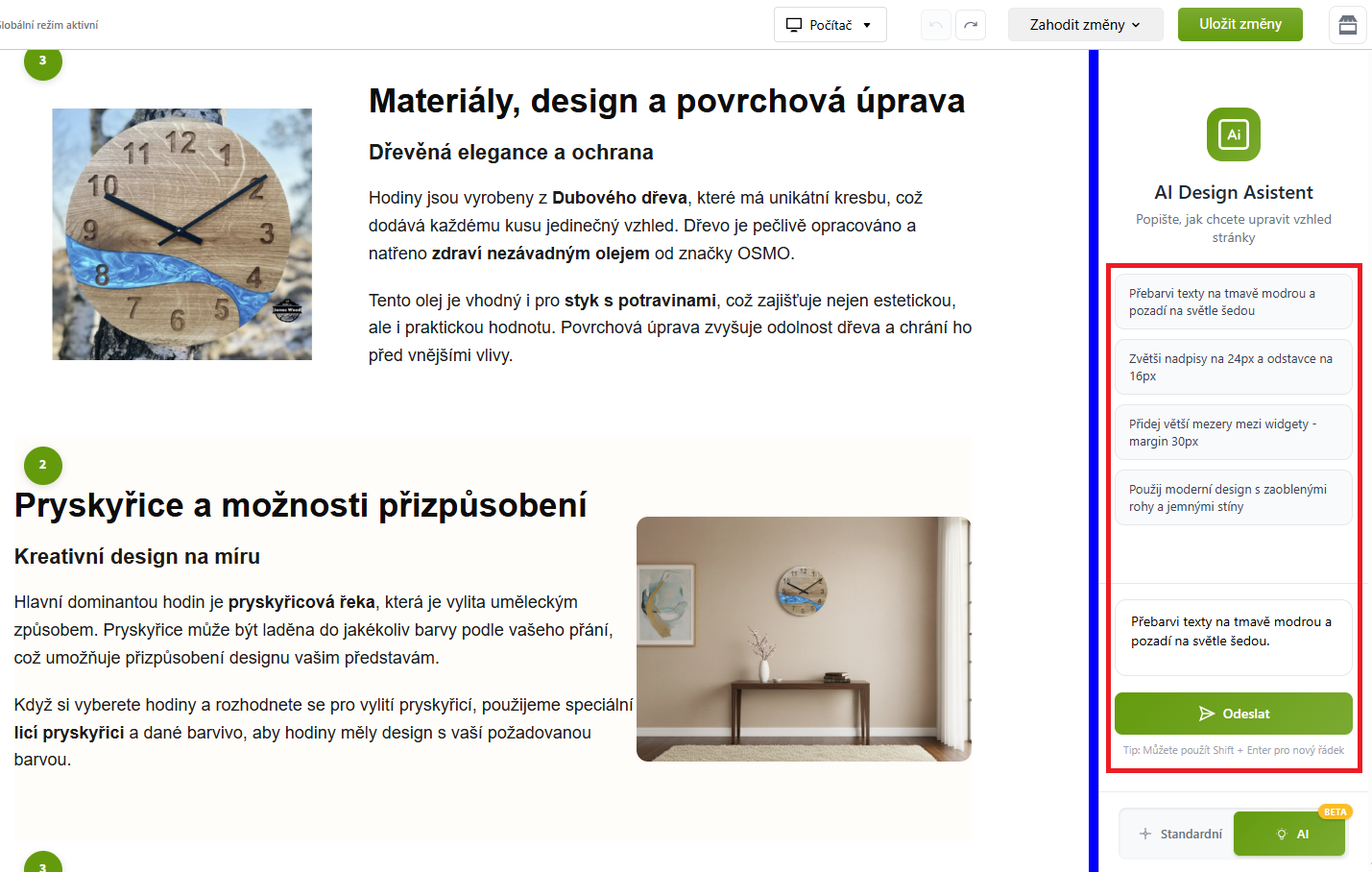
AI Designer otworzy się po kliknięciu przycisku AI w prawym panelu Live Designer. Następnie pojawi się pole, w które można wprowadzić żądaną edycję wyglądu.

Jak używać AI Designer

W polu wprowadź opis żądanej zmiany, na przykład:

  • zmień kolor tytułów
  • zwiększ rozmiar tekstu
  • dodaj większe wcięcia między widgetami
  • zastosuj nowoczesny design z zaokrąglonymi rogami

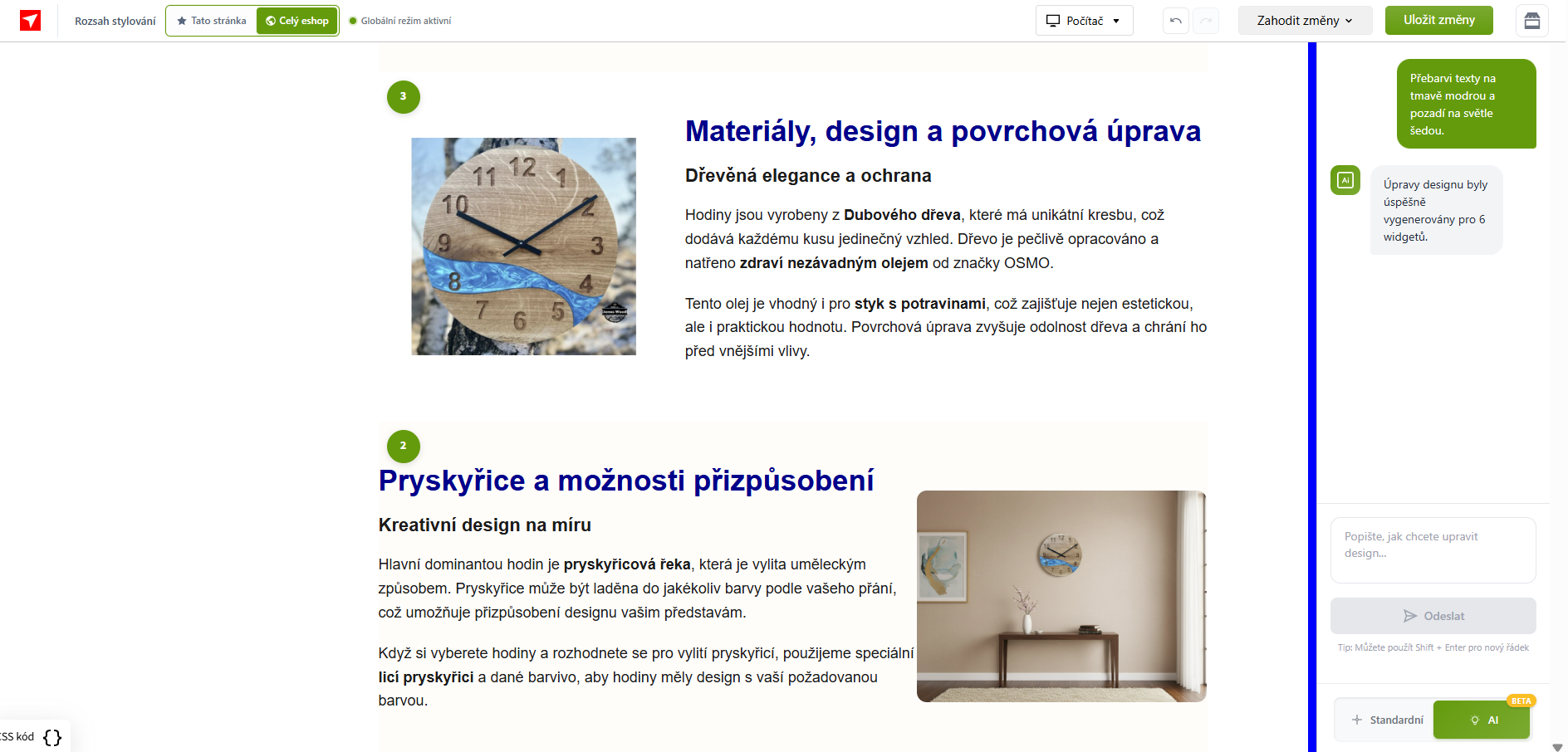
AI Designer automatycznie stworzy odpowiedni styli zastosuje go do zawartości. Nie jest konieczne ręczne edytowanie poszczególnych parametrów, ponieważ AI wprowadzi zmiany na podstawie twojego opisu. 

AI Live Designer zachowuje wszystkie możliwości klasycznego Live Designer. Można więc nadal ręcznie edytować wygląd poszczególnych widgetów, konkretnych stron lub całego e-sklepu, korzystać z podglądu dla różnych urządzeń i łączyć edycje AI z ręcznymi ustawieniami w prawym panelu.

Ostatni krok

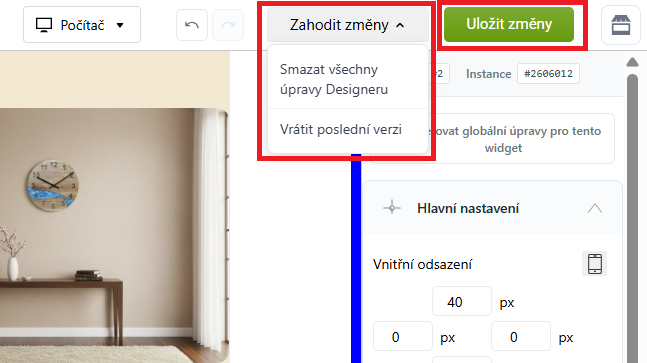
Po zakończeniu edycji kliknij przycisk Zapisz zmiany w prawym górnym rogu. Zmiany zostaną zastosowane zgodnie z wybranym zakresem stylizacji (na przykład na bieżącej stronie lub w całym e-sklepie).

Jeśli chcesz anulować wprowadzone zmiany, możesz użyć przycisku Odrzuć zmiany, który pozwala przywrócić ostatnią wersję lub usunąć wprowadzone zmiany.

Jak stylować etykiety za pomocą Live Designera?

Potrzebujesz pomocy?

Nazywam się Petra i chętnie pomogę ci z naszym dodatkiem.

Nie wahaj się napisać do mnie na e-mail: podpora@pobo.cz

Pobo

Myślisz o Pobo? Pozwól, że Ci je pokażemy.

Umów krótką, 30-minutową rozmowę, podczas której pokażemy Ci, jak działa Pobo, do czego się przydaje i jak może zaoszczędzić Ci mnóstwo czasu i pieniędzy.

Umów rozmowę