


 Umów rozmowę
Jak dodać użytkowników i przełączać się między sklepami internetowymi?
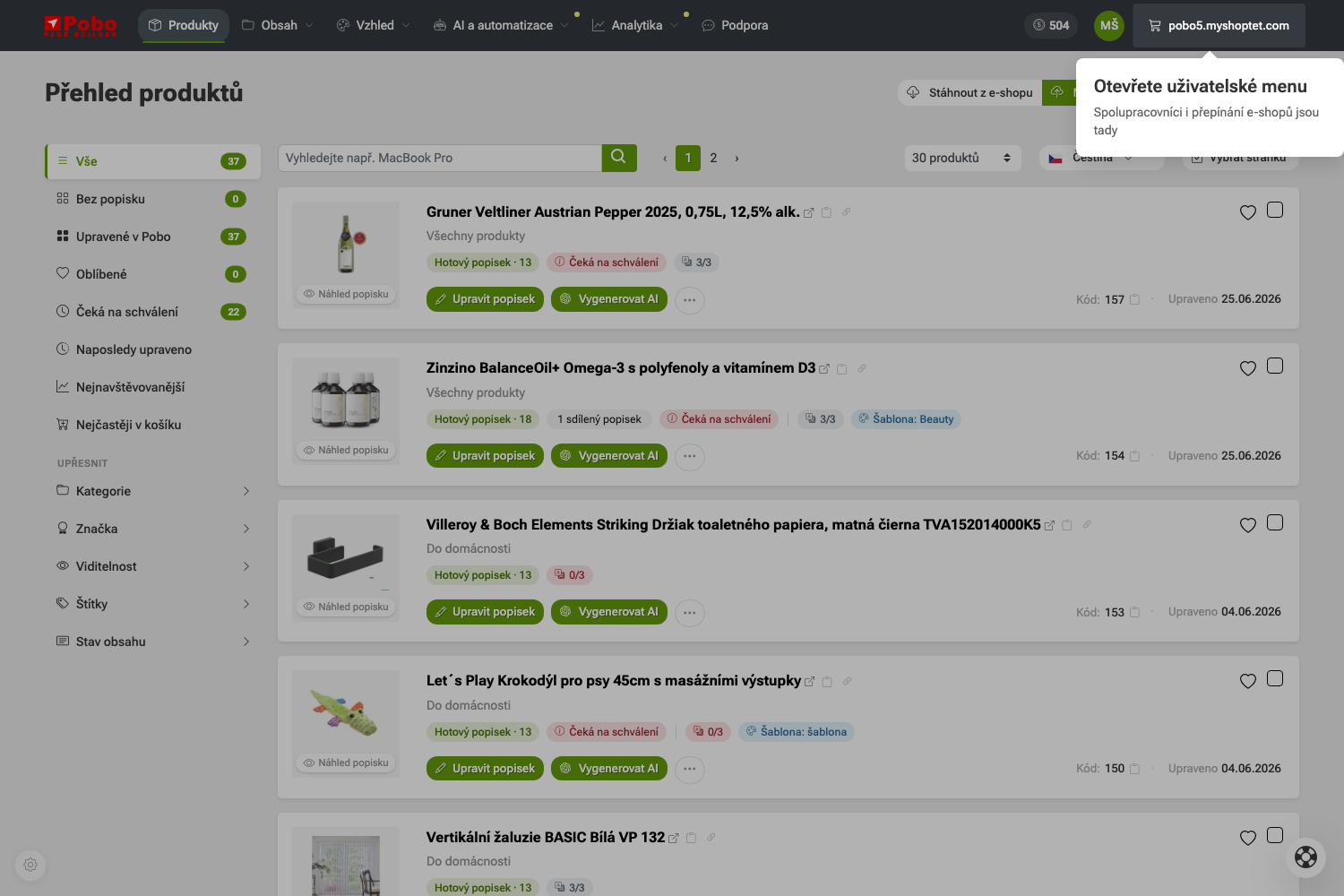 1. krok: Uživatelské menu najdete v pravém horním rohu.
 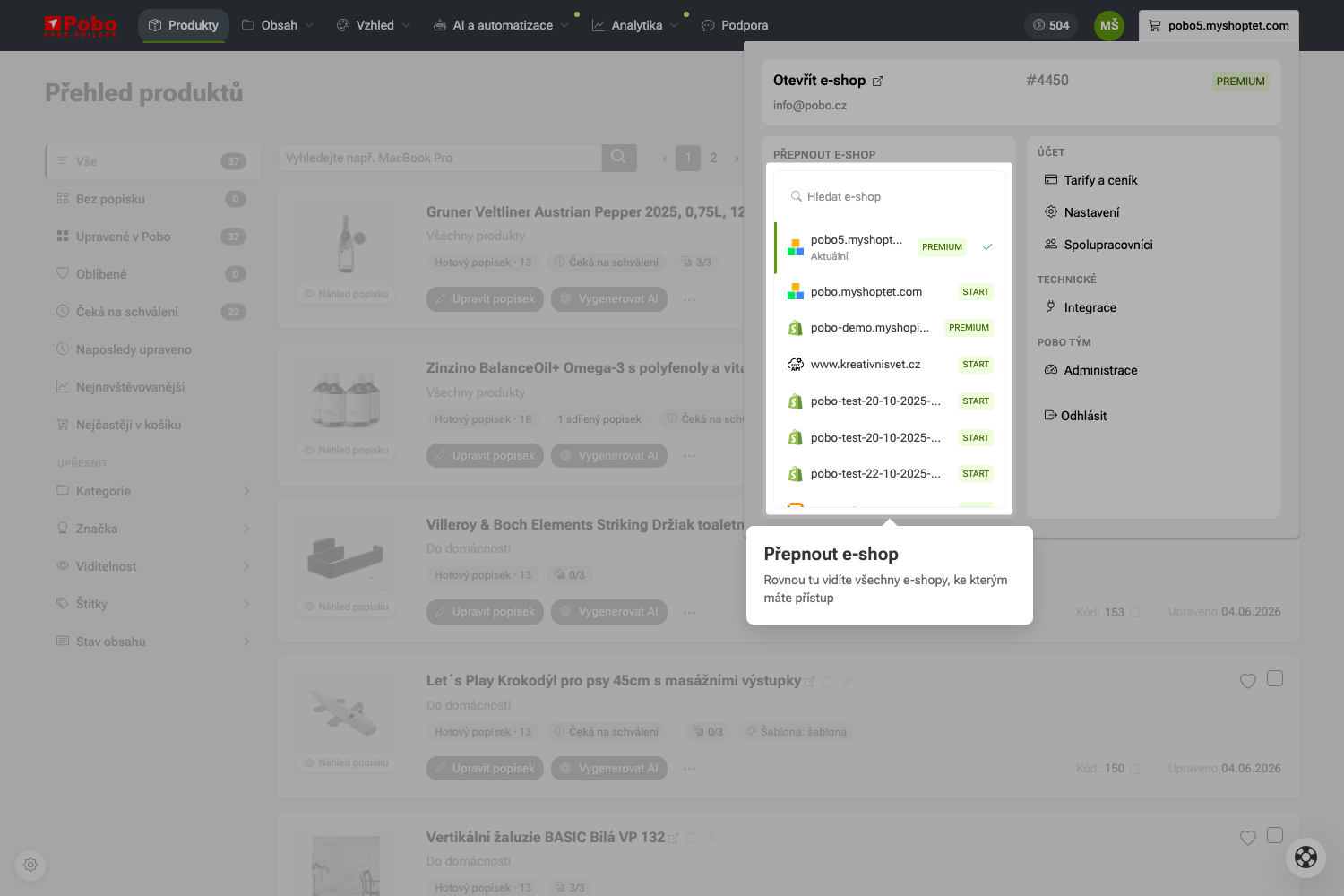 2. krok: Seznam e-shopů, mezi kterými přepínáte.
 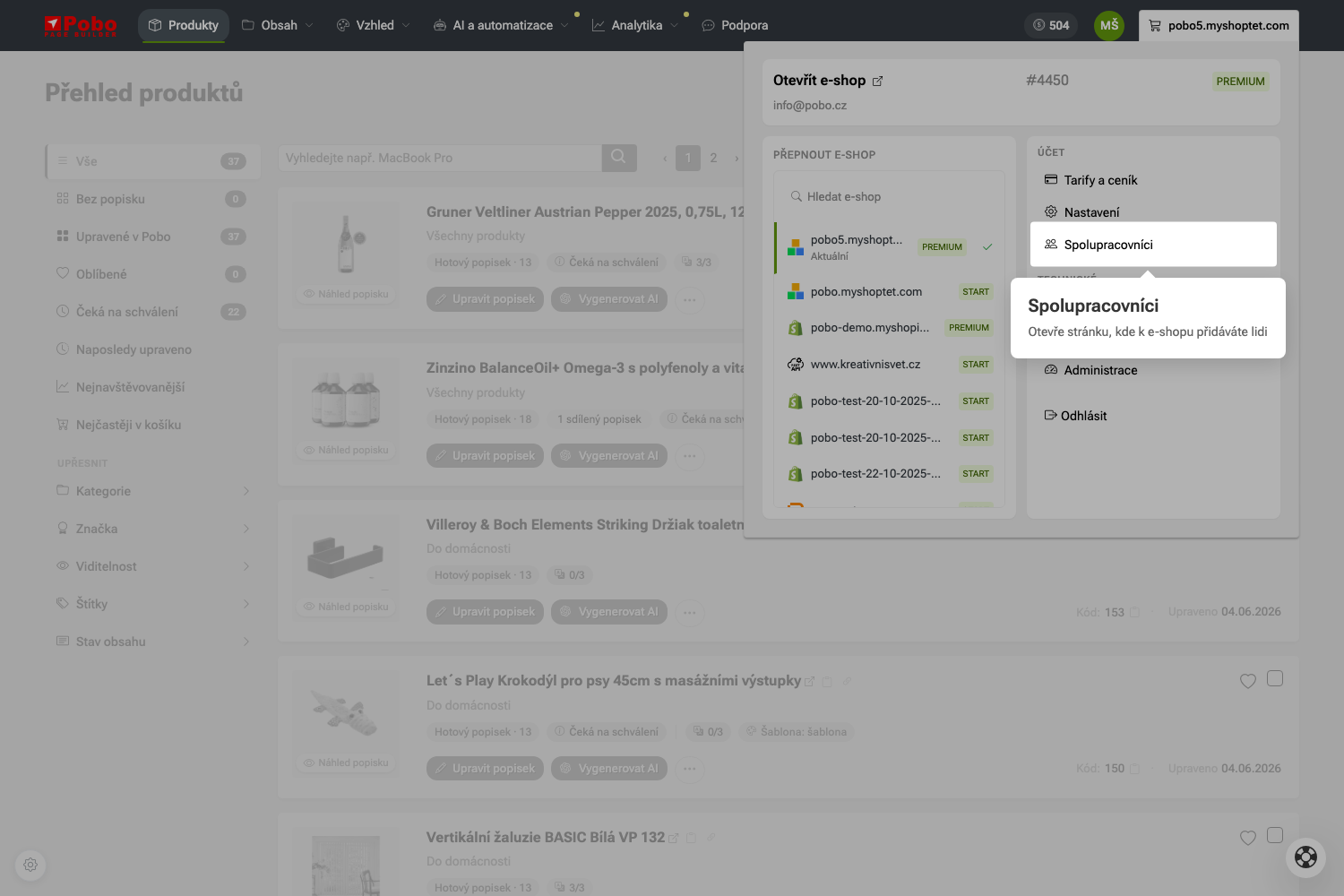 3. krok: Odkaz v uživatelském menu a táž stránka v navigaci nastavení.
 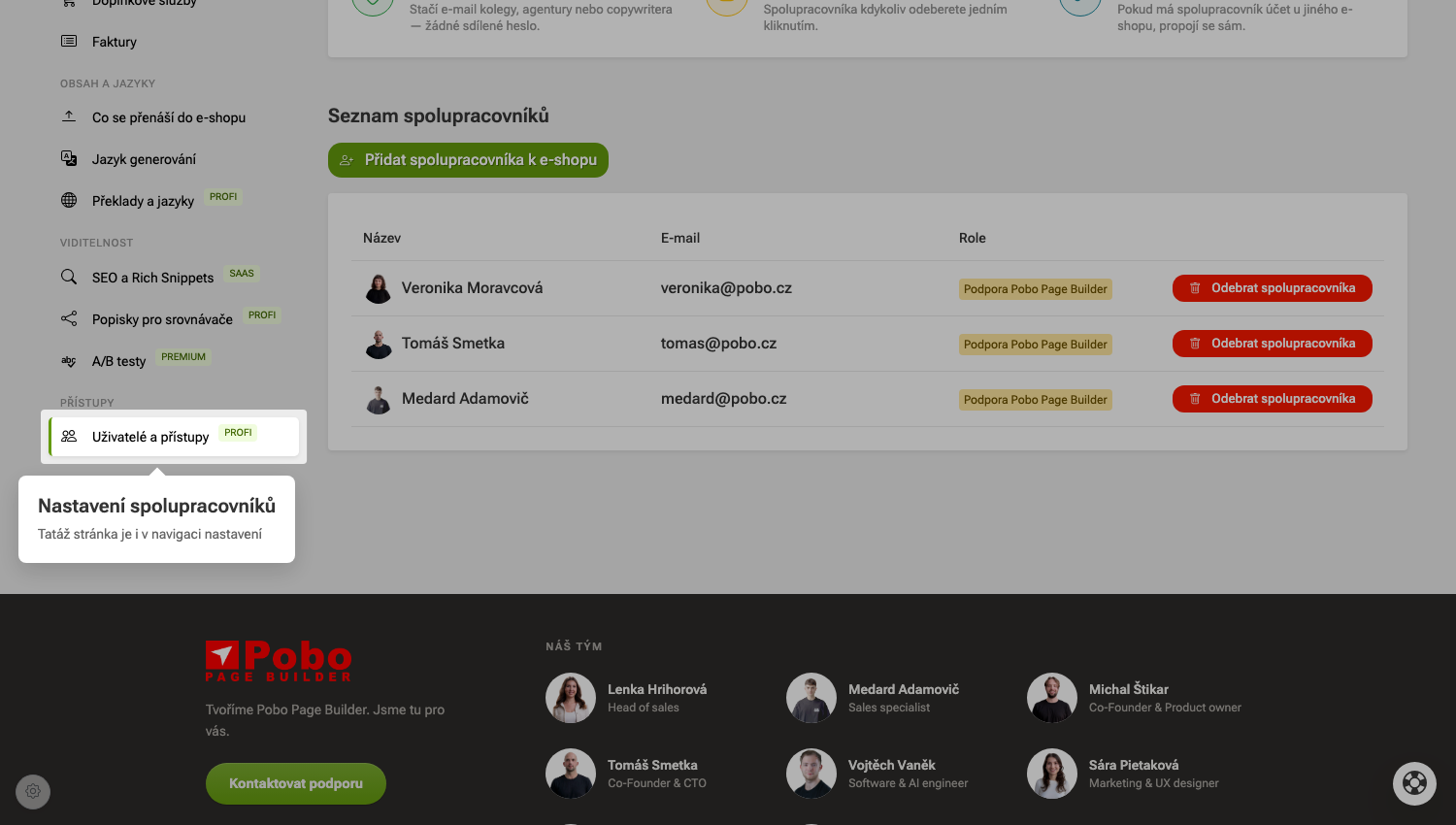 3. krok: Odkaz v uživatelském menu a táž stránka v navigaci nastavení.
 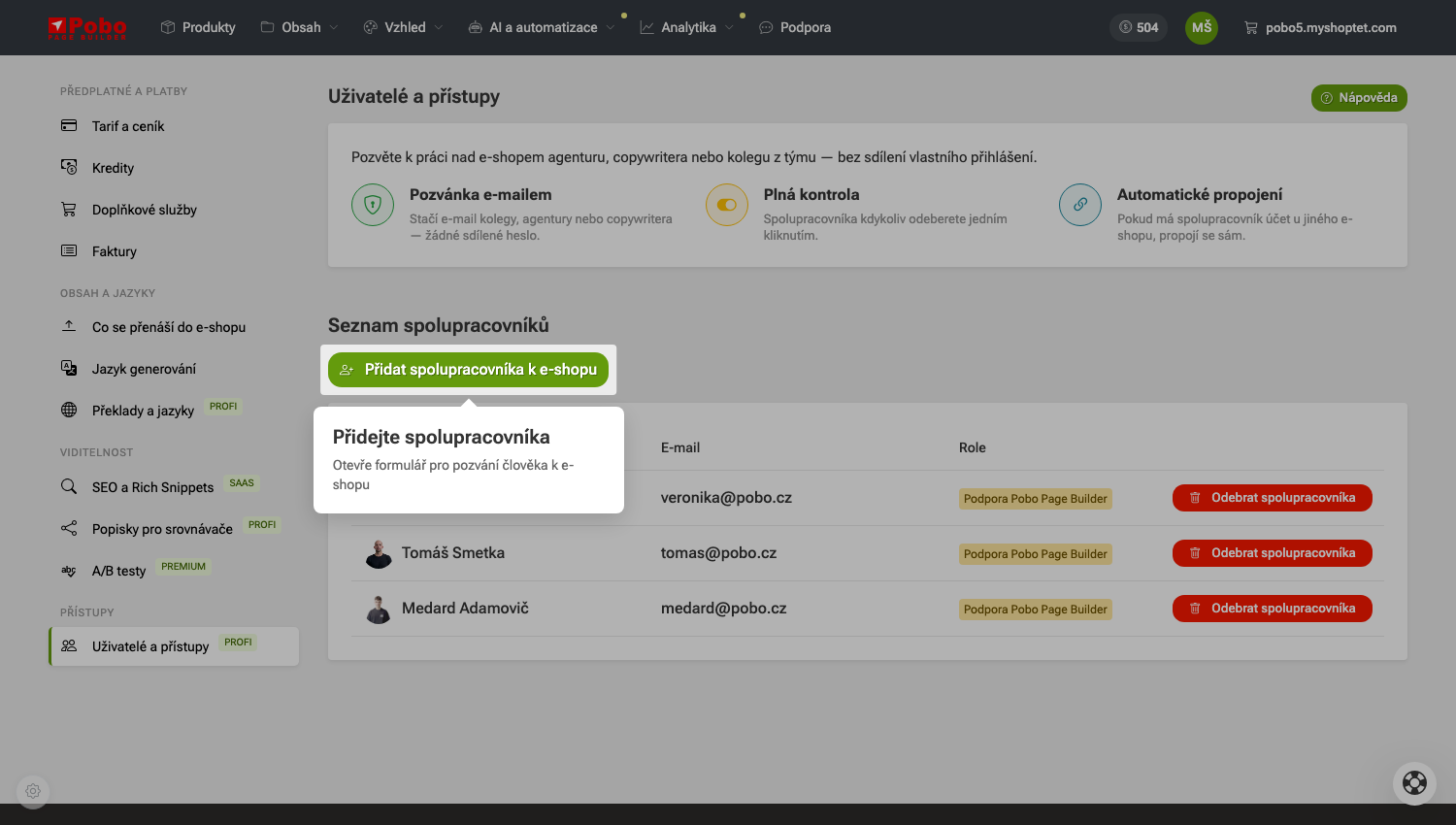 4. krok: Tlačítko pro přidání a formulář s e-mailovou adresou.
 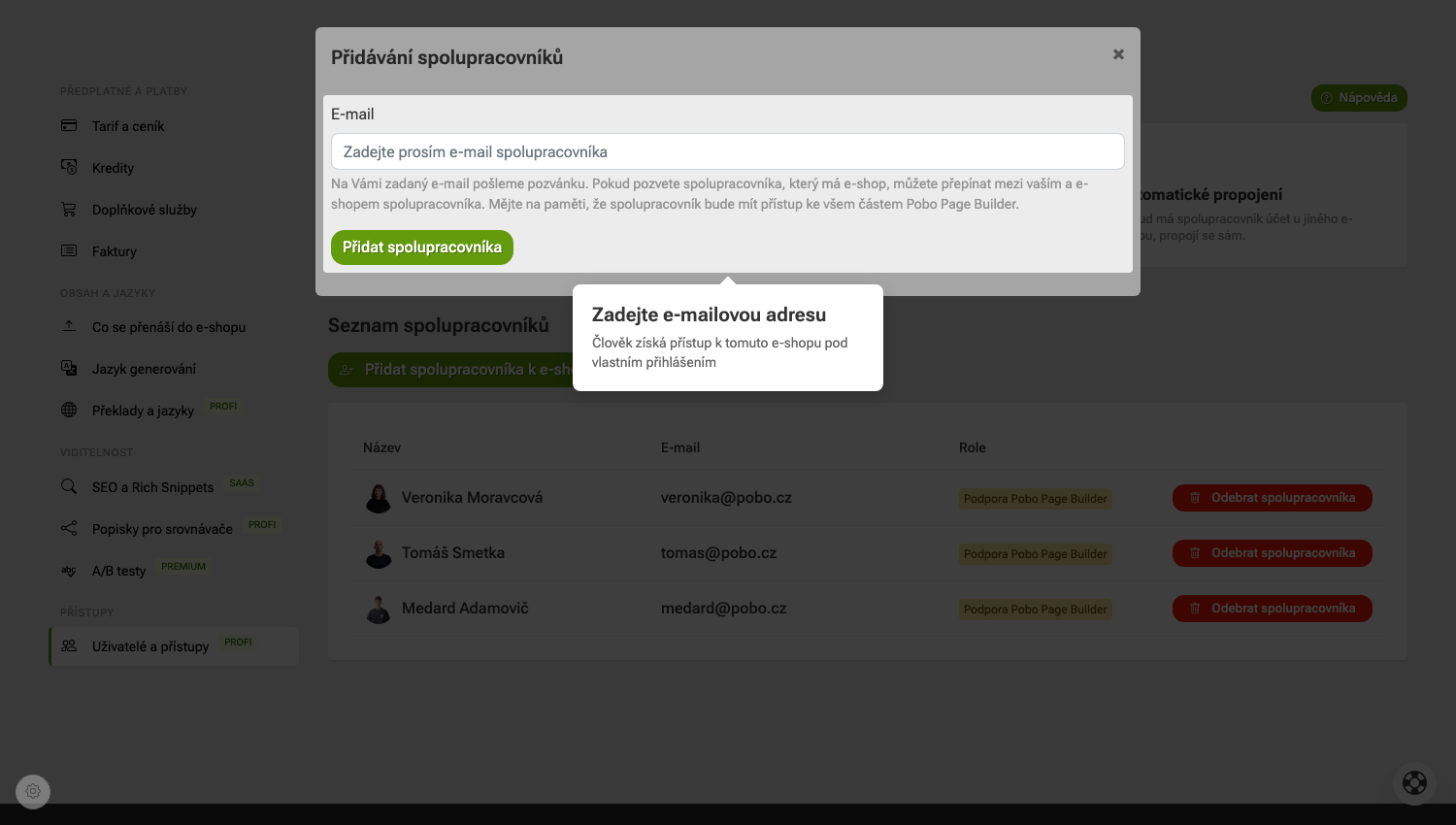 4. krok: Tlačítko pro přidání a formulář s e-mailovou adresou.
 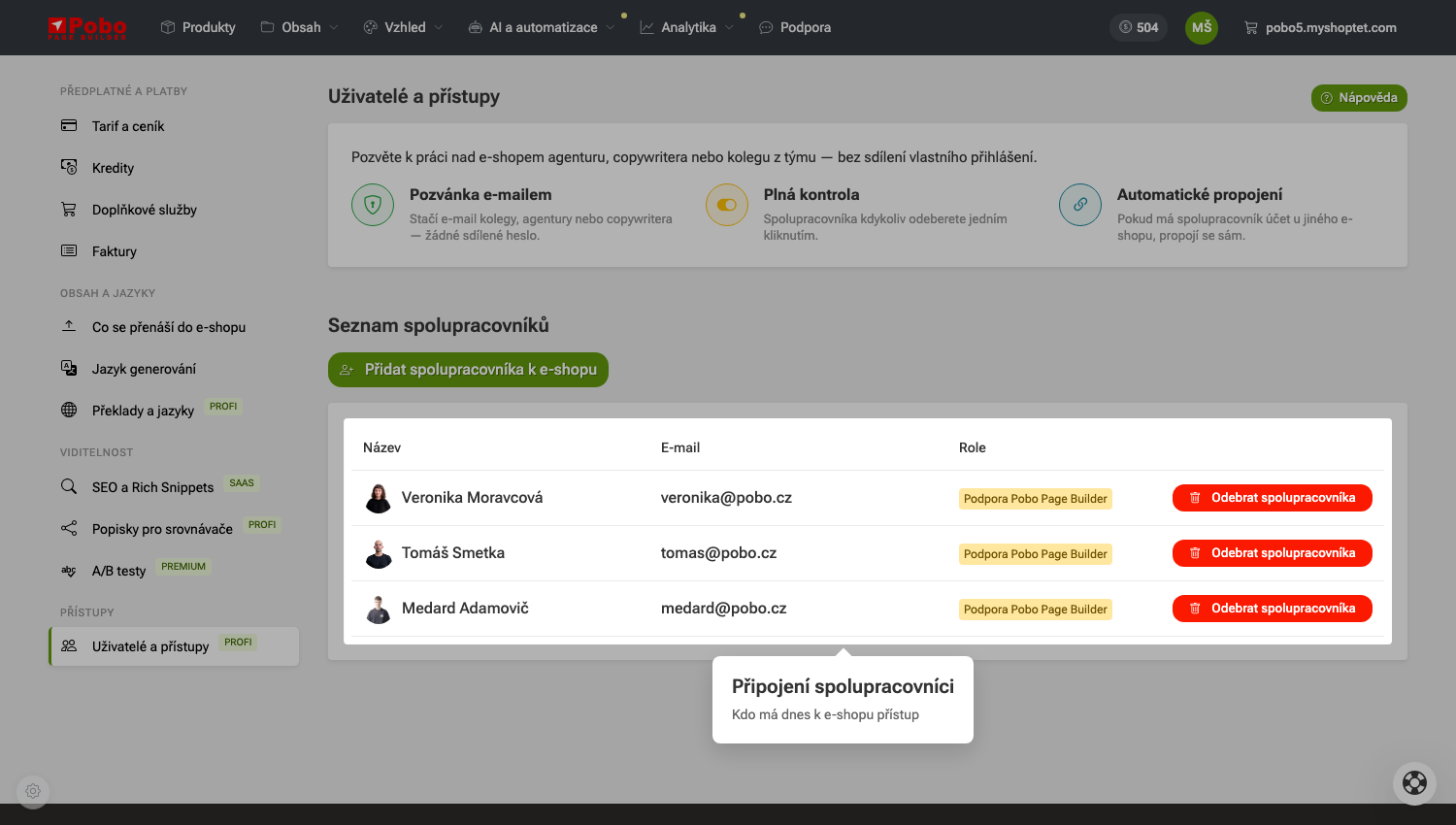 5. krok: Přehled lidí, kteří mají k e-shopu přístup.
 Szybka nawigacja
- Jak přidat uživatele a přepínat mezi e-shopy?
- Užijte si léto
- 1. Otevřete uživatelské menu
- 2. Přepněte mezi e-shopy
- 3. Otevřete spolupracovníky
- 4. Přidejte spolupracovníka
- 5. Zkontrolujte, kdo má přístup
- Co se stane, když kliknu na Přidat spolupracovníka?
- Uvidí spolupracovník úplně všechno?
- Proč se mi v přepínači objevil e-shop spolupracovníka?

Myślisz o Pobo? Pozwól, że Ci je pokażemy.
Book a short 30-minute call where we'll show you how Pobo works, what it's good for, and how it can save you a lot of time and money.
Umów rozmowę