Jak generować treści za pomocą AI?

Jak generować treści za pomocą AI?

Generator AI w Pobo pomoże Ci szybko stworzyć treści produktowe z dostępnych informacji w sklepie internetowym. Wystarczy wybrać produkt, sprawdzić przesłane dane, ustawić szablon, zakres treści i ewentualne funkcje dodatkowe. 

W tym przewodniku pokażemy, jak cały proces ustawić i uruchomić krok po kroku.

1. Otwórz generator AI

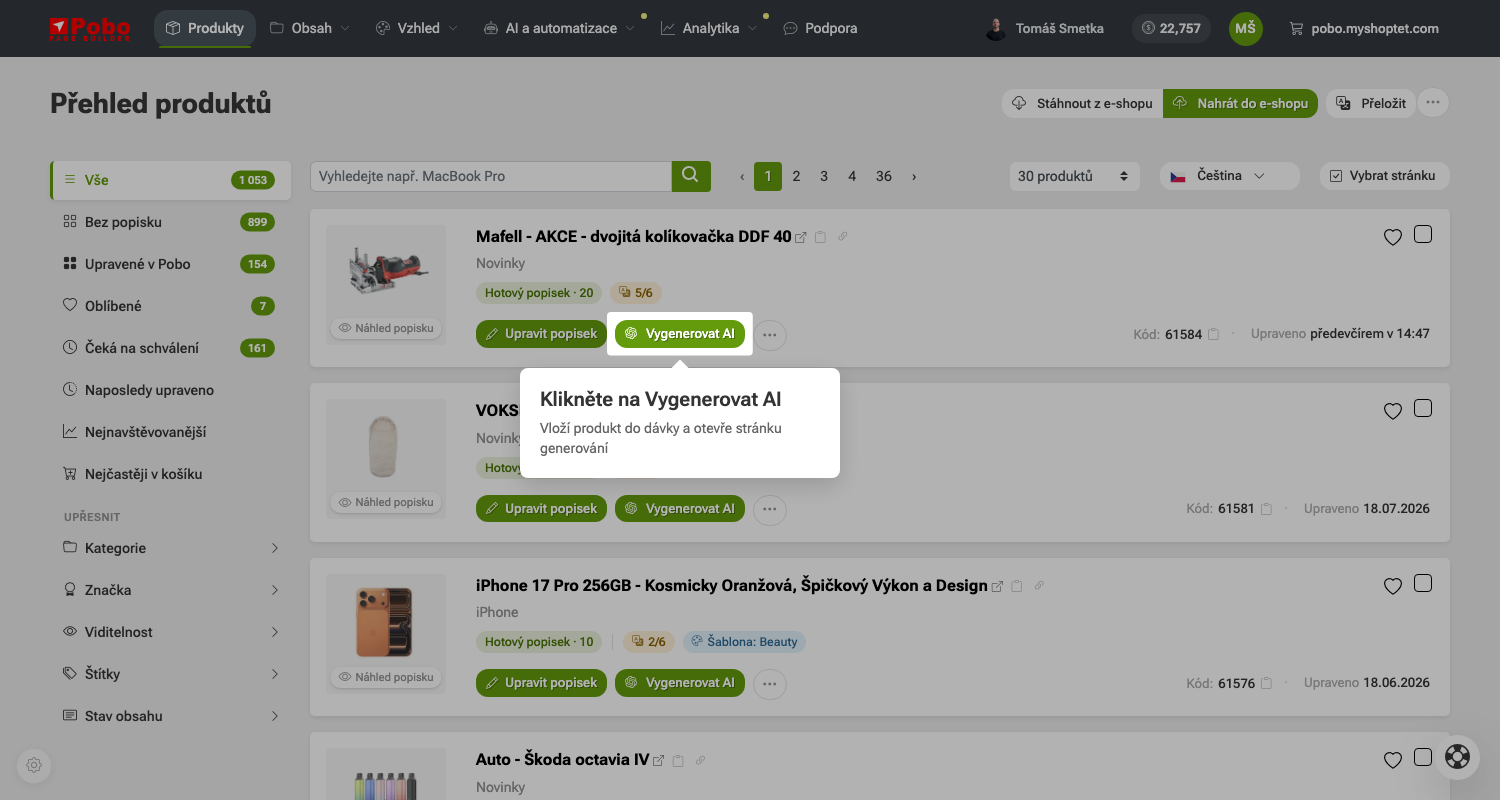
W przeglądzie produktów znajdź produkt, dla którego chcesz stworzyć treść za pomocą AI.

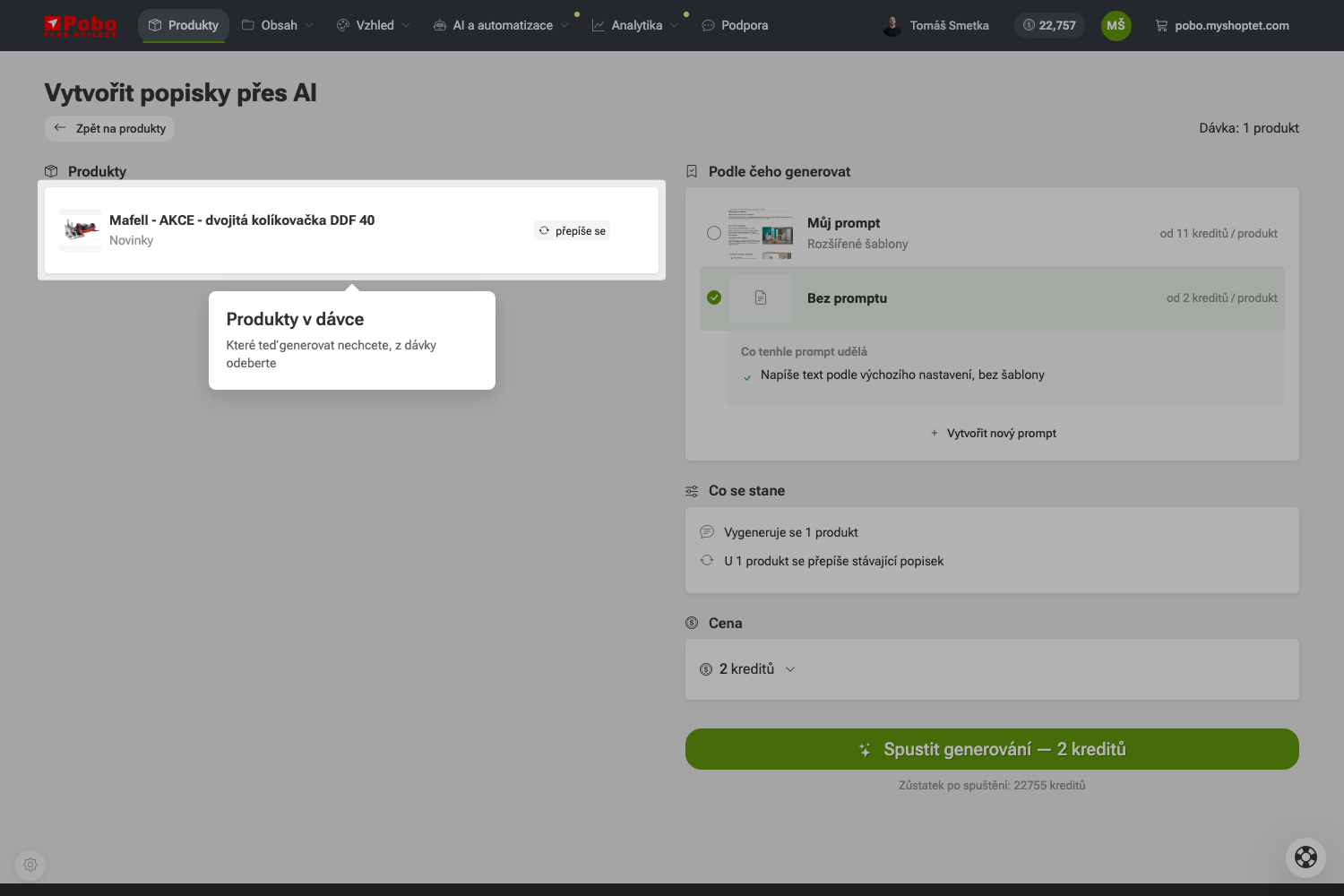
Kliknij przycisk Generuj AI. Otworzy się ustawienie generowania dla wybranego produktu.

2. Sprawdź importowane informacje

Kliknij na sekcję Importowane informacje o produkcie.

Pokażą się dane pobrane z e-sklepu, z których AI będzie się opierać podczas generowania treści.

3. Przejrzyj dane produktu

Po rozwinięciu sekcji zobaczysz informacje, które zostały załadowane do produktu z e-sklepu.

Sprawdź przede wszystkim nazwę produktu, krótki opis, parametry i oryginalny opis, ponieważ z tych danych AI będzie przygotowywać treść.

4. Układ treści i szablon

Kliknij na sekcję Układ treści i szablon.

Tutaj wybierzesz układ i szablon, według którego treść za pomocą AI zostanie wygenerowana.

5. Układ treści i szablon

Przeglądaj dostępne podglądy szablonów i wybierz ten, który najbardziej Ci odpowiada.

Wybrany szablon określi, jak zostanie rozmieszczona finalna treść na stronie produktu.

6. Wybierz typ szablonu

W górnej części wybierz, czy chcesz użyć Podstawowych szablonów lub Szablonów rozszerzonych (plan SAAS). Następnie wybierz z oferty konkretny szablon dla generowanej treści.

Szablony rozszerzone oferują więcej wariantów rozmieszczenia dla generowanej treści.

7. Przełącz na szablony rozszerzone (plan SAAS)

Kliknięcie na Szablony rozszerzone wyświetli kolejne opcje rozmieszczenia treści.

Te szablony są przydatne, gdy chcesz stworzyć bardziej szczegółową stronę produktu.

8. Przeglądaj dostępne szablony rozszerzone (plan SAAS)

Po otwarciu oferty zobaczysz przegląd dostępnych szablonów.

Wybierz szablon, który najlepiej odpowiada typowi produktu i przypomina treść, którą chcesz stworzyć.

9. Ustaw opcje treści

Kliknij na sekcję Opcje treści.

Tutaj ustawisz długość tekstu i inne parametry, które wpłyną na zakres generowanej treści

10. Ustaw długość tekstu

Za pomocą suwaka Maksymalna liczba znaków ustaw, jak długie mają być generowane teksty.

Krótszy tekst jest odpowiedni dla zwięzłego opisu, dłuższy tekst użyjesz przy produktach, które potrzebują dokładniejszego wyjaśnienia.

11. Zdecyduj, czy chcesz zastąpić oryginalną treść

Jeśli chcesz usunąć już stworzone widgety przed generowaniem, zaznacz opcję Usuń widgety, które już zostały stworzone.

Użyj tej opcji tylko wtedy, gdy chcesz zastąpić istniejącą treść nową.

12. Otwórz ustawienia promptu, obrazów i SEO

Kliknij na sekcję Ustawienia promptu, generowania obrazów i SEO.

Tutaj ustawisz prompt dla generowania treści, ewentualne generowanie obrazów i parametry SEO produktu.

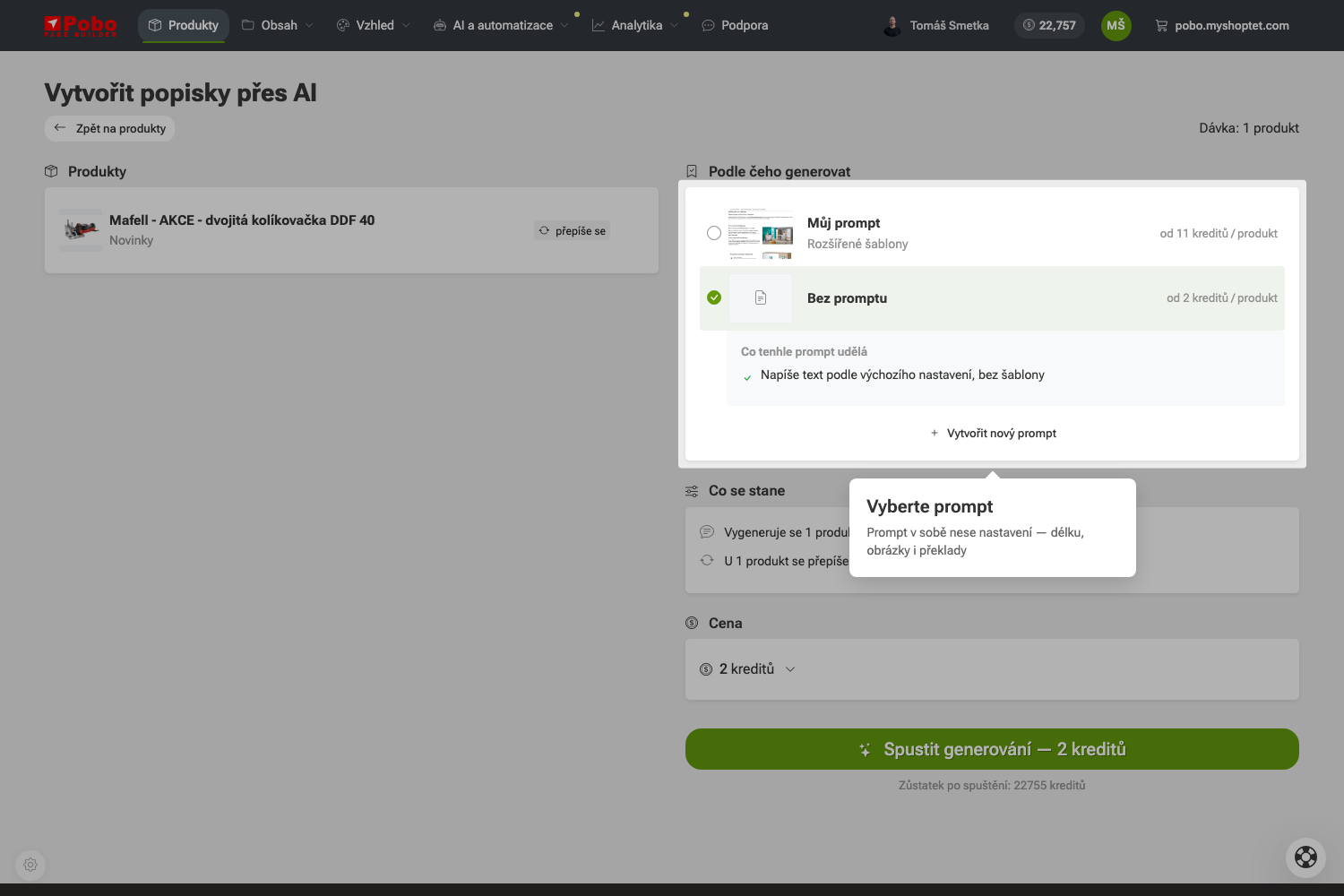
13. Wybierz prompt do generowania treści

W sekcji Wybierz prompt, który chcesz użyć do ulepszenia generacji wybierz prompt, w oparciu o który AI ma stworzyć treść.

Prompt określa, w jakim stylu i według jakich zasad zostanie wygenerowany końcowy tekst.

14. Ustaw krótki opis

W sekcji Generowanie krótkich opisów wybierz, czy chcesz wygenerować krótki opis.

Ta opcja jest przydatna, jeśli chcesz przygotować dla produktu także krótki tekst na przykład do listy produktów.

15. Wybierz prompt do generowania obrazów

W sekcji Wybierz prompt do generowania obrazów wybierz, na podstawie czego AI ma stworzyć ewentualne obrazy.

Możesz wybrać gotowy prompt lub stworzyć własny.

16. Włącz optymalizację dla SEO

W sekcji Meta ustawienia możesz zaznaczyć opcję Optymalizuj dla SEO.

AI następnie przygotuje meta title i meta description, które pomogą lepiej opisać produkt w wyszukiwarce.

17. Ulepsz nazwę produktu

Zaznaczeniem opcji Ulepsz nazwę produktu AI może poprawić nazwę, aby była bardziej zrozumiała i atrakcyjniejsza dla klientów.

Użyj tej opcji, jeśli chcesz oprócz opisu ulepszyć także samą nazwę produktu.

18. Wygeneruj brakujące obrazy za pomocą AI

Jeśli chcesz dodać obrazy do produktu, zaznacz opcję Wygeneruj obrazy za pomocą AI, jeśli ich brakuje.

AI wtedy stworzy obrazy tam, gdzie nie są dostępne własne zdjęcia produktów.

19. Ustaw tłumaczenia opisów

Kliknij na sekcję Tłumaczenia opisów.

Tutaj możesz ustawić, czy generowane treści mają być automatycznie przetłumaczone na inne języki.

20. Wybierz języki do tłumaczenia

Po rozwinięciu sekcji Tłumaczenia opisów wybierz języki, na które chcesz przetłumaczyć treść.

Wystarczy zaznaczyć wymagane opcje, na przykład angielski, niemiecki lub słowacki.

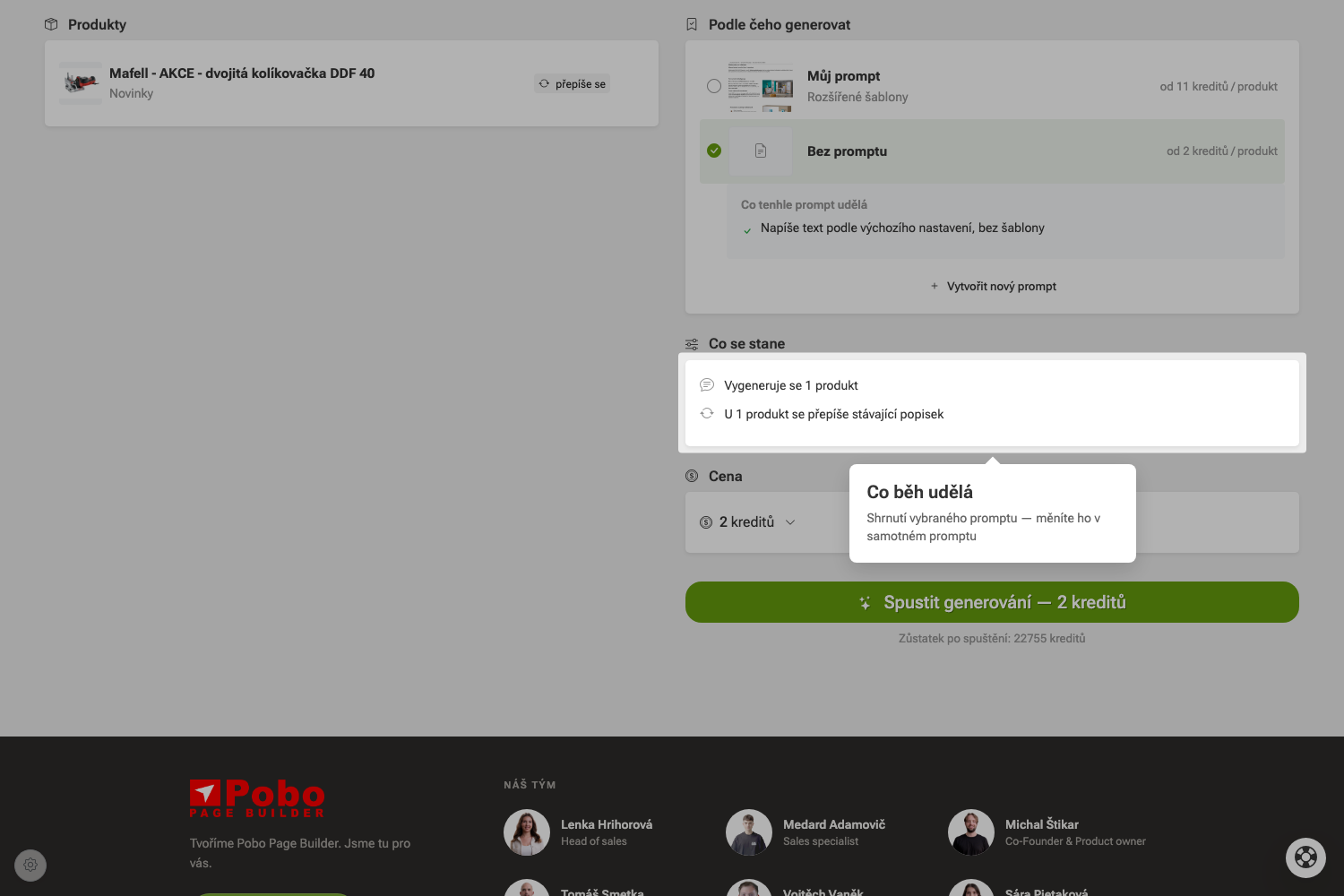
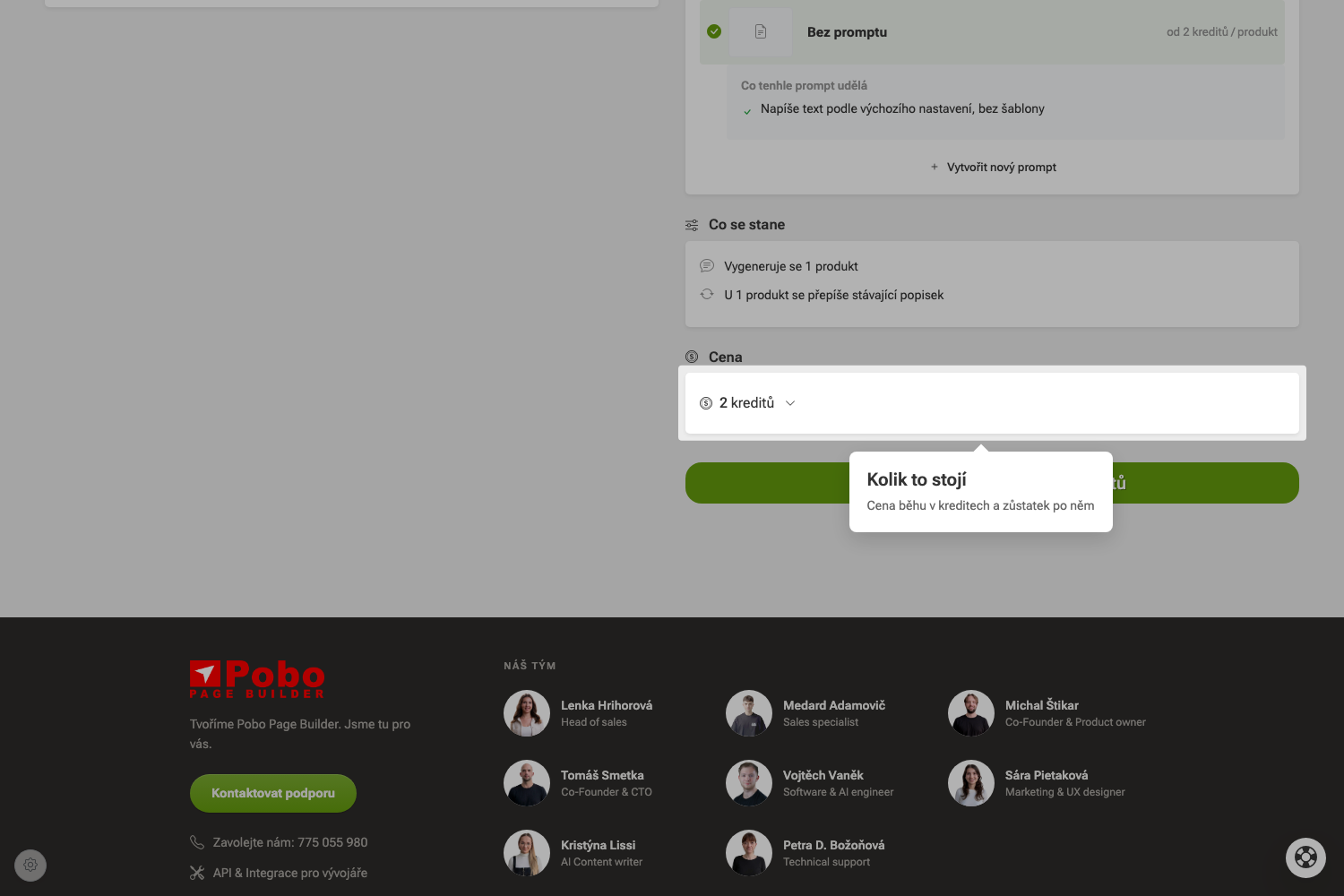
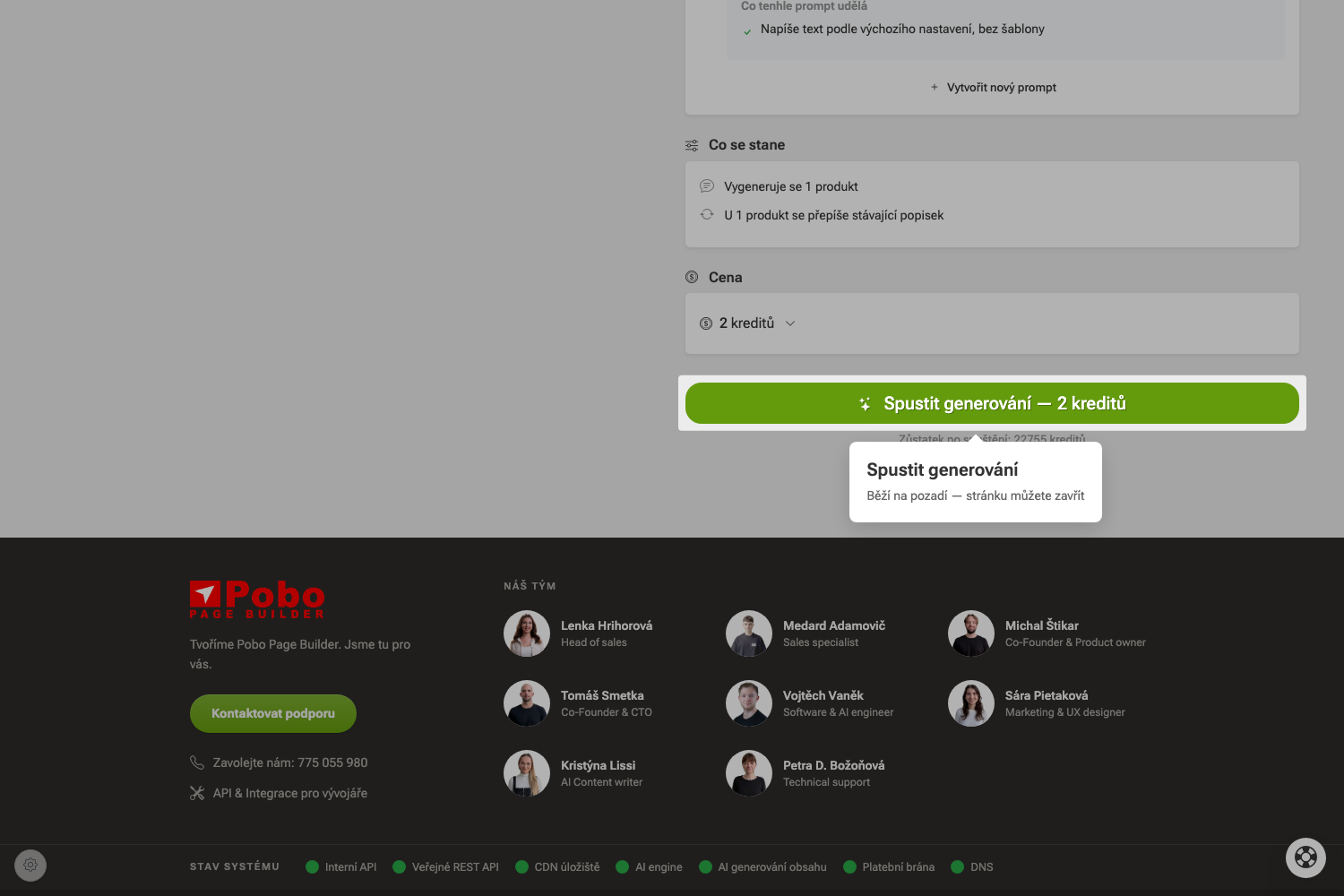
21. Uruchom generowanie treści

Po zakończeniu ustawień kliknij przycisk Stwórz zbiorowe opisy przez AI.

AI zacznie generować treści dla wybranego produktu lub produktów według wybranych przez Ciebie parametrów.

Film instruktażowy: Jak korzystać z funkcji AI w Pobo Page Builder

Może Cię zainteresować

Jak generować treści za pomocą AI?

Potrzebujesz porady?

Nazywam się Petra i chętnie Ci pomogę z naszym dodatkiem.

Nie wahaj się napisać do mnie na e-mail: podpora@pobo.cz