











 Umów rozmowę
Jak dostosować wygląd sklepu internetowego na miarę?
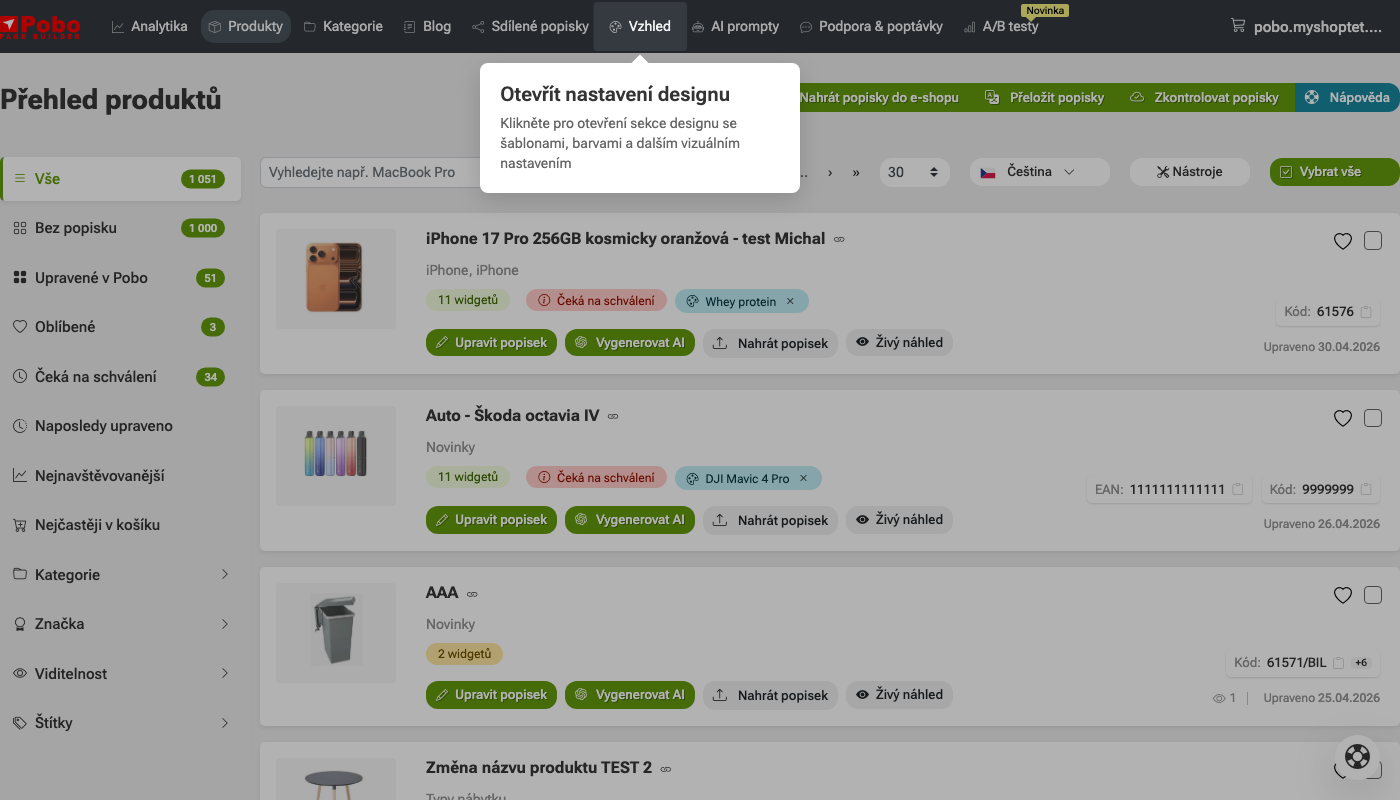 1. krok: Otwórz ustawienia designu
 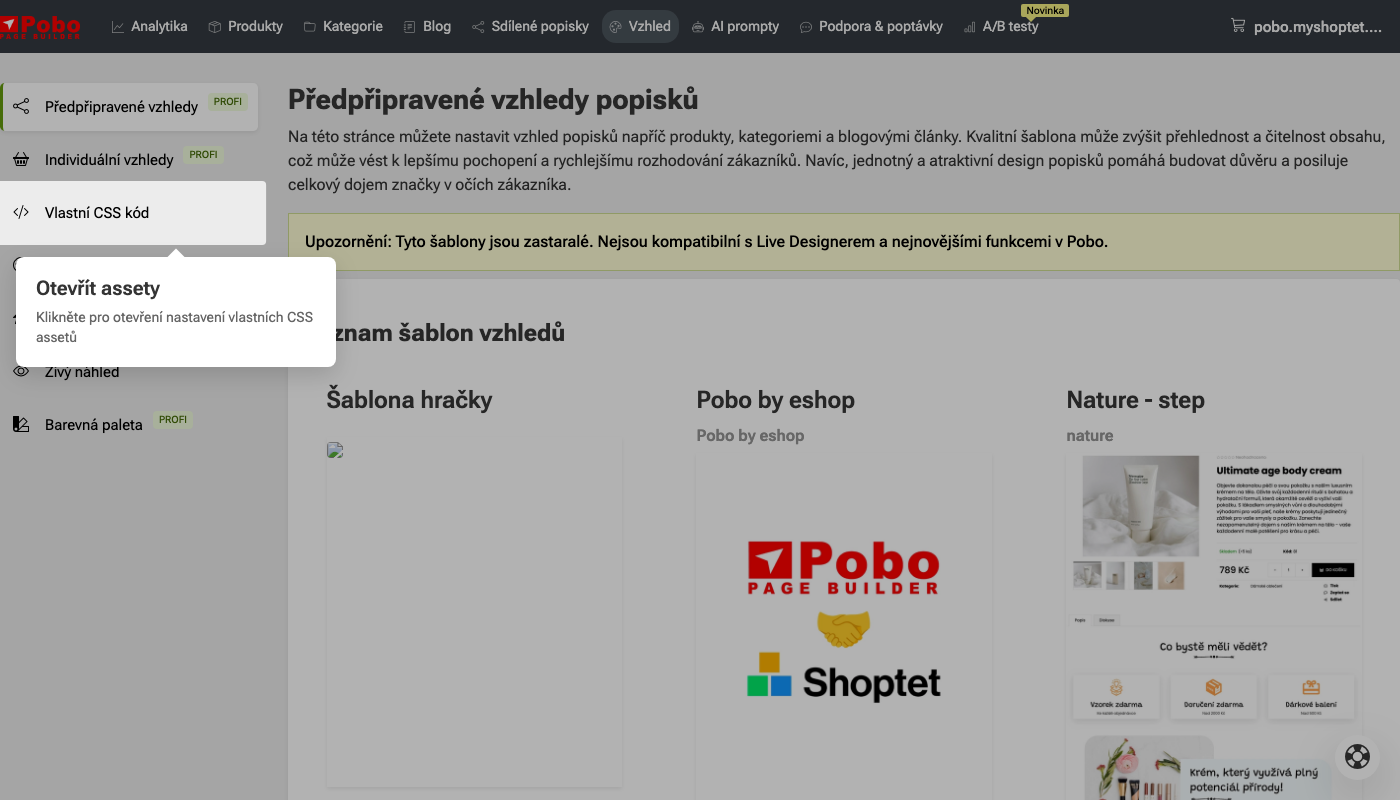 2. krok: Otwórz własny kod CSS
 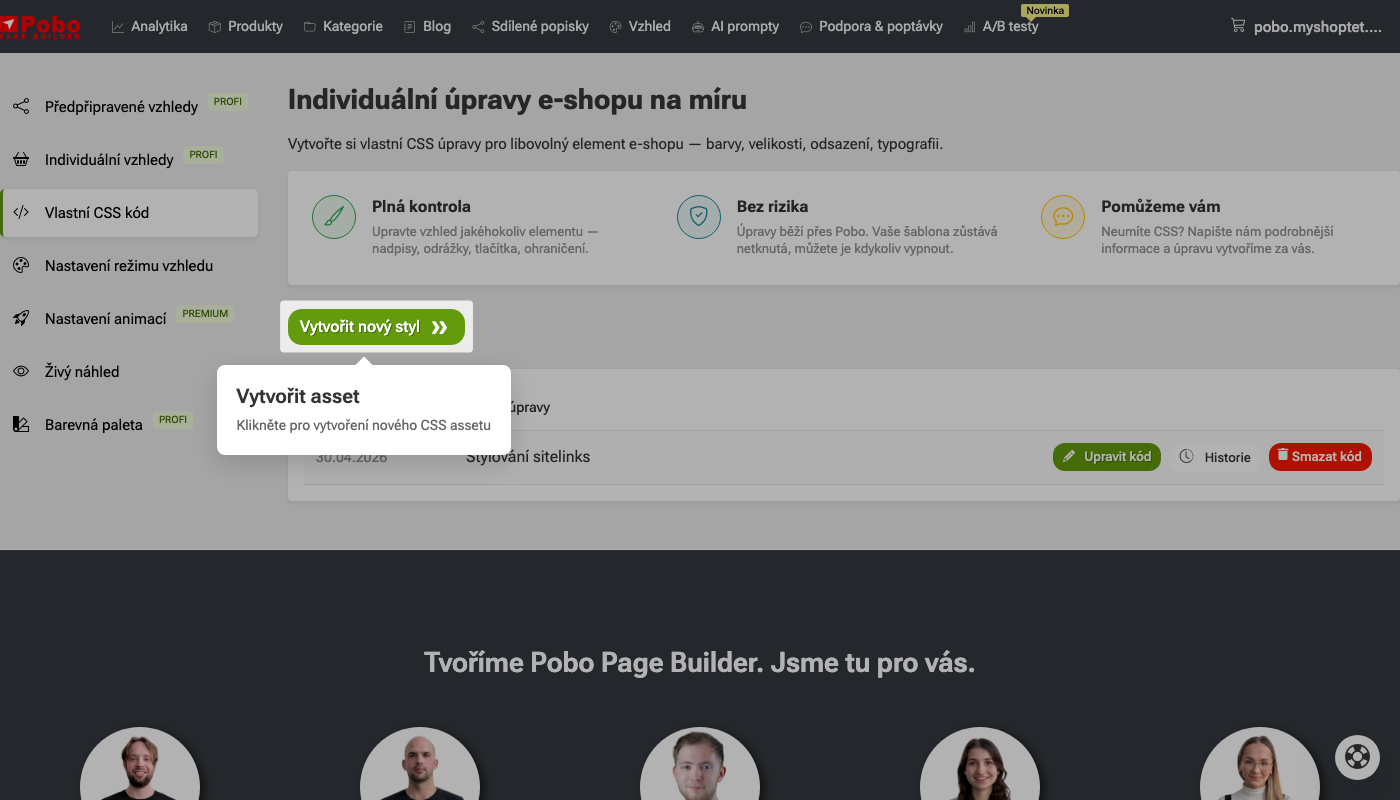 3. krok: Stwórz nowy styl
 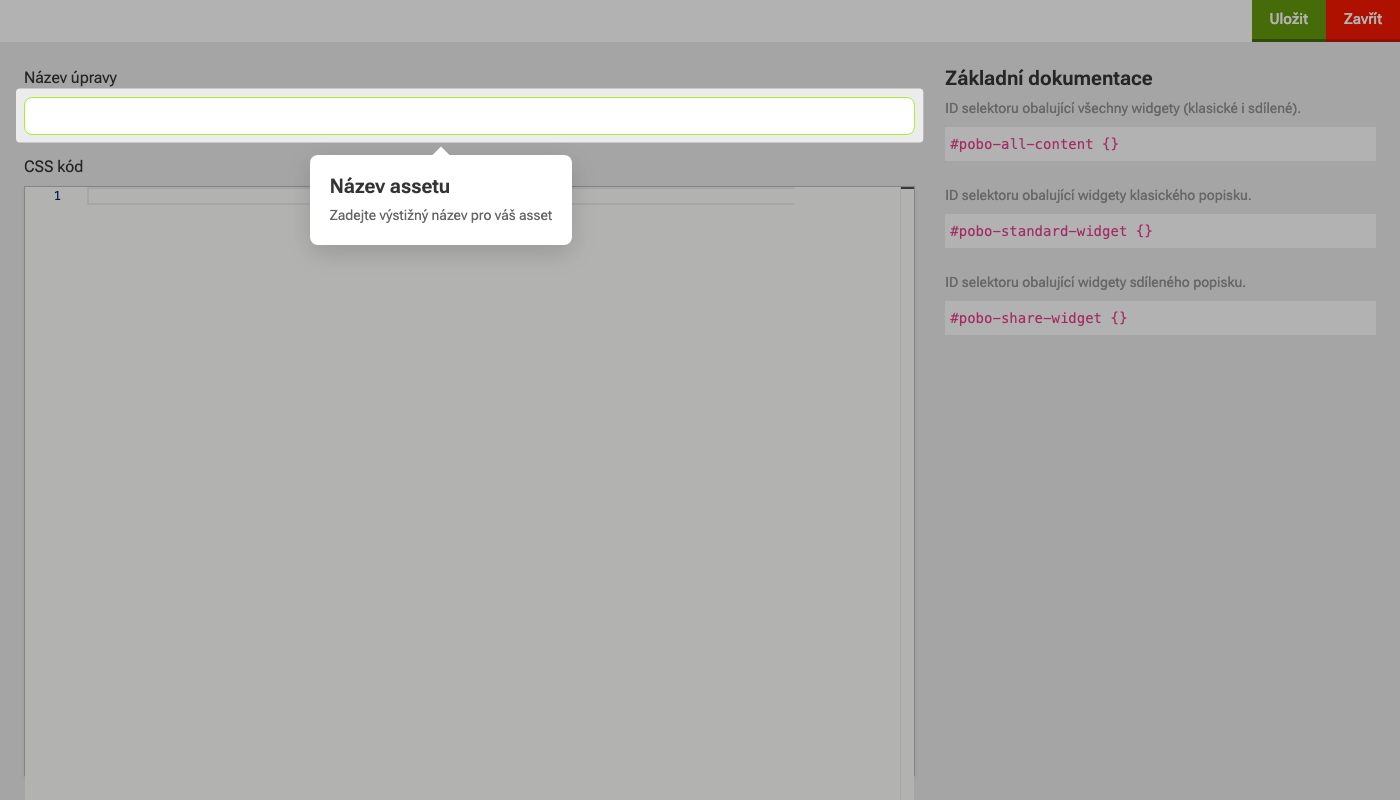 4. krok: Wprowadź nazwę modyfikacji
 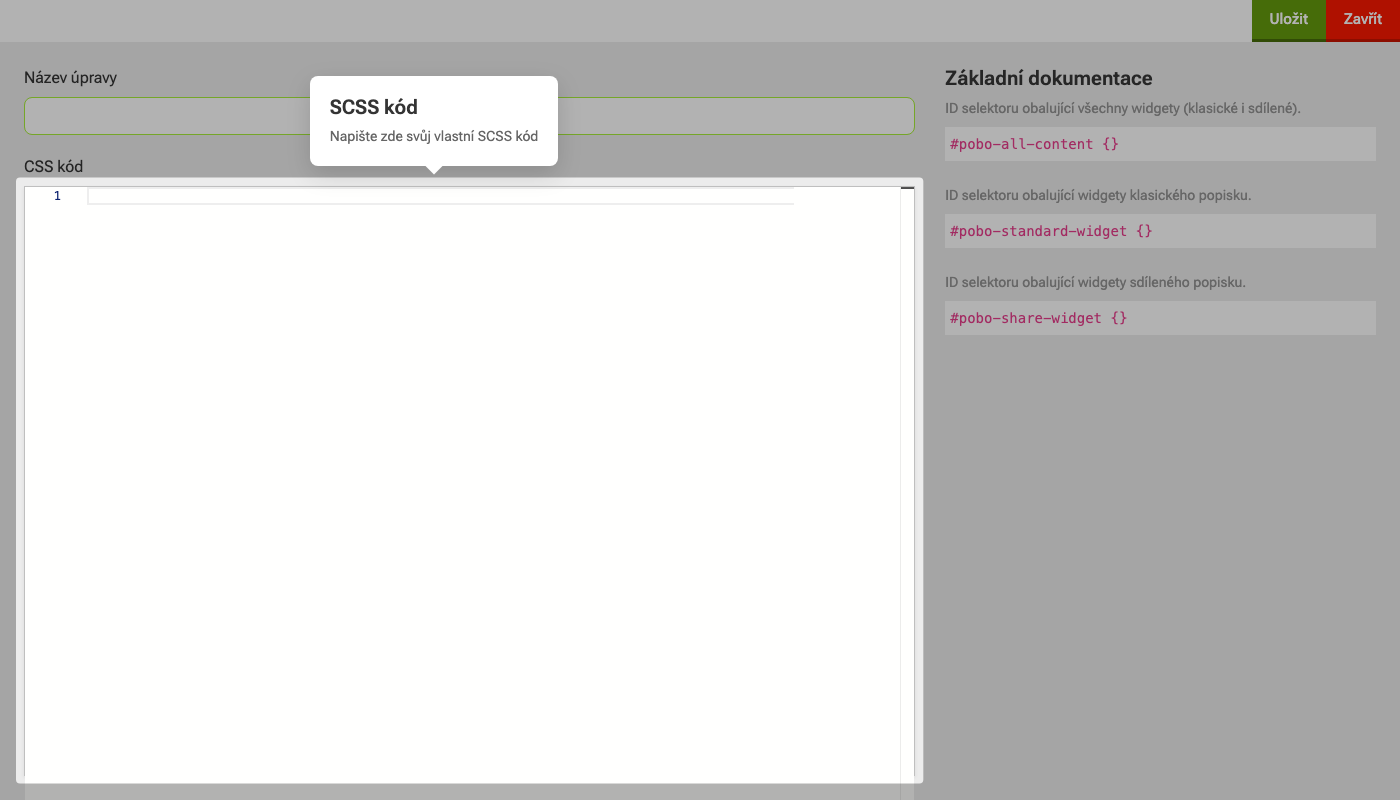 5. krok: Wprowadź kod CSS
 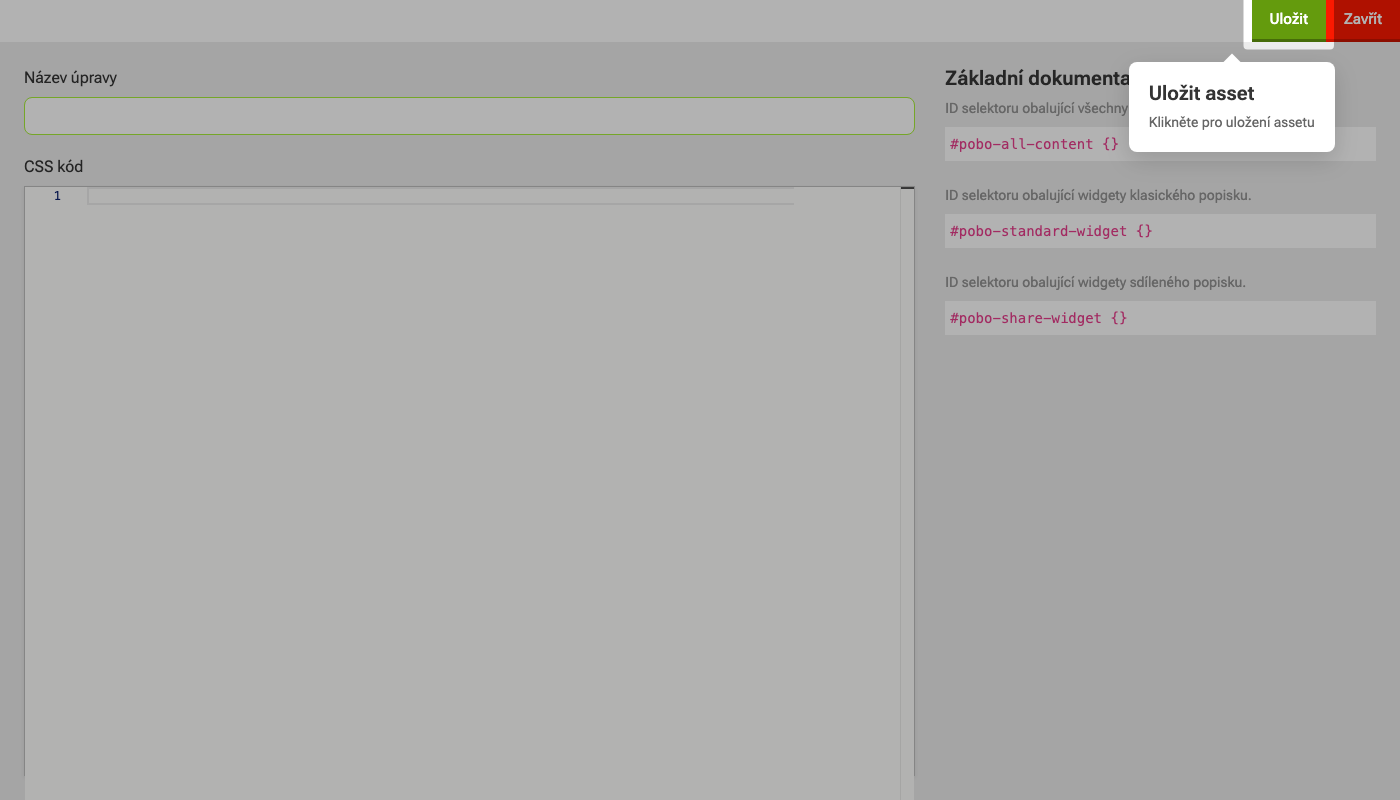 6. krok: Zapisz modyfikację CSS
 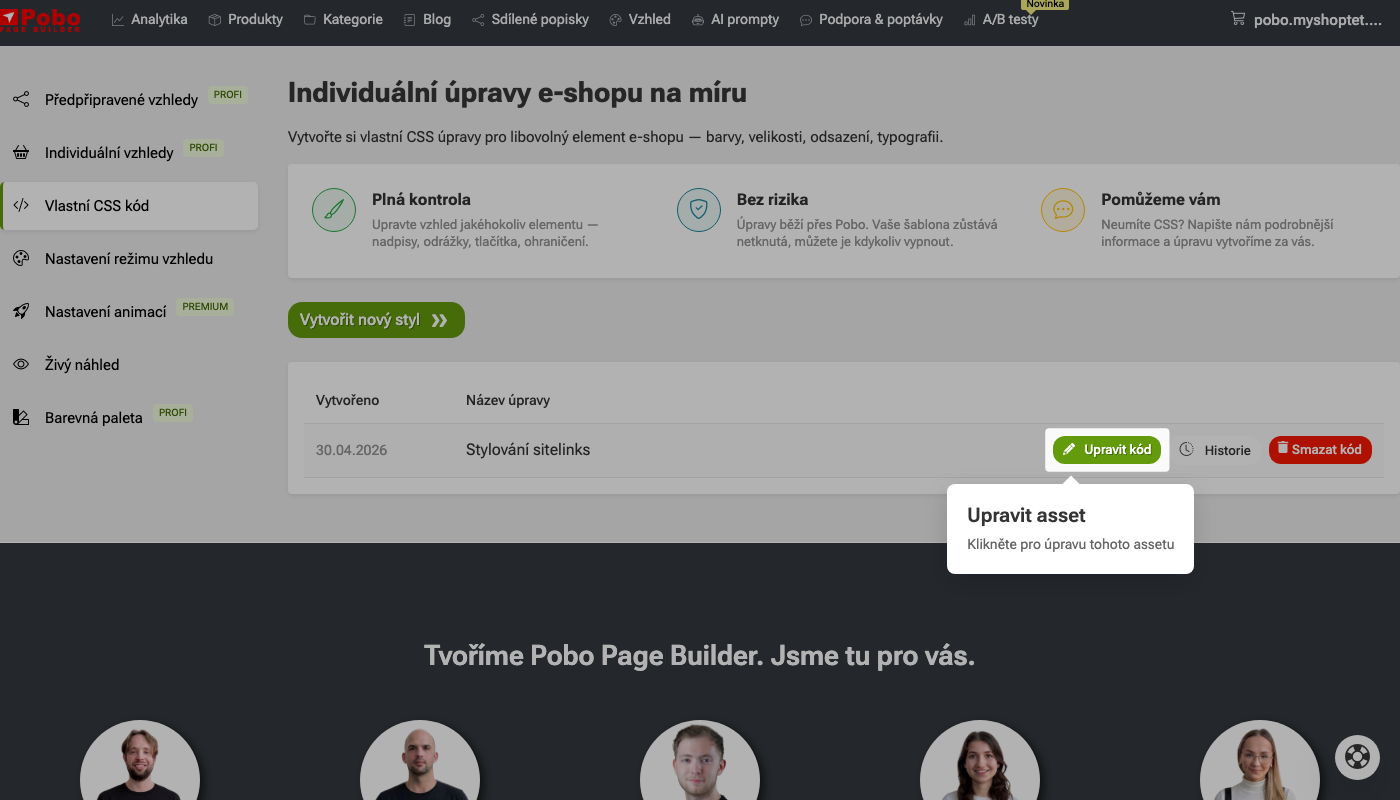 7. krok: Edytuj zapisany kod CSS
 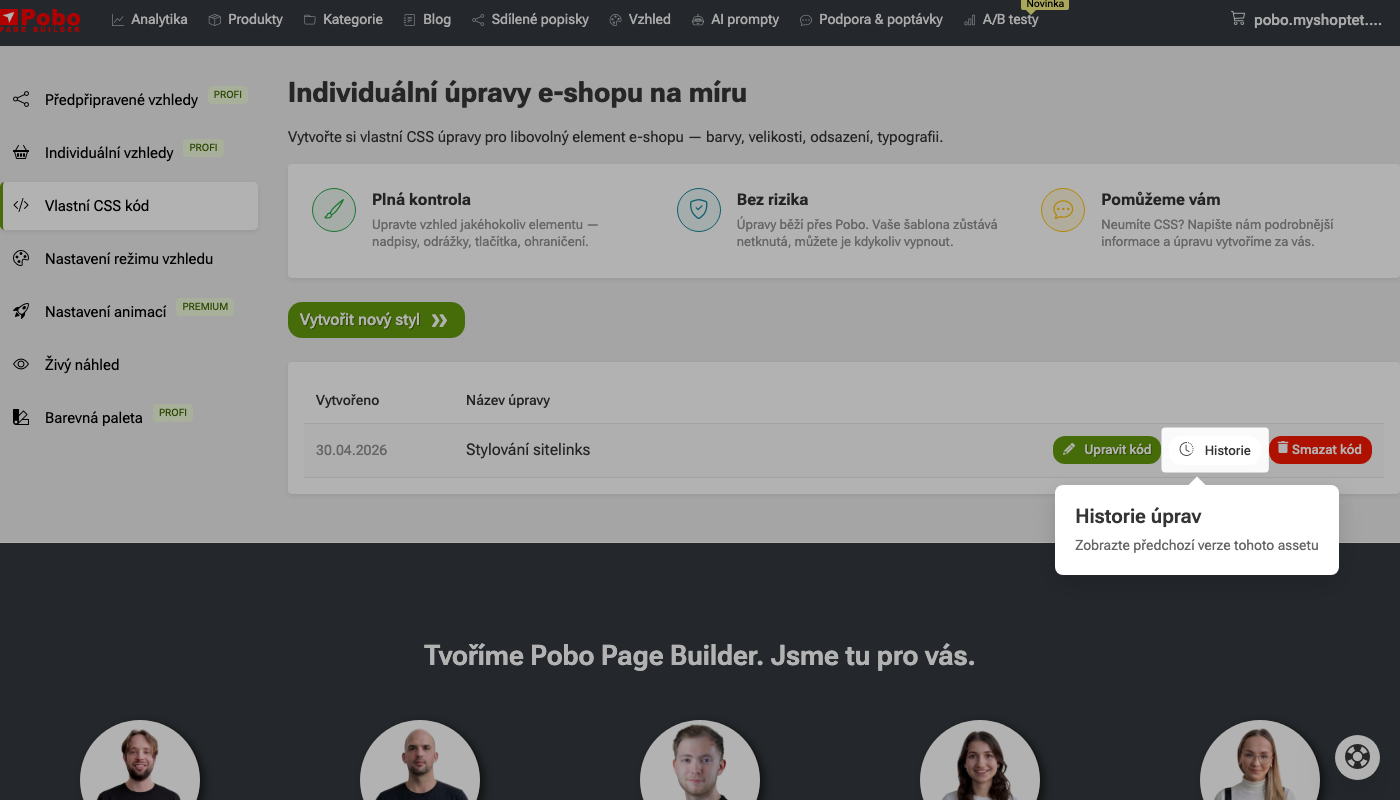 8. krok: Historia modyfikacji
 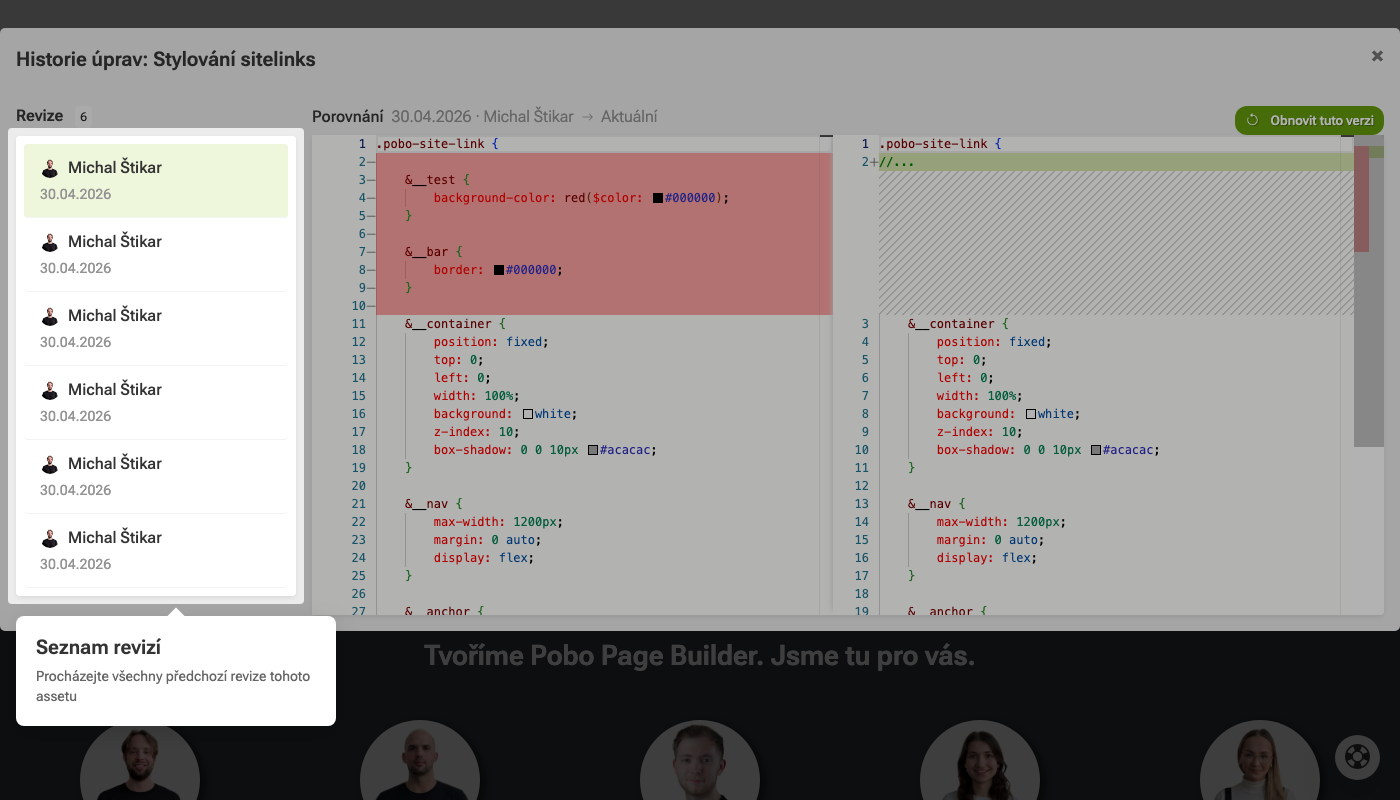 9. krok: Przejrzyj listę rewizji
 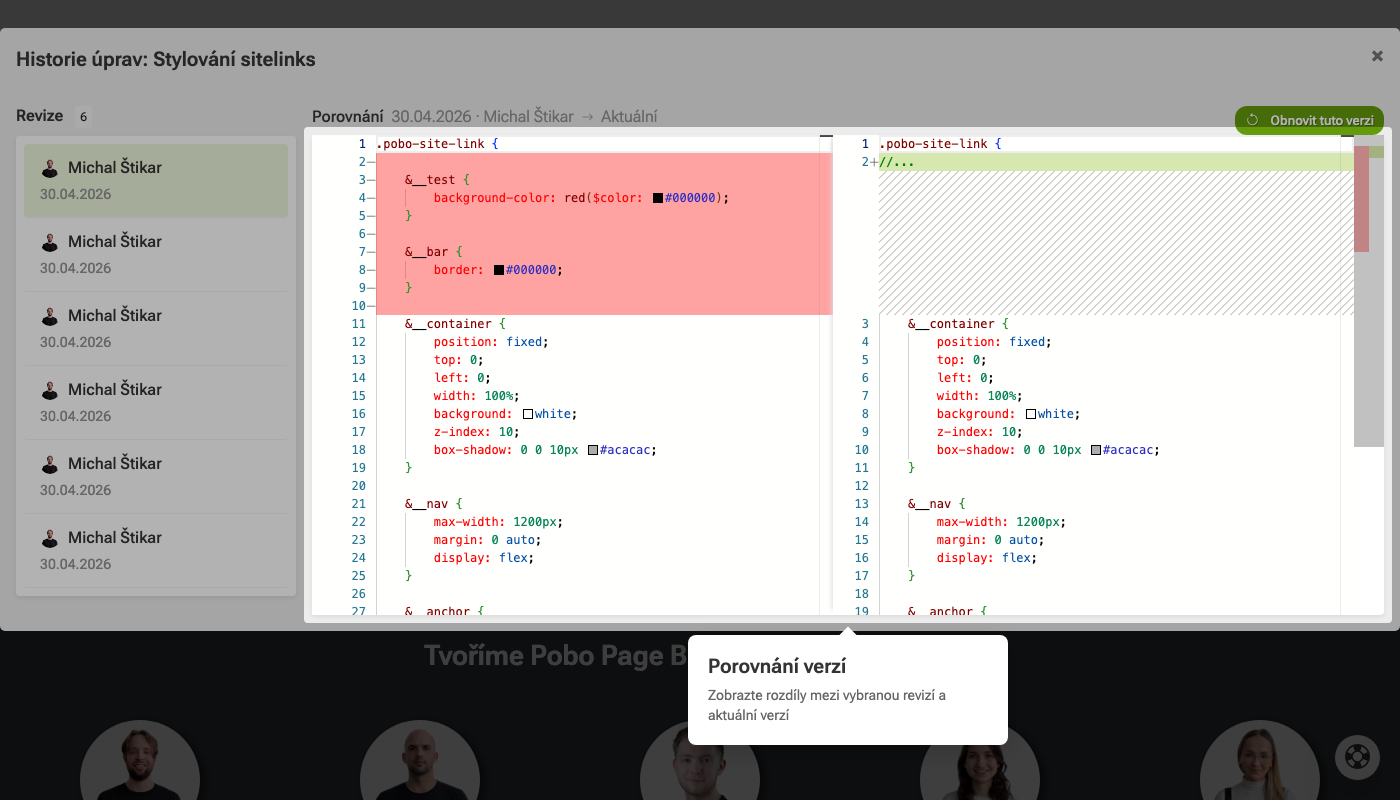 10. krok: Porównaj zmiany w wersjach
 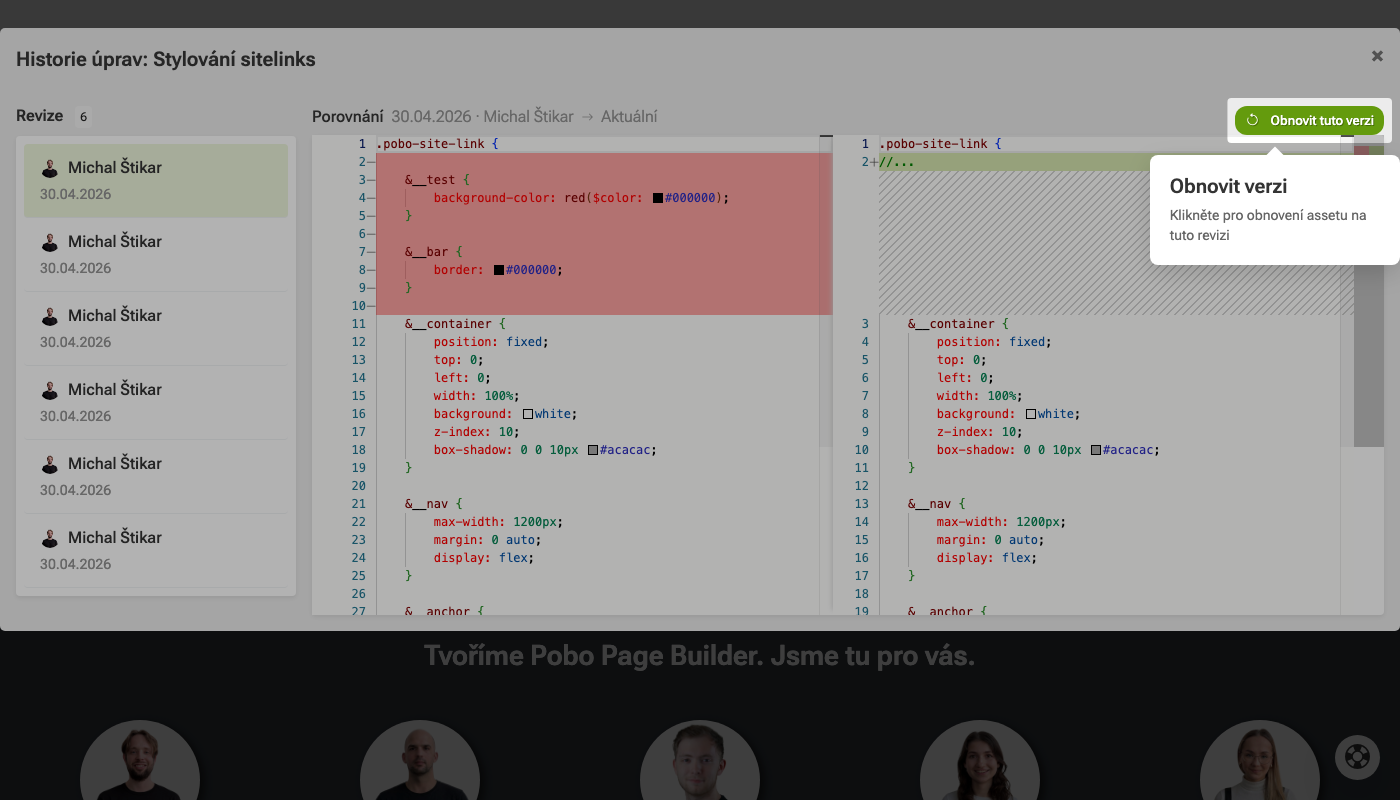 11. krok: Przywróć wersję
 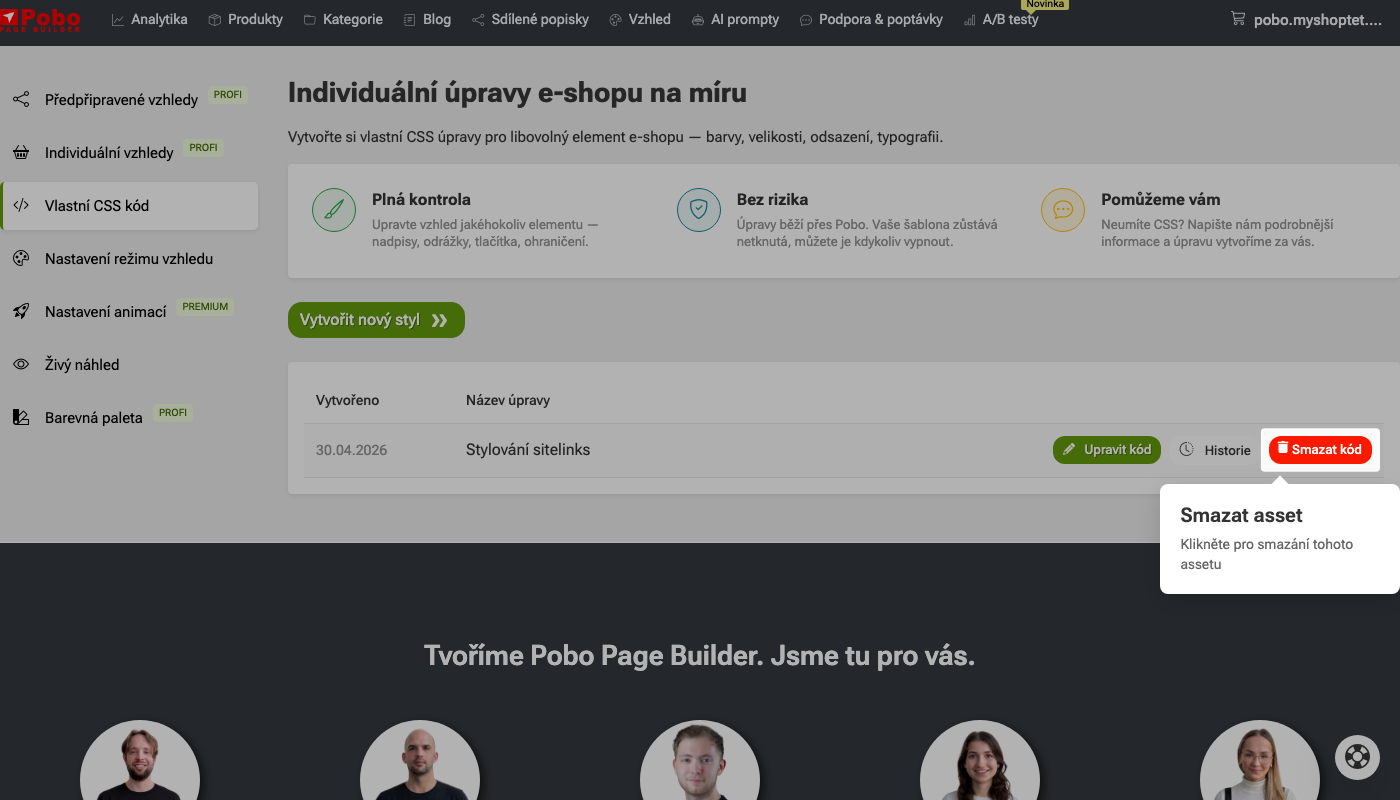 12. krok: Usuń kod
Potrzebujesz porady?
Nazywam się Petra i chętnie pomogę z naszym dodatkiem.
Nie wahaj się napisać do mnie na e-mail: podpora@pobo.cz
Szybka nawigacja
- Jak dostosować wygląd sklepu internetowego na miarę?
- 1. Otwórz ustawienia designu
- 2. Otwórz własny kod CSS
- 3. Stwórz nowy styl
- 4. Wprowadź nazwę modyfikacji
- 5. Wprowadź kod CSS
- 6. Zapisz modyfikację CSS
- 7. Edytuj zapisany kod CSS
- 8. Historia
- 9. Przejrzyj listę rewizji
- 10. Porównaj zmiany w wersjach
- 11. Przywróć wersję
- 12. Usuń kod
- Zalety modyfikacji przez Pobo
- Wady
- Instrukcja wideo: Jak stworzyć modyfikację na miarę
- Mogłoby Cię zainteresować

Myślisz o Pobo? Pozwól, że Ci je pokażemy.
Umów krótką, 30-minutową rozmowę, podczas której pokażemy Ci, jak działa Pobo, do czego się przydaje i jak może zaoszczędzić Ci mnóstwo czasu i pieniędzy.
Umów rozmowę