Jak zrcadlit popisky mezi e-shopy s překlady
Jak synchronizować opisy między sklepami internetowymi z tłumaczeniami

Masz te same produkty w kilku sklepach internetowych? Podczas synchronizacji opis tworzysz raz w sklepie źródłowym, a Pobo samodzielnie utrzymuje go także w docelowym — również po wprowadzeniu kolejnych zmian.

Ustawienia obejmują także wersje językowe: określasz, który język źródłowy ma zostać przeniesiony do którego języka docelowego.

1. Otwórz synchronizację i połącz sklepy internetowe

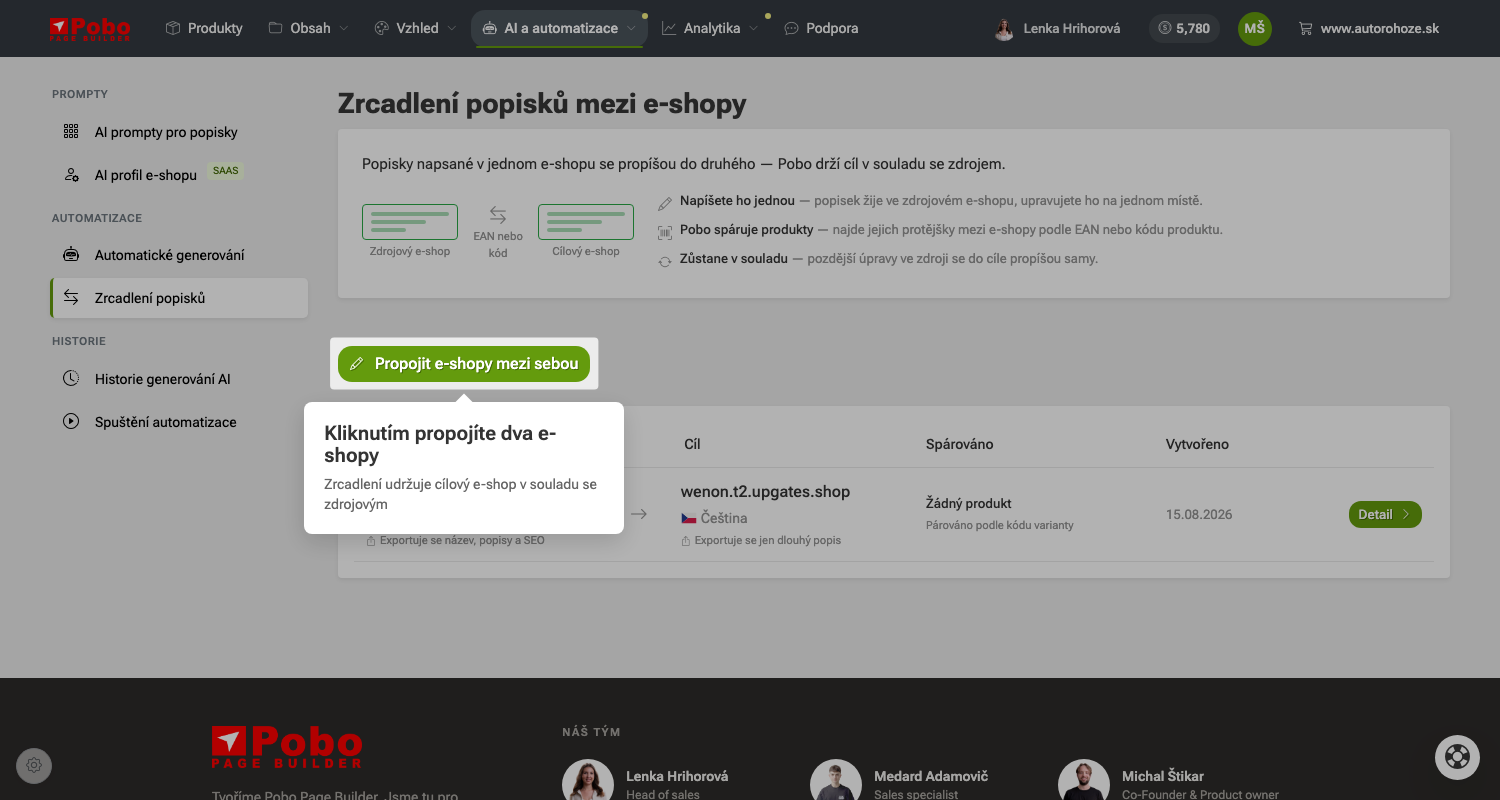
W sekcji AI i automatyzacja otwórz Synchronizacja opisów i kliknij Połącz sklepy internetowe ze sobą.

Na liście przy każdej regule widzisz kierunek synchronizacji, liczbę dopasowanych produktów oraz to, co jest przenoszone do sklepu docelowego — w zależności od ustawień eksportu może to być tylko długi opis albo także nazwa i SEO.

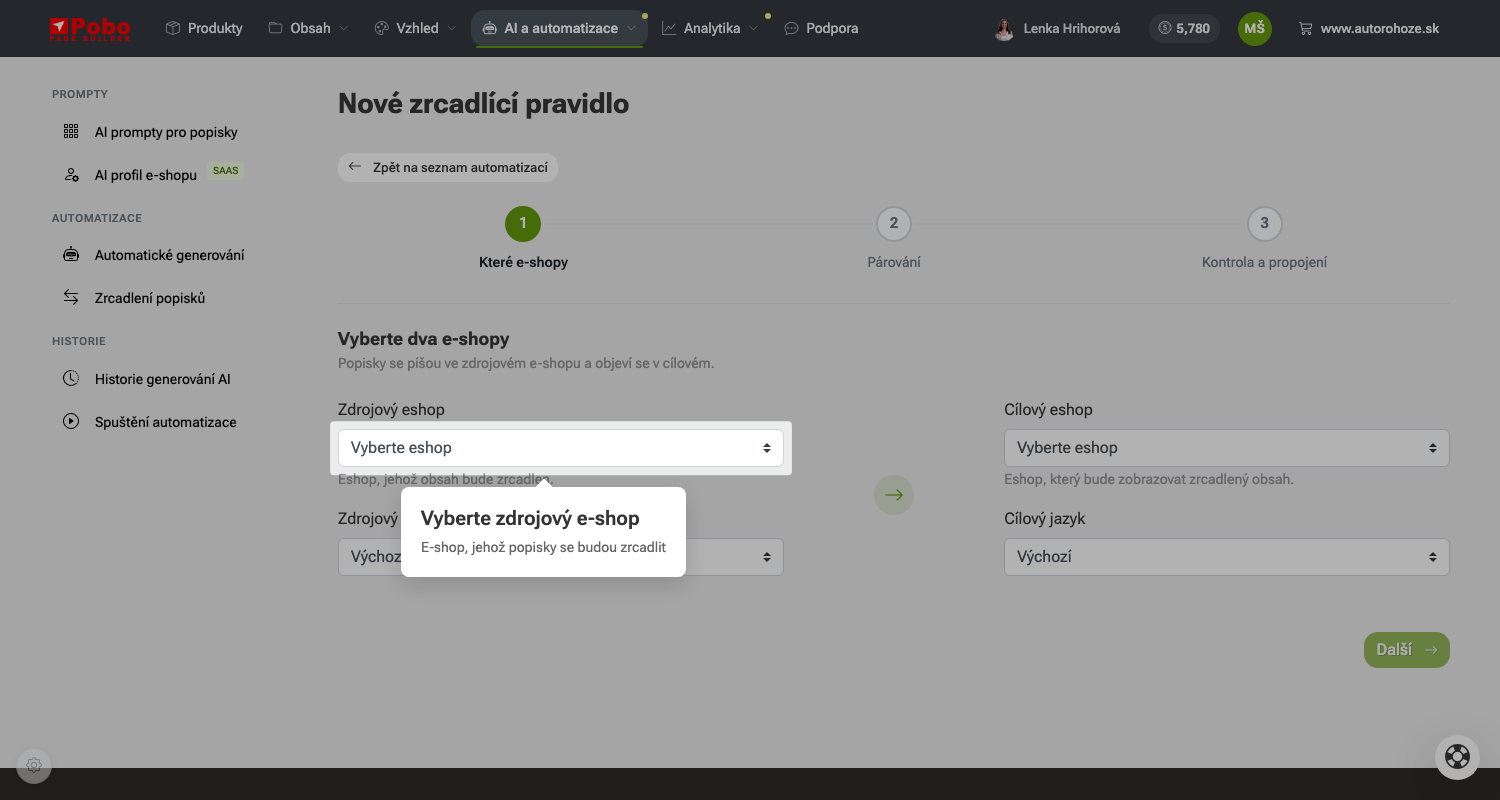
2. Wybierz sklep źródłowy i język

Źródłem jest sklep internetowy, w którym tworzysz i edytujesz opisy. W jego przypadku wybierasz także język źródłowy — czyli wersję językową opisu, którą chcesz synchronizować.

Pobo później pokaże, dla ilu dopasowanych produktów treść jest rzeczywiście uzupełniona w tym języku, a dla ilu jej brakuje.

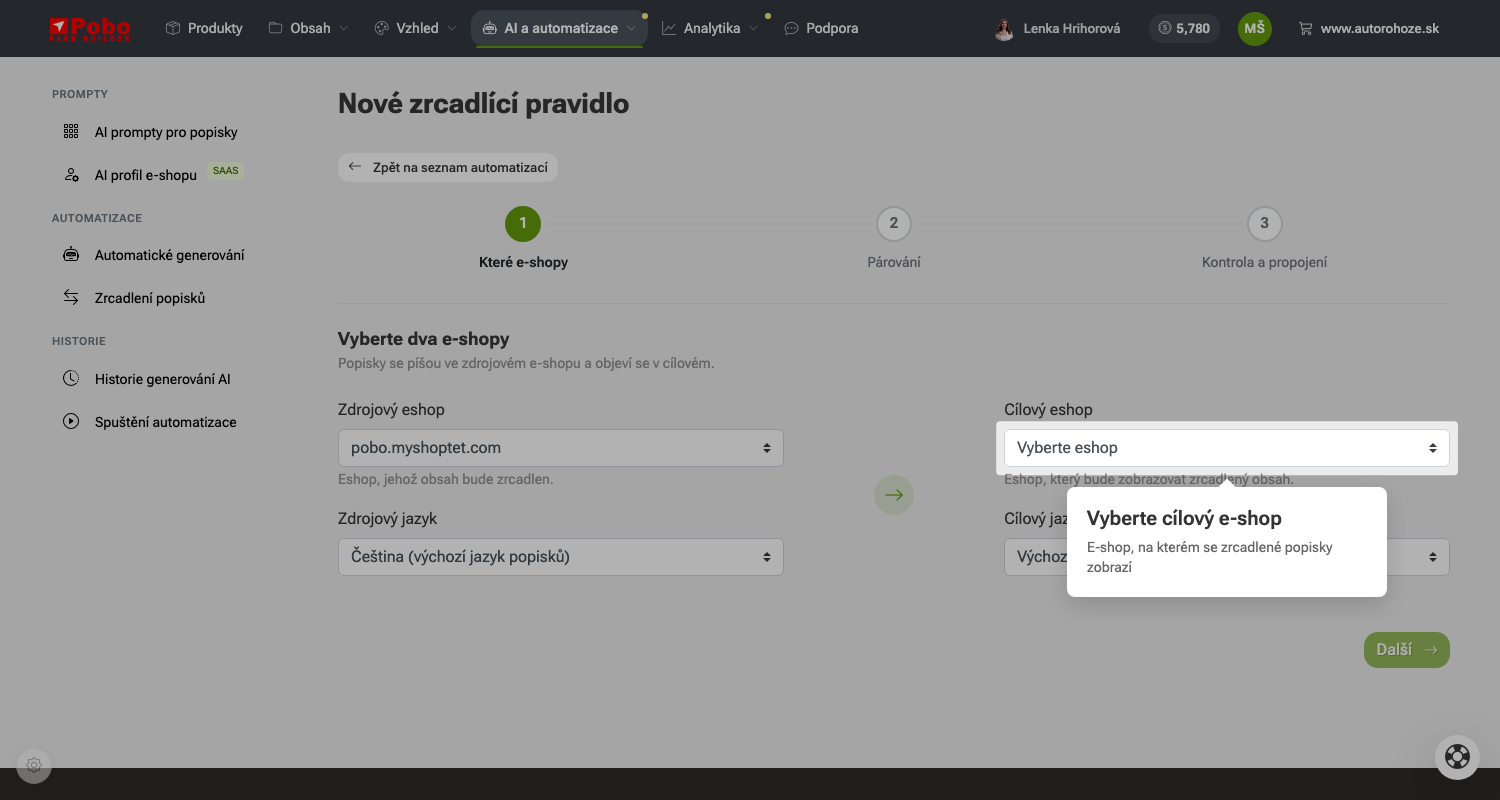
3. Wybierz sklep docelowy i język

Celem jest sklep internetowy, w którym będą wyświetlane zsynchronizowane opisy. Wybierasz w nim język docelowy, na który będzie przenoszona treść.

Każda para sklep docelowy + język należy do jednej reguły. Jeśli chcesz uzupełniać dwie wersje językowe w sklepie docelowym, utwórz dwie reguły.

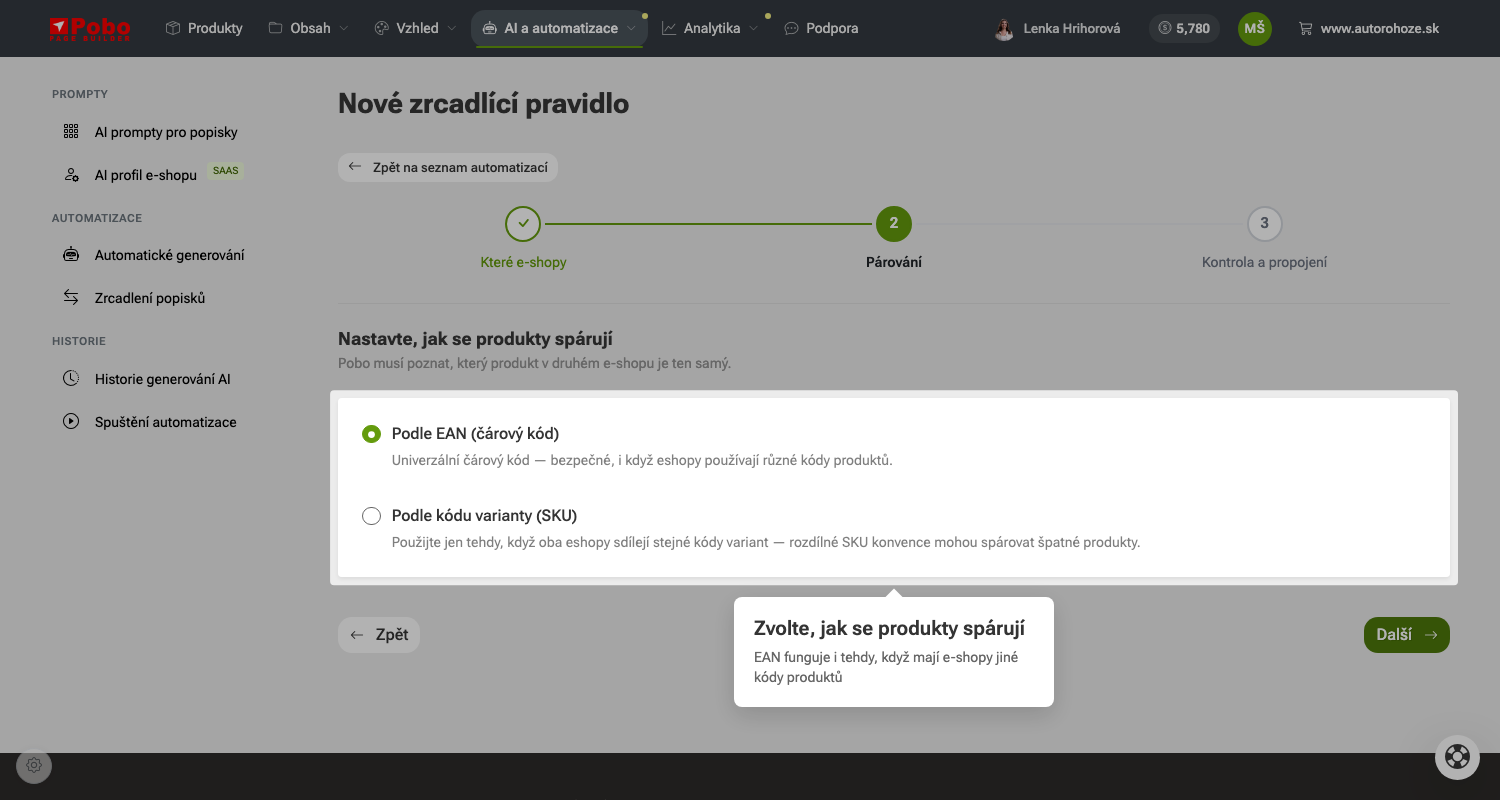
4. Wybierz sposób dopasowywania produktów

Pobo musi rozpoznać, który produkt w drugim sklepie internetowym jest tym samym produktem. Według kodu EAN to domyślna i bezpieczna opcja — kod kreskowy jest uniwersalny, więc działa również wtedy, gdy sklepy internetowe używają różnych kodów produktów.

Według kodu wariantu (SKU) używaj tylko wtedy, gdy oba sklepy internetowe stosują tę samą konwencję kodów. Przy różnych konwencjach mogłyby zostać dopasowane niewłaściwe produkty.

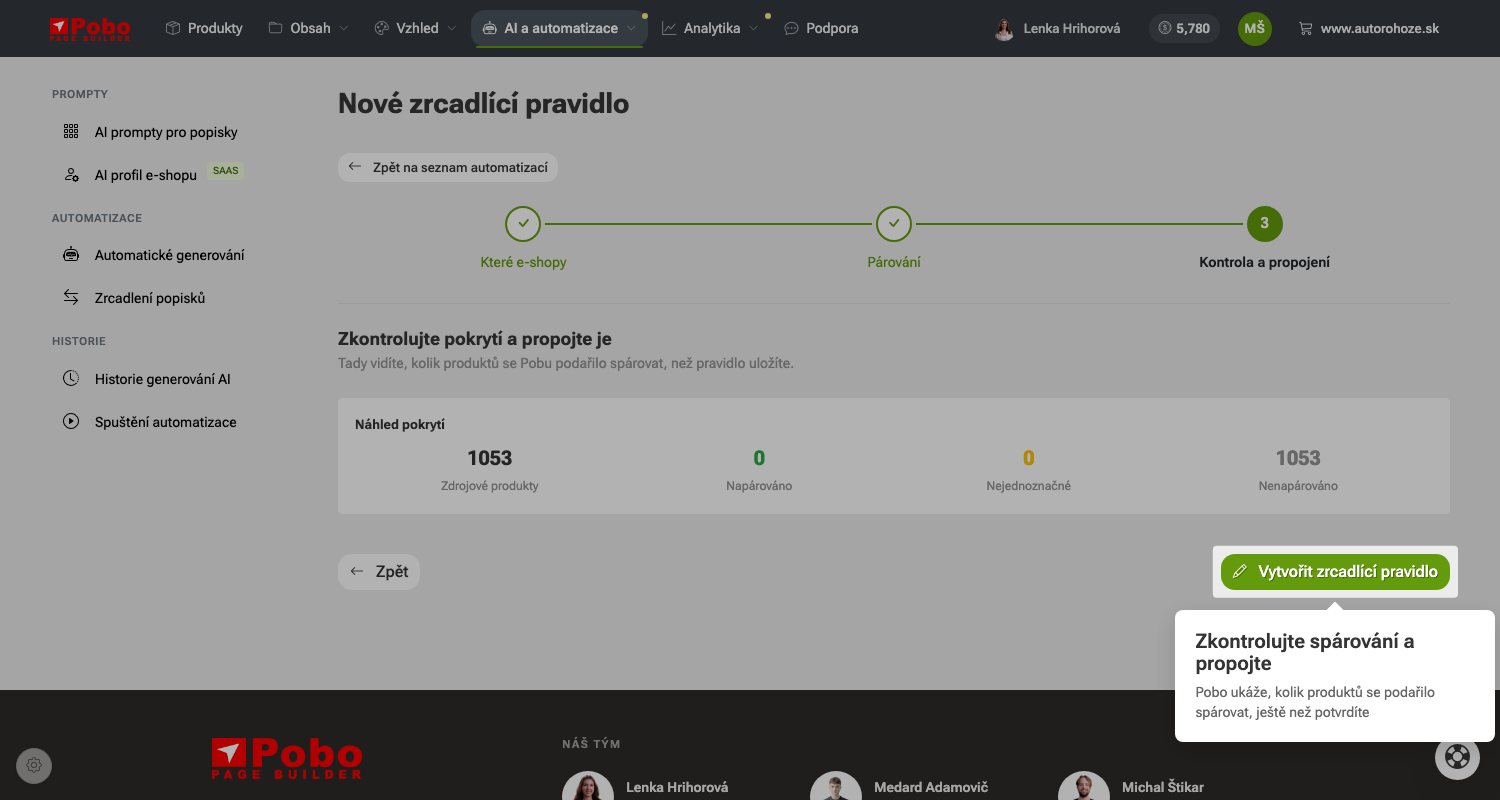
5. Sprawdź zakres dopasowania i połącz

Przed zapisaniem reguły Pobo obliczy podgląd zakresu dopasowania: ile produktów źródłowych udało się dopasować, ile jest niejednoznacznych, a ile pozostało niedopasowanych.

Jeśli dopasowanych produktów jest niewiele, zwykle brakuje kodów EAN albo kody się różnią — wróć o krok i wypróbuj drugą strategię. Dopiero potem kliknij Utwórz regułę synchronizacji.

6. Uruchom dopasowywanie

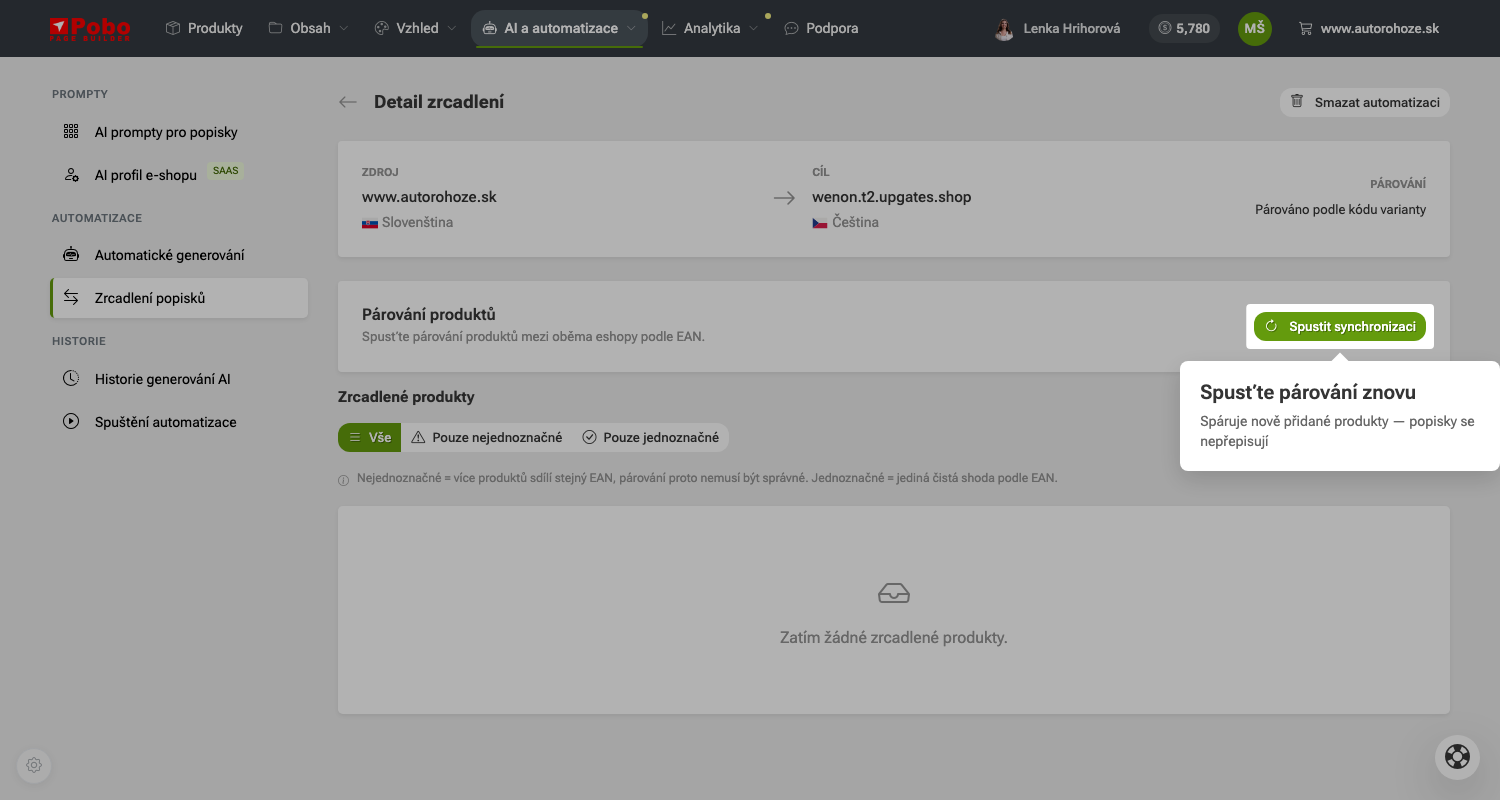
Samo zapisanie reguły nie oznacza jeszcze zakończenia konfiguracji. Pobo przekieruje Cię do szczegółów synchronizacji, gdzie liczba dopasowanych produktów wynosi na razie zero — odpowiedniki zostaną wyszukane dopiero po kliknięciu Uruchom synchronizację.

Dopasowywanie działa w tle i na bieżąco pokazuje, ile produktów z całkowitej liczby zostało przetworzonych oraz ile jest niejednoznacznych. W trakcie działania przycisk jest nieaktywny, więc wielokrotne kliknięcie nie uruchomi kolejnego procesu.

Co zmieni się po połączeniu

Zsynchronizowanych produktów w sklepie docelowym nie będzie można edytować — zamiast pól edytor wyświetli przy nich informację, że treść jest zarządzana w sklepie źródłowym. To celowe rozwiązanie: w przeciwnym razie Twoje zmiany zostałyby utracone przy kolejnym porównaniu ze źródłem.

Nie jest to jednorazowe kopiowanie. Późniejsze zmiany w sklepie źródłowym będą nadal automatycznie przenoszone do sklepu docelowego.

Co się stanie po kliknięciu opcji Utwórz regułę synchronizacji?

Reguła zostanie zapisana i otworzą się jej szczegóły. Produkty nie zostaną jednak jeszcze dopasowane — dopasowywanie uruchamia się dopiero za pomocą kolejnego przycisku w szczegółach.

Dlaczego zamiast zapisu otwiera się oferta planu?

Synchronizacja należy do planu SaaS. W niższym planie reguła nie zostanie zapisana, a Pobo zamiast tego pokaże, co obejmuje dany plan.

Co się stanie po kliknięciu opcji Uruchom synchronizację?

W tle rozpocznie się dopasowywanie i będzie wyświetlany jego postęp. Opisy nie zostaną nadpisane — proces wyszukuje jedynie odpowiedniki produktów według kodu EAN lub kodu wariantu.

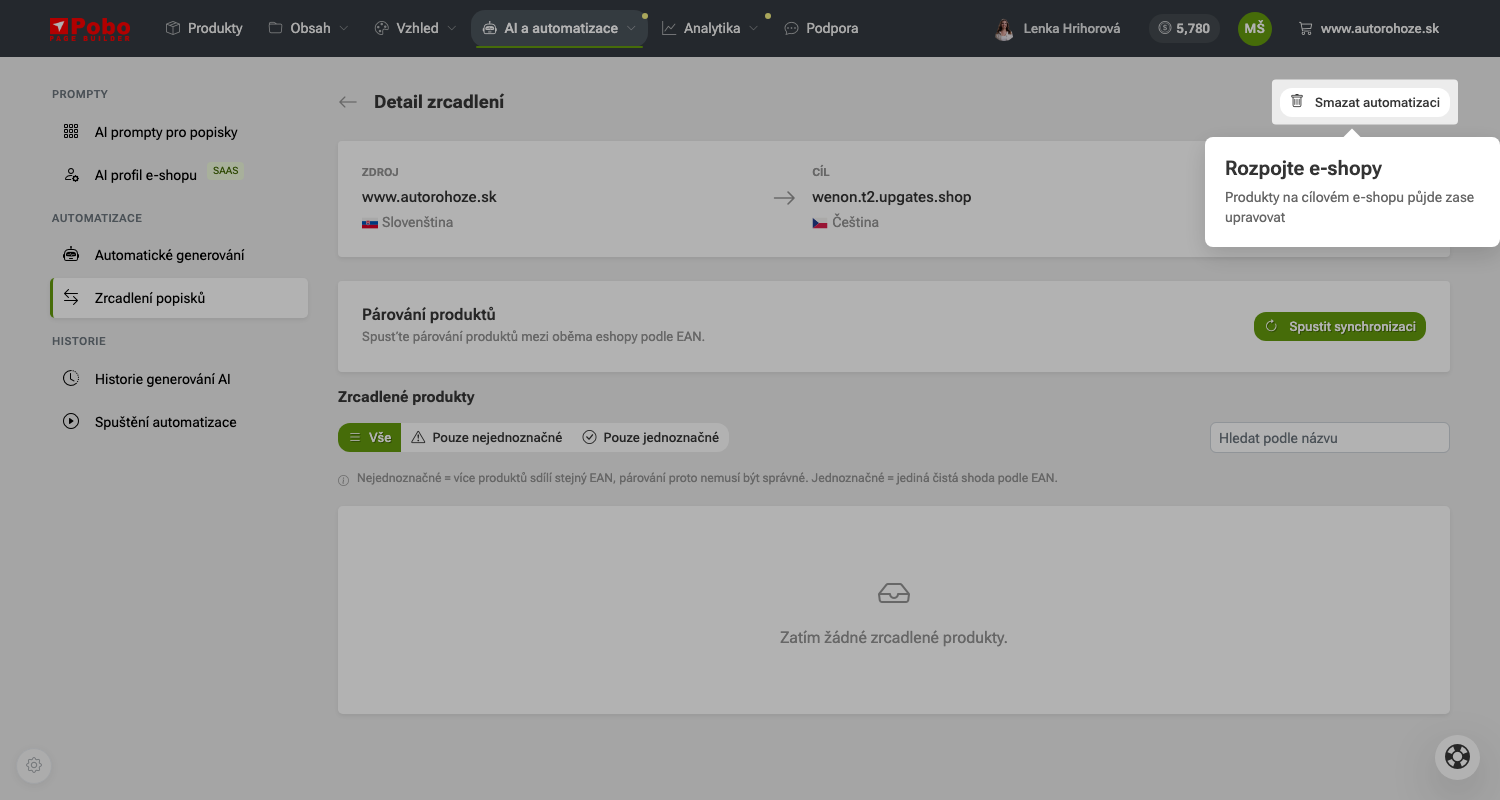
Co się stanie po kliknięciu opcji Usuń automatyzację?

Po potwierdzeniu reguła i wszystkie dopasowania zostaną usunięte, a produkty w sklepie docelowym znów będzie można edytować. Pobo przekieruje Cię z powrotem do listy reguł.