Jak tworzyć własne szablony projektów (plan SaaS)
Własne szablony służą do tego, abyście mogli przygotować własne rozplanowanie treści z poszczególnych widgetów i powtarzalnie używać go dla produktów, kategorii lub artykułów blogowych.
Ta funkcja jest dostępna tylko w taryfie SAAS.
Jak stworzyć własne szablony projektowe
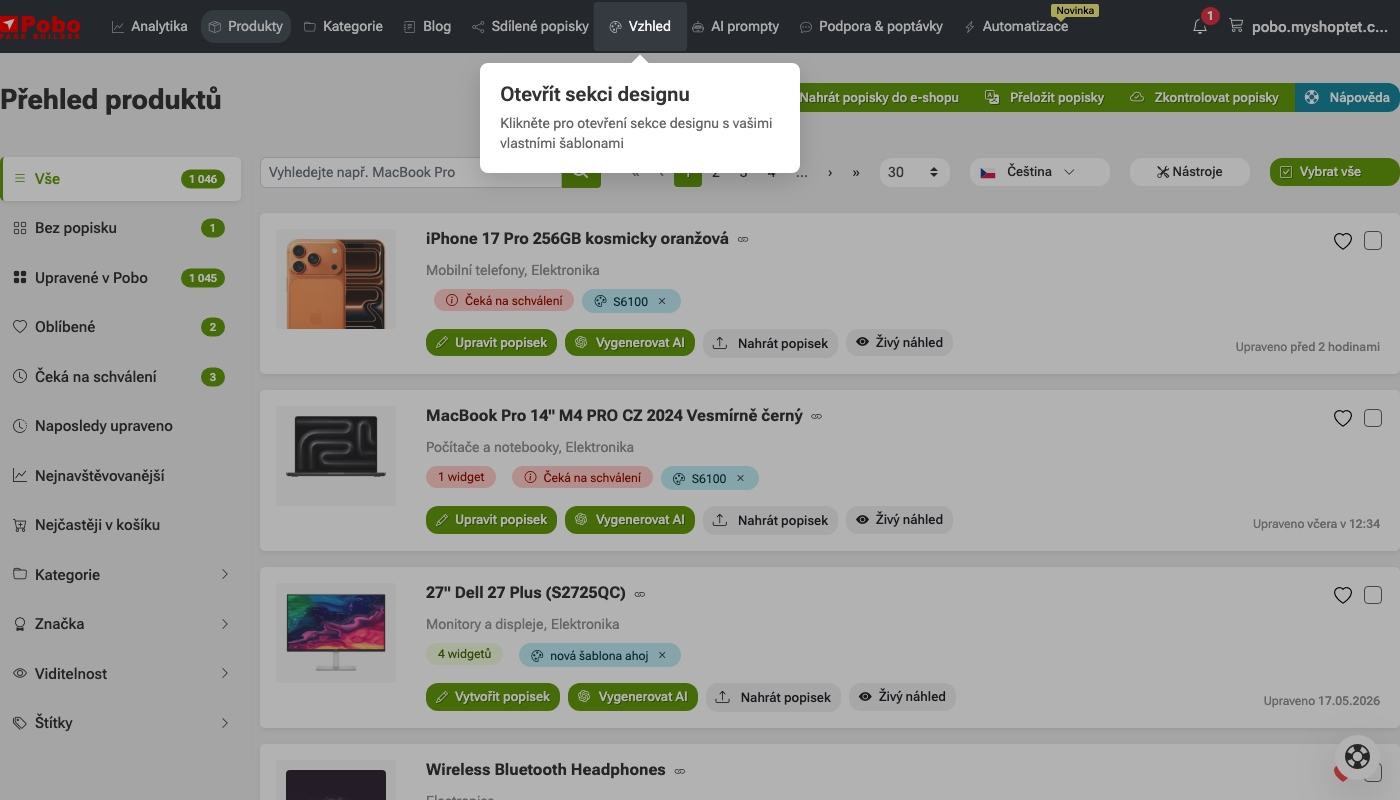
1. Otwórz sekcję Wygląd
W górnym menu kliknij pozycję Wygląd.
Tym otworzysz sekcję projektowania, gdzie możesz pracować z własnymi szablonami, indywidualnymi zmianami wyglądu i innymi ustawieniami dla wyglądu treści na e-sklepie.
2. Przejdź do części Własne szablony
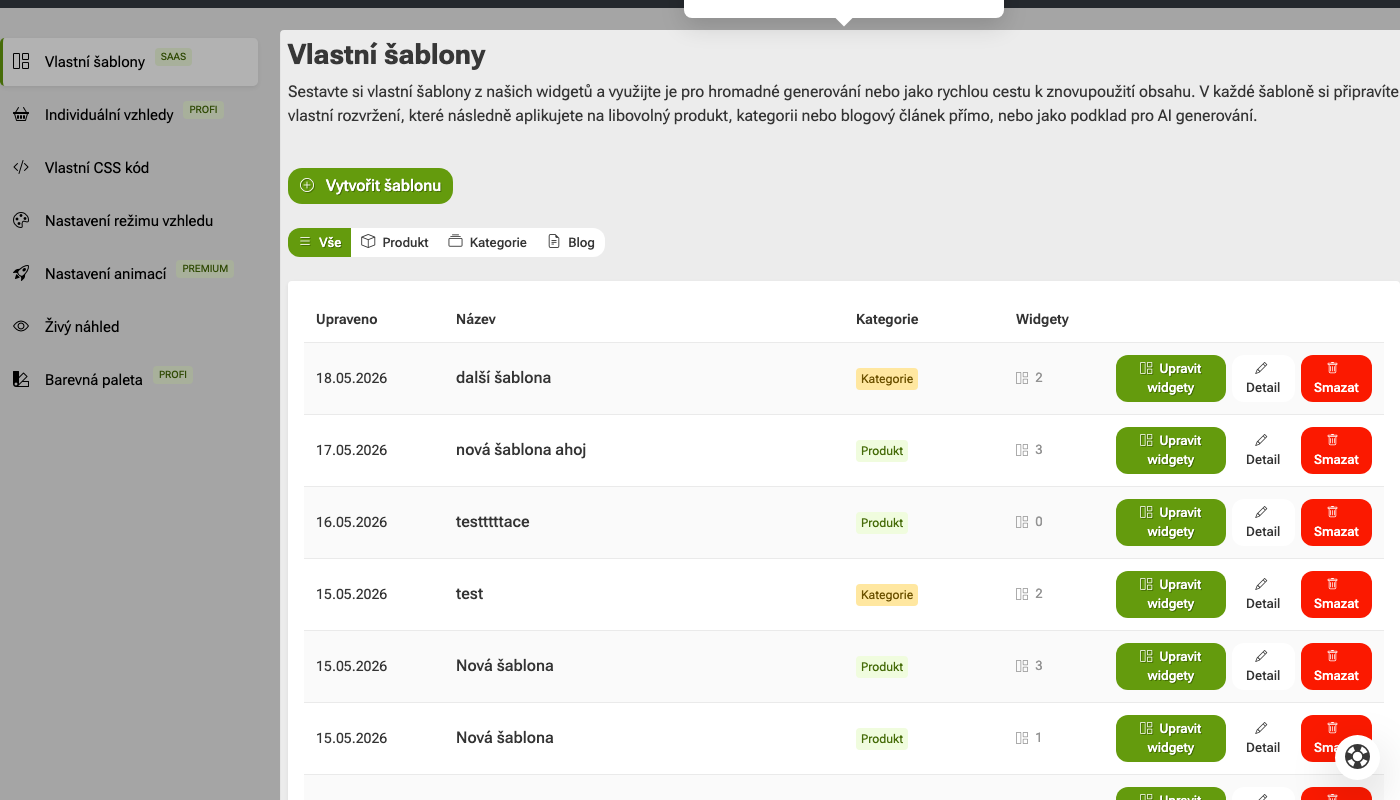
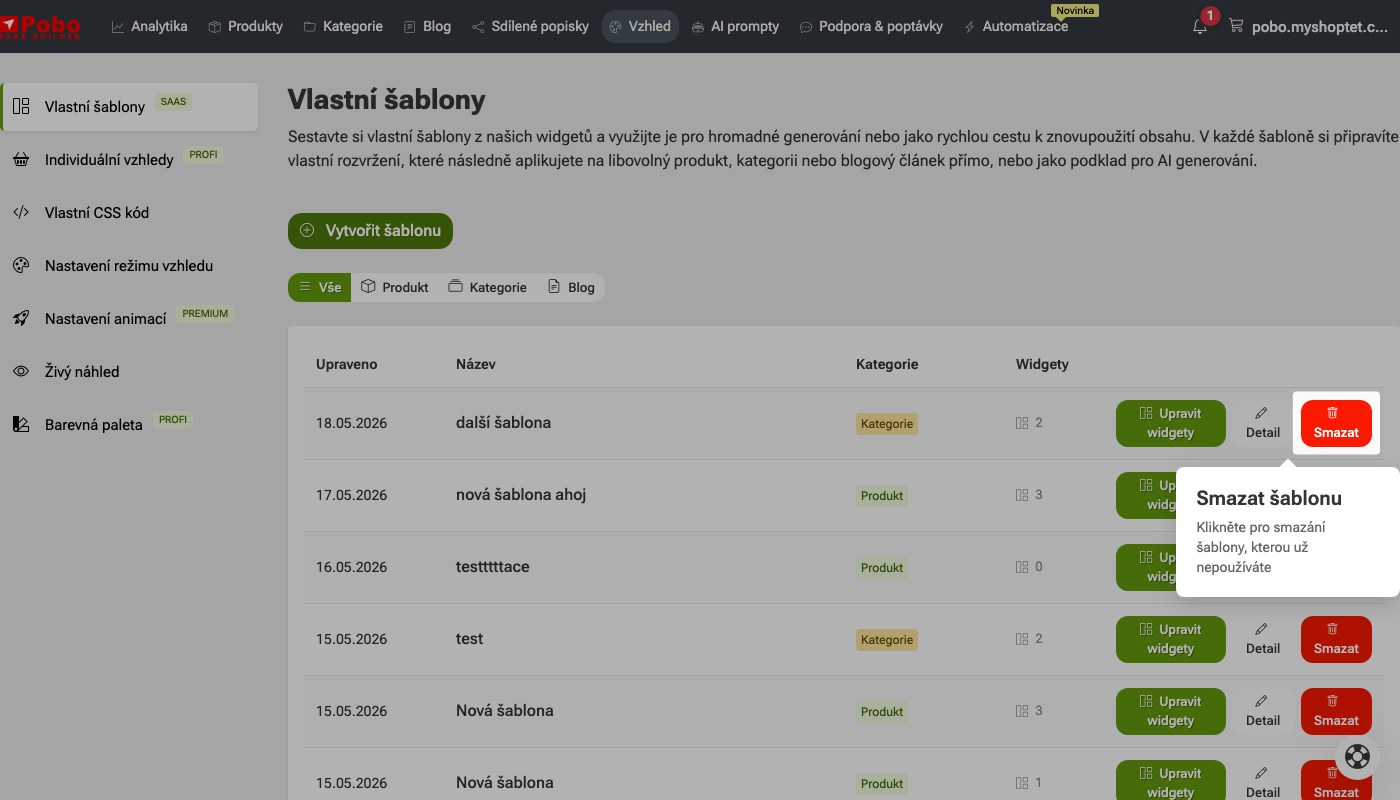
W lewym menu kliknij pozycję Własne szablony.
Na tej stronie znajdziesz przegląd wszystkich stworzonych szablonów i możesz tutaj założyć nowy szablon dla produktu, kategorii lub bloga.
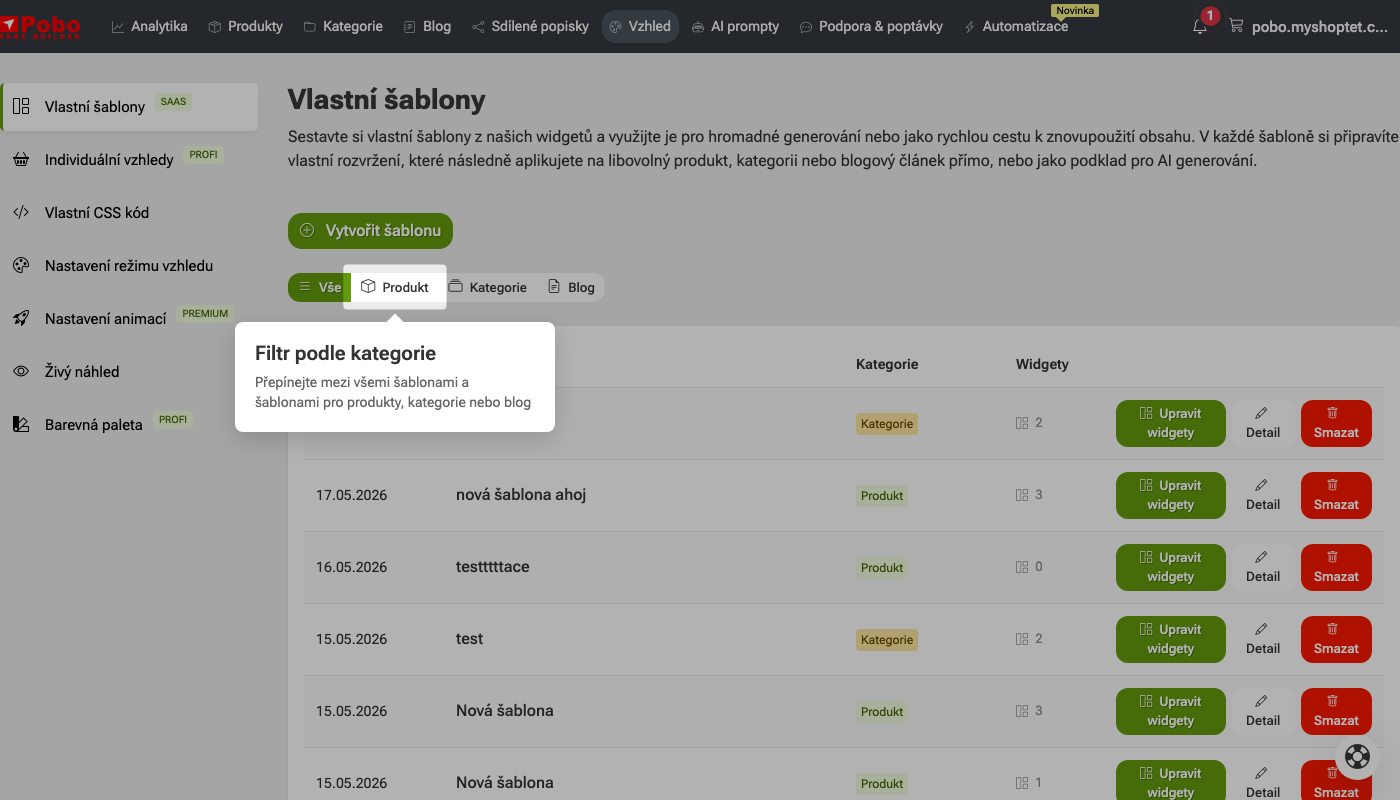
3. Przefiltruj typ szablonu
Za pomocą filtra możesz wyświetlić tylko szablony dla konkretnego typu treści.
Wybierz, czy chcesz widzieć szablony dla produktów, kategorii lub blogów. Jeśli chcesz wyświetlić wszystkie szablony, pozostaw opcję Wszystkie.
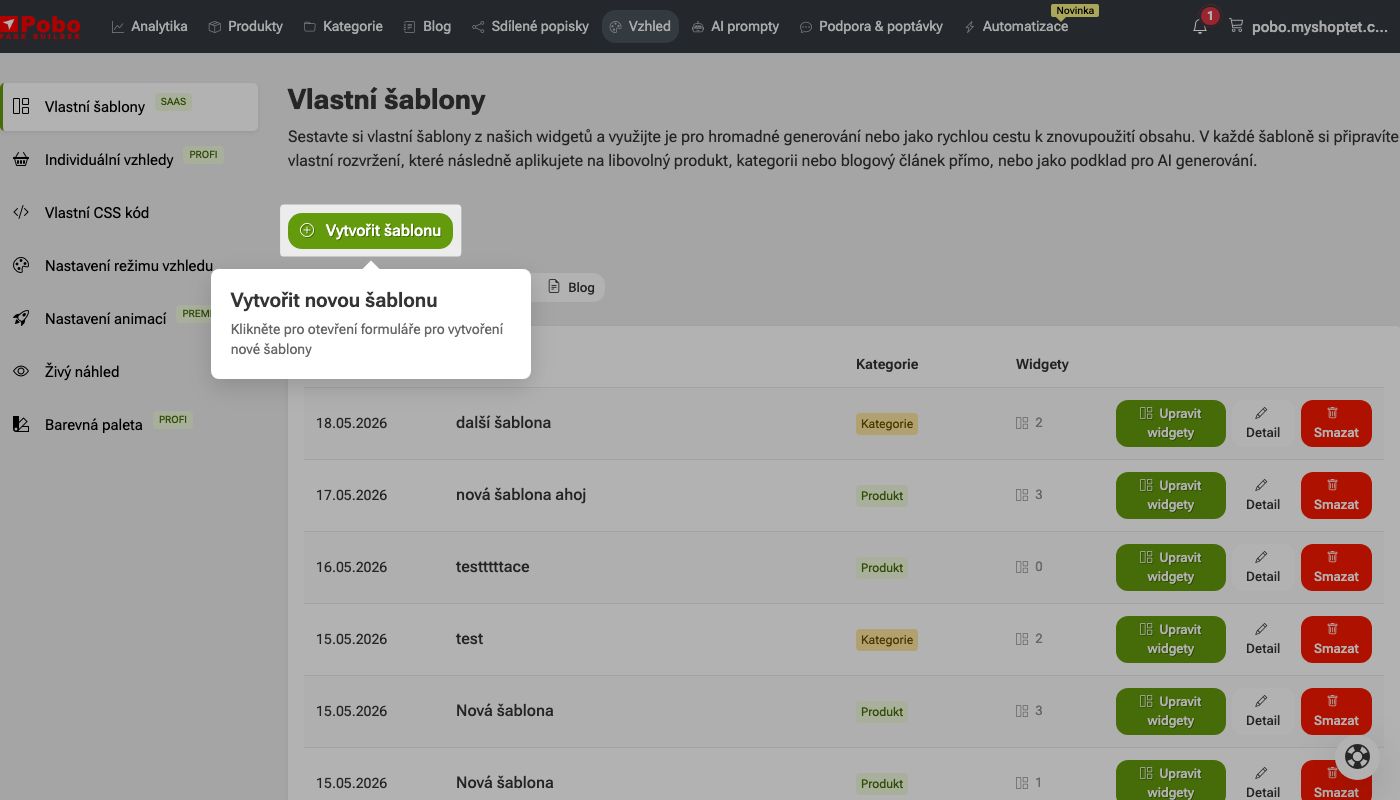
4. Kliknij, aby utworzyć szablon
Aby utworzyć nowy własny szablon kliknij przycisk Utwórz szablon. Otworzy się formularz, w którym nazwiesz szablon i ustawisz, dla jakiego typu treści będzie używany.
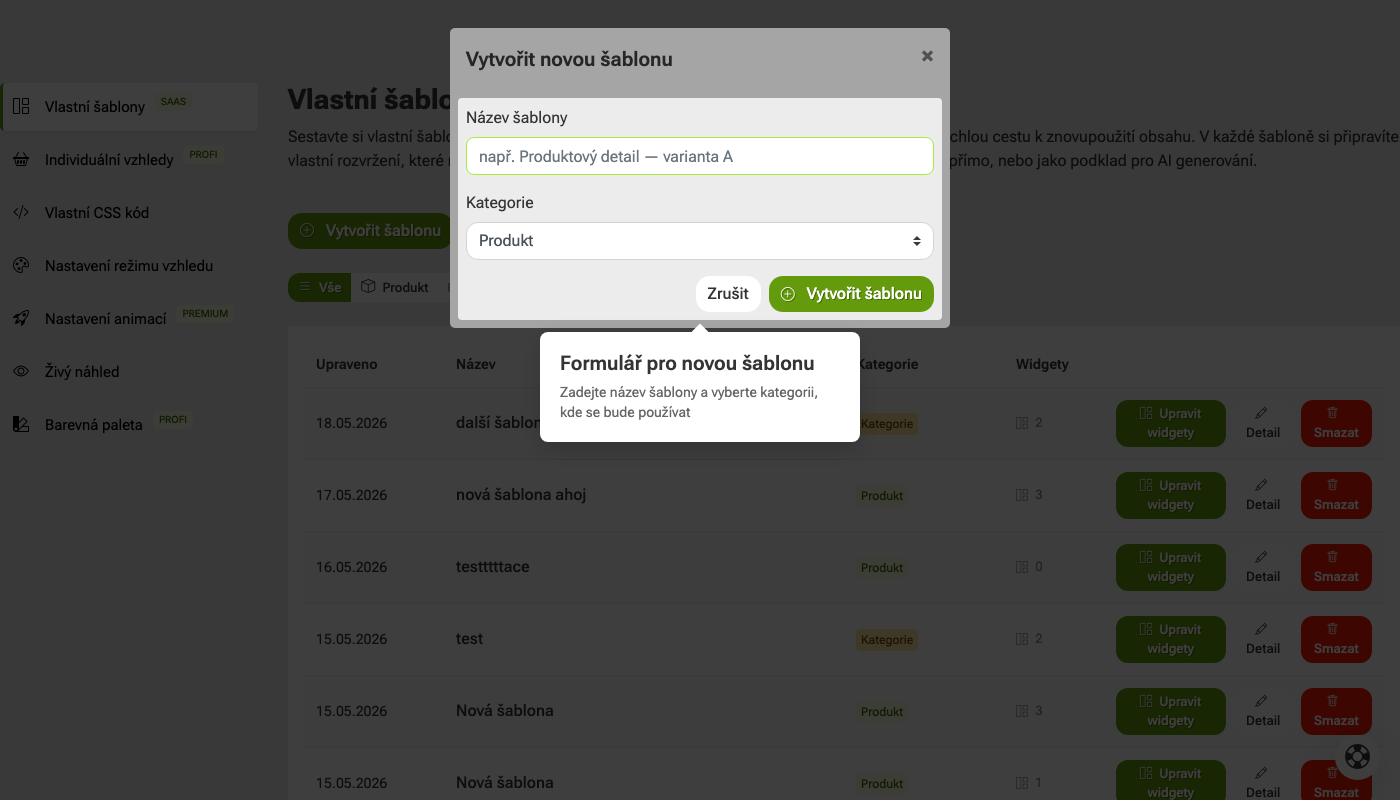
5. Wypełnij formularz dla nowego szablonu
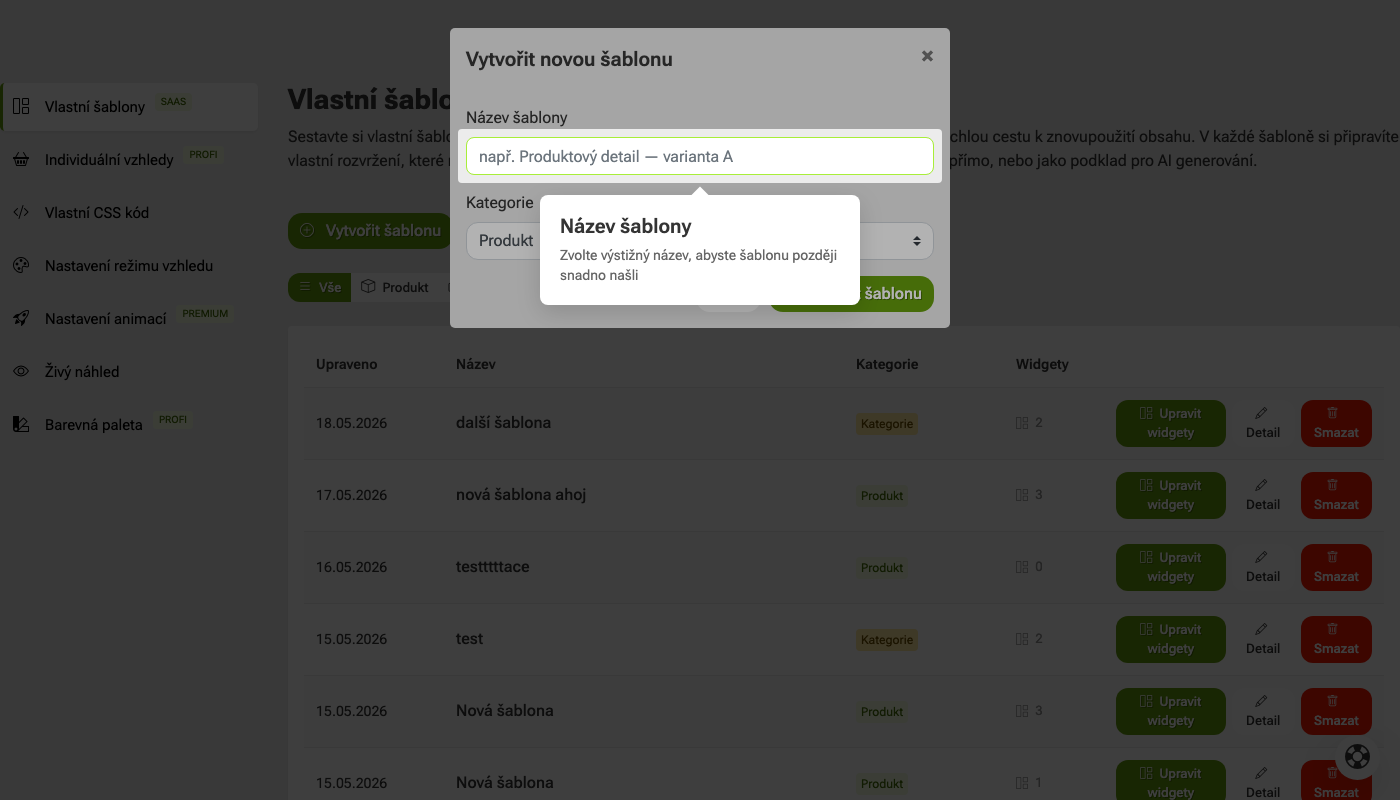
W polu Nazwa szablonu wprowadź nazwę, według której szablon później łatwo rozpoznasz. Następnie wybierz kategorię, czyli czy szablon będzie używany dla produktu, kategorii lub bloga.
6. Wprowadź nazwę szablonu
W polu Nazwa szablonu napisz charakterystyczną nazwę, według której szablon później łatwo rozpoznasz. Nazwa może odnosić się na przykład do typu strony, celu szablonu lub konkretnej wersji projektu.
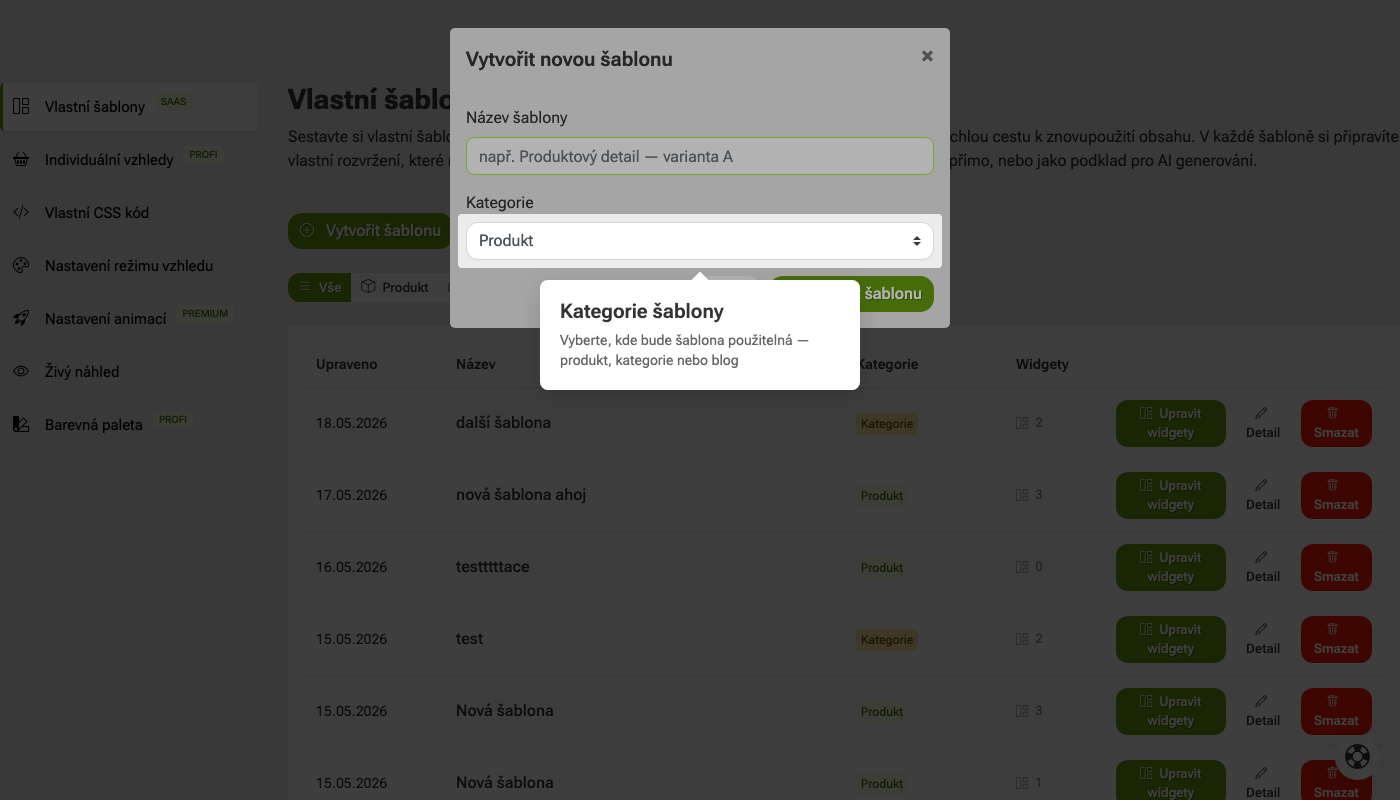
7. Wybierz kategorię szablonu
W polu Kategoria wybierz, gdzie szablon będzie używany. Możesz wybrać na przykład szablon dla produktu, kategorii lub bloga.
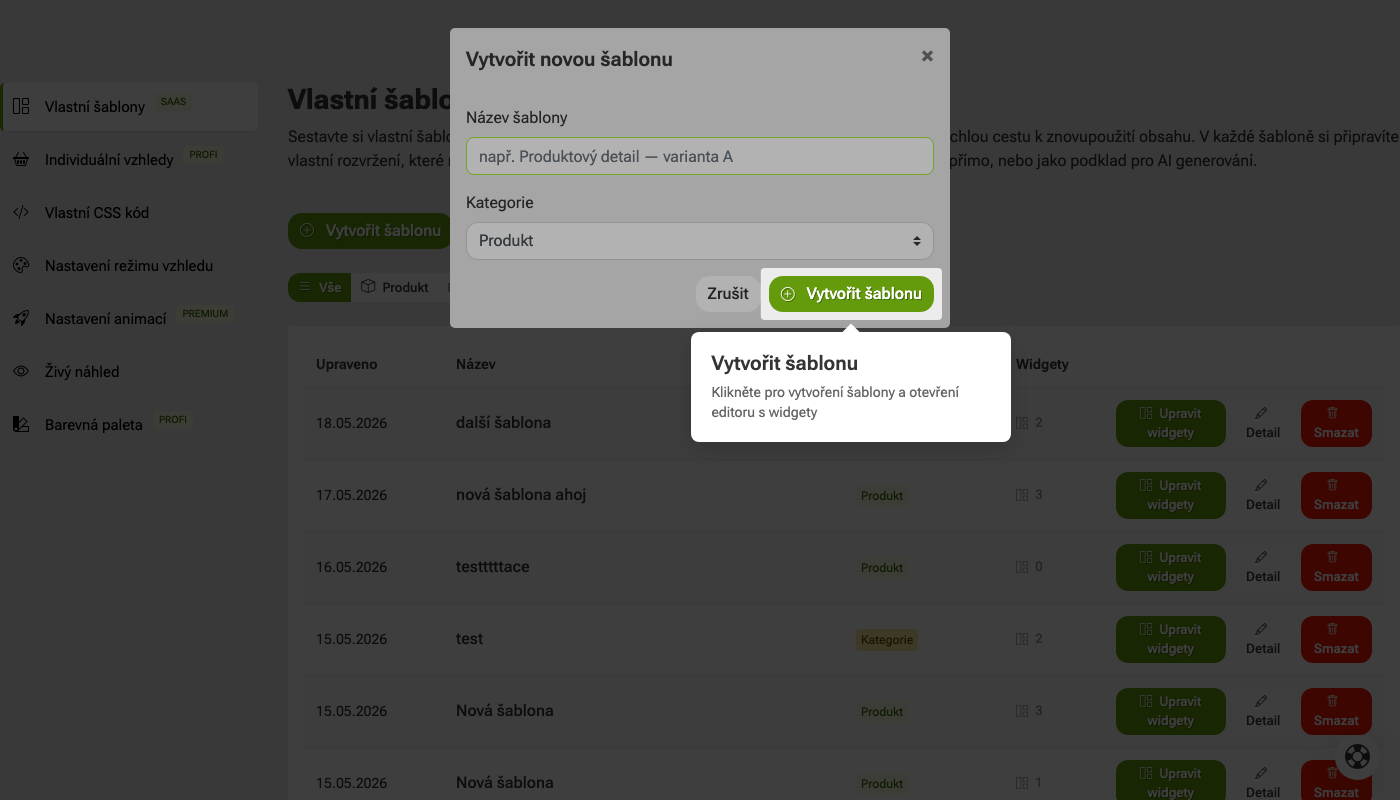
8. Utwórz szablon
Gdy już masz wypełnioną nazwę szablonu i wybraną kategorię, kliknij przycisk Utwórz szablon.
W ten sposób szablon zostanie zapisany i otworzy się edytor, w którym możesz zacząć układać jego treść z poszczególnych widgetów.
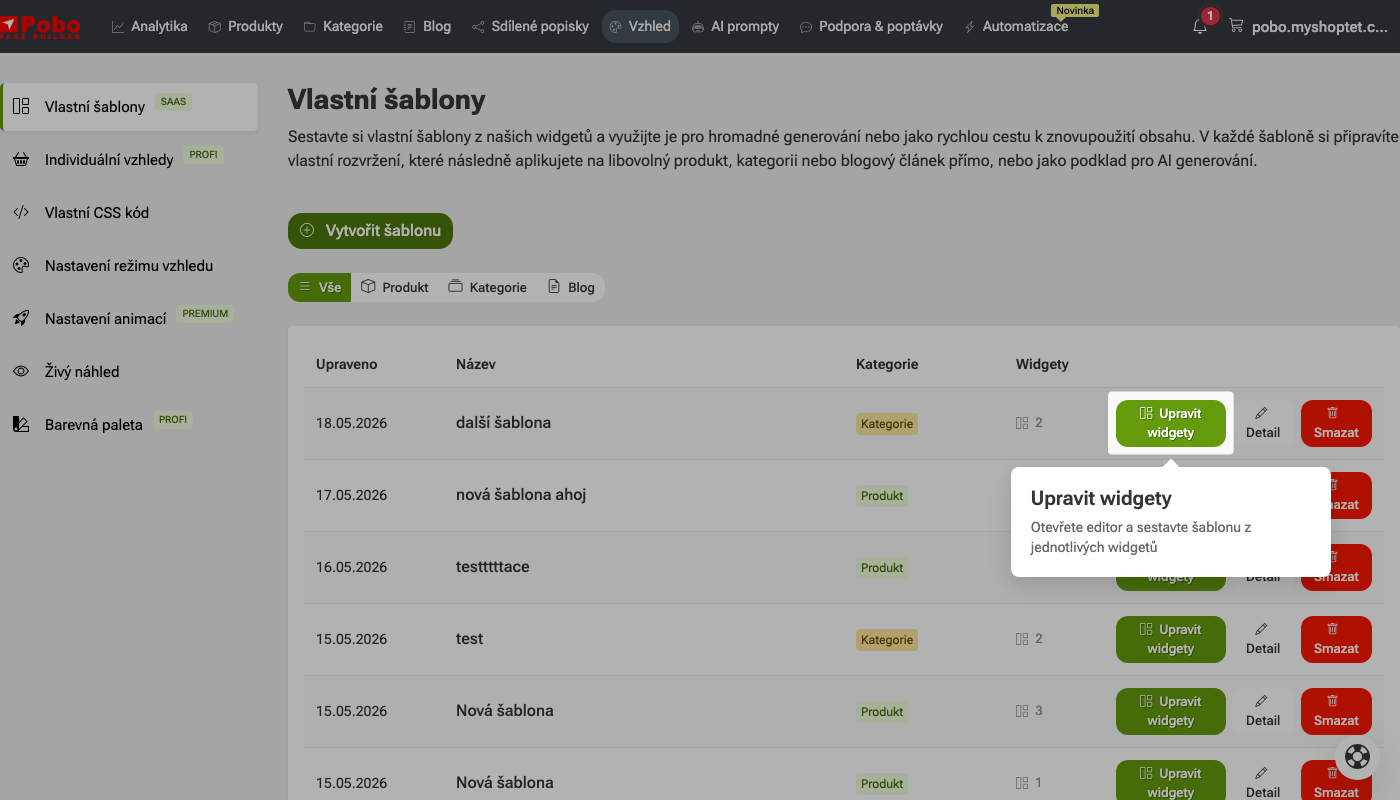
9. Edytuj widgety w szablonie
Przy każdym utworzonym szablonie znajdziesz przycisk Edytuj widgety. Służy on do otwarcia edytora, w którym możesz dalej edytować szablon. Możesz na przykład dodać nowe widgety, zmienić ich kolejność lub zmienić treść poszczególnych części szablonu.
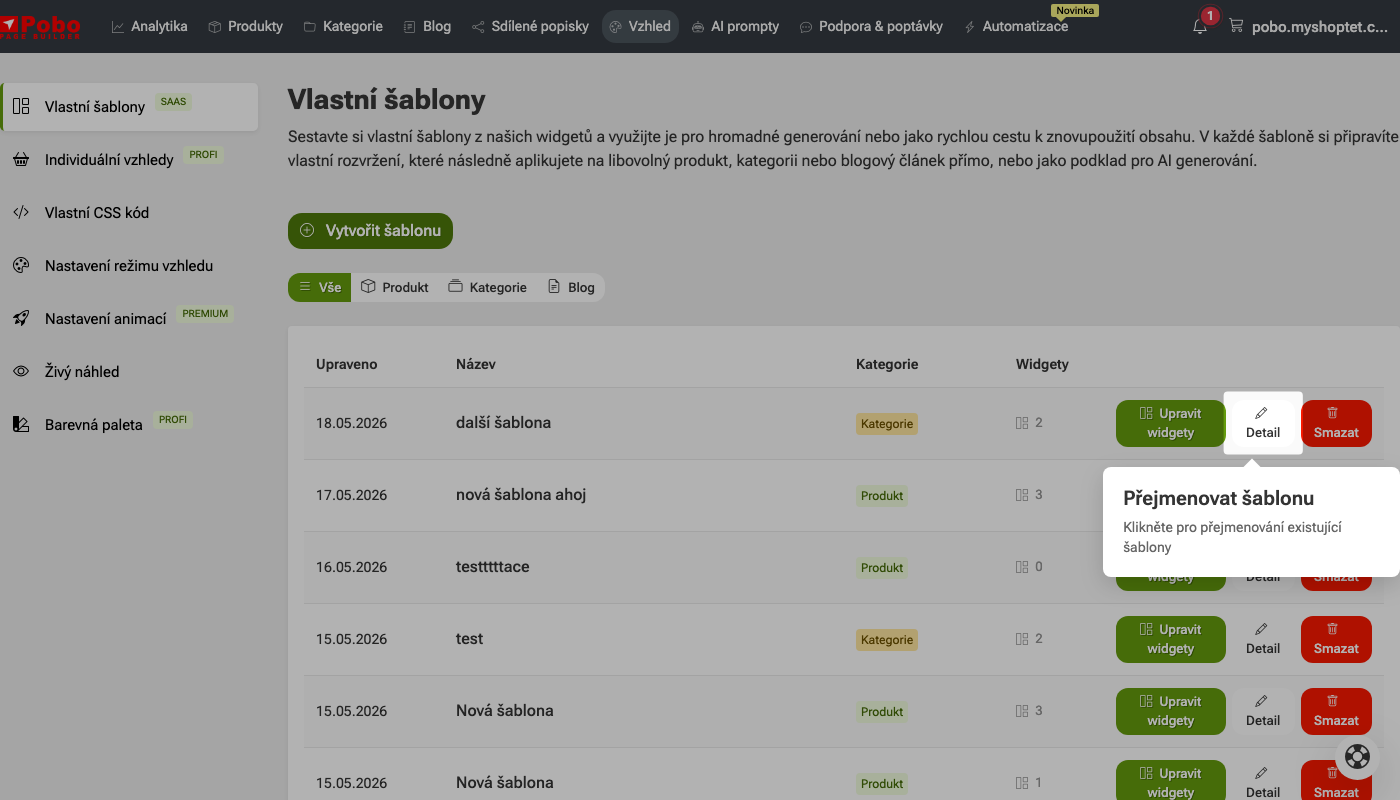
10. Edytuj szczegóły szablonu
Przycisk Szczegóły służy do edycji podstawowych informacji o szablonie. Możesz przez niego na przykład zmienić nazwę istniejącego szablonu, aby był na liście łatwiej znaleźć i przejrzysty.
11. Usuń niepotrzebny szablon
Przycisk Usuń służy do usunięcia szablonu, którego już nie chcesz używać. Przed usunięciem lepiej upewnij się, że szablon naprawdę nie jest potrzebny, ponieważ po usunięciu nie będzie już dostępny na liście własnych szablonów.

Jestem bardzo zadowolony z Pobo Page Builder. Używamy go głównie do edycji stron produktów i naszego bloga.
Szybka nawigacja

Myślisz o Pobo? Pozwól, że Ci je pokażemy.
Umów krótką, 30-minutową rozmowę, podczas której pokażemy Ci, jak działa Pobo, do czego się przydaje i jak może zaoszczędzić Ci mnóstwo czasu i pieniędzy.
Umów rozmowę


Umów rozmowę