


Jak podłączyć Claude'a (MCP)?

Jak połączyć Claude (MCP)?

Integracja Claude MCP umożliwia podłączenie Claude Code, Claude.ai lub ChatGPT do Twojego sklepu internetowego w Pobo Page Builderze. Dzięki temu AI może pracować z danymi sklepu internetowego i pomagać na przykład w stylizacji lub edycji opisów produktów.

SZCZEGÓŁOWA INSTRUKCJA

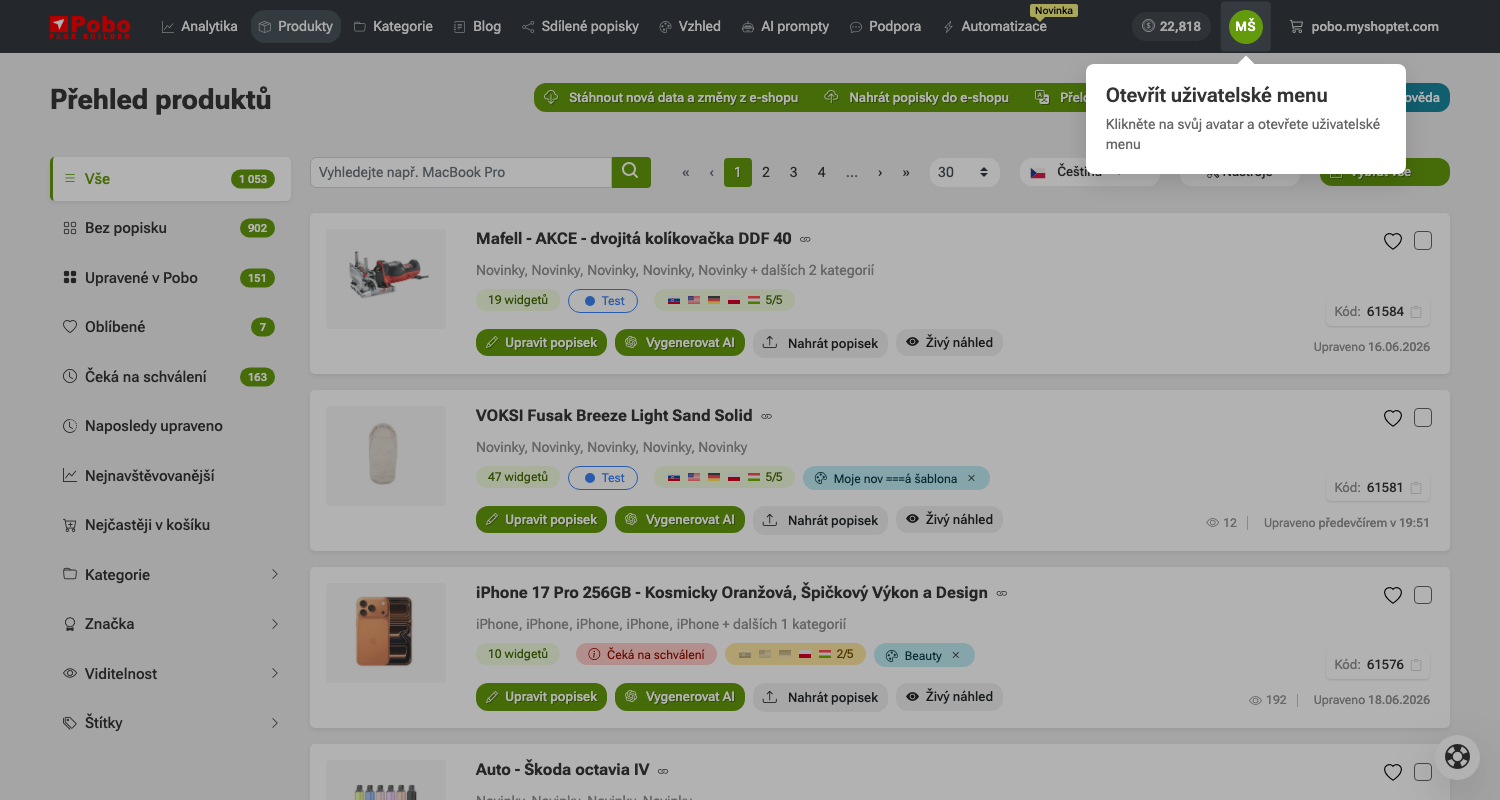
1. Otwórz menu użytkownika

W prawym górnym rogu kliknij swój awatar.

Otworzy się menu użytkownika, w którym znajdziesz ustawienia profilu, klucze logowania oraz możliwość połączenia z Claude.

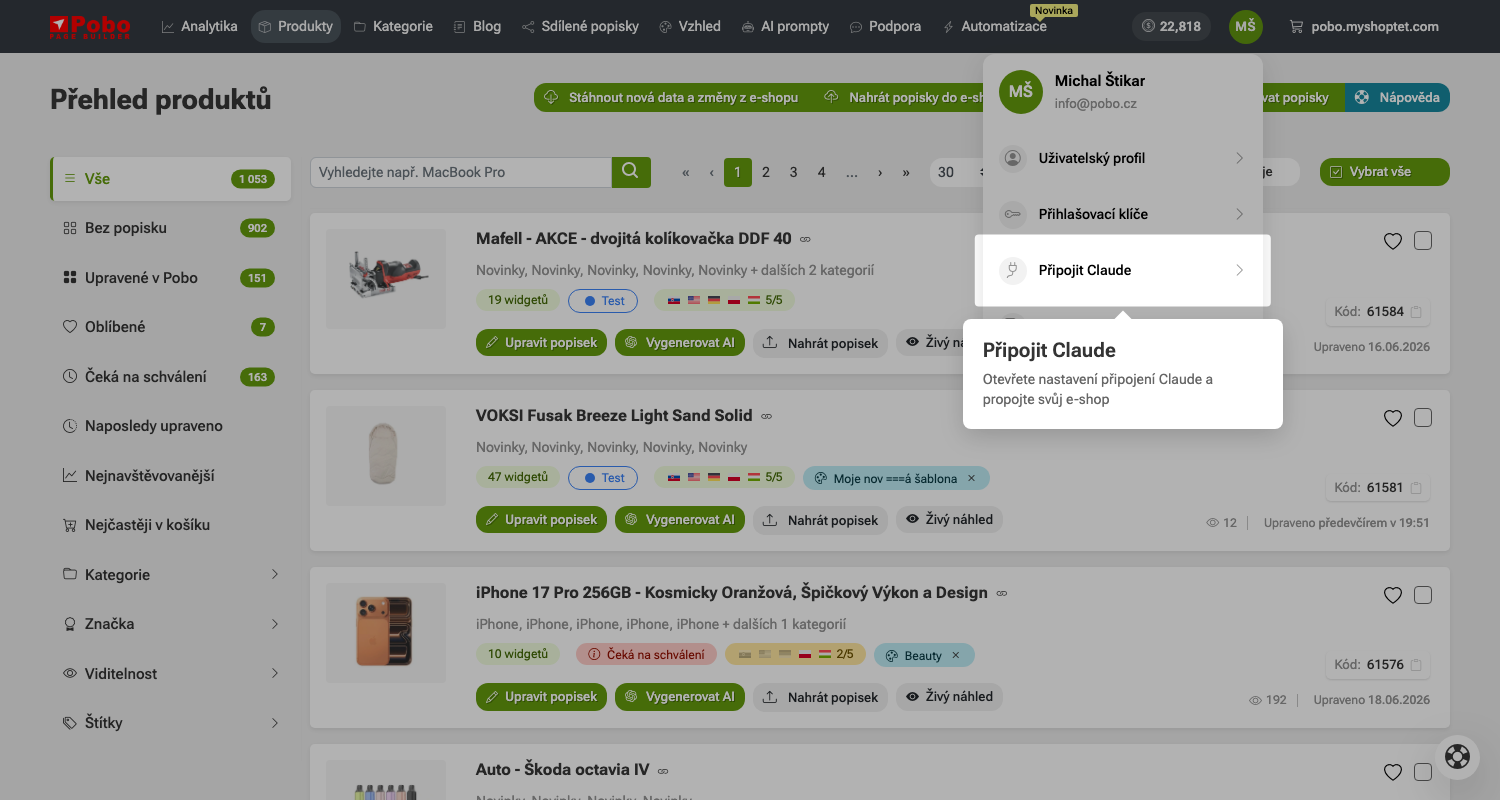
2. Kliknij Połącz Claude

W otwartym menu użytkownika kliknij opcję Połącz Claude.

Spowoduje to otwarcie ustawień połączenia, w których możesz połączyć Claude ze swoim sklepem internetowym.

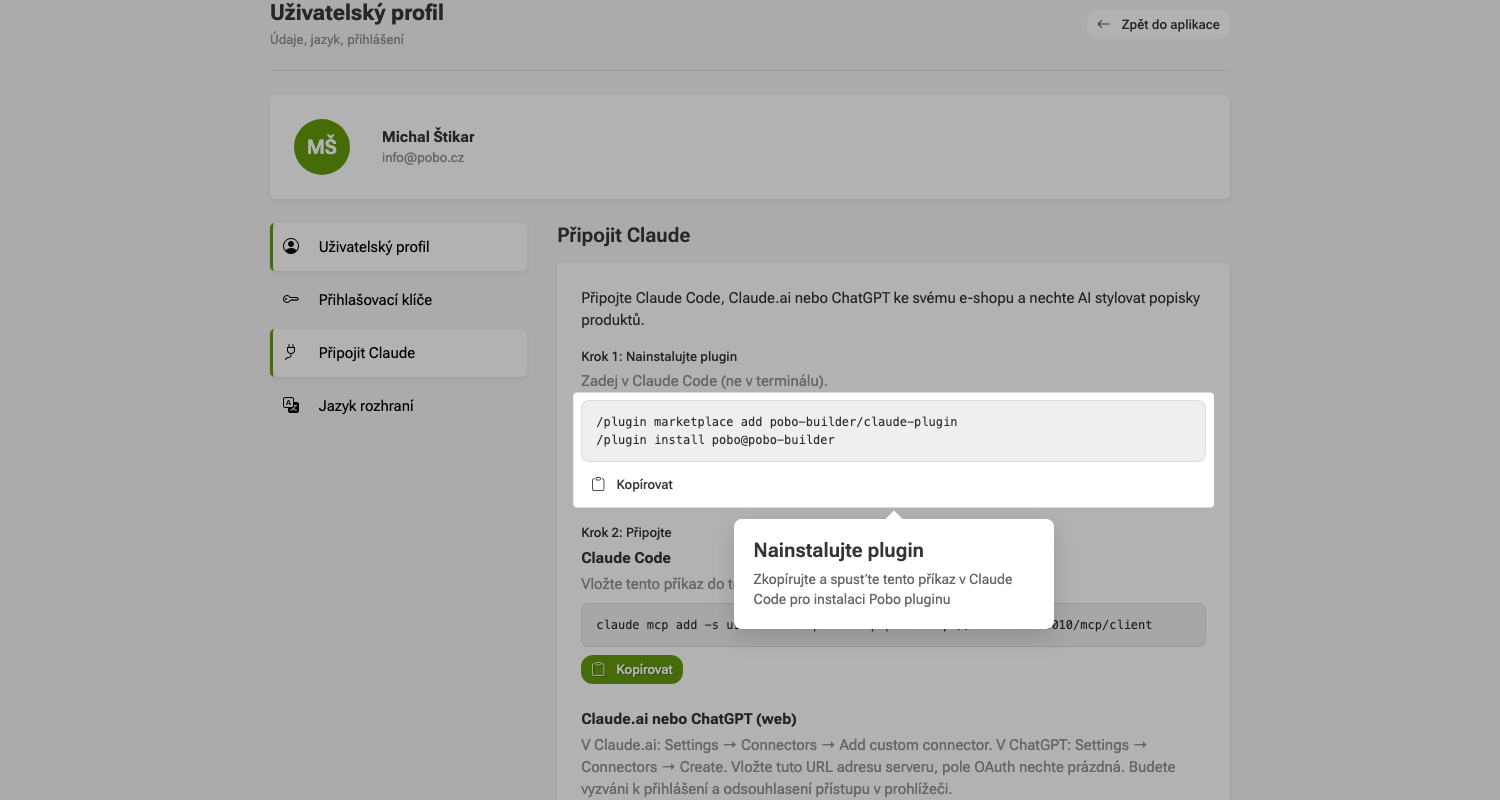
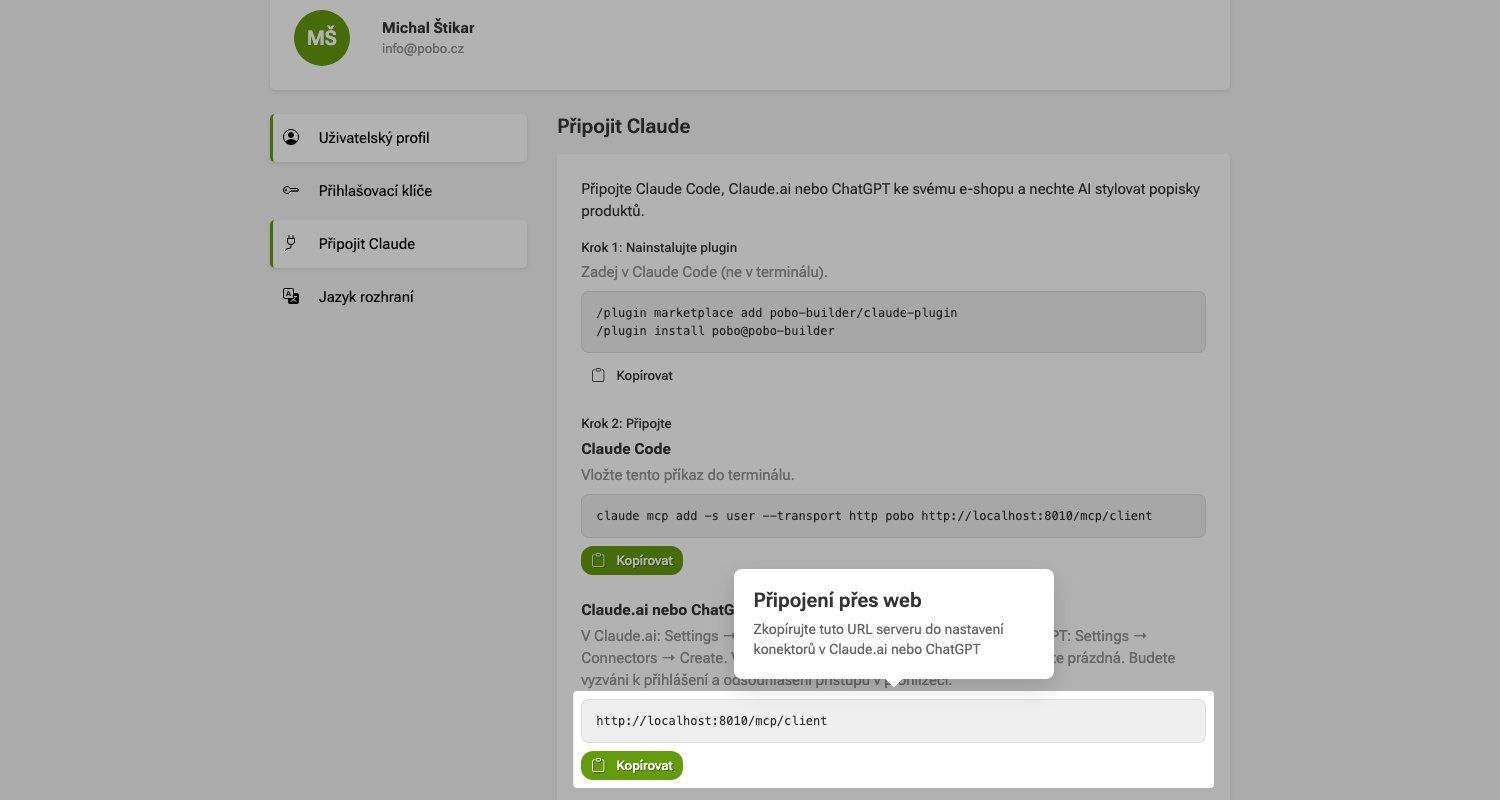
3. Zainstaluj wtyczkę

W sekcji Połącz Claude skopiuj polecenie instalacji wtyczki i uruchom je w Claude Code.

Polecenie wprowadź bezpośrednio w Claude Code, a nie w terminalu.

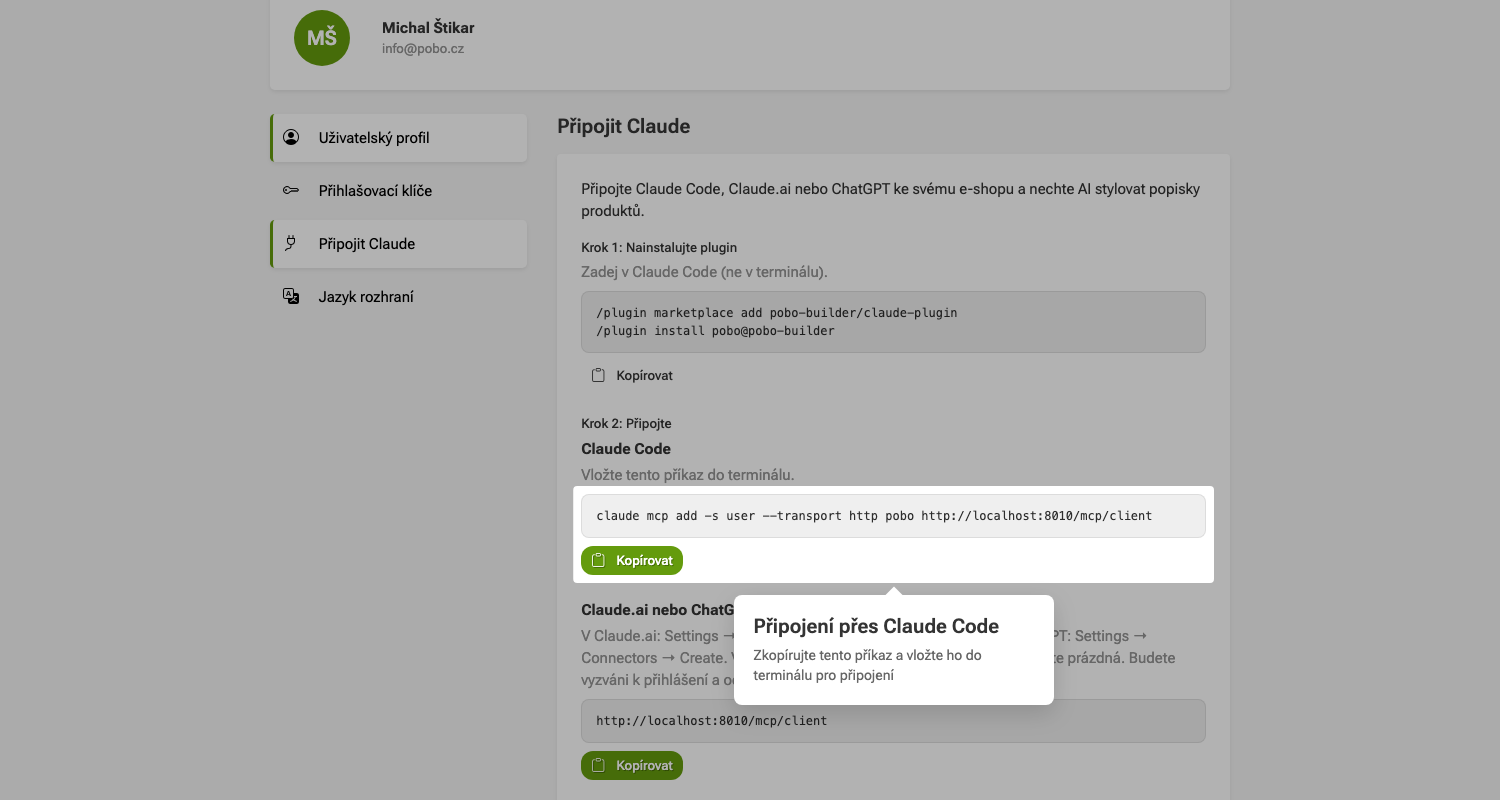
4. Połącz Claude Code

Skopiuj polecenie połączenia i wklej je do terminala.

W ten sposób połączysz Claude Code ze swoim sklepem internetowym w Pobo Page Builderze.

5. Połącz Claude.ai lub ChatGPT przez internet

Skopiuj adres URL serwera i wklej go w ustawieniach konektorów w Claude.ai lub ChatGPT.

Po wklejeniu dokończ połączenie zgodnie z instrukcjami w danym narzędziu.

Jak podłączyć Claude'a (MCP)?

Potrzebujesz porady?

Nazywam się Petra i chętnie pomogę Ci z naszym dodatkiem.

Nie wahaj się napisać do mnie na adres e-mail: podpora@pobo.cz

Pobo

Myślisz o Pobo? Pozwól, że Ci je pokażemy.

Umów krótką, 30-minutową rozmowę, podczas której pokażemy Ci, jak działa Pobo, do czego się przydaje i jak może zaoszczędzić Ci mnóstwo czasu i pieniędzy.

Umów rozmowę