Hogyan írjunk leírásokat termékekhez, kategóriákhoz és blogokhoz?
Hogyan készítsünk könnyedén szép tartalmat a termékoldalakhoz, kategóriákhoz és bloghoz a Pobo szerkesztő segítségével? Ezt mutatjuk be ebben az útmutatóban.
Hogyan írjunk első leírást?
A termékleírások, kategóriák, blogcikkek és megosztott leírások tartalma teljesen azonos módon készül.
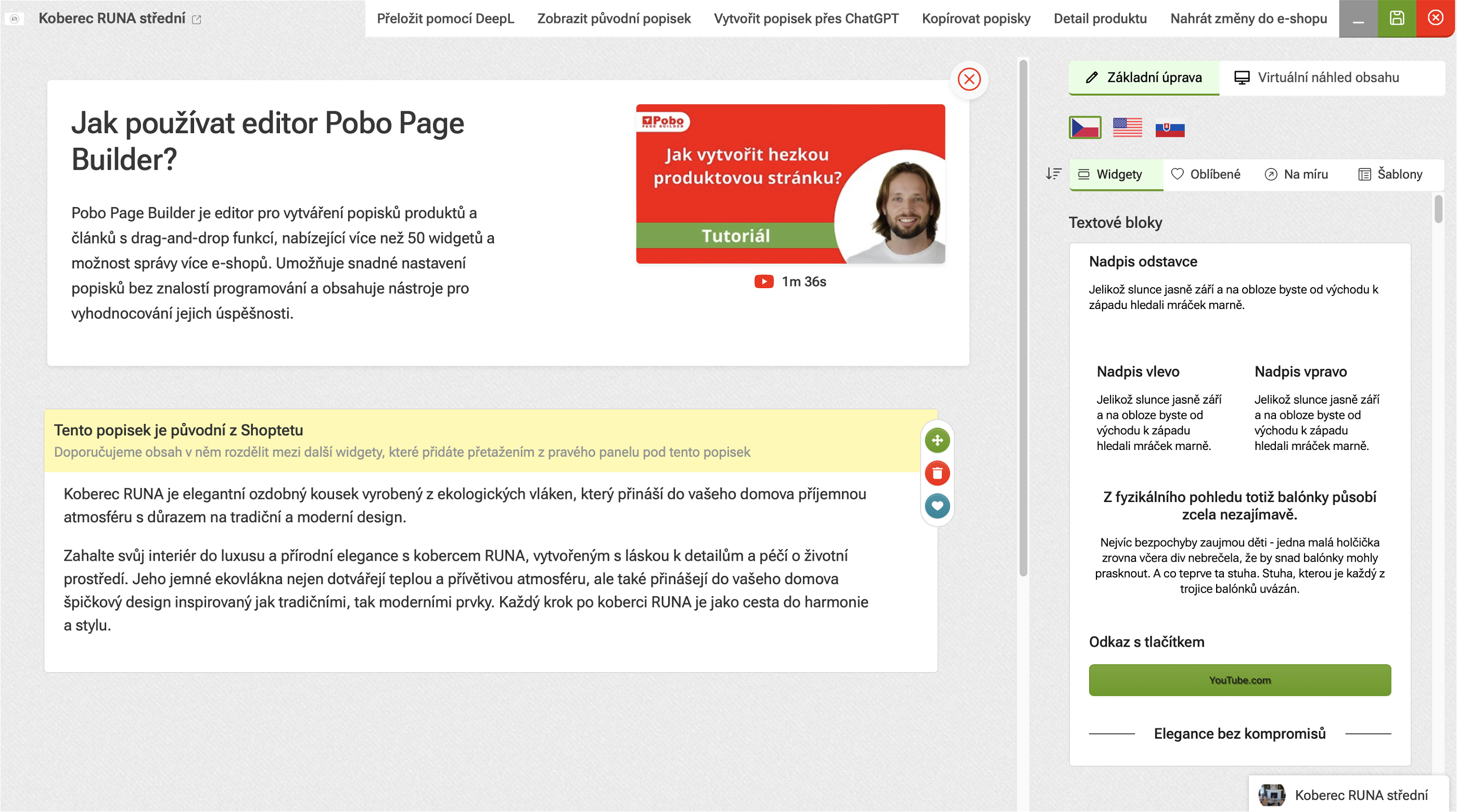
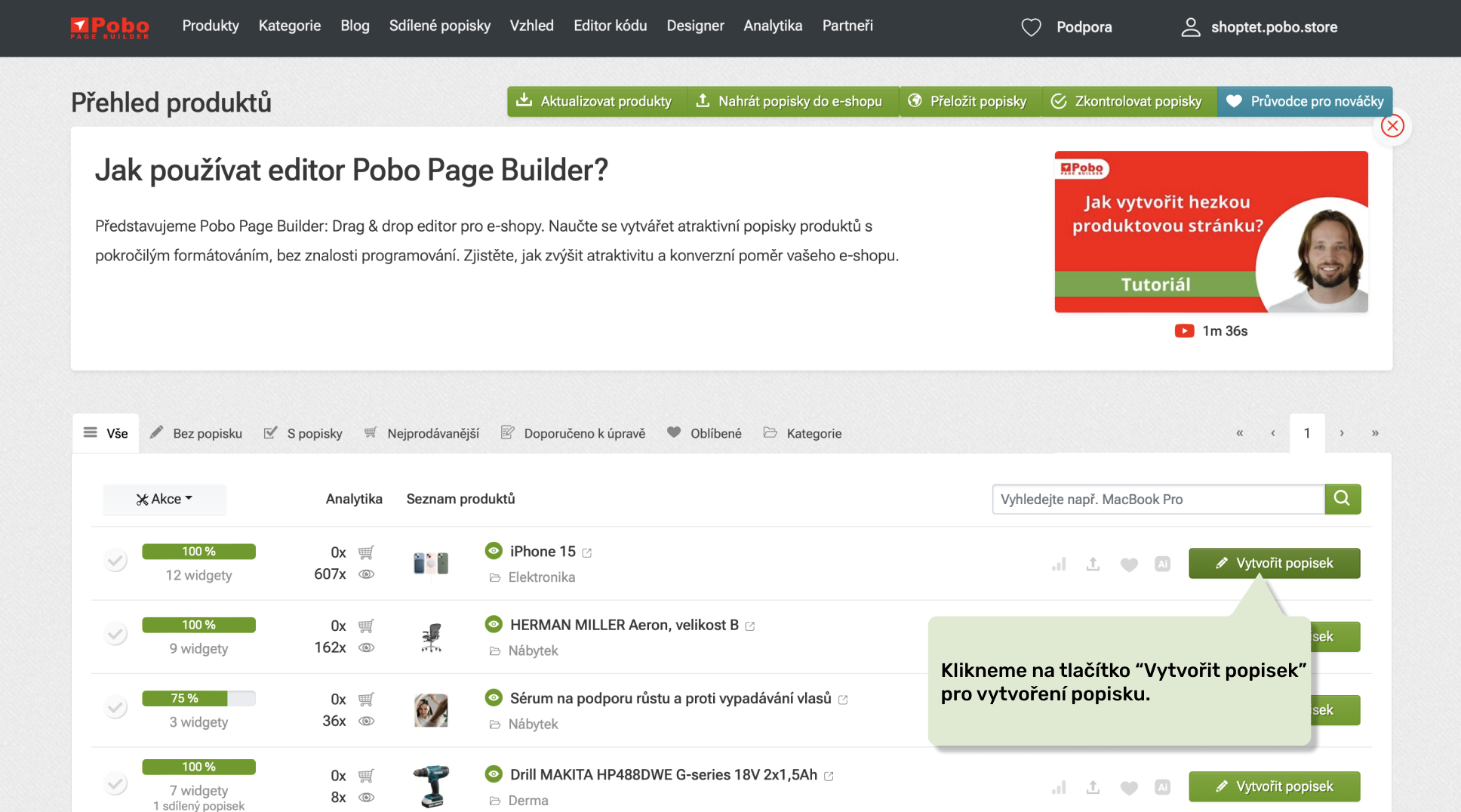
Tehát elkészítjük az első leírást egy termékhez. A termékek áttekintésénél kattintunk a zöld Leírás létrehozása gombra. Ezt követően megnyílik a szerkesztő, ahol tartalmat adhatunk hozzá.
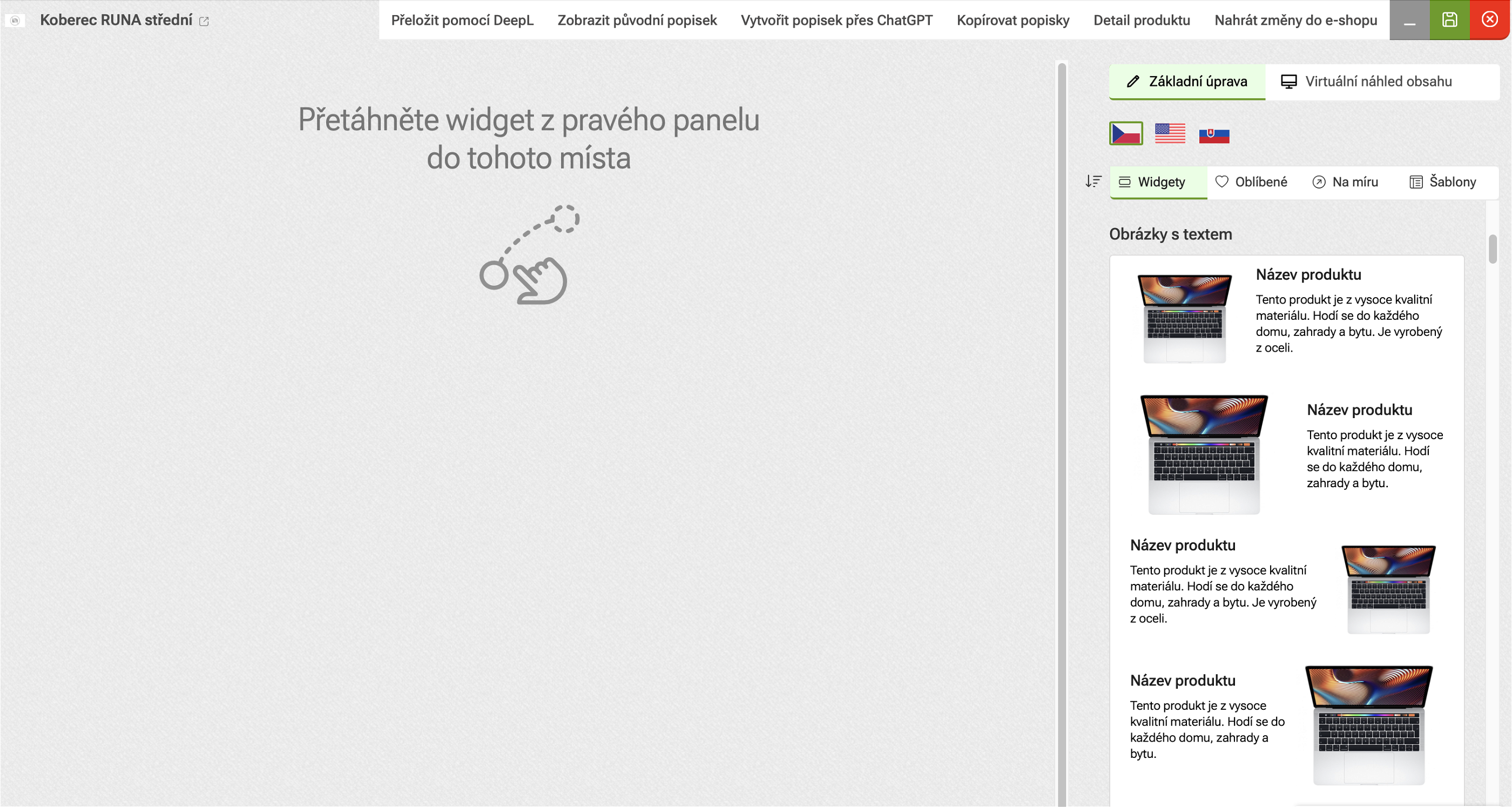
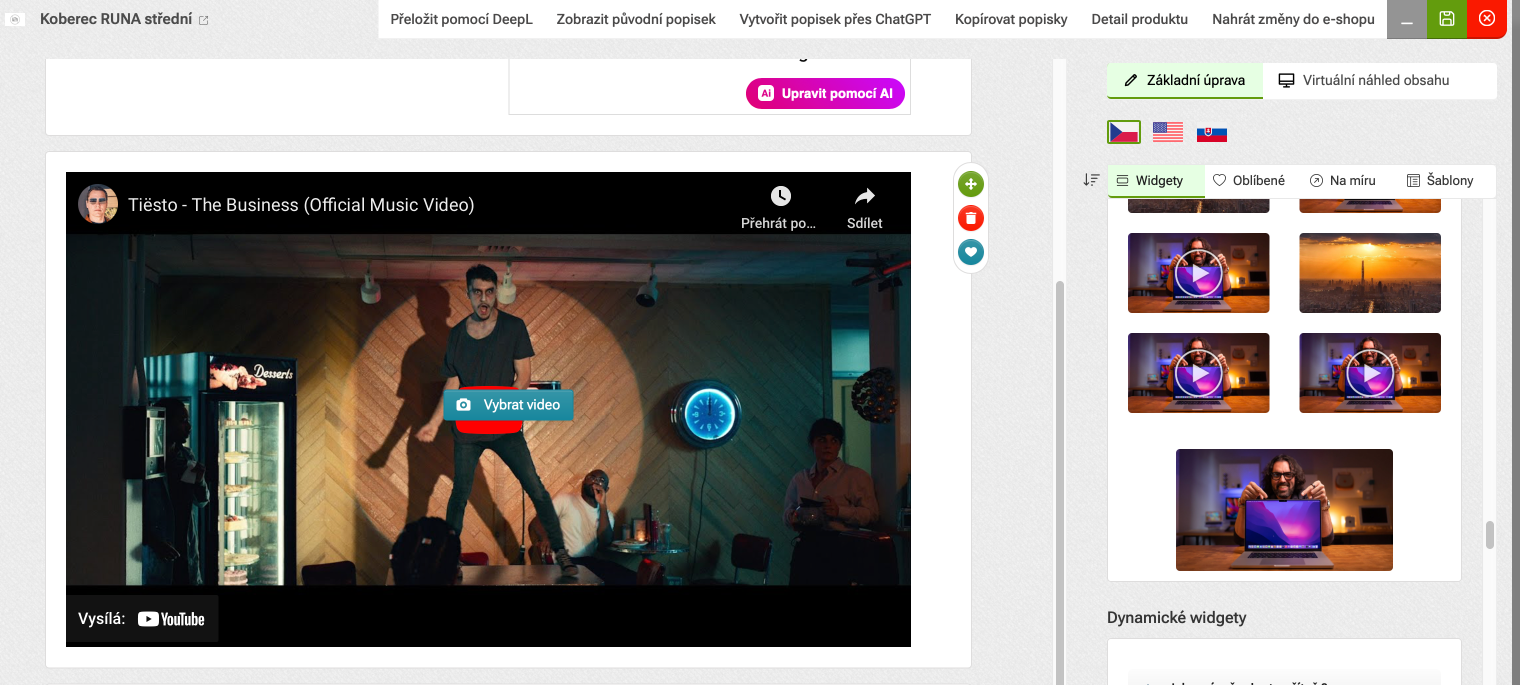
A szerkesztő középső részén megjelenik (a termék első betöltése után) az eredeti leírás, amely az e-shopban van tárolva. Ezt a leírást eltávolíthatjuk, vagy információként a további tartalomhoz felhasználhatjuk. A jobb oldalon látjuk magukat a widget listákat, amelyeket a tartalomhoz használhatunk. Kiválaszthatunk képeket, galériákat, YouTube videókat, ikonos blokkokat, vélemény sablonokat, GYIK vagy rövid információs képeket.
Hogyan adjunk hozzá tartalmi widgeteket?
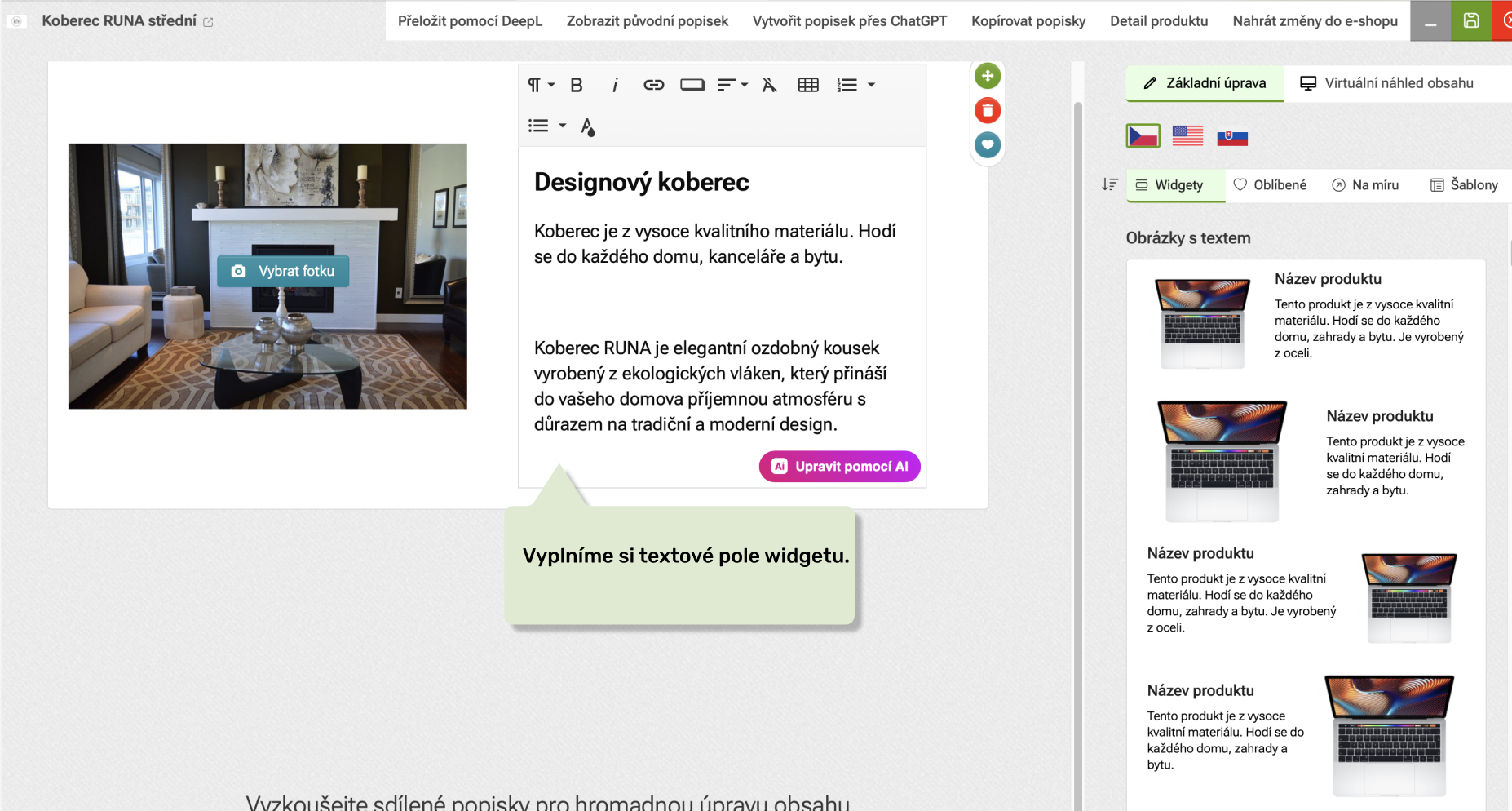
Most próbáljunk meg létrehozni egy leírást, amelyhez jobbra képet és balra szöveget teszünk, amely két képből és szövegből áll, amely a képtől jobbra, majd balra jelenik meg. Tehát keressük meg a baloldali képfeliratozó widgetet, és húzzuk be a tartalomba.
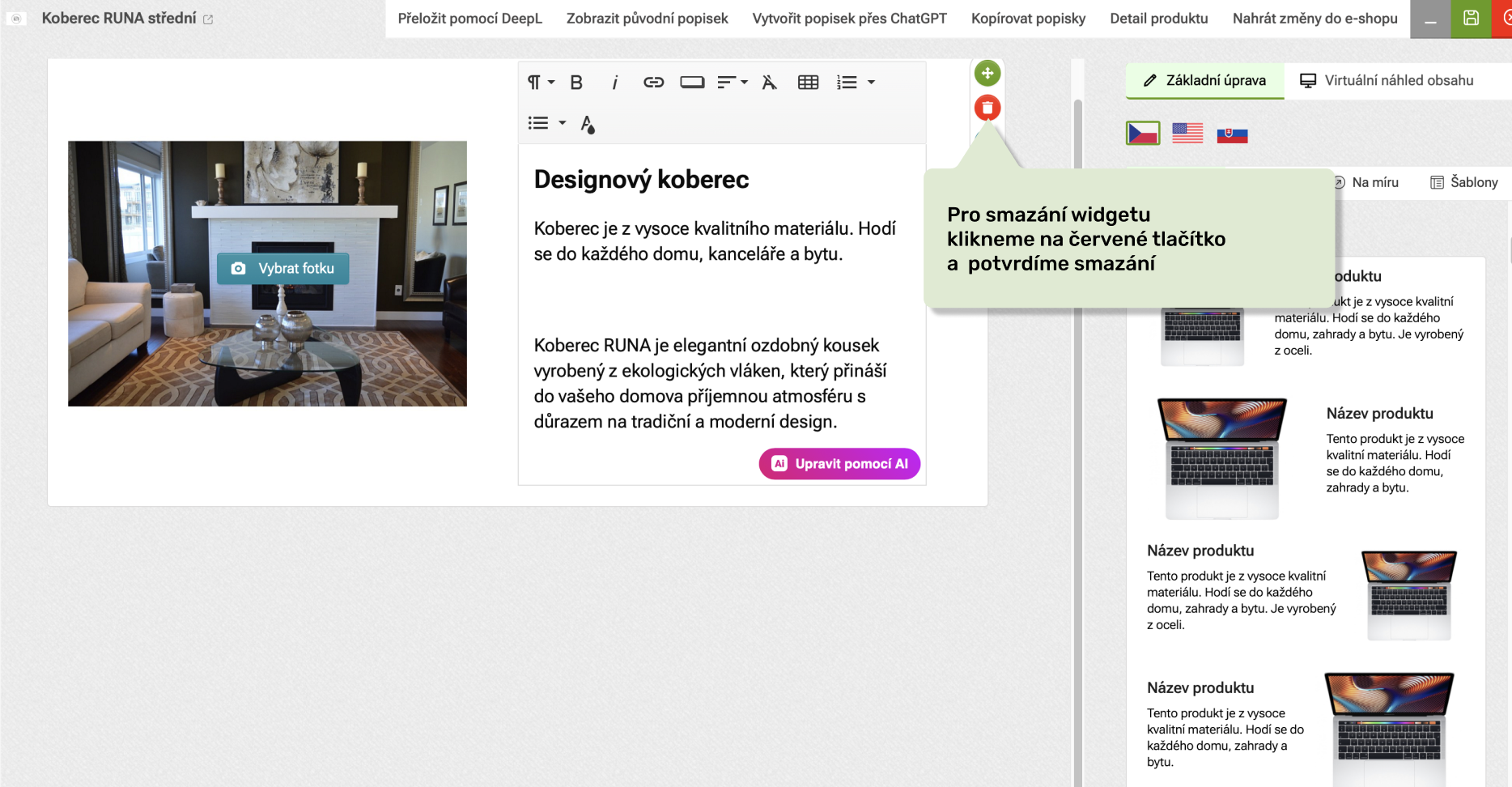
Ezt követően beillesztjük a második widgetet a jobboldali képpel és a baloldali szöveggel, kitöltjük a szöveget is, majd a Válassz fotót gomb megnyomásával megjelenik egy modális ablak, ahol kiválasztjuk a widgethez beillesztendő fotót.
Hogyan töröljünk vagy mozgassuk a widgetet?
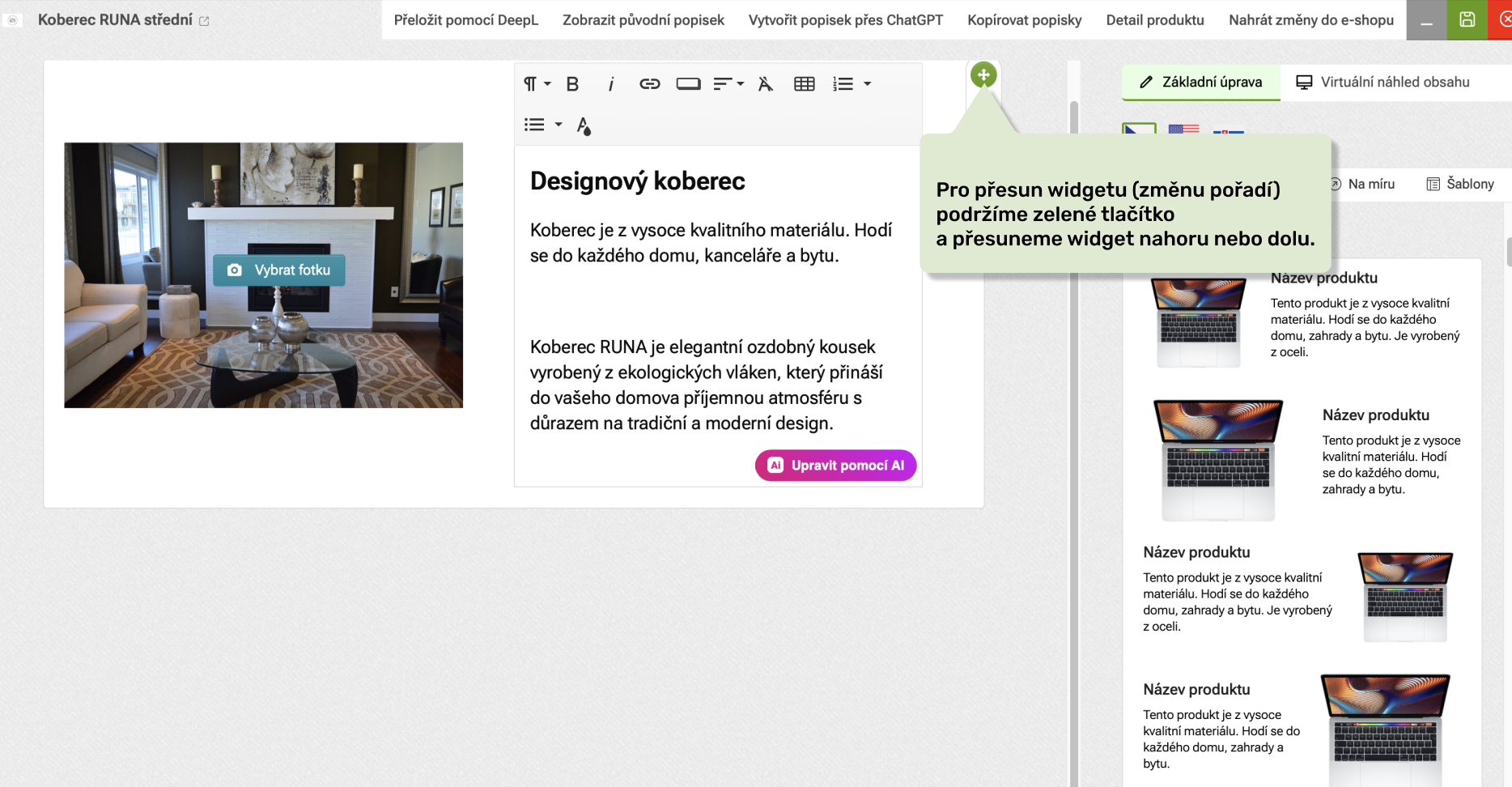
Ha a widgetet törölni akarjuk, kattintsunk a szerkesztő jobb oldalán található kuka ikonra, és erősítsük meg a törlést. Ha a widgetet mozgatni szeretnénk és meg akarjuk változtatni a sorrendjét, kattintsunk és tartsuk lenyomva a zöld ikont. A widgetet felfelé vagy lefelé húzva áthelyezhetjük a kívánt helyre.
Hogyan dolgozzunk a szöveggel?
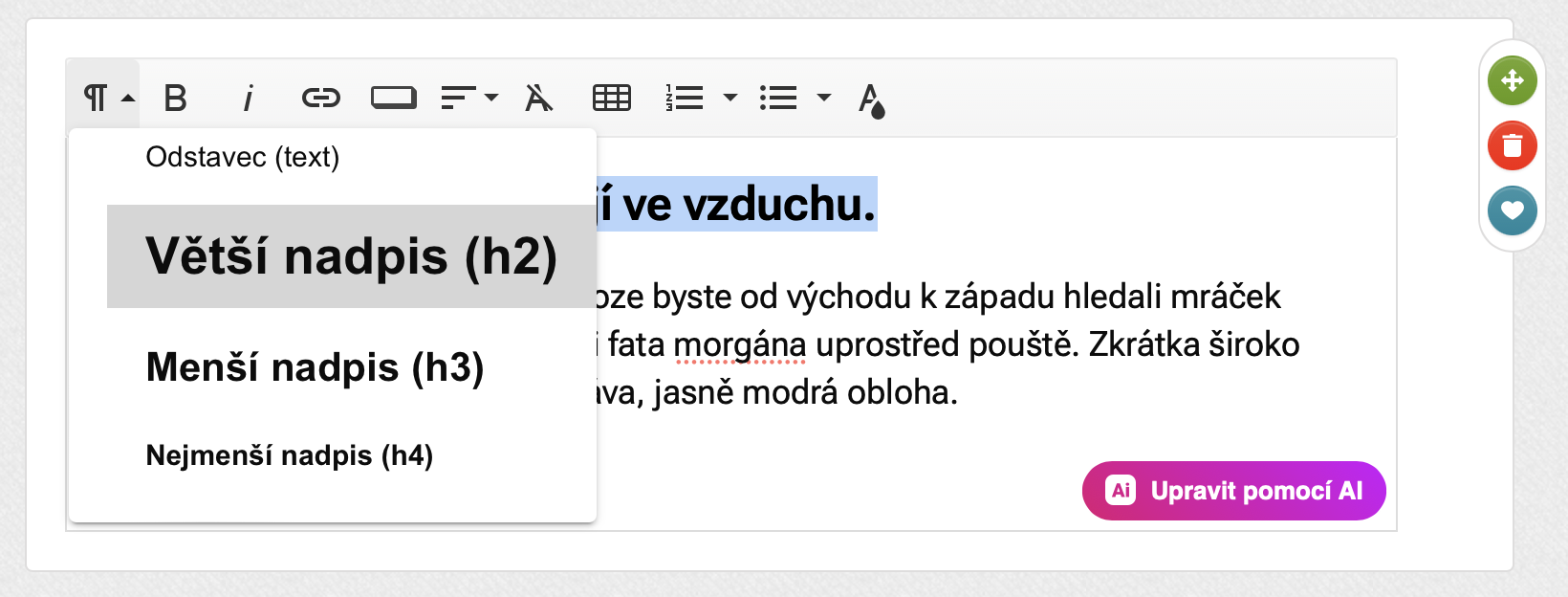
A szöveggel való munka során a Pobo Page Builder úgynevezett WYSIWYG szerkesztőt használ, amelyben a szövegbe lehet írni második, harmadik és negyedik szintű címsorokat, bekezdést, táblázatot, számozott/ felsorolásos listát, gombot vagy linket. A szöveg formátuma szerkeszthető - például szöveg kiemelése félkövérrel, dőlt, igazítás és szín változtatása.
A felső panelen ezért kiválasztjuk a kívánt formázási funkció gombját. Az ikon fölé helyezve az egeret megjelenik egy segítség (tooltip) a könnyebb eligazodás érdekében.
Mit tegyünk, ha hibát követünk el?
Ha hibát vétünk, használhatjuk az "undo" (visszavonás) funkciót, a következő billentyűkombinációkkal:
- CMD+z a MacOS számára
- CTRL+z a Windows számára
Hogyan dolgozzunk képekkel és ikonokkal?
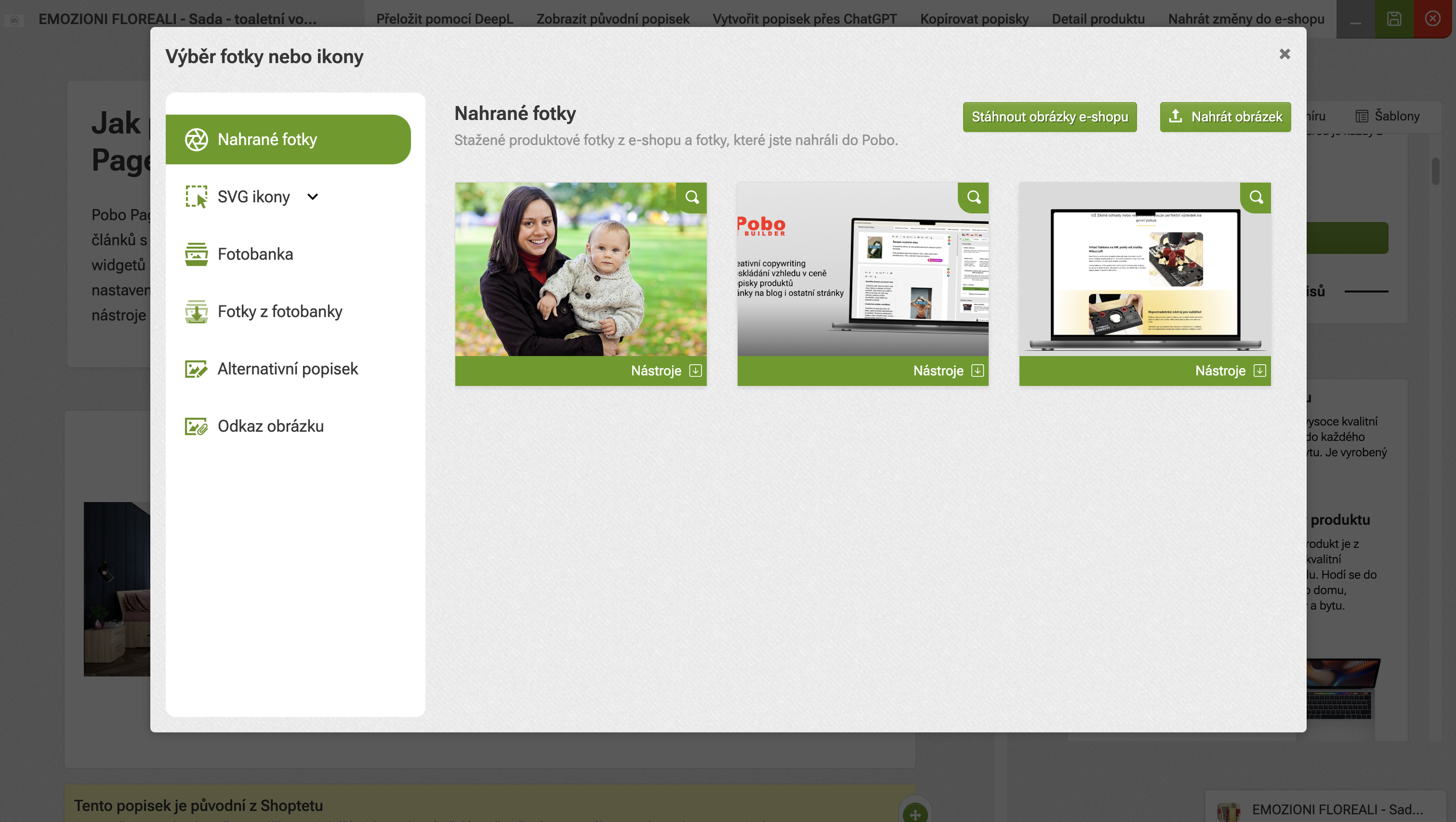
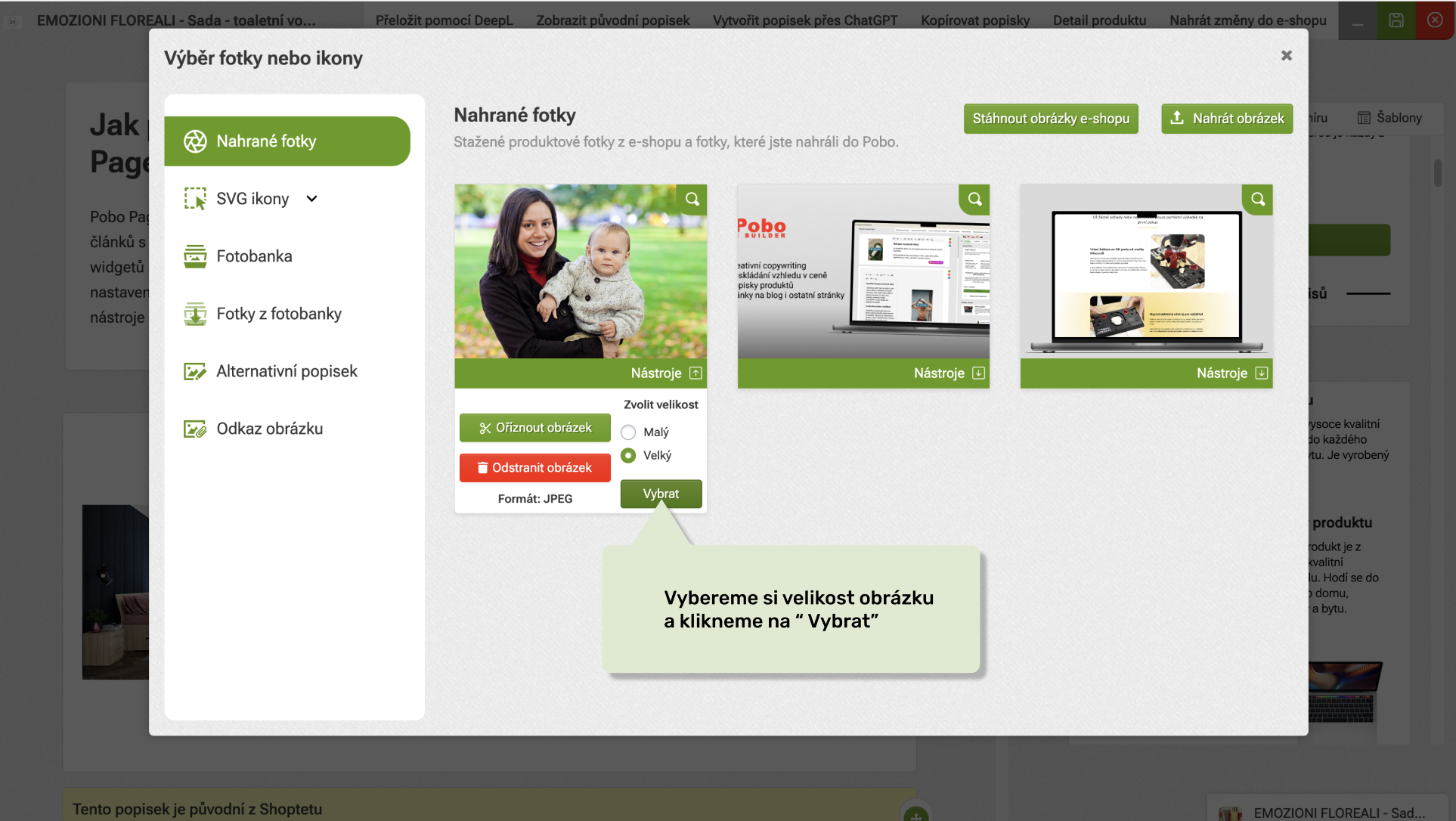
A fényképezőgép ikonra kattintva megjelenik egy modális ablak, amelyben képekkel és ikonokkal dolgozhatunk. A Pobo Page Builder által kínált fő funkciók:
- Új fényképek feltöltése a termékhez (engedélyezett formátumok: PNG, JPG és JPEG)
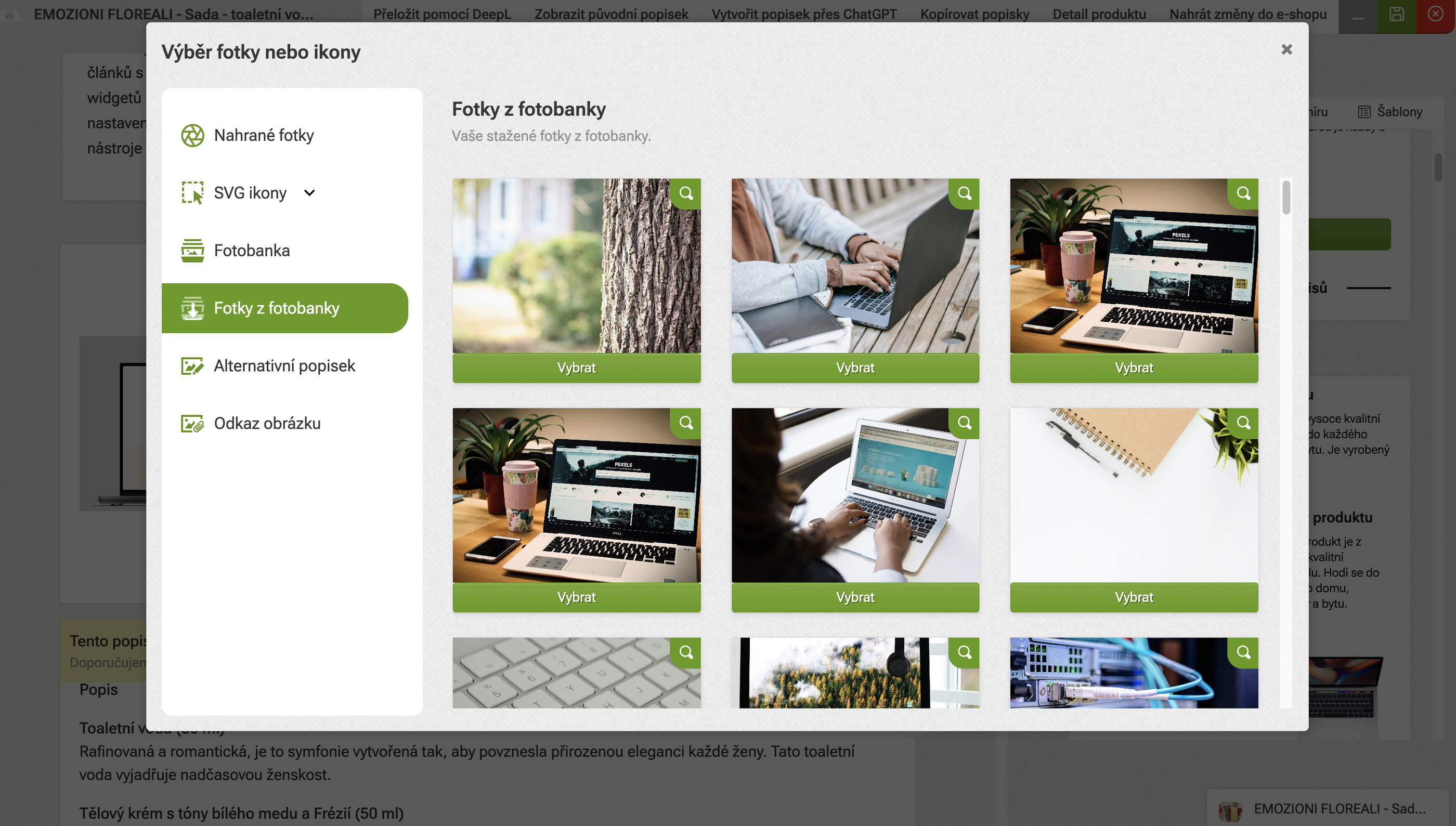
- Termékképek letöltése az e-shopból a Pobo Page Builder-be
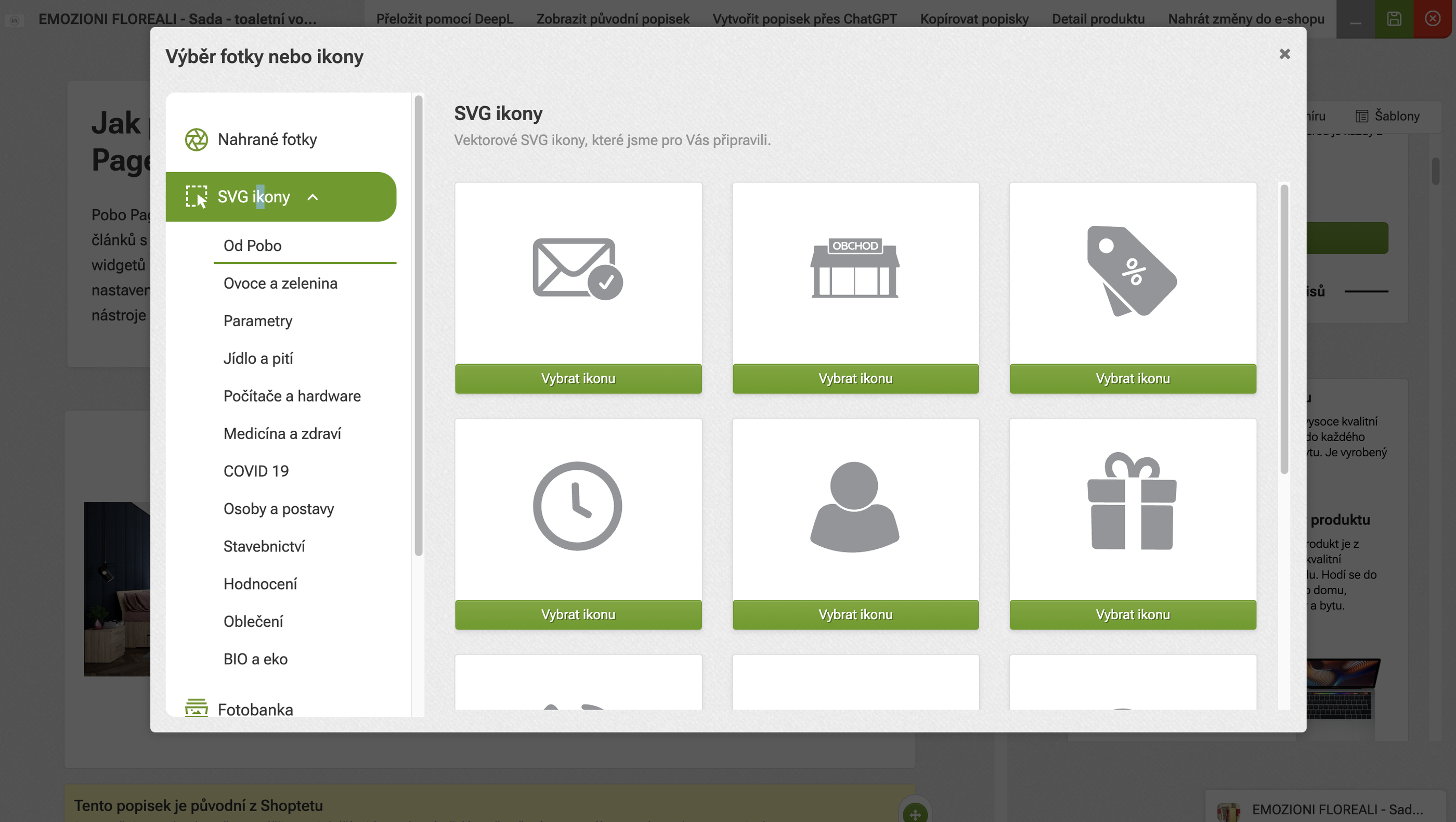
- Kiválasztás egy 350+ elkészített SVG ikonból
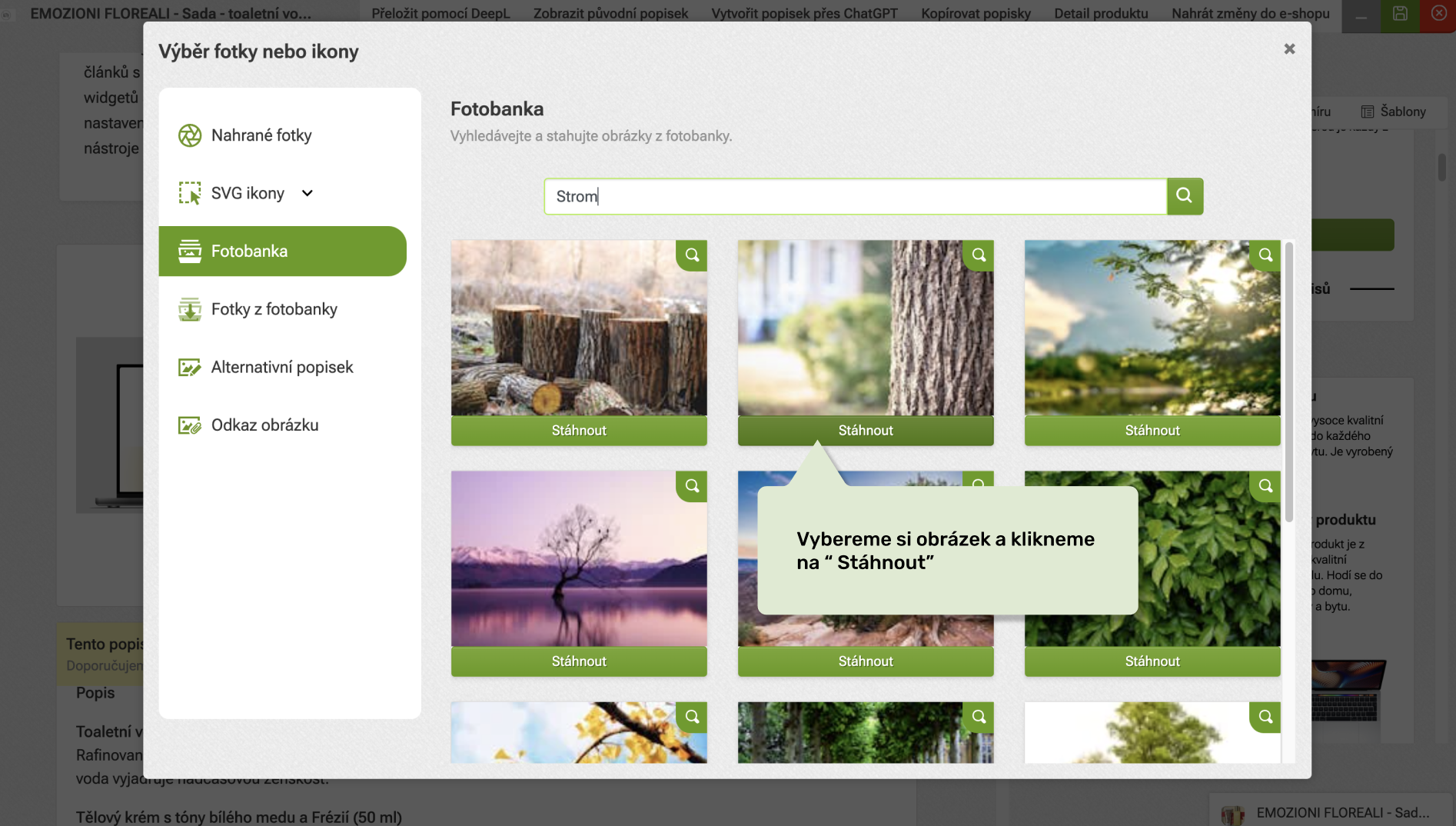
- Kiválasztás egy 5 000 000+ képből a képbankból
- Kép kivágása (csak JPEG és JPG formátumok esetén)
- Kép törlése (a kép nem törlődik a leírásokból, csak a képek áttekintéséből)
- Kép vagy ikon beillesztése a widgetbe
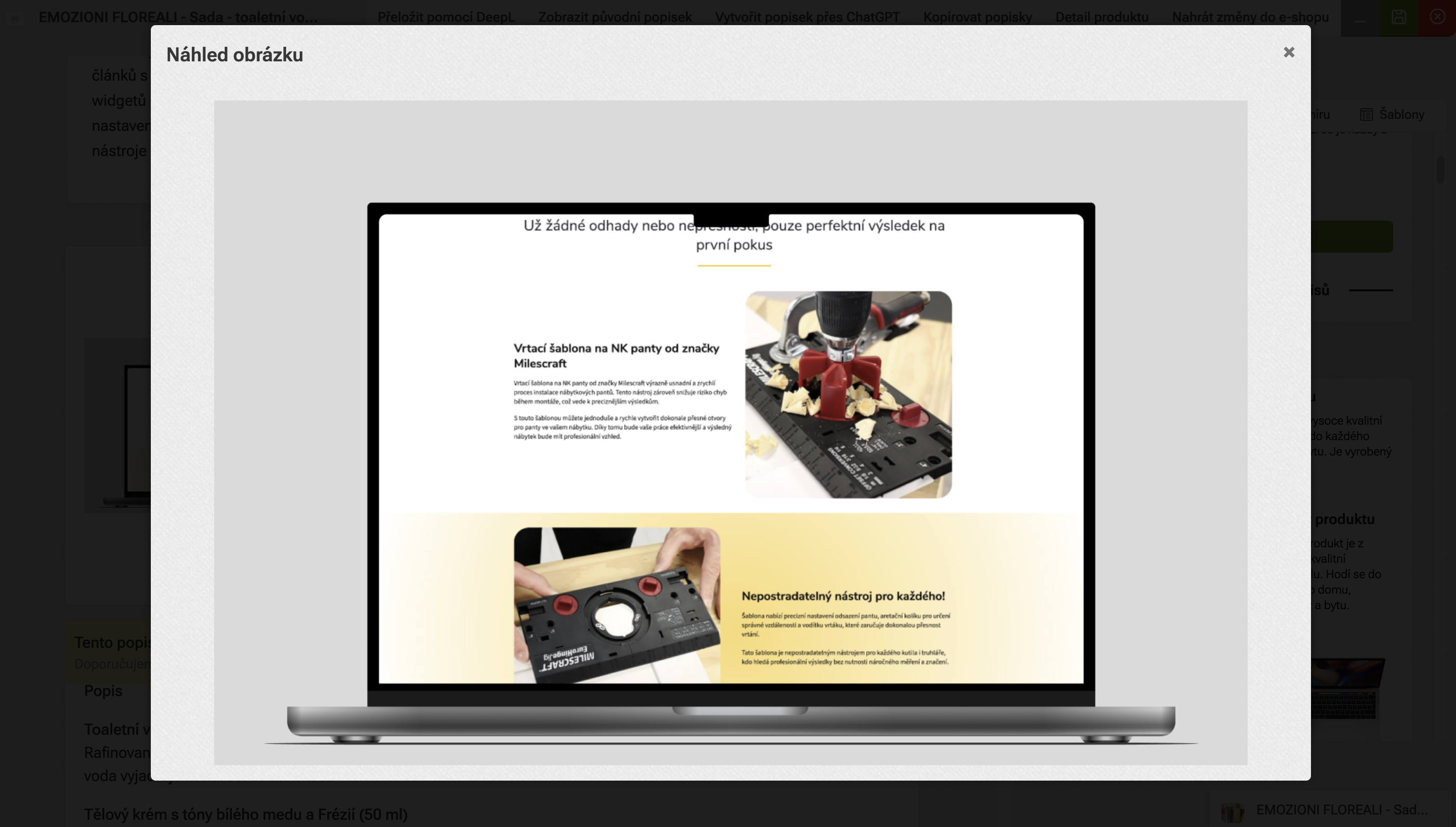
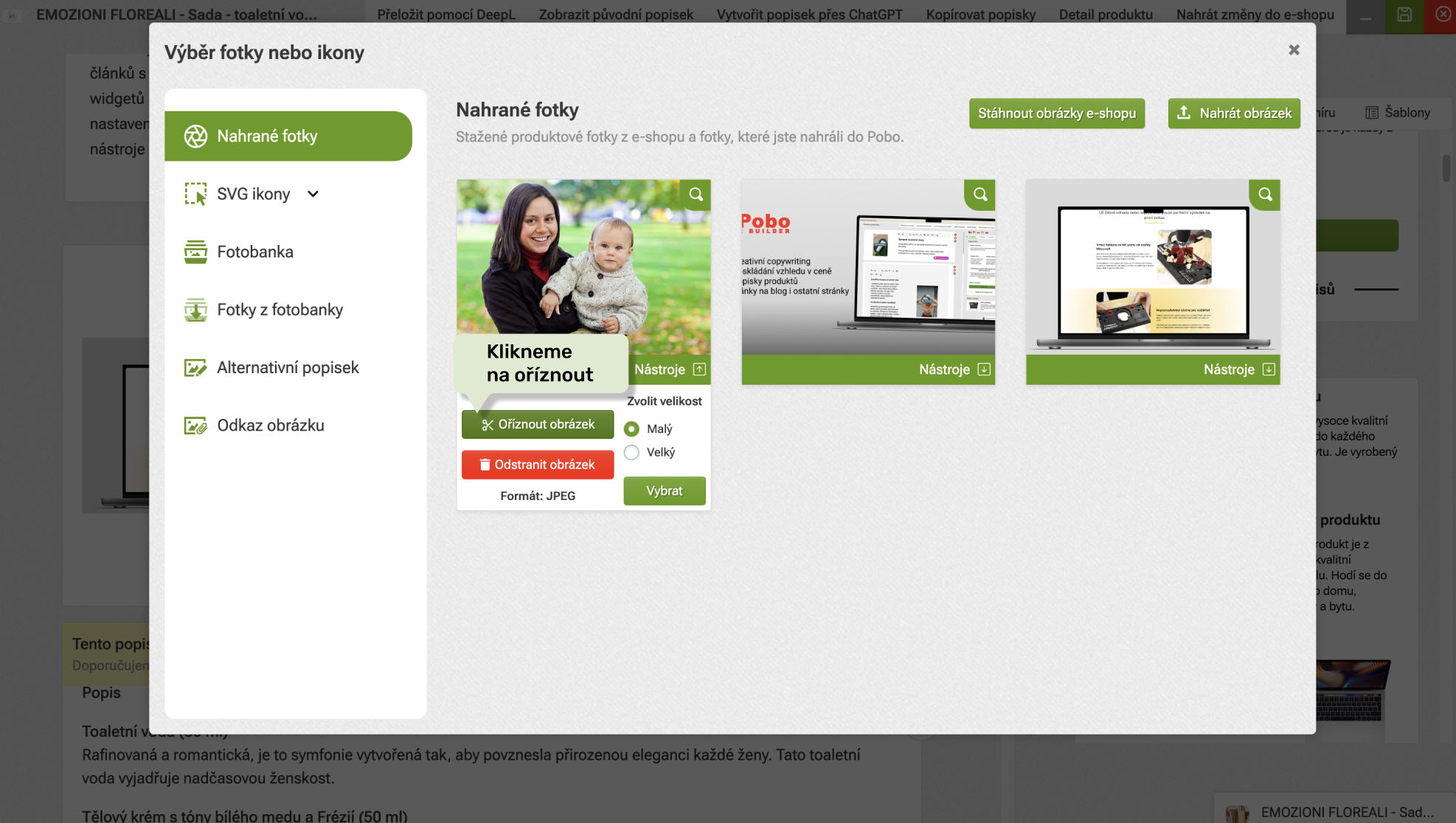
A fényképek előnézete alatt található a " Eszközök" nevű lenyíló menü, amelyre kattintva megjelenik a képek formátuma. Továbbá a menüben lehetőség van a kép méretét kiválasztani, amelyet a widgethez illeszthetünk, valamint a menüben kép törlése. A képet a nagyító ikonra kattintással magas felbontásban megtekinthetjük. És végül, de nem utolsósorban a képet szétvághatjuk is - egy hasznos funkció, ha részleteket (kivágásokat) szeretnénk készíteni, vagy a kép körüli üres helyet eltávolítjuk.
Hogyan módosíthatjuk a képet?
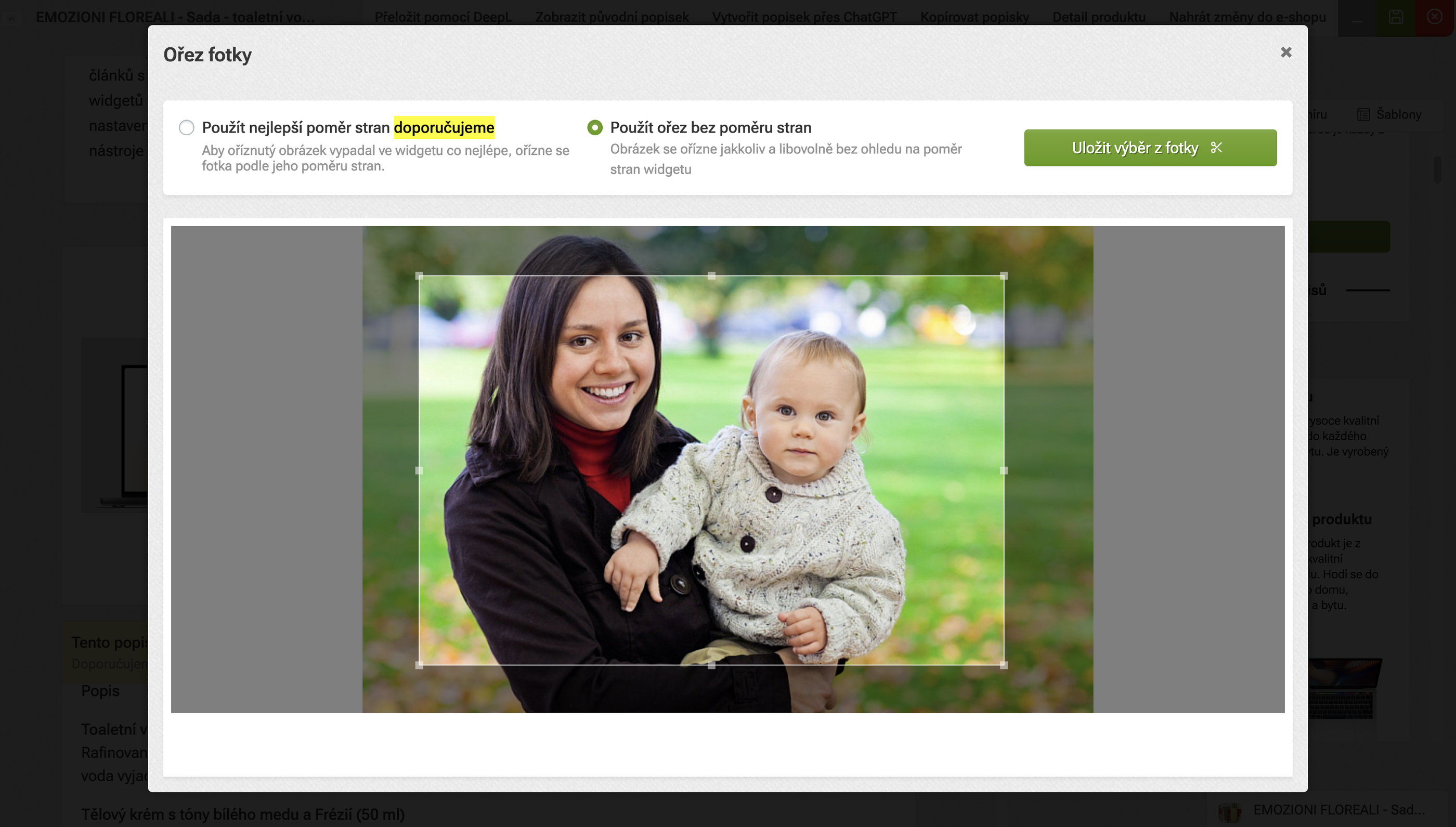
A képkivágást akkor használhatjuk, ha például a kép körül lévő üres helyet akarjuk eltávolítani, vagy részletes kivágást szeretnénk készíteni. Ha a képet ki akarjuk vágni, a megfelelő kép lenyíló menüjében kattintsunk az "Kép kivágása" gombra, majd megnyílik a kivágási eszköz. Válasszuk ki a kivágást és mentsük el. Ezt követően a kivágás megjelenik a képek között.
Hogyan használhatunk képadatbankot?
- A Képadatbank fülben keressünk képet kulcsszavak alapján
- Kattintsunk a Letöltés gombra a kiválasztott képnél
- A kép letöltésre kerül a Képek a képbankból fül alá
Hogyan adjunk alternatív szöveget a képhez?
A Pobo-ban az adminisztrációban adunk hozzá alt címkét képekhez. Először hozzáadunk egy képet amelyet alt címkével szeretnénk leírni a választott widgethez. Az "Válassz fotót" gombra kattintva a kiválasztott képnél megjelenik egy modális ablak. Itt kattintsunk az "Alternatív leírás" fülre és az egyes szövegdobozokba írjuk be a kép/fotó leírását. Végül kattintsunk az "Alternatív szöveg mentése" gombra.
Az alt címkék használatának okai a következők:
- Hozzáférhetőség: Az alt címke lehetővé teszi a látássérültekkel küszködők számára, akik képernyőolvasókat használnak, hogy megértsék, mit ábrázol a kép. A képernyőolvasó hangosan felolvassa az alternatív szöveget, ami kontextust ad a képnek.
- Kép helyettesítése: Ha a kép valamilyen okból nem jelenik meg (például kapcsolatproblémák vagy az oldalhiba miatt), az alt címke megjelenik a kép helyén, ami megengedi a felhasználóknak, hogy megértse, mit kellett volna ábrázolnia a képnek.
- SEO (keresőoptimalizálás): Az alt címkék segítik a keresők jobb indexelését a webes tartalomnak, mert leírást biztosítanak a képekről. Ez javíthatja a webhely elhelyezését a keresési eredmények között, elsősorban a képes keresések során.
Hogyan illeszthetünk be linket a képbe?
A Pobo-ban a képek adminisztrációjában adunk hozzá linkeket képekhez. Először hozzáadunk egy képet amelyhez linket szeretnénk beilleszteni a választott widgethez. Az "Válassz fotót" gombra kattintva a választott widgetben megjelenik egy modális ablak. Itt kattintsunk az "Kép hivatkozása" fülre és írjuk be a linket a szövegdobozba (például további termékekre, cikkekre vagy kategóriákra). Végül kattintsunk az "Link mentése" gombra.
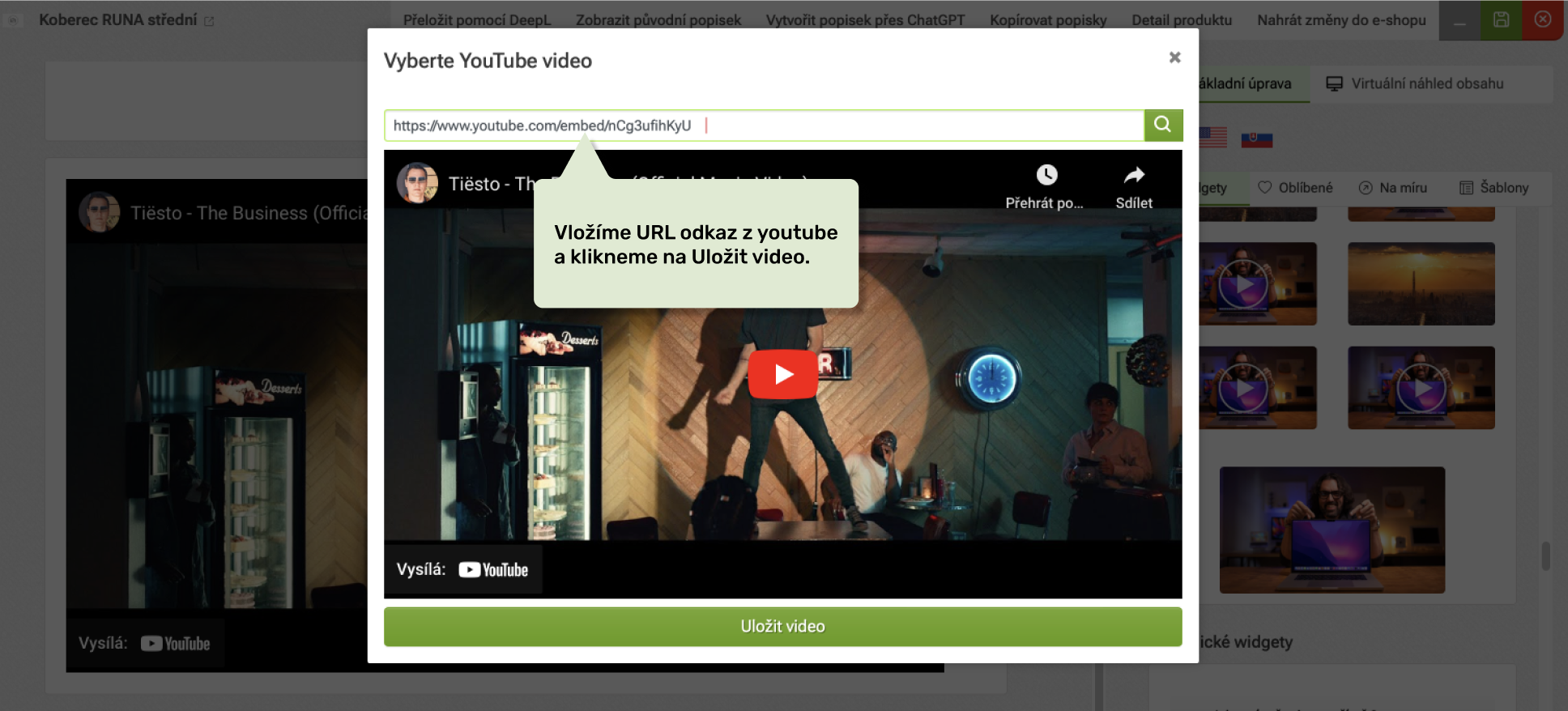
Hogyan adjunk hozzá YouTube videoklipet?
Ha YouTube
Hogyan működnek a kedvenc widgetek?
A kedvenc widgetek funkció a Pobo Page Builder-ben lehetővé teszi számunkra a kitöltött tartalommal rendelkező widgetek mentését és újbóli felhasználását anélkül, hogy újra le kellene írnunk a szöveget, feltöltenénk a képet, ikont vagy videót. A kedvencekhez adott widgetet például termékleírások, kategóriák vagy blog leírások között is felhasználhatjuk.
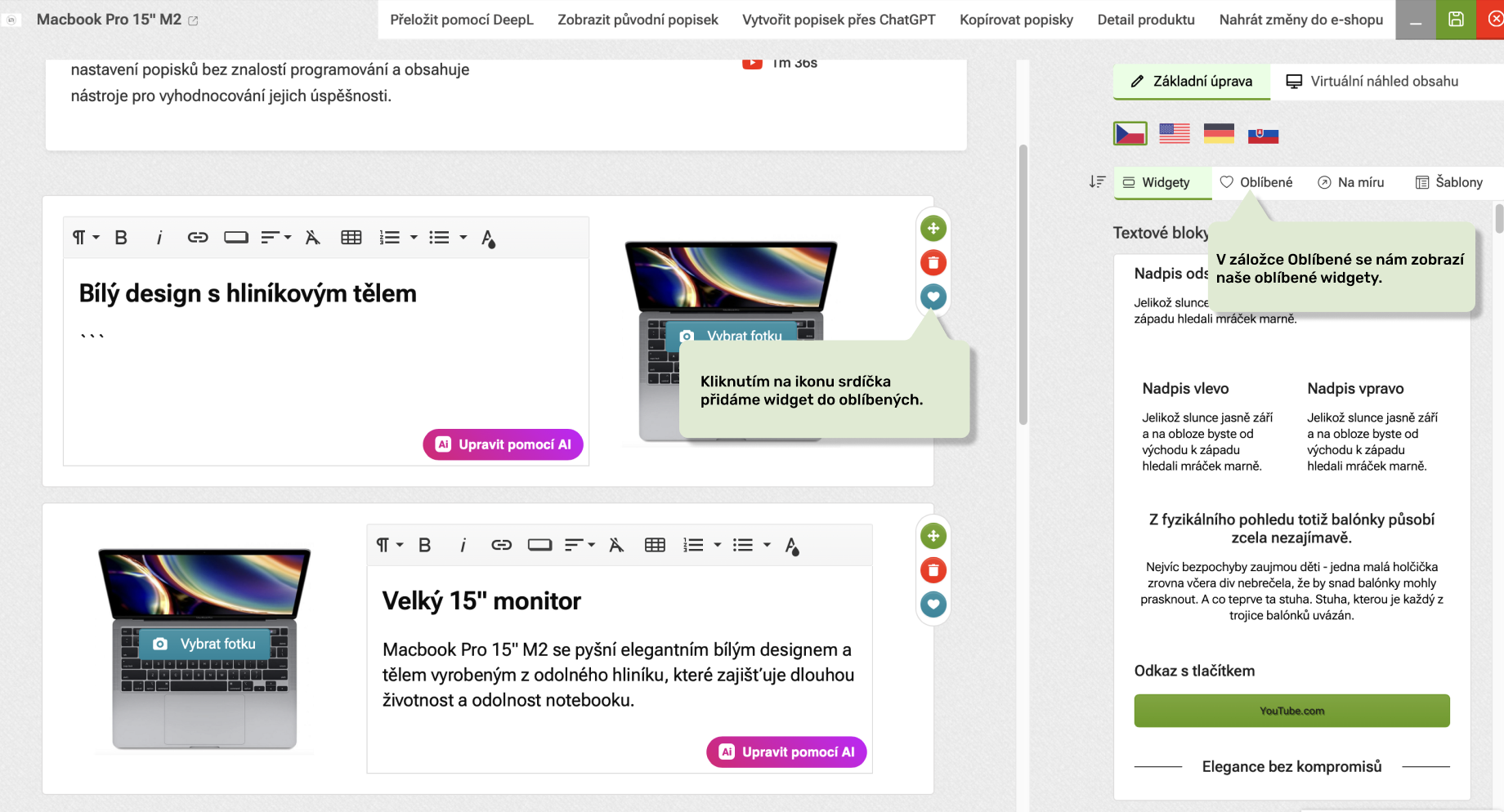
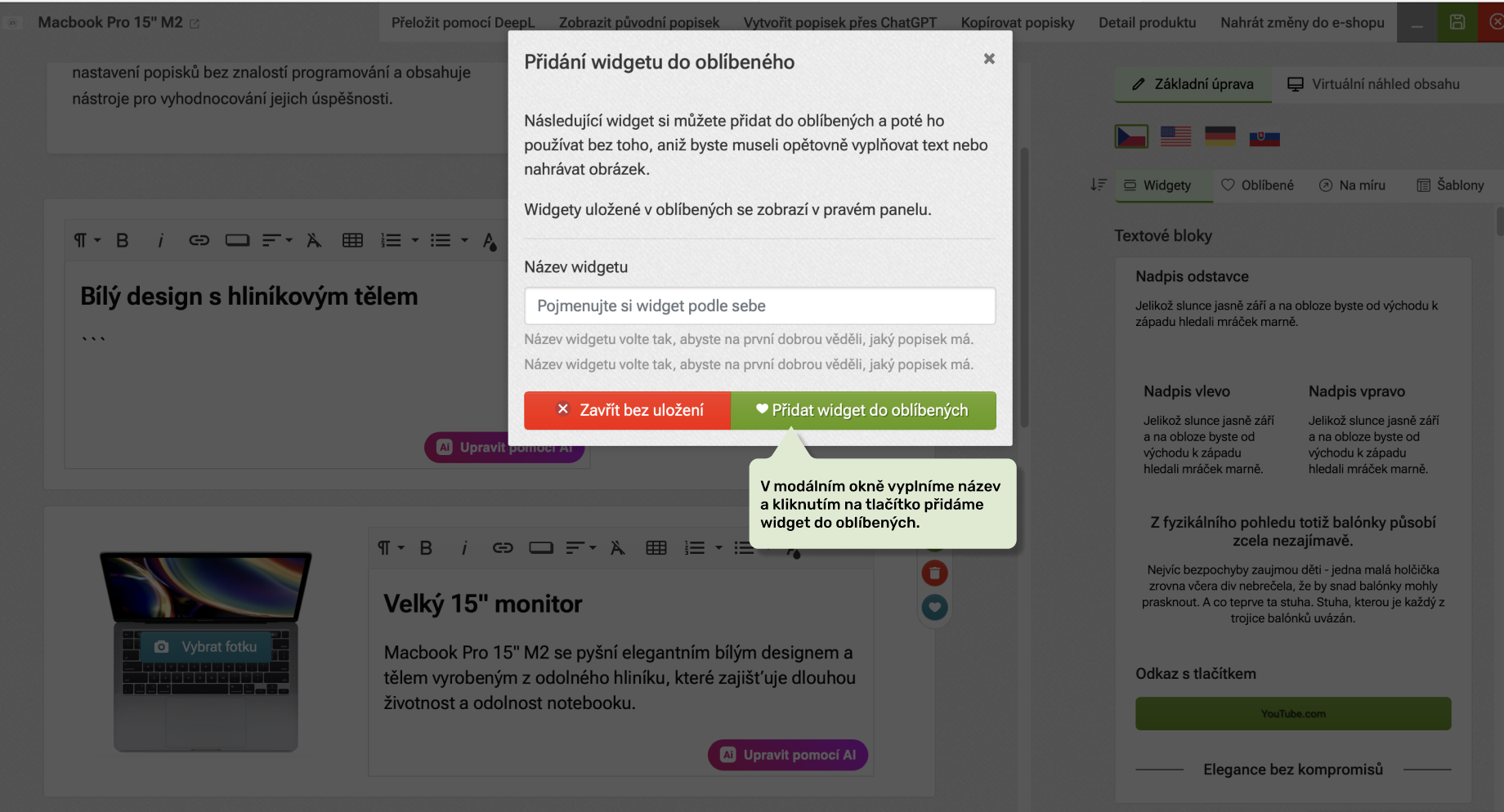
A widget hozzáadásához a kedvencekhez kattintsunk az editorban a szív ikonra. Ezután megnyílik egy modális ablak, ahol a kedvenc widget nevének megírására van lehetőség (ajánlott egyértelmű nevet választani).
A kedvencekhez mentett widgeteket a Kedvencek fül alatt megtaláljuk, ahol törölhetjük is őket, ha nem tervezzük használni.
Hogyan másoljuk a leírásokat és widgeteket?
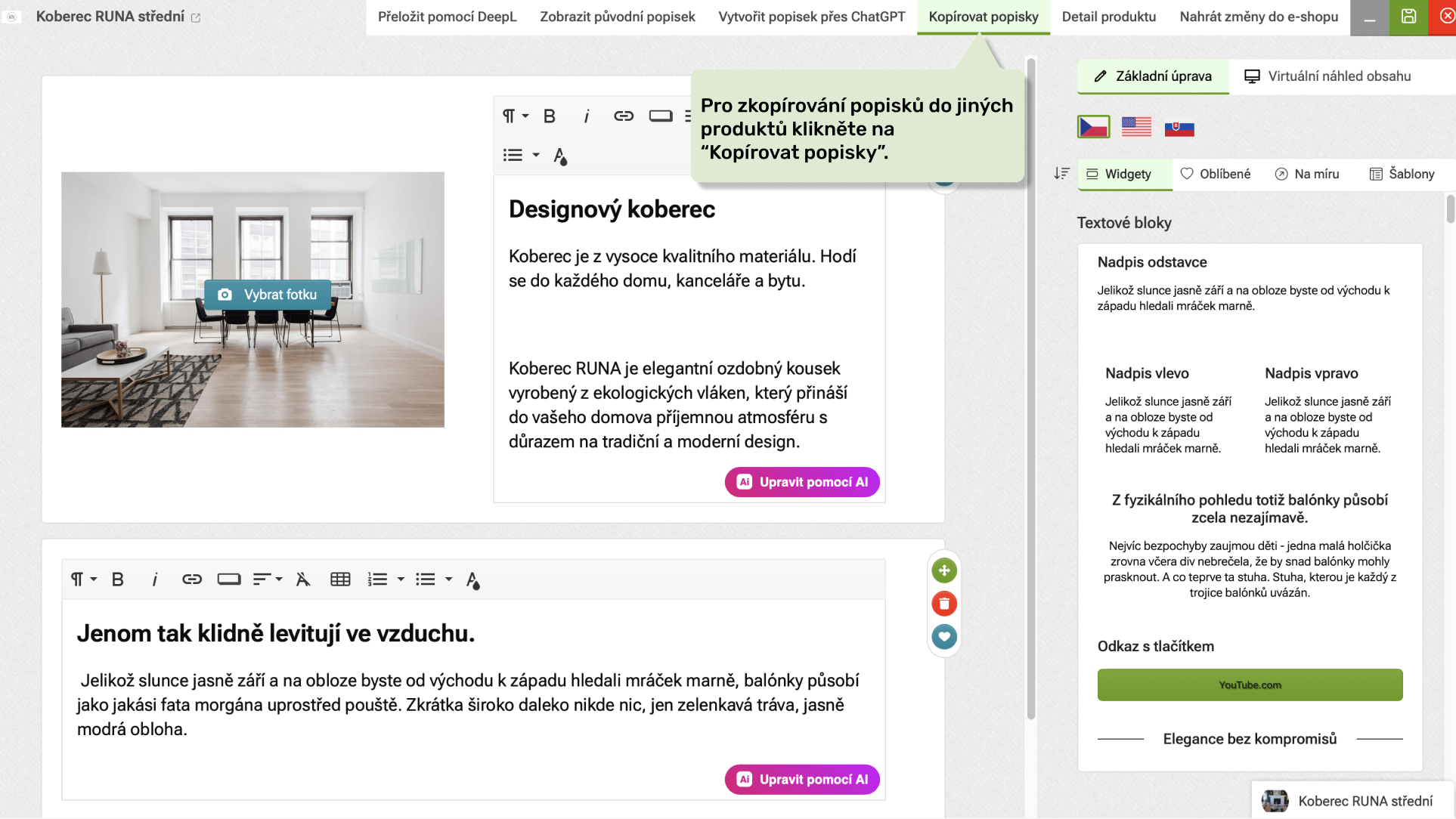
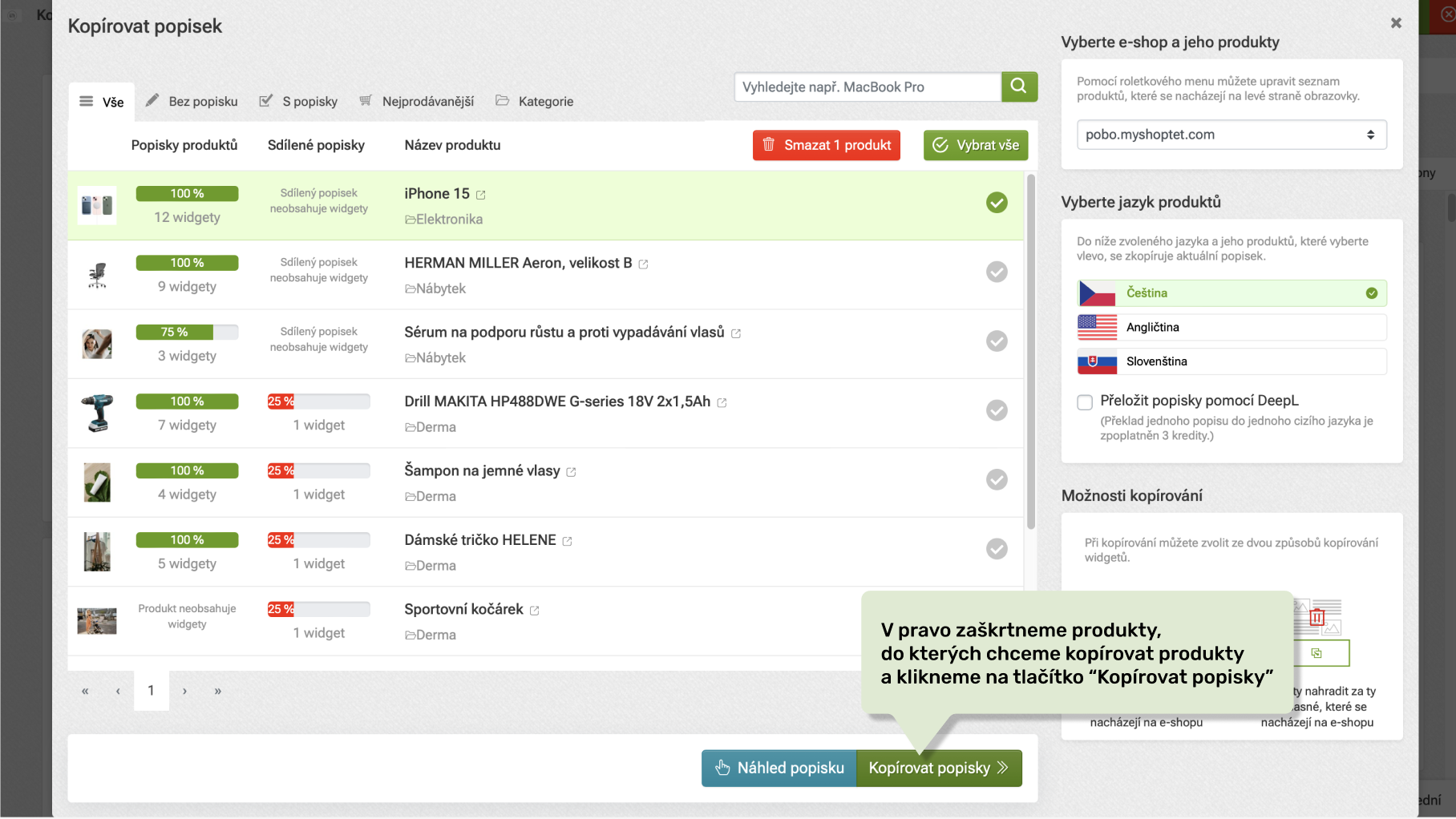
Az elkészült termékleírásokat másolhatjuk más termékekre. Ha a leírásokat másolni szeretnénk, kattintsunk a felső menüben a Leírások másolása gombra, majd nyílik egy fül, ahol kiválaszthatjuk a termékeket. Végül kattintsunk a Tartalom másolása gombra. Ekkor a leírások a kiválasztott termékekre is átmásolódnak.
Hogyan változtassuk meg a Pobo-ban a terméknév és rövid leírást?
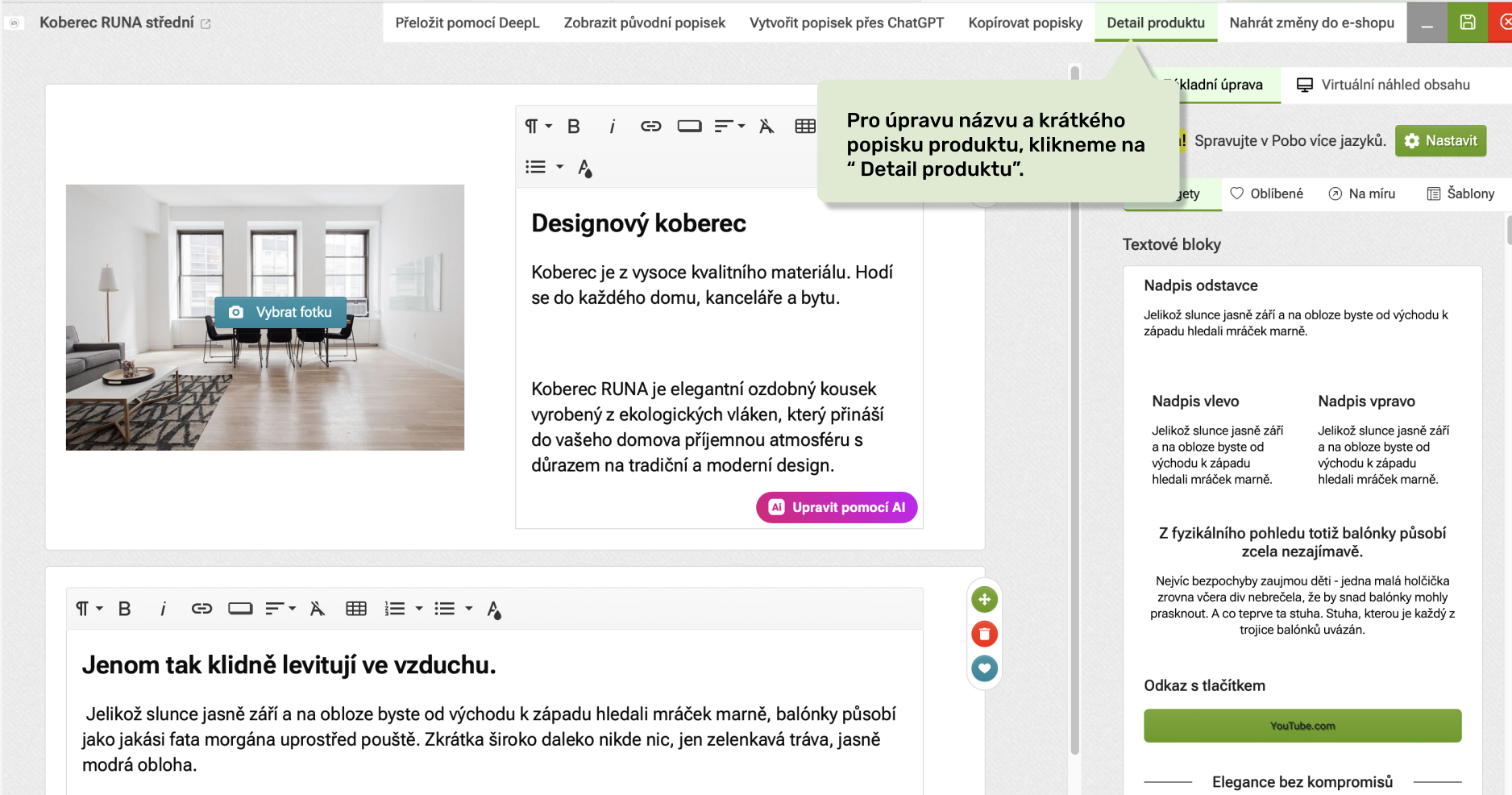
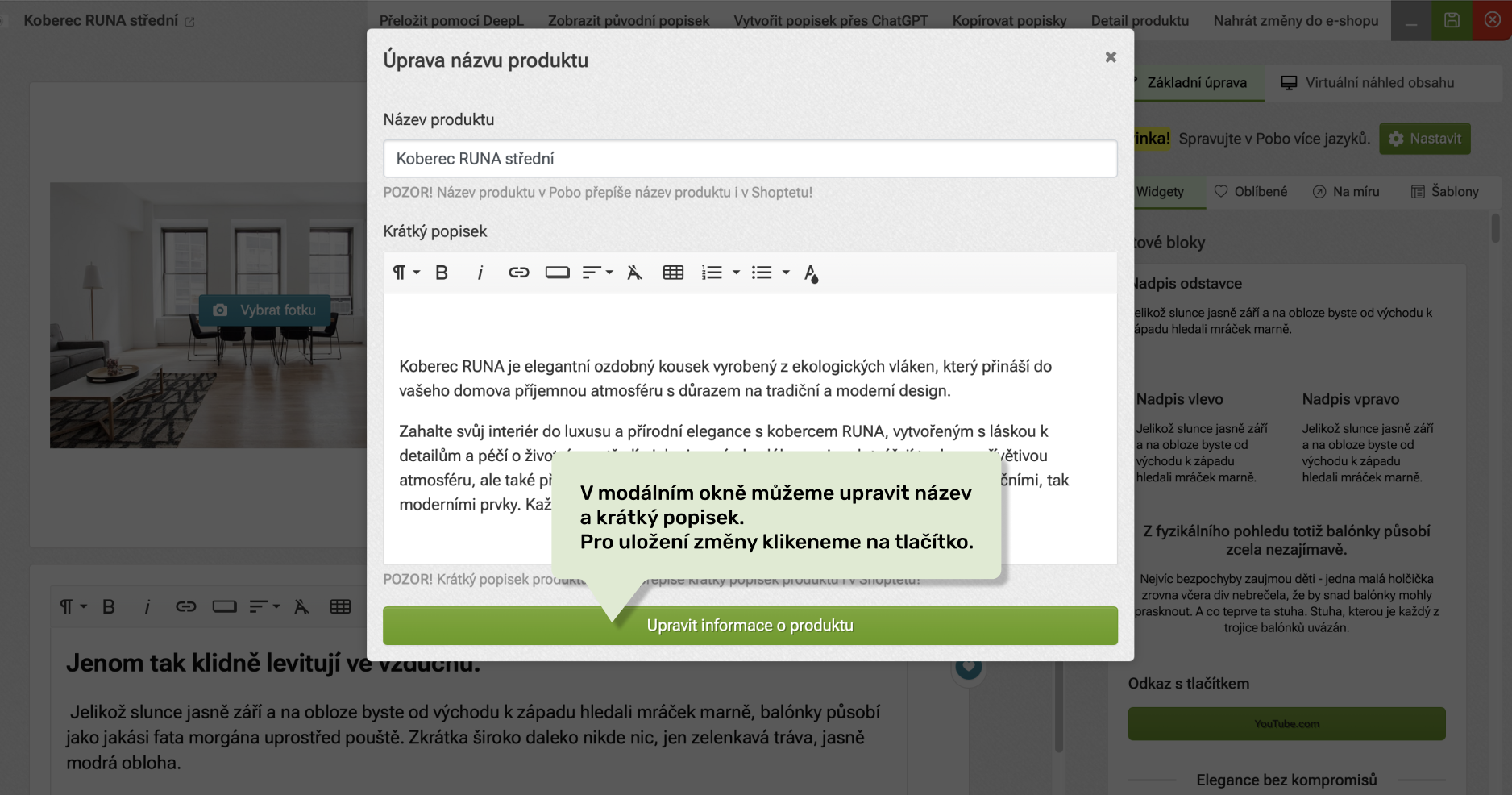
A Pobo Page Builder lehetővé teszi, hogy a leírások mellett a termék nevét és rövid leírását is megváltoztathassuk. Ha ezeket az információkat szeretnénk módosítani, kattintsunk a felső fülön a Termék részletei gombra, majd megnyílik egy űrlap a rövid leírás és terméknév átirásának a lehetőségével.
Fontos információ:
- A rövid leírás és a terméknév csak akkor szerkeszthető, ha az export típusa az 'Hosszú leírások exportálása, beleértve a termék nevét és rövid leírását' beállításon van az export beállításaiban. Ha az export csak a hosszú leírásra van állítva, akkor a terméknév és rövid leírás mindig az e-boltból lesz frissítve a Pobo Page Builder-be.
- A név és a rövid leírás módosítása csak akkor lehetséges, ha az e-boltban a többnyelvű funkció ki van kapcsolva. Ha a többnyelvű be van kapcsolva, akkor csak a hosszú leírás kerül exportálásra az e-boltba. A többnyelvű funkciót be- vagy kikapcsolhatjuk a többnyelvű leírások fül alatt, amelyet a menüben talál, a bolt nevére kattintva.
Hogyan működnek a kedvenc termékek és kategóriák?
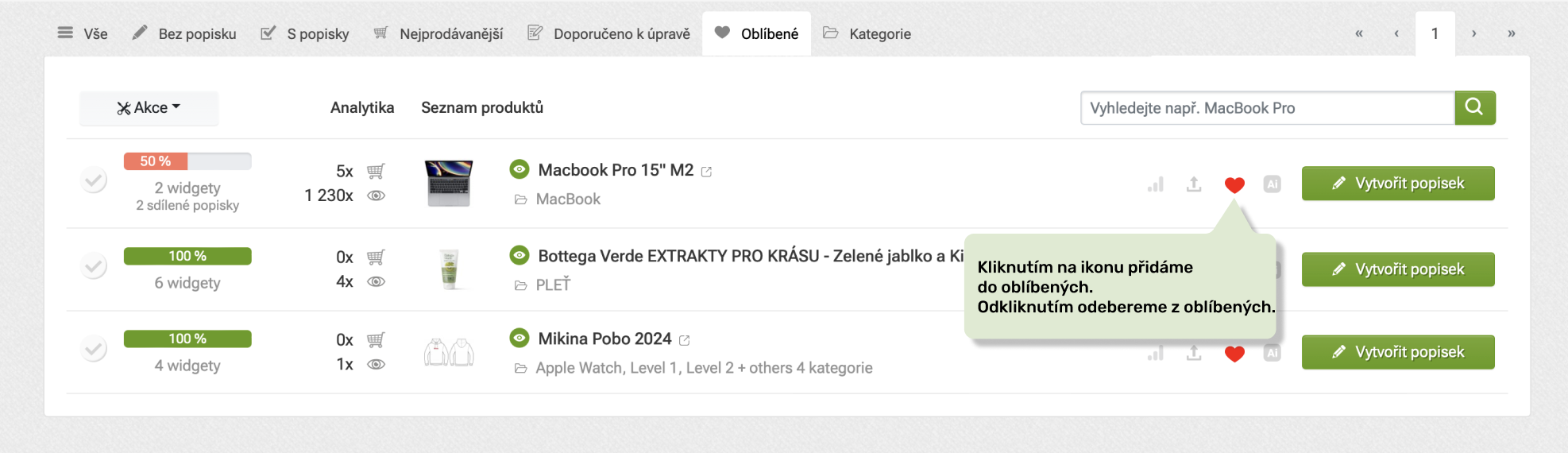
Az editorban a termékek és kategóriák létrehozott leírásait megjelölhetjük egy szívvel és elmenthetjük a kedvencek közé. Ez hasznos például akkor, ha gyakran szerkeszti a termékeket vagy tervez módosítani rajtuk. Az így megjelölt termékeket vagy kategóriákat a "Kedvencek" fülön szűrve találhatjuk meg, és gyorsabb hozzáférés lesz hozzájuk.
Hogyan készítsünk cikket bloghoz vagy más oldalhoz?
A tartalom létrehozása ugyanúgy működik termékleírások, kategóriák, blogcikkek és megosztott leírások esetén.
Tekintse meg a rövid oktatóvideót blogcikkek írásáról vagy kategóriaoldal létrehozásáról.

Segítségre van szüksége?
A nevem Petra és szívesen segítek Önnek a mi kiegészítőnk használatában.
Ne habozzon írni nekem e-mailben: podpora@pobo.cz
Gyors navigáció
- Hogyan írjunk leírásokat termékekhez, kategóriákhoz és blogokhoz?
- Hogyan írjunk első leírást?
- Hogyan adjunk hozzá tartalmi widgeteket?
- Hogyan töröljünk vagy mozgassuk a widgetet?
- Hogyan dolgozzunk a szöveggel?
- Mit tegyünk, ha hibát követünk el?
- Hogyan dolgozzunk képekkel és ikonokkal?
- Hogyan módosíthatjuk a képet?
- Hogyan használhatunk képadatbankot?
- Hogyan adjunk alternatív szöveget a képhez?
- Hogyan illeszthetünk be linket a képbe?
- Hogyan adjunk hozzá YouTube videoklipet?
- Hogyan működnek a kedvenc widgetek?
- Hogyan másoljuk a leírásokat és widgeteket?
- Hogyan változtassuk meg a Pobo-ban a terméknév és rövid leírást?
- Hogyan működnek a kedvenc termékek és kategóriák?
- Hogyan készítsünk cikket bloghoz vagy más oldalhoz?

Gondolkodik a Pobón? Megmutatjuk Önnek.
Foglaljon egy rövid, 30 perces beszélgetést, ahol megmutatjuk, hogyan működik a Pobo, mire jó, és hogyan takaríthat meg vele rengeteg időt és pénzt.
Beszélgetés foglalása


Beszélgetés foglalása