PrestaShop termékleírások, amelyek eladnak. Modul és fejlesztő nélkül.

A Pobo Page Builder termékoldal-szerkesztő. A leírást widgetekből rakod össze, például galériából, értékelésekből vagy videóból. Az AI megírja a szövegeket és elkészíti a fotókat, a Pobo pedig a kész leírást egyenesen a PrestaShopba menti.

Már döntöttél? Ugrás az összekapcsolási útmutatóhoz ↓

Sage kőedény bögre

Bögre a reggeli kávéhoz, matt mázzal és kézbe simuló füllel.

Minden bögrét korongon formázunk és kézzel mázazunk, ezért nincs két egyforma.

  • Kézzel korongozott
  • Mosogatógépben mosható
  • 350 ml

Ilyen webáruházak építik a termékoldalaikat a Pobóban

Így nézhet ki egy termékoldal a Pobóból

A(z) Aligator webshop Pobo widgetekből rakta össze ezt a termékoldalt. Ugyanezeket a widgeteket a saját webshopodban is megkapod.

Élő termék megnyitása
Aligator

Görgessen a teljes oldalhoz ↓

Több mint 90 widget bármilyen tartalomhoz

A termékoldal blokkokból áll. Kiválaszt egy widgetet, a helyére húzza, kitölti a szöveget és a fotókat, és bármikor máshová teheti. A fotókat saját készletből vagy egy több mint 5 millió képet tartalmazó fotóbankból választja, és közvetlenül a szerkesztőben vágja meg.

  • Képek szöveggelSzöveg kép mellett, két oszlop
  • KépgalériaEgy nagy kép, fotórácsok, jumbotron
  • Vásárlói értékelésekVélemények, előnyök és hátrányok, idézetek
  • YouTube widgetekVideó szöveg mellett, két videó egymás mellett
  • Ikonos blokkokKét, három vagy négy ikon leírással
  • Termék widgetekTermékkarusszel és termékkártyák
  • TermékparaméterekParaméterek fotó mellett
  • Információs és figyelmeztető dobozokInformációs, figyelmeztető és megerősítő dobozok
  • Dinamikus widgetekLenyíló kérdések, saját HTML
  • SzerzőkSzerző fotóval, csapat, interjú
  • SzámdobozokKét vagy három kiemelt szám
  • Kártyák cselekvésre ösztönzésselKét, három vagy négy kártya egy sorban

A PrestaShop szerkesztője és a Pobo egymás mellett

Néhány bekezdés szöveghez elég a PrestaShop szerkesztője. Egy eladó leíráshoz hasonlítsd össze, mit ad az egyik és mit a másik.

TerületPrestaShop szerkesztőPobo szerkesztő
Az oldal megjelenéseSzöveg, képek, táblázatok és linkek. Galériához vagy értékelésekhez HTML vagy modul kell.Több mint 90 widget, amelyet a helyére húz
MobilHogy a leírás hogyan néz ki telefonon, Önnek kell ellenőriznieA widgetek alkalmazkodnak a telefonhoz és a tablethez
A márkájához illő megjelenésA szöveg átveszi a sablon stílusátA márkád színeit egyszer állítod be az összes leíráshoz
AIAI csak egy másik cég fizetős moduljával, és az is csak szöveget írA Pobo LLM tömegesen rakja össze a leírásokat widgetekből. Az AI megírja a szövegeket és elkészíti a fotókat

Miért illik a Pobo a PrestaShophoz

Nem kell modult telepíteni
A PrestaShopot egy webservice kulccsal kapcsolod össze, amelyet az adminban hozol létre. Nincs feltöltendő vagy frissítendő modul.
Termékek és kategóriák
A Pobo a termékekhez és a kategóriákhoz is menti a leírást. A kategóriaoldalak így ugyanolyan jól nézhetnek ki, mint a termékek.
A webshop összes nyelve
A Pobo betölti a nyelveket a PrestaShopból. A leírást egyszer megírod, a többi nyelvre az AI fordítja le.

Amit a Pobo még tud

A megjelenésen túl a Pobo megspórolja azt a munkát, amit különben termékenként végezne.

AI, amely megírja a leírást és elkészíti a fotókat

A Pobo LLM widgetekből rakja össze a leírást egy termékre vagy egy egész kiválasztásra egyszerre. Előtte több AI modell ellenőrzi a termékadatokat, és a Pobo csak azt használja, amiben egyetértenek. Az AI új fotókat is készít a leíráshoz, vagy szerkeszti a meglévőket. Végül lefordítja a leírást a webshop többi nyelvére.

Többet a Pobo LLM-ről →

Tudd meg, ajánlja-e a ChatGPT a webshopodat

A vásárlók az AI asszisztensektől kérdezik, mit vegyenek. A Pobo megnézi, ajánlja-e a ChatGPT, a Perplexity és a Gemini a webshopodat, mely versenytársakat említik helyetted, és mit változtass a leírásokon, hogy téged is megemlítsenek.

Bővebben az AI láthatóságról →

PrestaShop összekapcsolása öt lépésben

Tartsd nyitva egymás mellett a PrestaShop adminját és a Pobo alkalmazást. A kulcsot az egyikből a másikba fogod másolni.

Kényelmesebb számítógépen beállítani, ahol a két ablak egymás mellett lehet.

  1. 1

    Hozz létre fiókot a Pobóban

    Nyisd meg a client.pobo.space oldalt, és kattints a Fiók létrehozása gombra. Töltsd ki az űrlapot:

    1. Az e-mail címedet és a jelszavadat
    2. A webshopod címét
    3. Platformaként a PrestaShopot

    Az űrlap elküldése után a Pobo azonnal bejelentkeztet.

    Regisztráció megnyitása
  2. 2

    Adj hozzá webszolgáltatás kulcsot a PrestaShopban

    A PrestaShop adminban nyisd meg a Webszolgáltatásokat. Verziótól függően az Eszközök vagy a Haladó beállítások alatt találod. Kattints az Új webszolgáltatás kulcs hozzáadása gombra.

    1. A kulcsot a Generálás gombbal hozd létre
    2. A kulcs leírásába írd be: Pobo Page Builder
    3. Kapcsold be a Webszolgáltatás kulcs engedélyezése opciót
  3. 3

    Engedélyezd a hozzáférést azokhoz az adatokhoz, amelyekre a Pobónak szüksége van

    A Hozzáférési jogosultságok táblázatban pipáld be a mezőket az itt látható módon. A termékekbe és kategóriákba a Pobo leírásokat ír, minden mást csak olvas.

    A webshopodban semmi sem változik, amíg nem töltesz fel új leírást a Pobóban.

    A Pobo semmit sem töröl, a Törlés oszlop üres marad.

    ErőforrásAll Megtekintés GETMódosítás PUTHozzáadás POSTPatch PATCHTörlés DELETEGyors nézet HEAD
    categoriesNincs engedélyezveEngedélyezveEngedélyezveEngedélyezveEngedélyezveNincs engedélyezveEngedélyezve
    combinationsNincs engedélyezveEngedélyezveNincs engedélyezveNincs engedélyezveNincs engedélyezveNincs engedélyezveEngedélyezve
    configurationsNincs engedélyezveEngedélyezveNincs engedélyezveNincs engedélyezveNincs engedélyezveNincs engedélyezveEngedélyezve
    imagesNincs engedélyezveEngedélyezveNincs engedélyezveNincs engedélyezveNincs engedélyezveNincs engedélyezveEngedélyezve
    languagesNincs engedélyezveEngedélyezveNincs engedélyezveNincs engedélyezveNincs engedélyezveNincs engedélyezveEngedélyezve
    manufacturersNincs engedélyezveEngedélyezveEngedélyezveEngedélyezveEngedélyezveNincs engedélyezveEngedélyezve
    product_feature_valuesNincs engedélyezveEngedélyezveNincs engedélyezveNincs engedélyezveNincs engedélyezveNincs engedélyezveEngedélyezve
    product_featuresNincs engedélyezveEngedélyezveNincs engedélyezveNincs engedélyezveNincs engedélyezveNincs engedélyezveEngedélyezve
    product_option_valuesNincs engedélyezveEngedélyezveNincs engedélyezveNincs engedélyezveNincs engedélyezveNincs engedélyezveEngedélyezve
    productsNincs engedélyezveEngedélyezveEngedélyezveEngedélyezveEngedélyezveNincs engedélyezveEngedélyezve
    shopsNincs engedélyezveEngedélyezveNincs engedélyezveNincs engedélyezveNincs engedélyezveNincs engedélyezveEngedélyezve

    A sorok ugyanabban a sorrendben vannak, mint a PrestaShopban. A Pobo csak a zöldekbe ír. Az All és a Törlés oszlopot hagyd üresen.

  4. 4

    Mentsd el a kulcsot és másold ki

    Mentsd el az űrlapot az oldal alján. Utána:

    1. Másold ki az új kulcsot a webszolgáltatás kulcsok listájából
    2. Ellenőrizd, hogy a PrestaShop webszolgáltatás engedélyezése be van kapcsolva
  5. 5

    Illeszd be a kulcsot a Pobóba

    A Pobo alkalmazásban:

    1. Nyisd meg az Integrációkat, majd a PrestaShopot
    2. Illeszd be a kulcsot az API Key mezőbe
    3. Kattints a Hitelesítő adatok mentése gombra
    Integráció megnyitása a Pobóban
    Nem változott Csatlakoztatva állapotra?
    • A PrestaShop webszolgáltatás be van kapcsolva
    • A PrestaShopban be vannak kapcsolva a barátságos URL-ek
    • A kulcs engedélyezve van, és megvannak a 3. lépés jogosultságai
    Foglalj egy hívást, és közösen megnézzük →

Kész. A PrestaShop össze van kapcsolva a Pobóval

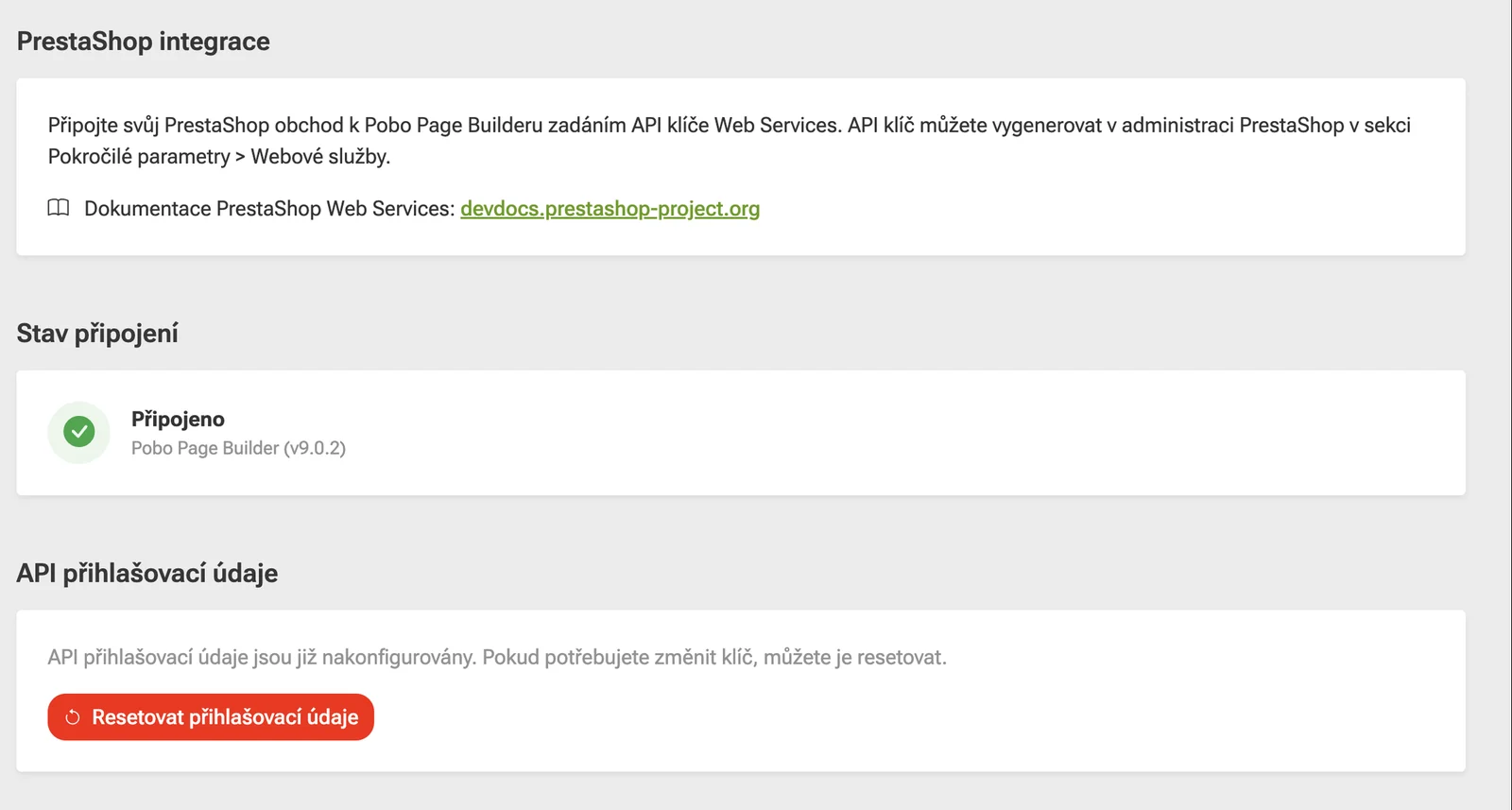
A Pobóban Csatlakoztatva állapot látható, és a termékeid elkezdenek betöltődni. Nyisd meg az első terméket, és építsd fel a leírását widgetekből. Ha kész, visszamented a webshopba.

Pobo Page Builderrel összekapcsolt PrestaShopCsatlakoztatva

Gyakran ismételt kérdések

Hogyan változtatom meg a termékleírások megjelenését PrestaShopban?

A Pobóban widgetekből rakod össze a leírást, és beállítod a márkád színeit. Utána feltöltöd a PrestaShopba. HTML-t vagy CSS-t nem írsz.

Kell hozzá modul vagy fejlesztő?

Nem. A PrestaShopot webservice kulccsal kapcsolod össze az ezen az oldalon lévő útmutató szerint. Kb. tíz percet vesz igénybe.

Kell valamit módosítanom a webshop sablonján?

Nem. Az összekapcsolás után ügyfélszolgálatunk beilleszti a szkriptet, amely betölti a widgetek megjelenését a webshopban.

Miért kell a Pobónak írási jog?

A kész leírást a Pobo visszamenti a termékhez vagy kategóriához. A többi adatot, például a paramétereket, képeket és nyelveket csak olvassa, hogy a szerkesztő ismerje a termékeidet.

Mi lesz a jelenlegi leírásaimmal?

A Pobo félreteszi az eredeti leírást a webáruházból, és Ön bármikor beillesztheti a szerkesztőbe widgetként. A webáruházban semmi sem változik, amíg fel nem tölti az új leírást.

Hogyan cserélem le a kulcsot?

A Pobóban nyisd meg az Integrációkat, majd a PrestaShopot, kattints a Hitelesítő adatok visszaállítása gombra, és illeszd be az új kulcsot.

Mennyibe kerül a Pobo?

A szerkesztőért havonta vagy évente fizet, az AI generálásért és a fordításokért kreditekkel. A Pobót először ingyen kipróbálhatja, az aktuális árakat az árlistában találja.

Összekapcsoljuk együtt a PrestaShopot?

Egy 30 perces hívásban Lenka végigmegy veled az összekapcsoláson, megmutatja a szerkesztőt a saját termékeiden, és válaszol a kérdéseidre.

  • Közösen összekapcsoljuk a PrestaShopodat
  • Lenka a saját termékeiden mutatja meg a szerkesztőt
  • Kötelezettség és tolakodó értékesítési duma nélkül
Lenka