


How to install Pobo Page Builder on Upgates

« Zurück zu den Integrationen
Wie man den Pobo Page Builder auf Upgates installiert

Einfache Anleitung zur Installation des Pobo Page Builder Editors für das WooCommerce Add-on auf WordPress.

Ein Konto erstellen

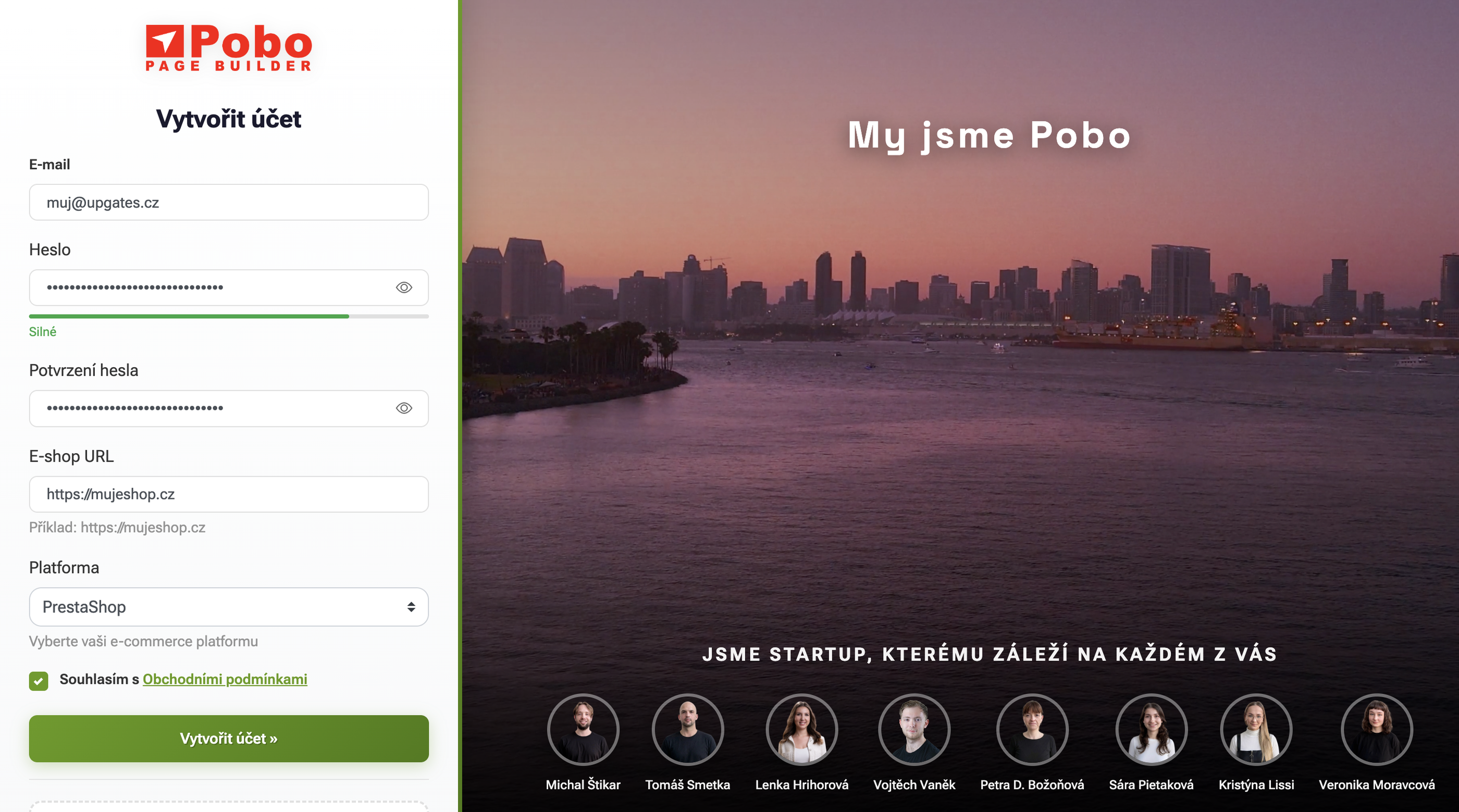
Um Pobo Page Builder auf Upgates zu installieren, müssen Sie zunächst ein Konto erstellen. Öffnen Sie die Seite client.pobo.space und klicken Sie auf den Reiter"Create an account".

Erstellen Sie ein Konto für Upgates

Füllen Sie das Anmeldeformular aus

Füllen Sie das Formular aus:

  1. Ihre E-Mail
  2. Kennwort
  3. Bestätigen Sie das Passwort
  4. URL Ihres E-Shops (z.B.: https://www.mujeshop.cz/)
  5. Wählen Sie die Plattform"Upgates".

Senden Sie das Formular ab, und das System meldet Sie automatisch an.

Erstellen von API-Schlüsseln in Upgates

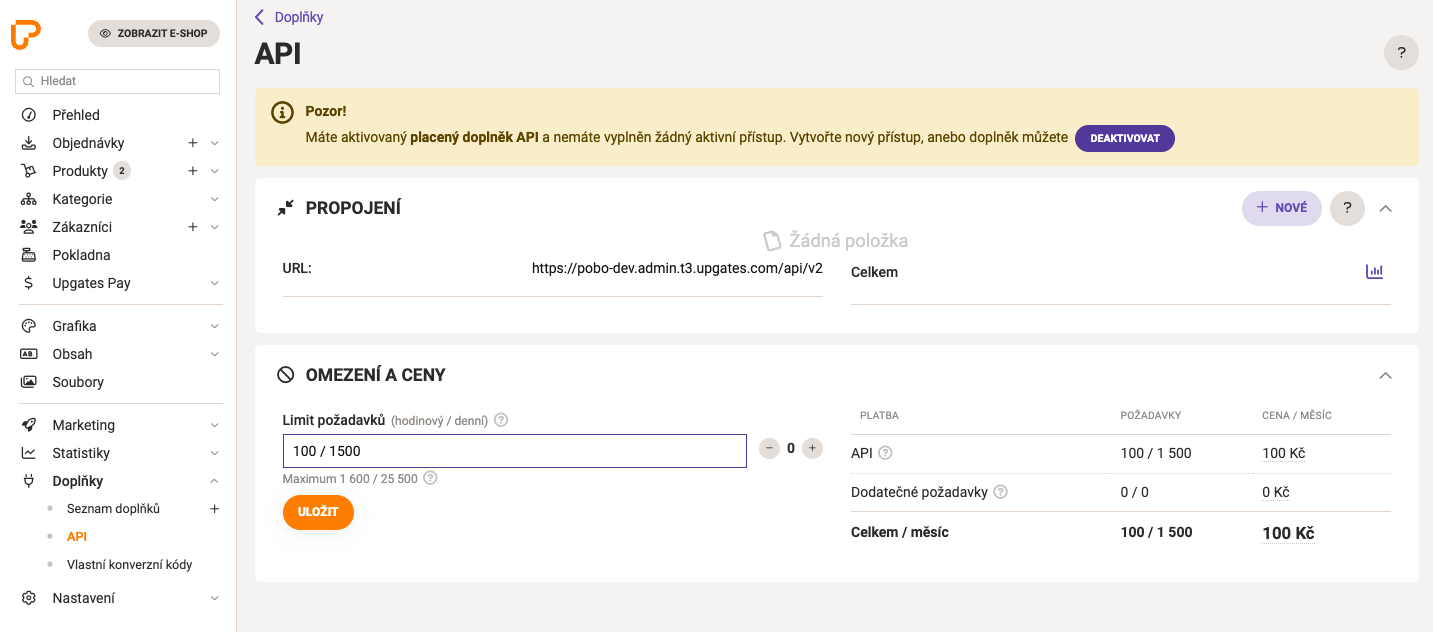
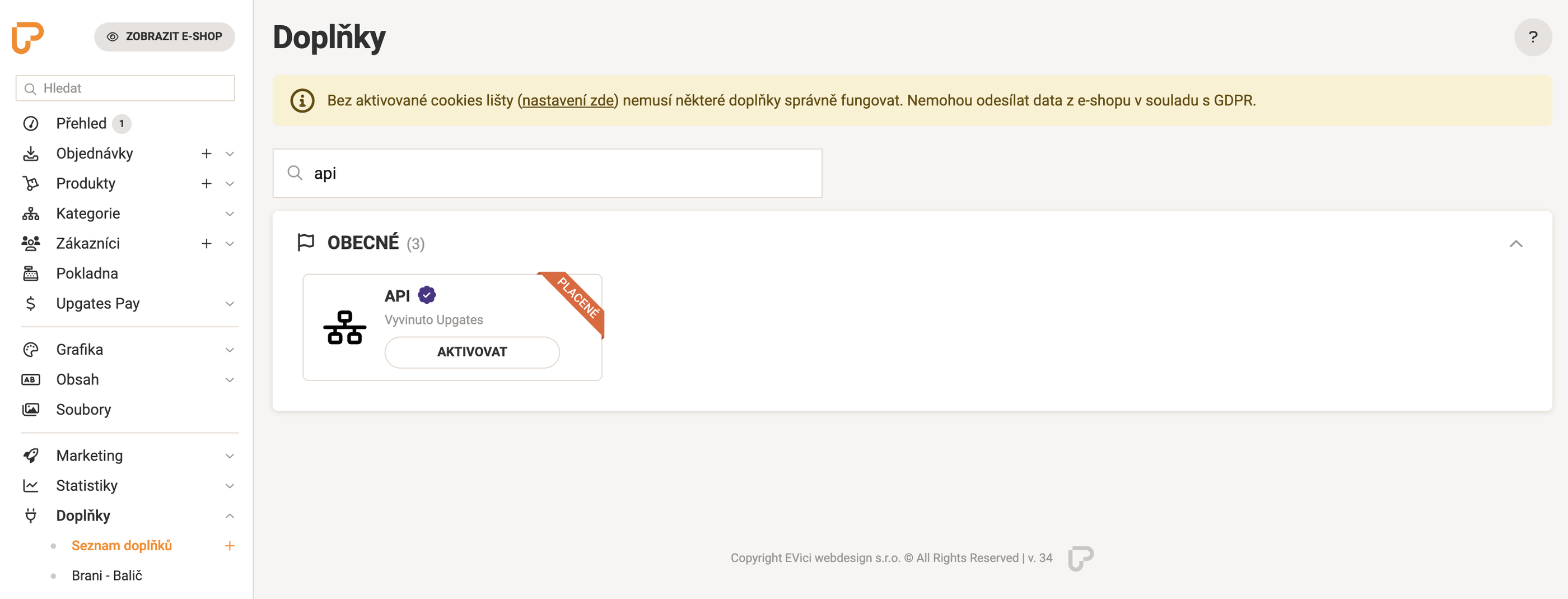
Nachdem Sie einen E-Shop in Upgates erstellt haben, suchen Sie in der E-Shop-Verwaltung im linken Menü den Reiter"Add-ons", suchen Sie nach"API" und installieren Sie das Add-on.

Erstellen einer Verbindung

Klicken Sie im linken Menü auf"API" und dann oben rechts auf "+ NEU".

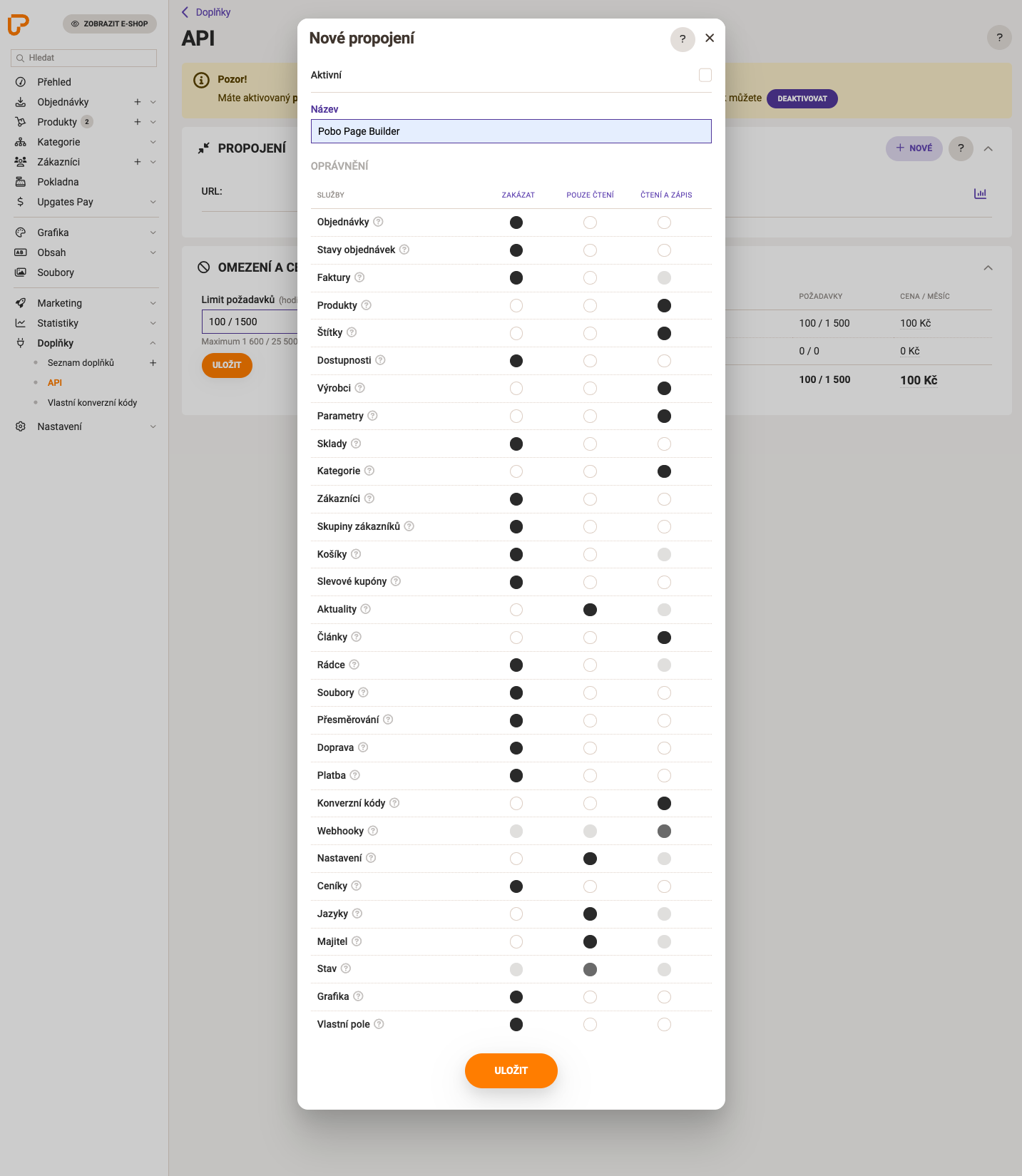
Dann öffnet sich ein neues modales Fenster, in dem Sie die Tabelle wie folgt ausfüllen müssen:

  • AktivierenSie"Aktiv"
  • Der Name der Verbindung wird"Pobo Page Builder" sein.

In der Berechtigungstabelle setzen Sie ein Häkchen bei"Lesen und Schreiben":

  • Produkte
  • Schlagwörter
  • Hersteller
  • Parameter
  • Kategorie
  • Artikel
  • Konvertierungscodes

Für"Nur Lesen" prüfen:

  • Nachrichten
  • Einstellungen
  • Sprachen
  • Besitzer
  • Status

Verbindungseinstellungen in Pobo Page Builder

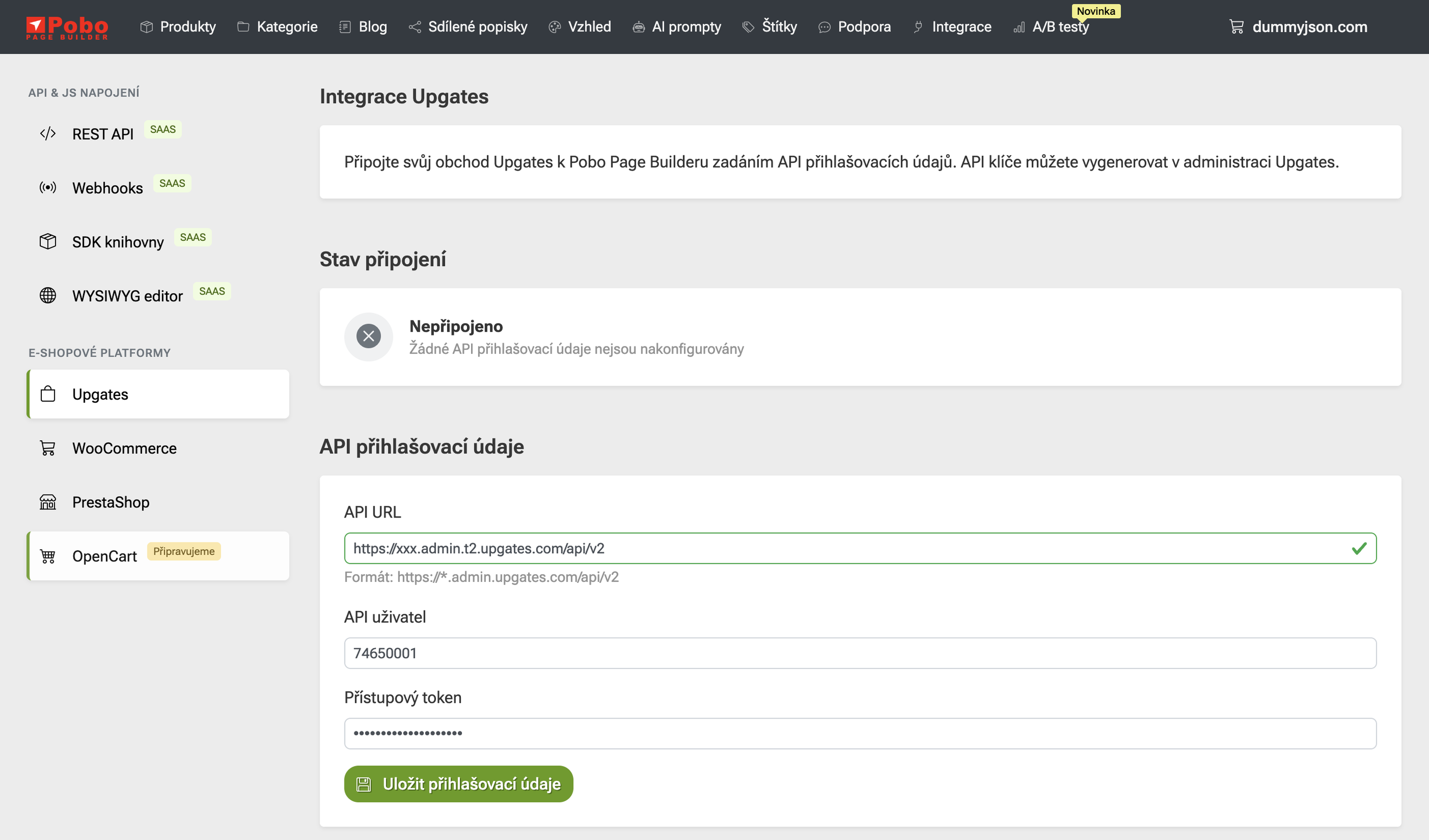
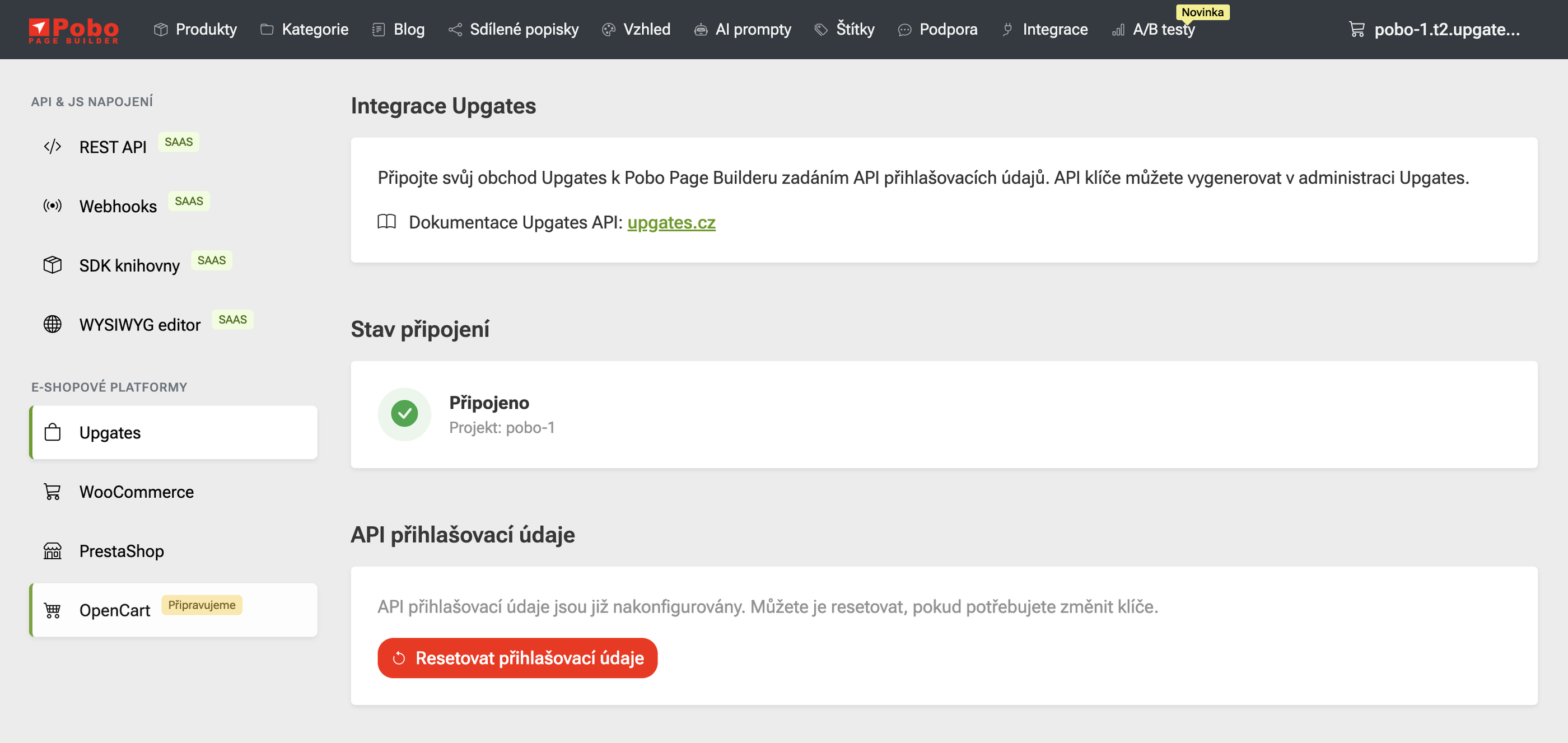
In Upgates haben wir alles vorbereitet. Lassen Sie die Registerkarte "Einstellungen" geöffnet und gehen Sie in Pobo Page Builder auf die Registerkarte"Integration".

Füllen Sie die folgenden Informationen in das Formular ein

  • Füllen Sie die"API URL" mit der URL, die in Upgates steht (z.B. https://xxx.admin.t2.upgates.com/api/v2)
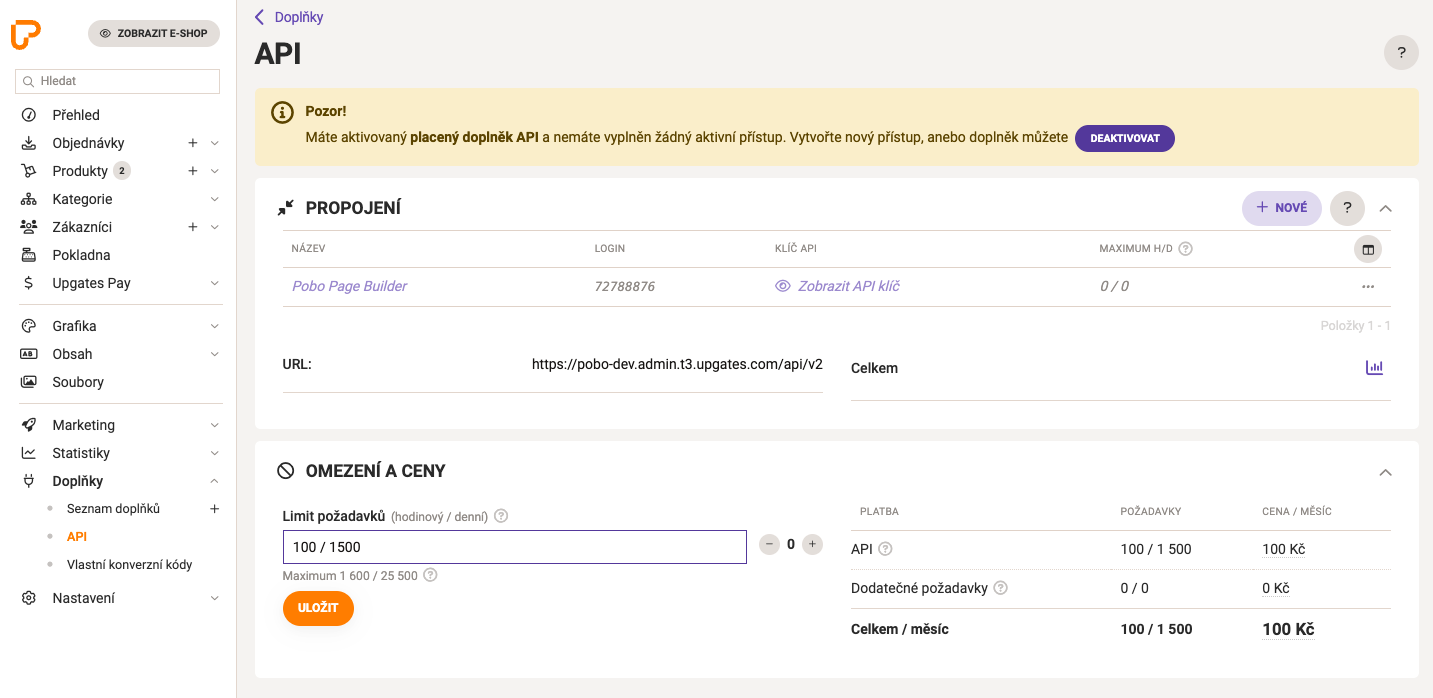
  • Im Feld"API User" geben Sie die Nummer ein, die in der Tabelle in der Spalte"Login" für die"Pobo Page Builder" Verbindung steht (z.B. 74650001)
  • Geben Sie unter"API User" den API-Schlüssel ein, der nach einem Klick auf"Show API Key" angezeigt wird.

Klicken Sie dann auf"Anmeldedaten speichern" und Pobo zeigt Ihnen an, ob die Verbindung erfolgreich war.

Pobo

Sie denken über Pobo nach? Wir zeigen es Ihnen gern.

Buchen Sie ein kurzes 30-minütiges Gespräch, in dem wir Ihnen zeigen, wie Pobo funktioniert, wofür es gut ist und wie es Ihnen viel Zeit und Geld sparen kann.

Gespräch buchen