


 Beszélgetés foglalása
Hogyan lehet AI segítségével képeket generálni és szerkeszteni?
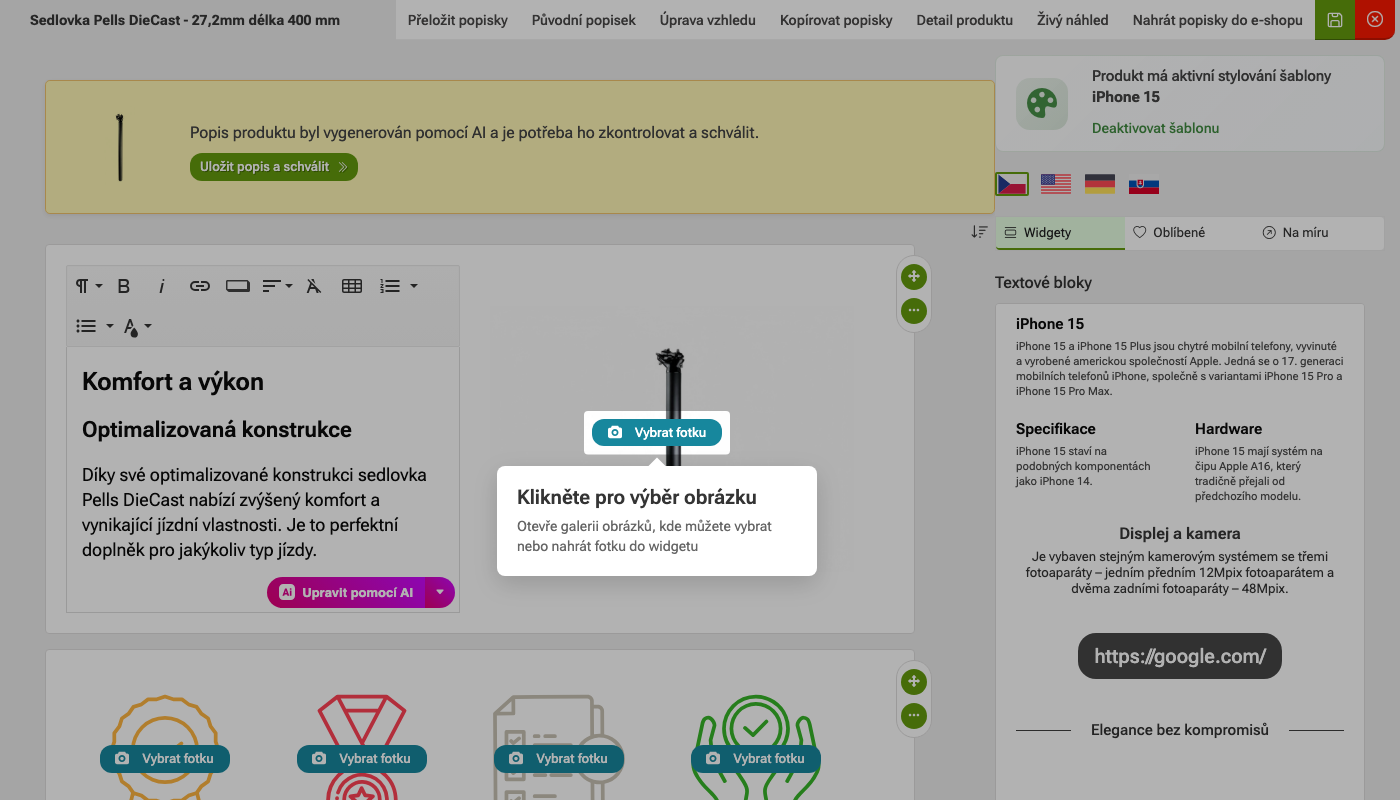
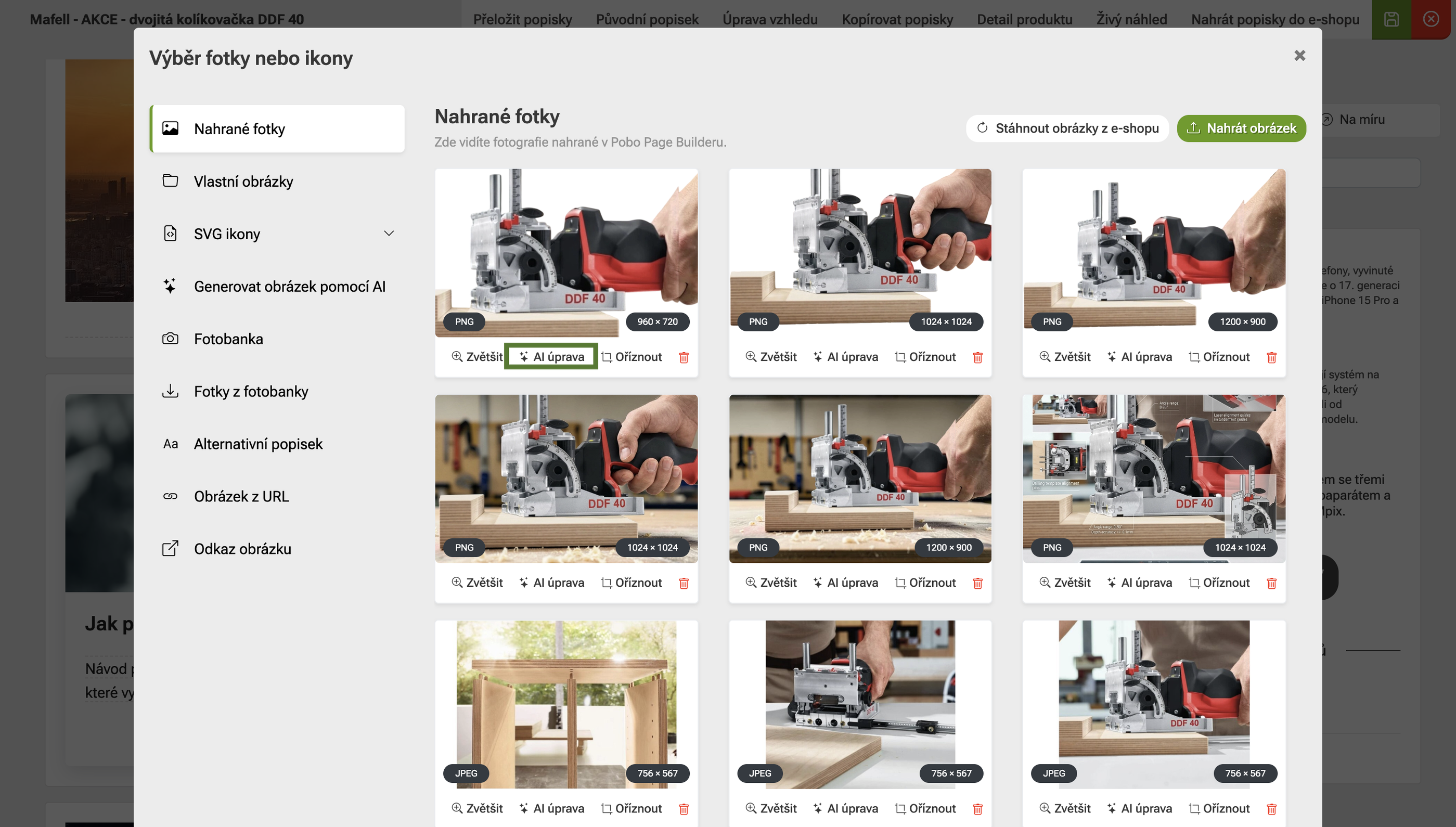 Kattintson az AI szerkesztés gombra
 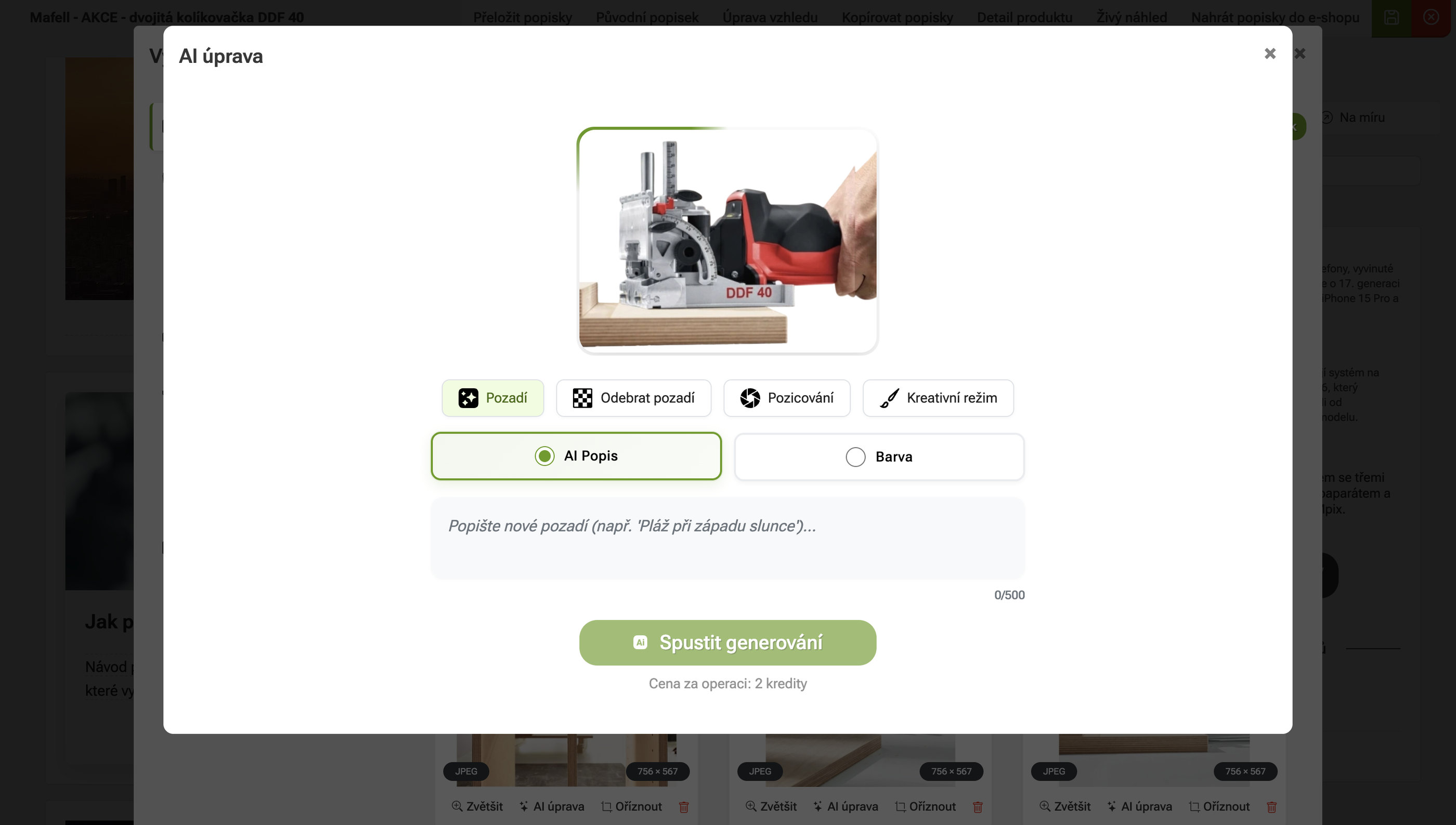 Válassza ki a szerkesztés típusát
 A színes háttér akkor hasznos, ha egységesíteni szeretné a termékfotók megjelenését, vagy letisztult vizuált szeretne létrehozni zavaró elemek nélkül.
Eljárás:
- Válassza ki a termékfotót.
- Nyissa meg az AI szerkesztéseket.
- A Háttér részben válassza a Szín lehetőséget.
- Válasszon árnyalatot a palettáról.
- A Színek megjelenítése gomb alatt pontosabban módosíthatja a színt.
- Indítsa el a generálást.
- Ellenőrizze az eredményt, és mentse el.
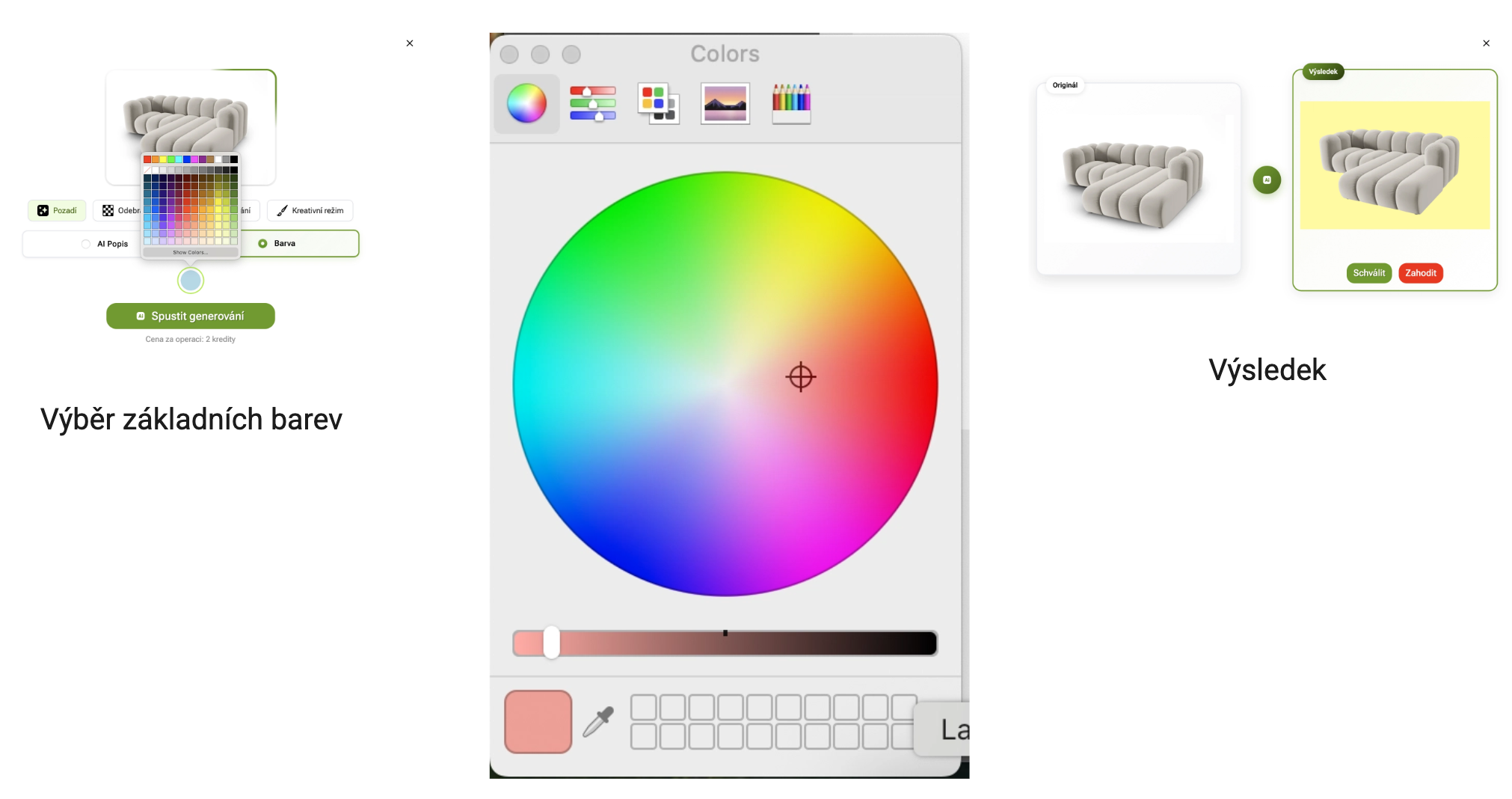
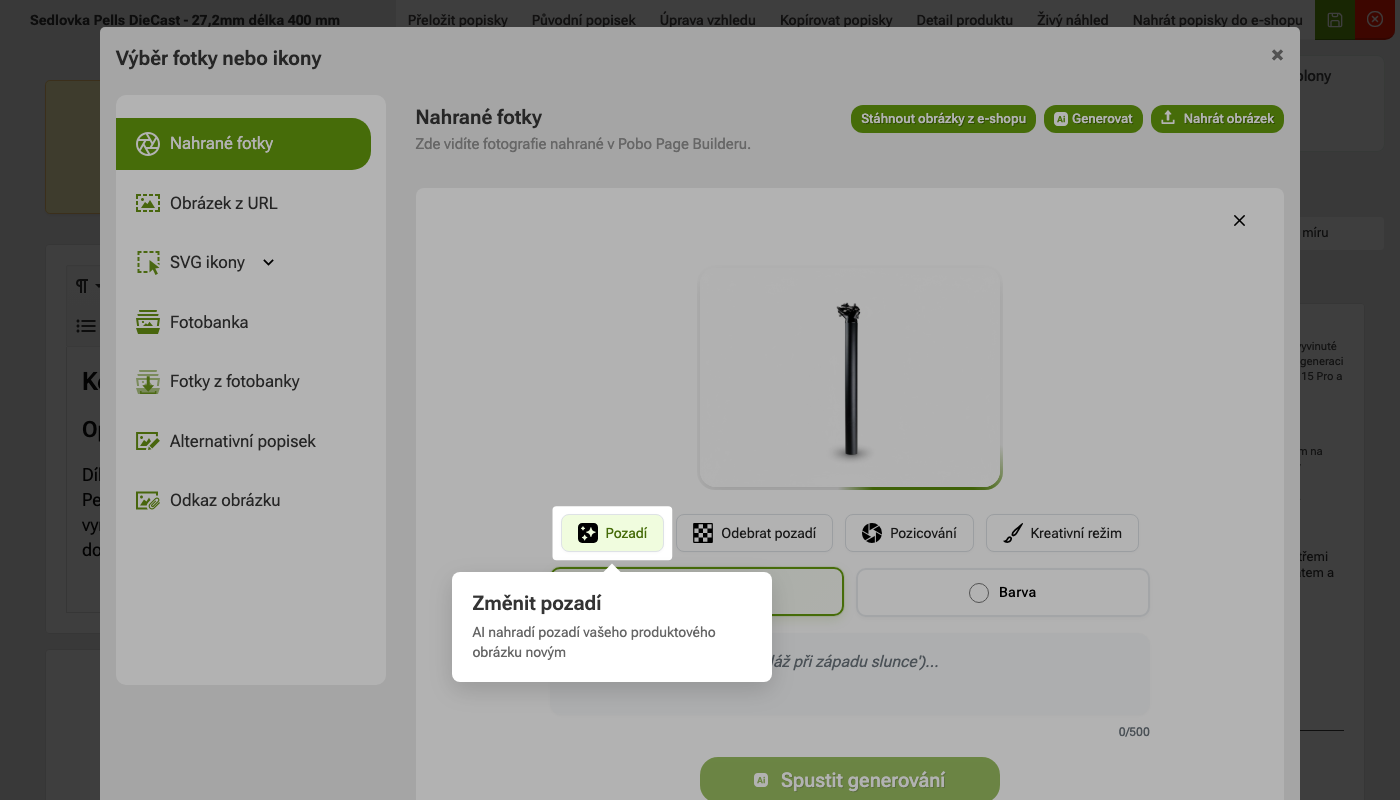 1. lépés: Háttér megváltoztatása
 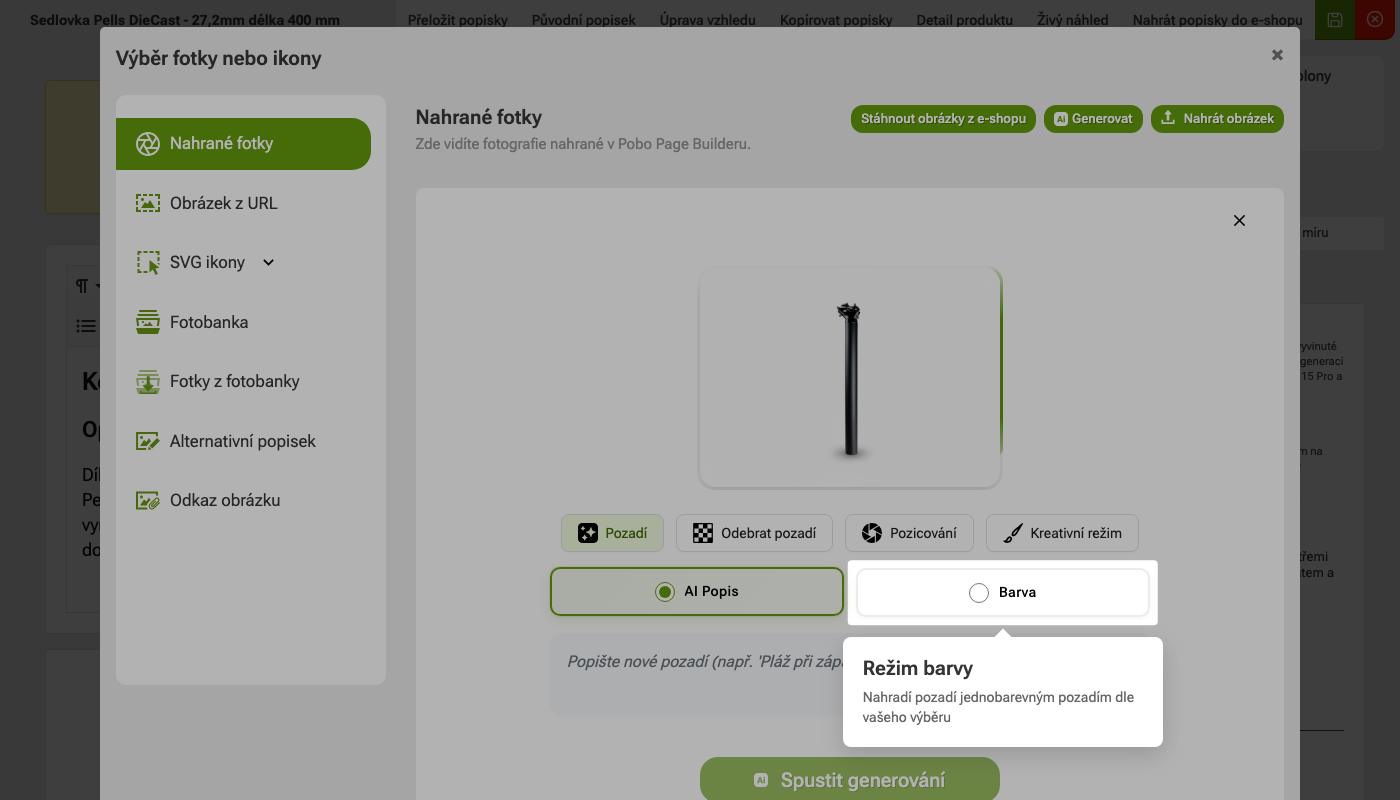 2. lépés: Színes mód
 Ha nemcsak színes hátteret szeretne, akkor az AI segítségével konkrét környezetet is leírhat. A terméket például egy konyhába, fürdőszobába, munkaasztalra, belső térbe, természetbe vagy szezonális jelenetbe helyezheti.
A leírásban írja le, lehetőleg legkonkrétabban:
- hol legyen elhelyezve a termék,
- milyen atmoszférát tükrözzön a fotó,
- milyen színek vagy anyagok legyenek a háttérben,
- legyen-e az eredmény realisztikus, tiszta, minimalista vagy prémium.
Példa: Helyezze a terméket egy nappaliba, amely bézs-barna színekre van hangolva.
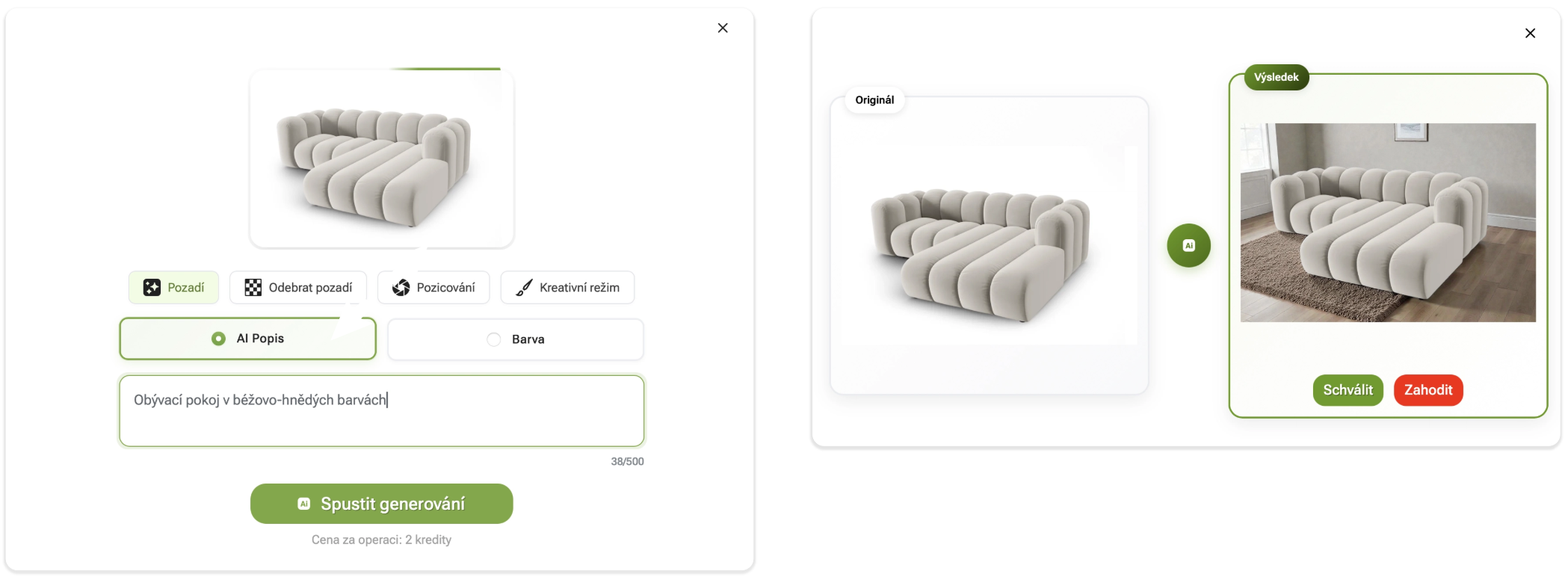 1. lépés: Háttér megváltoztatása
 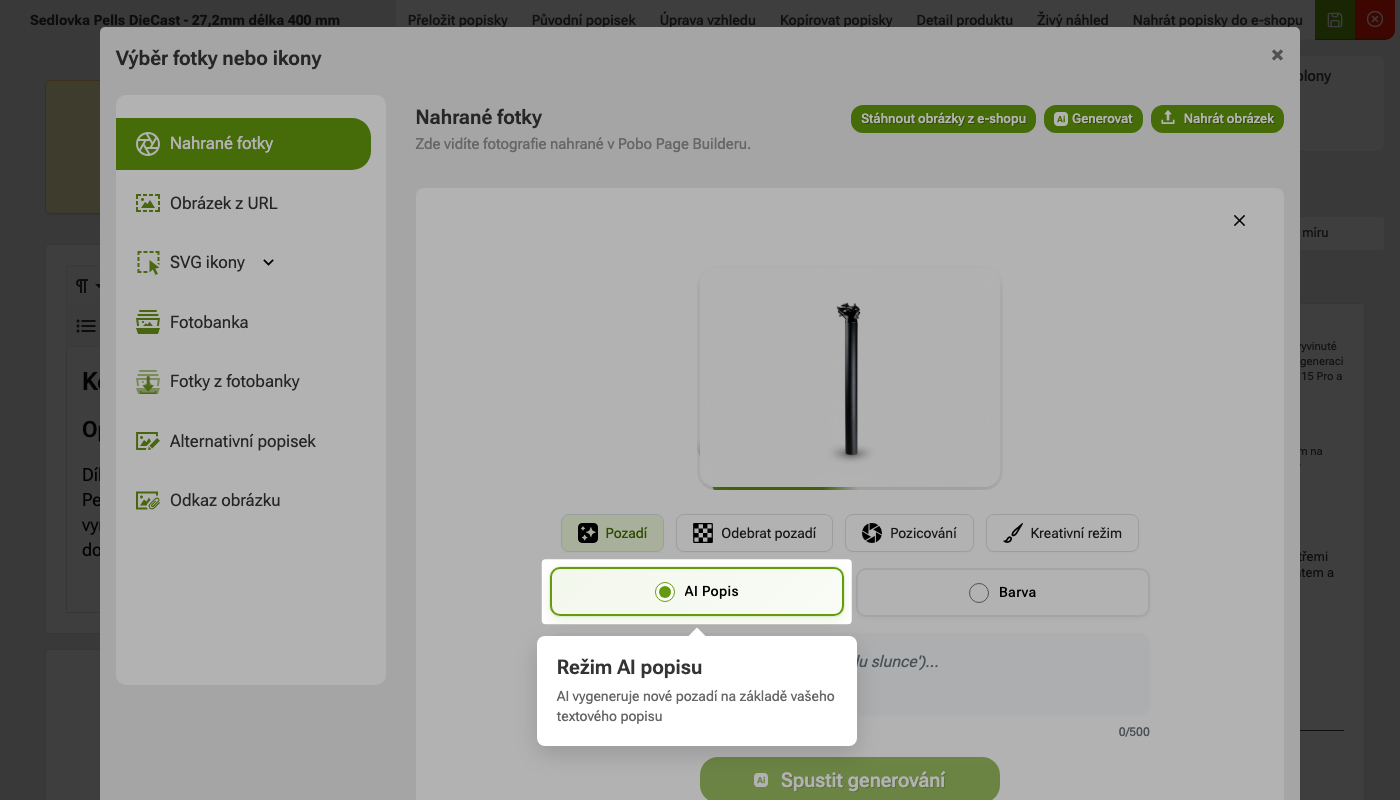 2. lépés: AI leíró mód 3. lépés: Színes mód
 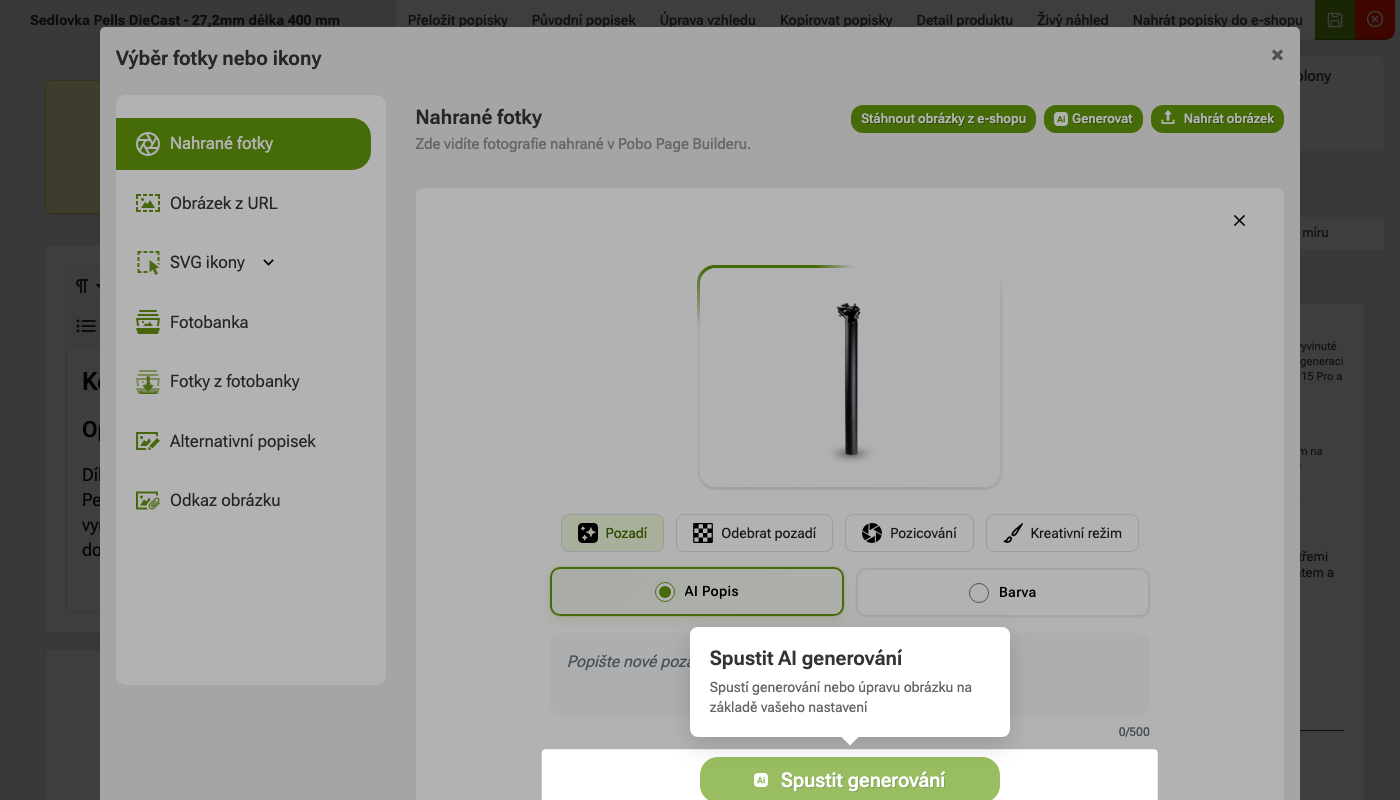 4. lépés: AI generálás elindítása
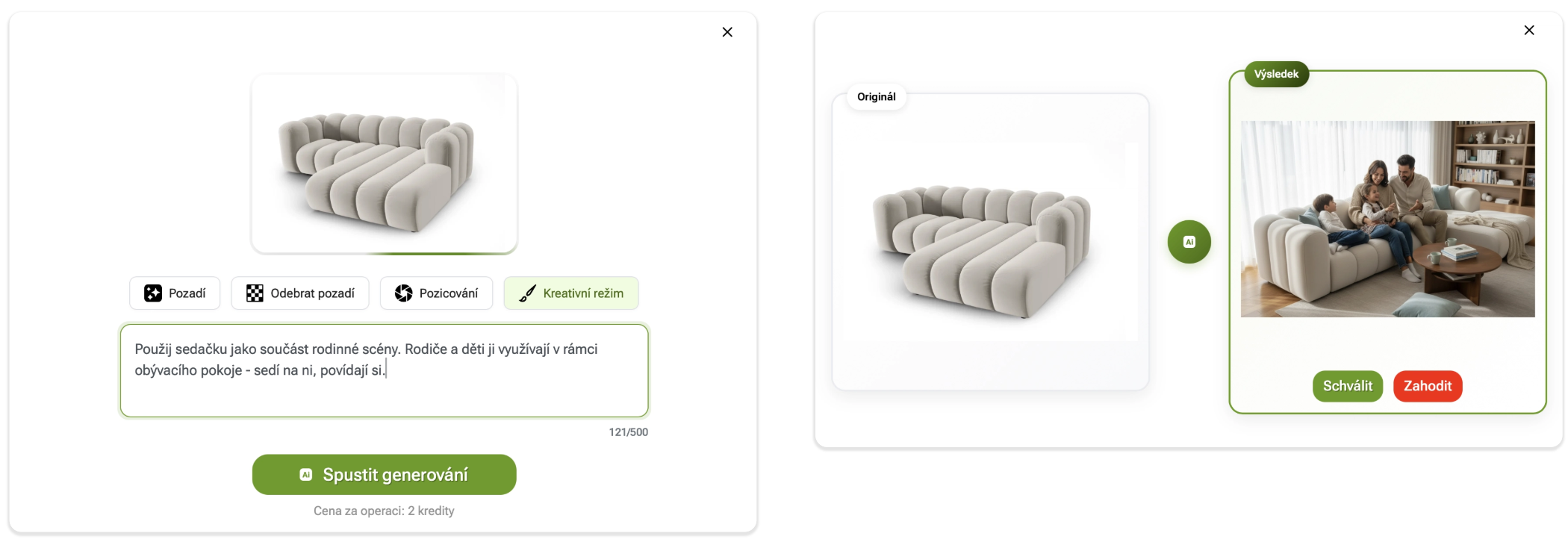
 A kreatív mód jelenetek létrehozására szolgál, ahol a terméket egy adott környezetbe vagy helyzetbe helyezik. Használhatja például emberekkel és környezettel való interakcióban.
A leírásban rajzolja meg, hogyan kellene kinéznie az adott jelenetnek. Minél konkrétabb lesz, annál jobb eredményt kap.
Példa: Használja a kanapét egy családi jelenet részeként. A szülők és a gyerekek a nappaliban használják - ülnek rajta és beszélgetnek.
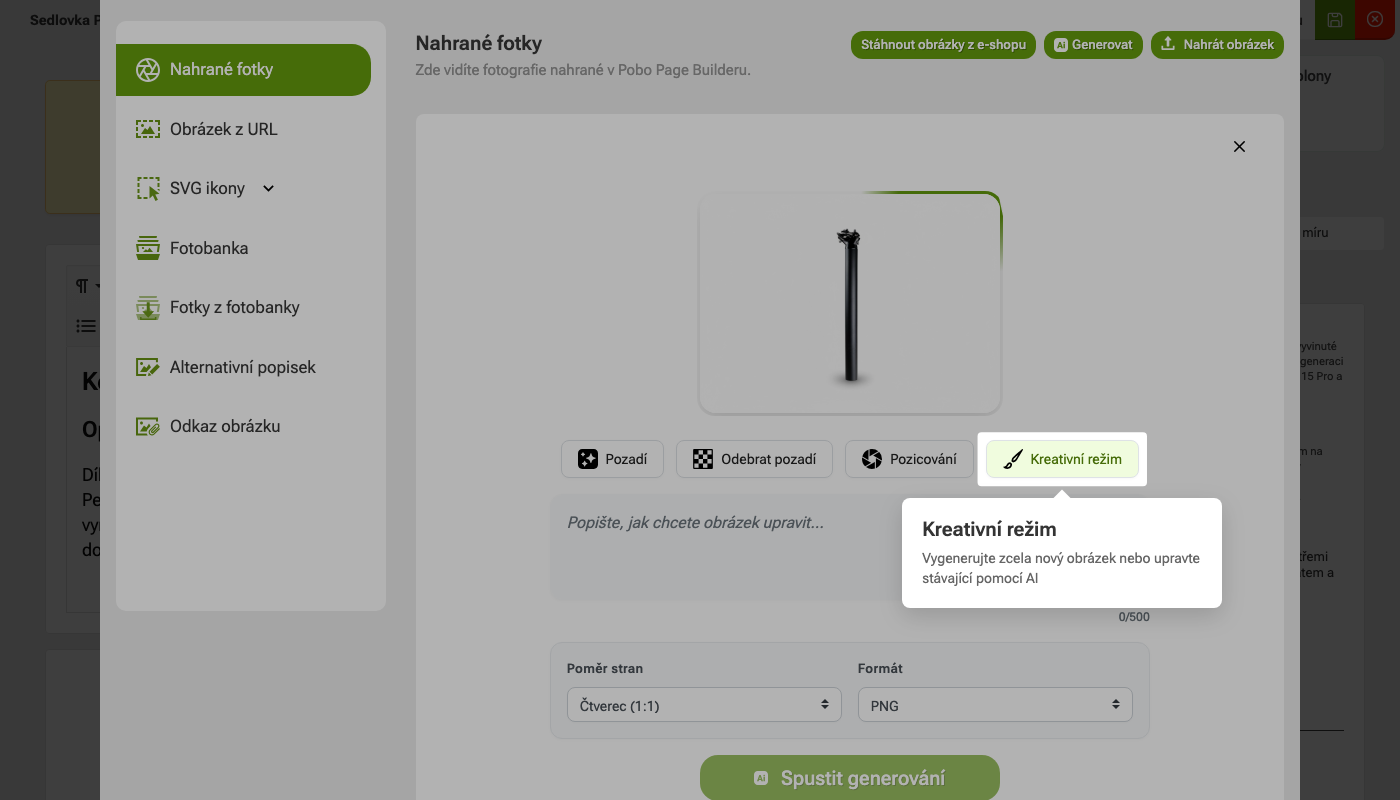 1. lépés: Válassza a Kreatív módot
 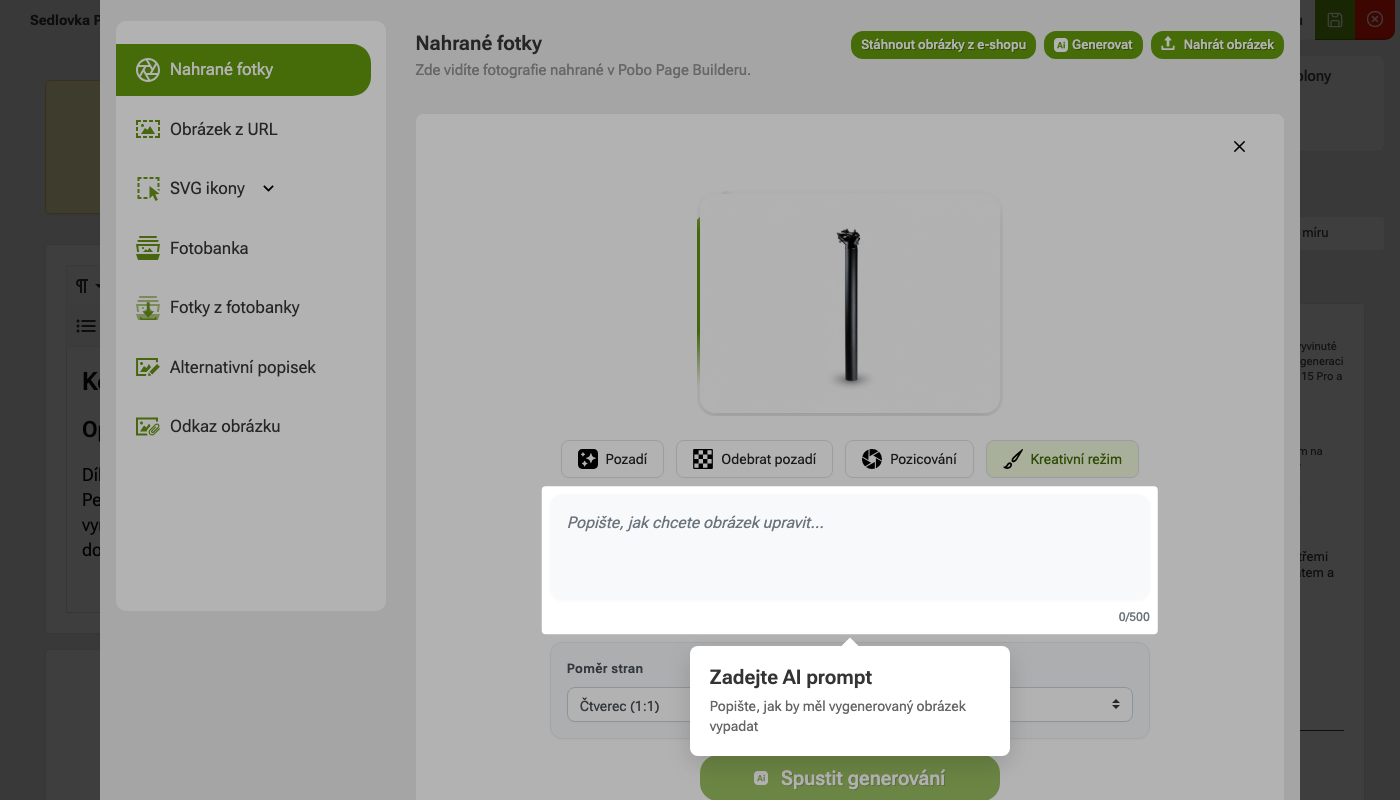 2. lépés: Adja meg az AI promptot
 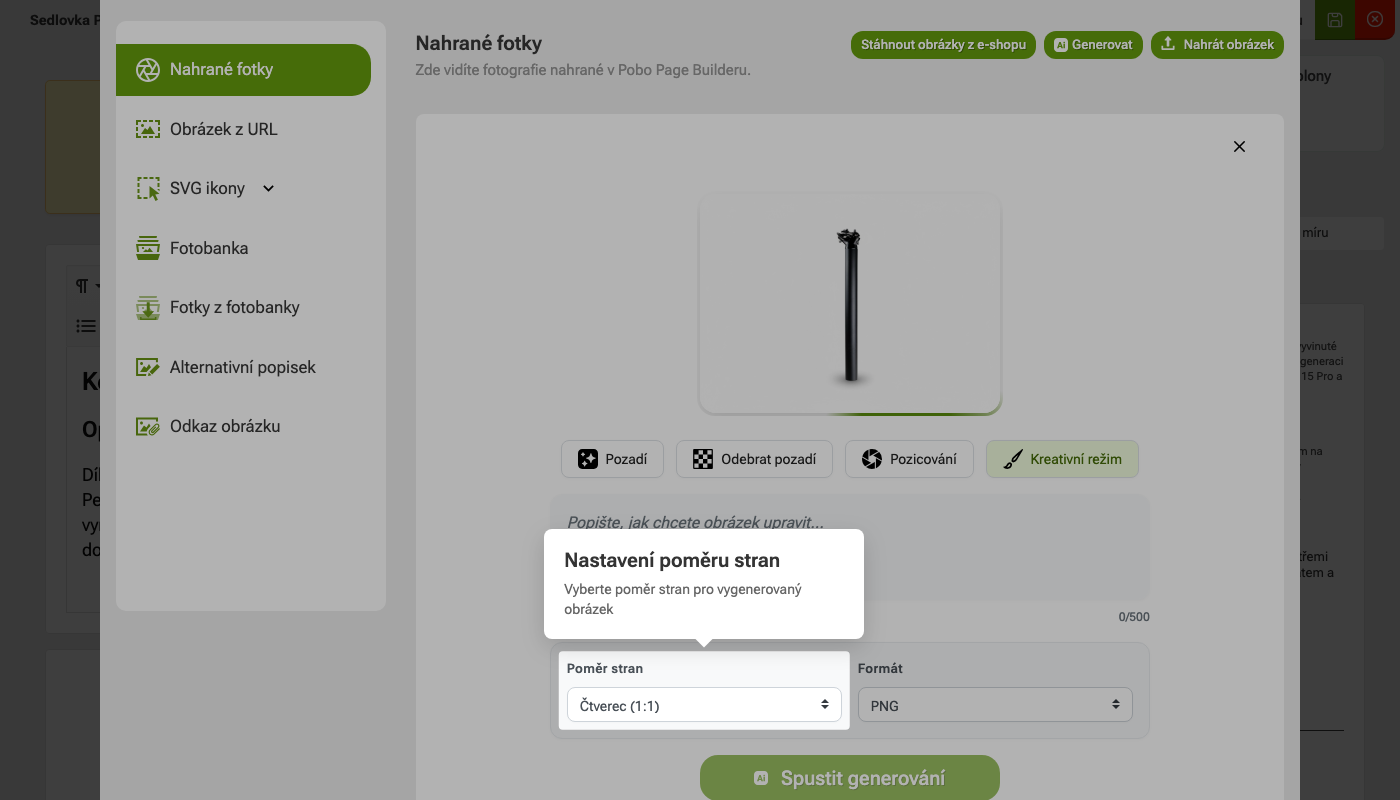 3. lépés: Képarány beállítása
 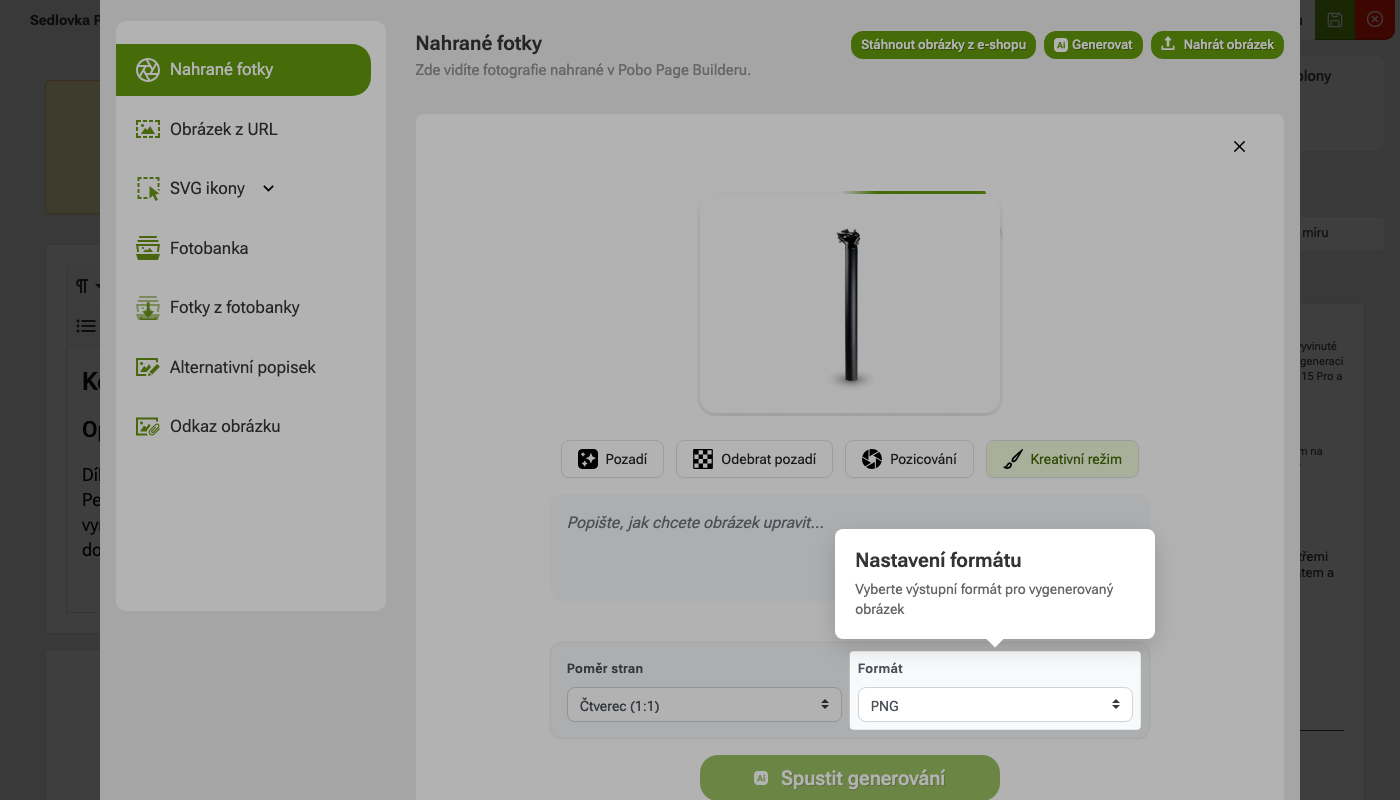 4. lépés: Formátum beállítása
 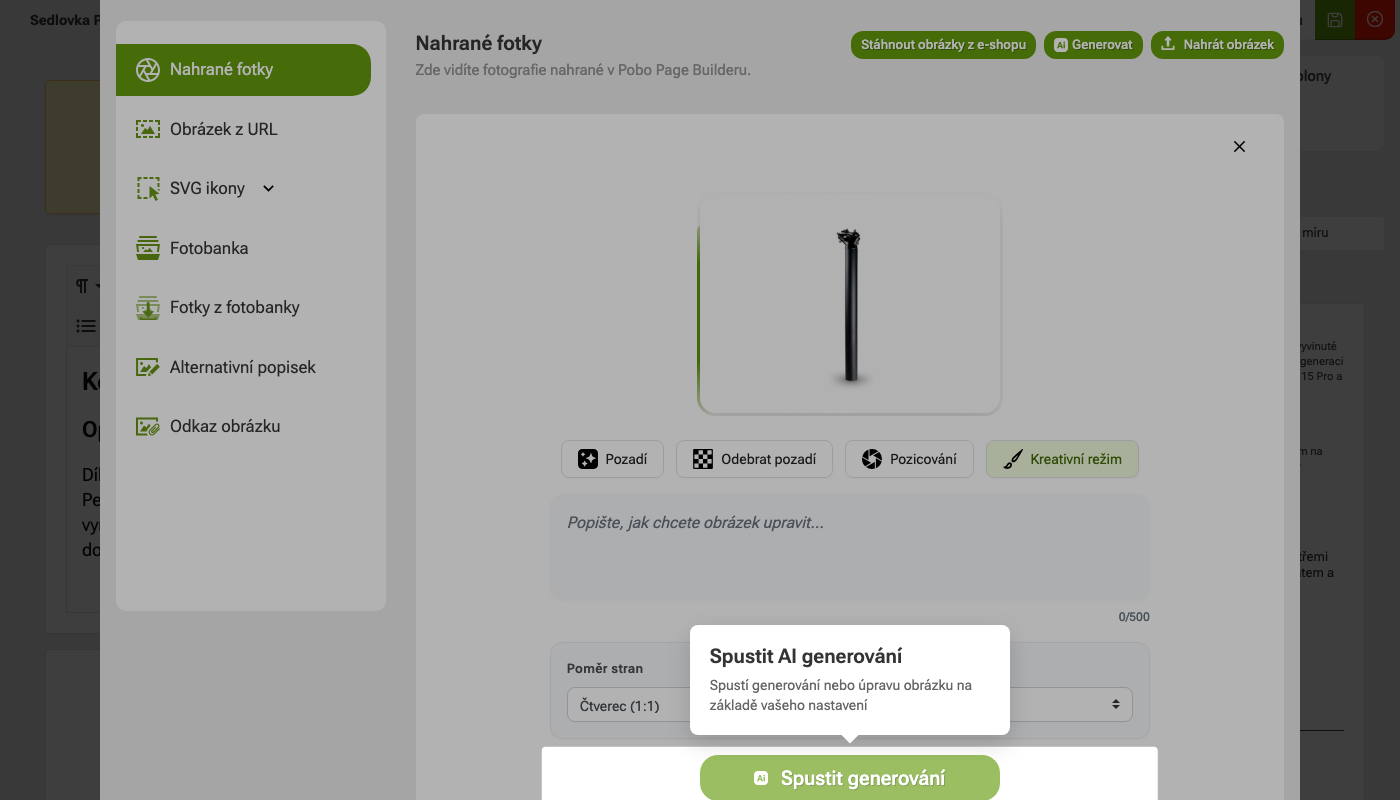 5. lépés: AI generálás elindítása
 A Pozicionálás funkció segít beállítani, hogyan legyen a termékfotó elhelyezve a kép meghatározott területén.
Különösen hasznos képeknél, amelyek nem szabványos méretűek, túl keskenyek, szélesek, vagy a termék nincs megfelelően igazítva.
A Pobo Page Builder 4:3 formátumú fényképekkel dolgozik.
A pozicionálás segítségével beállíthatja, hogy a fotó alkalmazkodjon-e ehhez a térhez, vagy megtartsa eredeti képarányait.
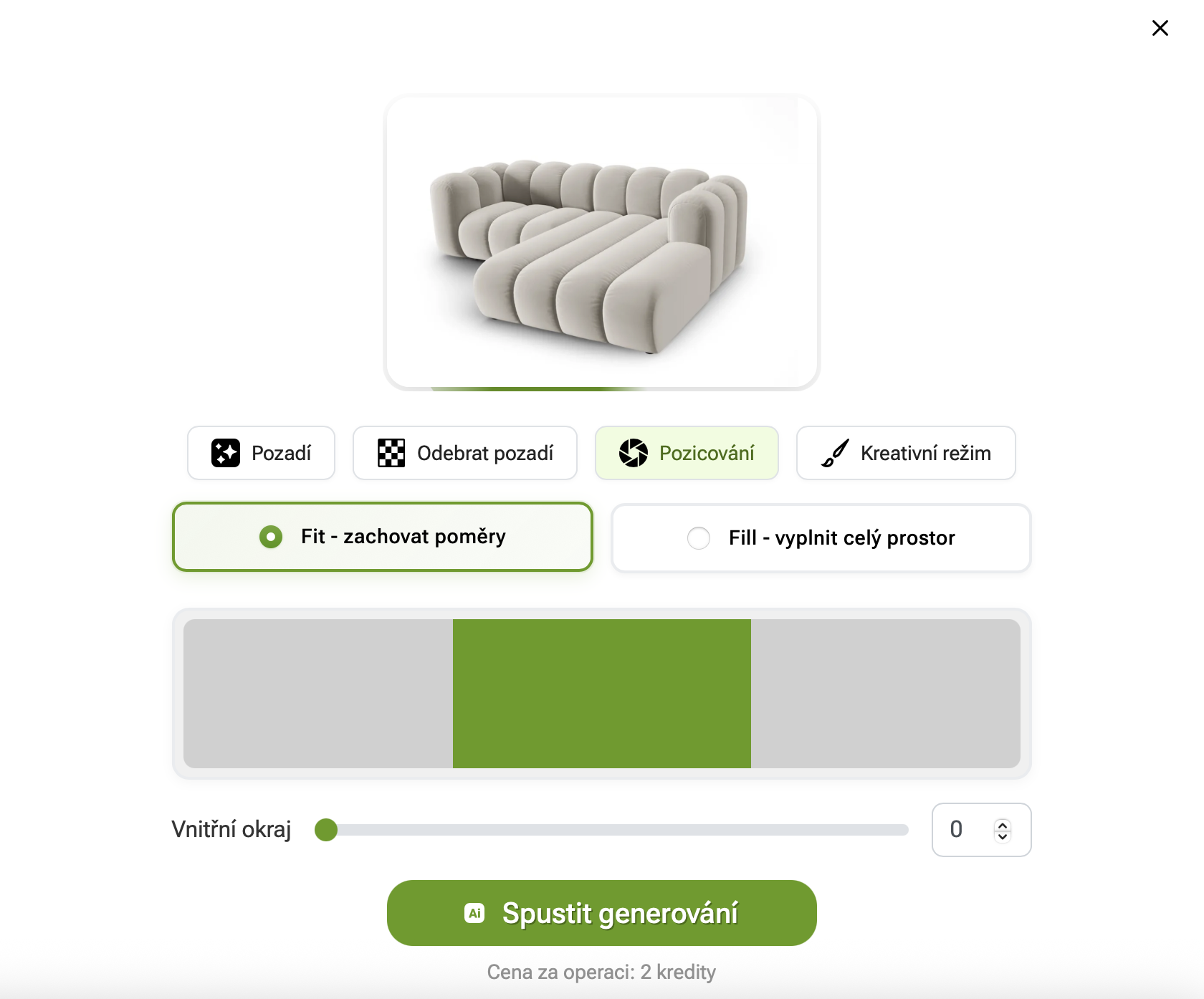
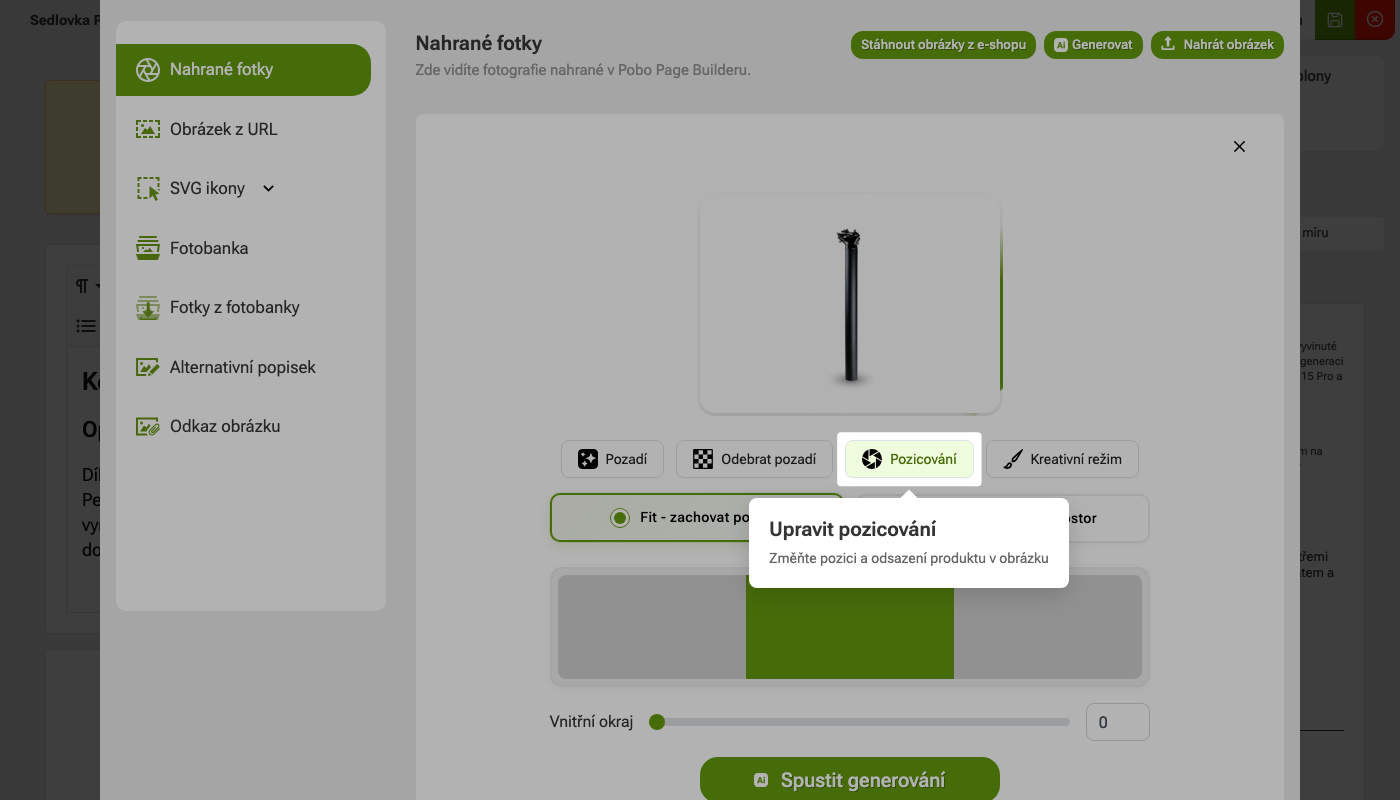 1. lépés: Pozicionálás szerkesztése
 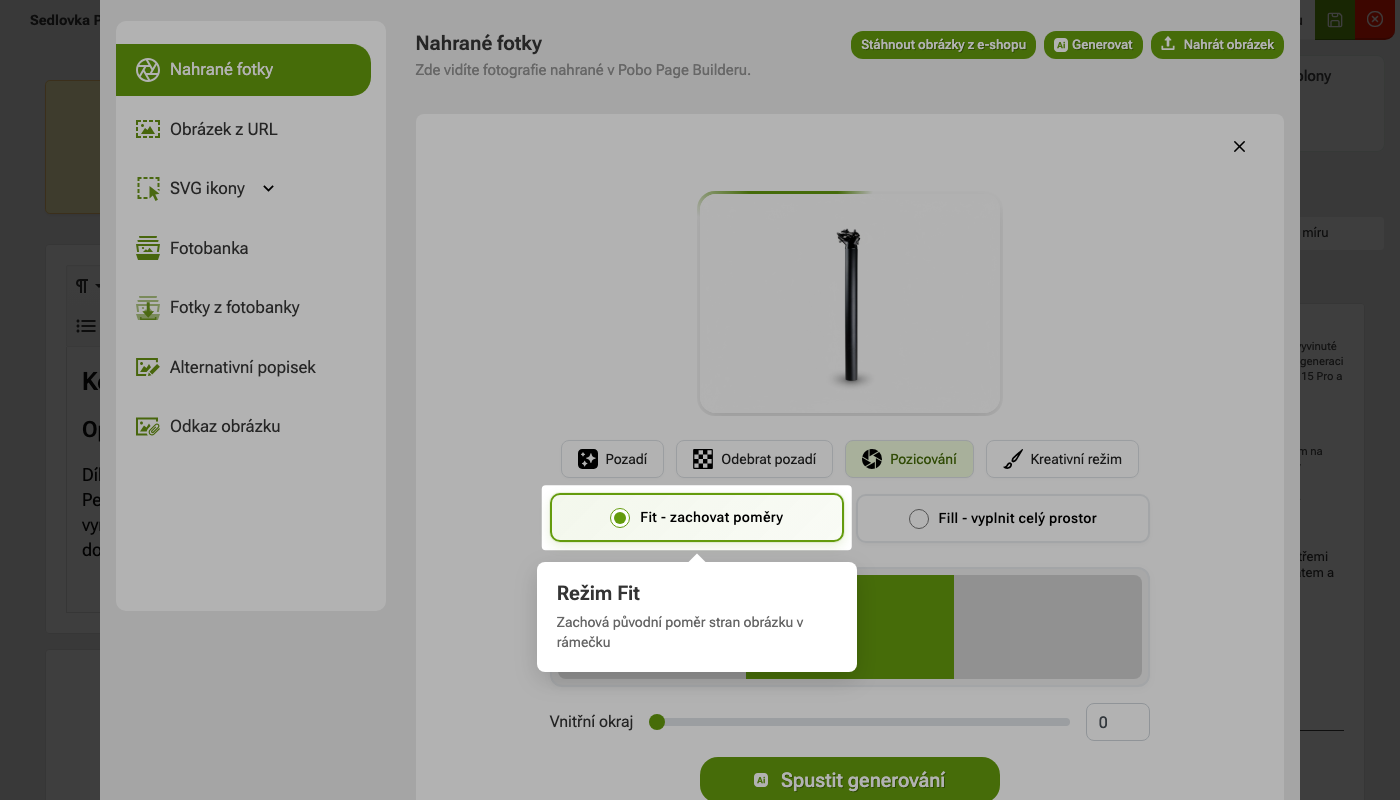 2. lépés: Fit mód
 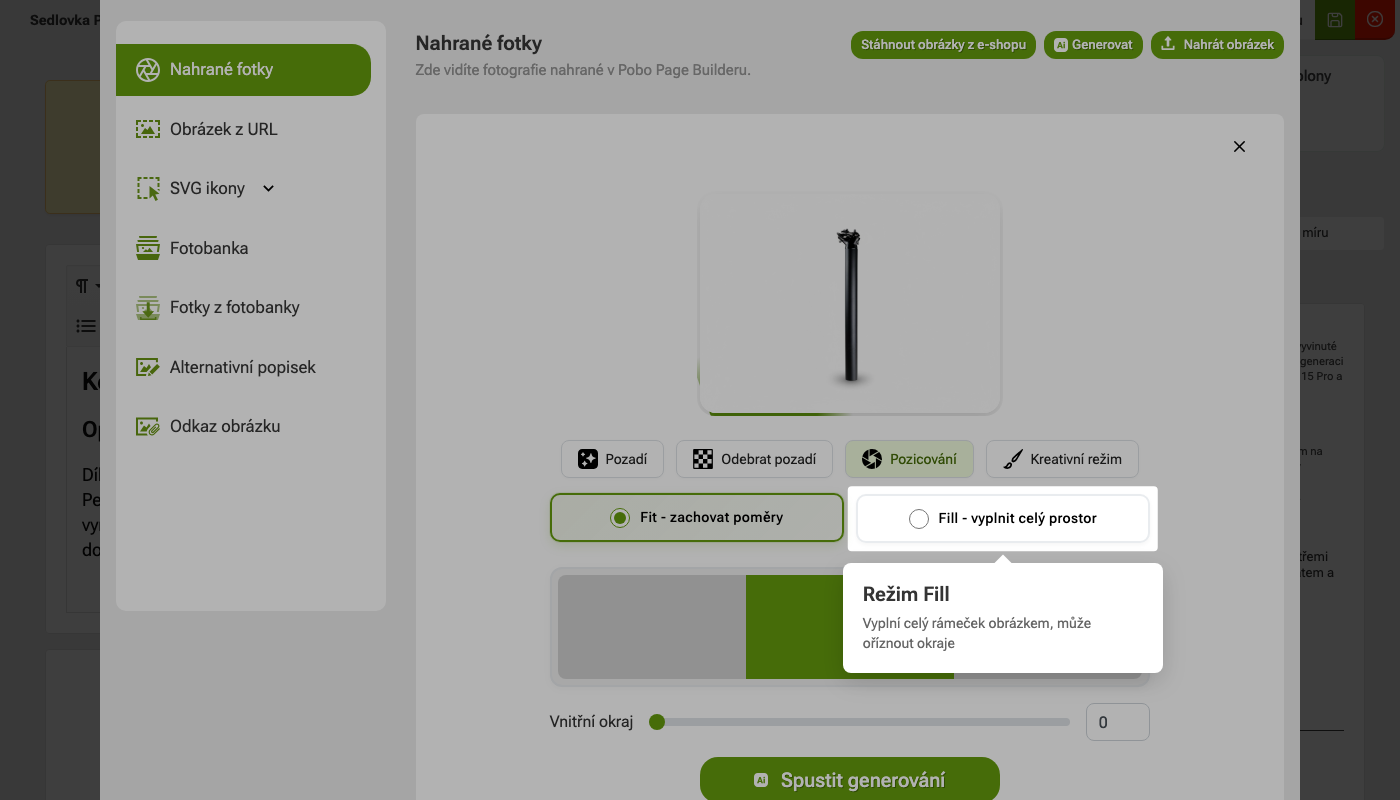 3. lépés: Fill mód
 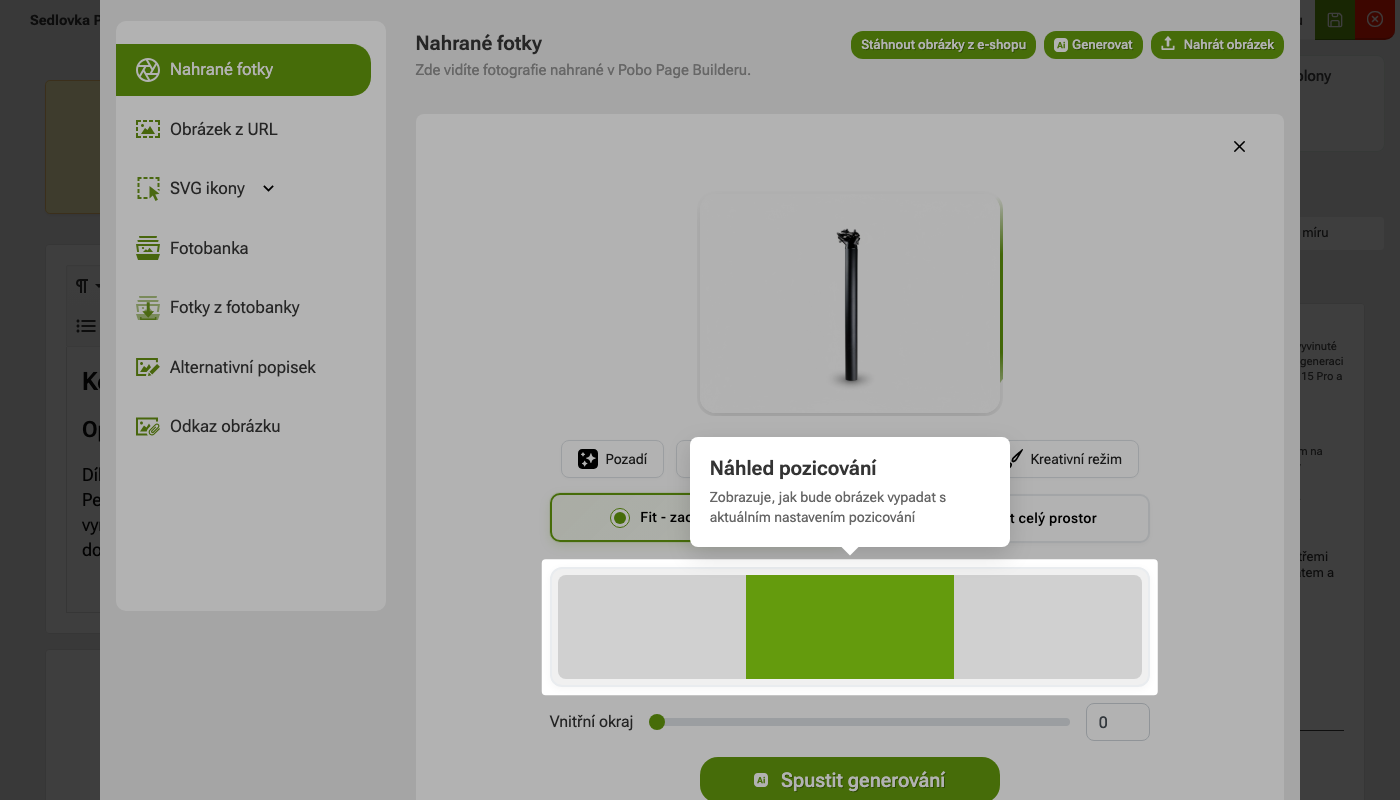 4. lépés: Pozicionálás előnézete
 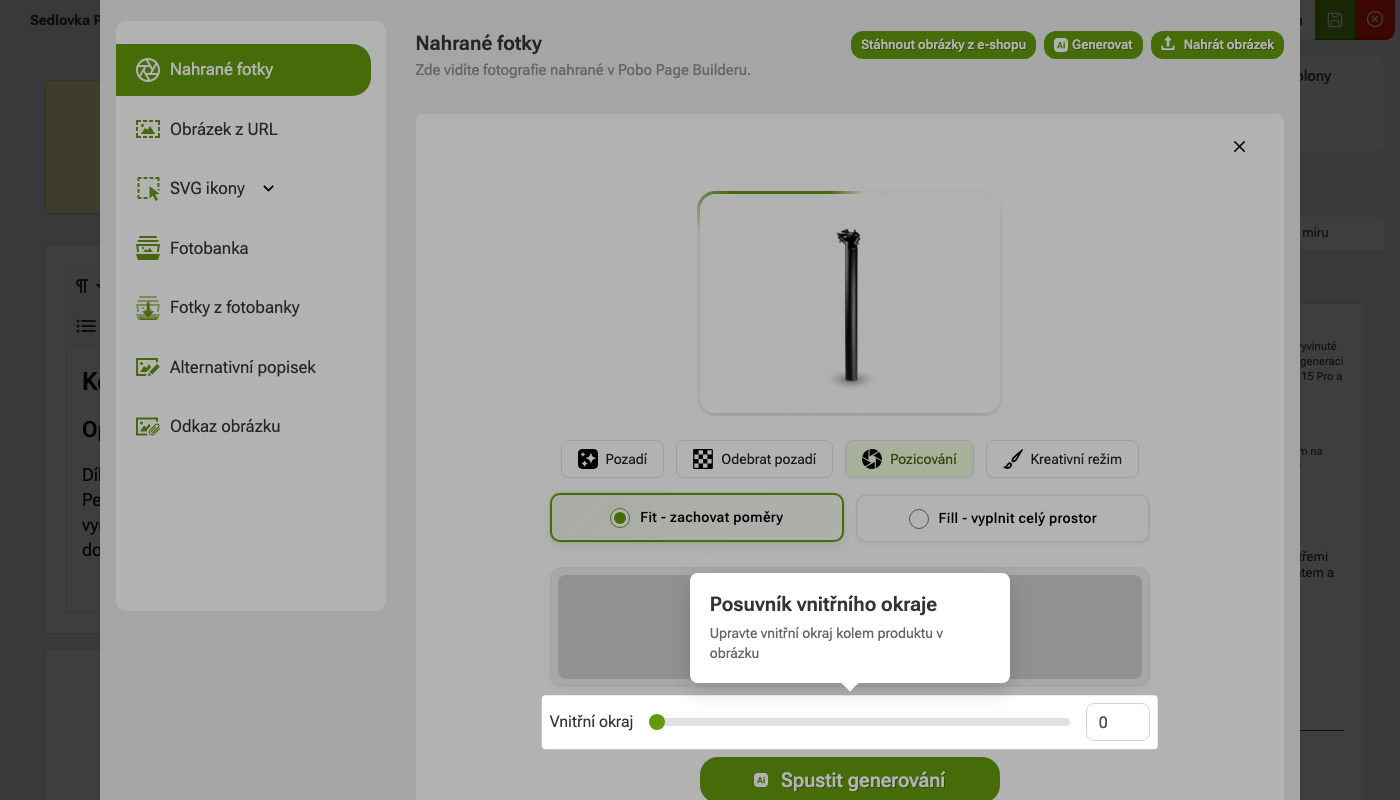 5. lépés: Belső széle csúszka
 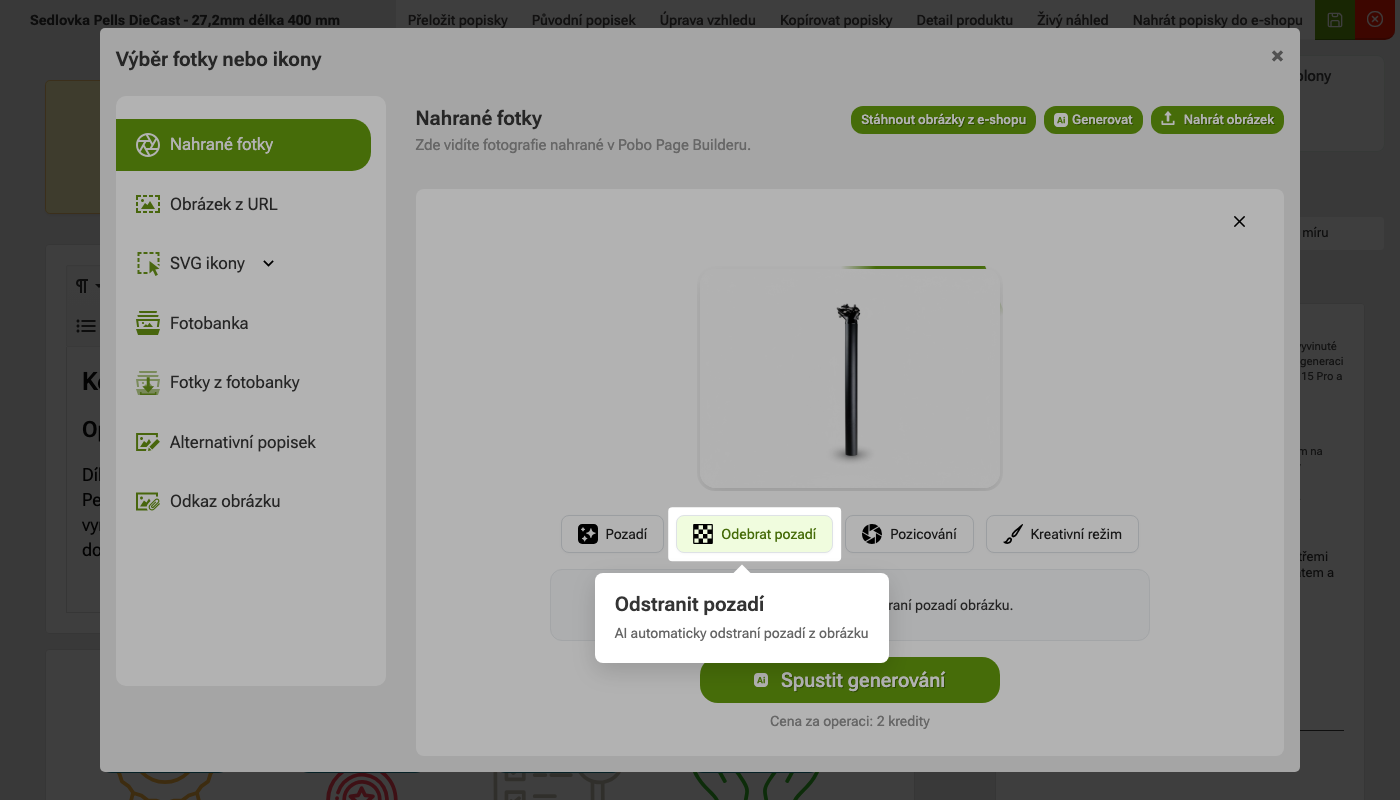 Háttér eltávolítása funkció
Segítségre van szüksége?
Petra vagyok, és szívesen segítek bármilyen kiegészítővel kapcsolatban.
Ne habozzon írni nekem e-mailben: podpora@pobo.cz
Gyors navigáció

Gondolkodik a Pobón? Megmutatjuk Önnek.
Foglaljon 30 perces hívást Lenkával. Megmutatja, hogyan működik a Pobo, mire jó, és mennyi írást vesz le a válláról.
Beszélgetés foglalása