Hogyan generáljunk tartalmat AI segítségével?
Hogyan lehet tartalmat generálni mesterséges intelligencia segítségével?

A Pobo mesterséges intelligencia generátorával gyorsan elkészítheti a terméktartalmakat az e-shop rendelkezésre álló információinak felhasználásával. Csak válassza ki a terméket, ellenőrizze a feltöltött adatokat, állítsa be a sablont, a tartalom terjedelmét és esetleges kiegészítő funkciókat. 

Ebben az útmutatóban megmutatjuk, hogyan állítható be és indítható el a folyamat lépésről lépésre.

1. Nyissa meg a mesterséges intelligencia generátort

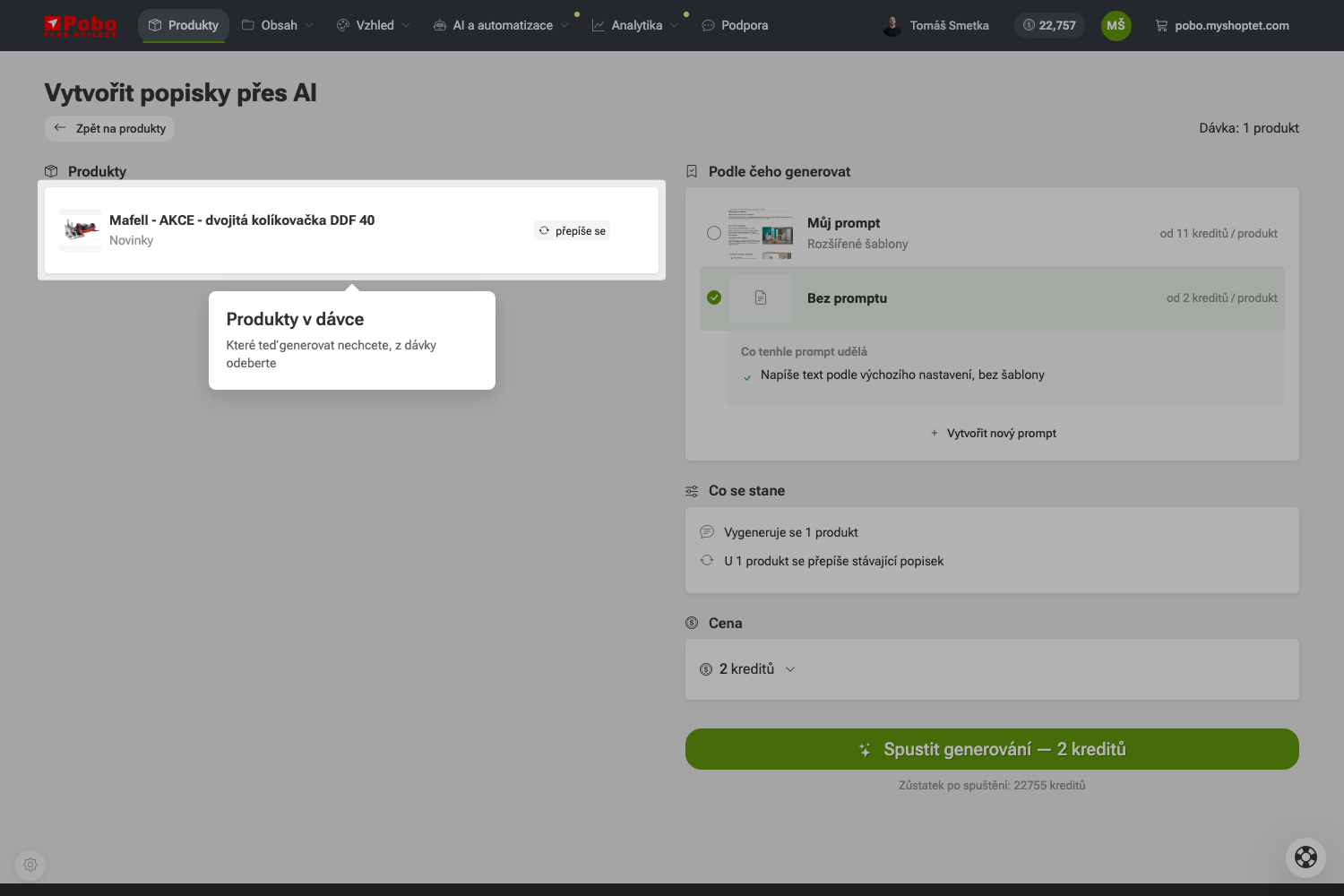
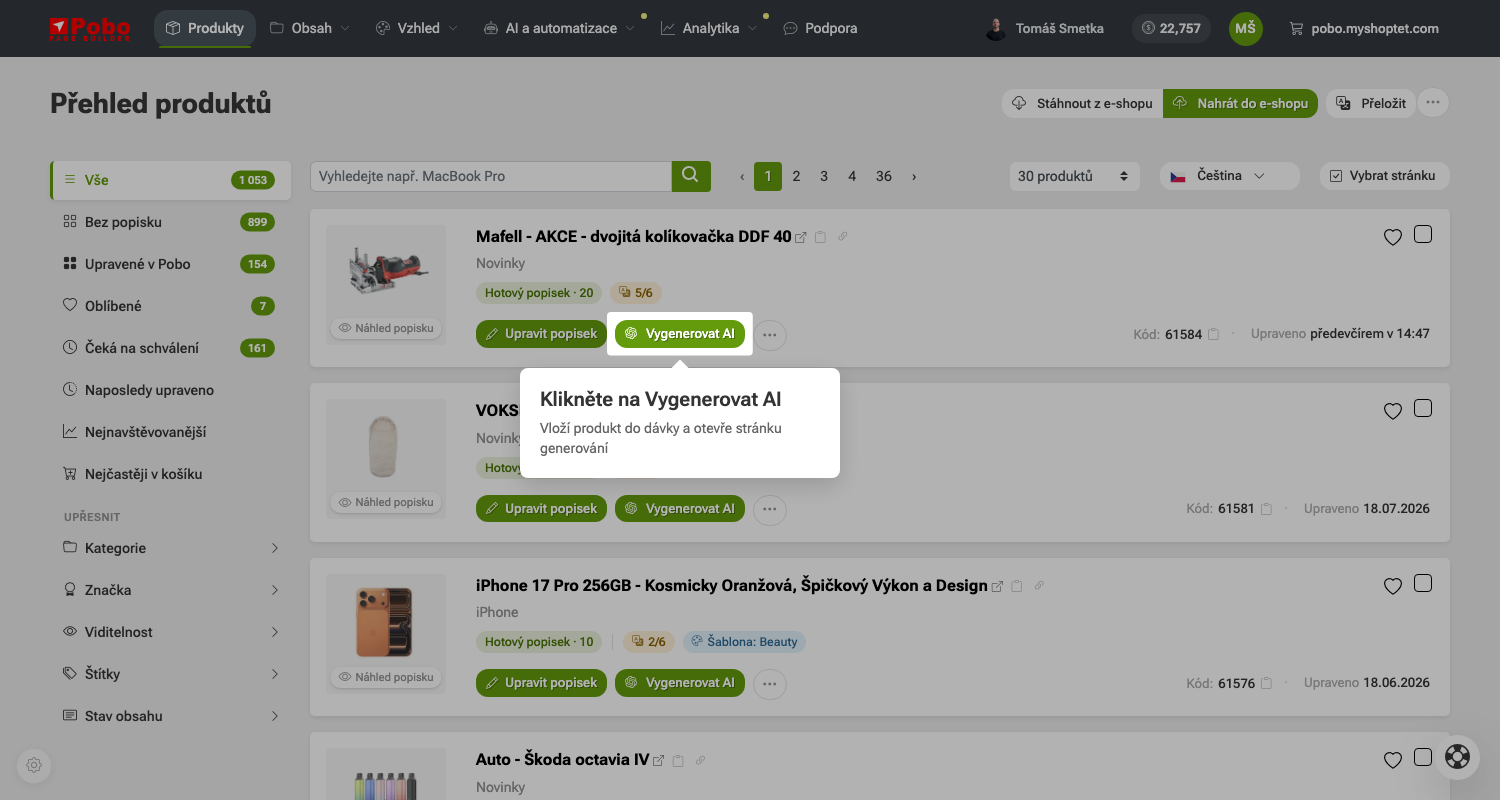
A termékáttekintésben keresse meg azt a terméket, amelyhez AI segítségével tartalmat szeretne létrehozni.

Kattintson a AI generálás gombra. Megnyílik a kiválasztott termék generálási beállítása.

2. Ellenőrizze az importált információkat

Kattintson a Importált termékinformációk szekcióra.

Megjelennek az e-shopból átátvett adatok, amelyek az AI generálási tartalmánál a kiindulási alapot képezik.

3. Tekintse meg a termékadatait

A szekció kibontása után láthatja azokat az információkat, amelyeket a termékről az e-shopból felraktak.

Ellenőrizze különösen a terméknév, a rövid leírás, paraméterek és az eredeti leírás helyességét, mivel ezekből az adatokból készíti el az AI a tartalmat.

4. Tartalmi elrendezés és sablon

Kattintson a Tartalmi elrendezés és sablon szekcióra.

Itt választhatja ki az elrendezést és a sablont, aminek segítségével az AI tartalmat generál.

5. Tartalmi elrendezés és sablon

Tekintse meg a rendelkezésre álló sablon nézeteket, és válassza ki azt, amelyik önnek a legjobban megfelel.

A választott sablon határozza meg, hogyan lesz elrendezve a végleges tartalom a termék oldalon.

6. Válassza ki a sablon típusát

A felső részben válassza ki, hogy az Alapsablonokat vagy Kiterjesztett sablonokat (SAAS tarifa) szeretne használni. Ezután válassza ki a konkrét sablont a generált tartalomhoz.

Kiterjesztett sablonok több elrendezési lehetőséget kínalnak a generált tartalomhoz.

7. Váltson át a kiterjesztett sablonokra (SAAS tarifa)

A Kiterjesztett sablonok megtekintéséhez kattintson.

Ezek a sablonok alkalmasak arra, ha kidolgozottabb termékoldalt szeretne készíteni.

8. Tekintse meg a rendelkezésre álló kiterjesztett sablonokat (SAAS tarifa)

A menü megnyitása után látni fogja a rendelkezésre álló sablonok áttekintését.

Válassza ki a sablont, amelyik a legjobban illik a termék típusához és hasonlít a kívánt tartalomra, amelyet létre szeretne hozni.

9. Állítsa be a tartalmi lehetőségeket

Kattintson a Tartalmi lehetőségek szekcióra.

Itt állítja be a szöveg hosszát és további paramétereket, amelyek befolyásolják a generált tartalom terjedelmét.

10. Állítsa be a szöveg hosszát

A Maximális karakterek száma csúszkával állítsa be, milyen hosszú legyenek a generált szövegek.

A rövidebb szöveg a rövid leíráshoz jó, az alaposabb magyázatot ígénylő termékekhez viszont hosszabb szövegre van szükség.

11. Döntse el, hogy a meglévő tartalmat ki szeretné cserélni

Ha szeretné eltávolítani a már létrehozott widgeteket, tegyen pipát a Törölni a már meglévő widgeteket opció mellé.

Ezt az opciót csak akkor alkalmazza, ha a meglévő tartalmat szeretné újjal helyettesíteni.

12. Nyissa meg a promptok, képek és SEO beállítását

Kattintson a Prompt beállítása, képek generálása és SEO szekcióra.

Itt állítja be a tartalom generálási promptját, az esetlegesen generálni kívánt képeket és a termék SEO paramétereit.

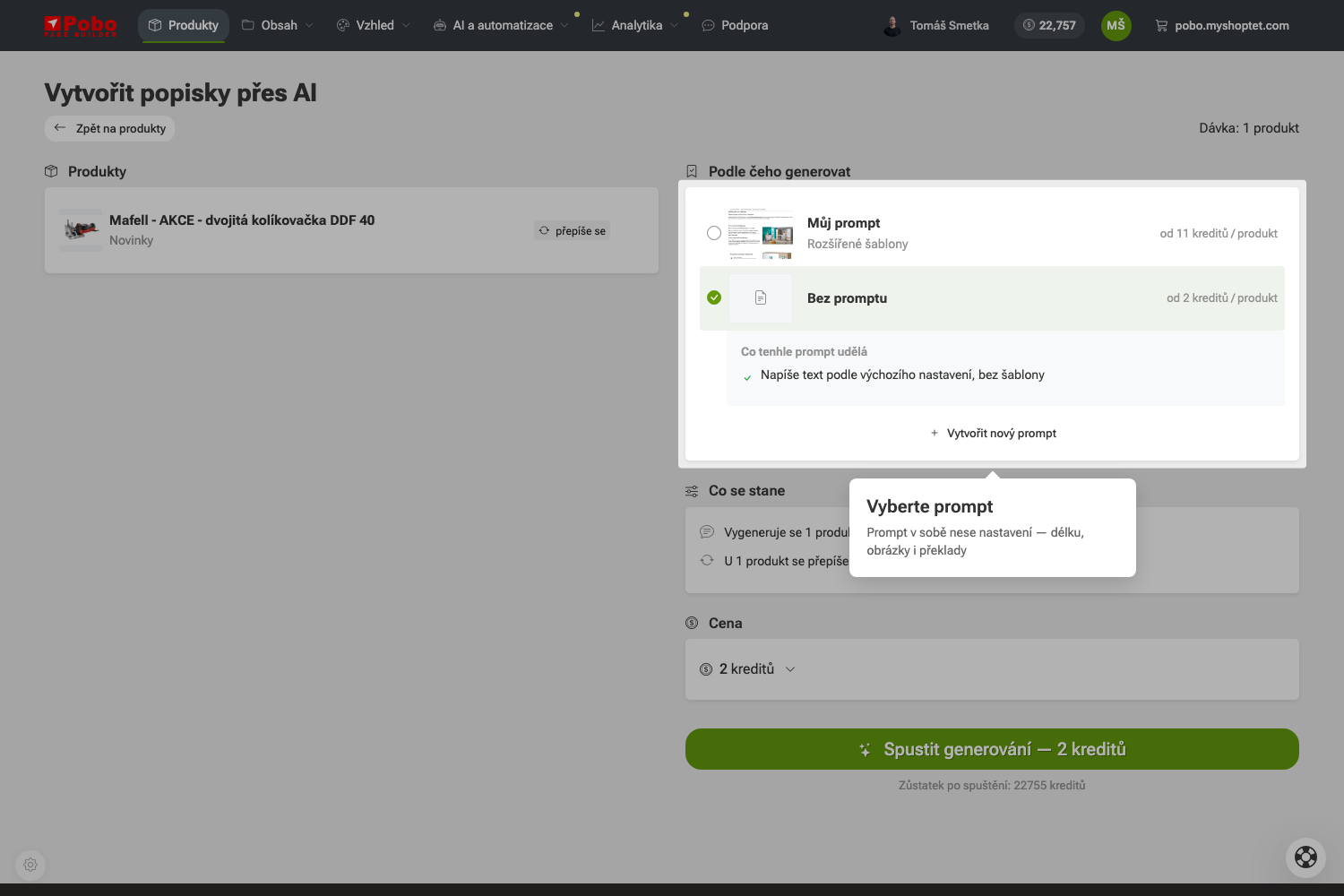
13. Válassza ki a tartalom generálásához szükséges promptot

A Válassza ki a promptot, amelyet a generálás javítására szeretne használni részben válasszon promptot, aminek alapján az AI elkészíti a tartalmat.

A prompt határozza meg, milyen stílusban és milyen szabályok szerint lesz a végleges szöveg generálva.

14. Állítson be rövid leírást

A Rövid leírás generálása részben válassza ki, hogy akar egy rövid leírást generálni.

Ezt az opciót vegye igénybe, ha a termékhez rövid szöveget, például a terméklistázáshoz kíván készíteni.

15. Válasszon promptot a képek generálására

A Válasszon promptot a képek generálására részben adja meg, milyen alapján hozza létre az AI az esetleges képeket.

Választhat előre elkészített promptot vagy készíthet sajátot.

16. Kapcsolja be a SEO optimalizálást

A Meta beállítások részben pipája ki a Optimalizálás SEO-hoz lehetőséget.

Az AI ezután elkészíti a meta címet és a meta leírást, amelyek segítenek jobban leírni a terméket a keresésekben.

17. Fejezze ki a termék nevét

Ha kipipálja a Terméknév fejlesztése opciót, az AI átalakíthatja a termék nevét, hogy érthetőbb és vonzóbb legyen a vásárlók számára.

Ezt az opciót használja, ha a leírás mellett magát a termék nevét is szeretné fejleszteni.

18. Generálja a hiányzó képeket AI segítségével

Ha képekkel kívánja kiegészíteni a terméket, pipálja ki a Generálja a képeket az AI segítségével, ha hiányoznak lehetőséget.

Az AI képeket készít ott, ahol a saját termékfotók elérhetetlenek.

19. Állítsa be a leírások fordítását

Kattintson a Leírások fordítása szekcióra.

Itt beállíthatja, hogy a létrehozott tartalom automatikusan le legyen fordítva más nyelvekre.

20. Válassza ki a fordítás nyelveit

A Leírások fordítása szekció kibontása után válassza ki azokat a nyelveket, amelyekre le kívánja fordítani a tartalmat.

Csak pipa az igénylett lehetőségeket, például az angolt, a németet vagy a szlovákot.

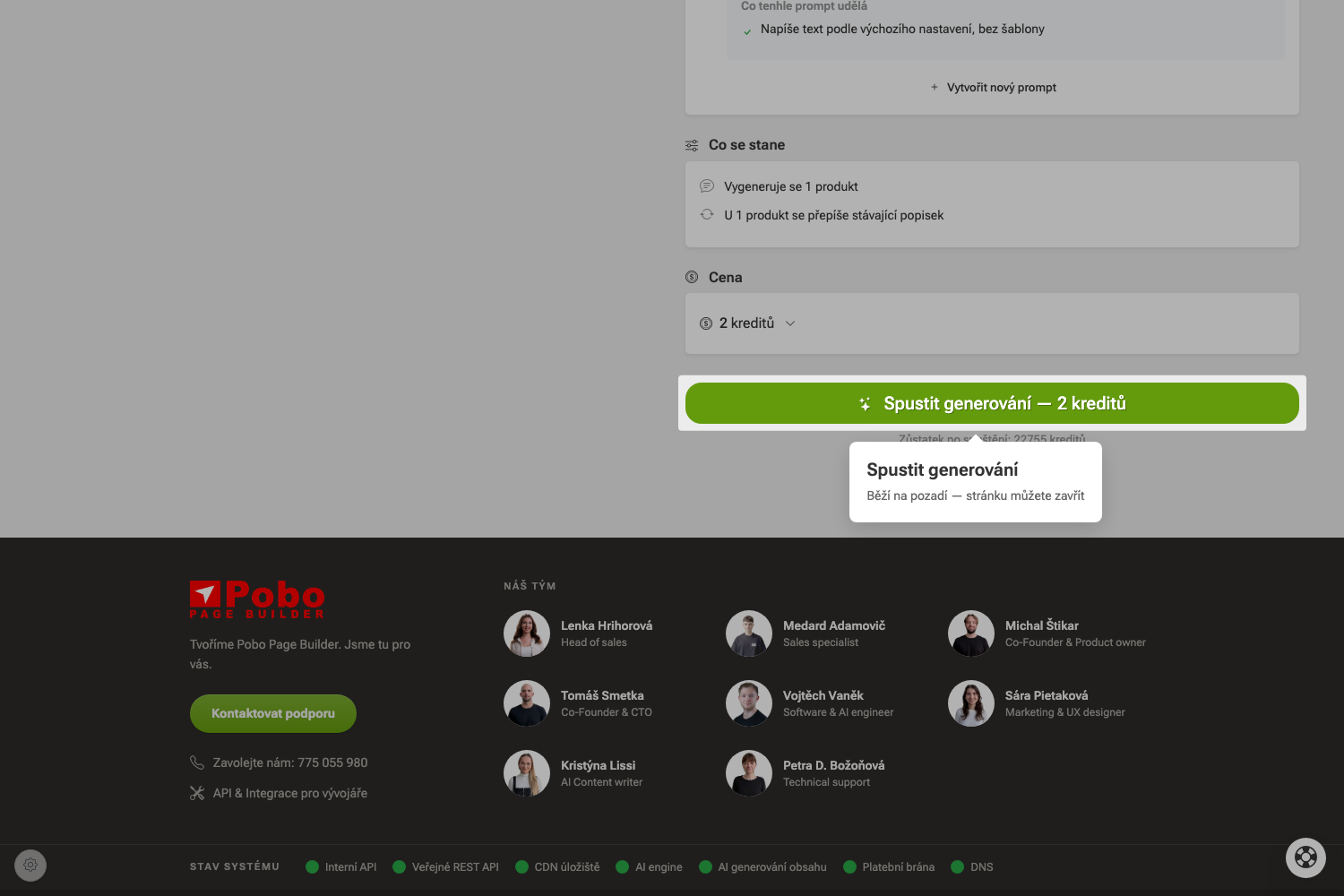
21. Indítsa el a tartalom generálását

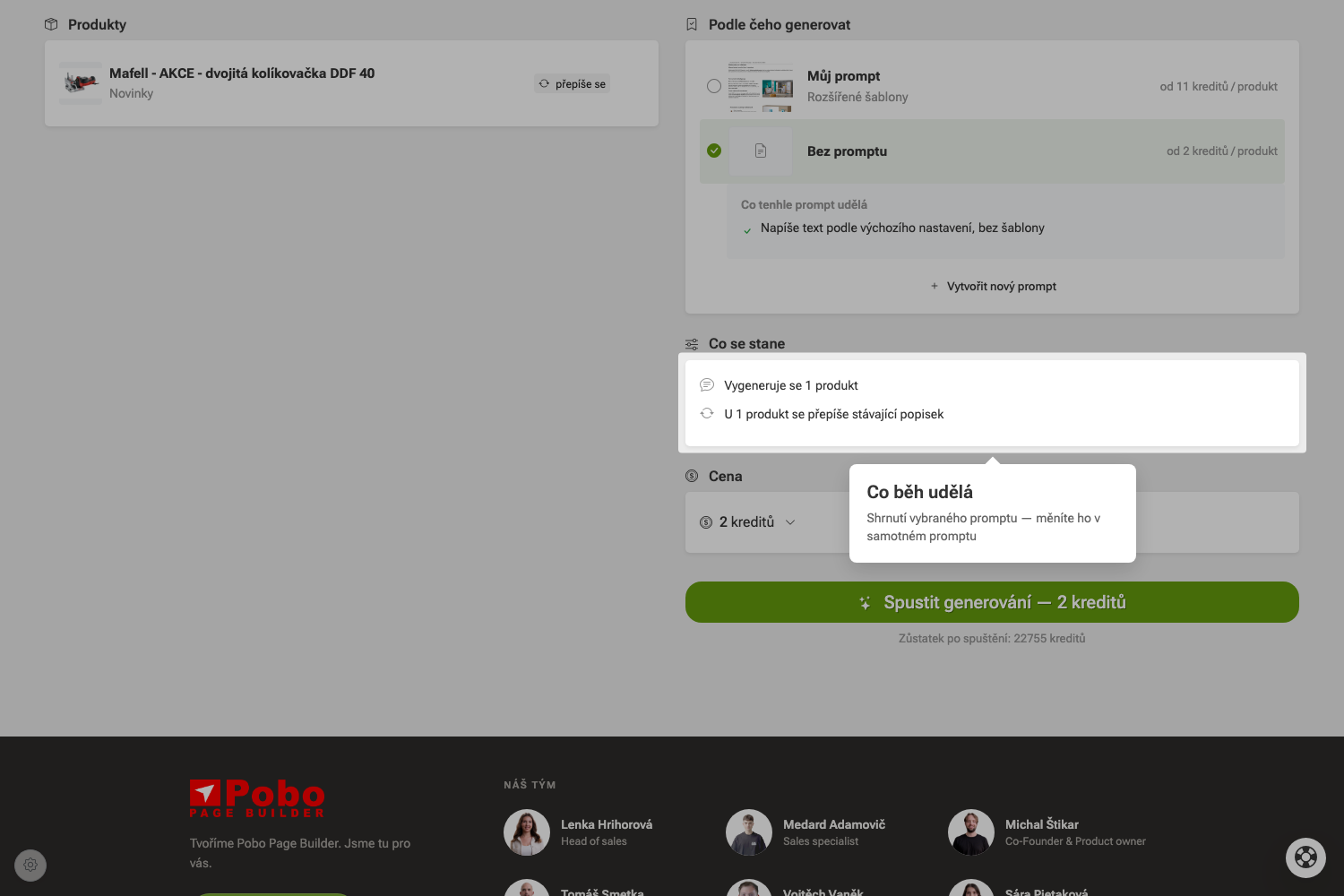
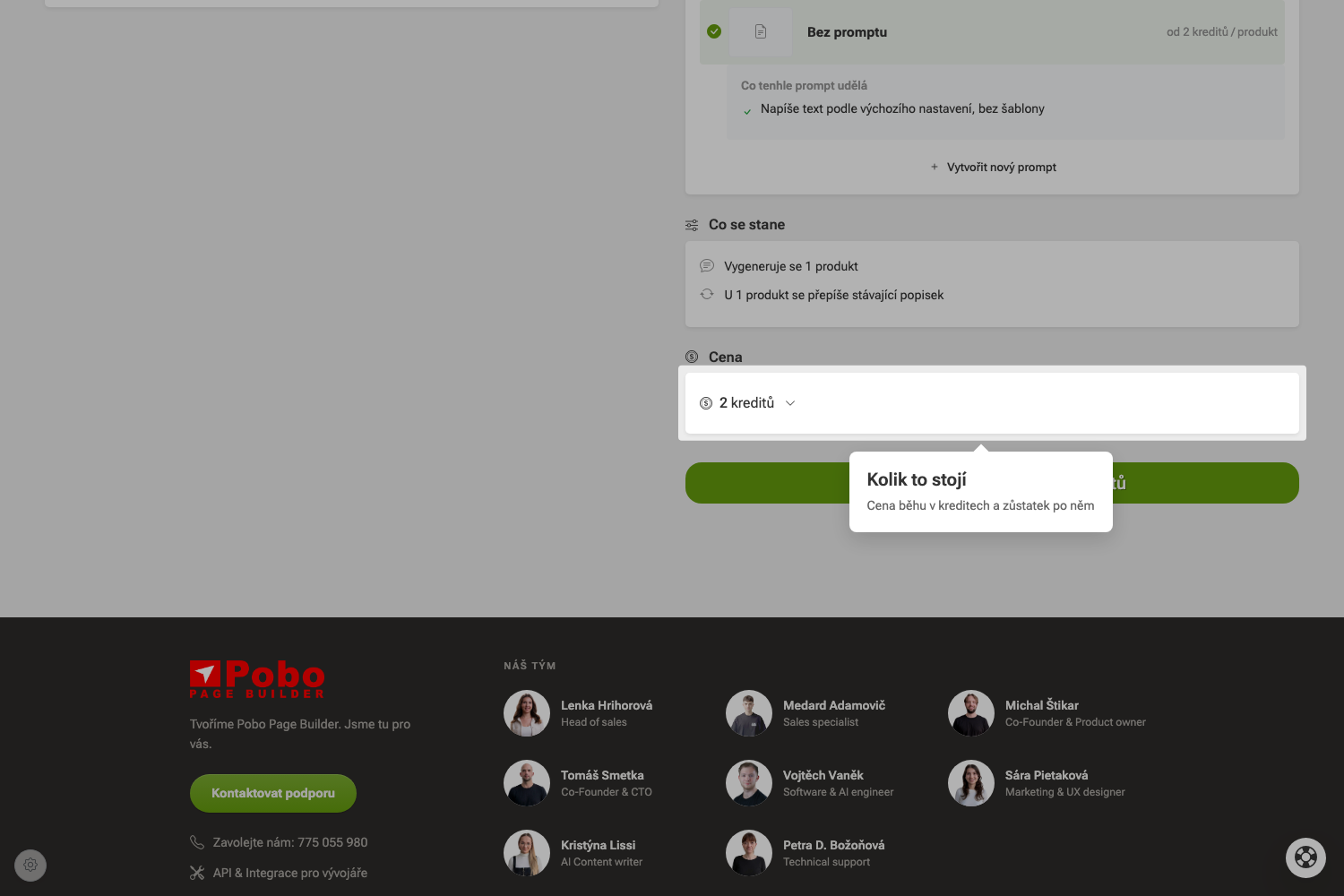
A beállítás befejezése után kattintson a Tömeges leírás generálása AI segítségével gombra.

Az AI elkezdi generálni a kiválasztott termék vagy termékek tartalmát az ön által meghatározott paraméterek alapján.

Videós útmutató: Hogyan használja az AI funkciókat a Pobo Page Builderben

Esetleg érdekelheti Önt

Hogyan generáljunk tartalmat AI segítségével?

Szüksége van tanácsra?

Petra vagyok, szívesen segítek Önnek a kiegészítőnkkel kapcsolatban.

Ne habozzon írni nekem e-mailt a következő címre: podpora@pobo.cz