


 Beszélgetés foglalása
Hogyan testreszabhatja az internetes áruház megjelenését?
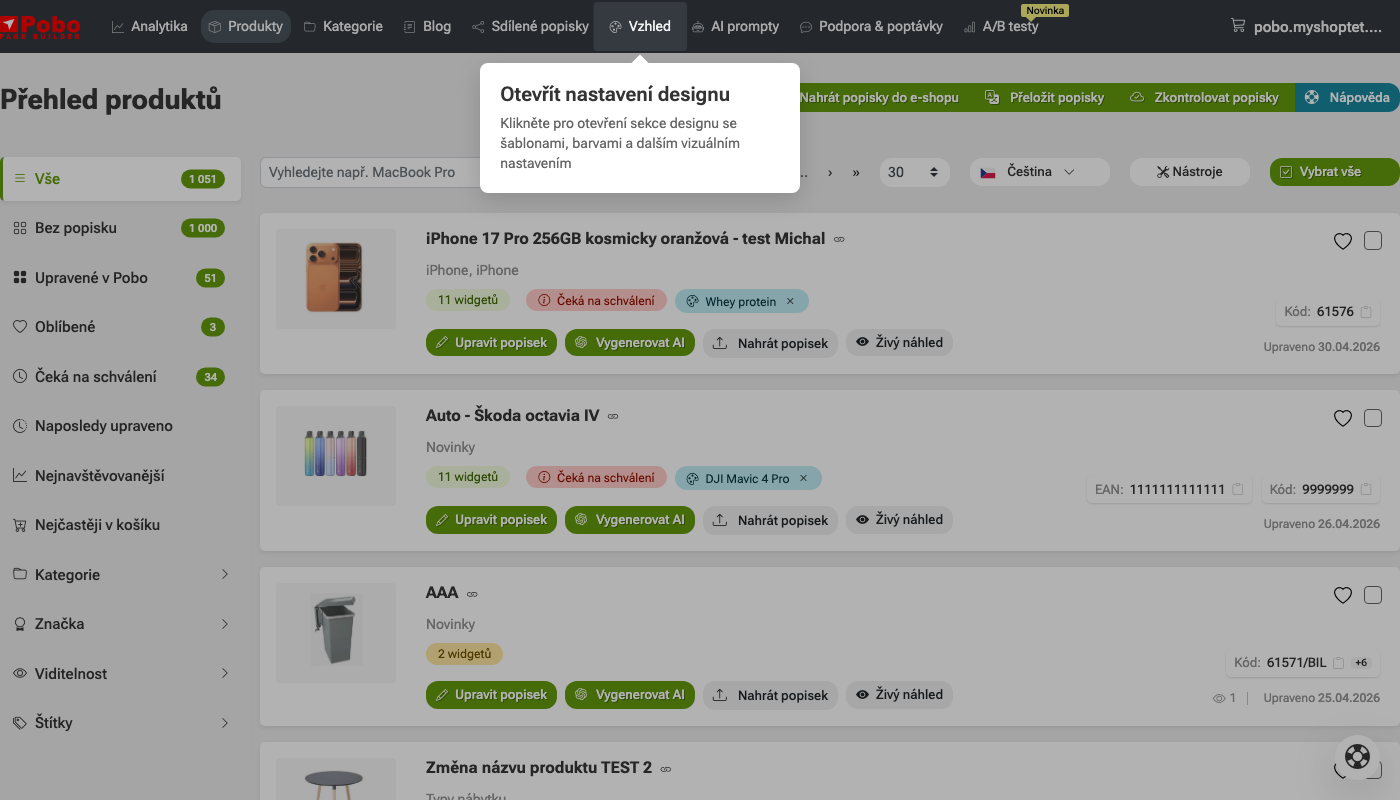 1. lépés: Nyissa meg a dizájn beállításokat
 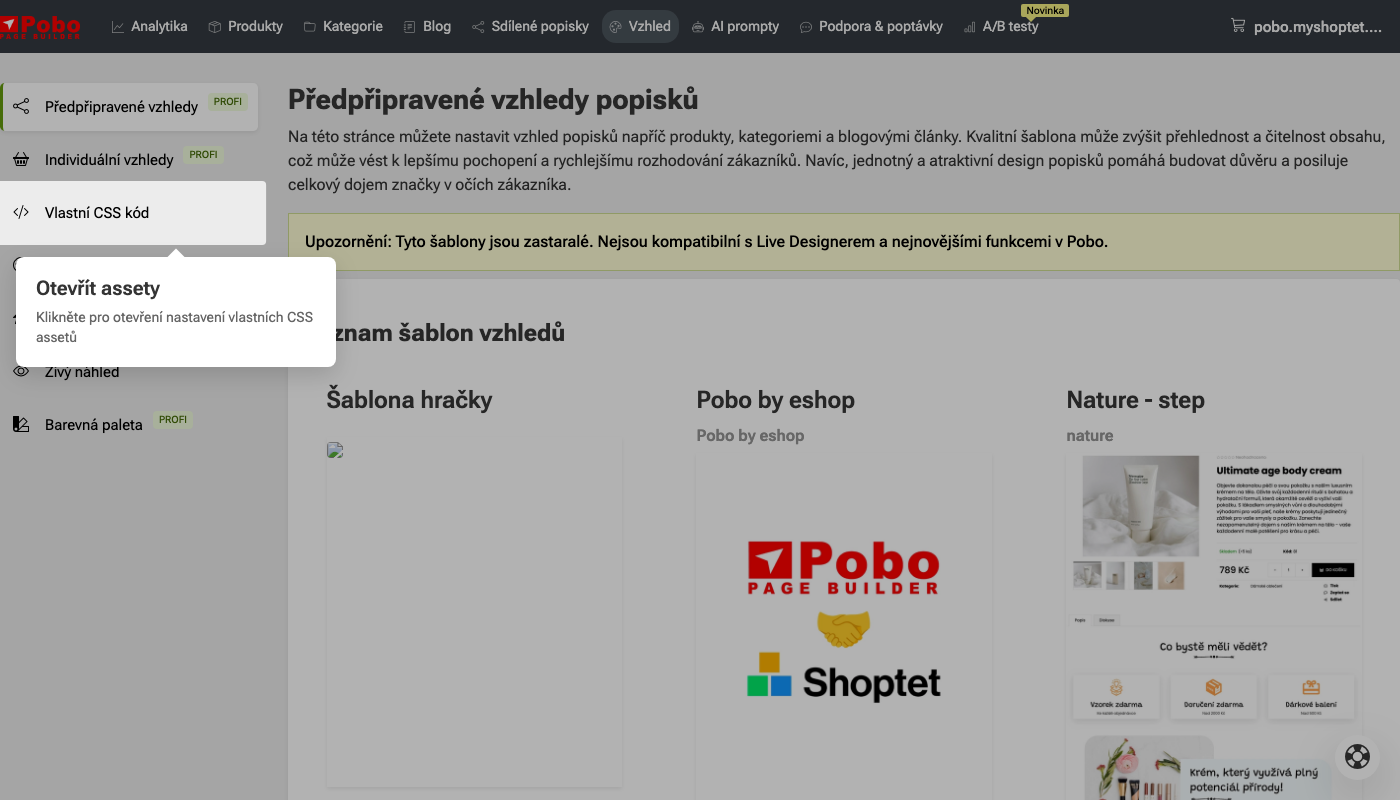 2. lépés: Nyissa meg saját CSS kódját
 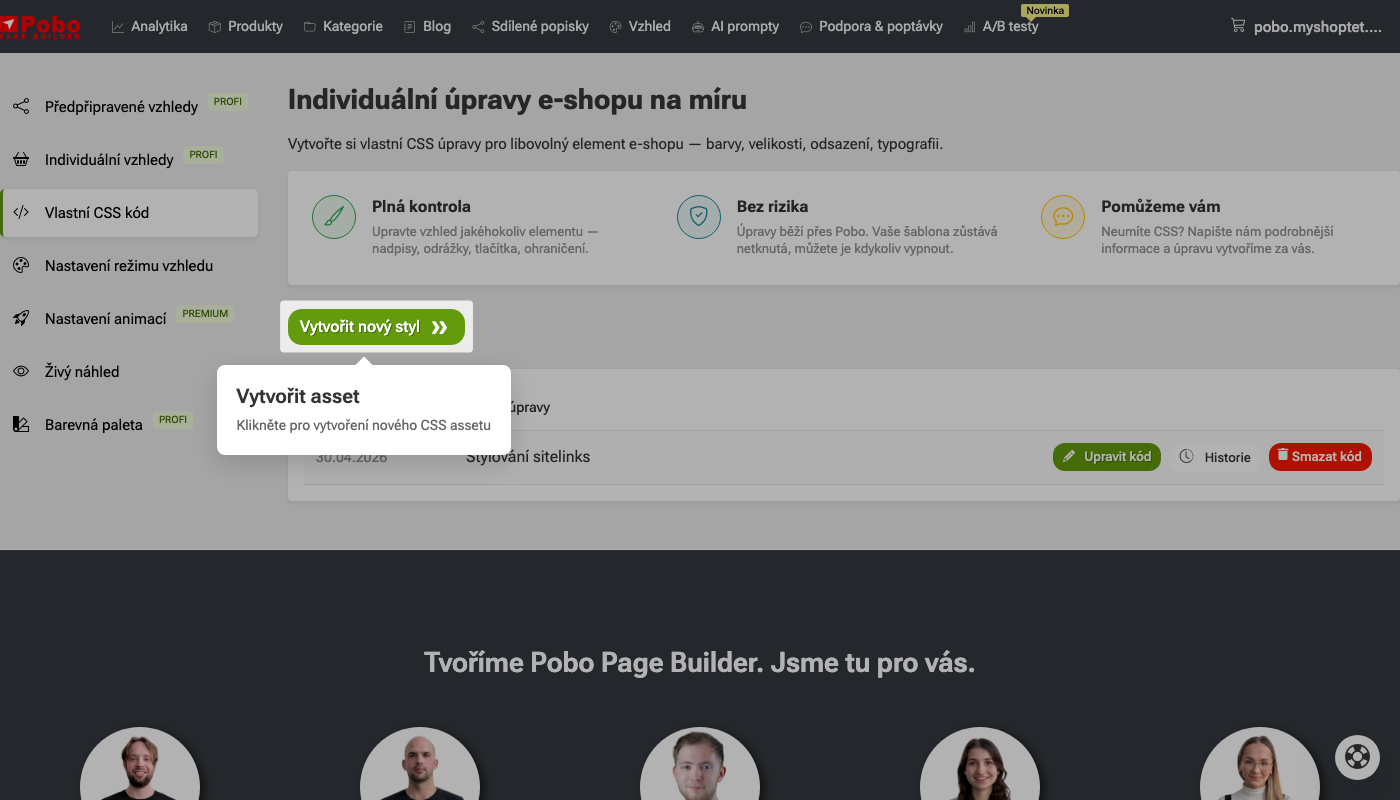 3. lépés: Hozzon létre új stílust
 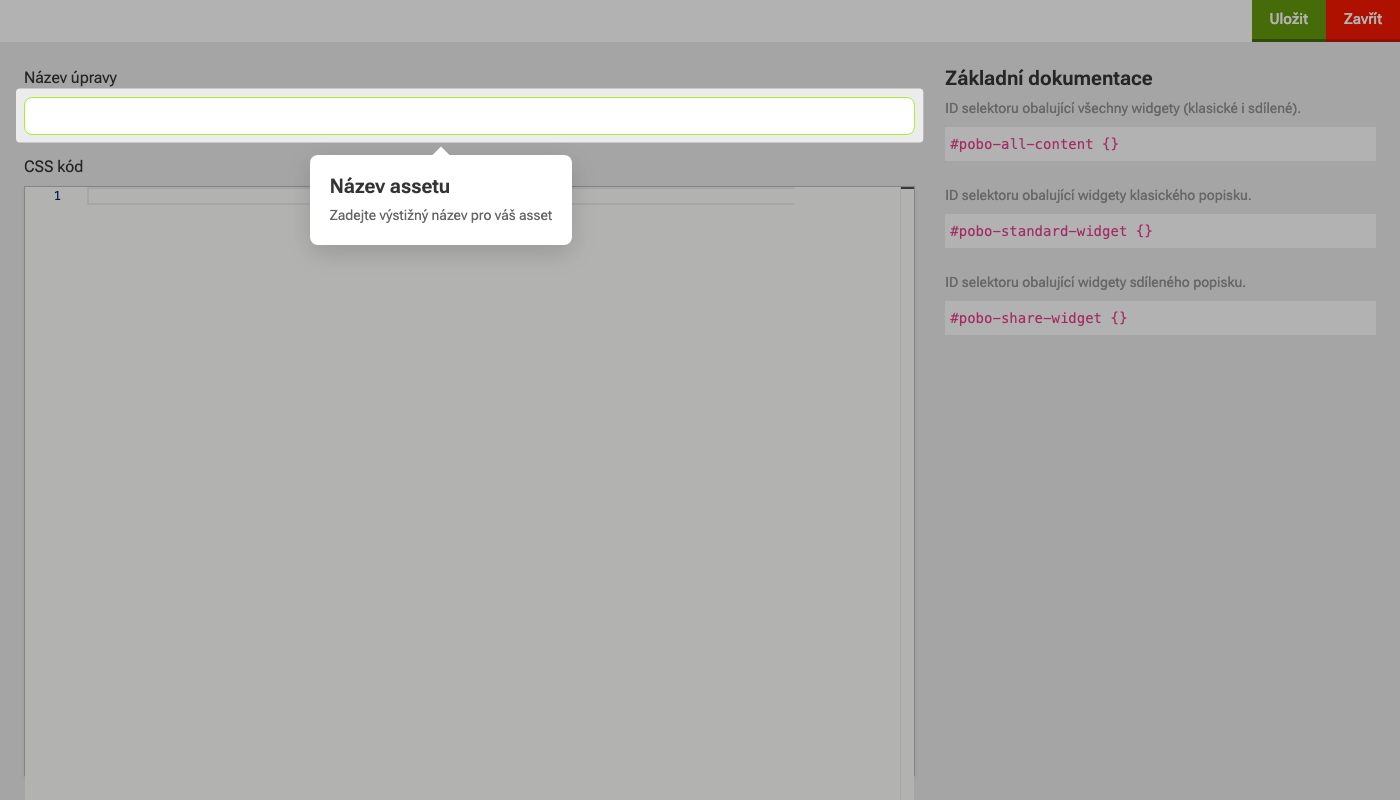 4. lépés: Adja meg a módosítás nevét
 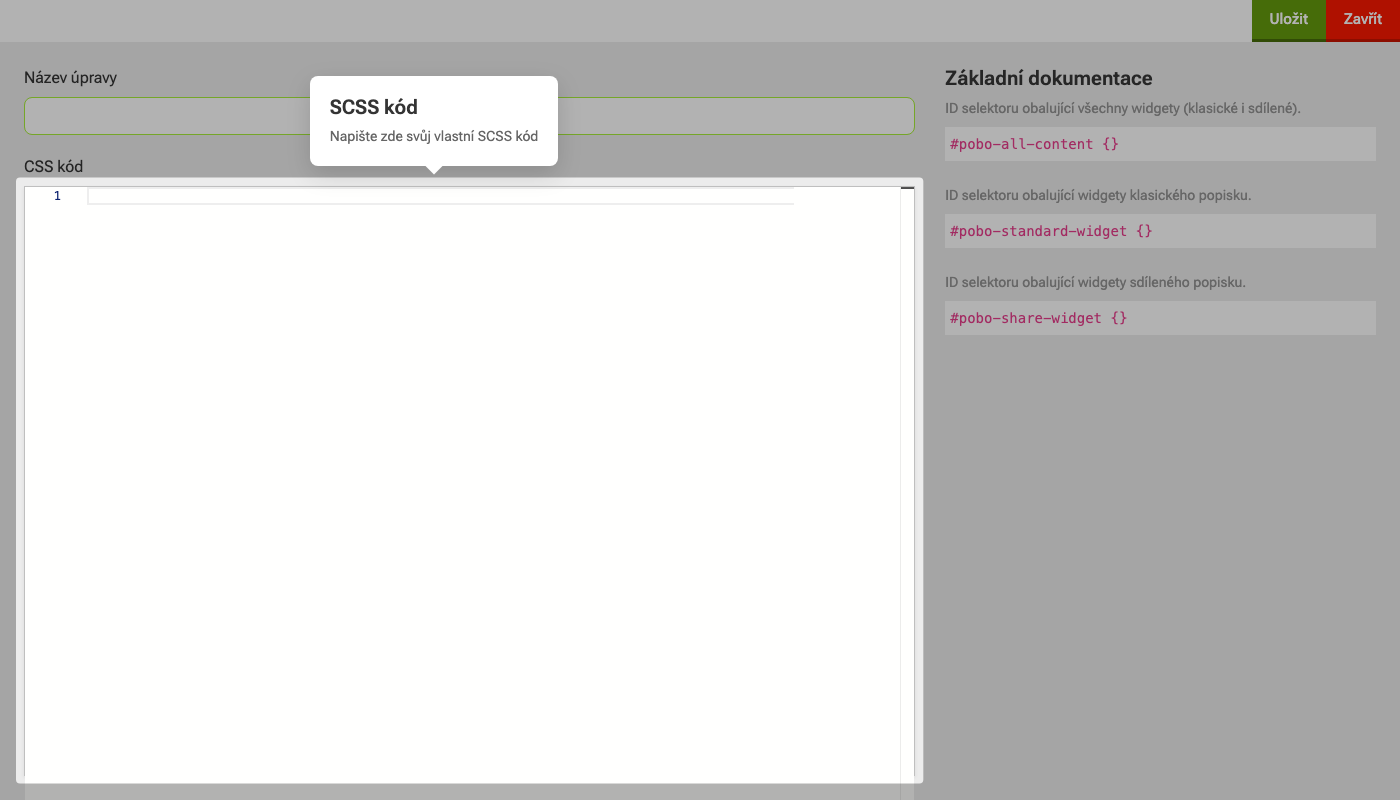 5. lépés: Illessze be a CSS kódot
 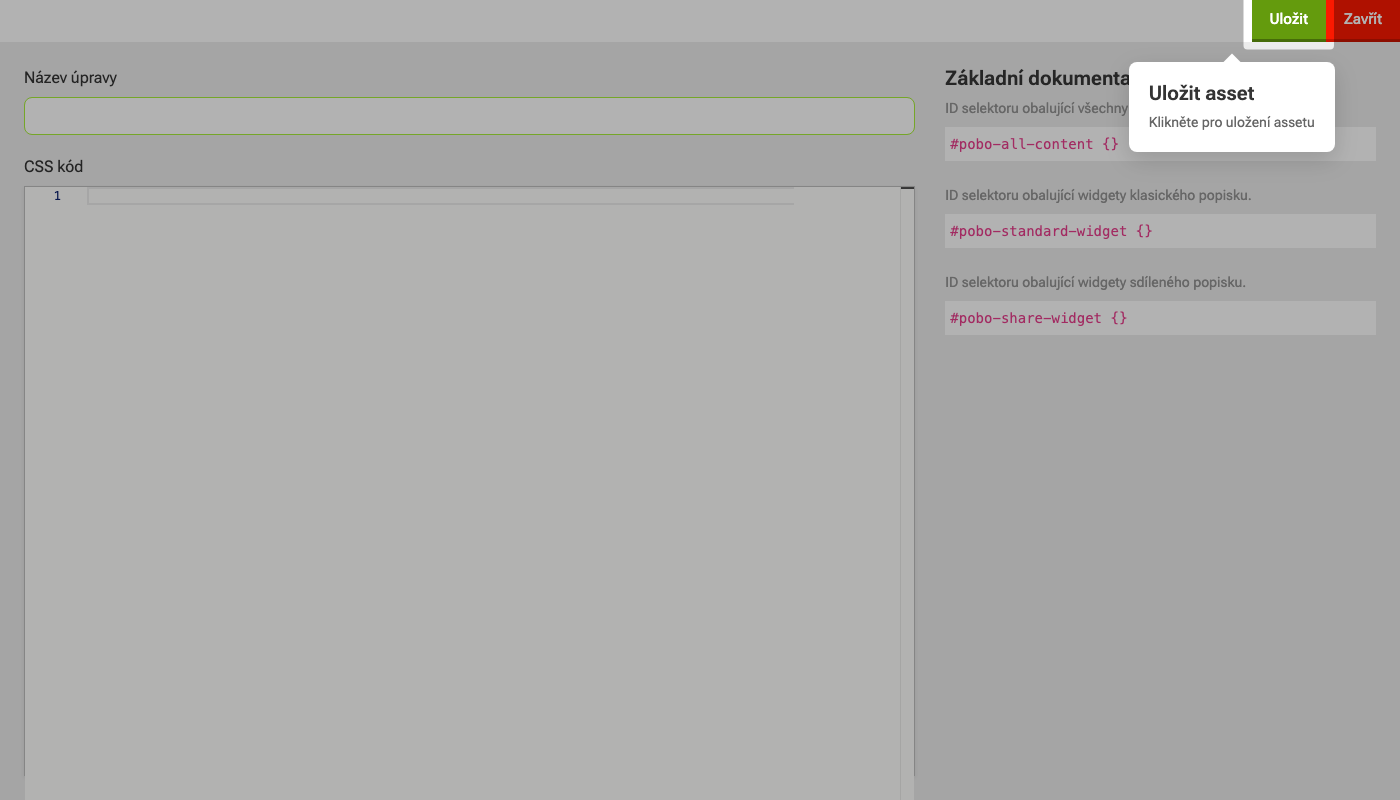 6. lépés: Mentse a CSS módosítást
 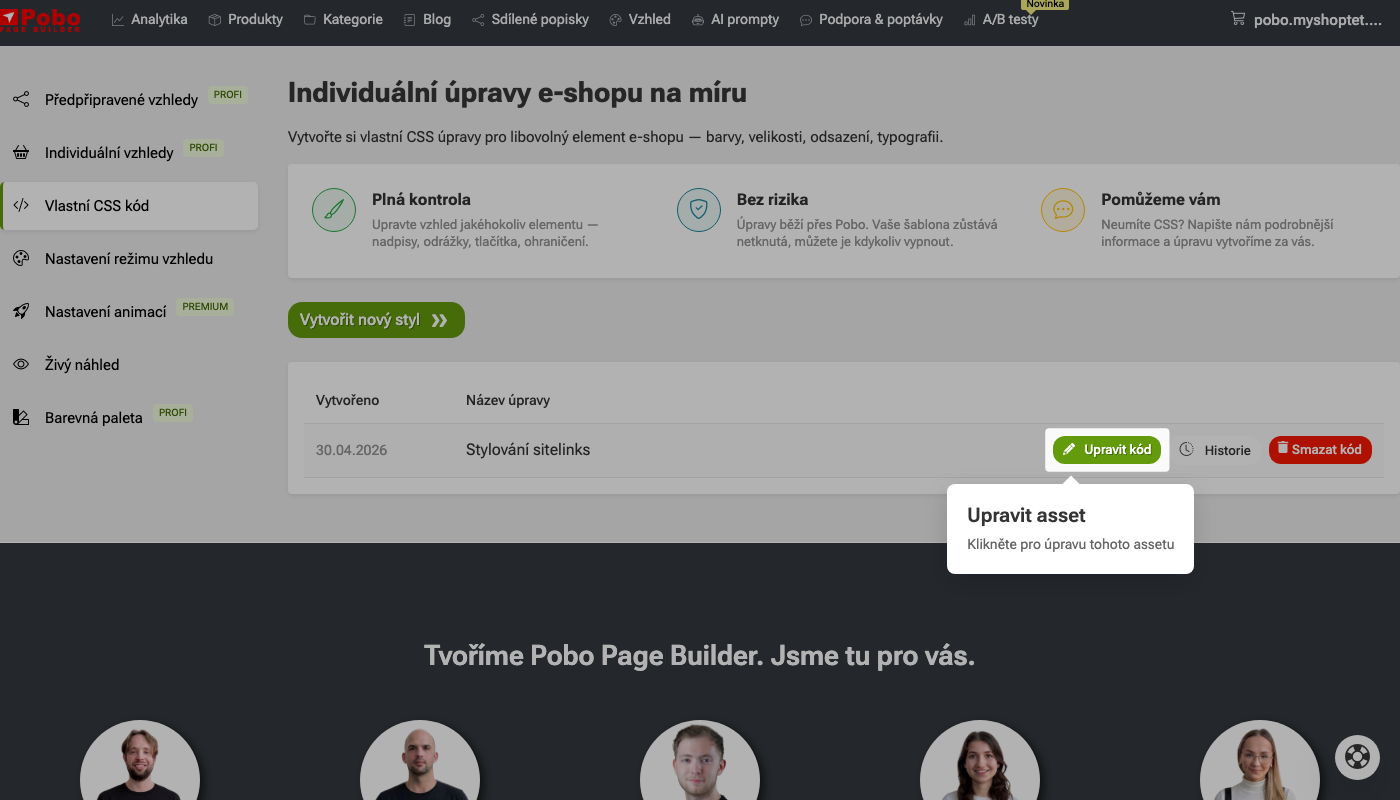 7. lépés: Módosítsa a mentett CSS kódot
 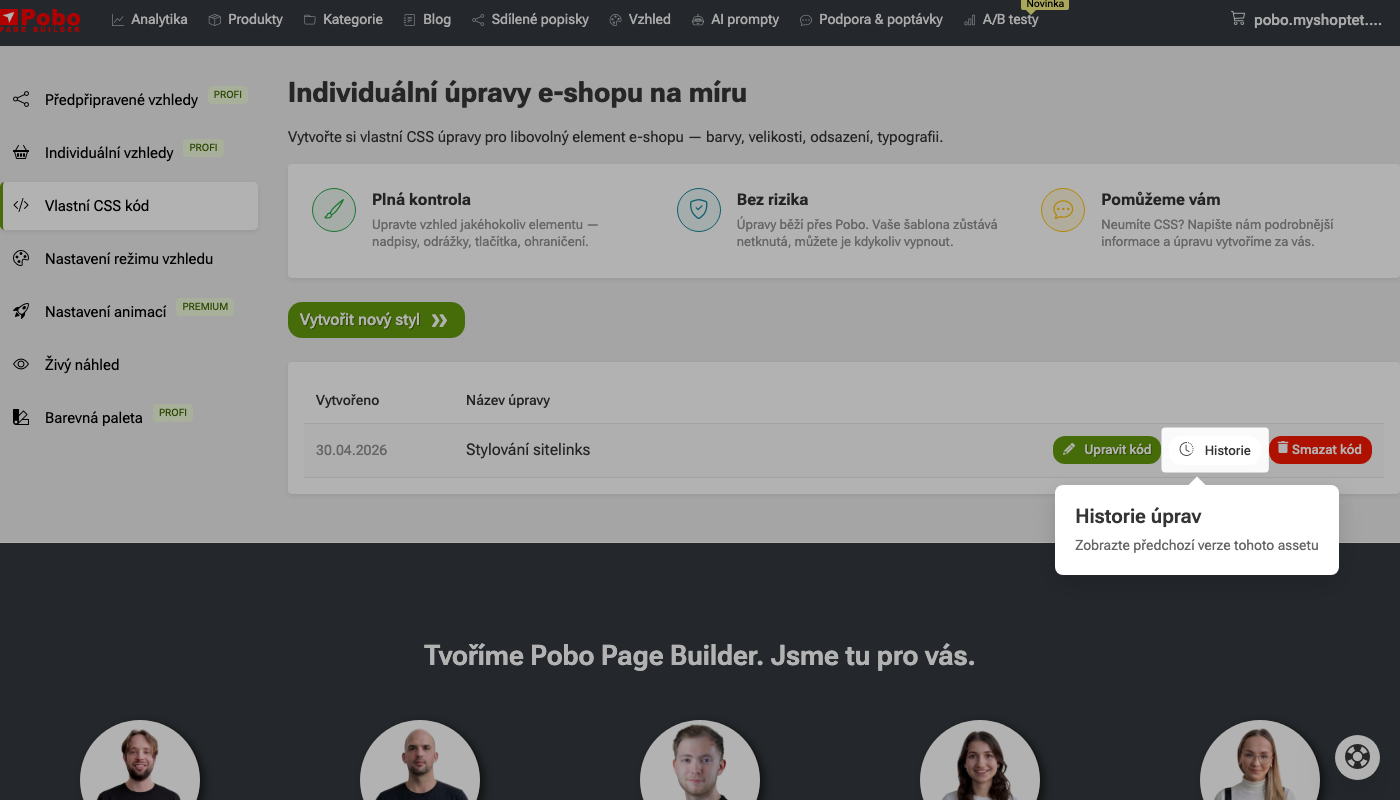 8. lépés: Előzmények módosítása
 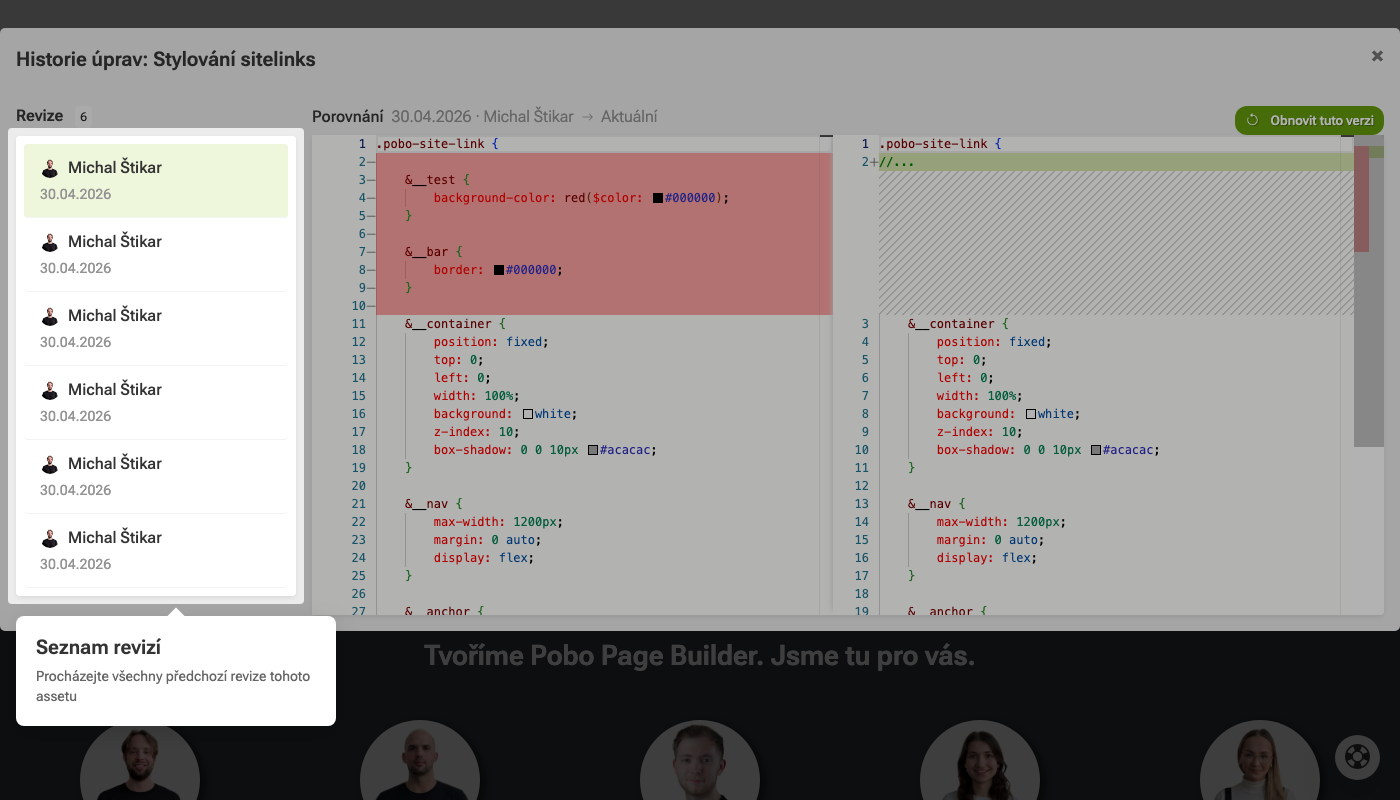 9. lépés: Tekintse meg a revíziók listáját
 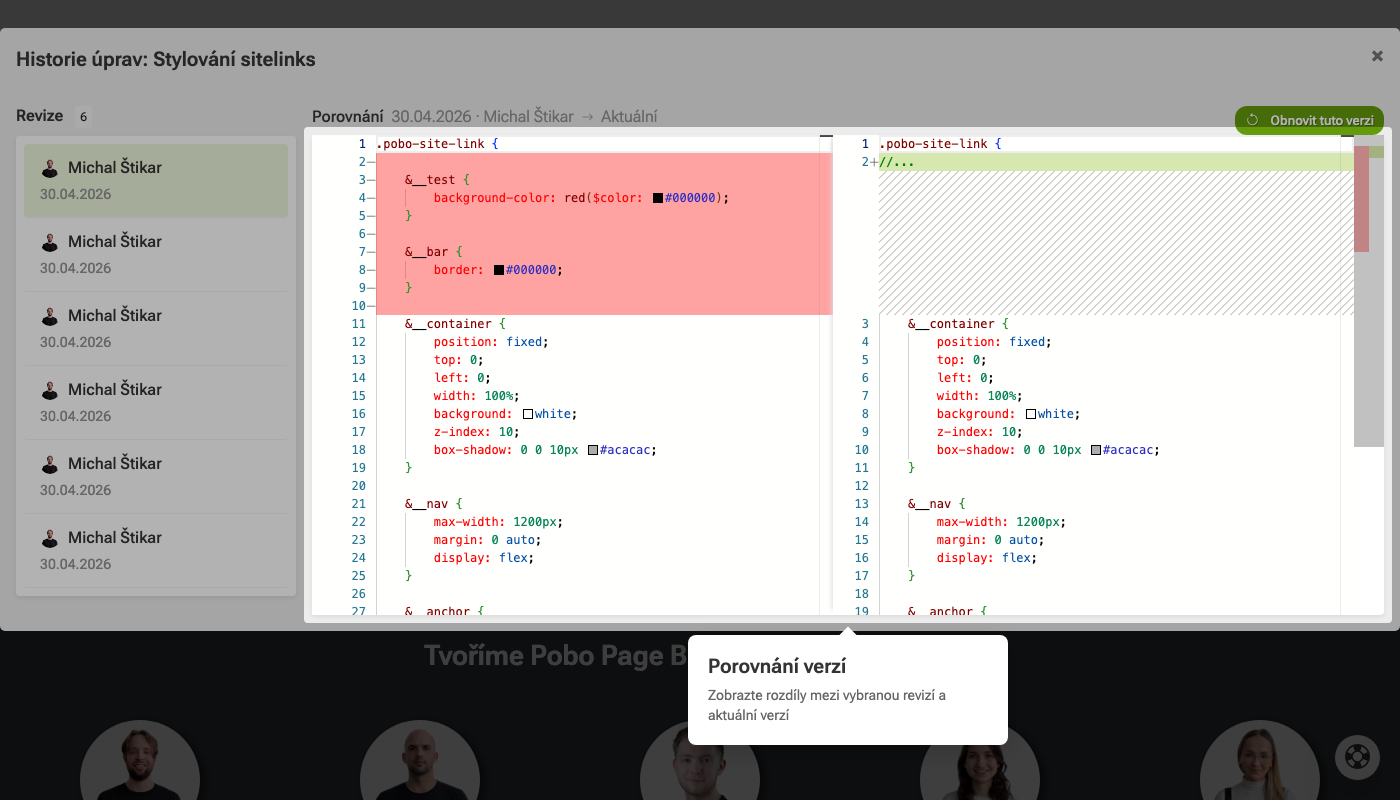 10. lépés: Hasonlítsa össze a verziók változásait
 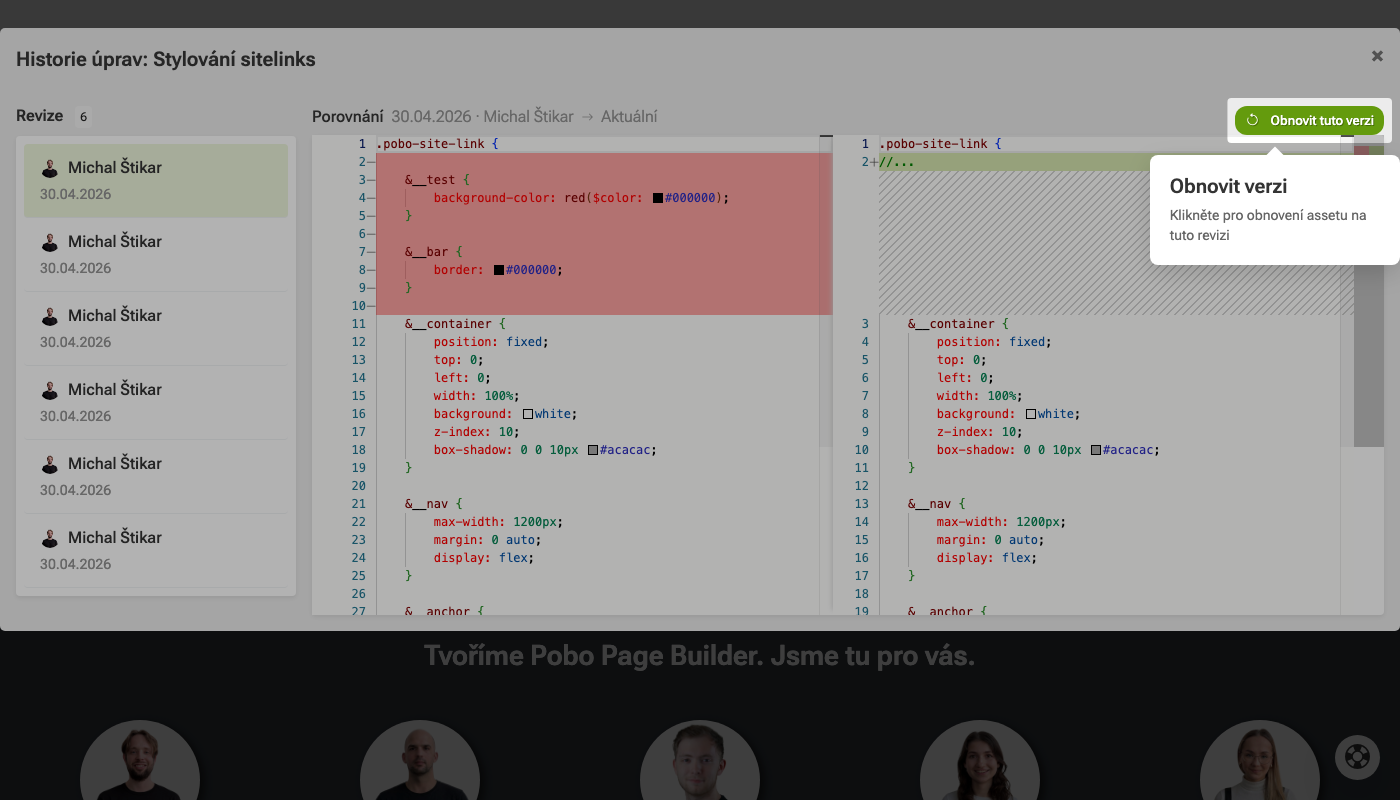 11. lépés: Verzió visszaállítása
 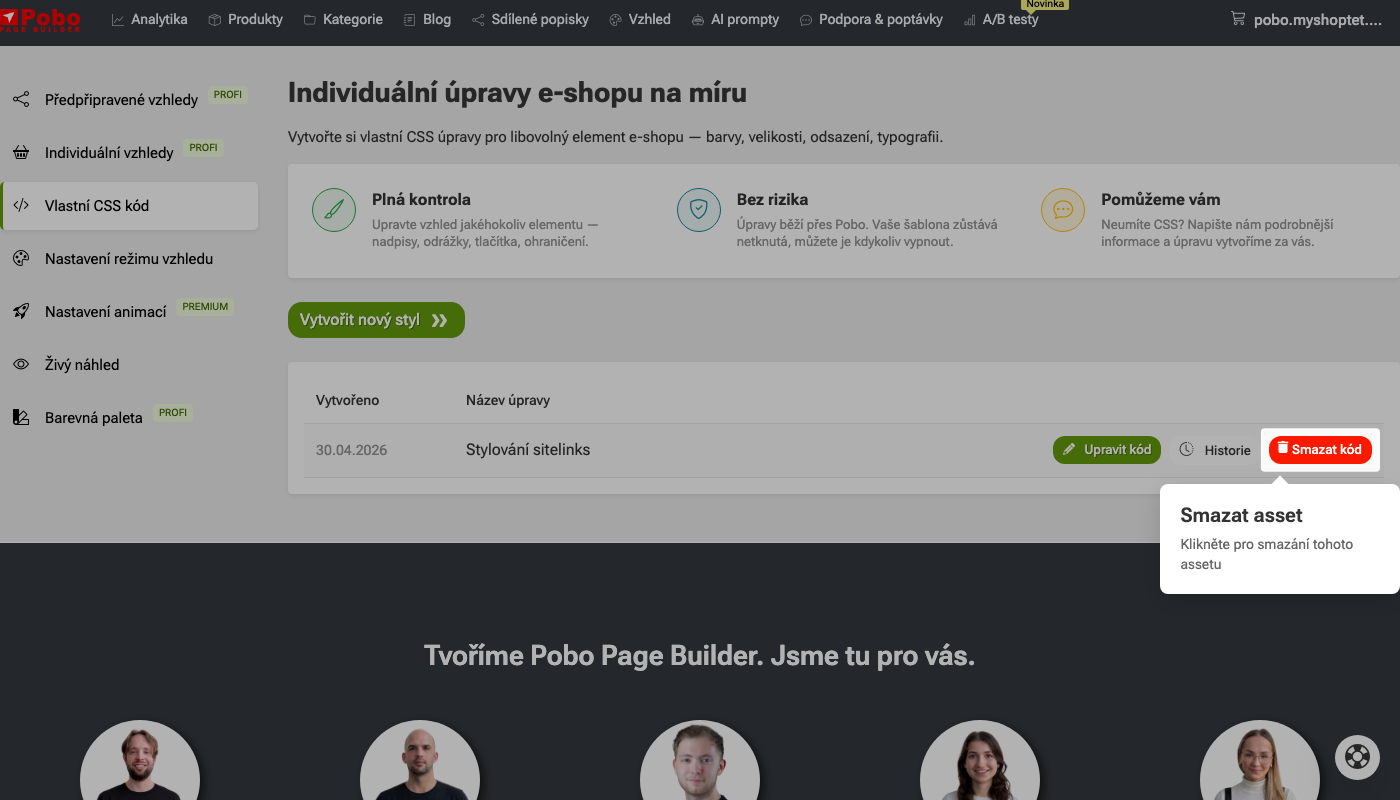 12. lépés: Kód törlése
Szüksége van tanácsra?
A nevem Petra, és szívesen segítek önnek a modullal.
Ne habozzon írni nekem e-mailen: podpora@pobo.cz
Gyors navigáció
- Hogyan lehet testreszabni webáruházának megjelenését?
- 1. Nyissa meg a dizájn beállításokat
- 2. Nyissa meg saját CSS kódját
- 3. Hozzon létre új stílust
- 4. Adja meg a módosítás nevét
- 5. Illessze be a CSS kódot
- 6. Mentse a CSS módosítást
- 7. Módosítsa a mentett CSS kódot
- 8. Előzmények
- 9. Tekintse meg a revíziók listáját
- 10. Hasonlítsa össze a verziók változásait
- 11. Verzió visszaállítása
- 12. Kód törlése
- A Pobo módosításának előnyei
- Hátrányok
- Videó útmutató: Hogyan hozzunk létre egyéni módosítást
- Érdekelheti Önt

Gondolkodik a Pobón? Megmutatjuk Önnek.
Foglaljon 30 perces hívást Lenkával. Megmutatja, hogyan működik a Pobo, mire jó, és mennyi írást vesz le a válláról.
Beszélgetés foglalása