Hogyan hozhatod létre saját sablonjaidat (SaaS-csomag)
A saját sablonok lehetővé teszik, hogy saját tartalomelrendezéseket készítsen az egyes widgetekből, és azokat ismételten használja termékeknél, kategóriáknál vagy blogcikkeknél.
Ez a funkció csak a SAAS csomagban érhető el.
Hogyan készítsünk saját design sablonokat
1. Nyissa meg a Megjelenés szekciót
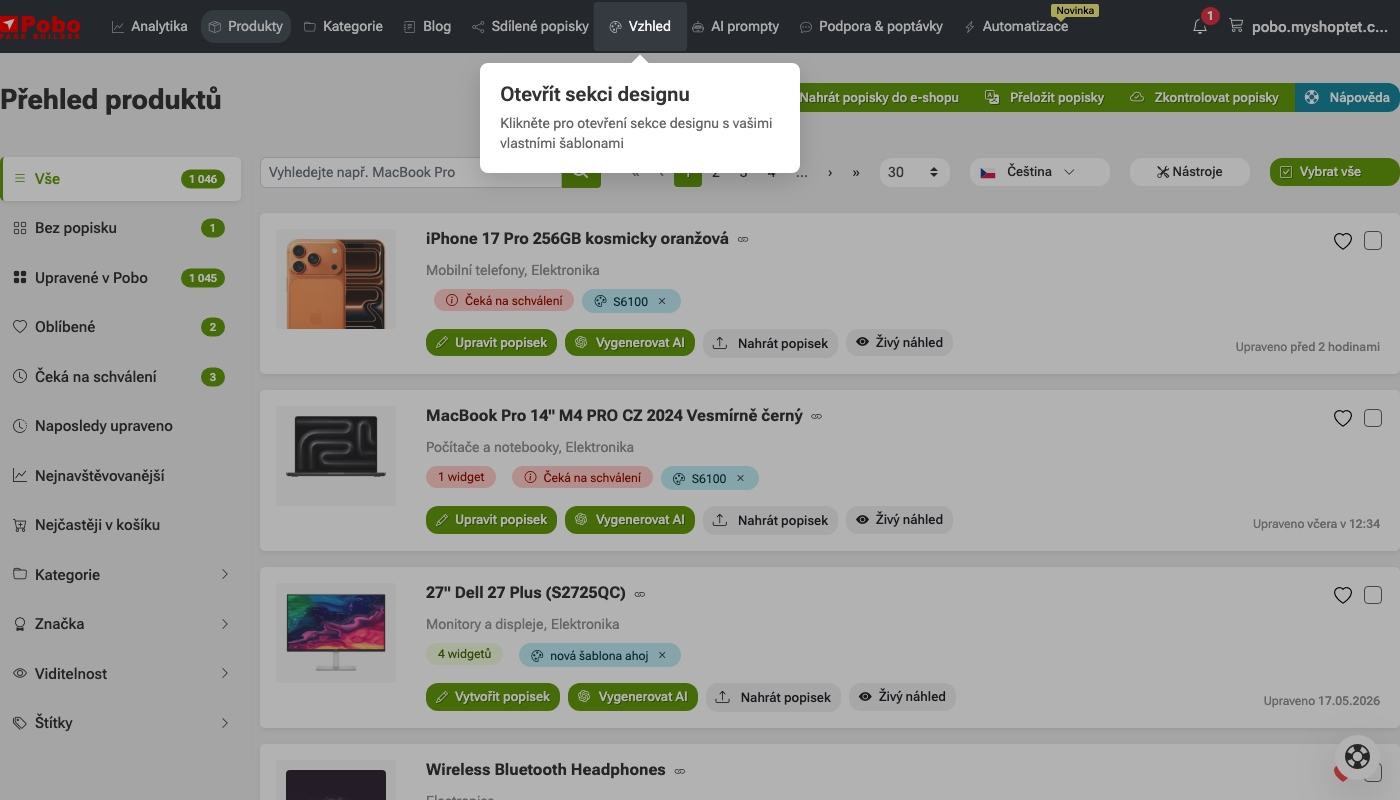
A felső menüben kattintson a Megjelenés elemre.
Ezzel megnyitja a design szekciót, ahol saját sablonokkal, egyedi megjelenés módosításokkal és további beállításokkal dolgozhat az e-shop tartalmának megjelenésére vonatkozóan.
2. Lépjen át a Saját sablonok részhez
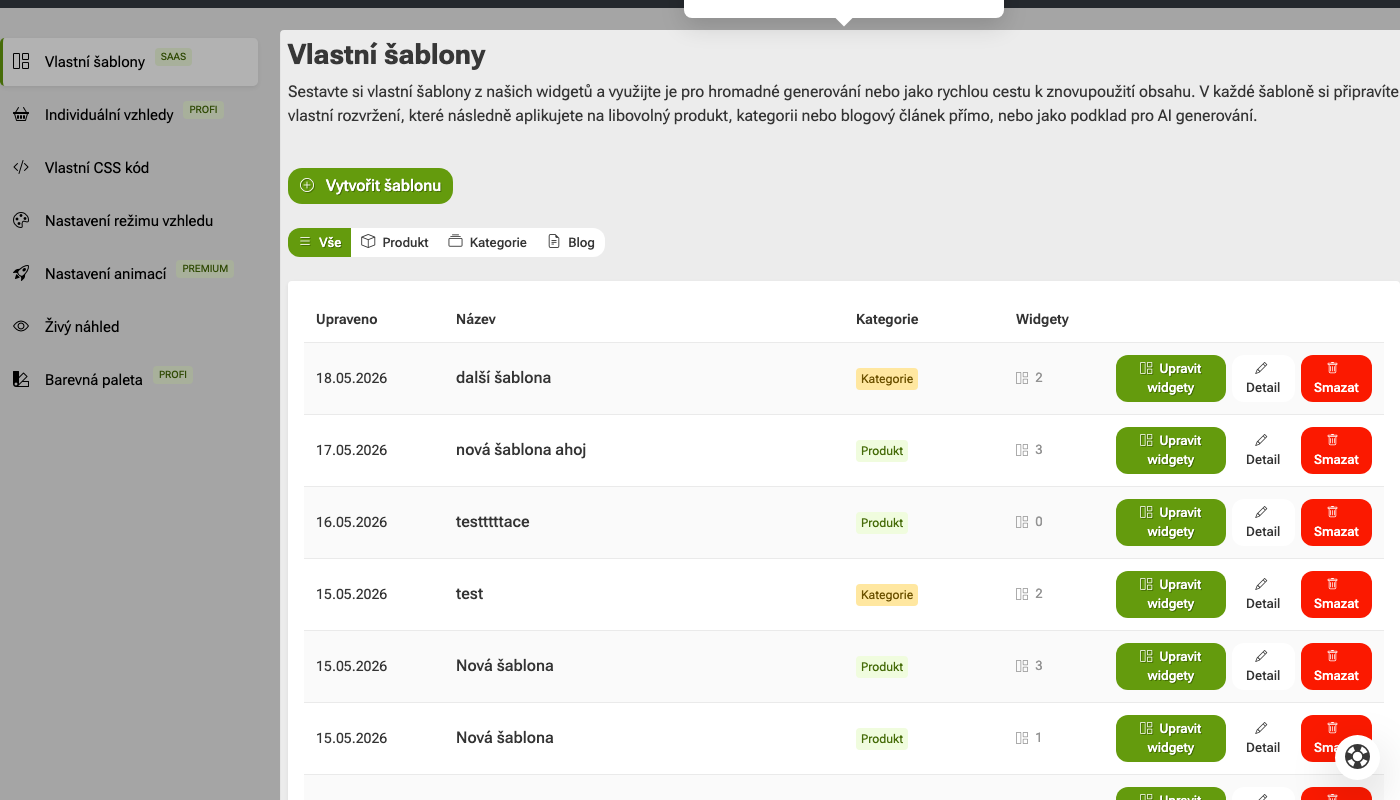
A bal oldali menüben kattintson a Saját sablonok elemre.
Ezen az oldalon áttekintheti az összes létrehozott sablont, és itt létrehozhat új sablont termékhez, kategóriához vagy bloghoz.
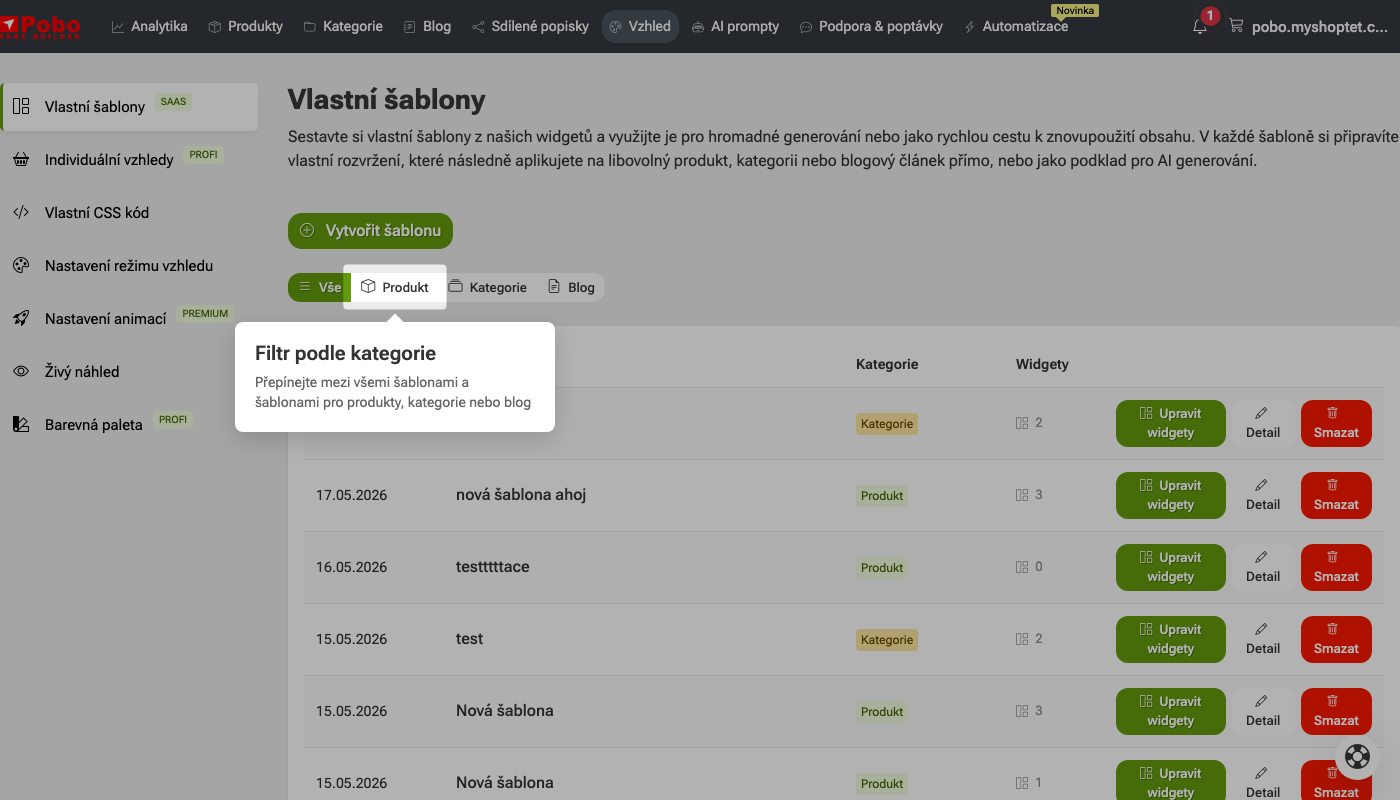
3. Szűrje ki a sablon típusát
Szűrő segítségével csak az adott tartalomtípushoz készült sablonokat jelenítheti meg.
Válassza ki, hogy csak a termék, kategória vagy blog sablonokat akarja látni. Ha az összes sablont meg szeretné jeleníteni, hagyja a Mind opciót.
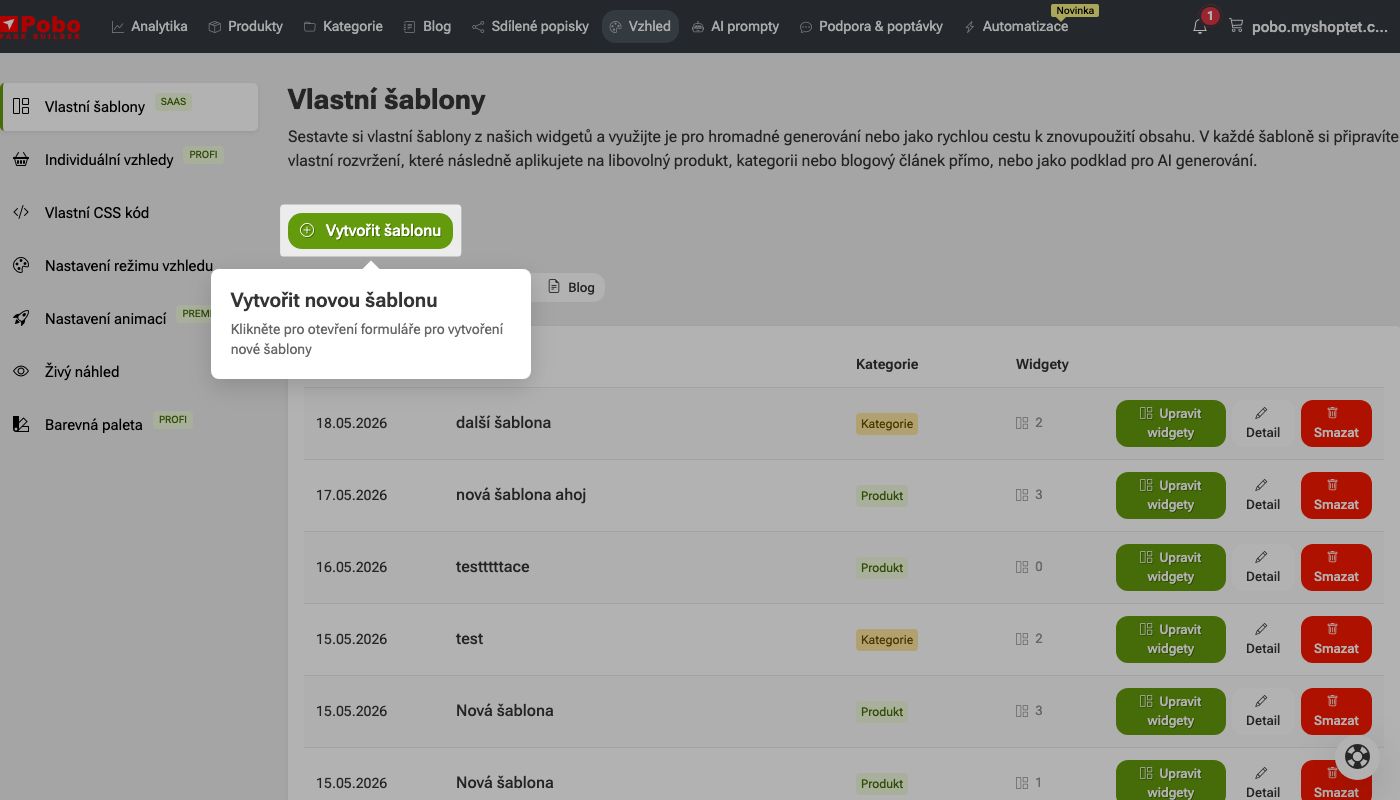
4. Kattintson a Sablon létrehozása gombra
Új egyedi sablon létrehozásához kattintson a Sablon létrehozása gombra. Ekkor megnyílik egy űrlap, amelyen megnevezheti és beállíthatja, hogy milyen típusú tartalomhoz fogja használni a sablont.
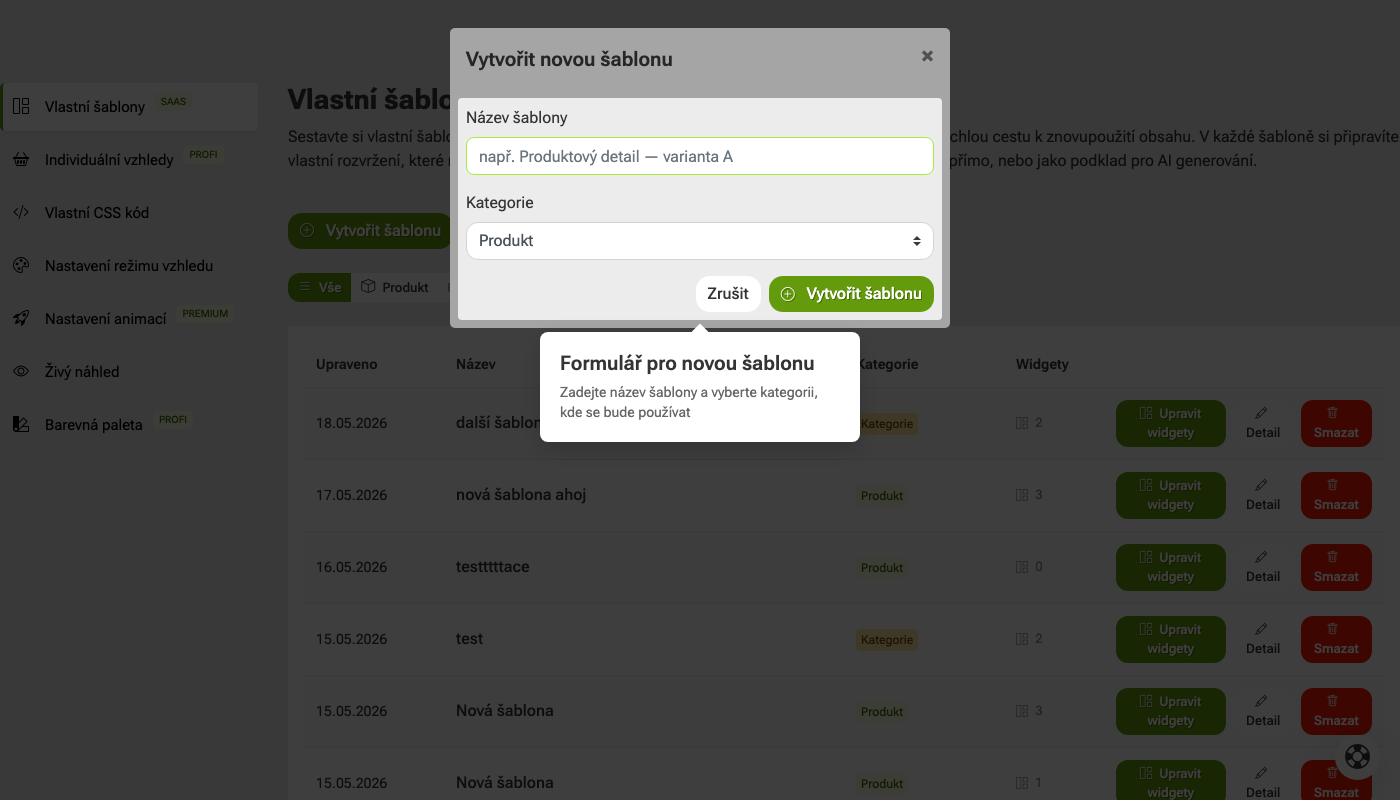
5. Töltse ki az új sablon űrlapját
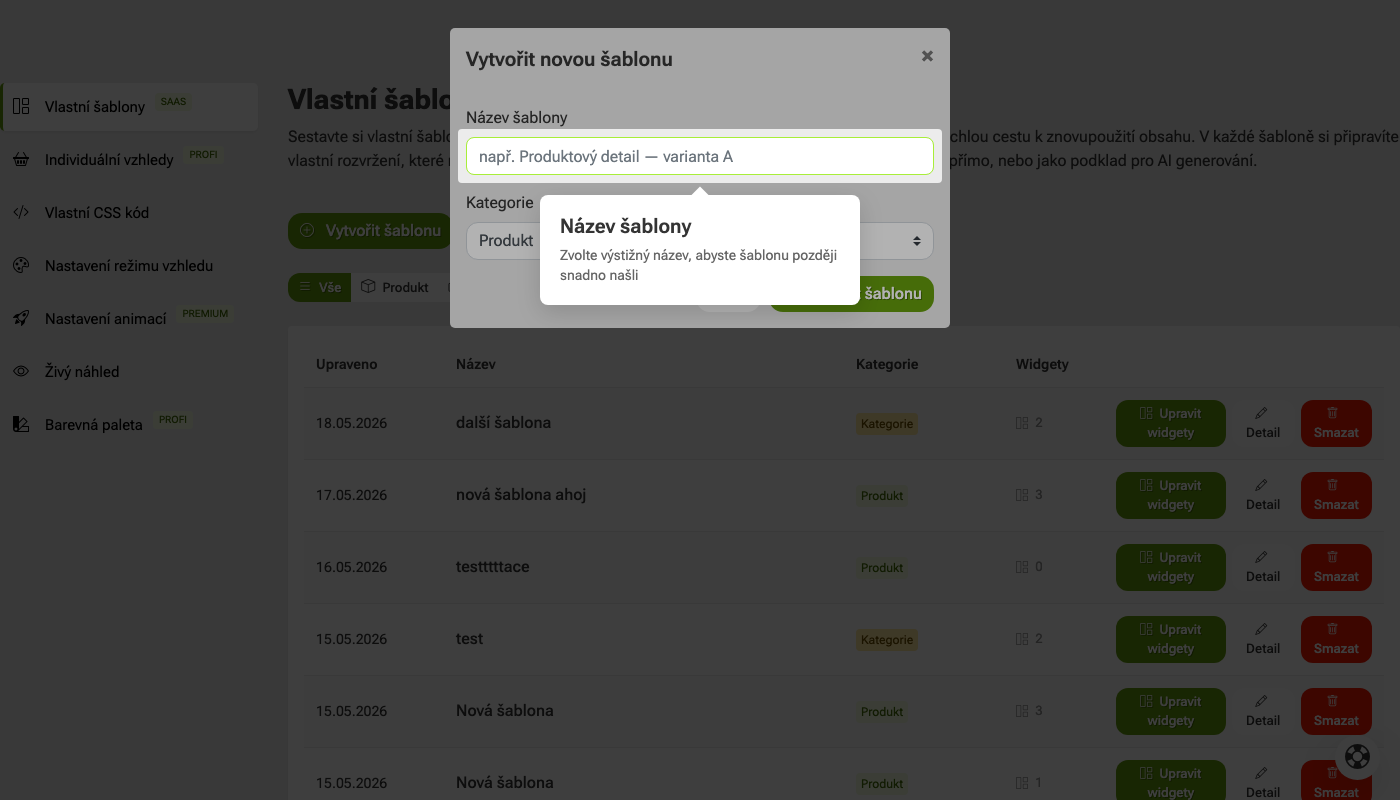
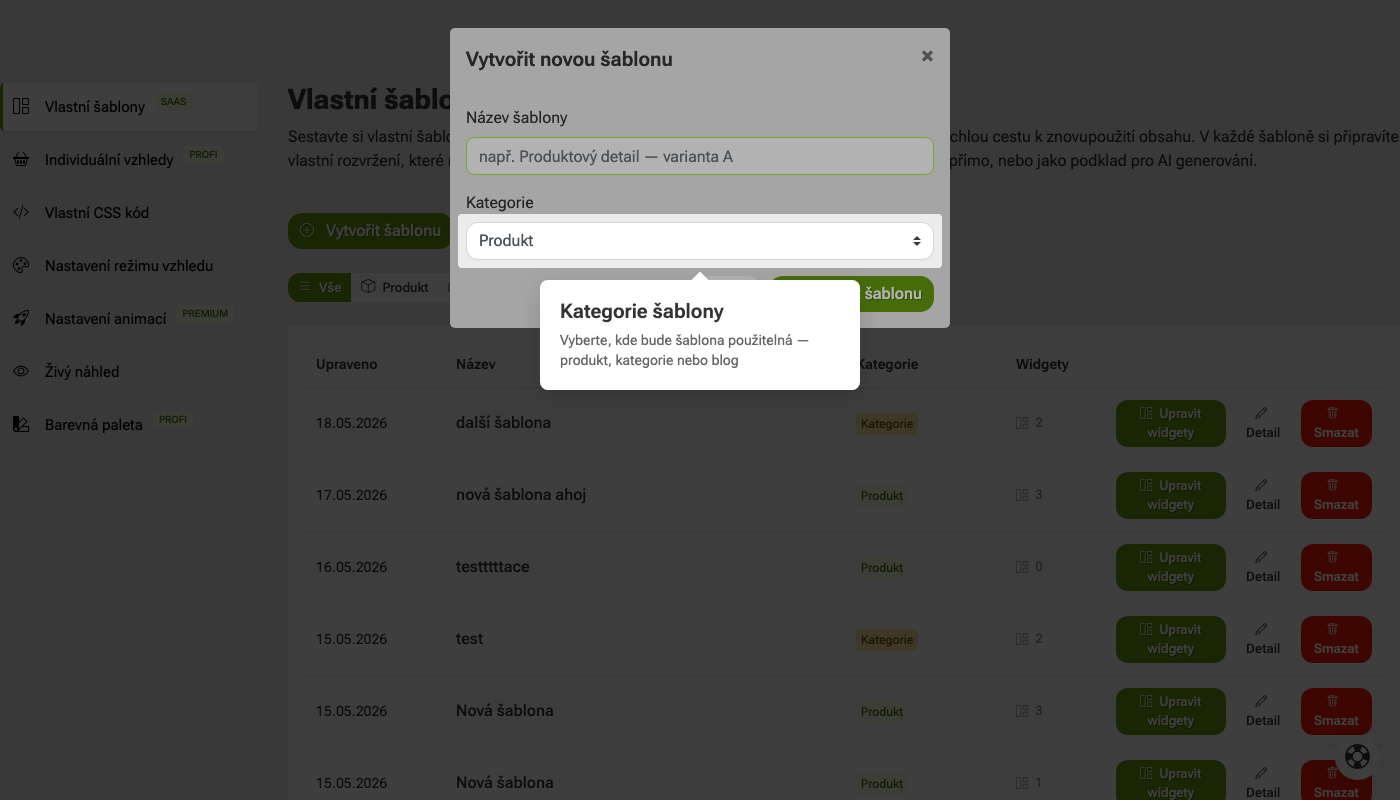
A Sablon neve mezőbe írja be azt a nevet, amely alapján később könnyen felismeri a sablont. Ezután válassza ki a kategóriát, hogy a sablon termék, kategória vagy blog használatára szolgál-e.
6. Adja meg a sablon nevét
A Sablon neve mezőbe írjon be egy kifejező nevet, amely alapján később könnyen felismerheti a sablont. A név utalhat például a oldal típusára, a sablon céljára vagy egy konkrét design változatra.
7. Válassza ki a sablon kategóriáját
A Kategória mezőben válassza ki, hol fogja használni a sablont. Választhat például termék, kategória vagy blog sablont.
8. Készítse el a sablont
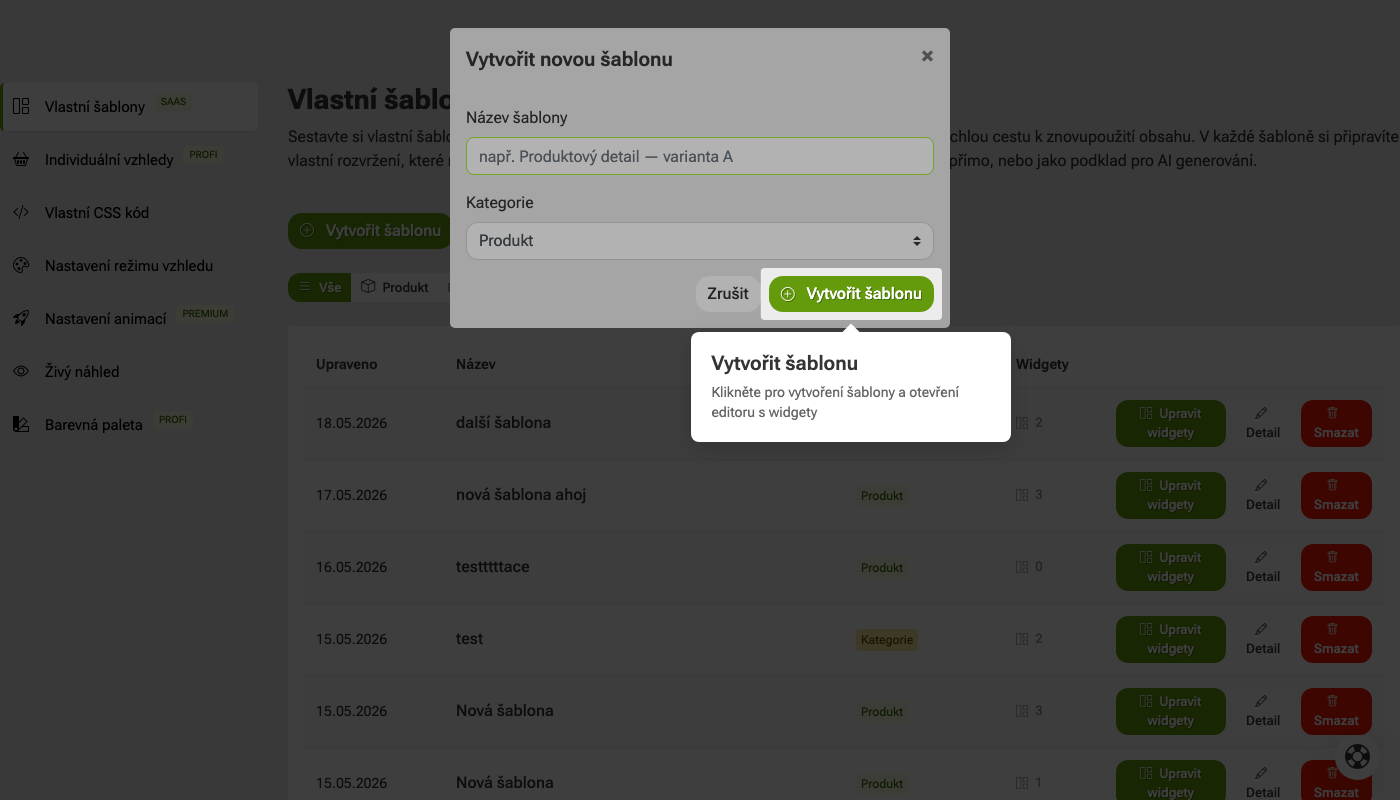
Amikor a sablon neve és a kategória ki van töltve, kattintson a Sablon létrehozása gombra.
Ezzel elmenti a sablont, és megnyílik az editor, ahol elkezdheti összeállítani annak tartalmát az egyes widgetekből.
9. Módosítsa a widgeteket a sablonban
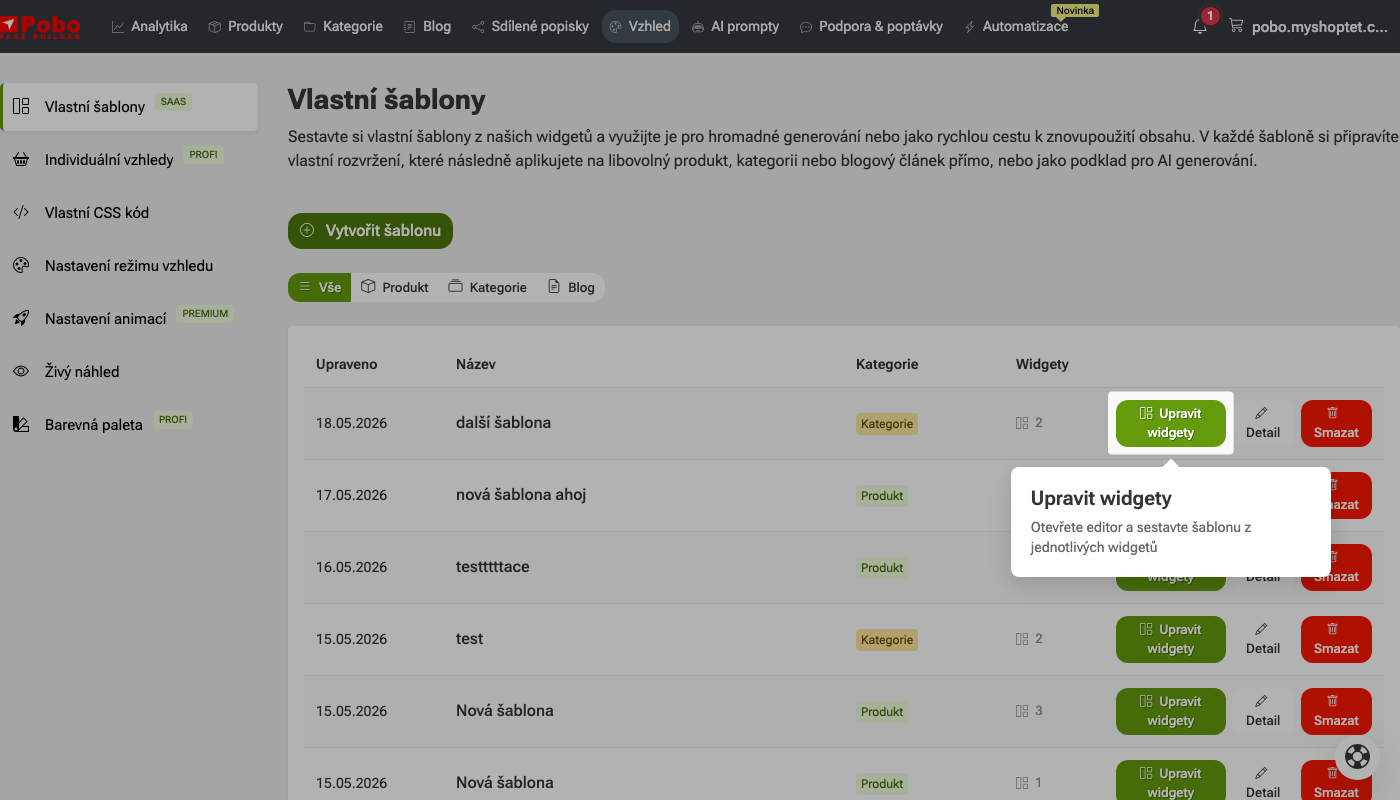
Minden létrehozott sablonhoz rendelkezésre áll az Widgetek szerkesztése gomb. Ez az editor megnyitására szolgál, ahol tovább lehet szerkeszteni a sablont. Például új widgeteket adhat hozzá, megváltoztathatja azok sorrendjét vagy szerkesztheti az egyes sablondarabok tartalmát.
10. Módosítsa a sablon részleteit
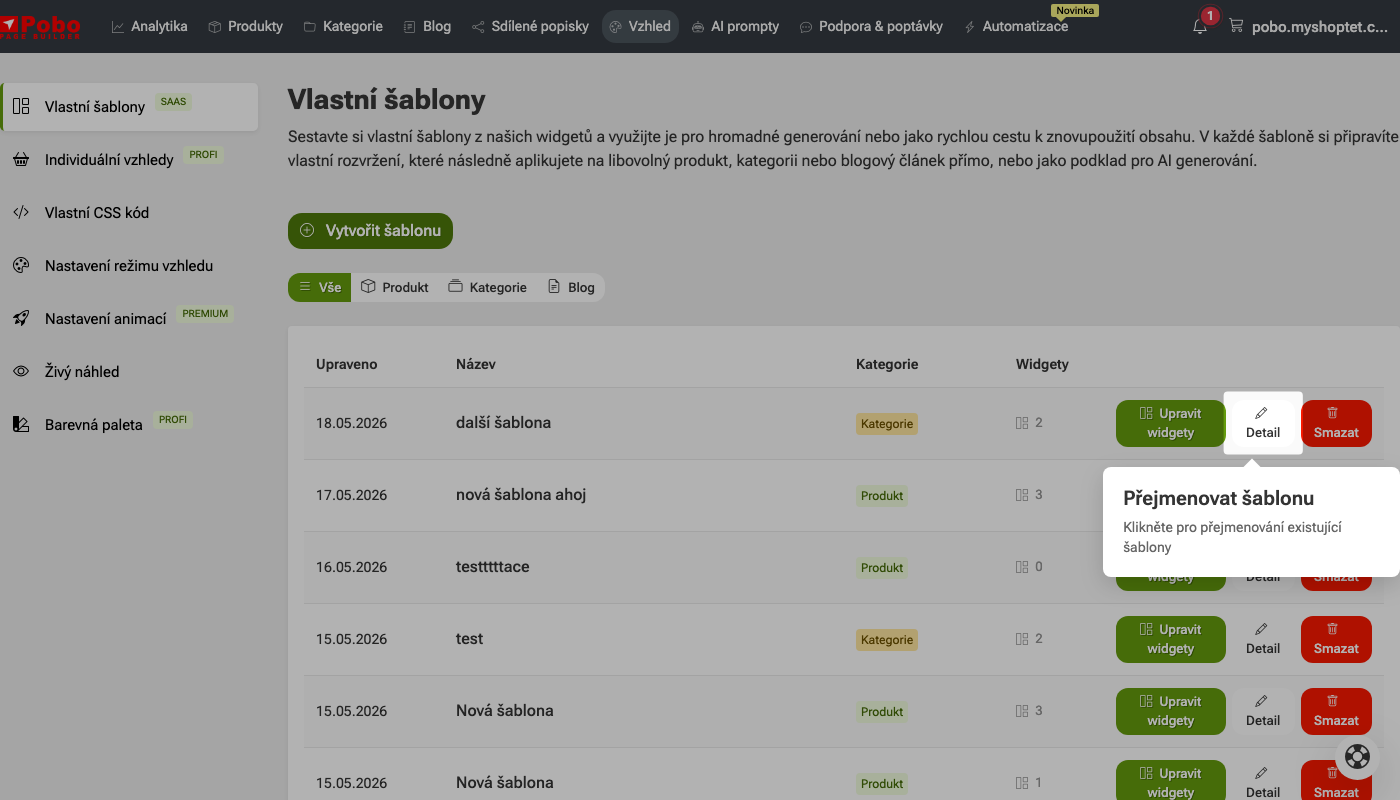
A Részletek gomb a sablon alapinformációinak szerkesztésére szolgál. Például megváltoztathatja a meglévő sablon nevét, hogy az áttekinthetőbbé és könnyebben megtalálhatóbbá váljon a listában.
11. Törölje a felesleges sablont
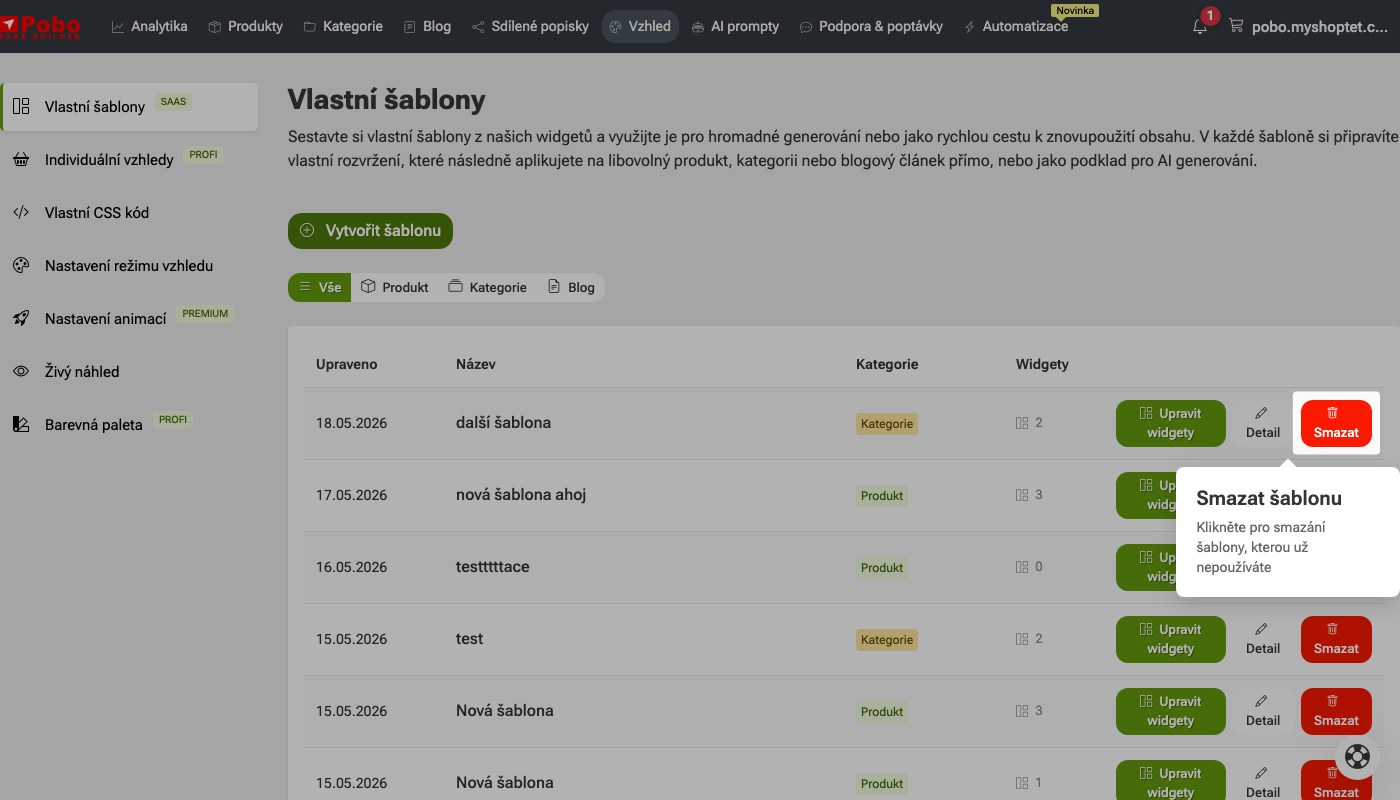
A Törlés gomb a már nem használt sablon eltávolítására szolgál. Törlés előtt ellenőrizze, hogy valóban nincs szüksége a sablonra, mert a törlés után már nem lesz elérhető a saját sablonok listájában.

Nagyon elégedett vagyok a Pobo Page Builderrel. Főleg termékoldalak és a blogunk szerkesztésére használjuk.
Gyors navigáció

Gondolkodik a Pobón? Megmutatjuk Önnek.
Foglaljon egy rövid, 30 perces beszélgetést, ahol megmutatjuk, hogyan működik a Pobo, mire jó, és hogyan takaríthat meg vele rengeteg időt és pénzt.
Beszélgetés foglalása


Beszélgetés foglalása