Jak nainstalovat Pobo Page Builder na PrestaShop
« Zpět na integraceJak nainstalovat Pobo Page Builder na PrestaShop
Jednoduchý návod na instalaci Pobo Page Builder editoru pro platformu PrestaShop.
Vytvořte si účet
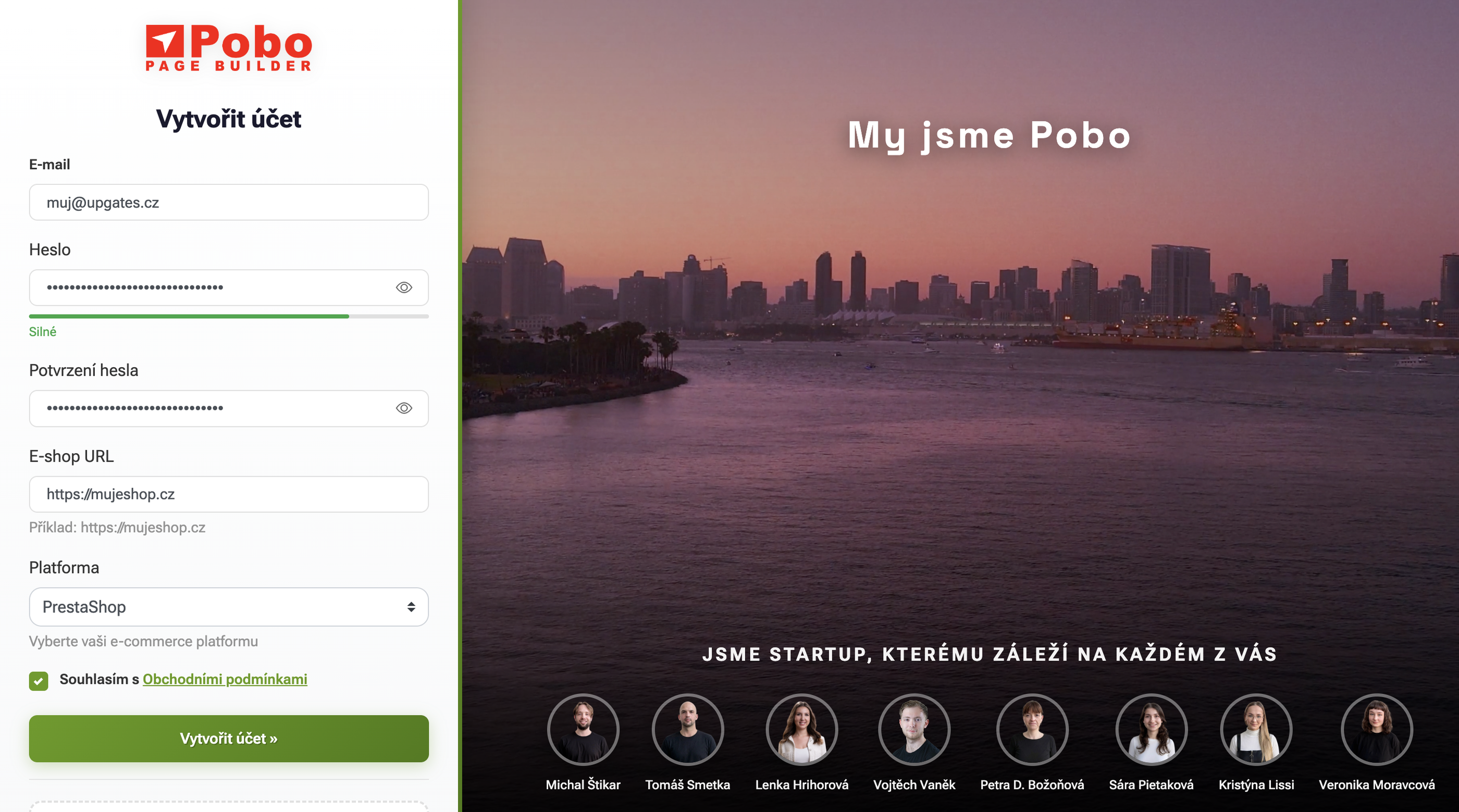
Chcete-li nainstalovat Pobo Page Builder na Upgates, první cesta povede k vytvoření účtu. Otevřete si stránku client.pobo.space a klikněte na záložku „Vytvořit účet“.
Vyplňte registrační formulář
Do formuláře vyplňte:
- Váš e-mail
- Heslo
- Potvrzení hesla
- URL Vašeho e-shopu (např: https://www.mujeshop.cz/)
- Platformu vyberte „PrestaShop“
Následně formulář odešlete a systém vás automaticky přihlásí.
Vytvoření API klíče webové služby
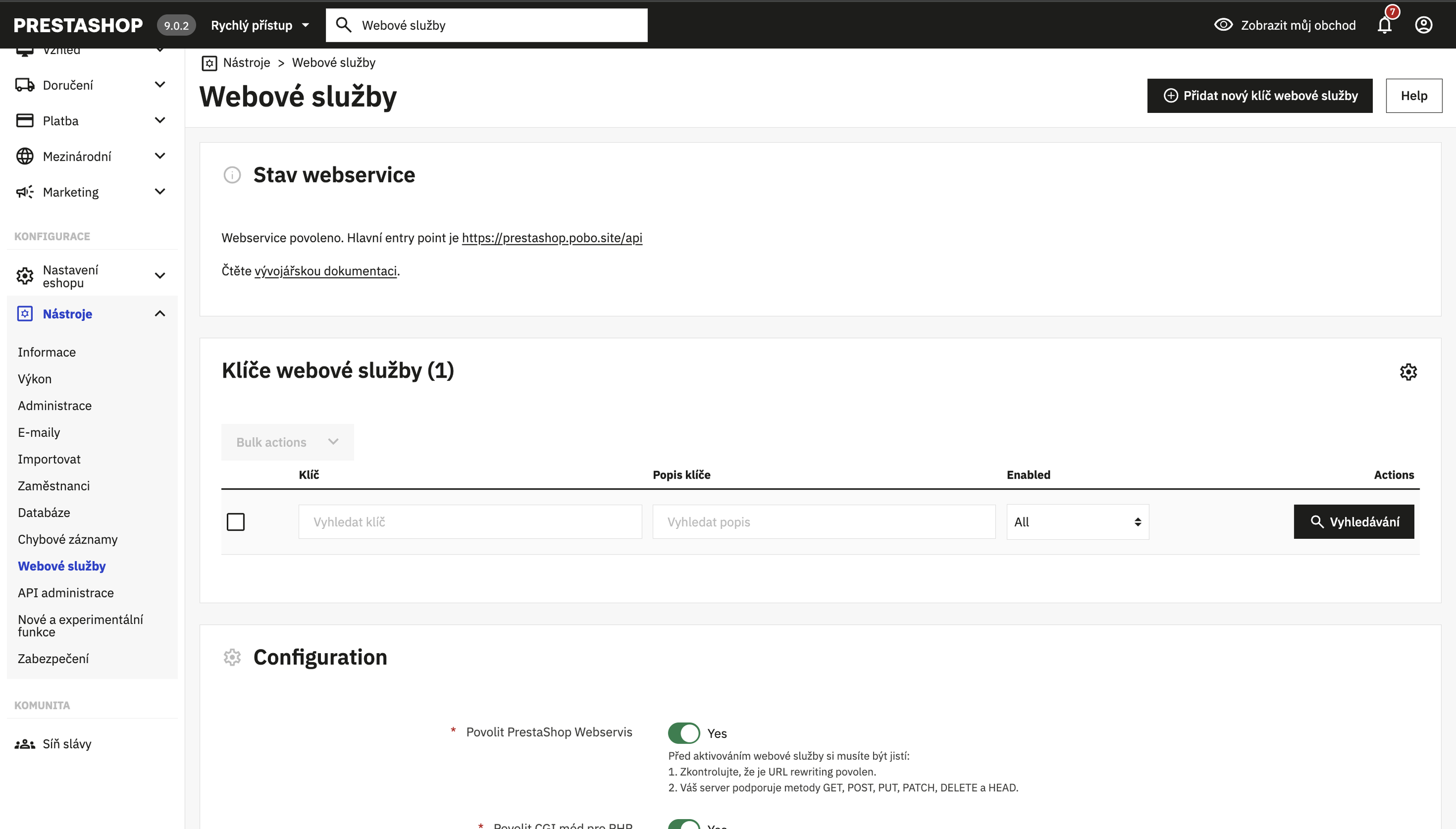
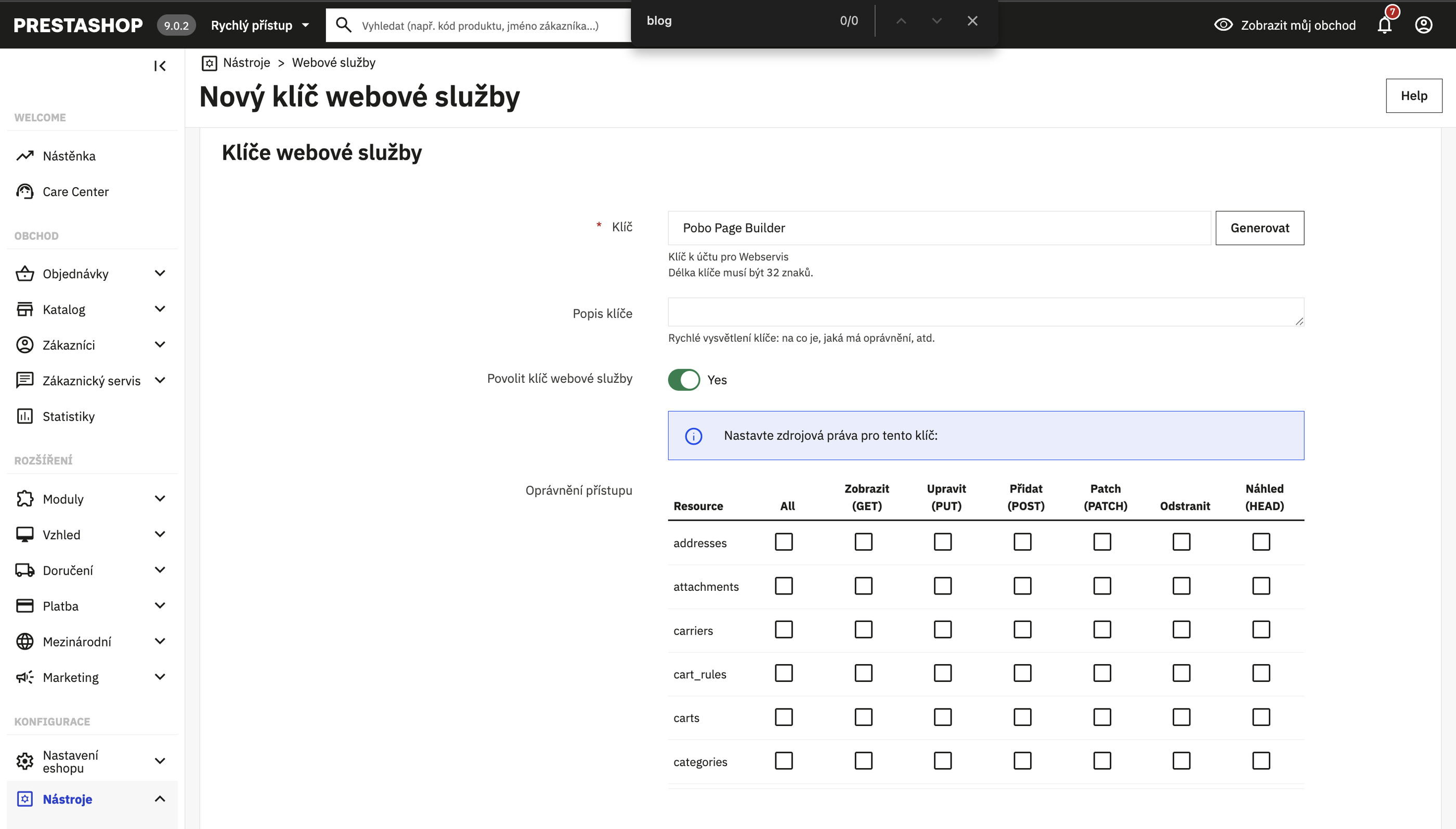
Přihlaste se do administrace svého e-shopu na PrestaShopu přejděte do sekce „Nástroje“ → „Webové služby“ a klikněte na tlačítko „Přidat nový klíč webové služby“.
Následně vyplňte:
- Klíč pojmenujte jako „Pobo Page Builder“
- A povolte „
V následující tabulce zvolte:
| Resource | All | Zobrazit (GET) | Upravit (PUT) | Přidat (POST) | Patch (PATCH) | Odstranit | Náhled (HEAD) |
| products | ❌ | ✅ | ✅ | ✅ | ✅ | ❌ | ✅ |
| manufacturers | ❌ | ✅ | ✅ | ✅ | ✅ | ❌ | ✅ |
| categories | ❌ | ✅ | ✅ | ✅ | ✅ | ❌ | ✅ |
| combinations | ❌ | ✅ | ❌ | ❌ | ❌ | ❌ | ✅ |
| product_features | ❌ | ✅ | ❌ | ❌ | ❌ | ❌ | ✅ |
| product_feature_values | ❌ | ✅ | ❌ | ❌ | ❌ | ❌ | ✅ |
| product_option_values | ❌ | ✅ | ❌ | ❌ | ❌ | ❌ | ✅ |
| shops | ❌ | ✅ | ❌ | ❌ | ❌ | ❌ | ✅ |
| configurations | ❌ | ✅ | ❌ | ❌ | ❌ | ❌ | ✅ |
| images | ❌ | ✅ | ❌ | ❌ | ❌ | ❌ | ✅ |
| languages | ❌ | ✅ | ❌ | ❌ | ❌ | ❌ | ✅ |
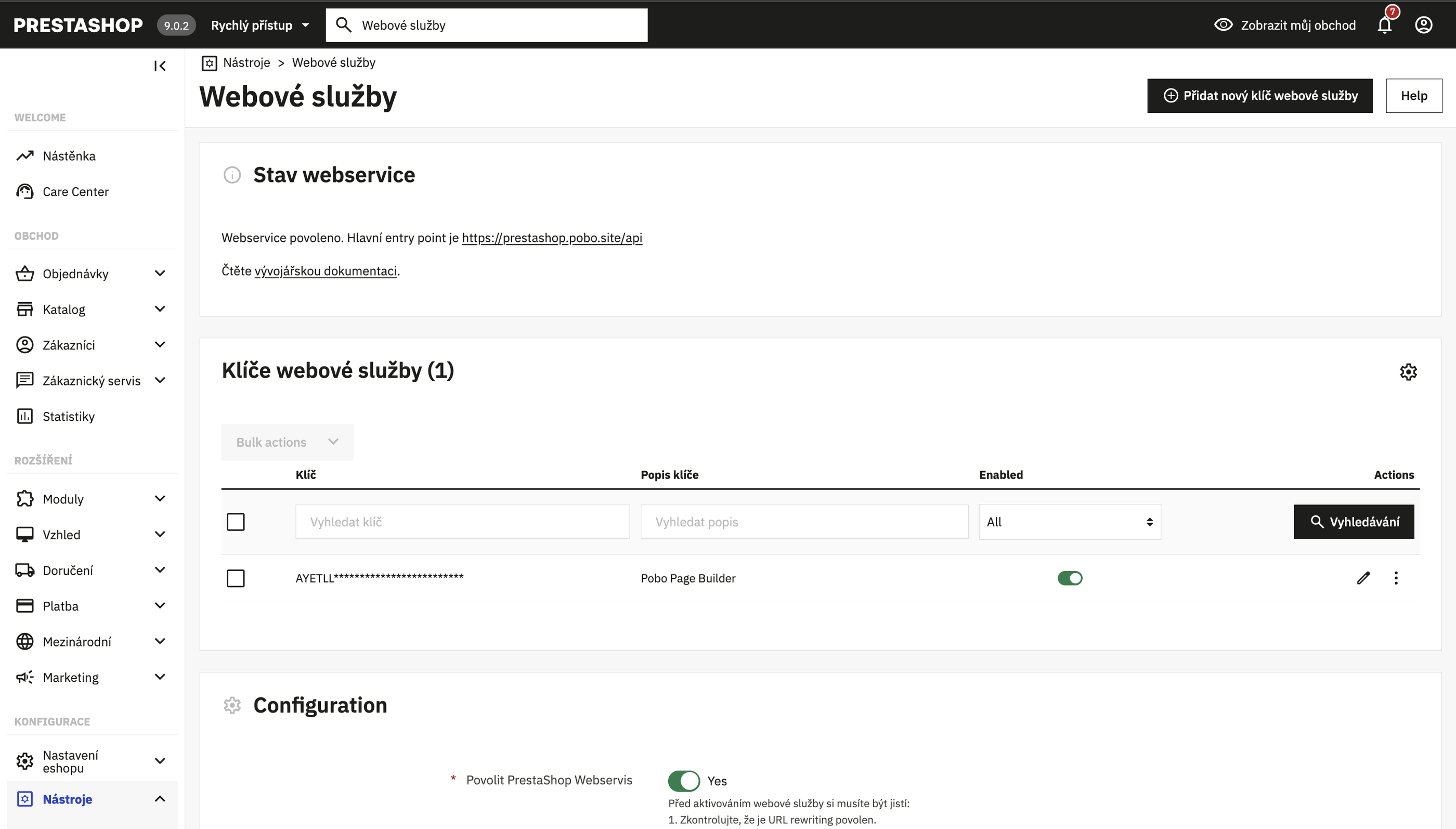
V dolní části poté uložte a následně se vám zobrazí API klíč, který zkopírujte do schránky.
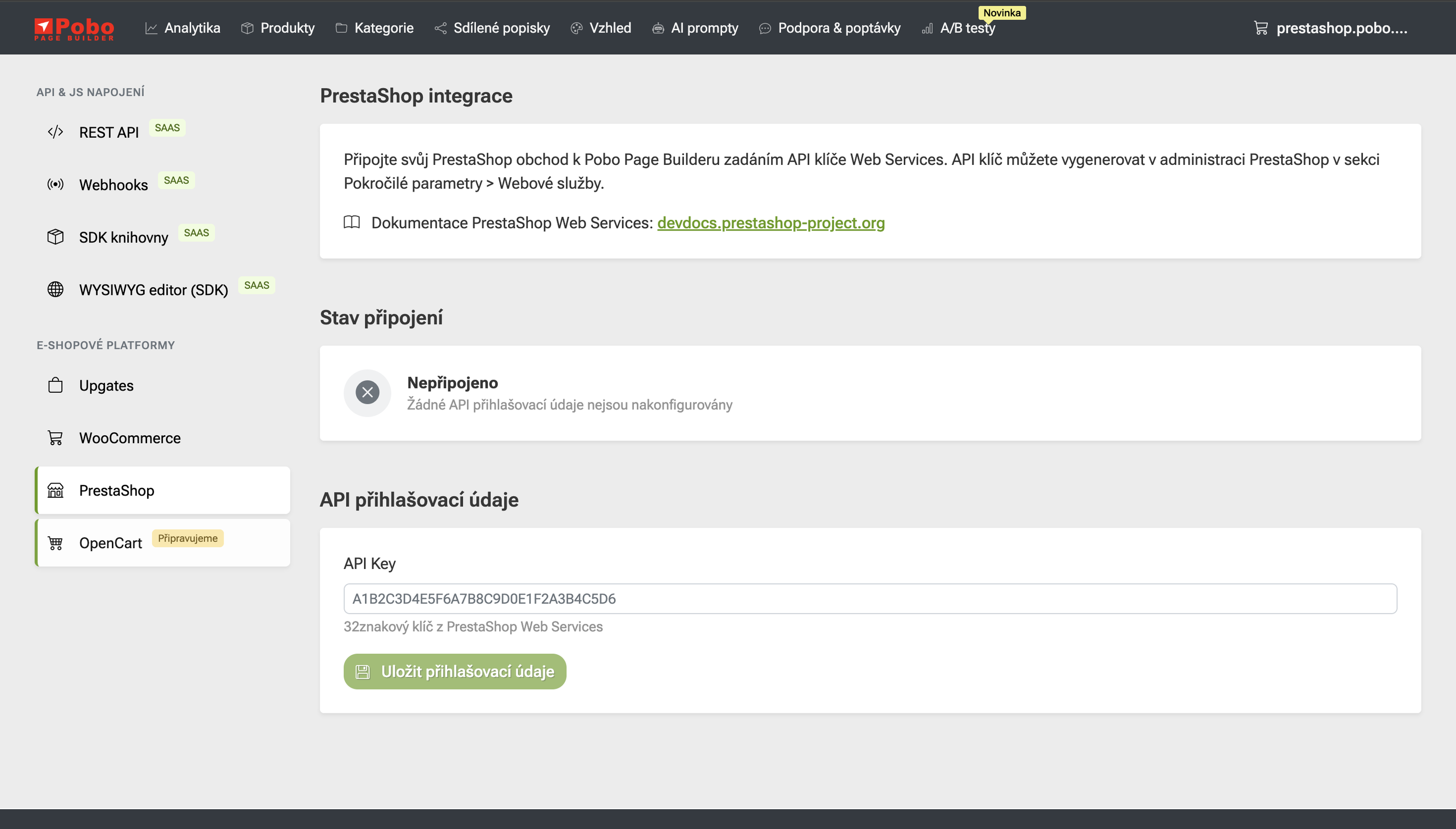
Následně přejděte na stránku https://client.pobo.space/merchant/integration/prestashop a dolní části vložte API klíč do formuláře.
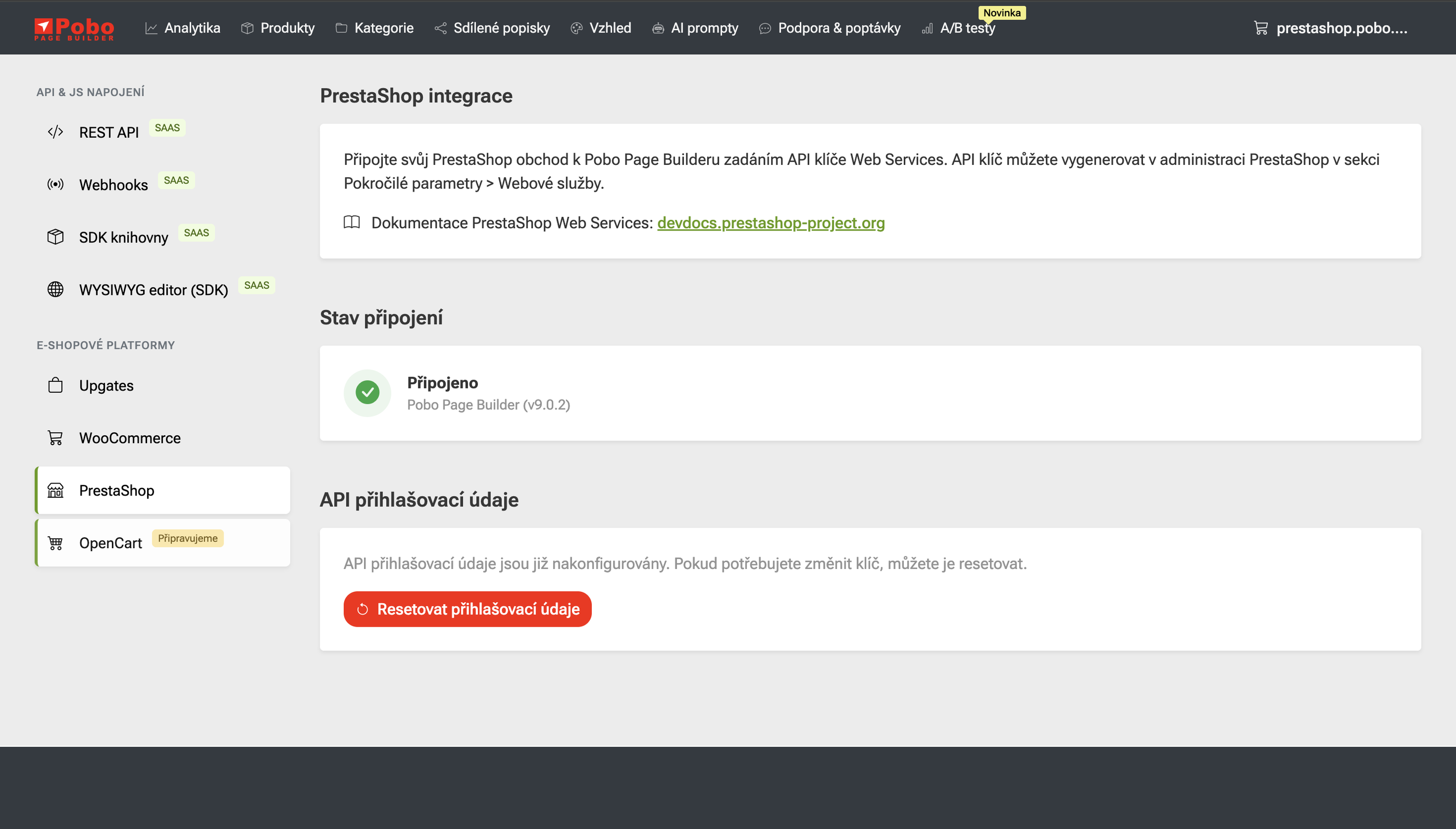
Po správném uložení se zobrazí informační zpráva o propojení.

Přemýšlíte nad Pobo? Nechte si ho ukázat.
Zarezervujte si krátký 30 minutový hovor, ve kterém vám ukážeme, jak Pobo funguje, na co se hodí a jak vám může ušetřit spoustu času i peněz.
Rezervovat hovor


Rezervovat hovor