


 Rezervovat hovor
Jak vytvářet prompty pro generování obsahu?
Prompt je zadání, podle kterého AI píše vaše produktové popisky. Určuje nejen tón a obsah textu, ale i to, jak dlouhý bude, do jaké šablony se vysází, jestli se k němu vygenerují obrázky a do kterých jazyků se přeloží. Jeden dobře nastavený prompt tak zvládne obsloužit celou produktovou řadu.
V Pobo máte dva druhy: základní šablony od nás, které stačí vybrat a použít, a rozšířené šablony — vlastní prompty, u kterých si obsah i strukturu popisku řídíte sami. Tento návod je o těch vlastních.
Kde prompty najdete
1. Otevřete AI prompty
V horním menu rozbalte AI a automatizace a klikněte na AI prompty. Otevře se seznam všech zadání, podle kterých AI píše vaše popisky.
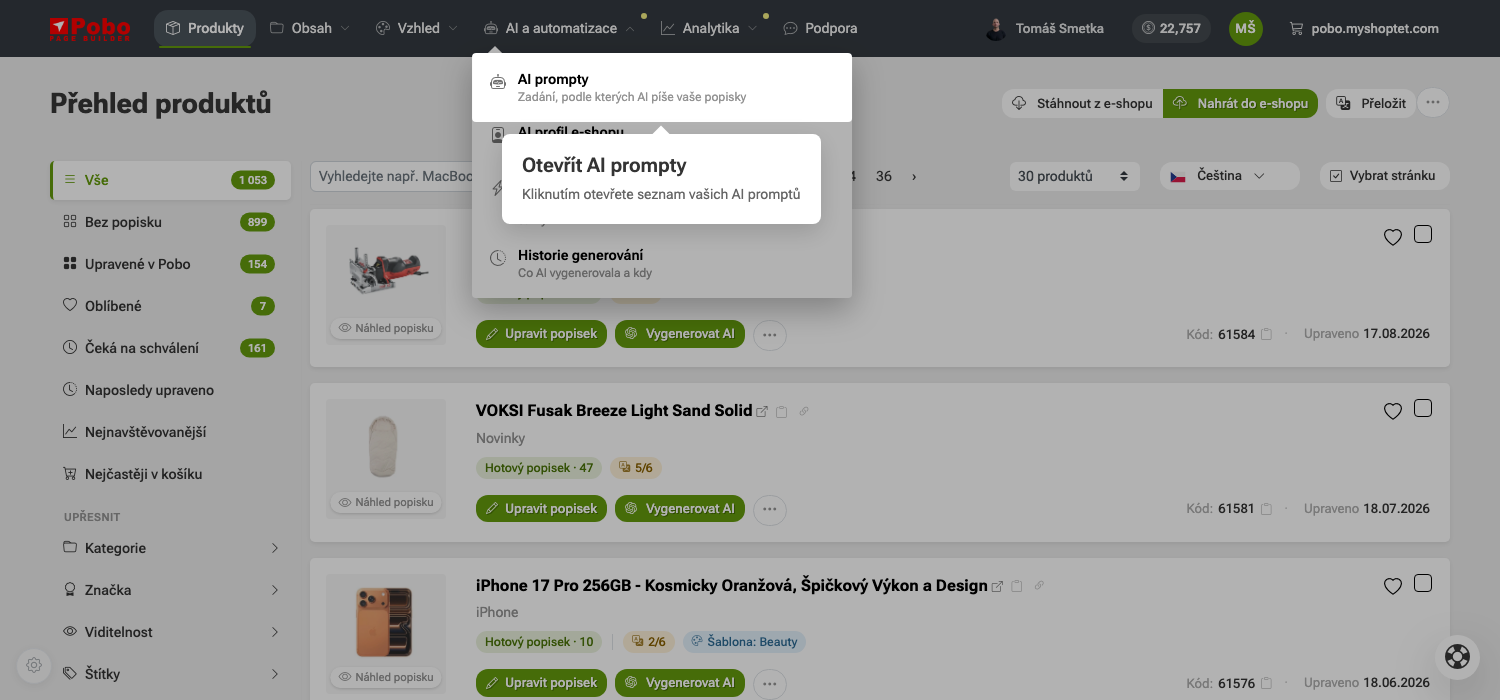 1. krok: Otevřete AI prompty
 2. Prohlédněte si seznam promptů
U každého promptu vidíte náhled šablony, jeho typ, kdy vznikl, kolik popisků už napsal a kdy byl naposledy použitý. Pokud ještě nic nevygeneroval, Pobo to napíše napřímo — nemusíte hádat, jestli se používá.
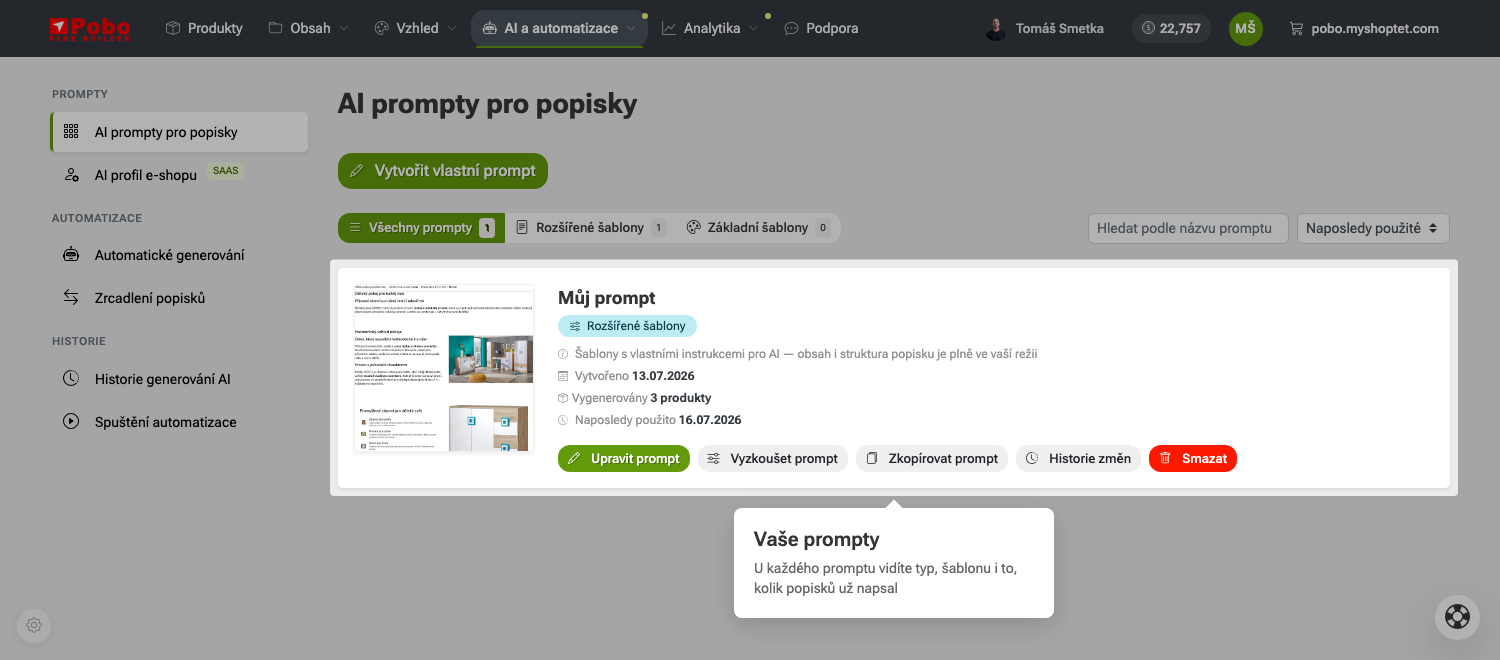 2. krok: Prohlédněte si seznam promptů
 3. Filtrujte podle typu
Tlačítka nad seznamem ho rozdělí na Rozšířené šablony (vlastní prompty s vašimi instrukcemi) a Základní šablony (připravené od nás). Číslo u každého tlačítka říká, kolik promptů v dané skupině máte.
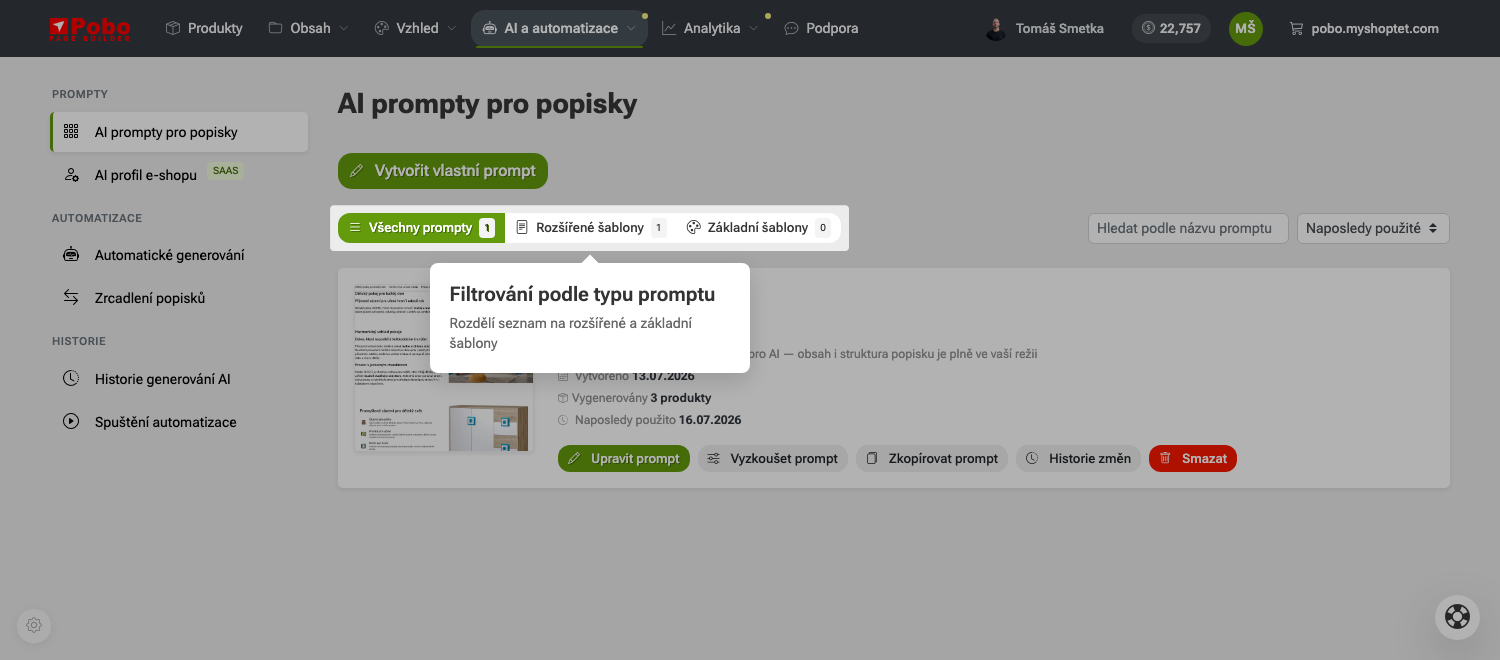 3. krok: Filtrujte podle typu
 4. Hledejte a řaďte
Vpravo nahoru napište část názvu promptu, nebo si seznam seřaďte — třeba podle toho, který prompt jste použili naposledy. Hodí se to ve chvíli, kdy máte promptů desítky a hledáte ten, se kterým jste minule pracovali.
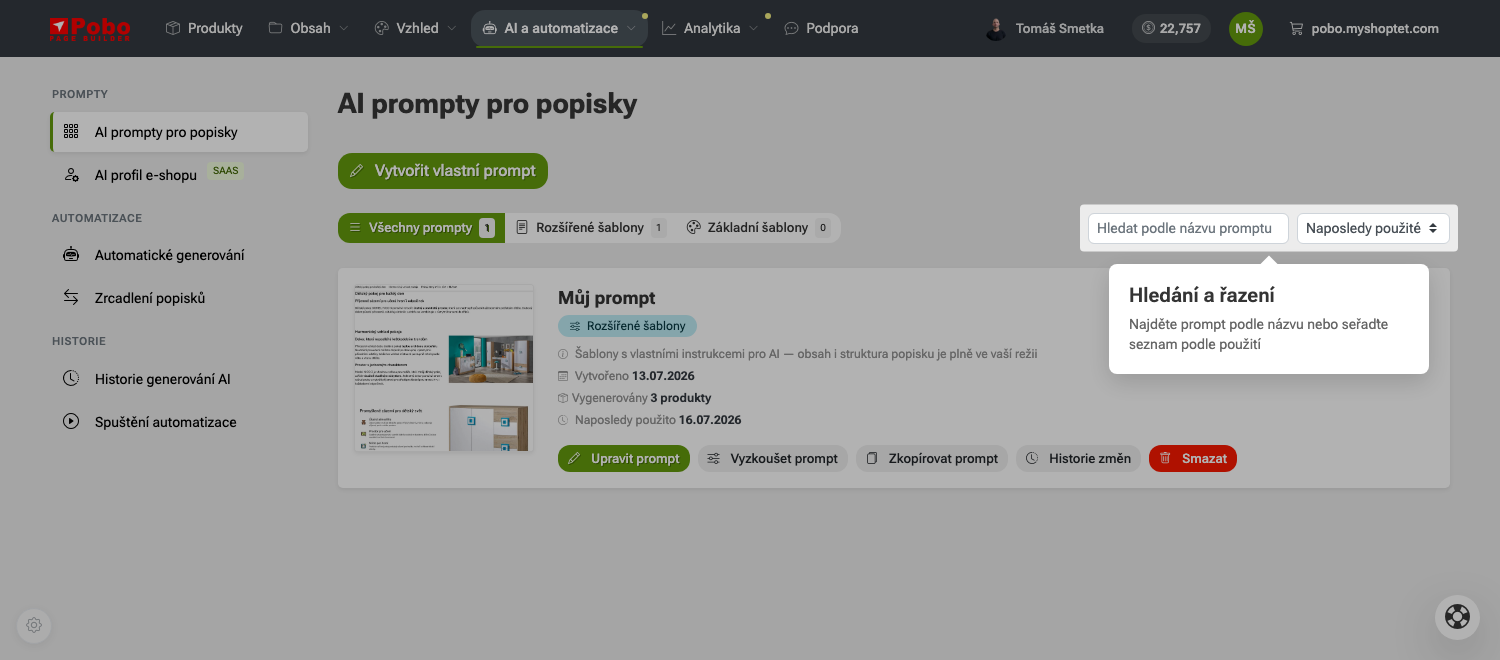 4. krok: Hledejte a řaďte
 5. Vytvořte vlastní prompt
Klikněte na Vytvořit vlastní prompt. Otevře se prázdný formulář, ve kterém si zadání poskládáte od začátku. Nic se neuloží, dokud sami neklepnete na Uložit.
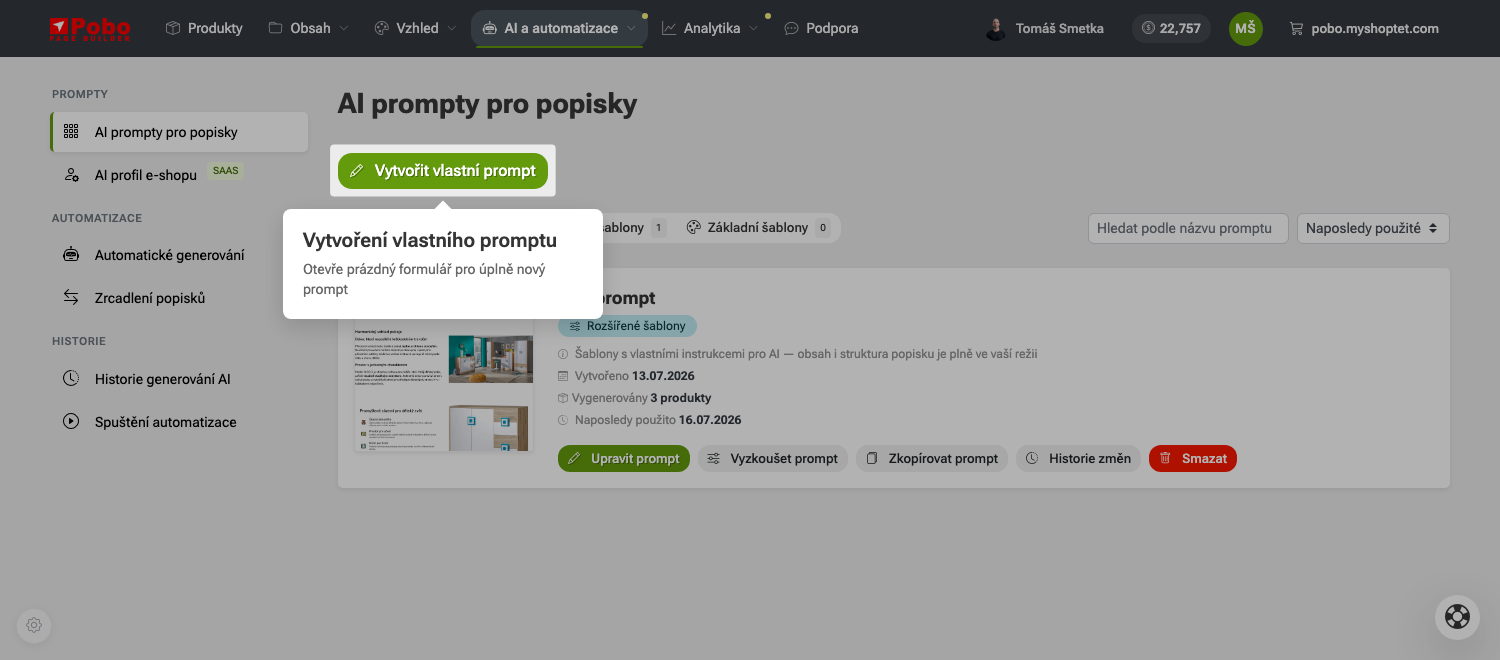 5. krok: Vytvořte vlastní prompt
 6. Nebo upravte ten, který už máte
U každého promptu v seznamu je tlačítko Upravit prompt. Otevře stejný formulář jako u nového promptu, jen předvyplněný. Zbytek návodu prochází jeho jednotlivé sekce.
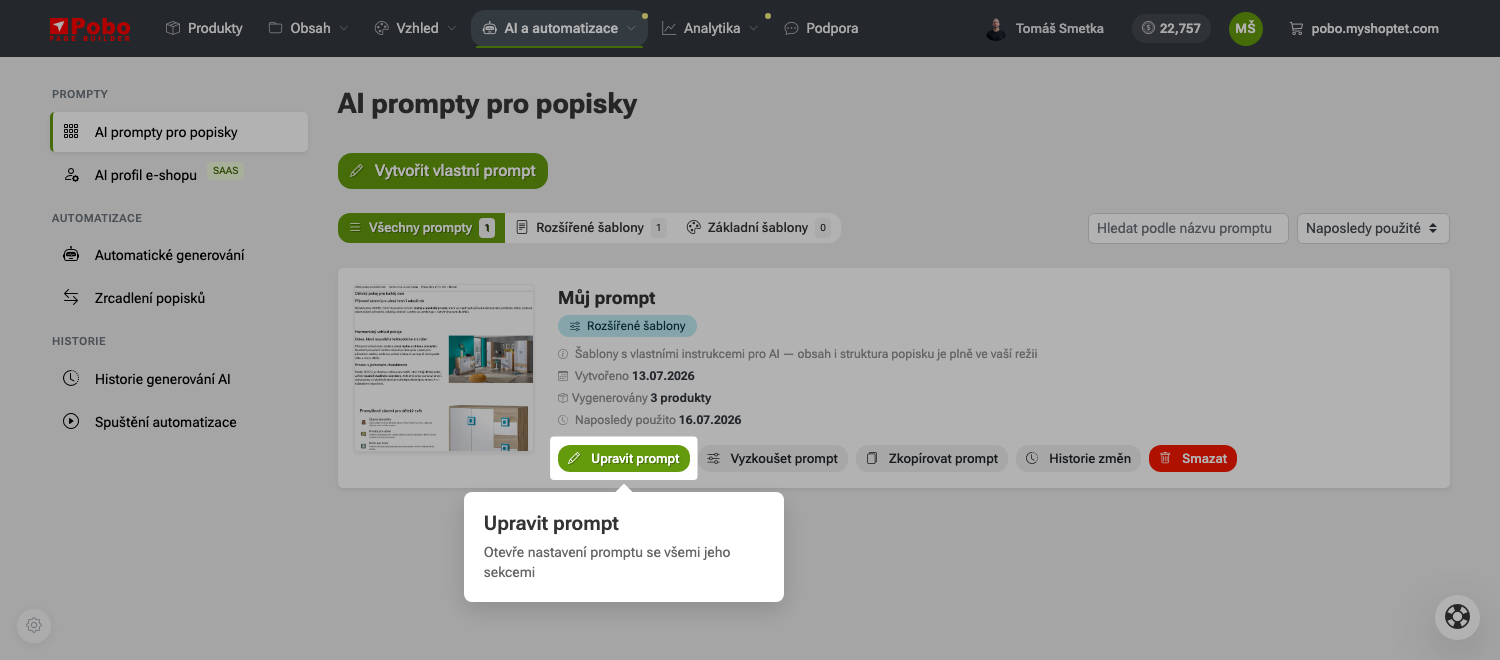 6. krok: Nebo upravte ten, který už máte
 Co všechno se v promptu nastavuje
7. Zorientujte se v sekcích
Nastavení promptu je rozdělené do sekcí v levém sloupci. Číslo u některých položek říká, kolik voleb v ní máte zapnutých, takže na první pohled vidíte, kde už jste něco nastavili. Nabídka se přizpůsobuje typu promptu — u základních šablon je kratší.
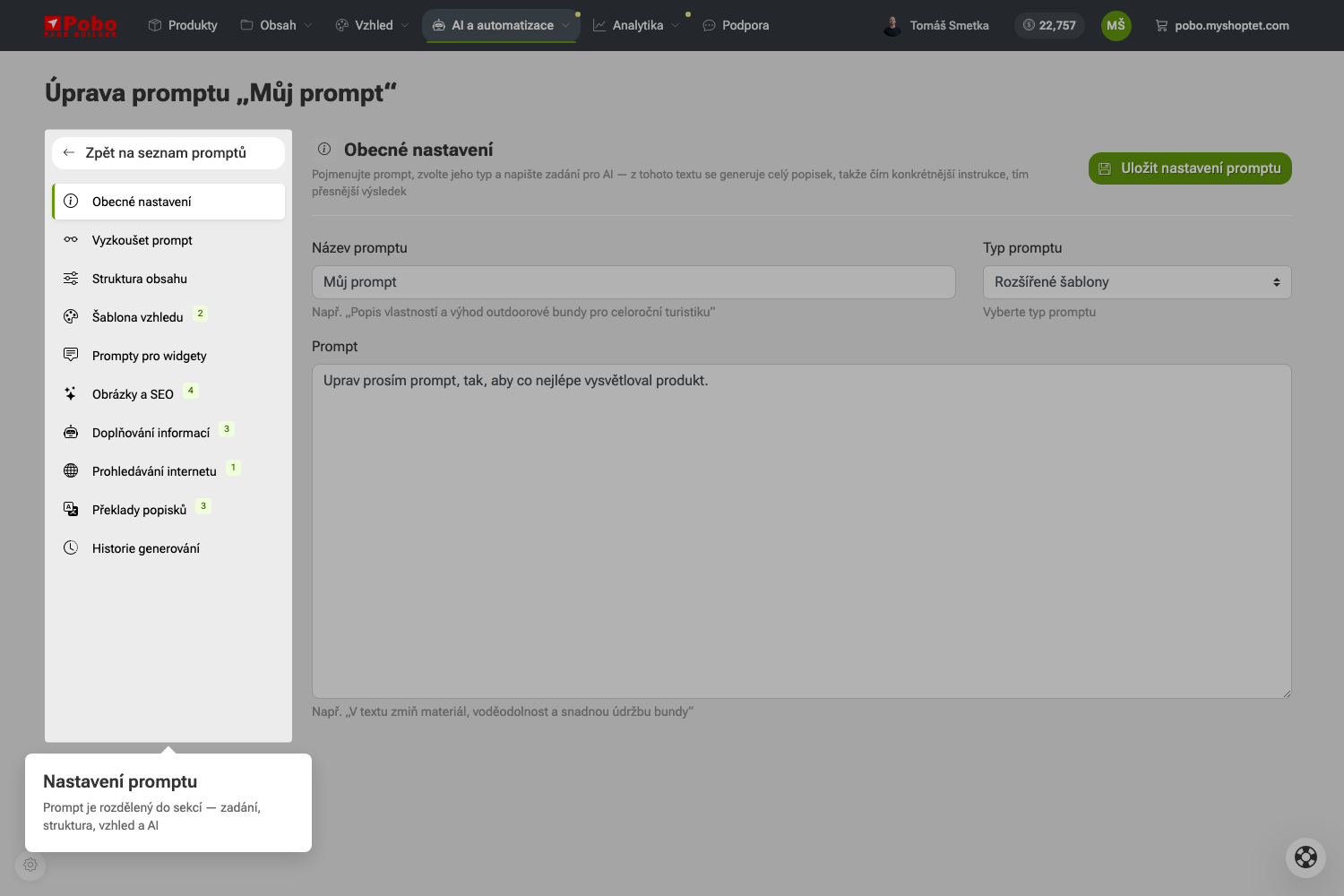 7. krok: Zorientujte se v sekcích
 8. Obecné nastavení — samotné zadání
Nejdůležitější sekce celého formuláře. Všechno ostatní jen dolaďuje, co se stane s textem, který vznikne právě tady.
Název promptu
Ukazuje se v seznamu a při výběru promptu před generováním. Pojmenujte ho podle toho, na co je — například „Popis vlastností a výhod outdoorové bundy pro celoroční turistiku“. Za půl roku a při dvaceti promptech v seznamu oceníte, že tam nemáte „Prompt 2“ a „Prompt 2 nový“.
Typ promptu
Určuje, k čemu prompt slouží a které sekce formuláře se vám nabídnou:
- Rozšířené šablony — vlastní prompt, obsah i struktura popisku jsou plně ve vaší režii. Tenhle návod je o nich.
- Základní šablony — připravené od nás; místo psaní instrukcí jen nastavíte počty sekcí, výhod a FAQ.
- SCSS styly a Generování obrázků — jiná práce než psaní popisků, pro vzhled a pro obrázky.
Zadání pro AI
Do velkého pole napište, co má AI o produktu napsat. Právě z tohohle textu vzniká celý popisek, takže platí jednoduché pravidlo: čím konkrétnější instrukce, tím přesnější výsledek.
Místo „Napiš popisek bundy“ zkuste „V textu zmiň materiál, voděodolnost a snadnou údržbu bundy. Piš věcně, bez superlativů. Informace ber z původního popisku produktu, a co tam není, nedomýšlej.“
Vyplácí se říct i to, co AI dělat nemá — nesmyšlet si parametry, neopakovat název produktu v každém odstavci, neslíbit dopravu zdarma. Zadání platí pro celý popisek; když chcete něco jen pro jednu konkrétní sekci, patří to do sekce Prompty pro widgety (krok 11).
Co zadáním ovlivníte — a co už ne
Tohle je nejčastější nedorozumění. Prompt řídí text, ne stavbu stránky:
- Ovlivníte: styl a tón psaní, co zmínit a co vynechat, klíčová slova a SEO, formátování odstavců.
- Neovlivníte: pořadí widgetů, jaké typy widgetů se použijí (FAQ, výhody, recenze), počet sekcí ani celkovou stavbu stránky.
To druhé všechno určuje šablona vzhledu (krok 10). Když do zadání napíšete „přidej sekci s recenzemi“ a šablona žádný widget na recenze nemá, sekce prostě nevznikne — musíte ji nejdřív přidat do šablony.
Fakta o značce patří jinam
Kdo jste, jaká je vaše cílová skupina a jakým tónem mluvíte se zákazníky, nemusíte opisovat do každého promptu. Na to je AI profil e-shopu — vyplníte ho jednou a v promptu ho jen zapnete v sekci Obrázky a SEO. Zadání pak zůstane krátké a o produktu.
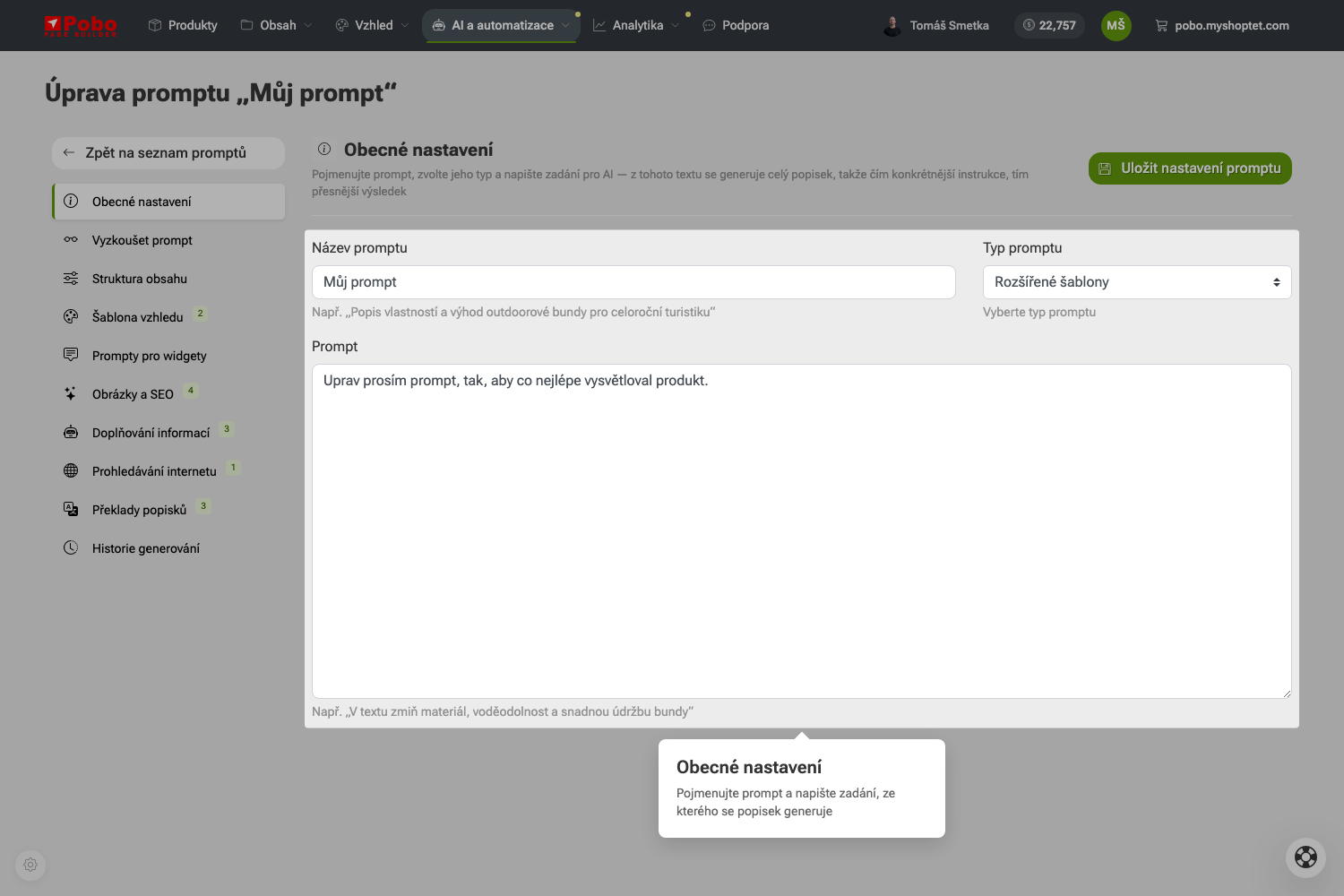 8. krok: Obecné nastavení — samotné zadání
 Tip: v zadání si můžete vyžádat i podobu textu
Kromě toho, co má AI napsat, jí můžete říct i jak to má vypadat. Instrukce jako „ve druhém widgetu použij odrážky“ se dodrží — Pobo z ní sestaví závazný pokyn pro dané pole, místo aby doufalo, že si ho model všimne. Nadpisy zůstanou, změní se jen tělo textu.
Stejně tak jde nasměrovat obsah: „v posledním widgetu otázka o údržbě a odpověď na ni“. Pořadí se počítá tak, jak widgety vidíte na stránce.
9. Struktura obsahu — jak rozsáhlý popisek bude
Posuvníkem určíte přibližnou délku jednoho odstavce, v rozmezí 50 až 500 znaků (výchozích je 300); delší obsah AI rozdělí do více odstavců. Dál tu říkáte, kdy se má generovat krátký popisek — nikdy, jen když je prázdný, nebo vždy — a jestli se při generování mají smazat widgety, které u produktu už jsou.
U základních šablon přibude i počet sekcí, výhod a FAQ otázek — každý v rozmezí 0 až 10.
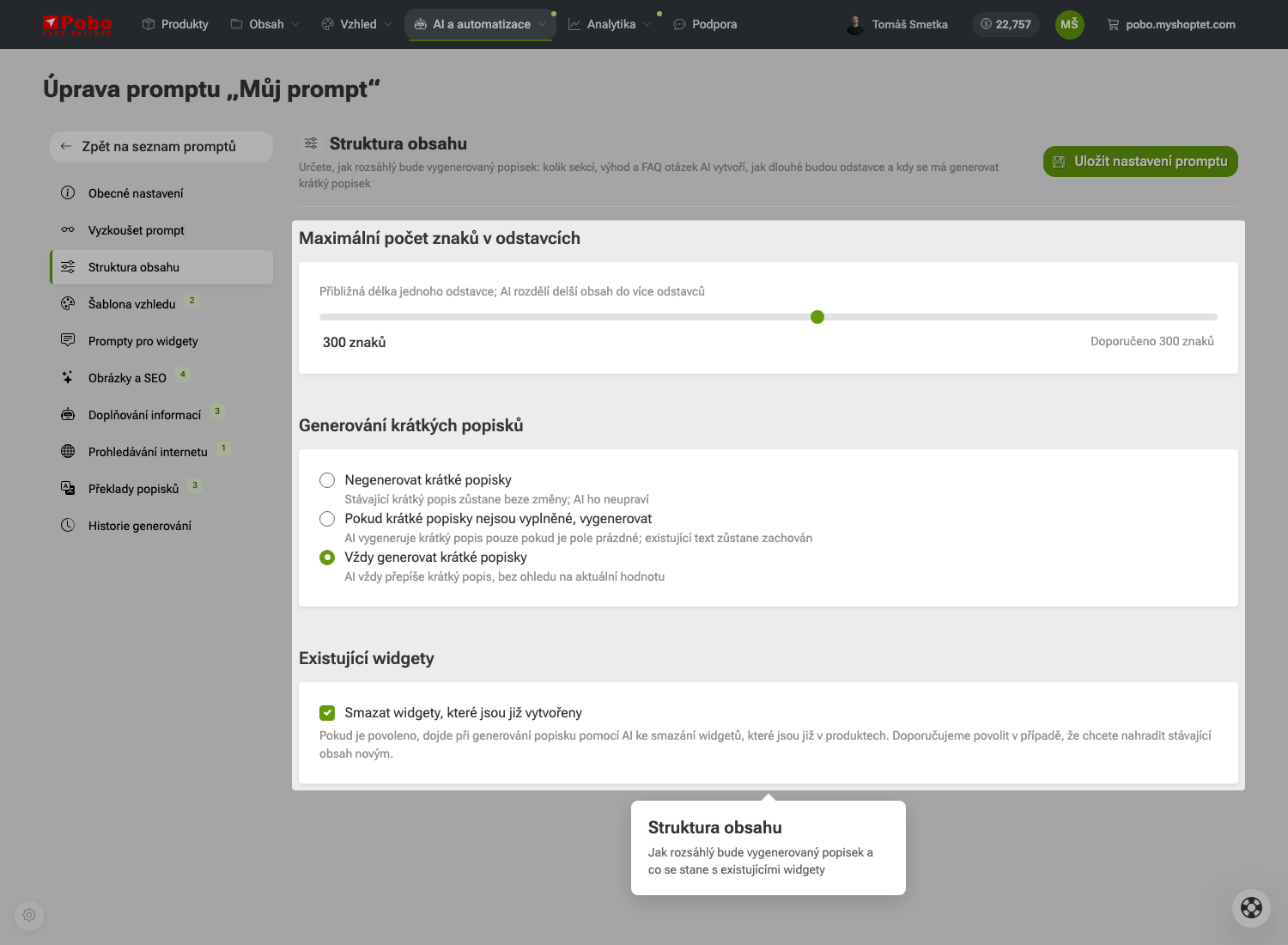 9. krok: Struktura obsahu
 10. Šablona vzhledu
Vyberte šablonu, do které se vygenerovaný obsah automaticky vysází. Přepínač nad náhledy rozděluje vaše vlastní šablony a ty od Pobo Page Builderu. Volitelně si tu můžete předvolit i kategorii ikon, ze které bude AI vybírat — nebo výběr nechat na ní.
Výběr šablony je zároveň předpoklad pro další sekci: bez ní AI neví, do jakých widgetů má psát.
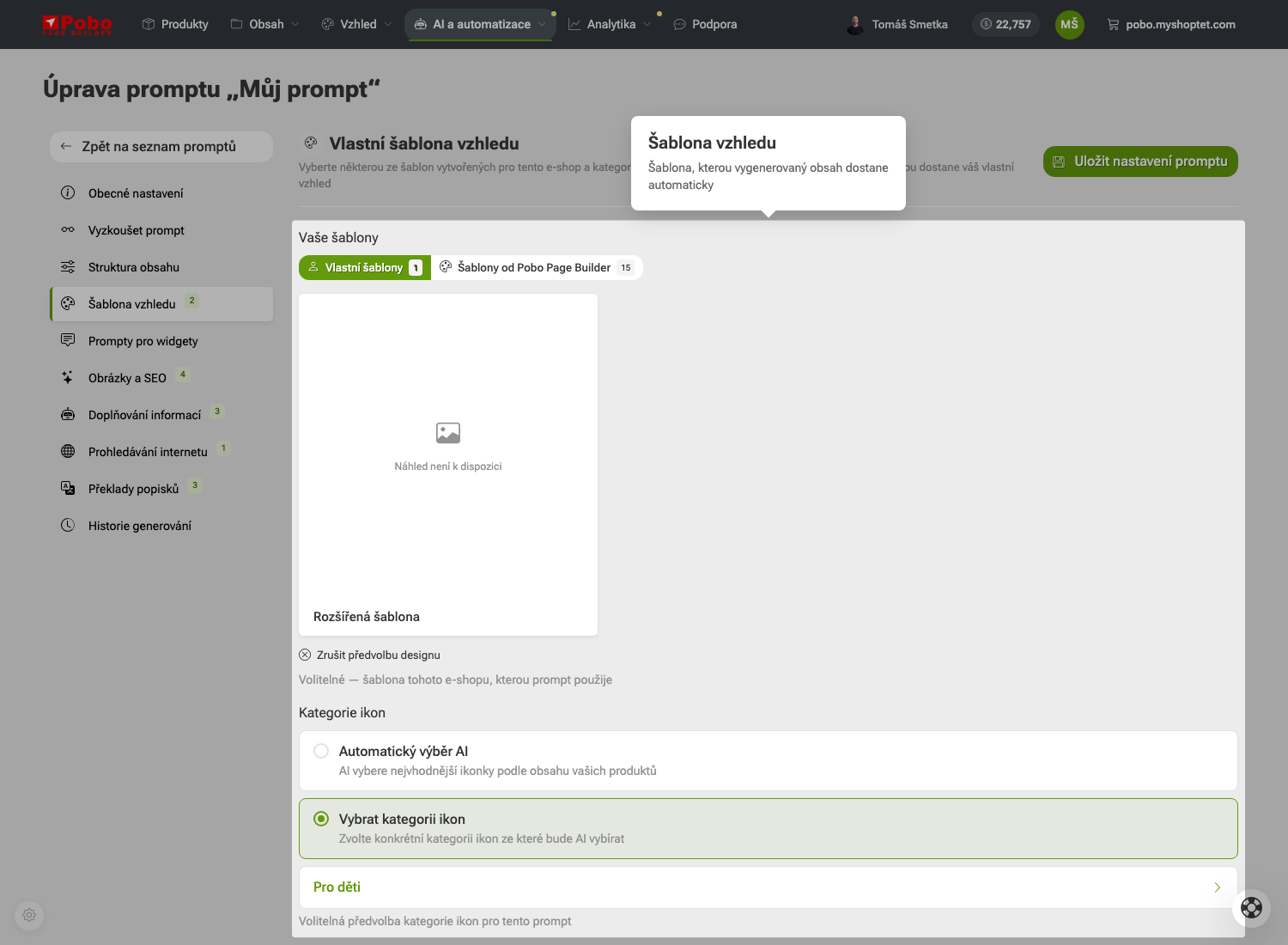 10. krok: Šablona vzhledu
 11. Prompty pro widgety
Tady se z obecného zadání stává přesná instrukce. Ke každému widgetu vybrané šablony můžete přidat vlastní pokyn — třeba že v sekci s parametry má být tabulka zkopírovaná z původního popisku, nebo jakým tónem má být napsaná úvodní sekce.
Když u widgetu pokyn vyplníte, má přednost před tím, co si AI odvodila z obecného zadání. Obecný prompt dál platí jako kontext pro celý popisek, ale pro tenhle jeden widget rozhoduje to, co jste napsali sem.
Právě proto ta pole vznikla: většina zadání odkazuje na sekce pořadím — „v první sekci uveď X, ve druhé…“ — a to se rozpadne ve chvíli, kdy se pořadí widgetů v šabloně změní. Pokyn připnutý napevno k widgetu tenhle problém nemá.
Pole je volitelné. Když ho necháte prázdné, použije se jen obecný prompt. Pod každým polem najdete ukázky, které se kliknutím vloží.
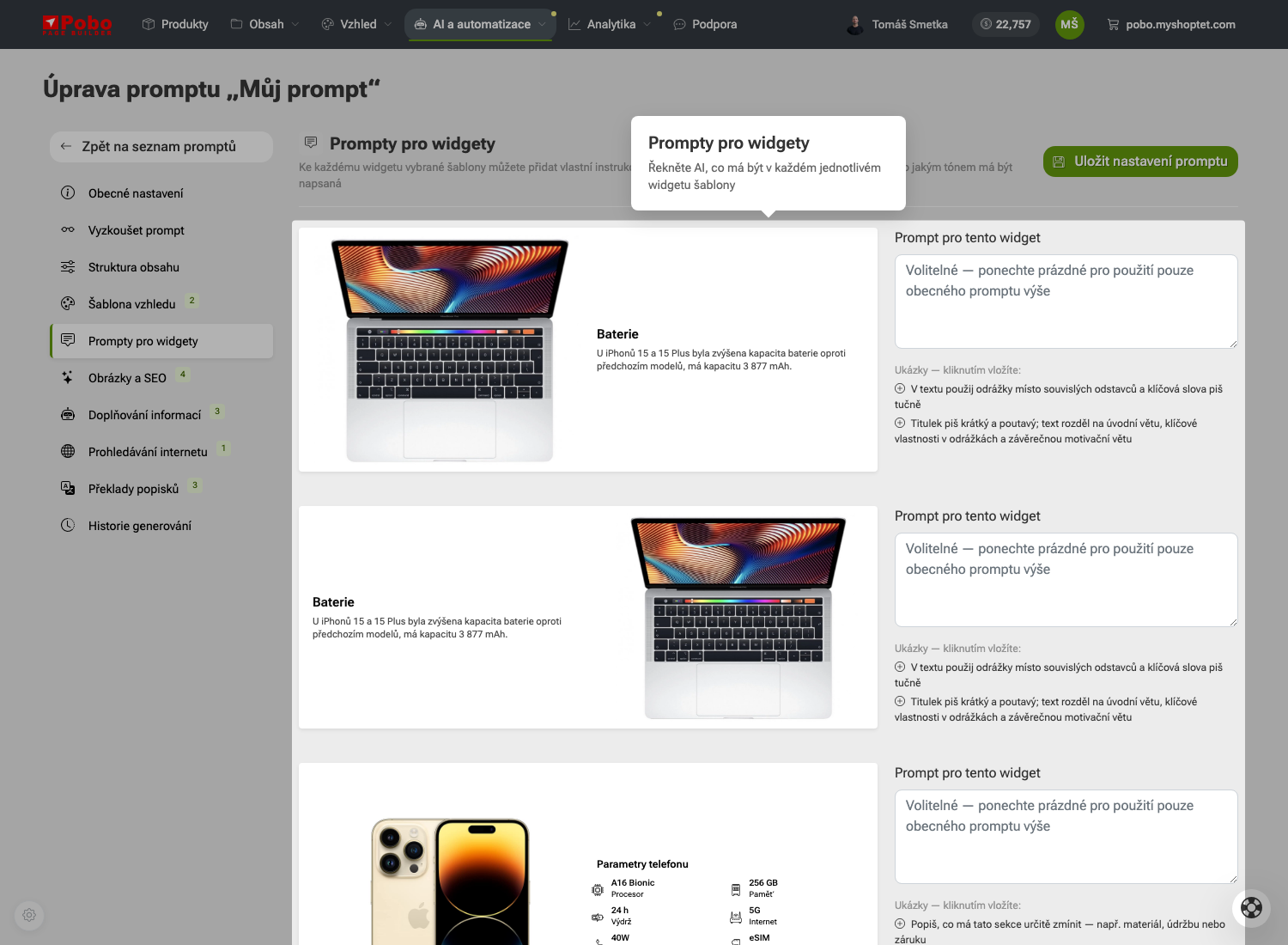 11. krok: Prompty pro jednotlivé widgety
 12. Obrázky a SEO
Volitelné funkce navrch. AI může vygenerovat meta title a meta description, vylepšit název produktu a doplnit chybějící fotky vlastními obrázky. U obrázků ještě určíte, jestli se mají použít nejdřív fotky z e-shopu, nebo má AI vytvořit všechny — a který obrázkový prompt u toho použije. Jak takový prompt vytvořit a napojit, popisují kroky 21 až 26 níže.
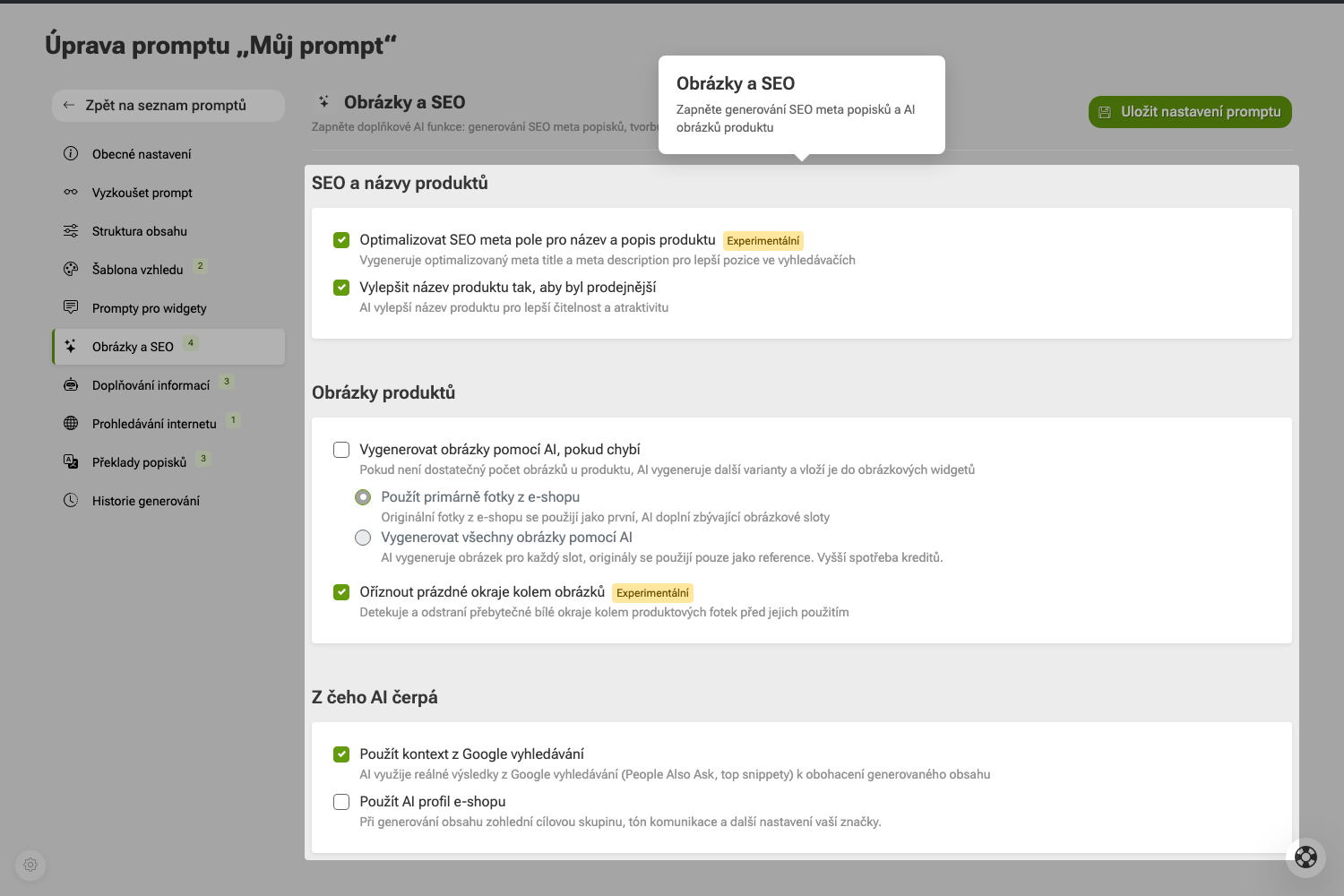 12. krok: Obrázky a SEO
 13. Doplňování informací
Vyberte, které AI systémy si produkt nastudují ještě před tím, než začnou psát. OpenAI dohledá specifikace podle EAN, Perplexity prochází web a vrací fakta s citacemi zdrojů, Gemini doplňuje rychle z paměti modelu.
Víc zdrojů znamená přesnější fakta, ale delší generování.
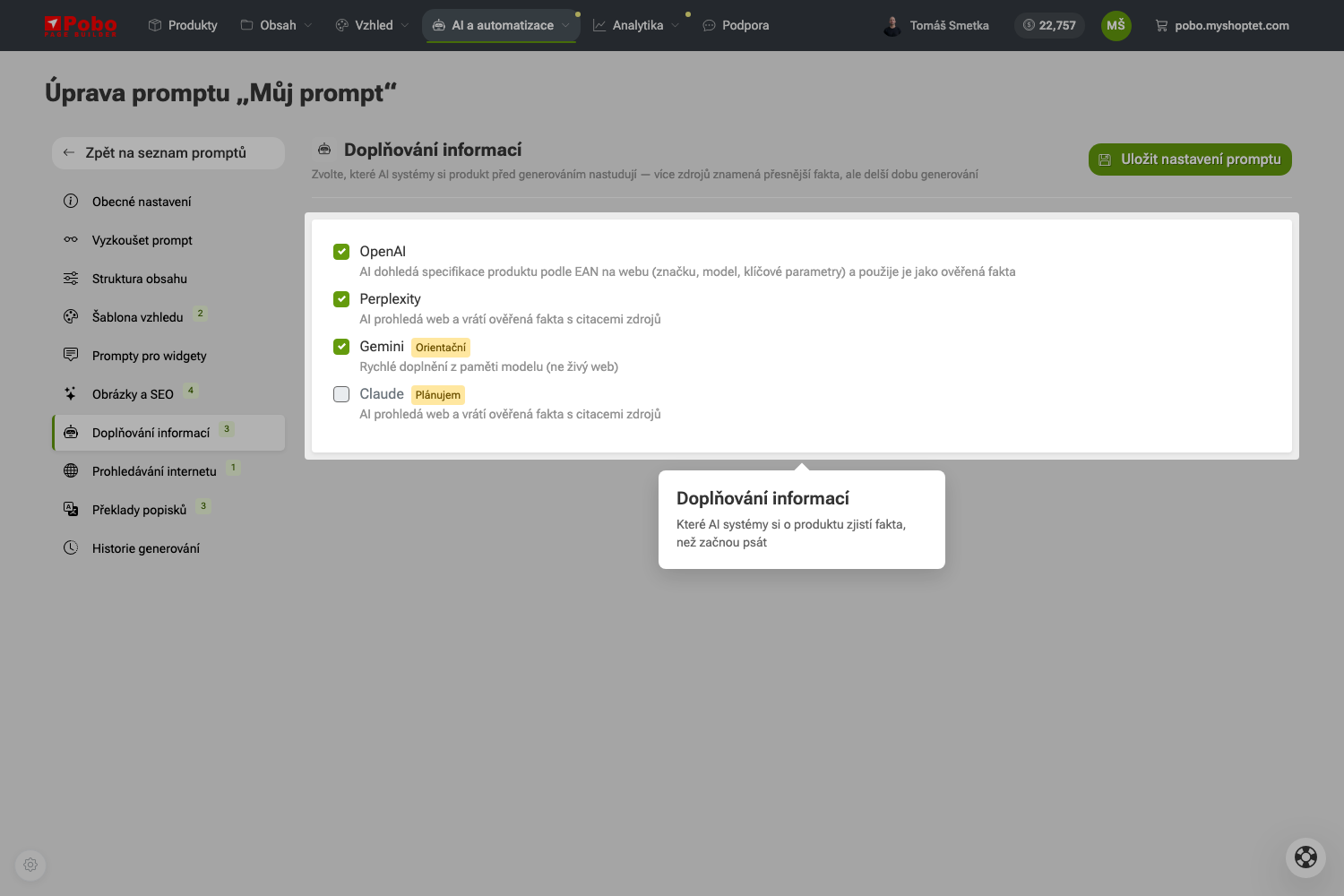 13. krok: Doplňování informací
 14. Prohledávání internetu
Sem zadejte konkrétní weby — typicky stránky výrobce nebo dodavatele — na kterých má AI dohledávat reálná produktová fakta: parametry, materiály nebo návody. Tlačítkem Přidat web přidáte další adresu, košem vpravo ji zase odeberete.
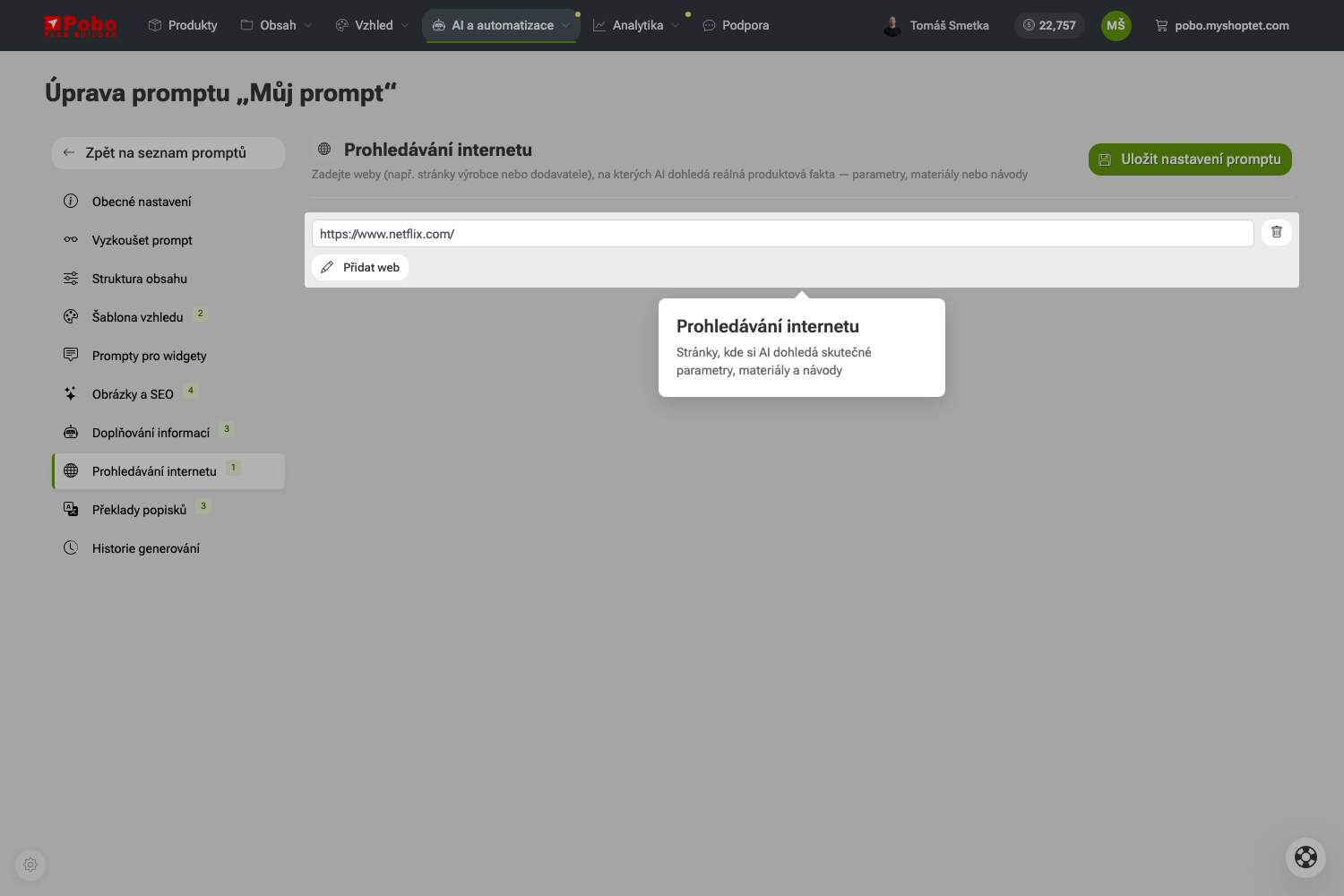 14. krok: Prohledávání internetu
 15. Překlady popisků
Zaškrtněte jazyky, do kterých se hotový popisek automaticky přeloží. Níže určíte, co všechno má překlad zahrnout — kromě samotného popisku i název produktu, SEO meta a krátký popis.
Nabízejí se jen jazyky, které máte na e-shopu nastavené.
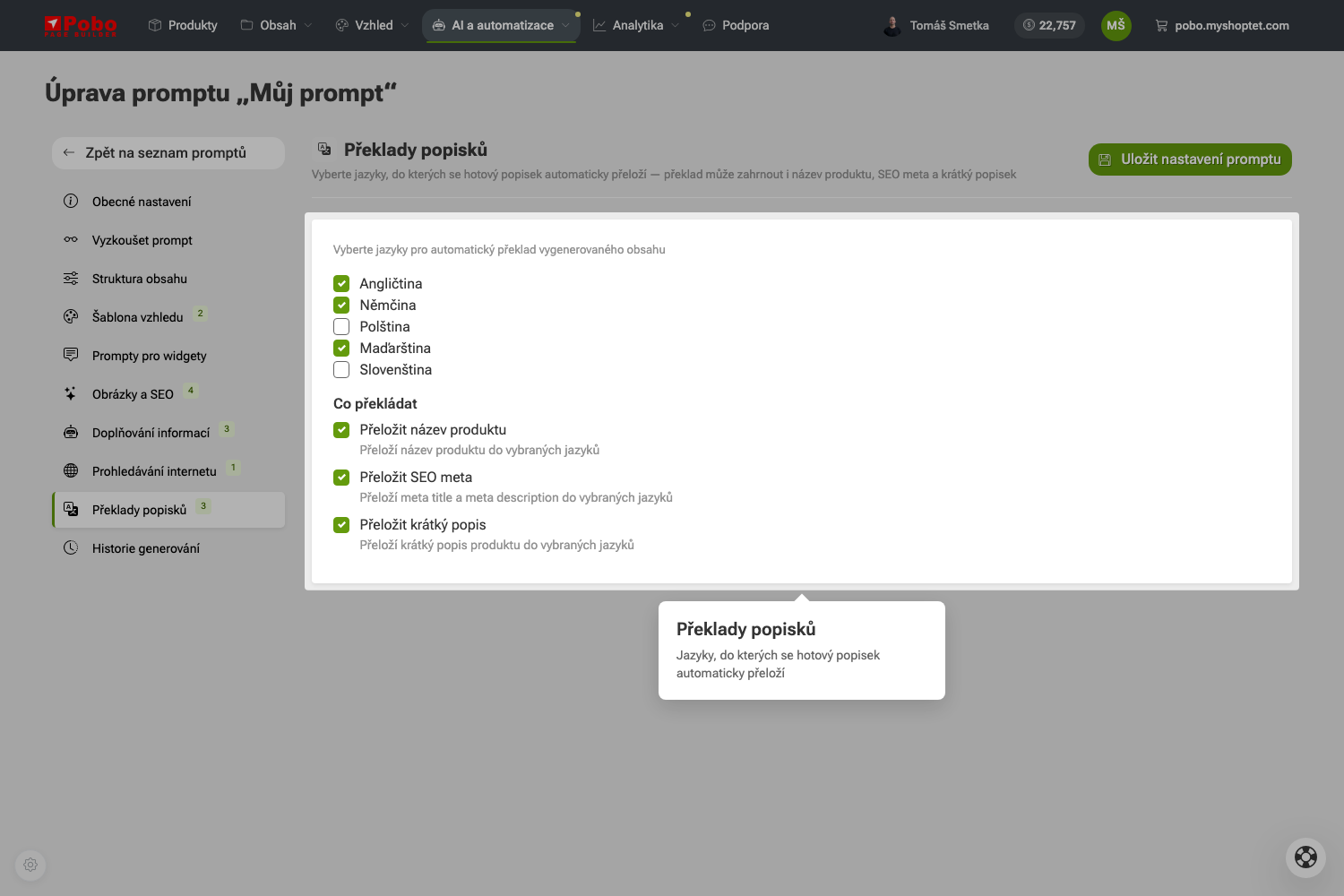 15. krok: Překlady popisků
 16. Uložte nastavení
Tlačítko Uložit nastavení promptu je vpravo nahoře a je vidět ve všech sekcích — nemusíte se kvůli němu vracet na začátek. Změny se projeví až při příštím generování, už vytvořené popisky nechají být.
Pokud spravujete víc e-shopů a máte týž prompt přiřazený u více z nich, úprava se promítne do všech. Když chcete změnu jen na jednom, udělejte si nejdřív kopii — viz krok 19.
 16. krok: Uložte nastavení
 Než prompt pustíte na celý katalog
17. Vyzkoušejte prompt na jednom produktu
Tlačítko Vyzkoušet prompt otevře testování nanečisto. Vyberete jeden až tři produkty a uvidíte náhled toho, co by AI napsala. Nic se neuloží, na produktech se nic nezmění a neodepíšou se žádné kredity — můžete zkoušet, kolikrát chcete.
Když se vám výsledek nelíbí, nemusíte prompt přepisovat sami. Do chatu napíšete lidsky, co vám vadí — třeba „je to moc formální a dlouhé, chci to hravější a ať se zmíní udržitelnost“ — a AI vám zadání přepíše. Pak otestujete znovu a až budete spokojení, prompt uložíte.
Testování potřebuje vybranou šablonu vzhledu; bez ní AI neví, do jakých widgetů má psát.
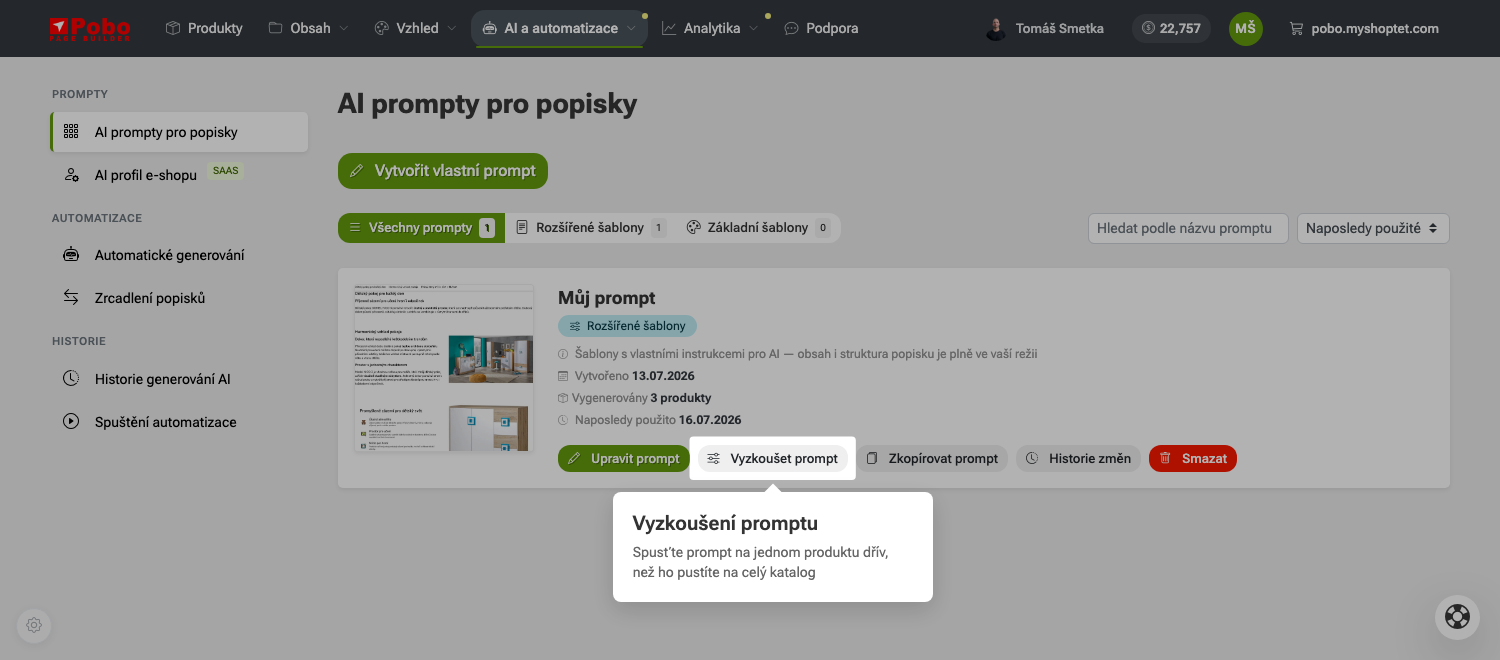 17. krok: Vyzkoušejte prompt na jednom produktu
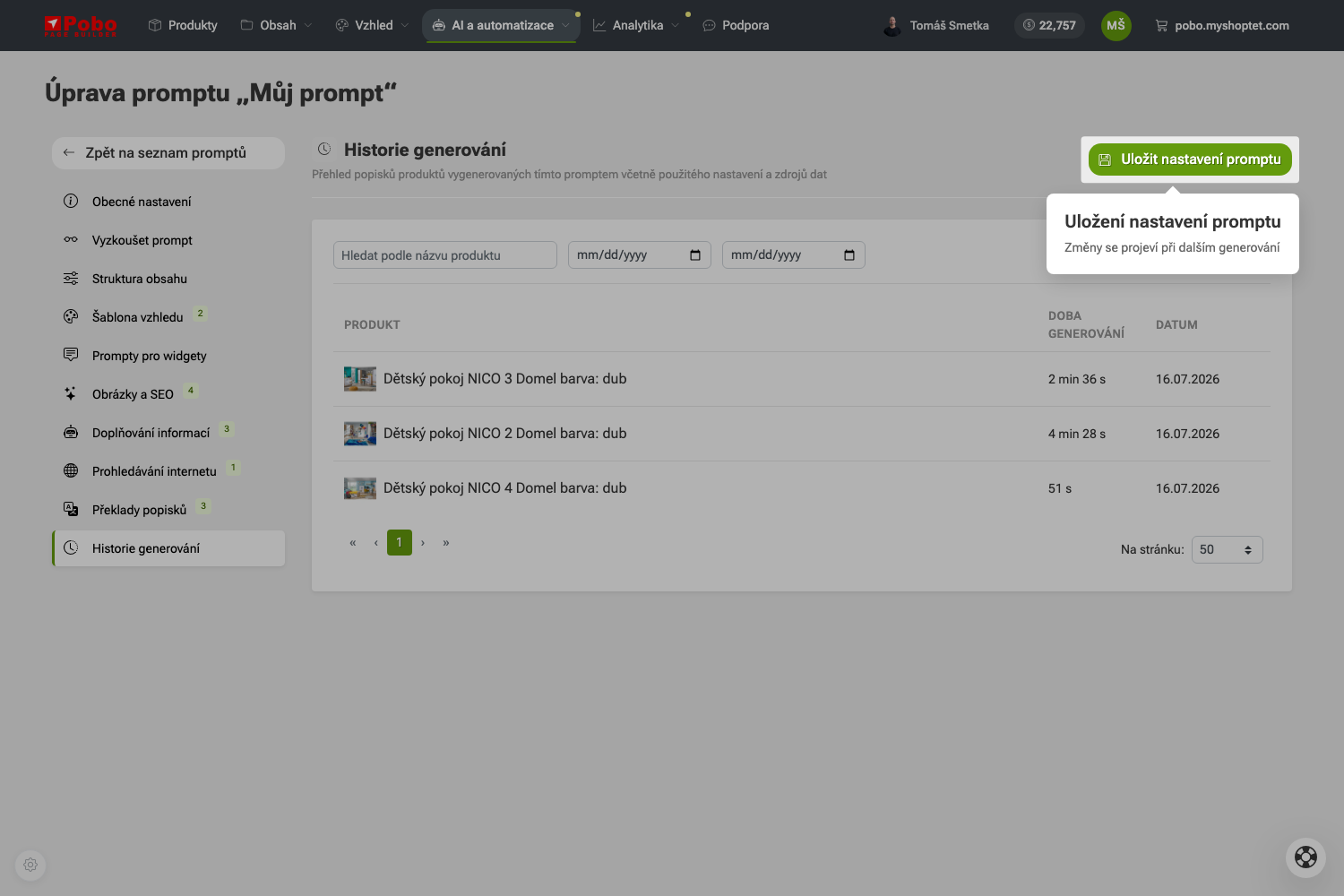
 18. Zkontrolujte historii generování
Poslední sekce formuláře ukazuje produkty, které tímto promptem vznikly, včetně doby generování a data. Seznam se dá filtrovat podle názvu produktu i podle období — hodí se, když po úpravě zadání porovnáváte starší a novější výsledky.
Není to jen výpis. Ke každému běhu se ukládá použité nastavení, šablona i to, které AI systémy si produkt dohledávaly a co našly. Když některý popisek dopadl jinak než ostatní, dá se tu dohledat proč.
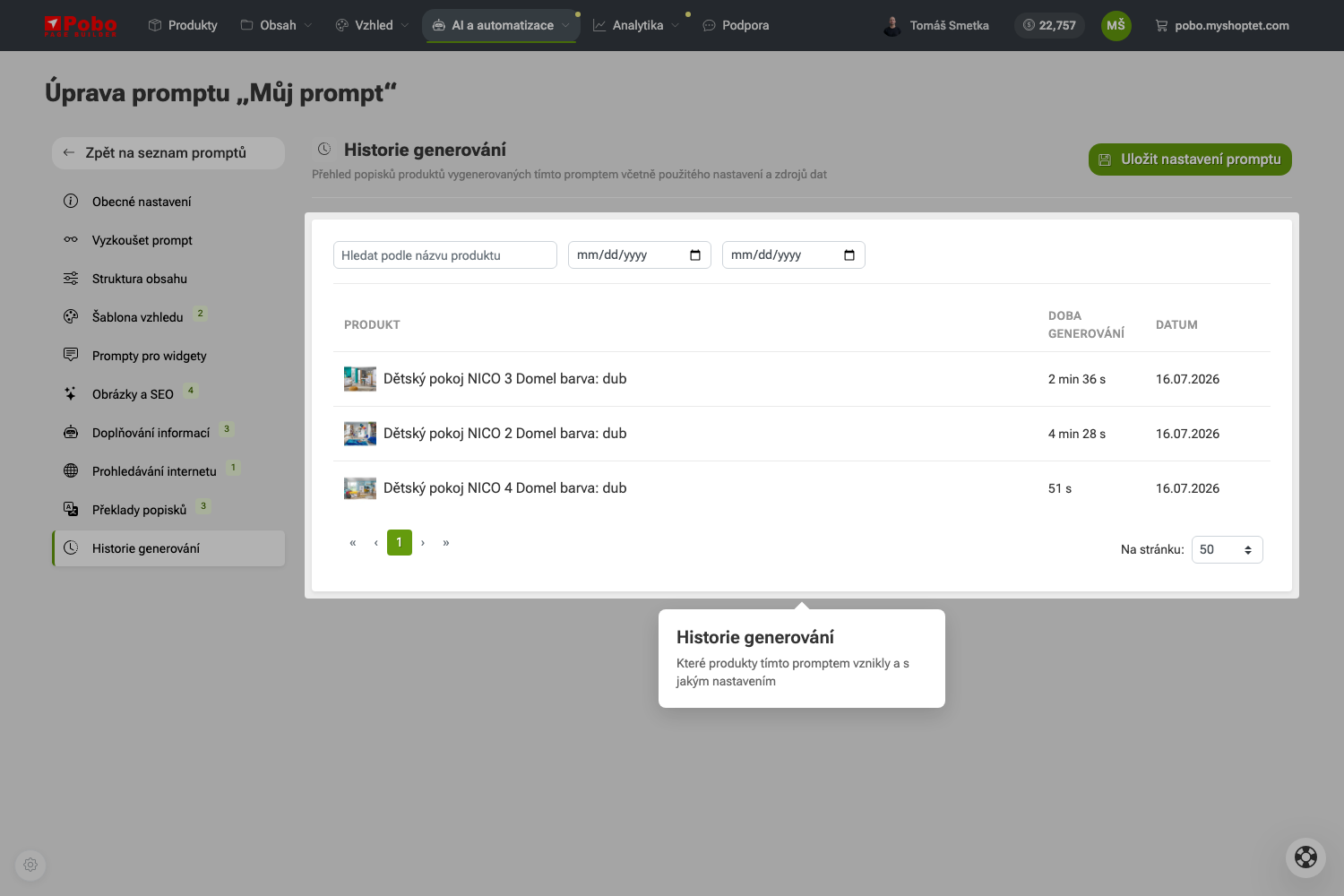 18. krok: Historie generování
 19. Zkopírujte prompt, když chcete zkusit variantu
Tlačítko Zkopírovat prompt vytvoří duplikát, který můžete přepsat, aniž byste přišli o původní znění. Je to čistší cesta než zkoušet úpravy přímo v promptu, který už něco vygeneroval.
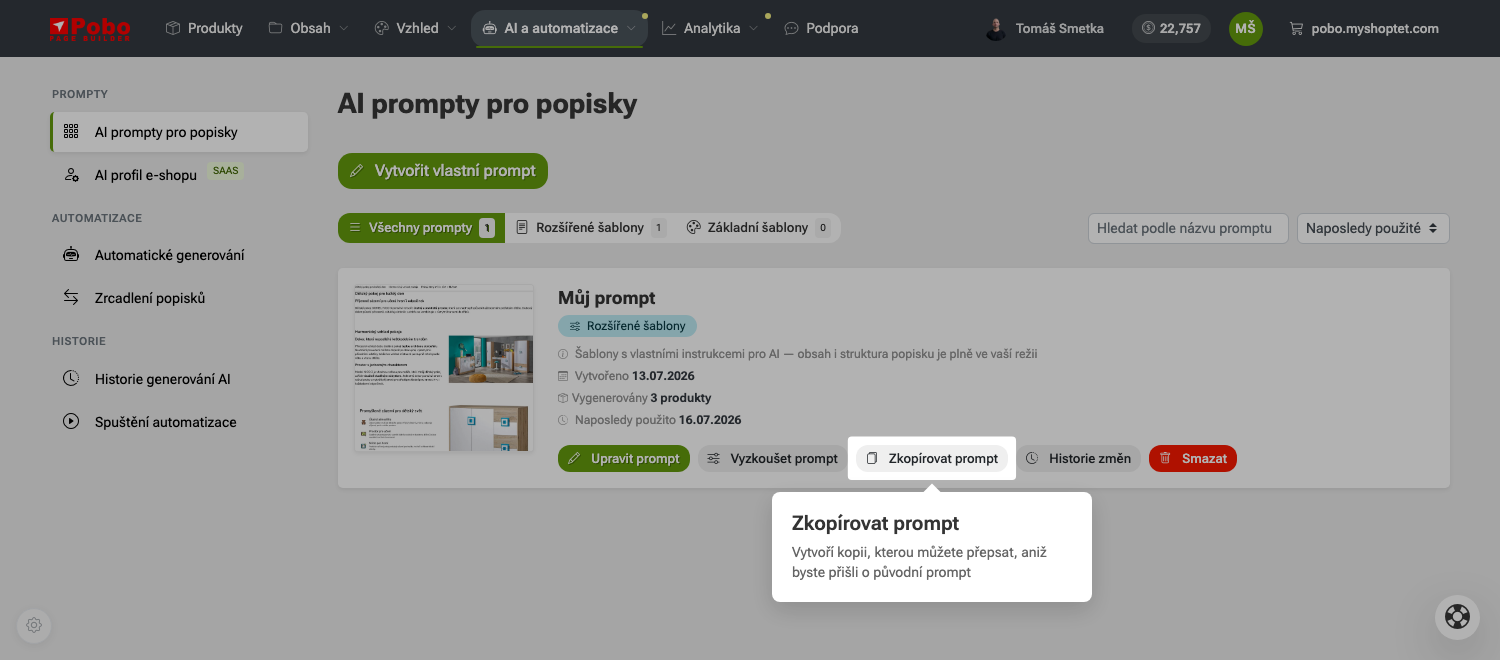 19. krok: Zkopírujte prompt
 20. Vraťte se ke starší verzi zadání
Když úprava zadání výsledek spíš zhoršila, otevřete Historii změn. Uvidíte přehled verzí, můžete si zobrazit rozdíly mezi nimi a vrátit se k té, která psala lépe.
Historie sleduje text zadání. Nová verze vzniká pokaždé, když ho změníte — ale nezahrnuje ostatní nastavení promptu ani pokyny k jednotlivým widgetům. Ty se verzemi nevrací, takže když experimentujete i s nimi, hodí se místo toho kopie promptu.
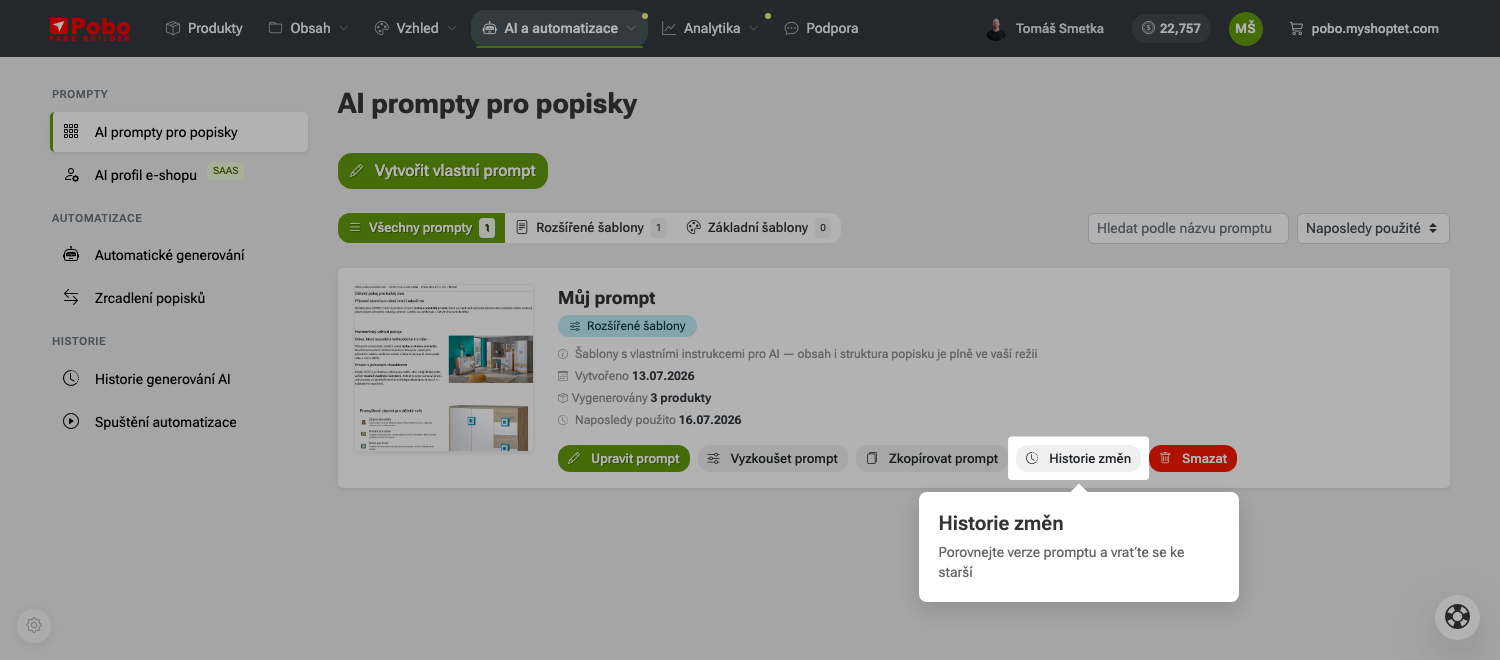 20. krok: Historie změn promptu
 Obrázkové prompty
21. K čemu je obrázkový prompt
Textový prompt říká AI, co má napsat. Obrázkový prompt říká, jak má vypadat scéna na fotce — kam produkt postavit a co má být kolem něj. Jsou to dva samostatné prompty a v seznamu najdete ty obrázkové pod záložkou Prompty pro obrázky.
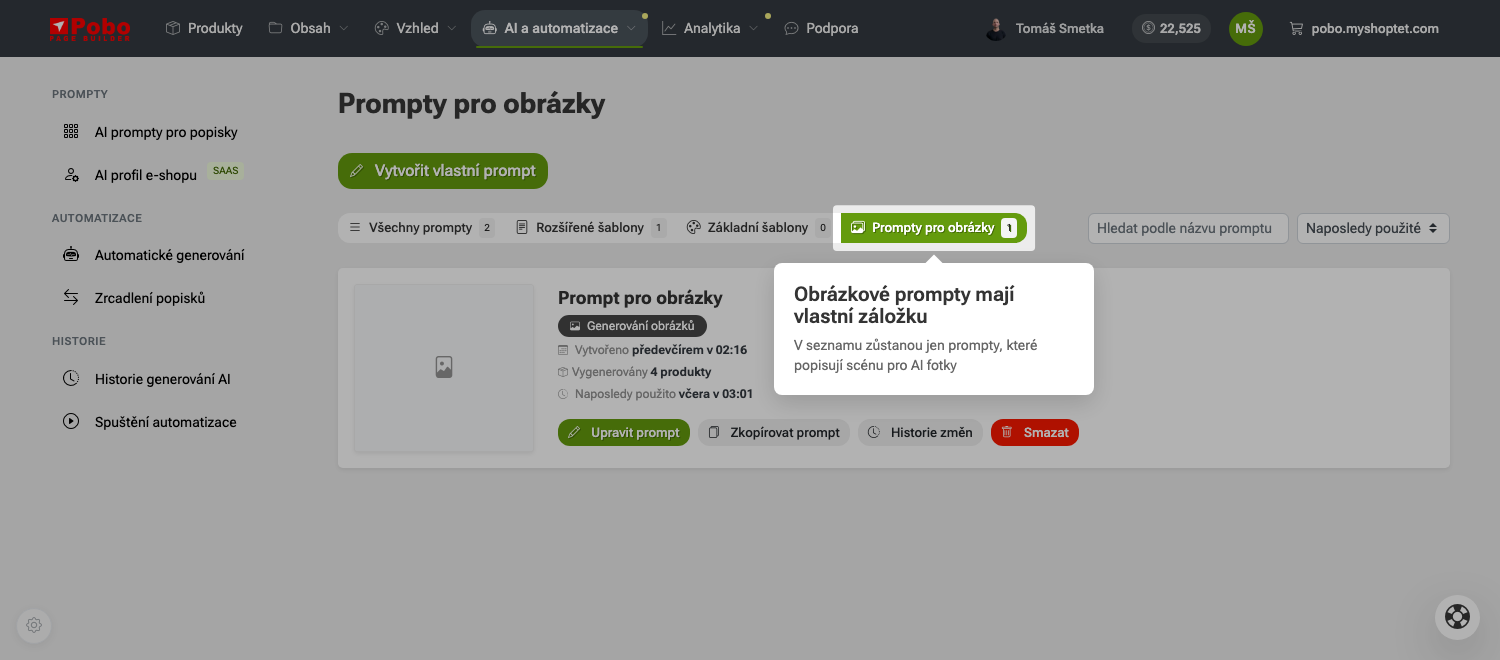 21. krok: Obrázkové prompty mají v seznamu vlastní záložku
 22. Založte obrázkový prompt
Klikněte na Vytvořit vlastní prompt a v poli Typ promptu zvolte Generování obrázků. Typ jde nastavit jen teď — u uloženého promptu už je pole zamčené. Formulář se tím zkrátí na jedinou sekci: obrázkový prompt popisuje scénu, neřeší délku textu ani šablonu vzhledu.
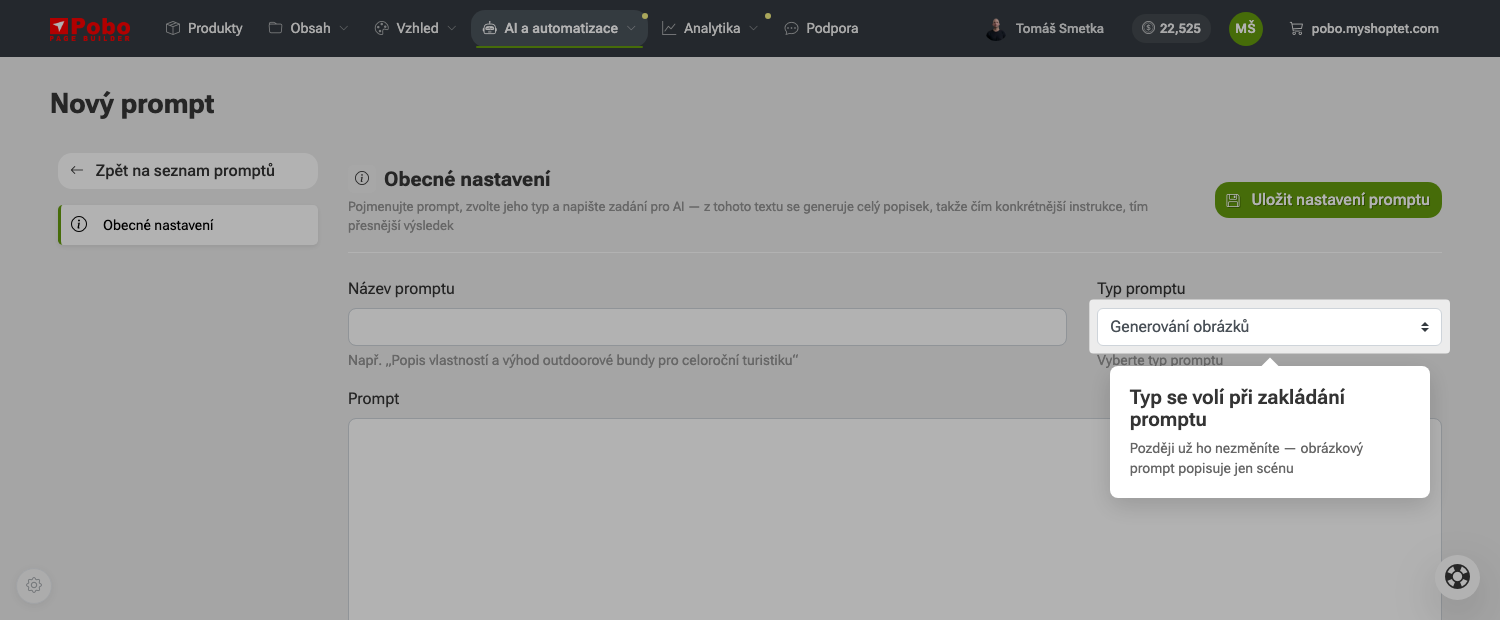 22. krok: Typ promptu se volí při zakládání
 23. Popište scénu
Do pole Prompt napište, kam se má produkt zasadit — třeba „Produkt na mramorovém pultu v moderní kuchyni“. Pod formulářem najdete ukázky ve čtyřech skupinách: studio, lifestyle, příroda a sezónní motivy. Kliknutím se ukázka vloží do promptu a dál si ji můžete upravit. Prompt může mít nejvýš 2 000 znaků.
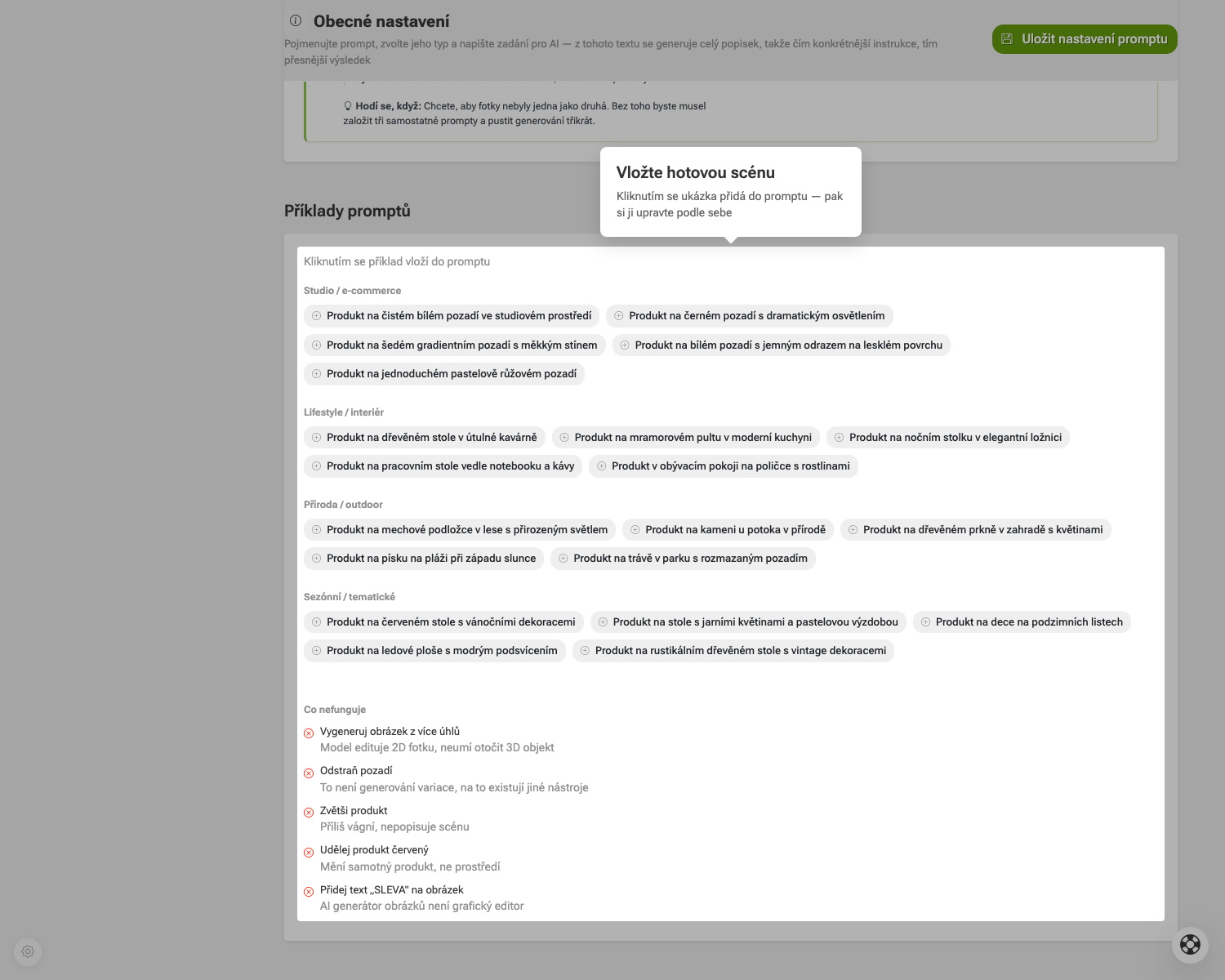 23. krok: Ukázkové scény stačí vložit kliknutím
 24. Co po AI nechtějte
AI upravuje vaši plochou fotku, nevytváří produkt znovu. Nedokáže ho proto otočit do jiného úhlu, přebarvit ani odstranit pozadí — a přidávání textů typu „SLEVA“ do obrázku taky není její práce. Pod ukázkami je seznam takových zadání i s vysvětlením, proč nevyjdou.
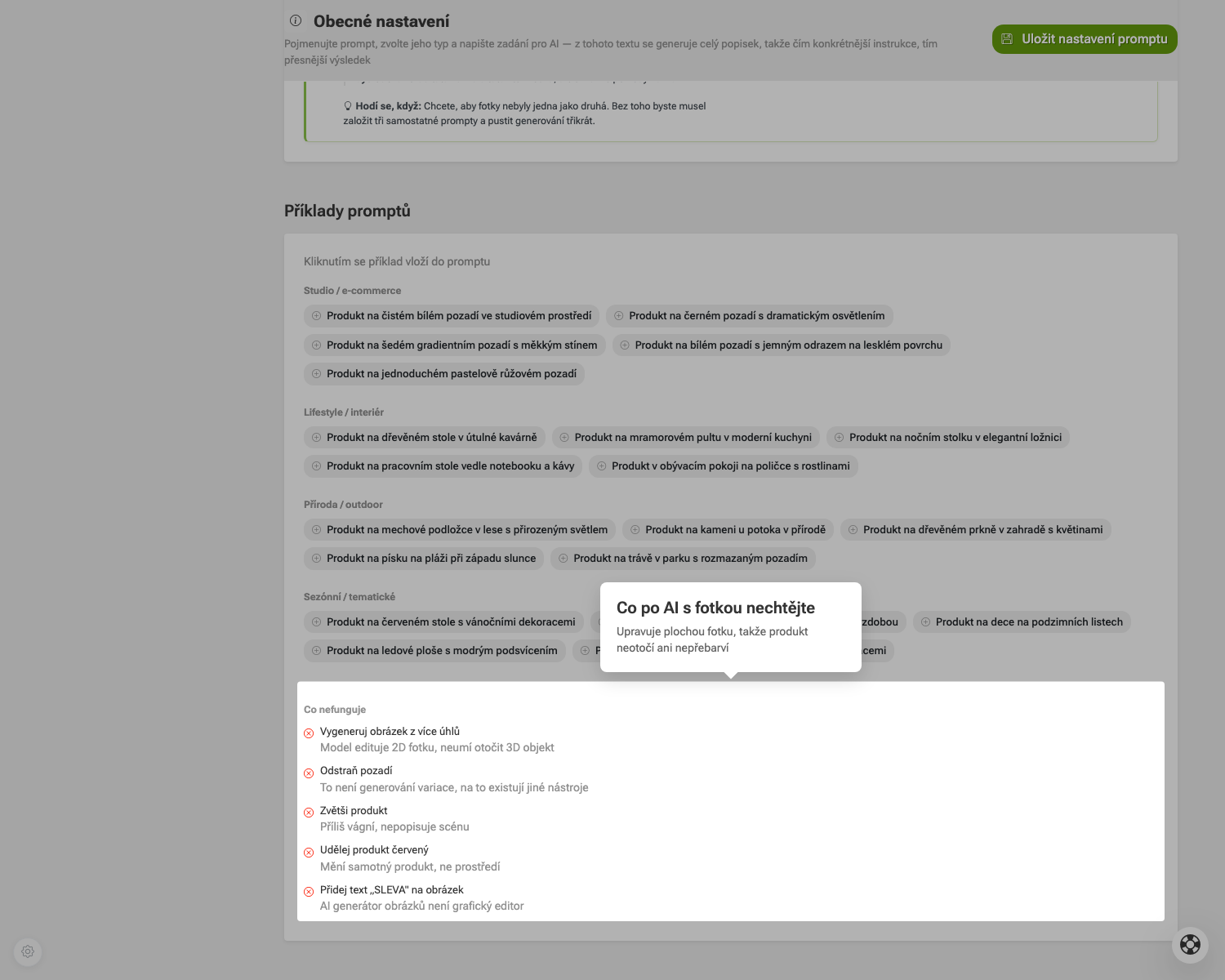 24. krok: Zadání, která AI nesplní
 25. Vyberte, jak se prompt použije
Použít přesně můj prompt pošle vaši větu u každé fotky beze změny — všechny snímky budou ve stejné scéně. Vytvořit variace z mého promptu vaši větu zachová taky doslova, jen k ní AI na konec dopíše, čím se ta jedna fotka liší — úhlem, světlem, odstupem. Karta ukazuje na jednom produktu, co přesně odejde do AI u každé fotky. Když máte v promptu zákaz typu „nikdy neměň etiketu“, nechte první volbu.
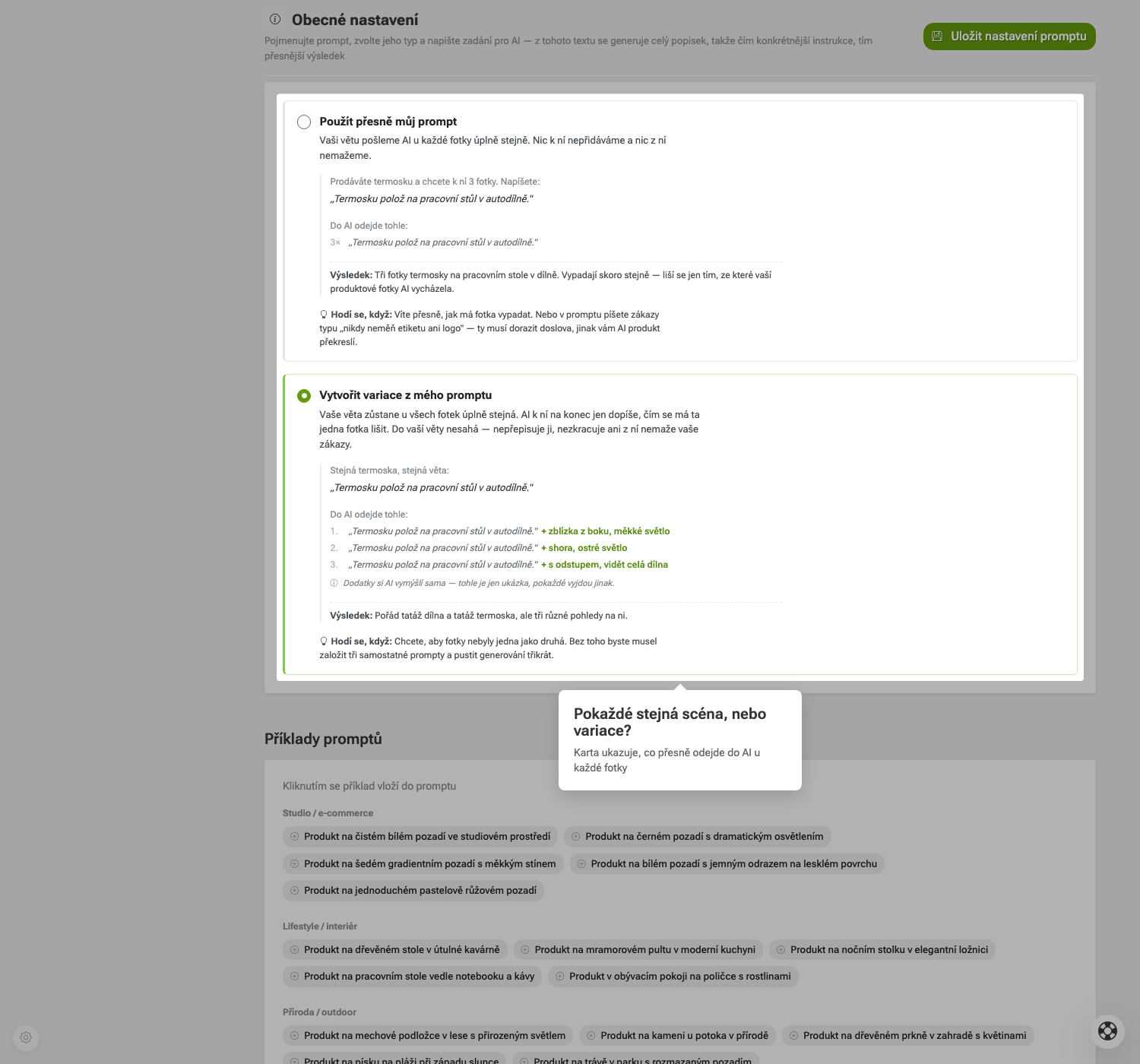 25. krok: Stejná scéna u všech fotek, nebo variace?
 26. Přiřaďte obrázkový prompt k textovému
Otevřete textový prompt, kterým generujete popisky, a v sekci Obrázky a SEO zapněte Vygenerovat obrázky pomocí AI, pokud chybí. Pak vyberte, jestli se mají použít nejdřív fotky z e-shopu, nebo má AI vytvořit všechny — druhá volba spotřebuje víc kreditů. Do pole Prompt pro generování obrázků pak vyberte svůj obrázkový prompt. Od té chvíle se použije pokaždé, když tímhle promptem generujete; pro jedno spuštění můžete v dávce vybrat jiný. Když pole necháte prázdné, vymyslí si AI scény sama.
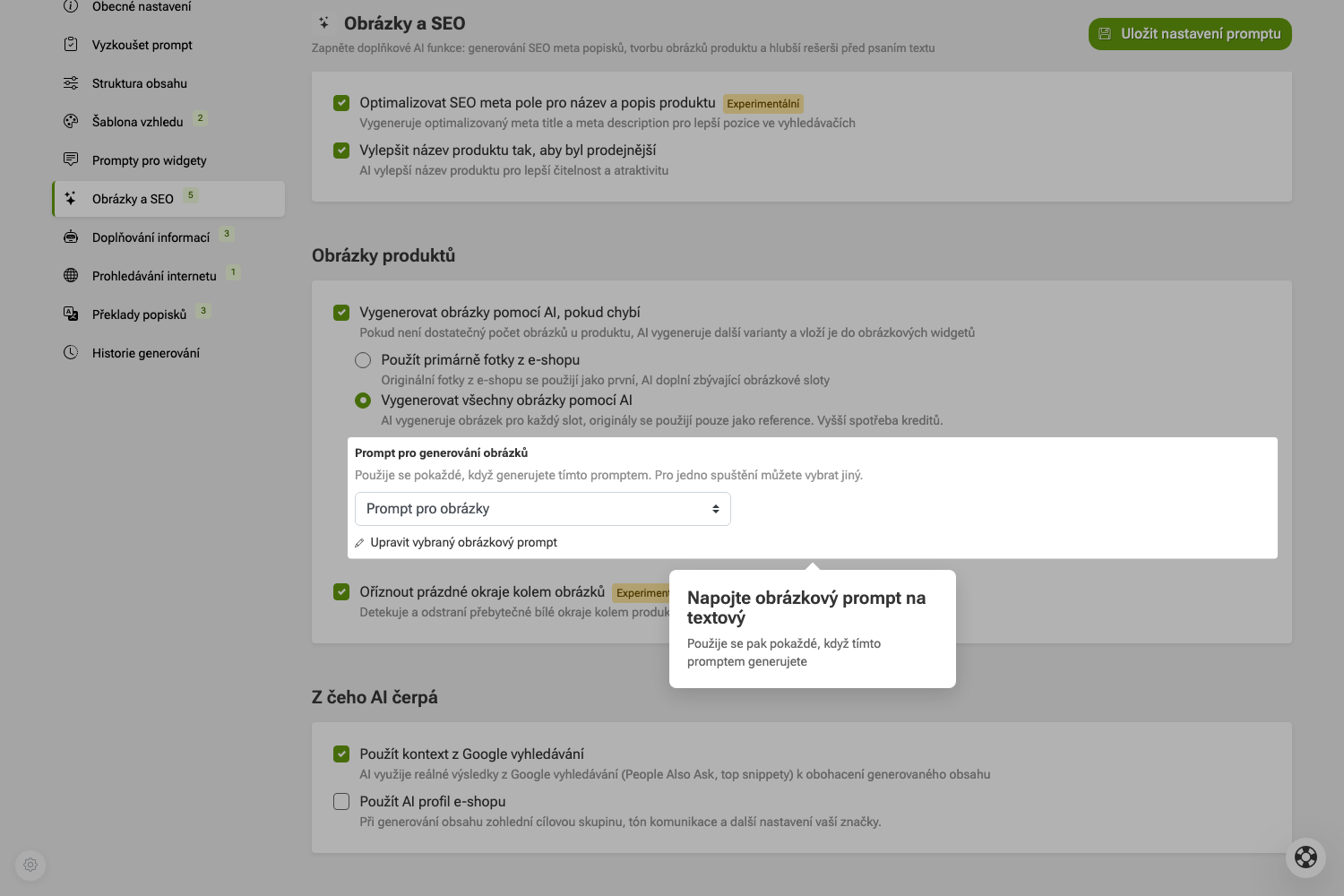 26. krok: Obrázkový prompt navázaný na textový
 Potřebujete poradit?
Když si s nastavením promptu nebudete vědět rady, napište nám na podpora@pobo.cz — rádi vám pomůžeme zadání doladit.
Rychlá navigace
- Kde prompty najdete
- 1. Otevřete AI prompty
- 2. Prohlédněte si seznam promptů
- 3. Filtrujte podle typu
- 4. Hledejte a řaďte
- 5. Vytvořte vlastní prompt
- 6. Nebo upravte ten, který už máte
- Co všechno se v promptu nastavuje
- 7. Zorientujte se v sekcích
- 8. Obecné nastavení — samotné zadání
- 9. Struktura obsahu — jak rozsáhlý popisek bude
- 10. Šablona vzhledu
- 11. Prompty pro widgety
- 13. Doplňování informací
- 14. Prohledávání internetu
- 15. Překlady popisků
- 16. Uložte nastavení
- Než prompt pustíte na celý katalog
- 17. Vyzkoušejte prompt na jednom produktu
- 18. Zkontrolujte historii generování
- 19. Zkopírujte prompt, když chcete zkusit variantu
- 20. Vraťte se ke starší verzi zadání
- Obrázkové prompty
- Potřebujete poradit?

Přemýšlíte o Pobu? Nechte si ho ukázat.
Book a short 30-minute call where we'll show you how Pobo works, what it's good for, and how it can save you a lot of time and money.
Rezervovat hovor