Jak generovat obsah pomocí AI?

Jak generovat obsah pomocí AI?

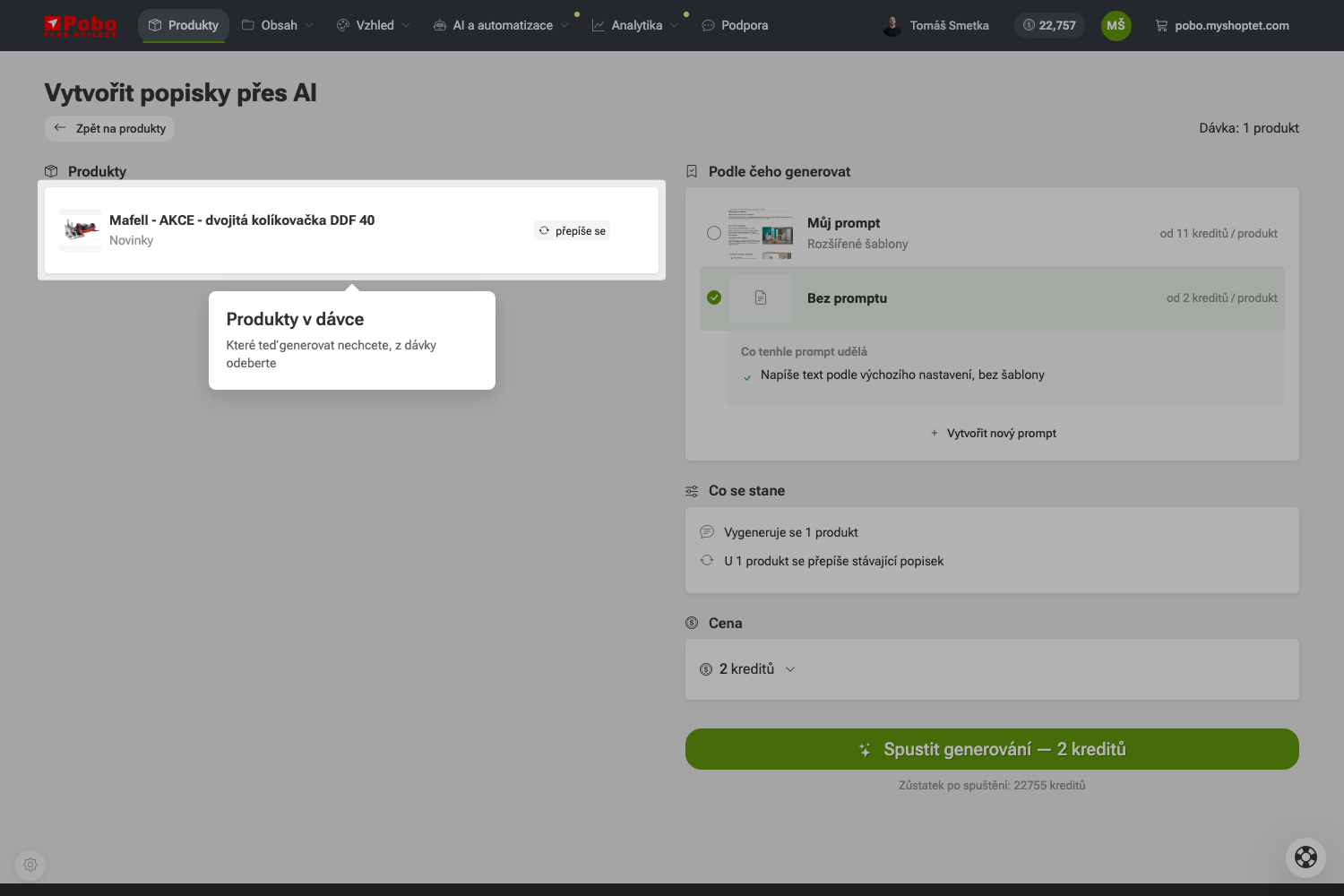
AI generátor v Pobo vám pomůže rychle vytvořit produktový obsah z dostupných informací z e-shopu. Stačí vybrat produkt, zkontrolovat nahraná data, nastavit šablonu, rozsah obsahu a případné doplňkové funkce. 

V tomto návodu si ukážeme, jak celý proces krok za krokem nastavit a spustit.

1. Otevřete AI generátor

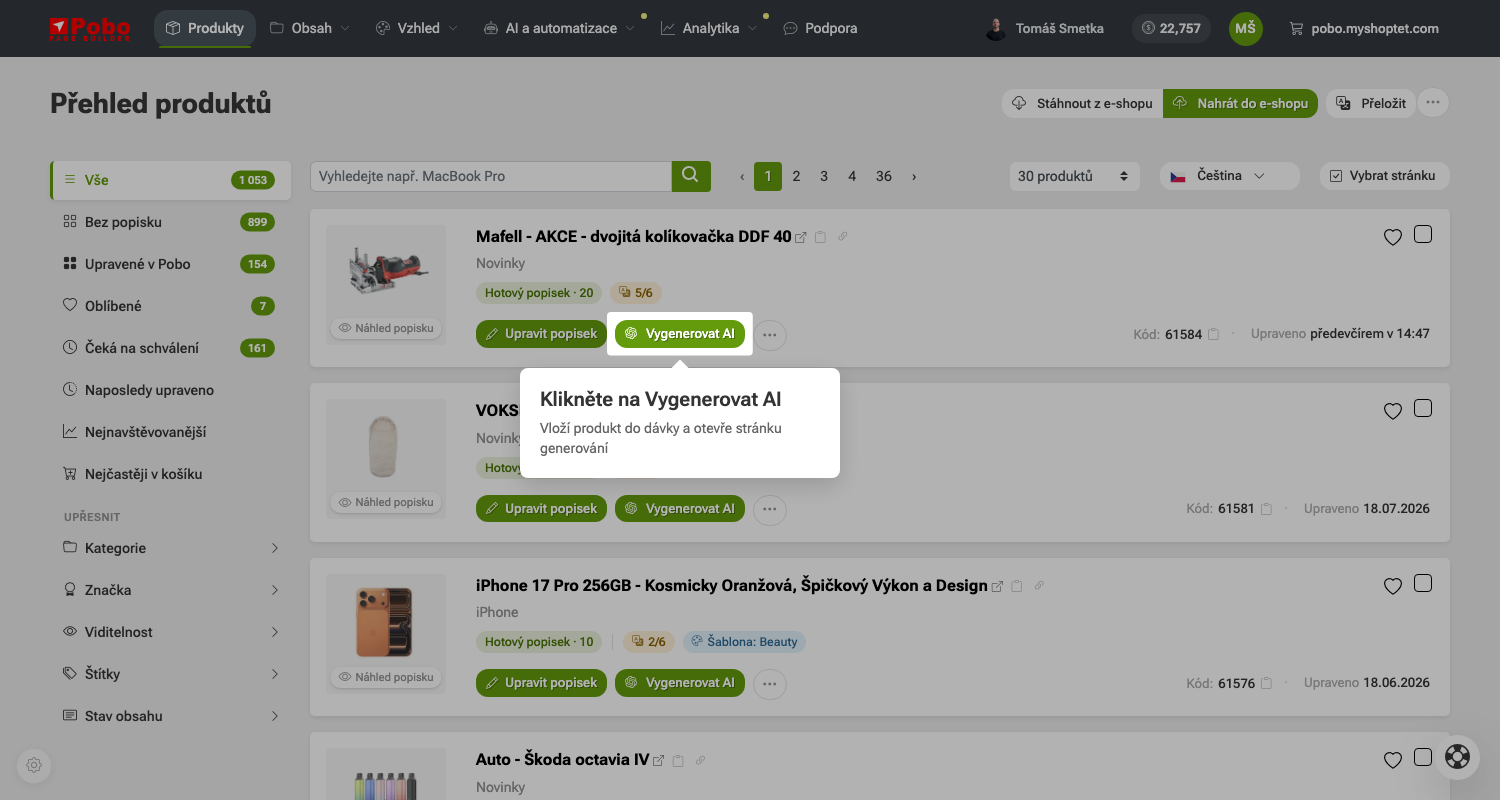
V přehledu produktů najděte produkt, pro který chcete vytvořit obsah pomocí AI.

Klikněte na tlačítko Vygenerovat AI. Otevře se nastavení generování pro vybraný produkt.

2. Zkontrolujte importované informace

Klikněte na sekci Importované informace o produktu.

Zobrazí se data převzatá z e-shopu, ze kterých bude AI při generování obsahu vycházet.

3. Prohlédněte si data produktu

Po rozbalení sekce uvidíte informace, které se k produktu nahrály z e-shopu.

Zkontrolujte hlavně název produktu, krátký popisek, parametry a původní popisek, protože z těchto dat bude AI obsah připravovat.

4. Rozvržení obsahu a šablona

Klikněte na sekci Rozvržení obsahu a šablona.

Zde si vyberete rozvržení a šablonu, podle které se obsah pomocí AI vygeneruje.

5. Rozvržení obsahu a šablona

Prohlédněte si dostupné náhledy šablon a vyberte tu, která vám nejvíce vyhovuje.

Zvolená šablona určí, jak bude výsledný obsah na produktové stránce rozvržený.

6. Zvolte typ šablony

V horní části si vyberte, jestli chcete použít Základní šablony nebo Rozšířené šablony (tarif SAAS). Poté si z nabídky vyberte konkrétní šablonu pro generovaný obsah.

Rozšířené šablony nabízí více variant rozložení pro generovaný obsah.

7. Přepněte na rozšířené šablony (tarif SAAS)

Kliknutím na Rozšířené šablony zobrazíte další varianty rozvržení obsahu.

Tyto šablony se hodí, když chcete vytvořit propracovanější produktovou stránku.

8. Prohlédněte si dostupné rozšířené šablony (tarif SAAS)

Po otevření nabídky uvidíte přehled dostupných šablon.

Vyberte šablonu, která nejlépe odpovídá typu produktu a podobá se obsahu, který chcete vytvořit.

9. Nastavte možnosti obsahu

Klikněte na sekci Možnosti obsahu.

Zde nastavíte délku textu a další parametry, které ovlivní rozsah vygenerovaného obsahu

10. Nastavte délku textu

Pomocí posuvníku Maximální počet znaků nastavte, jak dlouhé mají být vygenerované texty.

Kratší text se hodí pro stručný popis, delší text využijete u produktů, které potřebují podrobnější vysvětlení.

11. Rozhodněte, zda chcete nahradit původní obsah

Pokud chcete před generováním odstranit už vytvořené widgety, zaškrtněte možnost Smazat widgety, které jsou již vytvořeny.

Tuto volbu použijte jen v případě, že chcete stávající obsah nahradit novým.

12. Otevřete nastavení promptu, obrázků a SEO

Klikněte na sekci Nastavení promptu, generování obrázků a SEO.

Zde nastavíte prompt pro generování obsahu, případné generování obrázků a SEO parametry produktu.

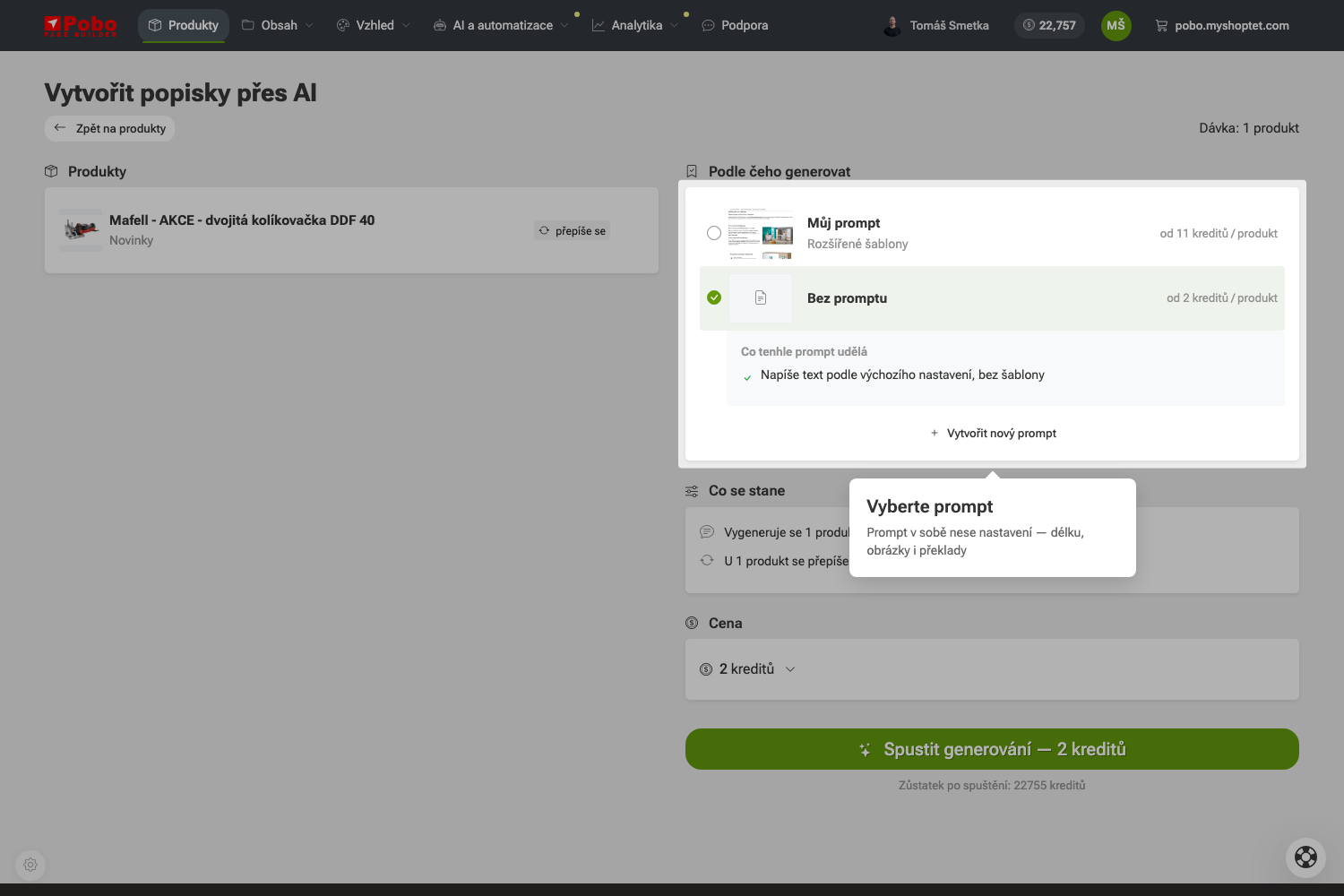
13. Vyberte prompt pro generování obsahu

V části Vyberte prompt, který chcete použít pro vylepšení generace zvolte prompt, podle kterého má AI obsah vytvořit.

Prompt určuje, jakým stylem a podle jakých pravidel bude výsledný text vygenerovaný.

14. Nastavte krátký popisek

V části Generování krátkých popisků vyberte, jestli chcete krátký popisek vygenerovat.

Tuto možnost využijte, pokud chcete k produktu připravit i stručný text například pro výpis produktů.

15. Vyberte prompt pro generování obrázků

V části Vyberte prompt pro generování obrázků zvolte, podle čeho má AI případné obrázky vytvořit.

Můžete vybrat připravený prompt nebo si vytvořit vlastní.

16. Zapněte optimalizaci pro SEO

V části Meta nastavení můžete zaškrtnout volbu Optimalizovat pro SEO.

AI poté připraví meta title a meta description, které pomohou lépe popsat produkt ve vyhledávání.

17. Vylepšete název produktu

Zaškrtnutím volby Vylepšit název produktu může AI upravit název tak, aby byl pro zákazníky srozumitelnější a atraktivnější.

Tuto možnost použijte, pokud chcete kromě popisku vylepšit i samotný název produktu.

18. Vygenerujte chybějící obrázky pomocí AI

Pokud chcete k produktu doplnit obrázky, zaškrtněte volbu Vygenerovat obrázky pomocí AI, pokud chybí.

AI poté vytvoří obrázky tam, kde nejsou k dispozici vlastní produktové fotografie.

19. Nastavte překlady popisků

Klikněte na sekci Překlady popisků.

Zde si můžete nastavit, jestli se má vygenerovaný obsah automaticky přeložit do dalších jazyků.

20. Vyberte jazyky pro překlad

Po rozbalení sekce Překlady popisků vyberte jazyky, do kterých chcete obsah přeložit.

Stačí zaškrtnout požadované možnosti, například angličtinu, němčinu nebo slovenštinu.

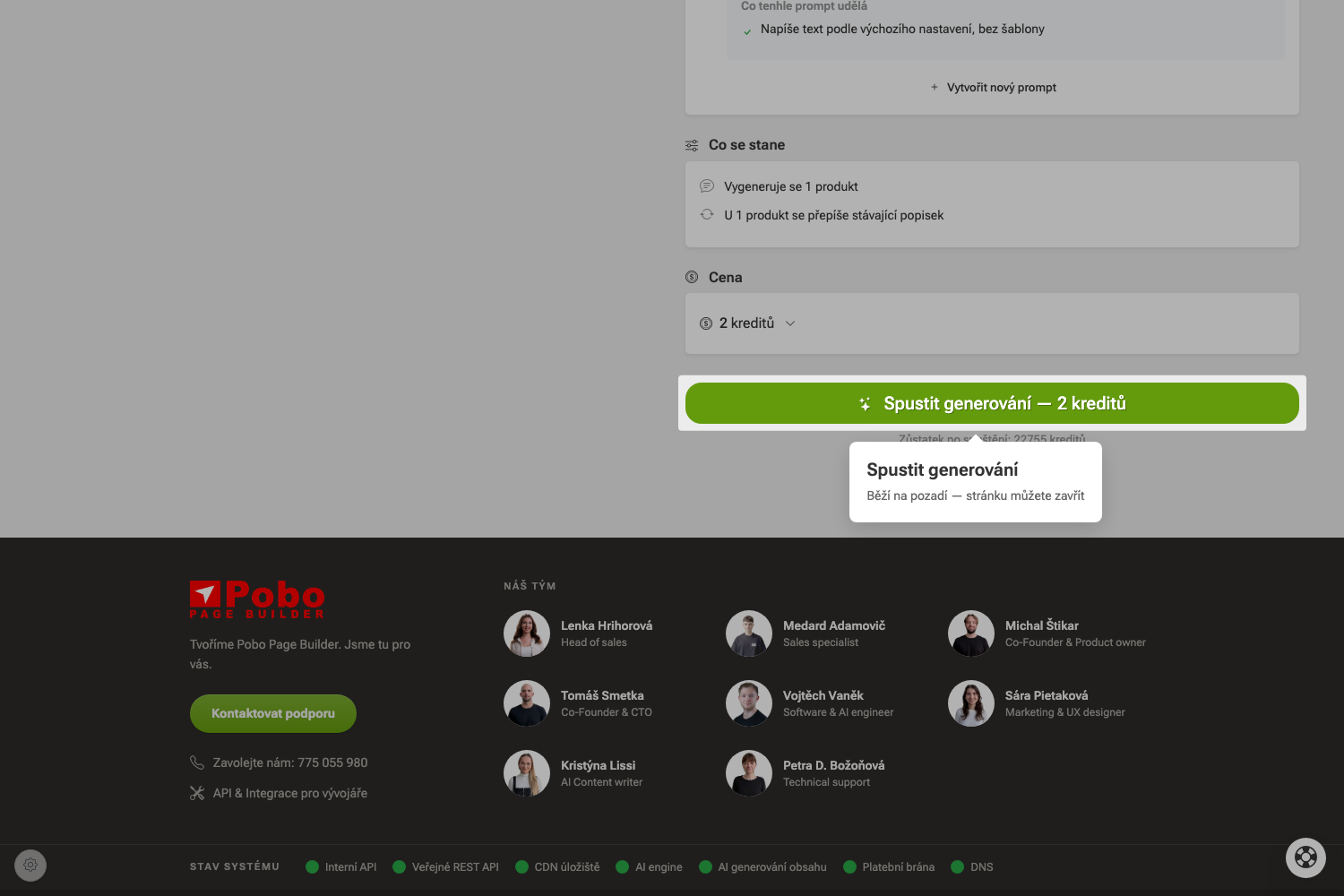
21. Spusťte generování obsahu

Po dokončení nastavení klikněte na tlačítko Vytvořit hromadné popisky přes AI.

AI začne generovat obsah pro vybraný produkt nebo produkty podle vámi zvolených parametrů.

Videonávod: Jak používat AI funkce v Pobo Page Builder

Mohlo by vás zajímat

Jak generovat obsah pomocí AI?

Potřebujete poradit?

Jmenuji se Petra a ráda vám s naším doplňkem pomohu.

Neváhejte mi napsat na e-mail: podpora@pobo.cz