


 Rezervovat hovor
Jak automaticky oříznout produktové fotky v Pobo
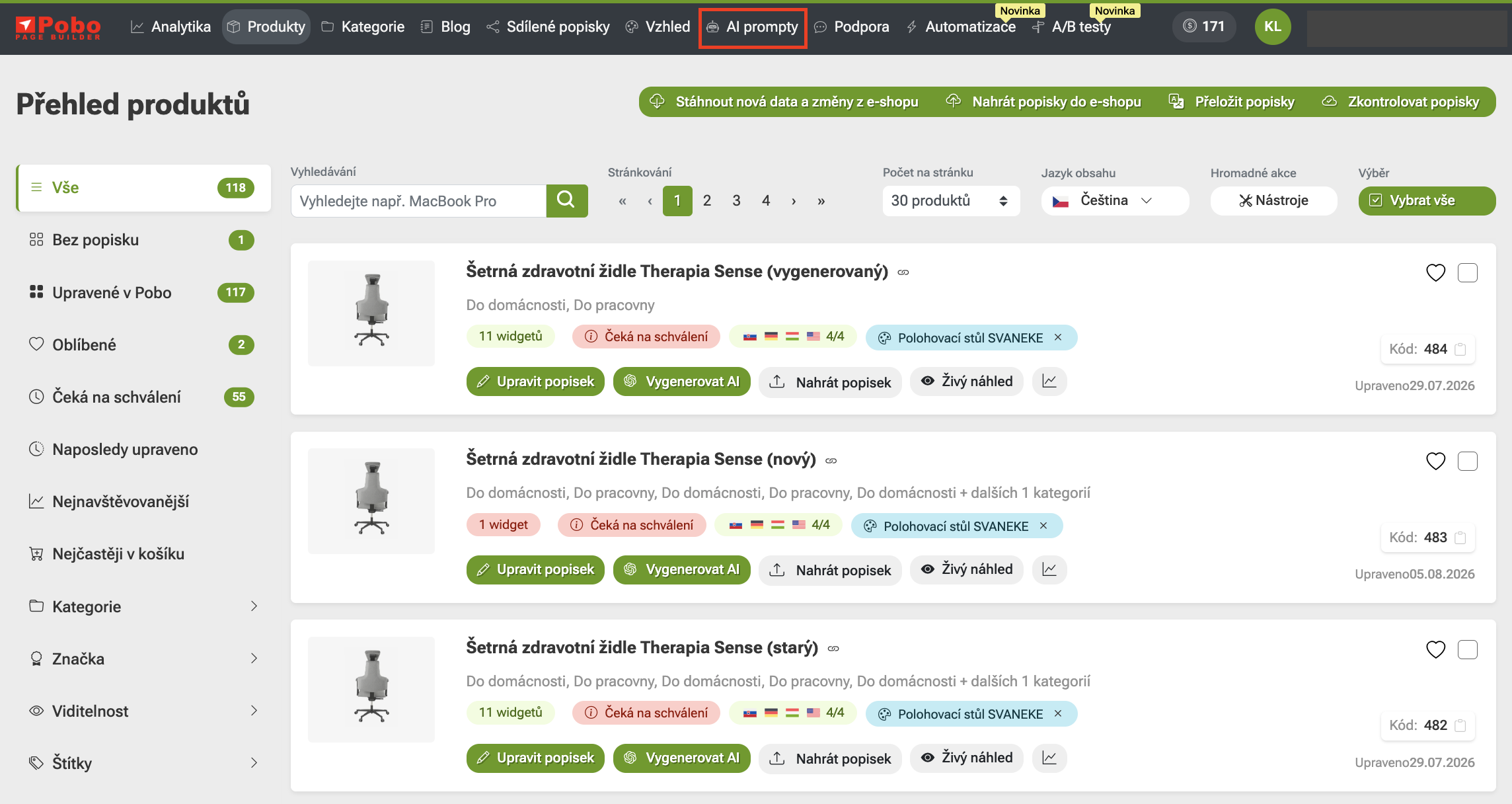 1. krok: Otevřete AI prompty.
 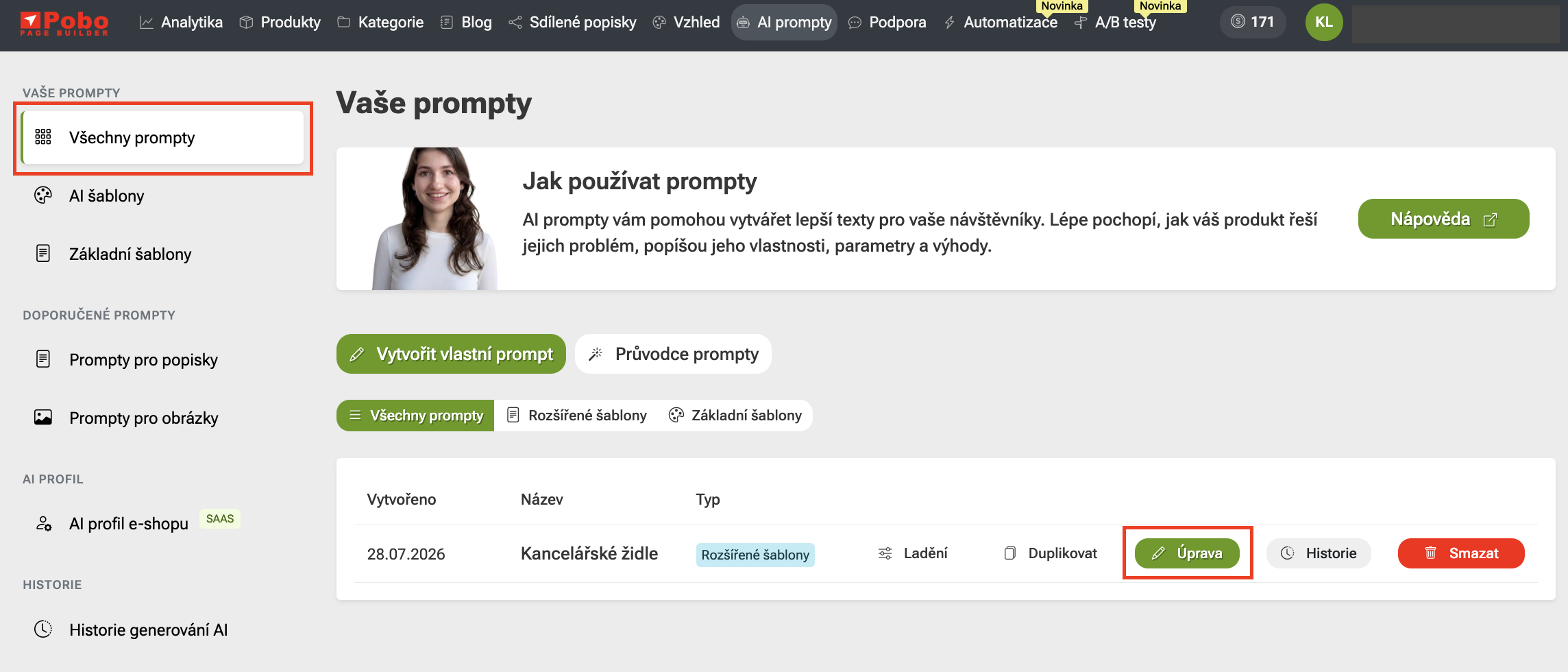 2. krok: Vyberte prompt.
 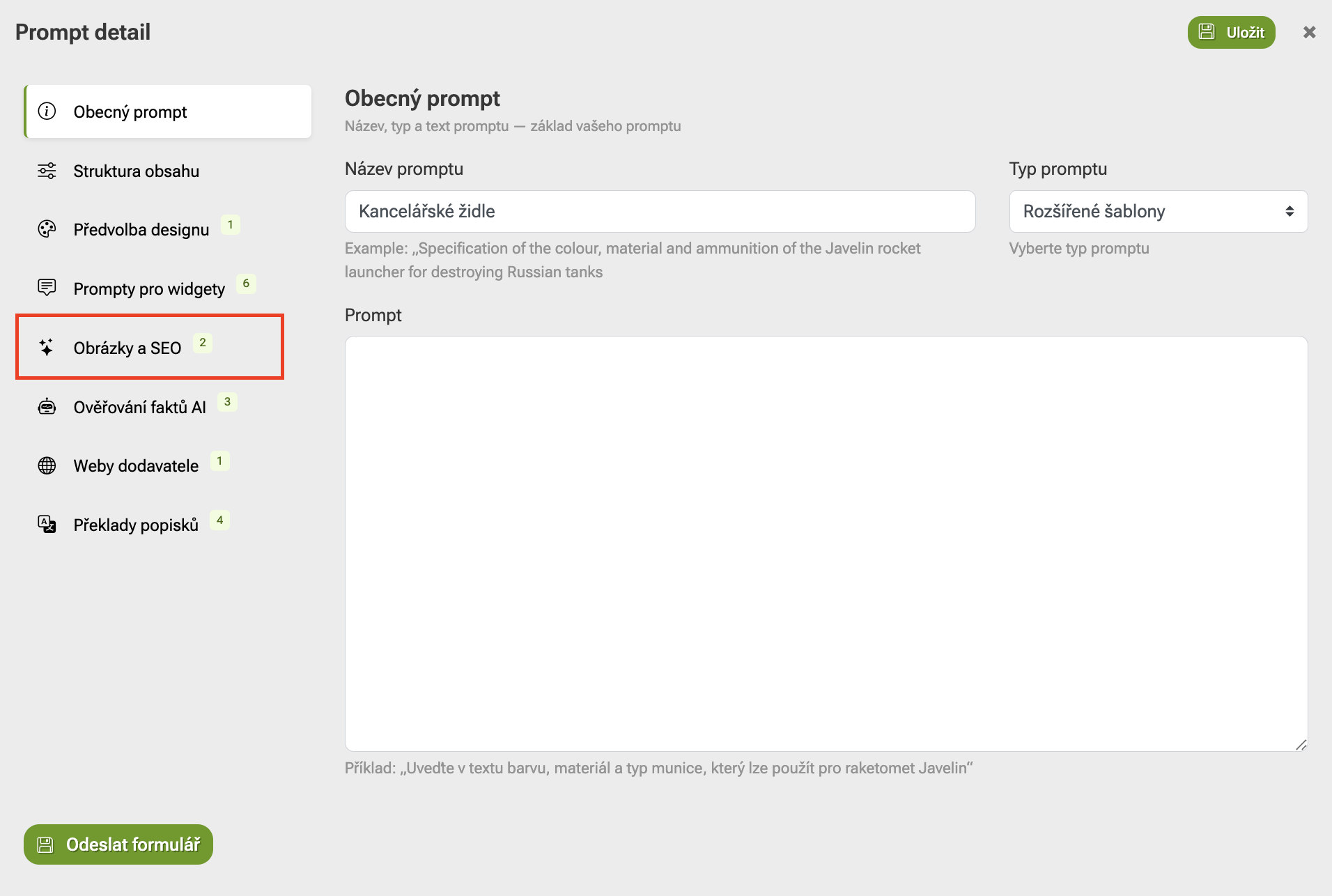 3. krok: Klikněte na sekci Obrázky a SEO.
 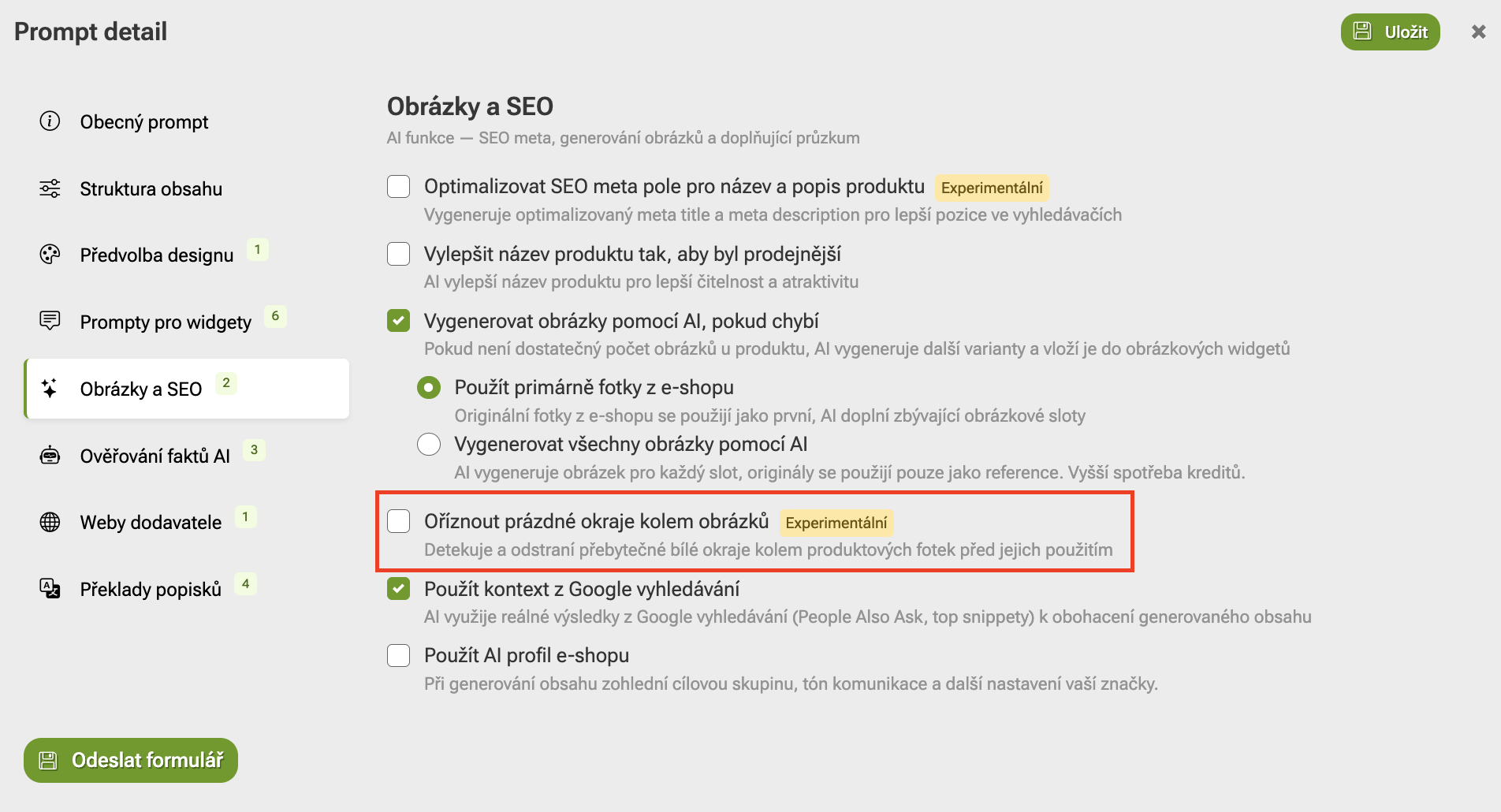 4. krok: Zapněte automatický ořez fotek.
 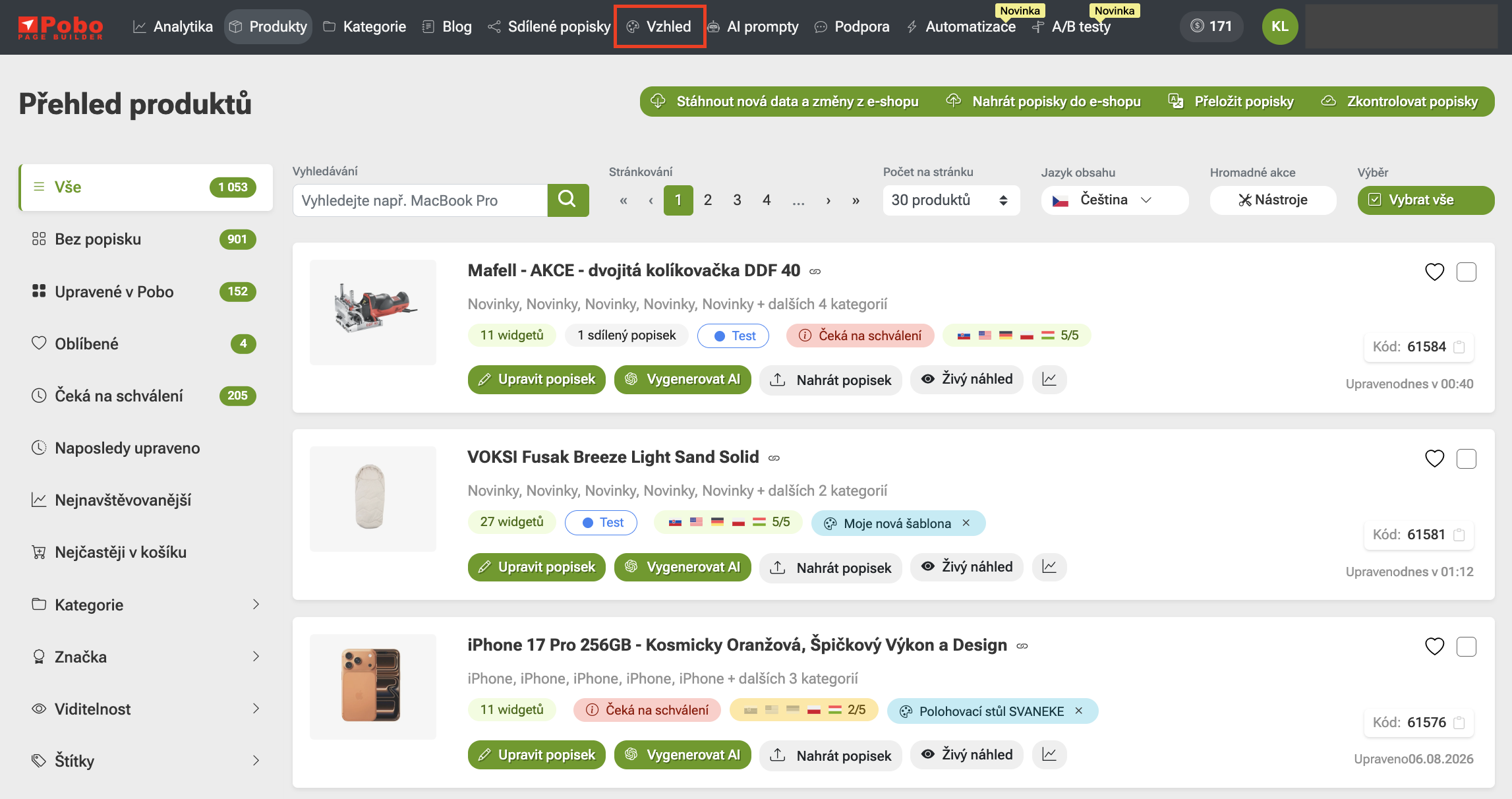 1. krok: Otevřete sekci Vzhled.
 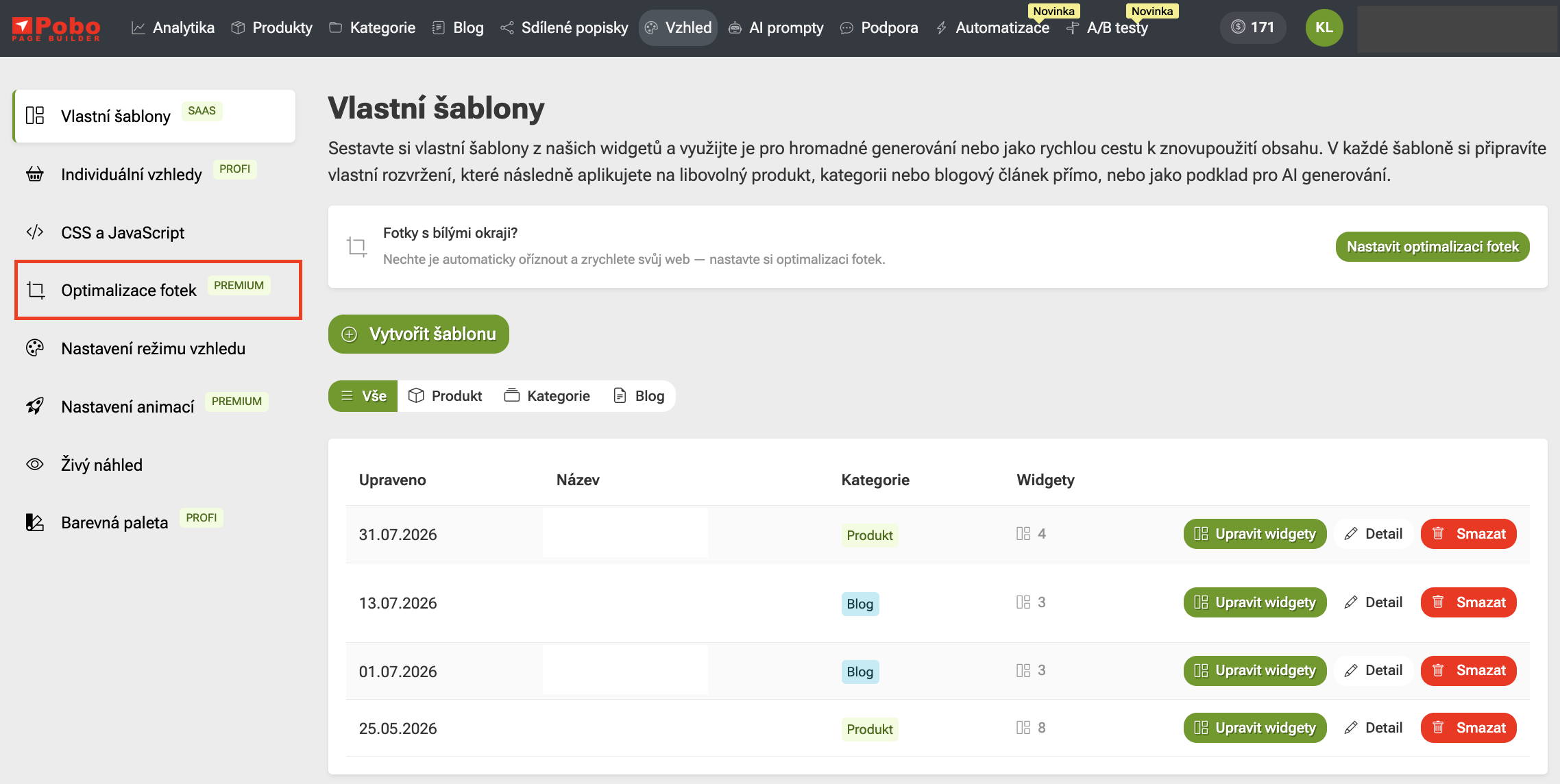 2. krok: Klikněte na sekci "Optimalizaci fotek".
 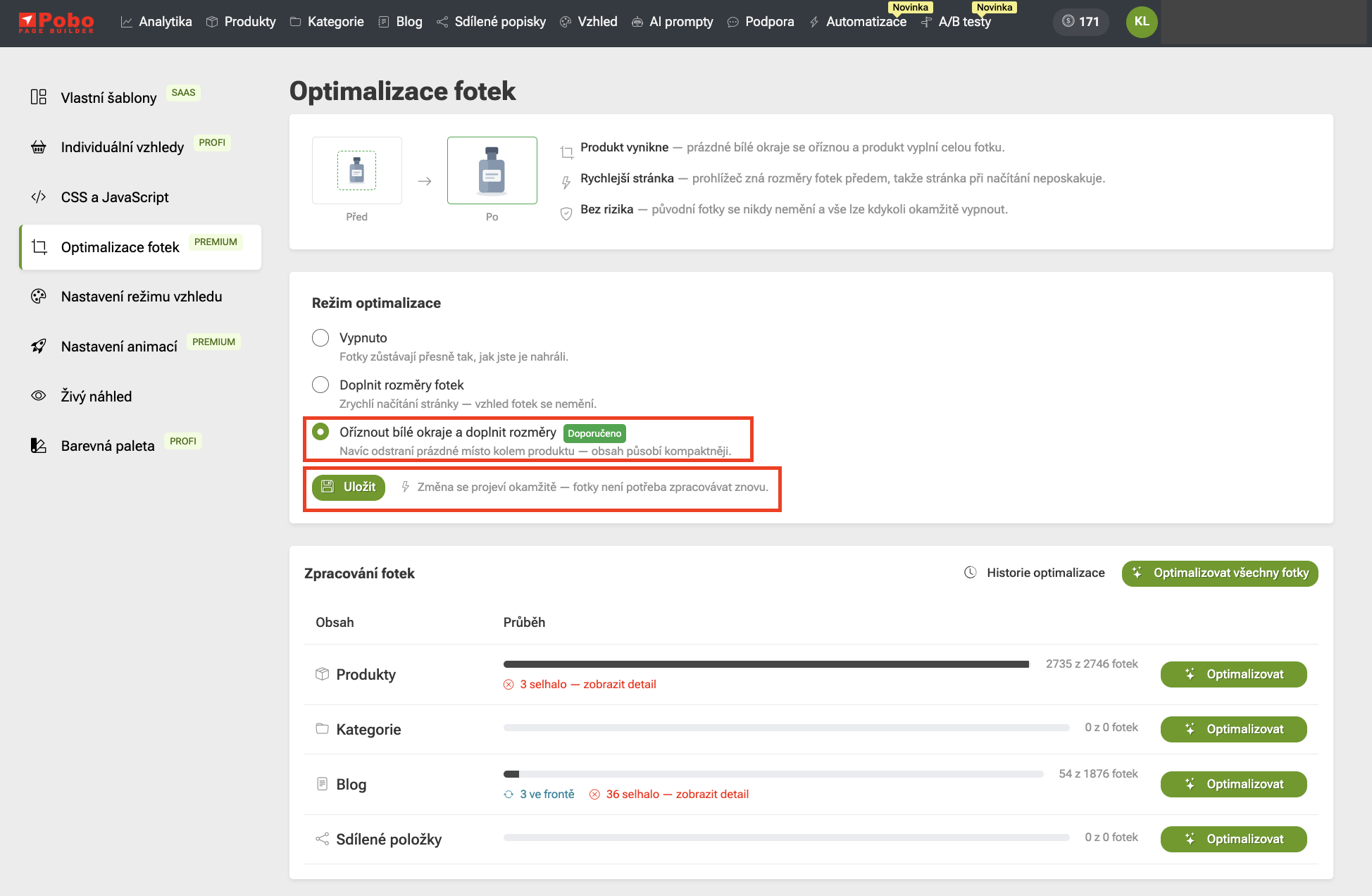 3. krok: Zaškrtněte požadované políčko.
 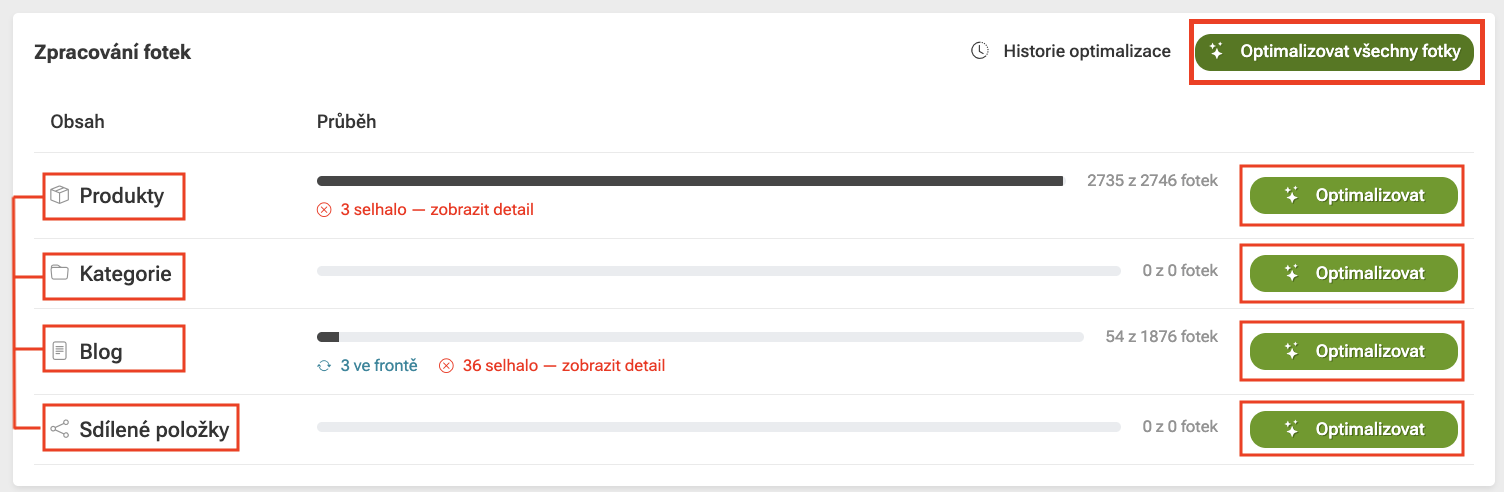 4. krok: Spusťte optimalizaci fotek.
 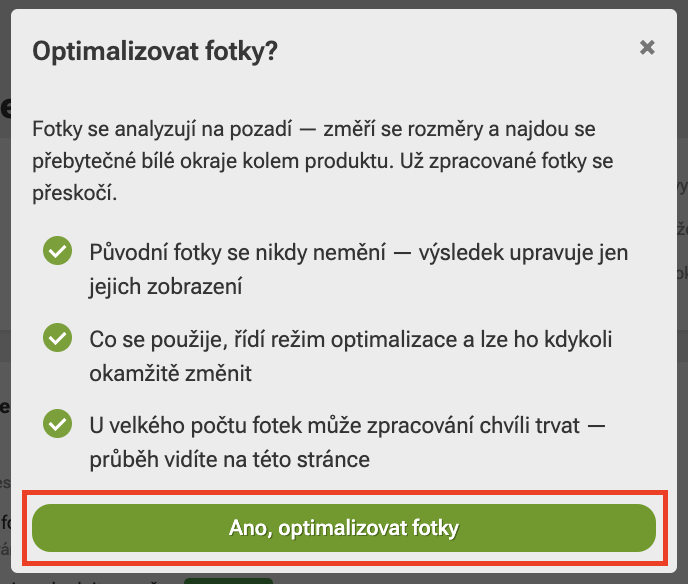 5. krok: Potvrďte spuštění optimalizace.
Potřebujete poradit?
Jmenuji se Petra a ráda vám s naším doplňkem pomohu.
Neváhejte mi napsat na e-mail: podpora@pobo.cz
Rychlá navigace
- Jak automaticky oříznout produktové fotky v Pobo
- Podrobný návod pro nastavení v promptu
- 1. Otevřete AI prompty
- 2. Vyberte prompt
- 3. Klikněte na sekci Obrázky a SEO
- 4. Zapněte automatický ořez fotek
- Zaškrtněte možnost Oříznout prázdné okraje kolem obrázků a změnu potvrďte tlačítkem Uložit. Při dalším generování popisků se budou produktové fotky automaticky ořezávat o prázdné bílé okraje.
- Podrobný návod pro nastavení v sekci Vzhled
- 1. Otevřete sekci Vzhled
- 2. Klikněte na sekci "Optimalizace fotek"
- 3. Zaškrtněte požadované políčko
- 4. Spusťte optimalizaci fotek
- 5. Potvrďte spuštění optimalizace

Přemýšlíte o Pobu? Nechte si ho ukázat.
Book a short 30-minute call where we'll show you how Pobo works, what it's good for, and how it can save you a lot of time and money.
Rezervovat hovor