


 Rezervovat hovor
Jak kopírovat popisky mezi e-shopy v Pobo Page Builder
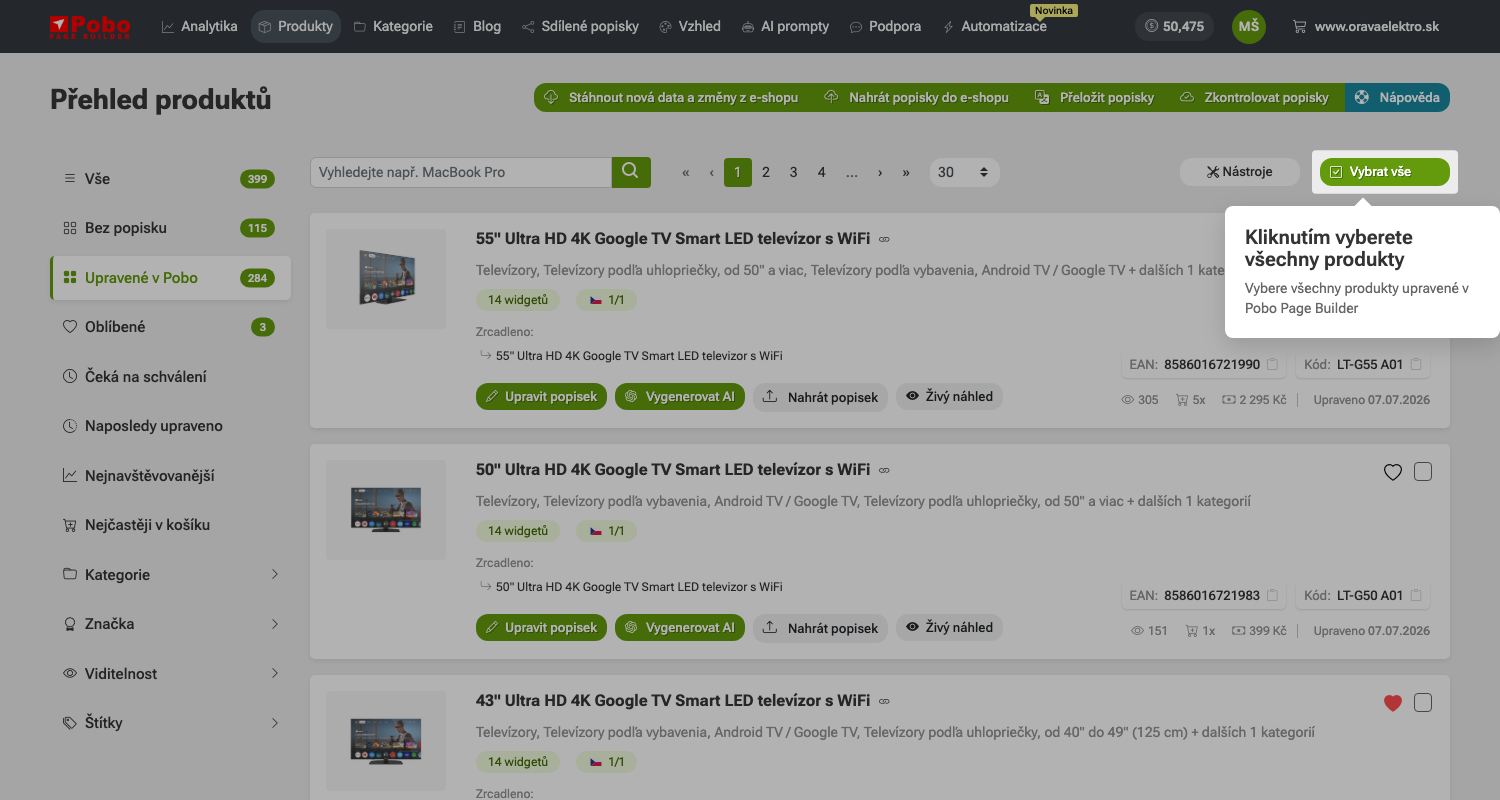 1. krok: Vyberte všechny produkty.
 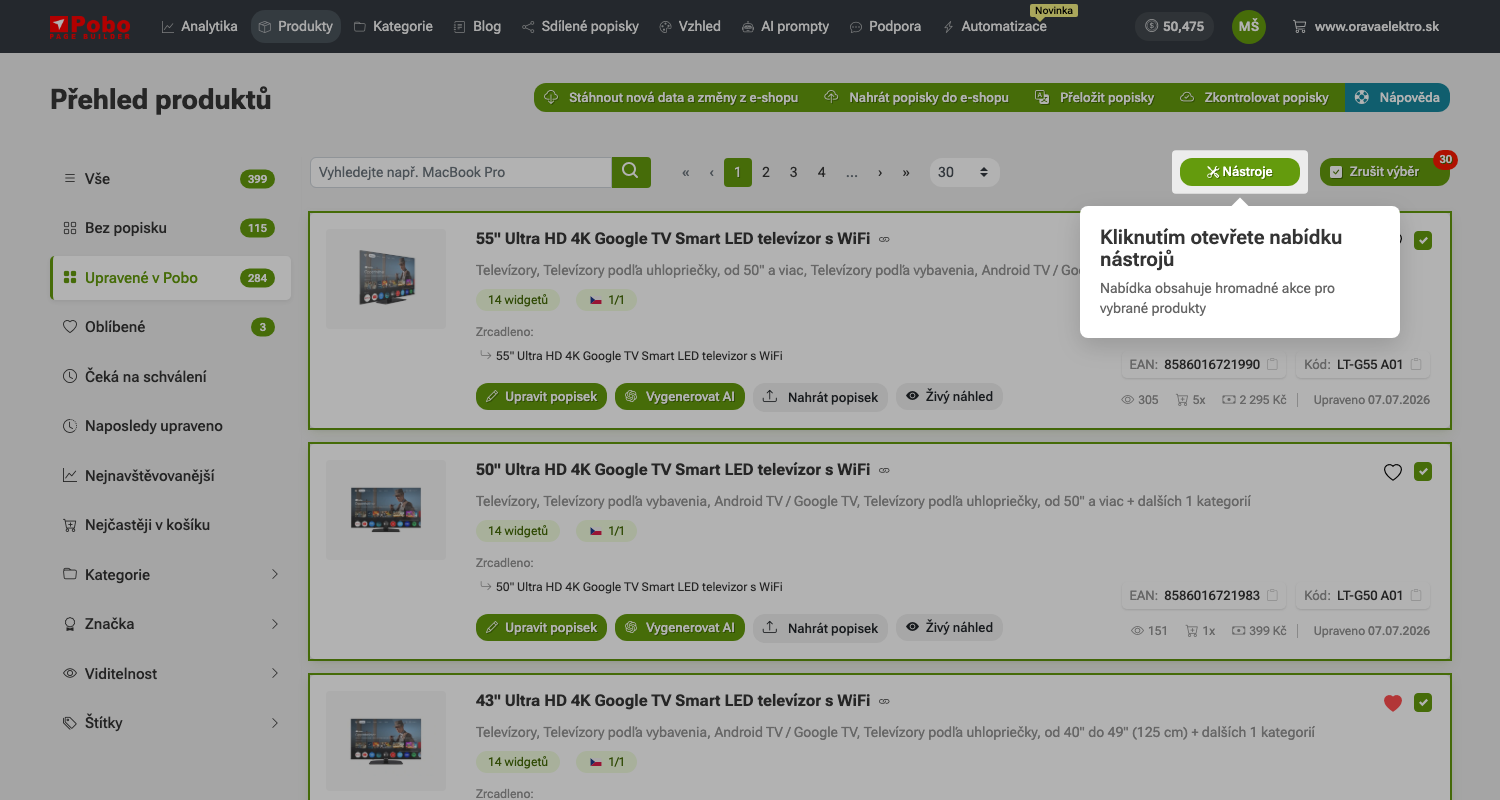 2. krok: Otevřete nabídku nástrojů.
 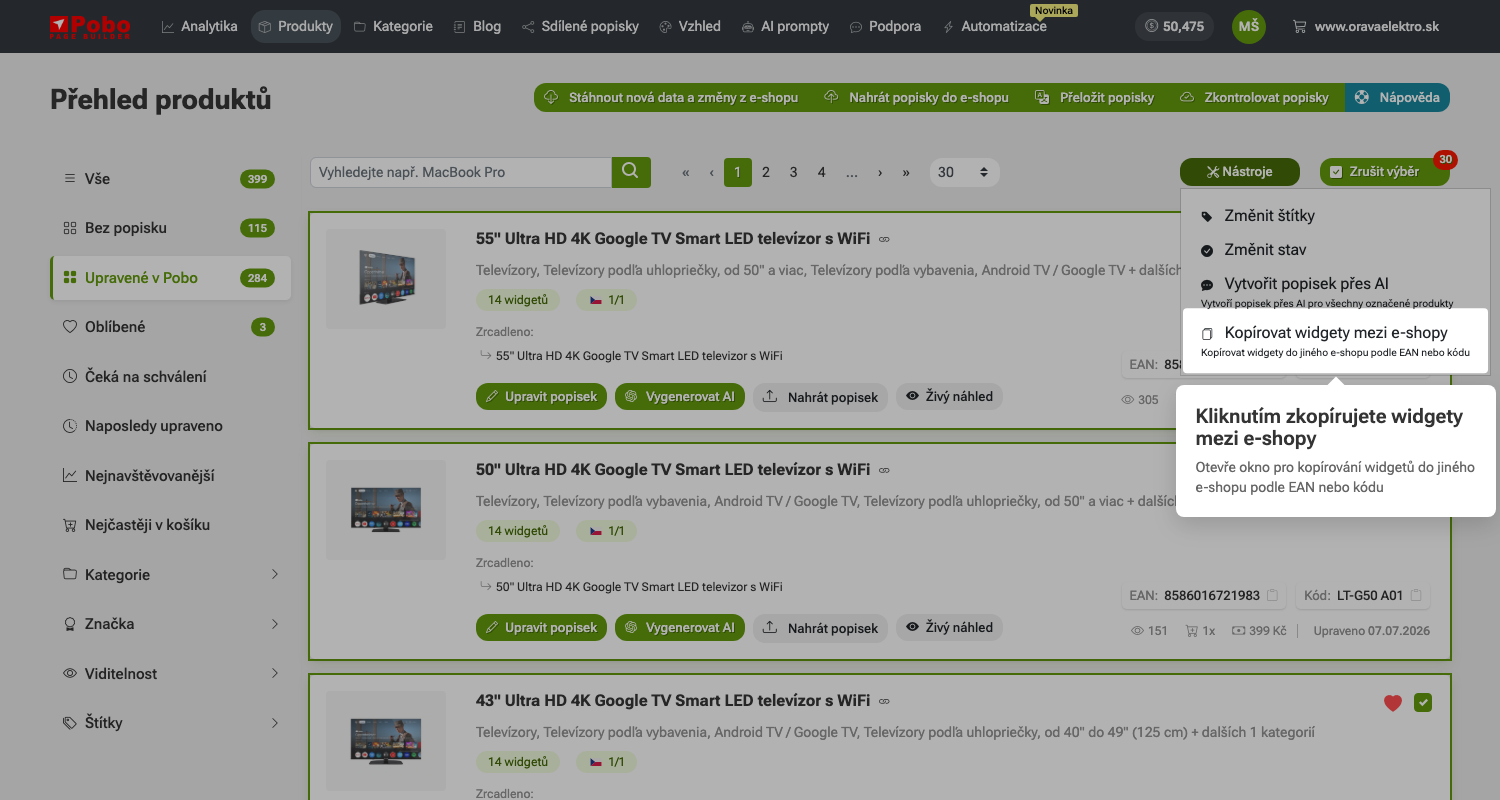 3. krok: Klikněte na tlačítko "Kopírovat widgety mezi e-shopy".
 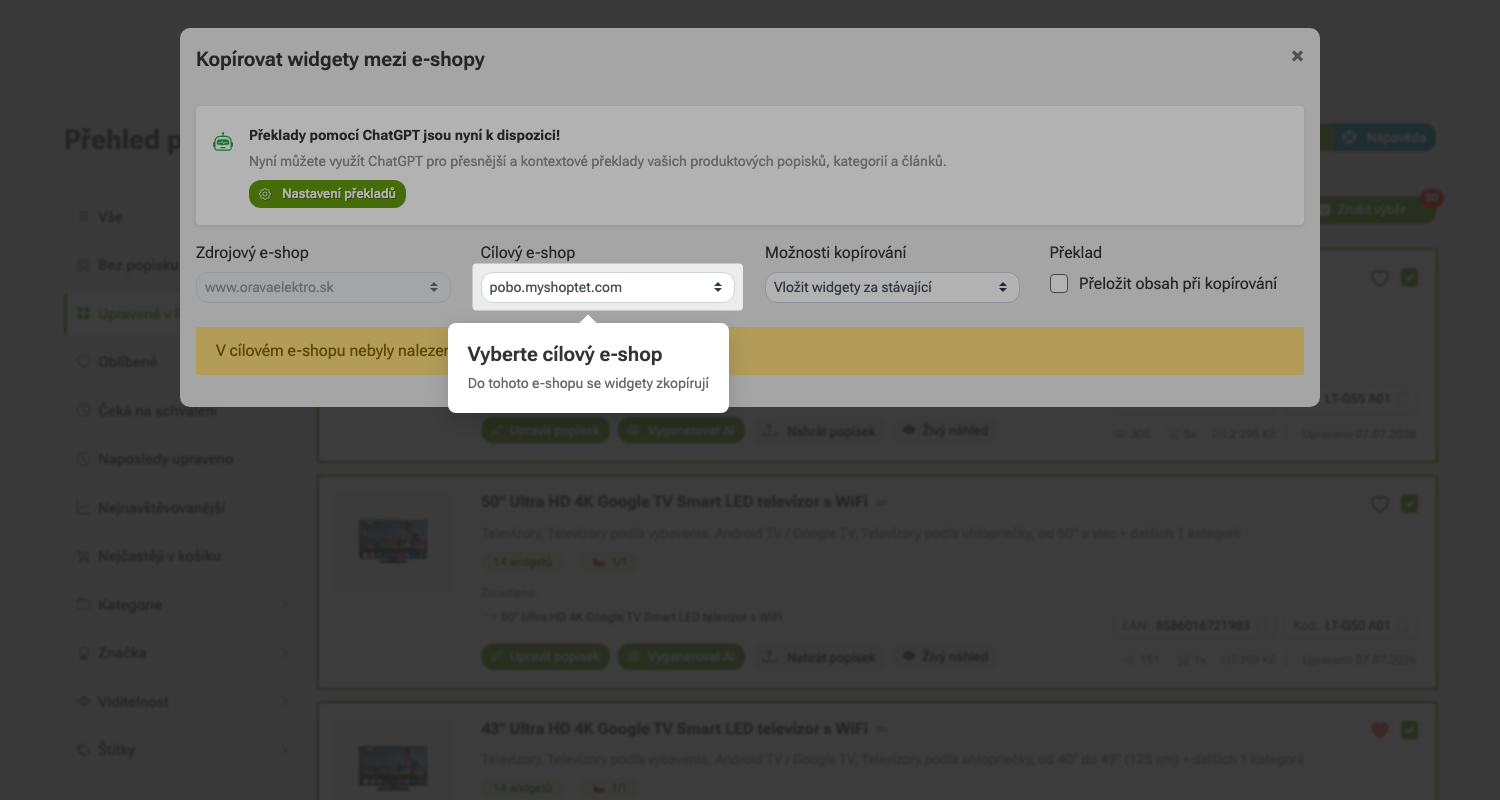 4. krok: Vyberte cílový e-shop.
 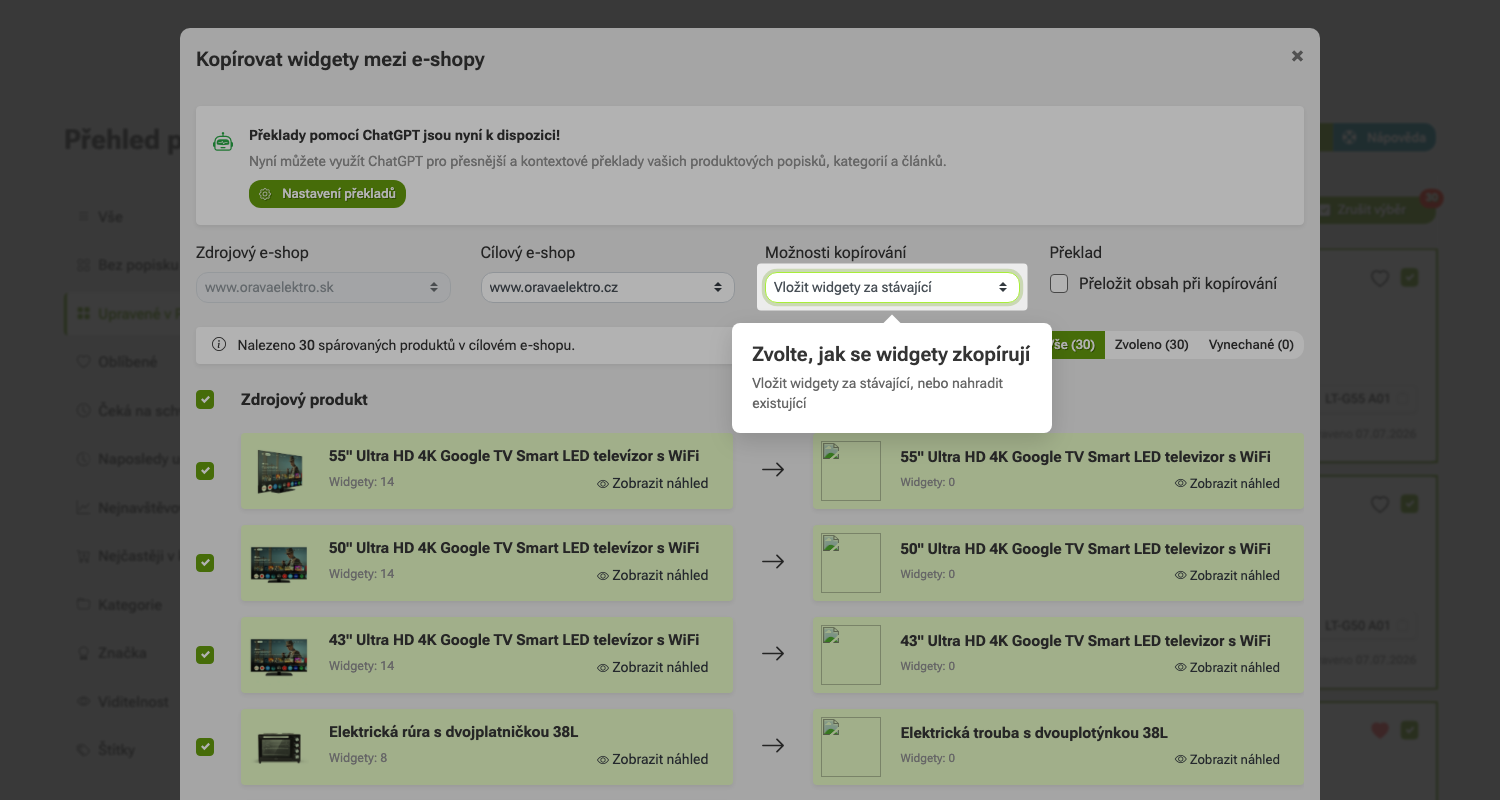 5. krok: Zvolte, jak se widgety zkopírují.
 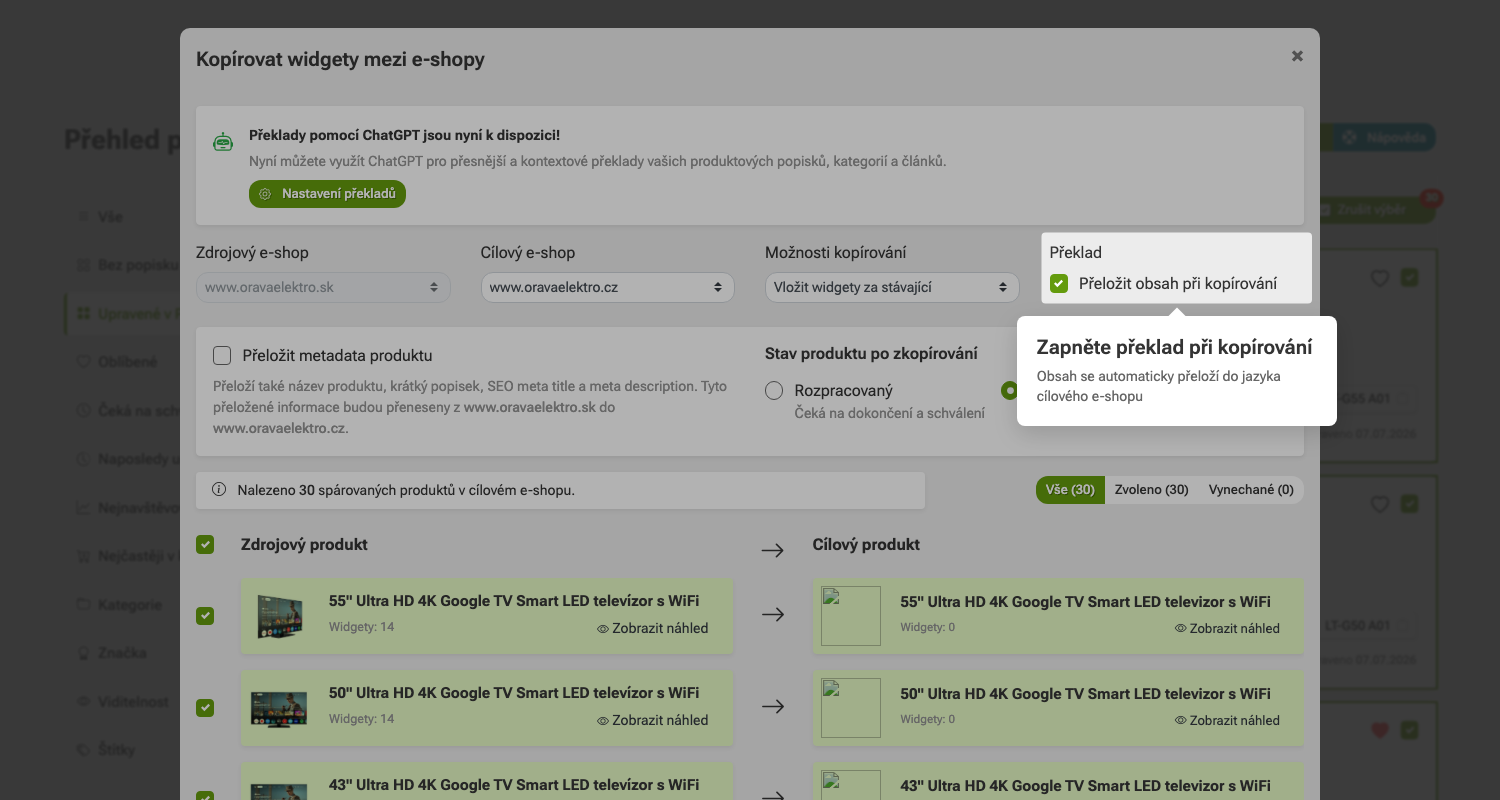 6. krok: Zapněte překlad při kopírování.
 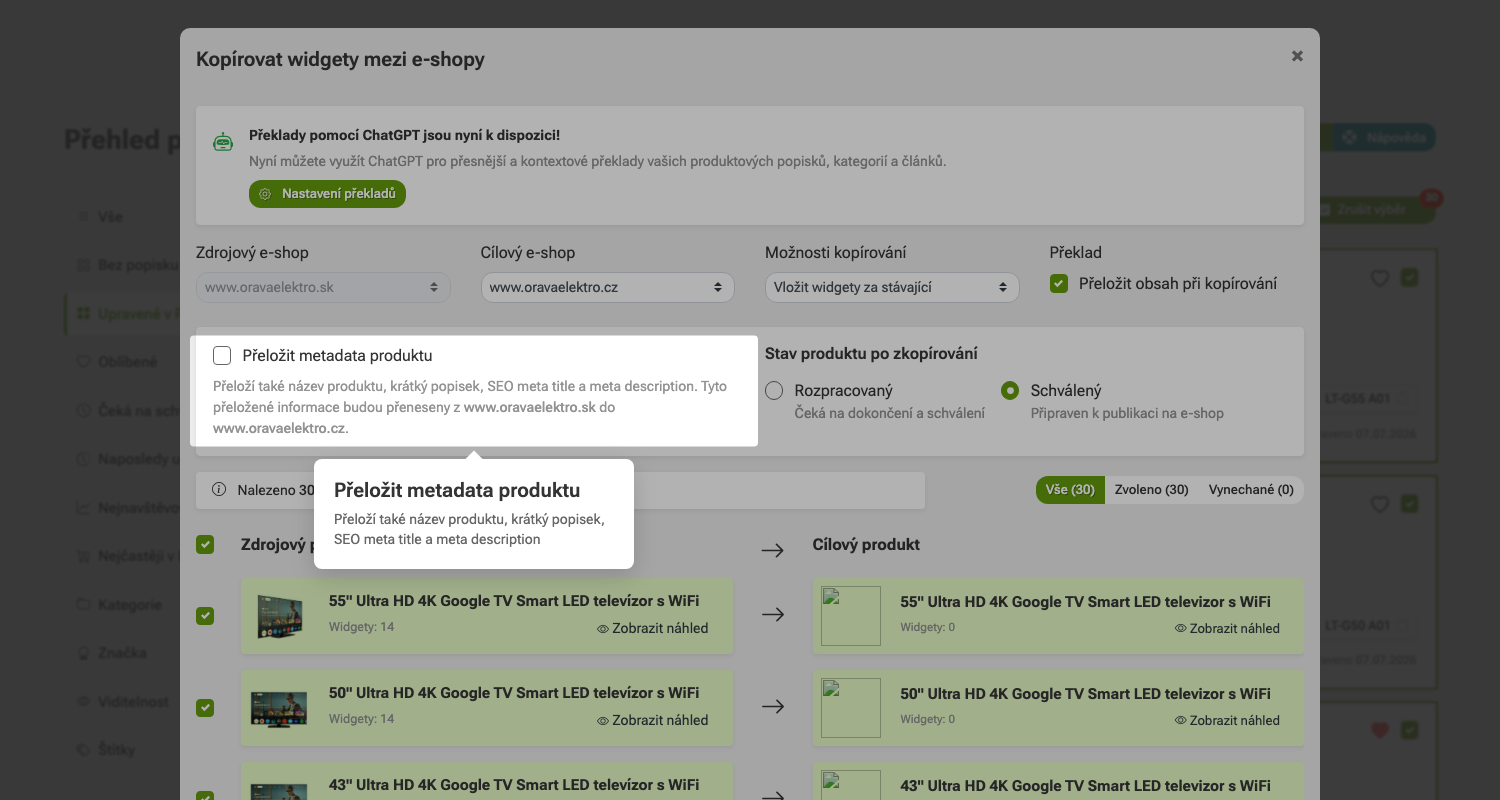 7. krok: Přeložte metadata produktu.
 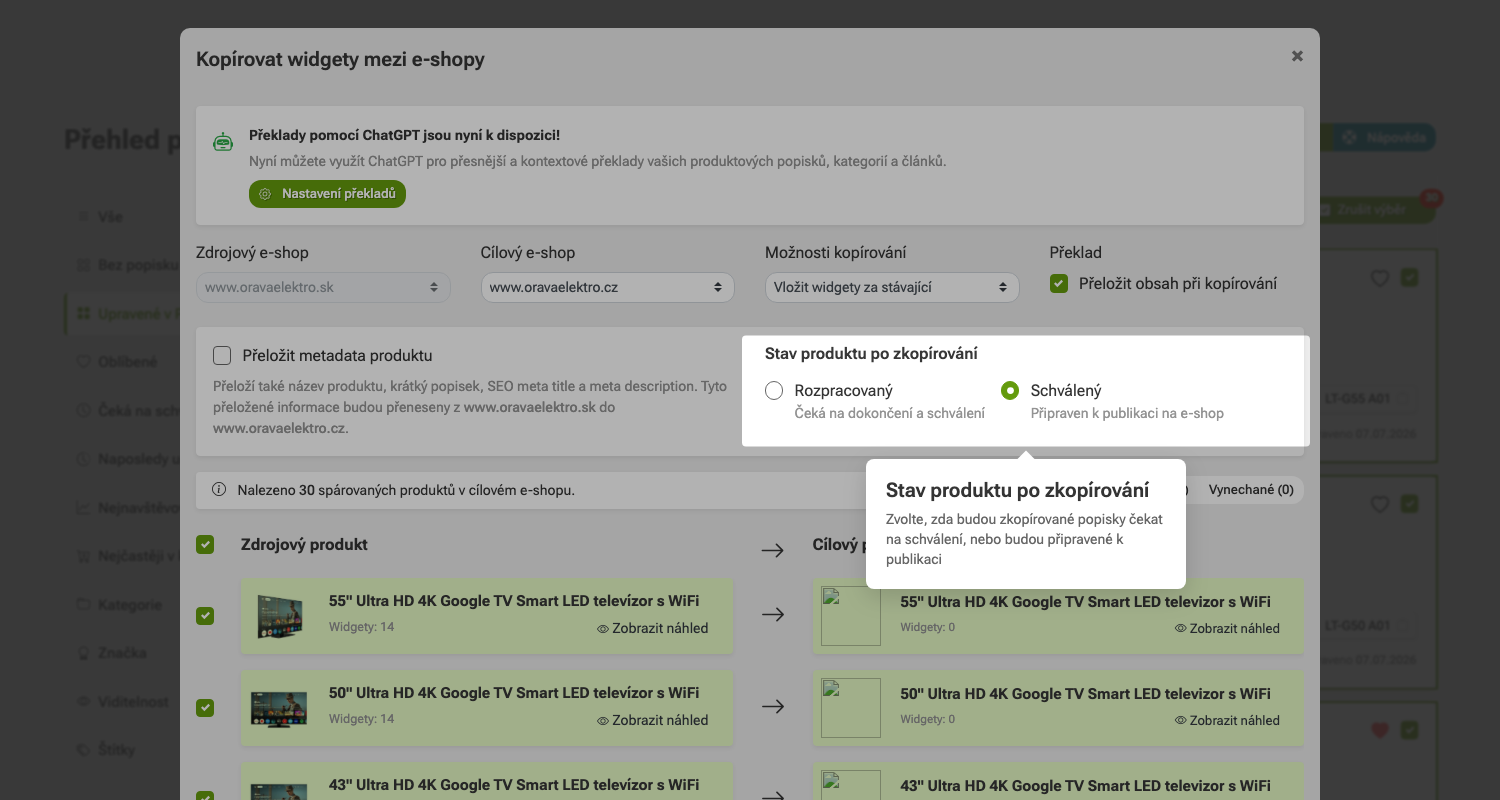 8. krok: Nastavte stav produktu po zkopírování.
 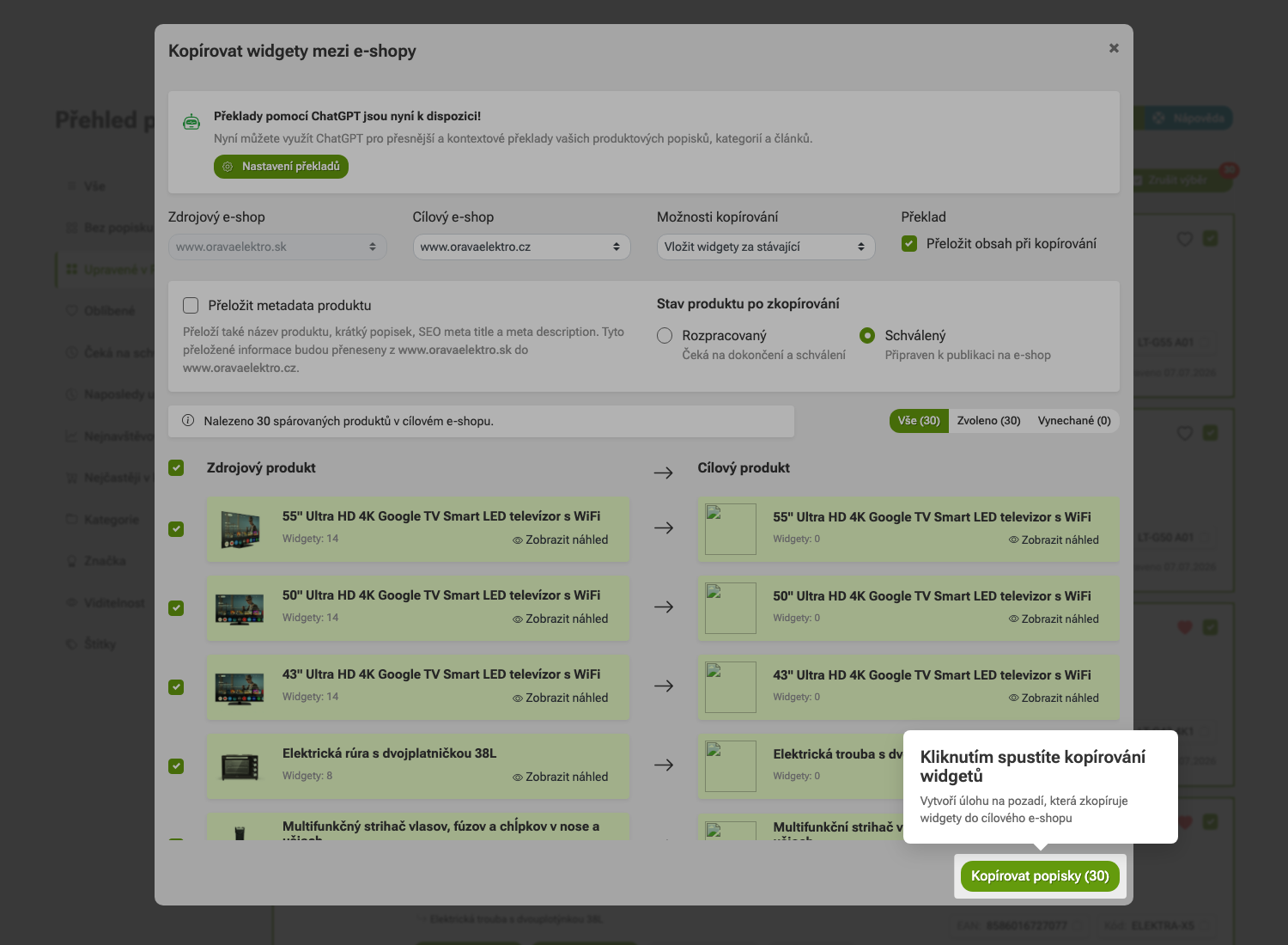 9. krok: Spusťte kopírování widgetů.
Potřebujete poradit?
Jmenuji se Petra a ráda vám s naším doplňkem pomohu.
Neváhejte mi napsat na e-mail: podpora@pobo.cz
Rychlá navigace
- Jak kopírovat popisky mezi e-shopy v Pobo Page Builder?
- Podrobný návod
- 1. Vyberte produkty
- 2. Otevřete nabídku nástrojů
- 3. Zvolte kopírování widgetů mezi e-shopy
- 4. Vyberte cílový e-shop
- 5. Zvolte způsob kopírování widgetů
- 6. Nastavte překlad při kopírování
- 7. Přeložte metadata produktu
- 8. Nastavte stav produktu po zkopírování
- 9. Spusťte kopírování widgetů

Přemýšlíte o Pobu? Nechte si ho ukázat.
Book a short 30-minute call where we'll show you how Pobo works, what it's good for, and how it can save you a lot of time and money.
Rezervovat hovor